Ошибка расширения модуля: расширение подключено в безопасном режиме
Рассмотрим, как исправить ошибку: «Ошибка расширения модуля: расширение модуля запрещено из-за того, что расширение подключено в безопасном режиме».
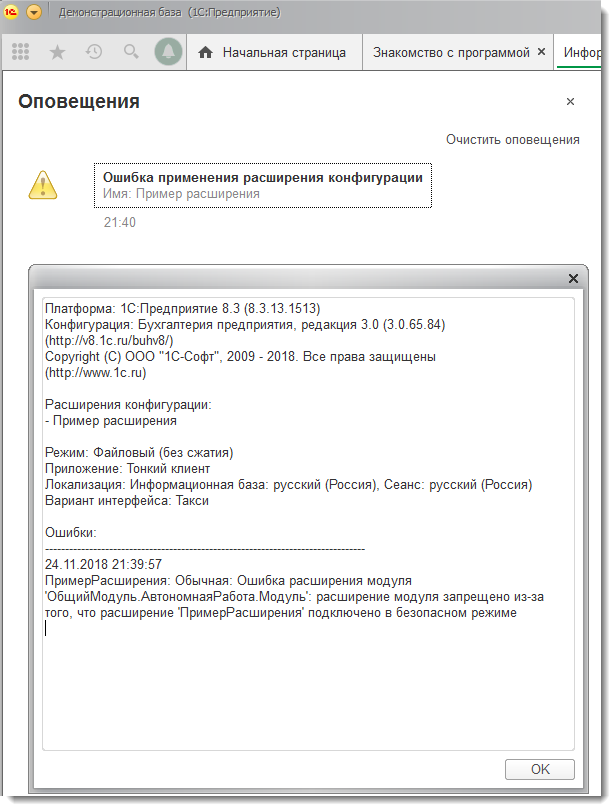
Чтобы исправить ошибку — Вам необходимо отключить безопасный режим для расширения конфигурации. Для этого необходимо открыть расширения конфигурации и снять для необходимого расширения конфигурации галочку в колонке «Безопасный режим»:

После этого желательно перезагрузить 1С:Предприятие и можно выполнять работу с рабочим расширением конфигурации.
У Вас возникли трудности с расширениями конфигурации? Мы быстро поможем устранить все ошибки расширения или написать новое расширение с необходимым для Вас функционалом.
Наши разработки:

Конструктор прайс-листов (прайс-заказов) для УТ11, КА2, ERP2, УНФ, Розница
Расширение позволяет формировать произвольные прайс-листы с выгрузкой в Excel и обратной загрузкой в 1С (после обработки прайс-листа клиентом). Конструктор также .

Помощник продаж с мультикорзиной (расширение для УТ11, КА2, ERP2)
Помощник продаж выполнен в виде расширения конфигурации 1С, которое существенно дополняет возможности стандартного списка номенклатуры, превращая его в полноценное рабочее .

Расширенная форма списка номенклатуры для УТ11, КА2, ERP2
Расширение конфигурации позволяет выводить остатки по всем необходимым складам, отображать цены номенклатуры в списке и применять различные отборы. После установки .

Расширенная форма РМК для УТ 11, КА 2, ERP 2
Расширение конфигурации дорабатывает рабочее место кассира (РМК) и добавляет в нее удобные инструменты для просмотра остатков по складам, остатков по .

Розница: Расширенная форма списка номенклатуры
Расширение конфигурации изменяет форму списка номенклатуры и добавляет в него функционал, позволяющий выводить остатки по любому складу, цены номенклатуры и .

Контроль минимальной цены и суммы в заказах и реализациях (УТ11, КА2, ERP2)
Расширение конфигурации позволяет быстро решить проблему продажи товара по цене ниже закупочной или цены себестоимости. Контроль будет работать в разрезе .
Комментарии 1
Бехруз
Спасибо хоуми
Добавить комментарий Отменить ответ
- Остатки и цены в списках номенклатуры
- Если Ваш прайс-лист неотличим от остальных — не ожидайте что он принесёт Вам продажи!

- Рубрики
- 1С: Предприятие
- Администрирование
- Конфигурации
- ERP Управление предприятием 2
- Бухгалтерия 3.0
- Комплексная автоматизация 2
- Управление нашей фирмой
- Управление торговлей 11
- Конфигурирование
- Программирование в 1С
- Разное
- Свежие записи
- Поддержание сезонных товарных запасов в УТ11, КА2, ERP2
- Перенос типовых настроек Мин-Макс в Помощник закупок
- Ноябрьские распродажи на TNSoft.ru (2023)
- Управление запасами — настройка профилей оповещений
- Универсальная выгрузка товаров на портал zzap.ru (УТ11, КА2, ERP2, УНФ, Розница)
- Архивы
- Ноябрь 2023
- Октябрь 2023
- Сентябрь 2023
- Май 2023
- Апрель 2023
- Март 2023
- Февраль 2023
- Январь 2023
- Ноябрь 2022
- Октябрь 2022
- Июль 2022
- Июнь 2022
- Апрель 2022
- Январь 2022
- Декабрь 2021
- Октябрь 2021
- Сентябрь 2021
- Август 2021
- Июль 2021
- Апрель 2021
- Февраль 2021
- Январь 2021
- Декабрь 2020
- Ноябрь 2020
- Август 2020
- Июль 2020
- Июнь 2020
- Февраль 2020
- Январь 2020
- Декабрь 2019
- Ноябрь 2019
- Октябрь 2019
- Сентябрь 2019
- Июль 2019
- Апрель 2019
- Март 2019
- Февраль 2019
- Декабрь 2018
- Ноябрь 2018
- Октябрь 2018
Расширения конфигурации 1С: нюансы и кейсы. Часть 2

В первой части статьи о расширениях конфигурации 1С мы говорили о возможностях технологии, собственных структурах данных и хранении новых реквизитов. Во второй части обсудим РН, изменение режима совместимости, доработку модулей и форм, отчеты, печатные формы и ограничения расширений.
Содержание скрыть
Новые регистры накопления (РН)
В ходе адаптации под нужды заказчика потребовалось переработать типовой механизм учета НДФЛ к перечислению. Для этого понадобилась возможность создавать собственные РН, которая стала доступна в версии 8.3.13 платформы. В БСП, актуальной на тот момент, режим совместимости был только 8.3.12, поэтому его потребовалось повысить.
Появились нюансы, характерные для конкретной версии платформы 8.3.13.1644. Оказалось, что для нее заимствованные РН нельзя модифицировать, точнее, можно, но конфигурация начинает работать нестабильно: ломается конструктор запросов в пользовательском режиме, возникают странные падения и ошибки. Причем регистр накопления считается измененным, даже если установлен флаг модификации совершенно пустого модуля набора записей. Такое состояние метаданных можно получить, если в заимствованном регистре написать код в модуле набора записей и потом его удалить. Поиск этой ошибки занял большое количество нервов и времени.
Кстати, модифицированные объекты легко отобрать прямо из дерева конфигурации с помощью кнопки-фильтра. В свежих версиях платформы (например, 8.3.15 и выше в режиме совместимости 8.3.13) эта проблема не воспроизводится.
Изменение режима совместимости
Вытекающая из предыдущей части задача — поднять режим совместимости конфигурации. Это контролируемое свойство, и приходится менять его и в основной конфигурации, и в расширении.
В любом случае требуется адаптация кода БСП. В БСП реализован защитный механизм от запуска на более высоких версиях платформы в модуле СтандартныеПодсистемыСервер. Править придется в основной конфигурации, поскольку при обновлении конфигурации выполняется вызов ВыполнитьФоновоеЗаданиеБезРасширений, без этой доработки клиент не отработает как надо.
В зависимости от версий нюансы могут быть разные, так как поведение платформы отличается, меняются сигнатуры некоторых платформенных функций. Это выявляется только тщательным тестированием.
С чем сталкивались мы:
● Особенность компоновки в СКД запросов-объединений, когда накладывается отбор и поле для отбора присутствует только в одном запросе. Это даже не баг, а фича — это описано в изменении к релизу платформы 8.3.13 (http://downloads.v8.1c.ru/content//Platform/8_3_13_1513/1cv8upd_8_3_13_1513.htm#11b285ec-7857-11e8-a3f7-0050569f678a). Новое поведение платформы приводит к появлению в запросах объединения ложных условий NULL = &П, из-за чего типовые отчеты перестают работать как ожидается (столкнулись при подготовке регламентированной отчетности). Задачу решили, работая с текстом запроса в скомпонованном макете, другими вариантами проблема не решалась. К счастью, в версии 8.3.14 это поведение изменилось, о чем в документации тоже есть информация.
● Менялась сигнатура метода НачатьПомещениеФайла. Третий параметр в 8.3.12 мог быть простой строкой, которая шла в заголовок диалога, а в 8.3.13 должен быть объект ДиалогВыбораФайла.
Доработка модулей
В расширении можно заимствовать модули основной конфигурации и создавать свои. В заимствованных модулях, помимо создания собственных функций/процедур, можно менять выполнение типового кода: вклиниться до выполнения типовой процедуры и после или вместо типовой сделать свою процедуру. Это реализуется указанием перед заимствованной процедурой или функцией аннотации &Перед, &Вместо, &После. Работают заимствованные модули в одном пространстве имен с основными — можно вызвать типовой код из расширения.
Особенности. Модули в расширении могут быть собственными и заимствованными. Лучше в заимствованных писать только код, касающийся перехвата поведения типового, а свой код писать в собственных модулях расширения. Это позволяет легче контролировать изменения относительно типовой конфигурации при обновлении, когда исходная функция изменена. Потребуется анализировать меньше кода.
Существует настройка — безопасный режим и имя профиля безопасности. Она влияет на переопределение кода в общих модулях. Если не разрешить ее для расширения, код из его общих модулей не будет срабатывать без каких-либо видимых оповещений.
Лучше использовать аннотации &Перед и &После, а не &Вместо. К сожалению, это не всегда возможно. Например, в обычной для ЗУПа функции получения каких-нибудь данных может идти формирование запроса, настройка его параметров и выполнение, а потом еще и обработка результата. Даже если нужно исправить только одну строчку в тексте запроса, все равно приходится копировать весь код. Из-за этого часто встречается заимствованный в расширение код. Для него полезно оставлять где-нибудь в начале функции комментарий, который можно найти глобальным поиском, а также информацию о версии, из которой код заимствован, чтобы хоть как-то разобраться при изменении типовой функции.
В платформе 8.3.15 стала доступна новая аннотация &ИзменениеИКонтроль, которая позволяет выделять свои области изменения областями #Вставить и #КонецВставить и #Удалить и #КонецУдалить. Код в области удаления выполняться не будет, комментировать его не нужно. Также будет реализовываться блок вставляемого кода. Кроме этого, платформа контролирует отличие версии процедуры с исходным кодом и исключенным добавляемым и выдает предупреждение.
Доработка форм
Механика процесса сложнее, чем кажется на первый взгляд.
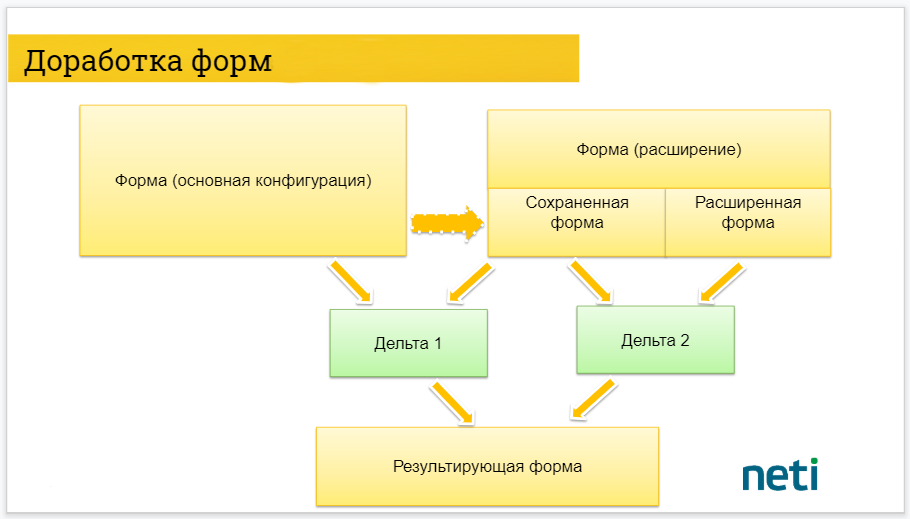
В момент захвата формы в расширение вместе с экземпляром сохраняется исходная версия захваченной формы. При открытии расширенной формы в пользовательском режиме вычисляются две разницы: новой формы в основной конфигурации относительно старой формы и формы в расширении относительно старой формы. Разница подразумевает изменения в свойствах и структуре элементов, команд и реквизитов. Сопоставление элементов выполняется по именам.
После вычисления разницы они совмещаются с приоритетом изменений расширения — так получается результирующая форма.
Проблемы, к которым может привести алгоритм
Во-первых, вычисление разниц требует времени, и на больших сложных формах типа РМК возможно существенное замедление.
Во-вторых, есть зависимость от сохраненной формы. Пока форма в основной конфигурации не изменилась, все работает логично и понятно. При существенных изменениях структуры форм результат в пользовательском режиме может быть неожиданным. К счастью, в редакторе формы есть команда обновления сохраненной формы в расширение, с помощью которой получится затянуть новую версию из основной конфигурации. Можно также открыть сохраненную форму на чтение.
Подходы к доработке форм
Часто другие компании на проектах запрещают редактирование свойств формы — все реализуется только кодом. В этом случае полезно сделать обработку: создать форму как обычно, обработка генерирует код для получения того же результата программно.
Полезный инструмент — декомпилятор управляемых форм https://infostart.ru/public/304736/
При доработке формы интерактивным редактированием есть особенность для обработчиков событий: вместо аннотаций для них используется создание собственных процедур в расширении с назначением в свойствах элементов формы. Также там можно указать обработчик Перед, После и Вместо. Для остального кода формы доработка выполняется как и в других модулях — через аннотации.
Отчеты и печатные формы
Для подключения отчетов расширения к подсистеме БСП «Варианты отчетов» нужно по сути два действия:
1. Подключить отчет к хранилищу вариантов, предварительно захватив его в расширение (это актуально для ЗУП, где в корне основной конфигурации не проставлено свойство хранилища вариантов).
2. Описать подключаемые варианты кодом в менеджере отчета функцией НастроитьВариантыОтчета().
Особенности внешних дополнительных отчетов и обработок
● Для собственных документов расширения не подключаются назначаемые печатные формы, реализовать можно только командами из формы. Причина: в подсистеме используется ТЧ «Назначения», где для дополнительного отчета хранятся ссылки на идентификаторы объектов метаданных. При этом справочника в БСП два: для объектов метаданных и для объектов расширений. Но хранить ссылку там можно только для объектов метаданных.
● Конструктор запросов в конфигураторе работает только со структурами данных, захваченными или созданными в расширении. Если запрос или отчет строится по большому числу существующих в основной конфигурации объектов, то их все (и объекты, и реквизиты) нужно захватывать в расширение, что довольно утомительно — инструмента, позволяющего это сделать в один клик, нет.
Решение: подготовка текста запроса или схемы СКД в пользовательском режиме в консоли запроса или СКД. Результат можно загрузить в конфигурацию, и он будет исполняться корректно (не работает только конструктор).
● При работе с внешними отчетами конструктор запросов и СКД не видит собственные структуры данных расширения. Это проблема только конструктора запросов в конфигураторе, так что можно работать с текстом запроса из консоли запросов в пользовательском режиме и уже готовый запрос вставлять в отчет. Вероятно, потребуется сначала создать пустышку запроса для возможности настроить структуру, отборы и т. п. в СКД.
Внешний отчет можно разрабатывать в расширении, а в конце выгрузить его.
Ограничения расширений
Несколько существенных ограничений технологии, с которыми мы столкнулись на проекте.
Планы обмена. В версии 8.3.13 они практически полноценные: можно создавать свои, в заимствованных менять состав, добавлять и заимствованные и собственные объекты. Но в версии платформы 8.3.13.1644 это не работало: таблицы изменений для собственных добавленных объектов метаданных не создавались, в конструкторе запросов тоже не было таблиц изменений.
Решение простое, но требует вмешательства в основную конфигурацию: создаем пустышку плана обмена — только сам объект с требуемым именем — захватываем в расширение. Остальное: реквизиты и ТЧ, состав, макеты и прочее — можно настроить в расширении.
Кстати, в 8.3.15 даже с режимом совместимости 8.3.13 работает корректно.
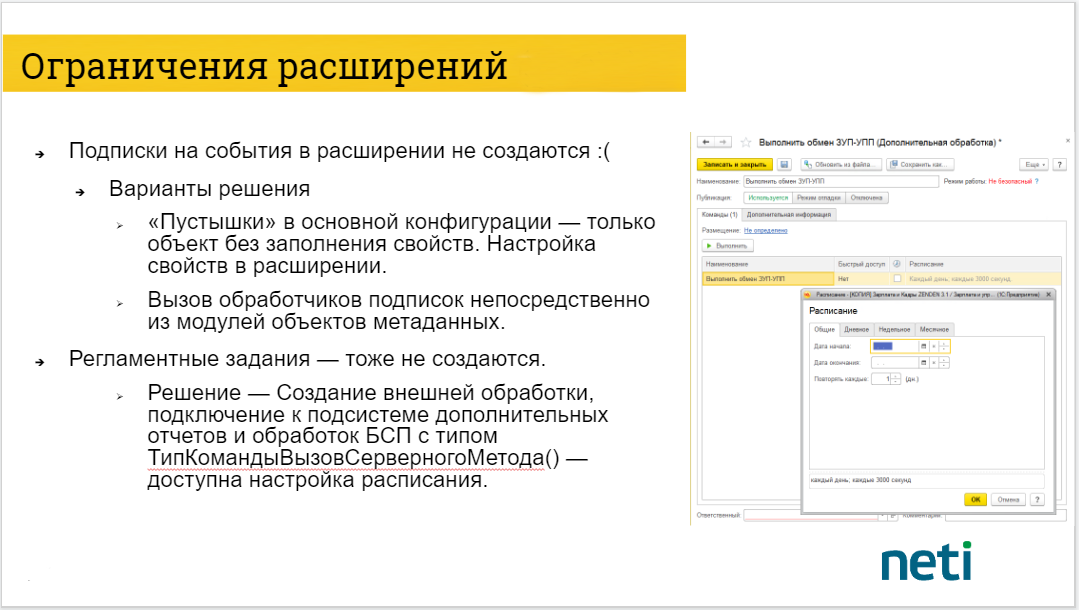
Константы не поддерживаются (стало возможным в 8.3.16). Решается это созданием собственного независимого непериодического регистра сведений, где в ресурсах можно хранить все необходимые данные. Из недостатков: запись будет работать на весь набор целиком (если часто меняются константы, возможны проблемы с блокировками).
Нельзя создавать в расширении собственные подписки на события (стало возможным в 8.3.17). Решения два: метод пустышек (только собственно подписка с именем, типы и остальное в расширении) или делать вызовы нужного кода в модулях объектов и наборов записей.
Нельзя создавать в расширении регламентные задания (альтернатив нет вплоть до 8.3.18). Варианты решения: метод пустышек или внешний отчет, подключаемый к подсистеме БСП с типом команды ВызовСерверногоМетода (для него из стандартного интерфейса есть возможность настройки расписания).
Версионирование
С версии 8.3.12 платформы поддерживается работа расширения с хранилищем. Это немного странно реализовано в меню, и новые разработчики путаются. Управляется одним и тем же меню в конфигураторе, нужно только выбрать объект из дерева основной конфигурации или из дерева расширения.
Доработка расширением удобна: оно небольшое, на 1–2 порядка меньше основной конфигурации, и все операции с хранилищем выполняются быстро.
Расширения, как и основную конфигурацию, можно разбирать на файлы и собирать обратно.
Заключение
● Технология достигла зрелости. В продуктивной среде проблем стабильности и производительности нет.
● Можно использовать на крупных проектах, в том числе и для расширения данных.
● Ошибки работы расширений редкие, но есть особенности применения. Необходимо заранее проверять проектные решения на работоспособность в используемой версии платформы.
Не стоит применять расширения для развития уже существенно переписанных систем или если в проекте изначально предполагается масштабная переработка типовых механизмов. Причина — исключается преимущество (нетронутая основная конфигурация) при возрастающей сложности доработки (особенности механизмов и несколько мест правки кода).
Не следует использовать в одной конфигурации несколько расширений, изменяющих один и тот же объект метаданных. Это приводит к запутыванию работы кода, доработки будет сложно выполнять. Исключение: временные исправления ошибок, которые в ближайшем релизе будут устранены.
Начало работы с интеграцией
Сначала подключите ту или иную версию Виртуальной АТС MANGO OFFICE, если у вас ее еще нет. Если она у вас уже есть, то войдите в Личный кабинет MANGO OFFICE. В нем вы будете подключать и настраивать интеграцию с 1С.
Шаг 2. Установка софтфона Mango Talker
Виртуальная АТС позволяет установить телефонную связь между абонентами, а система
1С – анализировать взаимодействие/сделки с Клиентами. Однако ни одна из этих систем не дает возможности непосредственно совершать или принимать звонки. Поэтому, чтобы принимать и совершать звонки, ваши сотрудники должны использовать, либо SIP-телефоны, подключенные к вашей Виртуальной АТС, либо софтфон Mango Talker.
Mango Talker – это бесплатная программа от MANGO OFFICE, которая позволяет совершать и принимать звонки через интернет без использования дополнительного оборудования, за исключением телефонной гарнитуры. Вам доступны настольная (для ПК) и мобильная версии Mango Talker. Ознакомьтесь с руководством пользователя Mango Talker, которое поможет Вам максимально использовать возможности коммуникатора.
Шаг 3. Подключение виджета интеграции в Личном кабинете MANGO OFFICE
Для того чтобы подключить виджет прямой интеграции с 1С, следует:
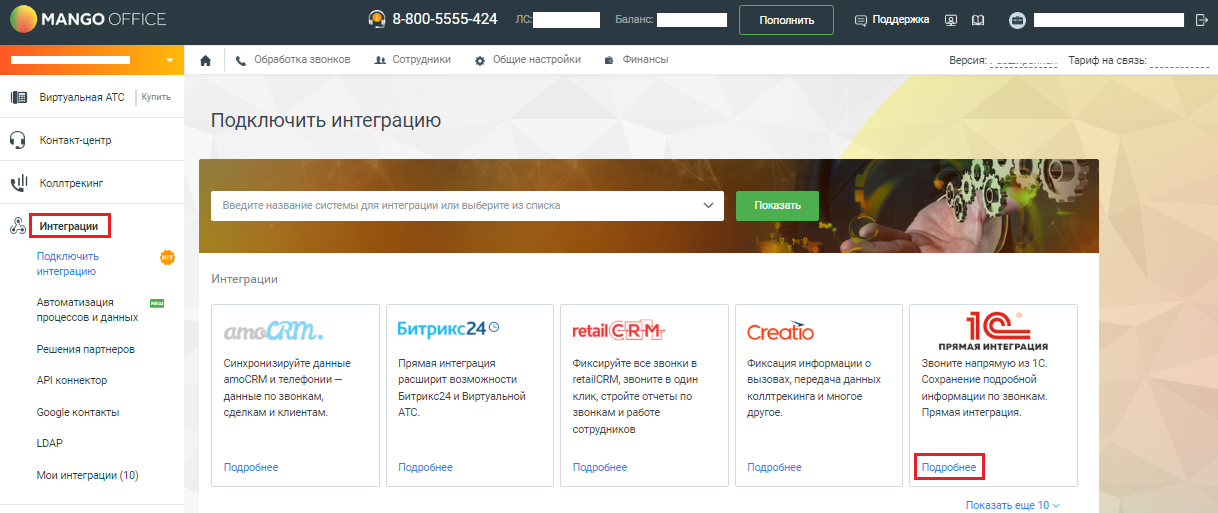
2) выберите вашу Виртуальную АТС и перейдите в раздел «Интеграции»;
3) нажмите кнопку «Подробнее» в блоке «1С. Прямая интеграция»:
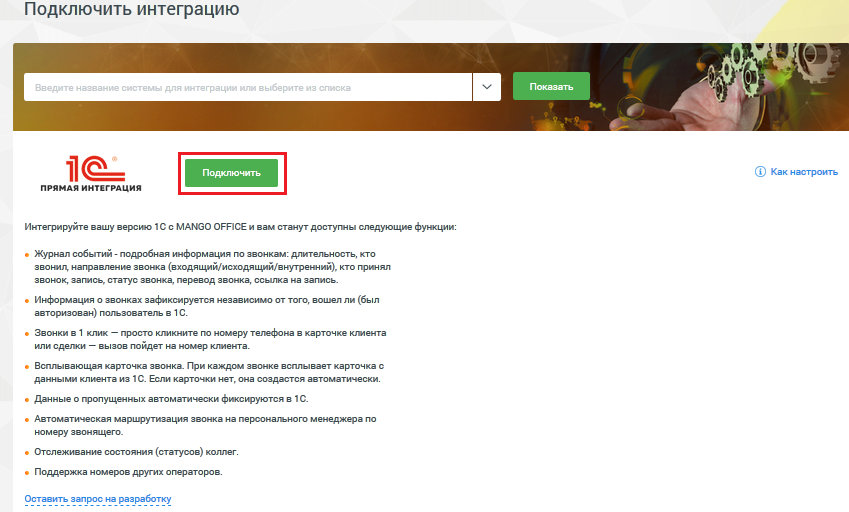
4) нажмите кнопку «Подключить»:
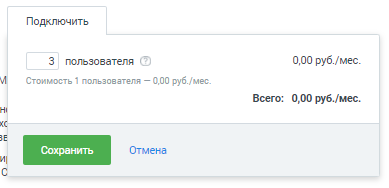
5) выберите количество сотрудников, которые будут использовать прямую интеграцию. Минимальное количество – 3 человека;
6) нажмите кнопку «Сохранить»:
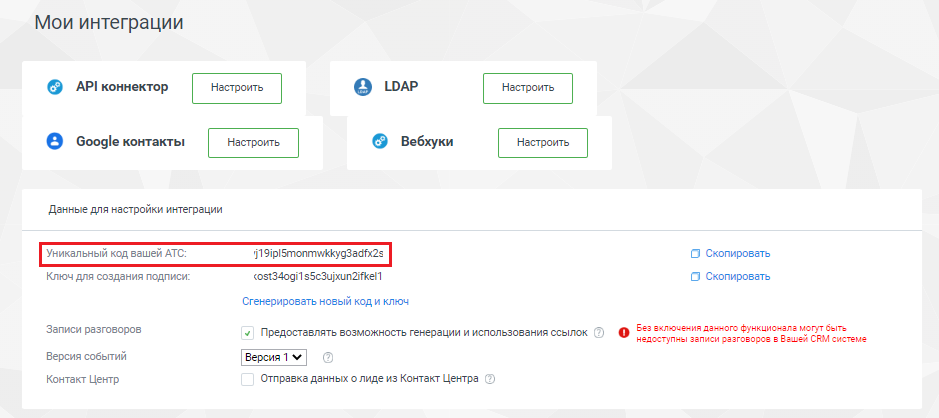
7) сохраните к себе (например, скопируйте в Блокнот) уникальный код вашей Виртуальной АТС, он пригодится далее при настройке интеграции в 1С:
Шаг 4. Настройка интеграции в 1С
Подключение расширения конфигурации
Для подключения расширения конфигурации, выполните следующие действия:
1) запустите и авторизуйтесь в Конфигураторе 1С;
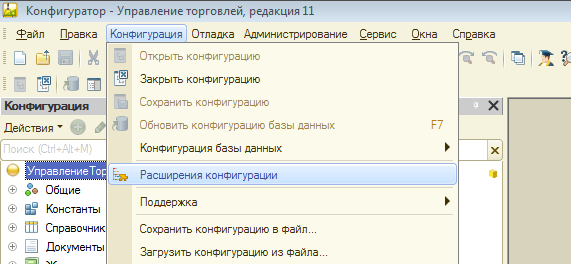
2) выберите пункт меню «Конфигурация», затем пункт «Расширения конфигурации»:
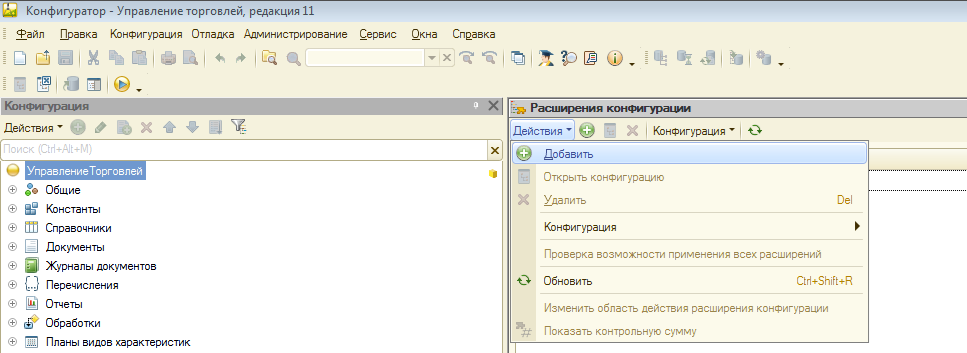
3) нажмите кнопку «Действия», затем выберите пункт «Добавить» в блоке «Расширения конфигурации»:
4) укажите удобное для идентификации название расширения:
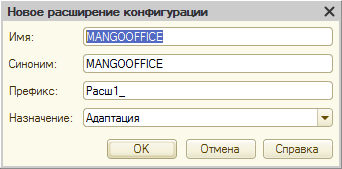
5) в строке с данными расширения «MANGOOFFICE» снимите следующие «галочки»:
- Безопасный режим;
- Защита от опасных действий;

Функции «Безопасный режим» и «Защита от опасных действий» в 1С накладывают определенные ограничения на использование тех или иных методов программного кода. Например, ограничения на использование в методов Выполнить() и Вычислить(). Данные функции предназначены для обеспечения безопасности системы в целом, при запуске внешней конфигурации.
Если установка расширения «MANGOOFFICE» выполняется при включенном безопасном режиме и включенной защите от опасных действий, то это расширение не будет работать в 1С. Чтобы избежать выдачи сообщения об ошибке в 1С, следует выключить «Безопасный режим» и функцию «Защита от опасных действий».
6) загрузите файл с расширением конфигурации:
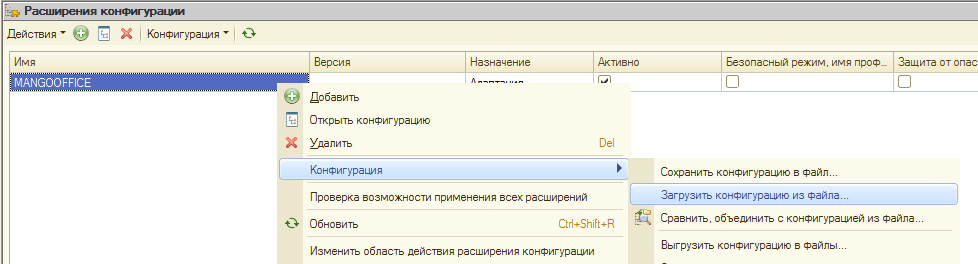
7) укажите расширение конфигурации;
Важно! Используйте разные расширения конфигурации для разных версий 1С:
Имя файла, содержащего расширение конфигурации
Ссылка для скачивания с сайта MANGO OFFICE
1С: Управление торговлей. Версии 11.3 -11.4
1С: Управление Торговлей. Версии 11.5
8) подтвердите необходимость добавления расширения:
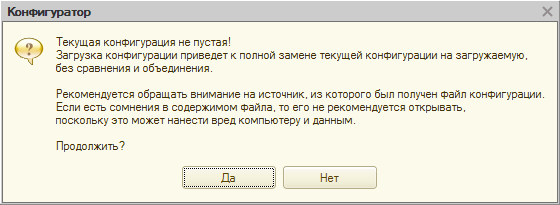
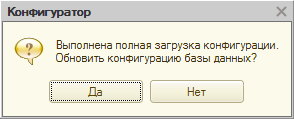
9) система «1С» выполнит и подтвердит обновление, после чего нажмите кнопку «Принять»:
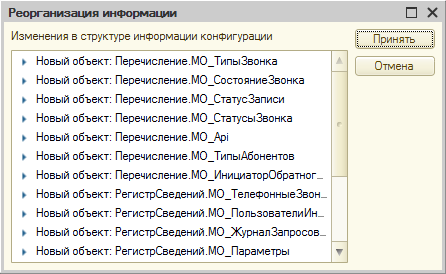
10) расширение установлено, можно запускать 1С;
11) в состав расширения входит внешнее расширение, реализующее работу с сервером API. При запуске 1С оно автоматически устанавливается в папку:
C:\Users\\AppData\Roaming\1C\1cv8\ExtCompT
Файл MangoOfficeSDK.dll (для 32-битной версии 1С) или MangoOfficeSDK64.dll (для 64-битной версии 1С).
Также, в этой же папке должен быть файл registry.xml, в котором должен быть прописан файл расширения.
12) после первого запуска 1С выдается сообщение:
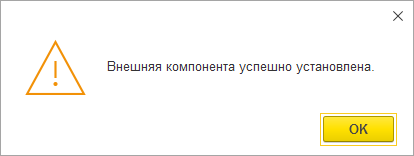
Настройка первичного подключения интеграции
Чтобы настроить прямую интеграцию, выполните:
1) перейдите в ваш 1С;
2) перейдите в административный раздел «Интеграция ВАТС «Mango office»;
3) нажмите на ссылку «Настройки интеграции»:
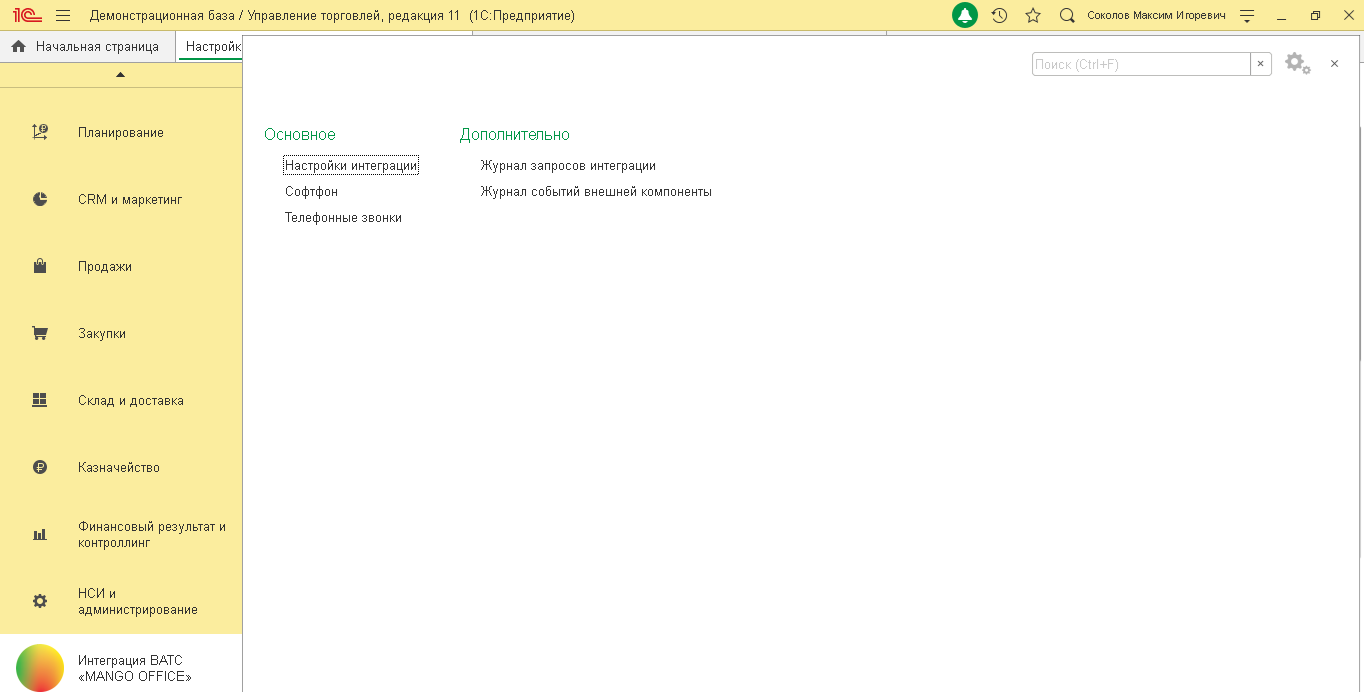
4) откройте вкладку «Параметры» в открывшейся форме «Настройки интеграции ВАТС «MANGO OFFICE»;
5) вставьте код вашей ВАТС в поле «Код ВАТС (vpbx_key)».
Примечание. Код Виртуальной АТС и ключ для создания подписи вы получили ранее, при подключении виджета интеграции в Личном кабинете MANGO OFFICE.
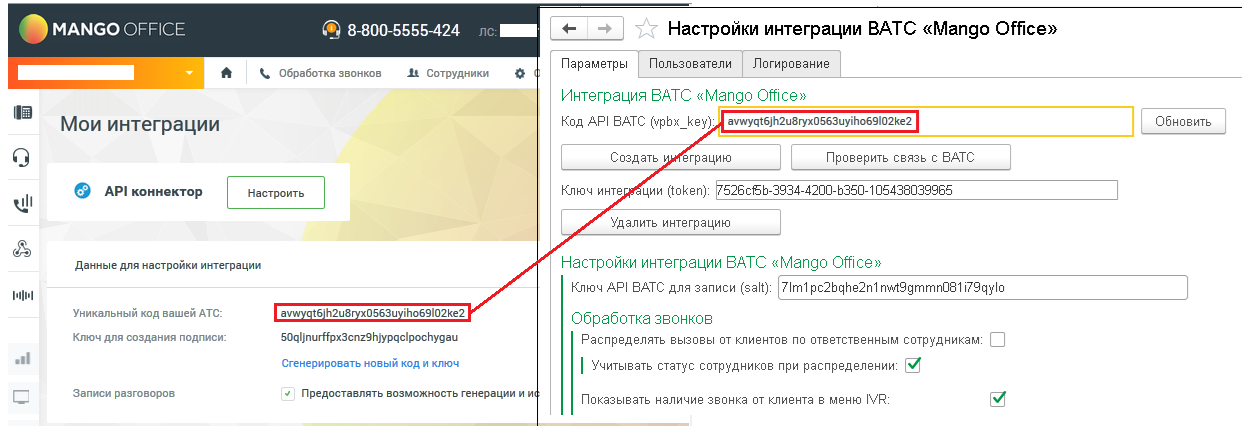
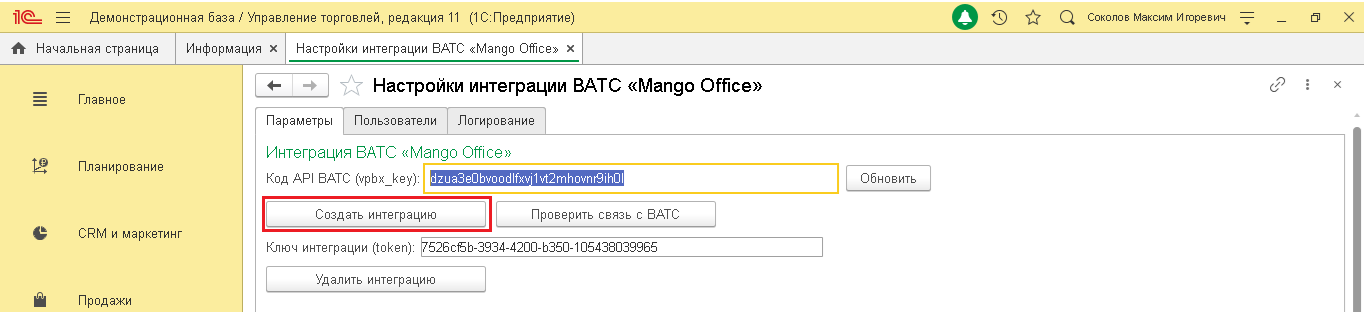
6) нажмите кнопку «Создать интеграцию». Будут показаны настройки интеграции на вкладке «Параметры»:
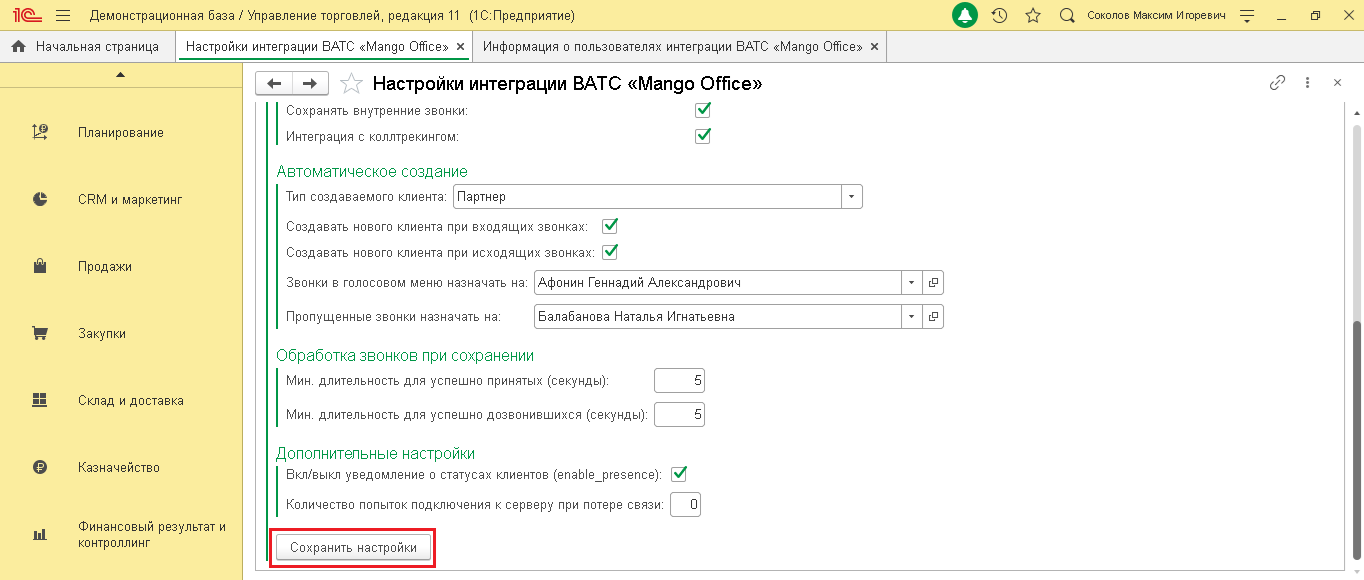
7) нажмите кнопку «Сохранить настройки» (кнопка расположена внизу на вкладки «Параметры»):
8) проверьте, доступен ли сервер интеграции, нажав кнопку «Проверить связь с ВАТС»:

Если связь установлена, то будет выдано сообщение «Сервер интеграции доступен»:
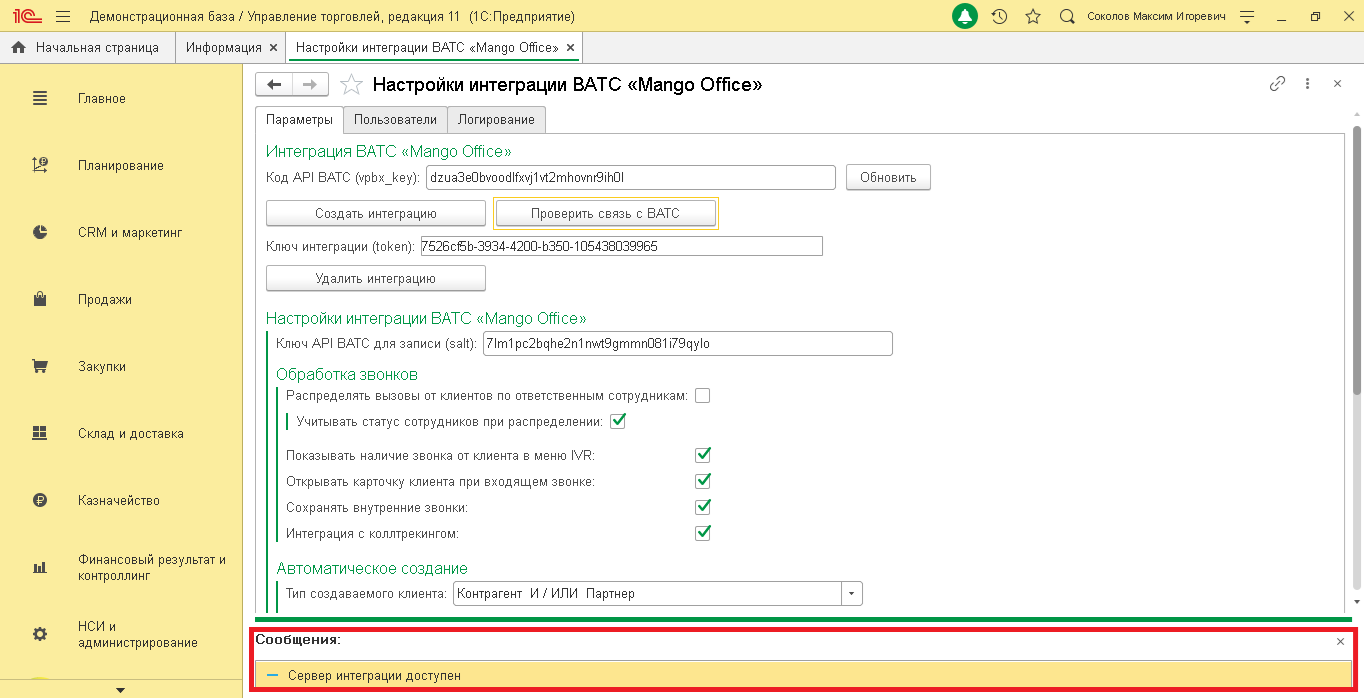
После успешного подключения интеграции вам нужно присвоить внутренние телефонные номера пользователям 1С. После этого, вы можете установить дополнительные настройки обработки звонков.
Как указать сопоставление пользователей 1С и внутренних номеров Виртуальной АТС
После того, как вы подключили виджет прямой интеграции и настроили интеграцию в 1С, нужно присвоить сотрудникам, зарегистрированным в 1С, внутренние номера Виртуальной АТС. Тогда эти сотрудники смогут пользоваться прямой интеграцией.
Важно! В прямой интеграции с 1С вы сами определяете ограничение на максимальное количество пользователей. Не гарантирована обработка звонков пользователей сверх установленных пределов. Если лимит на количество пользователей превышен, то будет выдано сообщение об ошибке и передача данных о звонках в 1С будет ограничена. Чтобы решить эту проблему, вы можете увеличить количество пользователей прямой интеграции.
Чтобы присвоить внутренние номера сотрудникам в 1С нужно:
1) откройте вкладку «Пользователи» в форме «Настройки интеграции ВАТС «MANGO OFFICE»;
2) нажмите кнопку «Добавить»;
Примечание. Список пользователей можно сортировать по возрастанию или убыванию значения в том или ином столбце. Для этого нужно кликнуть на заголовок (шапку) столбца.
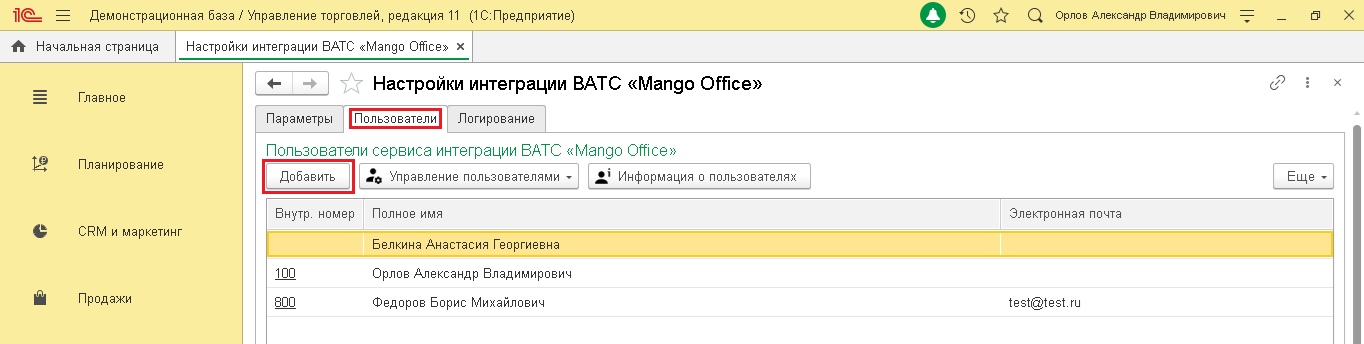
3) в открывшейся форме «Выбор пользователя» дважды кликните на фамилию сотрудника, которому нужно выдать номер:
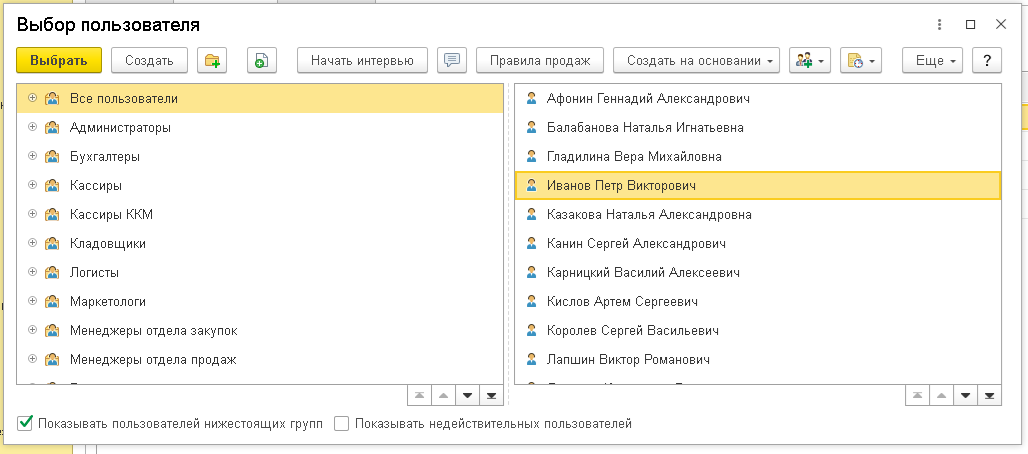
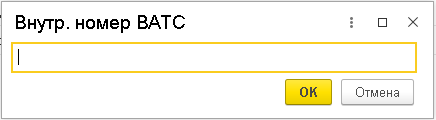
4) выбранный пользователь будет добавлен в список на вкладке «Пользователи». Дважды кликните на ячейку «Внутр. Номер» в сроке с данными сотрудника;
6) выполните шаги 2-5 для всех сотрудников, которые будут пользоваться прямой интеграцией:
Устранение ошибки при подключении расширения конфигурации
При добавлении расширения конфигурации выдано следующее сообщение об ошибке?
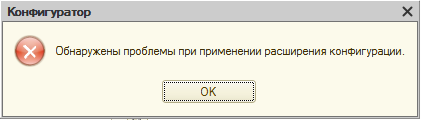
Расширение конфигурации может не работать по следующим причинам:
Расширение подключено в безопасном режиме
В случае установки расширения в безопасном режиме, это расширение не будет работать в 1С. Чтобы проверить режим установки расширения, необходимо:
1) откройте Конфигуратор 1С;
2) выберите пункт меню «Конфигурация», затем пункт «Расширения конфигурации»:
3) убедитесь, что в строке с данными расширения «MANGOOFFICE» сняты следующие «галочки»:
— Защита от опасных действий.
Примечание. Если «галочки» установлены, то снимите их.

4) вам нужно перезапустить ваш 1с.
Пользователю 1С не выданы права доступа
Если, при подключении конфигурации, выдано сообщение об ошибке, убедитесь, что пользователю 1С присвоена роль «ВАТС Mango Office».
Чтобы открыть список пользователей, в окне «Конфигуратор» нужно нажать на пункт меню «Администрирование». В открывшемся выпадающем меню нужно выбрать пункт «Пользователи». Будет открыто окно «Список пользователей», в котором дважды нажмите на строку с именем нужного вам пользователя. Будет открыто окно «Пользователь», в котором нужно открыть закладку «Пользователь» и проверить активацию пункта «ВАТС Mango Office»:
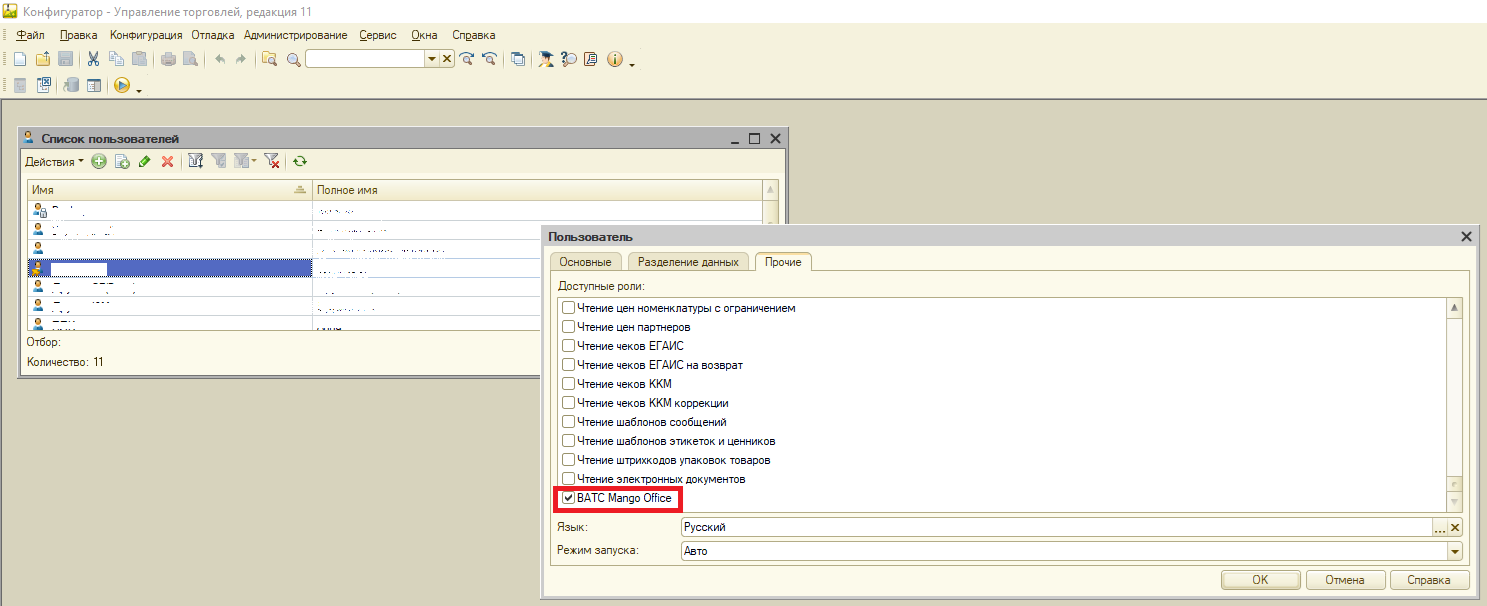
Примечание. Если в строке «ВАТС Mango Office» не установлена «галочка», то установите ее. Затем, вам нужно перезапустить ваш 1С.
В 1С установлен безопасный режим, выполнение операции запрещено!
С появлением обработок, в которых был вирус, крадущий данные, компания 1С решила предоставить функционал по предупреждению подключения таких обработок в конфигурацию 1С. Это позволило уберечь пользователя при использовании сторонних обработок от несанкционированного доступа к данным системы. Однако в повседневной жизни этот функционал немного усложняет работу при подключении внешних обработок. Предлагаю подробно рассмотреть ситуацию, когда в 1С установлен безопасный режим и выполнение операции запрещено.
2. Применение функционала при установленном безопасном режиме в 1С

В качестве примера рассмотрим ситуацию: мы знаем, что обработка получена из достоверных источников – вирусов нет. Однако при подключении программа выдает вышеупомянутую ошибку. Что делать?
В данном случае нужно поработать с правами доступа, а именно: зайти в раздел «Настройки пользователей и прав», далее перейти в «Профили групп доступа» и «Создать группу». Так мы создадим отдельную роль, которую будем отдавать только тем пользователям, которым нужно работать с данной обработкой. Назовем группу «Использование дополнительных отчётов и обработок» и галочками отметим следующие роли:
· Интерактивное открытие внешних отчетов и обработок 1С; · Использование дополнительных отчетов и обработок 1С.

Отмечу, что этот конкретный пример демонстрируется в интерфейсе конфигурации 1С Бухгалтерия версии 3.0.
Далее переходим назад – в меню «Пользователи», где из списка выбираем тех сотрудников, кому придется работать именно с данной обработкой. В карточке каждого из них выбираем пункт «Права доступа» и присваиваем сотруднику одну из созданных ранее ролей. Нажимаем кнопку «Записать».
Чтобы при открытии внешних обработок каждый раз не возникало предупреждение об опасных действиях, нам понадобится доступ в конфигуратор данной базы.
В конфигураторе 1С предприятия переходим в меню «Администрирование», после чего выбираем подменю «Пользователи».

В списке указываем пользователя, у которого нужно отключить сообщения об опасных действиях, и убрать галочку с пункта «Защита от опасных действий».
После этого пользователю нужно будет перезайти в базу.
Также ошибка о безопасном режиме 1С может возникнуть при выполнении внешней обработки по расписанию. Это связано с тем, что по умолчанию не указан пользователь, под которым будет выполнена данная задача. Эта проблема решается в обработке «Регламентные и фоновые задания», где, найдя нужное нам регламентное задание, выбираем пользователя с полными правами из списка «Имя пользователя».
В данной статье мы рассмотрели основные способы устранения ошибки безопасного режима 1С при подключении внешних обработок. Однако программные решения 1С многогранны и сложны в освоении, поэтому не стесняйтесь задать вопрос, если он возникает – мы всегда на связи и с удовольствием поможем решить даже самые сложные задачи.
Специалист компании ООО «Кодерлайн» Кулажевский Сергей Дмитриевич
Вас могут заинтересовать следующие статьи:
94 [PROP_CODE] => TAGS2 [TITLE] => Вас могут заинтересовать следующие семинары: ) —> 95 [PROP_CODE] => TAGS [TITLE] => Вас могут заинтересовать следующие вебинары: ) —>
Вас могут заинтересовать следующие вебинары:
1С:Бухгалтерия [1] => БУ [2] => 1С: Конвертация данных [3] => Как сделать в 1С [4] => Конвертация данных [5] => Закрытие месяца [6] => 1С:Управление производственным предприятием [7] => Моделирование [8] => 1С: CRM [9] => Оценка задач [10] => Налоги [11] => Отчеты в 1С [12] => РСБУ [13] => Обмен между базами [14] => Продажи [15] => 1С: Розница [16] => Производство [17] => HTTP [18] => Управление проектами [19] => МСФО [20] => Программирование в 1С [21] => com-объекты [22] => 1С: WMS Управление складом [23] => Лизинг [24] => Финансовый учет [25] => WEB [26] => Оптимизация [27] => 1С:Зарплата и Управление Персоналом [28] => 1С: ERP [29] => Транспортная логистика [30] => Внедрение [31] => Отчетность [32] => 1С:Комплексная автоматизация [33] => 1С: Управление торговлей [34] => Бюджетирование [35] => Планирование [36] => Отпуск [37] => MS SQL Server [38] => Тестирование 1С [39] => СКД [40] => Внедрение ERP [41] => Перенос данных [42] => Торговое оборудование [43] => 1С: Сценарное тестирование [44] => 1С:Управление корпоративными финансами [45] => Администрирование 1С [46] => 1С:Управление ремонтами и обслуживанием оборудования [47] => 1С: Колледж [48] => Запросы 1С [49] => LINUX [50] => Лицензии 1С [51] => Бесшовная интеграция [52] => Excel [53] => ADO [54] => Бурение скважин [55] => Техническое задание [56] => Ценообразование [57] => Интеграция 1С [58] => 1С: Университет [59] => Блокировки в 1С [60] => Полезные обработки [61] => Расширение конфигурации [62] => XML [63] => Word [64] => WEB-сервисы 1С [65] => Корпоративное сопровождение [66] => 1С:Управление нашей фирмой [67] => 1С: Аренда и управление недвижимостью [68] => Правила обмена [69] => 1С:Управление автотранспортом [70] => 1С: Платформа ) —>