Обмен с окружением на Андроид — что это и как отключить
Android – чрезвычайно функциональная операционка. Это её и плюс, и минус одновременно. Ведь то, в чём одни видят возможности, для других является сложностью, с которой нужно разобраться. Причём последних, как показывает практика, оказывается намного больше, чем первых. Всё-таки с каждым обновлением доступных функций и инструментов Android становится больше, а значит, и больше поводов что-то не понять. Как хорошо, что у вас есть мы, готовые рассказать и показать, что к чему.
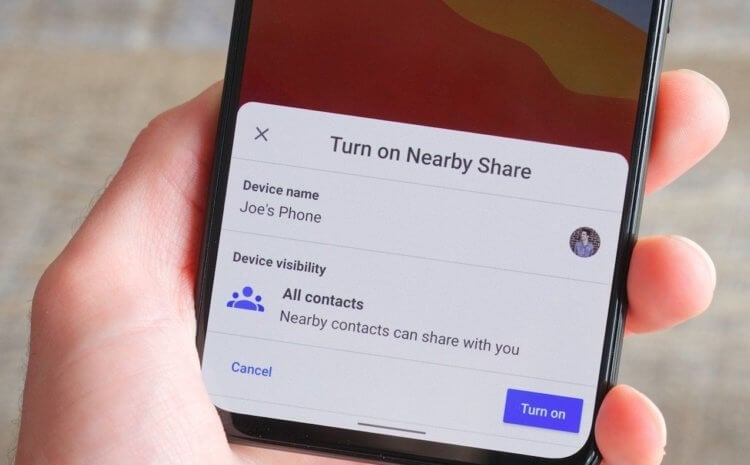
Обмен с окружением — это тот самый Nearby Sharing
Недавно Android получил функцию передачи данных по беспроводному соединению Nearby Sharing. Google выпустила её в составе сервисов Google Play, поэтому системное обновление для этого не требовалось. Вот только у кого-то нововведение появилось в исходном названии, а у кого-то в русскоязычной локализации – «Обмен с окружением». В принципе, перевод верен, но кто вообще будет заморачиваться и искать аналогии в другом языке?
Как отключить Обмен с окружением
Итак, ещё раз: Обмен с окружением – это и есть функция передачи данных Nearby Sharing. Она позволяет передавать файлы с устройства на устройство, используя технологии Wi-Fi и Bluetooth одновременно. За счёт этого удаётся развить очень высокую скорость, при которой фотографии весом 1-4 МБ передаются практически мгновенно, а тяжёлые видеофайлы весом 1 ГБ – меньше чем за минуту.
По умолчанию «Обмен с окружением» включён всегда. Однако его можно отключить. Сделать это можно в настройках, но поскольку все производители прячут этот механизм в разные сегменты настроек, искать его лучше всего поиском:
- Перейдите в «Настройки» и свайпните вниз, чтобы появилась строка поиска;
- Введите в строку «Обмен с окружением» (или Nearby Sharing, если первый вариант не работает);
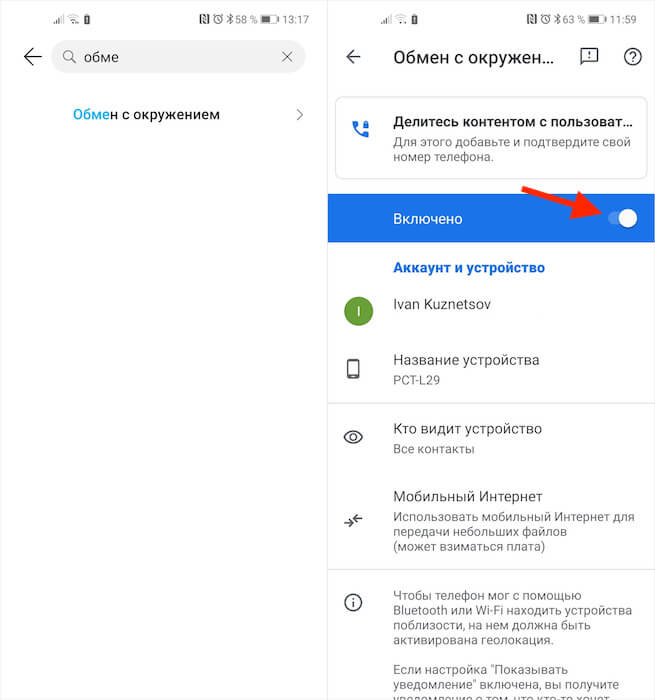
Отключать Обмен с окружением совсем необязательно
- Откройте соответствующую вкладку, тапнув по результату в поисковой выдаче;
- В открывшемся окне отключите функцию «Обмен с окружением», передвинув тумблер в неактивное положение.
Стоит ли отключать Обмен с окружением
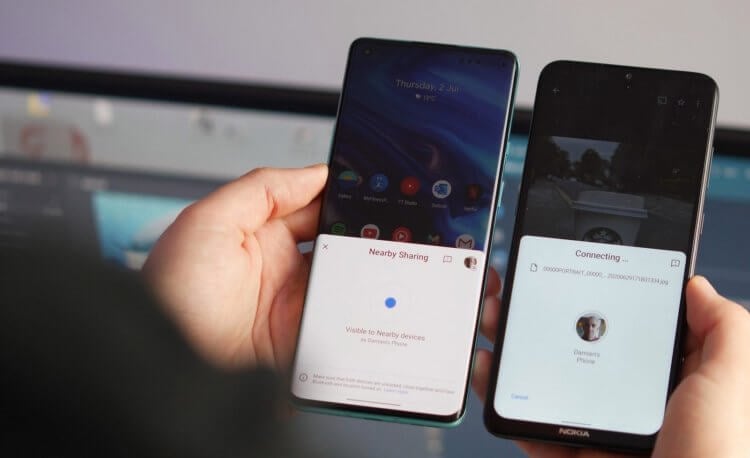
Nearby Sharing — очень удобная функция, и отключать её нет никакой нужды
Впрочем, отключать «Обмен с окружением» в принципе нет никакой необходимости по нескольким причинам:
- Вы можете включить режим невидимки, скрывшись от пользователей не из списка контактов или вообще ото всех (так у вас сохранится возможность отправлять файлы, когда вам захочется);
- Вы можете использовать как мобильный интернет для передачи данных, так и Wi-Fi, либо вообще выбрать офлайн-режим, чтобы не задействовать его, если вы боитесь перерасхода трафика;
- Вы можете переключаться между разными аккаунтами Google, чтобы передавать и принимать файлы через «Обмен с окружением», так что сохранить анонимность можно и здесь.
В целом, «Обмен с окружением» — это очень удобная функция, которая позволяет быстро отправлять данные с устройства на устройство. В отличие от AirDrop, который явно выступил прототипом, «Обмен» от Google требует, чтобы пользователи находились друг перед другом в момент передачи данных, рекомендуя не разносить аппараты на расстояние дальше 30 см. То есть терроризировать вас картинками непристойного содержания случайные люди, скорее всего, не смогут. Поэтому бояться тут нечего. А поскольку «Обмен» не расходует трафик, то и экономить на его отключении нечего.

Теги
- Новичкам в Android
Наши соцсети
Новости, статьи и анонсы публикаций
Свободное общение и обсуждение материалов
Лонгриды для вас
За прошедший год пользователи уже привыкли к тому, что из App Store и Google Play регулярно пропадают российские приложения — зачастую это еще происходит без объяснения причин. При этом оба каталога еще и делают это не всегда единовременно, чем вызывают у владельцев смартфонов недоумение. Так из Google Play удалили 2ГИС, который совсем недавно вернули в App Store: пользователям вовсе не стоит отчаиваться, ведь: есть способ вернуть его на смартфон или обновить при необходимости. Рассказываем, почему 2ГИС пропал из Google Play и где теперь его взять.

В 90-е и начале нулевых практически каждый школьник из нашей страны играл в приставку Денди. Чего уж там, в нее рубились всей семьей, совершенно не догадываясь, что Dendy — это клон японской консоли NES (Nintendo Entertainment System), который по заказу российской компании Steepler собирали в Китае. Найти подобный раритет сейчас сложно, да и не очень нужно. Ведь можно играть в Денди на Андроид, просто установив на свой смартфон или планшет специальное приложение. Какое — сейчас узнаете.
Пользуясь смартфоном, мы регулярно устанавливаем апдейты приложений. Но в процессе эксплуатации обновляются не только программы, но и система, отвечающая за работу устройства. С выходом очередной версии Андроид освежается внешний облик меню, устраняются уязвимости, исправляются ошибки, а также добавляются интересные функции, которые не были доступны ранее. При этом срок поддержки смартфонов отличается в зависимости от бренда.
Обмен с окружением на Android — что это такое и как пользоваться?

В недавних обновлениях Android появилась новая полезная функция — Обмен с окружением или Nearby Share, позволяющая легко передавать файлы между Android устройствами «по воздуху», в том числе и очень большие файлы. При этом наличие функции не зависит от конкретной версии Android или производителя устройства — если у вас обновляются Google Play Services, то функция должна появиться.
Используем Обмен с окружением для передачи файлов между Android устройствами
Обмен с окружением — новая функция Android, позволяющая передавать данные (файлы, фото, видео и другие) между устройствами по беспроводным интерфейсам. Могут использоваться Wi-Fi, Bluetooth или NFC, есть возможность передачи и по мобильной сети. Обычно данные передаются по прямому Wi-Fi подключению между устройствами (Wi-Fi Direct). Функция очень похожа на Apple AirDrop на iPhone и на «Быстрая отправка» — аналог на устройствах Samsung Galaxy.
Для того, чтобы использовать функцию «Обмен с окружением» или Nearby Share на Android в общем случае потребуется выполнить следующие шаги:
- На обоих устройствах должны быть включены Wi-Fi (подключение к сети не обязательно), Bluetooth и геолокация, также должен быть разблокирован экран на обоих устройствах. Также стоит предварительно включить саму функцию: это можно сделать с помощью соответствующей кнопки в области уведомлений или в разделе Настройки — Google — Подключения устройства — Обмен с окружением.

- На Android устройстве, с которого передаются данные, в файловом менеджере, стороннем приложении или где-то еще нажмите кнопку «Поделиться» и выберите пункт «Обмен с окружением».

- Начнется поиск доступных устройств. Удаленное устройство может сразу отобразиться в списке доступных (если телефон есть в списке контактов), как на изображении ниже. Тогда достаточно выбрать его и отправить файл (на удаленном устройстве потребуется подтвердить получение файла).

- Возможен вариант, когда прежде, чем удаленное устройство появится в списке, на нем потребуется включить видимость, нажав по уведомлению «Устройство поблизости передает файлы».

- Переданные файлы сохраняются в папку «Загрузки» (Downloads) на удаленном устройстве.
Как правило, разобраться в использовании функции не составляет труда. Некоторые дополнительные моменты, которые могут пригодиться:

- Если вы не уверены, есть ли на вашем смартфоне функция «Обмен с окружением» загляните в панель быстрого доступа (кнопки в области уведомлений) и посмотрите, есть ли там соответствующая кнопка. Если нет, попробуйте заглянуть в список отключенных кнопок (кнопка меню — «Порядок кнопок» или нажатие по кнопке с изображением карандаша).
- Вы можете изменить параметры конфиденциальности и используемых типов подключения при передаче файлов (например, включить отправку и по мобильной сети, или полностью отключить использование Интернета для передачи) с помощью «Обмен с окружением», зайдя в «Настройки» — «Google» — «Подключения устройства» — «Обмен с окружением». В том же разделе настроек вы можете и полностью отключить эту функцию.
В моем тесте всё работает отлично, функцией можно пользоваться: передавал базу оффлайн Википедии на 20 с лишним Гб между смартфоном и планшетом — времени ушло много, но вполне приемлемо для такого объема данных, не исключено, что по USB с использованием компьютера в качестве промежуточного звена оказалось бы дольше.
А вдруг и это будет интересно:
- Лучшие бесплатные программы для Windows
- Клавиши Alt и Win поменялись местами — как исправить?
- Как открыть Свойства системы Windows 11 и 10
- GlideX — смартфон или планшет в качестве второго монитора и другие возможности
- Как открыть Управление компьютером в Windows 11 и 10
- Панель эмодзи Windows 11 и 10 — как открыть и решение возможных проблем
- Windows 11
- Windows 10
- Android
- Загрузочная флешка
- Лечение вирусов
- Восстановление данных
- Установка с флешки
- Настройка роутера
- Всё про Windows
- В контакте
- Одноклассники
Обмен с окружением для Windows
Отправляйте файлы прямо на компьютер – провод не нужен
Обменивайтесь фотографиями, документами и другими файлами между расположенными рядом устройствами Android 1 и компьютерами с Windows 2 .
Сначала установите приложение «Обмен с окружением» для Windows на компьютер. Для этого отправьте себе ссылку для скачивания.
Скачивая приложение «Обмен с окружением» для Windows, вы принимаете Условия использования Google. О том, как Google обрабатывает информацию из приложения «Обмен с окружением» для Windows, рассказывается в Политике конфиденциальности Google.
Приложение работает на компьютерах с 64-разрядной версией Windows 10 и выше. ARM-устройства не поддерживаются.
Требуются Bluetooth и Wi-Fi.
Похоже, приложение «Обмен с окружением» для Windows не поддерживается на вашем устройстве.
Приложение работает на компьютерах с 64-разрядной версией Windows 10 и выше. ARM-устройства не поддерживаются.
С помощью функции «Обмен с окружением» пользователь отправляет фотографию с устройства Pixel Зиты на ПК Сэма, а затем – с ПК Сэма на телефон Алиссы.
Передача данных
Удобный обмен файлами
С помощью приложения «Обмен с окружением» вы можете быстро передавать фото, видео, документы, аудиофайлы и целые папки между устройством Android и компьютером с Windows 3 .
Безопасность и конфиденциальность
Полный контроль
Приложение «Обмен с окружением» для Windows защищает вас и вашу конфиденциальность. Контролируйте, кто может видеть ваше устройство и отправлять на него файлы: только вы сами, ваши друзья и члены семьи или любой желающий.
Приложение «Обмен с окружением» для Windows защищает вас и вашу конфиденциальность. Контролируйте, кто может видеть ваше устройство и отправлять на него файлы: только вы сами, ваши друзья и члены семьи или любой желающий.
С Android на ПК
На большом экране удобнее
На ПК с большим дисплеем удобнее работать с папками и редактировать фотографии. Теперь вы можете легко передавать на компьютер файлы прямо с устройства Android.
- Отправляйте фотографии, видео, документы и другие файлы прямо на ПК.
- Всего в несколько нажатий можно передать целую папку.
Экран телефона Android с фотографией. Пользователь нажимает «Поделиться» и выбирает «Обмен с окружением», чтобы отправить изображение на ПК с Windows.
На ПК с большим дисплеем удобнее работать с папками и редактировать фотографии. Теперь вы можете легко передавать на компьютер файлы прямо с устройства Android.
Отправляйте фотографии, видео, документы и другие файлы прямо на ПК.
Всего в несколько нажатий можно передать целую папку.
С ПК на устройство Android
Все файлы под рукой
Вам больше не придется отправлять себе файлы по электронной почте. Теперь их можно передавать с ПК прямо на устройство Android.
- Отправляйте фотографии, скриншоты, видео и документы на устройство Android с помощью приложения «Обмен с окружением».
- Нажмите на файл правой кнопкой мыши и выберите «Отправить через Обмен с окружением» или просто перетащите его в приложение.
Пользователь перетаскивает фотографию с рабочего стола ПК в приложение «Обмен с окружением», а затем передает ее на телефон Android и открывает на нем.
Вам больше не придется отправлять себе файлы по электронной почте. Теперь их можно передавать с ПК прямо на устройство Android.
Отправляйте фотографии, скриншоты, видео и документы на устройство Android с помощью приложения «Обмен с окружением».
Нажмите на файл правой кнопкой мыши и выберите «Отправить через Обмен с окружением» или просто перетащите его в приложение.
Начните прямо сейчас
Шаг 1
Получите приложение
Скачайте и установите его на ПК с Windows.
Шаг 2
Задайте настройки
Войдите в аккаунт Google и в разделе «Кто видит устройство» выберите, кто сможет обмениваться контентом с вами.
Шаг 3
Пользуйтесь функцией
Теперь вы можете с легкостью обмениваться файлами между устройствами Android и ПК с Windows.
Часто задаваемые вопросы
Какие компьютеры с ОС Windows поддерживают приложение «Обмен с окружением»?
arrow round
Настольные компьютеры и ноутбуки с 64-разрядной ОС Windows 10 и выше. ARM-устройства не поддерживаются. Скачайте приложение «Обмен с окружением» и включите на компьютере Wi-Fi и Bluetooth.
Нужно ли скачивать приложение на устройство Android и как установить подключение в приложении «Обмен с окружением» для Windows?
arrow round
Функция «Обмен с окружением» встроена в устройства с ОС Android 6 и выше. Скачивать приложение не нужно.
Скачайте и установите приложение «Обмен с окружением» на компьютер с Windows и убедитесь, что он виден устройству Android. На этом всё – можно обмениваться файлами.
Узнать больше о том, как использовать функцию «Обмен с окружением» на устройствах Android, можно в этом руководстве.
Как посмотреть текущую версию Android на устройстве?
arrow round
Это можно сделать в приложении «Настройки» на устройстве. Узнайте, как проверять наличие обновлений и устанавливать их, в этой статье Справочного центра.
Как включить функцию «Обмен с окружением» на устройстве Android?
arrow round
Чтобы функция «Обмен с окружением» заработала, перейдите в настройки устройства и включите ее, а также Bluetooth и геолокацию. Узнайте о том, как это сделать, в статье Справочного центра.
Как близко нужно расположить устройства, чтобы использовать функцию «Обмен с окружением»?
arrow round
Устройства должны находится на расстоянии неболее 5 метров (16 футов) друг от друга.
Можно ли использовать функцию «Обмен с окружением», чтобы отправлять файлы друзьям и членам семьи, которые не используют мой аккаунт Google?
arrow round
Да. Вы можете отправлять файлы любому человеку, который включил функцию «Обмен с окружением» и сделал свое устройство видимым для вас. Как только вы запросите передачу, получатель подтвердит ее и примет файлы.
Безопасна ли функция «Обмен с окружением»? Как защитить устройство от спама и вирусов при ее использовании?
arrow round
Вам нужно подтверждать каждый запрос на передачу файлов. Вы можете контролировать, кто видит ваше устройство и может отправлять на него данные. Вся передача данных с помощью функции «Обмен с окружением» защищена сквозным шифрованием.
Где найти информацию о приложении?
arrow round
Узнать больше о приложении «Обмен с окружением» можно в этой статье Справочного центра.
Как написать отзыв о приложении «Обмен с окружением» для Windows?
arrow round
Мы постоянно улучшаем работу сервиса и делаем его удобнее. Ваш отзыв поможет нам в этом. Отправьте его на этой странице.
Слаженная работа
Удобное взаимодействие между устройствами Android
Подключайте устройство к телевизору, часам или автомобилю.
Смартфон подключается к беспроводным наушникам. На планшете играет Spotify с помощью Nest Hub без подключения по проводу. На телефоне снимают фотографии с помощью беспроводного подключения к часам.
Подключайте устройство к телевизору, часам или автомобилю.
Мы в соцсетях
- Android в Twitter
- Android в Instagram
- Android на YouTube
- Android на Facebook
- Find Android on LinkedIn
Конфиденциальность и безопасность
- Безопасность
- Конфиденциальность
- Физическая безопасность
Специальные возможности
- Функции для пользователей с нарушениями зрения
- Функции для пользователей с нарушениями слуха
- Функции для пользователей с ограниченной подвижностью
Другие возможности Android
- Android TV
- Сервисы для мобильных устройств
Поддержка
- Справочный центр
- Передача файлов
- Поиск устройства
- Участие в исследованиях
Для организаций
- Общие сведения
- Поиск решений
- Корпоративные устройства
- Расширенная поддержка
- Блог Android Enterprise
Для прессы
- Блог Android
- Материалы для прессы
- Связь с командой пресс-центра
Для разработчиков
- Ресурсы для разработчиков
- Android Studio и SDK
- Android Open Source Project
- Как работает Google Play
1. Функция «Обмен с окружением» поддерживается на устройствах с GMS и Android 6 или более поздних версий.
2. Функция «Обмен с окружением» для Windows доступна на компьютерах с 64-разрядной ОС Windows 10 и выше. ARM-устройства не поддерживаются.
3. На устройствах должны быть включены Bluetooth и Wi-Fi. Их следует расположить на расстоянии не более 5 м (16 фт). При этом функция «Обмен с окружением» лучше работает, когда устройства находятся близко друг к другу.
отключить обмен поблизости Android
Как отключить совместное использование поблизости на Android?
Для этого требуется Android 6.0 или выше, и вам также необходимо включить службы определения местоположения и Bluetooth на вашем устройстве Android, чтобы использовать его. После этого вам нужно будет открыть приложение «Настройки» на устройстве Android > Чтобы включить функцию «Обмен поблизости» для ваших устройств, перейдите в Google > «Подключения устройств» > «Обмен с окружением». Чтобы отключить функцию «Обмен с окружением», нажмите «Настройки», затем отключите функцию «Обмен с окружением».
Как сделать, чтобы мой телефон не был виден другим?
Прокрутите вниз, пока не увидите «Подключения устройств», затем коснитесь его. Выберите «Обмен с окружением» из списка доступных вариантов. Нажмите «Видимость устройства», чтобы выбрать людей, которые могут видеть ваше устройство Android. Эти настройки позволяют вам только контролировать, кто еще может видеть ваше устройство; они не влияют на то, какие другие устройства вы можете видеть.
Что такое опция «Обмен с окружением» в Android?
Вы можете отправлять и получать файлы или приложения с устройств Android рядом с вами. Важно: Возможно, эта функция еще недоступна в вашем регионе. Даже если у вас самая последняя версия приложения, возможно, вы все равно найдете этот процесс обмена.
Почему функция «Обмен с окружением» включена?
Nearby Share — это простой и удобный способ отправки файлов между двумя устройствами Android. Эта функция удобна, когда вы находитесь в непосредственной близости от другого человека, которому вы хотели бы передать файлы. Помните, что эта функция будет работать только в том случае, если пользователи находятся в непосредственной близости друг от друга.

отключить обмен поблизости Android
Как навсегда отключить ближайшие общие ресурсы?
Простое перемещение переключателя из положения «Вкл.» в положение «Выкл.» сделает функцию общего доступа на вашем устройстве полностью неработоспособной. У вас также есть возможность отключить функцию «Обмен с окружением», зайдя в системные настройки, выбрав Google, а затем выбрав «Подключения устройств» > «Обмен с окружением». Наконец, вам нужно будет отключить переключатель, чтобы выполнить это.
Как навсегда отключить близлежащие акции?
Вы можете выбрать, делиться или нет. Проверьте, активны ли Bluetooth и службы определения местоположения на вашем мобильном устройстве. Узнайте, как активировать Bluetooth на вашем устройстве. Выясните, как активировать местоположение. Откройте приложение «Настройки». Выберите «Устройства Google и общий доступ» в меню. Поделитесь тем, что рядом. Вы можете включить или выключить общий доступ поблизости.
Почему мой телефон виден ближайшим устройствам?
При использовании самых последних версий Android, как только вы войдете в меню настроек Bluetooth, ваше устройство станет видимым для других устройств Bluetooth, находящихся в непосредственной близости. Для более старых устройств может потребоваться вручную переключать видимость Bluetooth, используя параметр «Мое устройство» или «Видимо/невидимо».
Может ли кто-нибудь еще видеть, что я делаю на своем телефоне?
Независимо от того, используете ли вы iPhone или Android-смартфон, кто-то может установить на ваш телефон шпионское ПО, которое тайно отслеживает вашу активность и сообщает о ней. Кто-то даже может отслеживать действия на вашем мобильном телефоне, даже не прикасаясь к устройству.

отключить обмен поблизости Android
Как запретить жене отслеживать мой телефон?
Если вы выполните следующие действия, вы сможете легко просматривать разрешения и предотвращать отслеживание местоположения на своем телефоне Android. Перейдите в «Настройки» > «Местоположение» в вашем меню. Выберите разрешения для приложения. Коснитесь приложения, которое хотите просмотреть, и измените настройку в разделе Доступ к местоположению для этого приложения.
Является ли функция «Обмен с окружением» частной?
Есть также ряд настроек конфиденциальности, доступных в Nearby Share. У вас есть возможность выбрать «Все контакты», чтобы получать контент, или вы можете выбирать, для каких лиц вы хотите сделать себя доступным. У вас также есть возможность «Скрыть» себя, что сделает вас невидимым для всех, кроме тех, кто в данный момент использует функцию «Обмен с окружением».
Безопасно ли совместное использование с окружением?
При использовании Nearby Share информация отправляется и принимается с полным шифрованием как на стороне отправителя, так и на стороне получателя. Эта технология защищает конфиденциальность пользователей, а также обеспечивает безопасность передачи их данных. Приложение «Обмен с окружением» теперь доступно для загрузки на телефоны под управлением Android 6.0 и более поздних версий.
Как отключить сканирование ближайших устройств?
Это может быстро разрядить аккумулятор, поскольку ваше устройство Android постоянно ищет другие устройства, к которым оно может подключиться. Нажмите «Подключения» -> «Дополнительные настройки подключения» и выключите переключатель рядом с «Сканирование устройств поблизости».

отключить обмен поблизости Android
Как отключить видимость на айфоне?
Решение. Включите видимость Bluetooth. Начните с нижнего края экрана и продвигайтесь вверх по экрану, перетаскивая палец. Просто коснувшись значка Bluetooth, вы сможете активировать или деактивировать эту функцию.
Что такое мобильная видимость?
Вы можете использовать улучшения видимости вашего телефона в различных ситуациях, в том числе когда у вас возникают проблемы с чтением текстовых сообщений, когда вы хотите изменить стиль шрифта или когда вам нужно добавить увеличительное стекло. Когда вы читаете статью на своем телефоне, набираете электронное письмо на своем телефоне или просто используете свой телефон в целом, эти функции значительно упростят вам работу.
Что такое мобильная видимость?
Вы можете использовать улучшения видимости вашего телефона в различных ситуациях, в том числе когда у вас возникают проблемы с чтением текстовых сообщений, когда вы хотите изменить стиль шрифта или когда вам нужно добавить увеличительное стекло. Когда вы читаете статью на своем телефоне, набираете электронное письмо на своем телефоне или просто используете свой телефон в целом, эти функции значительно упростят вам работу.