Как узнать все установленные приложения на телефоне Android: просмотреть полный список

Вопрос от пользователя
Здравствуйте.
Подскажите, как просмотреть полный список установленных приложений на телефоне FreeYond, Android 12. Дело в том, что установил недавно приложение спец. будильника — но его нигде нет, я даже не могу найти его и удалить. Ярлык на рабочем столе, как это обычно бывает с другими приложениями на моем втором телефоне, — не был создан!
З дравствуйте.
Честно говоря не сталкивался с телефонами марки FreeYond (может у них там свои какие-то особенности?!) , но тем не менее решил вынести вопрос в блог, т.к. он (в общем-то) типовой.
Для начала стоит сказать, что с приложениями на Android-устройствах нужно быть аккуратнее и скачивать их только с ��крупных магазинов: RuStore, Play Market и т.д. (с отзывами). А то сейчас очень много вредоносного ПО, которое может скрытно за ваш счет совершать звонки, отправлять СМС, вести слежку и т.д. И чтобы его удалить — нередко приходится сбрасывать настройки телефона в дефолтное состояние. Что не есть хорошо.
Теперь, собственно, давайте перейдем к тому, где и как посмотреть установленные приложения.
Какие приложения есть на телефоне
Способ 1
Первое, на что следует обратить внимание — это главный экран телефона (раб. стол). Не мало приложений добавляет свои конки (значки) для их запуска на него. Попробуйте, открыв его, провести пальцев влево/вправо — возможно, вы переключитесь на второй экран, на котором и будет заветная иконка приложения.
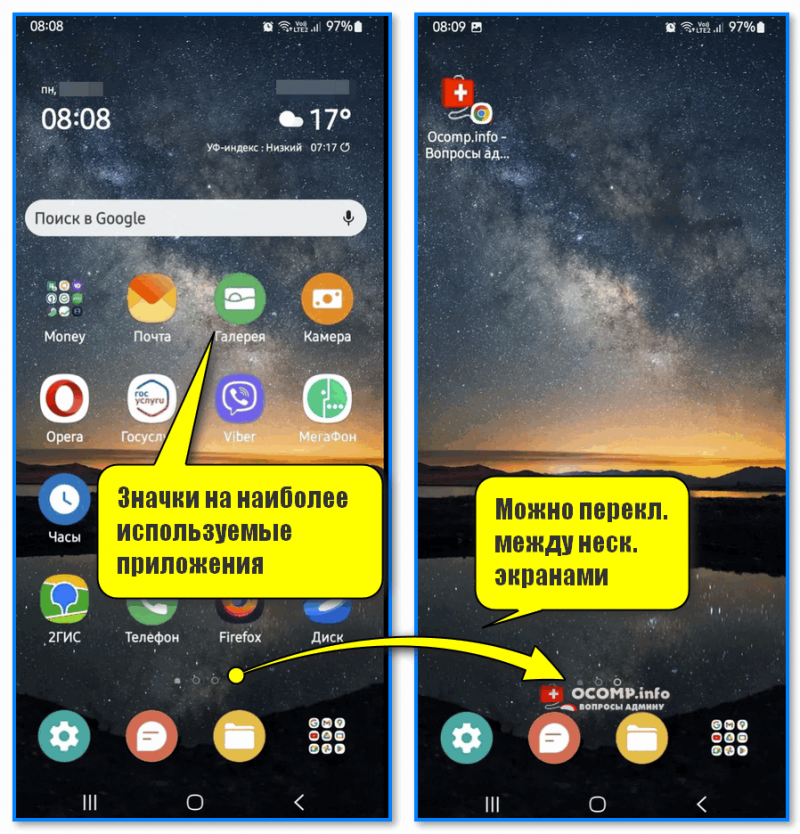
Значки на наиболее используемые приложения — Android 12
Также попробуйте потянуть экран на верх — на некоторых аппаратах открывается полный список приложения и поисковая строка. Если вы знаете название приложения — можно попробовать его найти. См. скриншот ниже. ����
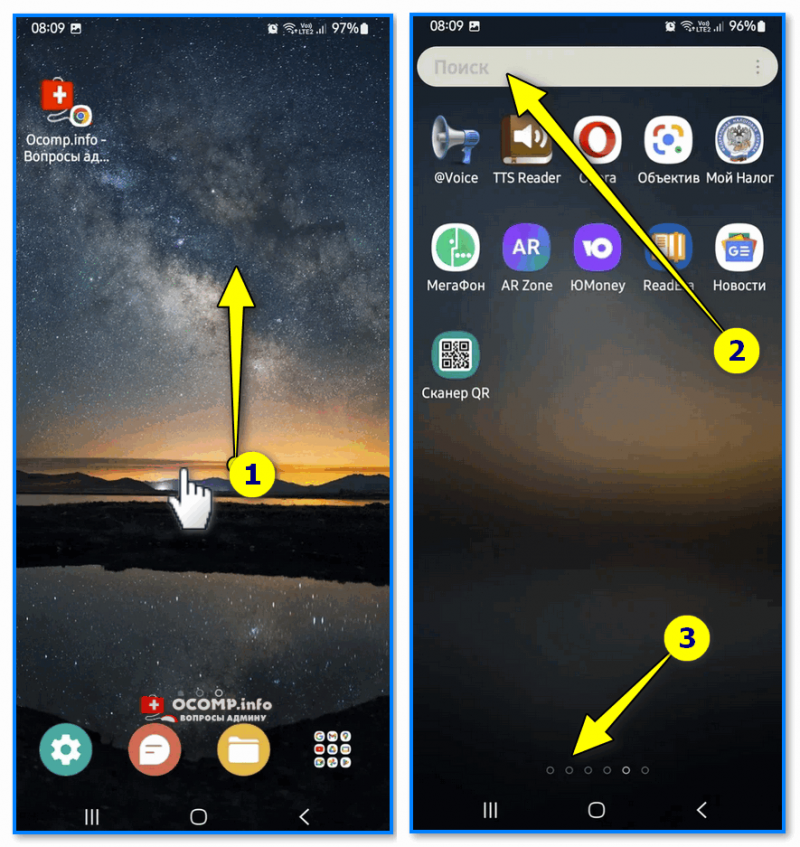
Поиск приложения, полный список установленного
Способ 2
Далее рекомендую вспомнить : а через какой магазин вы установили искомое приложение?
Например, в Play Market можно открыть вкладку «Управление приложениями и устройством / Управление» и увидеть список установленного ПО. Открыв нужное приложение — его можно или запустить, или удалить (см. пример ниже ��).
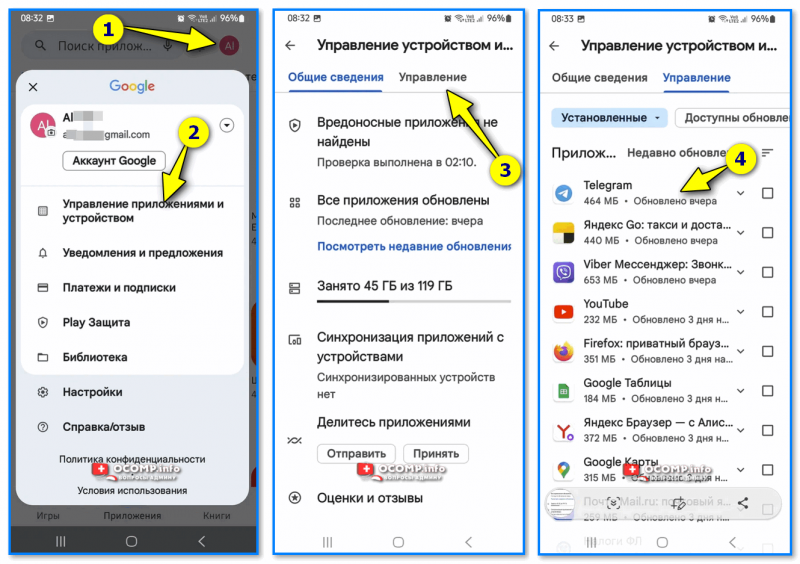
Управление приложениями и устройством — Play Market
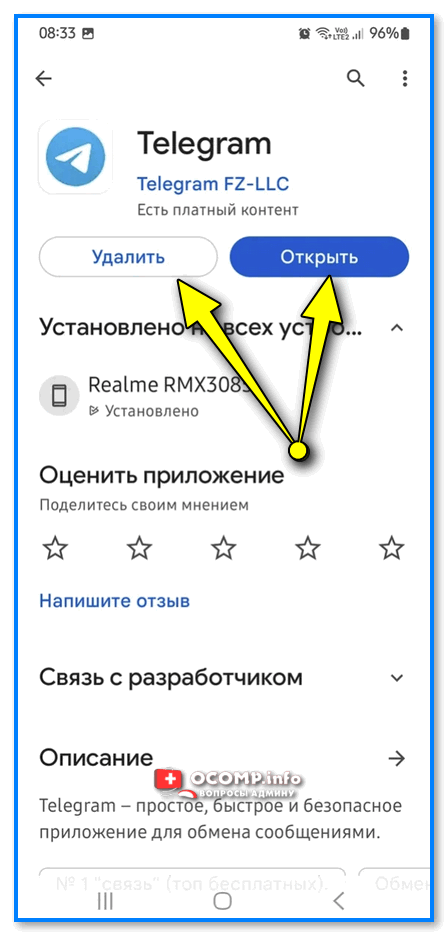
Play Market — открыть Телеграм
Способ 3
Если значка (иконки) приложения нет нигде на главном экране смартфона — это не означает, что приложение не установилось — стоит проверить также настройки Android, вкладку «Приложения» . В ней должен быть полный список того, что вы устанавливали.
Если получится найти в списке нужное приложение — вы сможете просмотреть подробную информацию о нем, также запустить его или удалить. ��
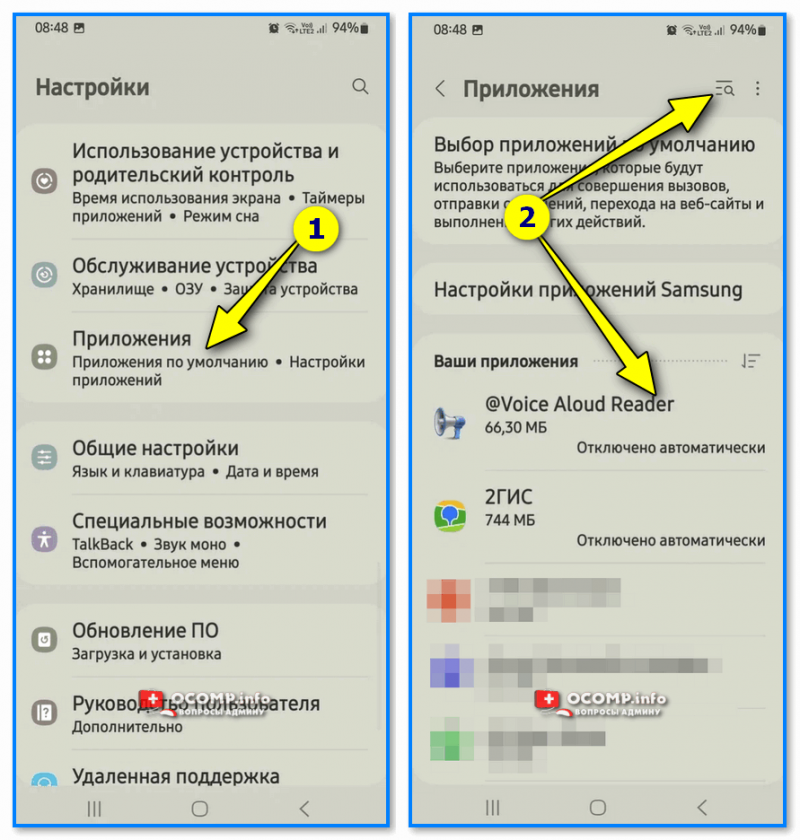
Настройки Android — приложения, список
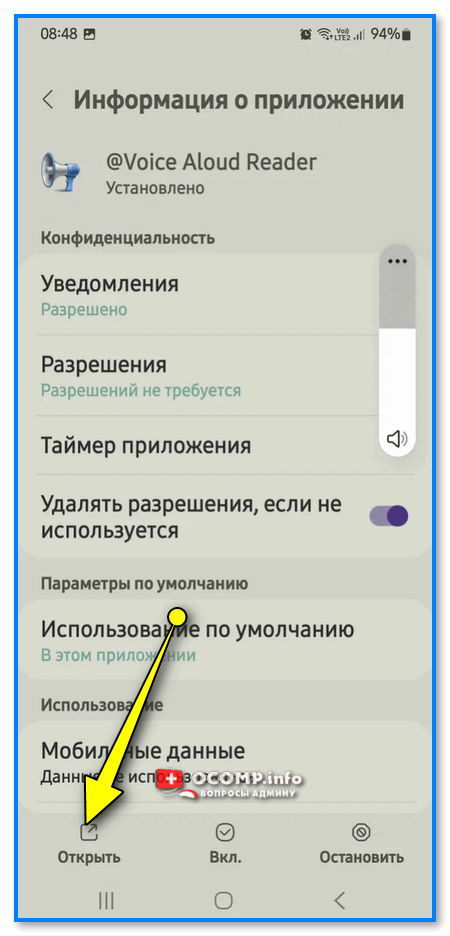
Информация о приложении
Способ 4
Если предыдущие варианты не помогли решить вопрос — рекомендую попробовать обратить внимание на спец. приложения-чистильщики (для обслуживания телефона). Сейчас их не мало в популярных магазинах приложений.
В рамках этой заметки могут порекомендовать Splend Uninstaller (ссылка на Play Market). Хорошо оно тем, что позволяет после запуска сразу же увидеть полный список приложений, причем, оно их разделяет на две категории: «User Apps» и «System Apps» (приложения пользователя и системные). ��
Как правило, то, что нужно удалить — находится во вкладке «User Apps» . Выбрав ненужное приложение — достаточно нажать на кнопку «Uninstaller» — и оно будет начисто удалено из системы! Удобно? ��
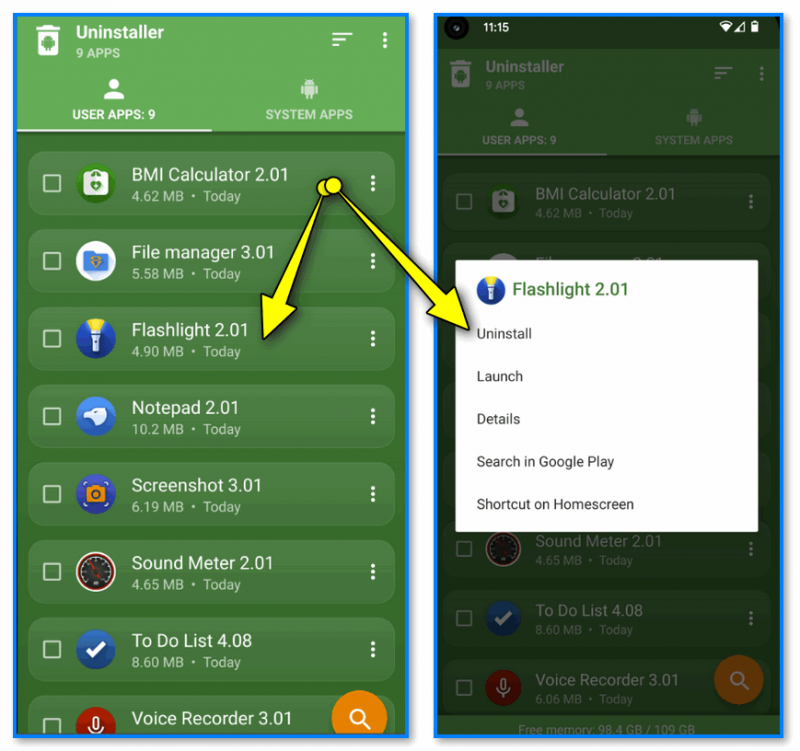
Splend Uninstaller: пару скриншотов работы приложения
�� Если «проблемное» приложение найти не удалось, а телефон начал вести себя странно
Вообще, это повод насторожиться. Особенно, если приложение вы загружали неизвестно откуда и у него было мало отзывов. Возможно, вы установили вредоносное ПО («поймали» вирус/троян), и теперь ваш телефон самостоятельно может отправлять СМС-ки (например). И это не очень хорошо для кошелька: могут списаться средства как со счета телефона, так и с банк. карты (если у вас подключено дистанц. обслуживание) .
Честно говоря, в этом случае, хорошо бы было сбросить телефон до заводских настроек (чтобы не думалось) , предварительно сохранив контакты и фото (файлы). О том, как это сделать — можете узнать из моей предыдущей заметки, ссылка ниже. ��
За сим откланяюсь, дополнения по теме — приветствуются в комментариях ниже.
Можно ли определить наличие приложения на смартфоне при посещении сайта?
Подскажите, можно ли каким-то образом при заходе на определенный сайт с мобильного устройства (android, ios), проверить, установлено ли нужное приложение (Например, для того чтобы показать на сайте ссылку на приложение в маркете в случае его отсутствия на смартфоне).
Если это возможно, подскажите, пожалуйста, как? Где можно почитать.
- Вопрос задан более трёх лет назад
- 9566 просмотров
Комментировать
Решения вопроса 0
Ответы на вопрос 8
Можно, но это больше похоже на хак.
В приложении регистрируете Custom URL Scheme, на сайте проверяете, можно ли открыть этот URL, если нет — приложение не установлено
Ответ написан более трёх лет назад
Нравится 6 3 комментария
ruikarikun @ruikarikun
Сработает только для своего приложения. Но идея хорошая.
KriopeG @KriopeG Автор вопроса
В принципе то что надо, а не подскажете, как реализовать проверку URL?
Спасибо.

front-end разработчик
Есть стандартный баннер от Apple — Smart App Banners
Достаточно на странице поставить meta тег:
Подробнее про affiliate-data и app-argument можно почитать в документации
Ответ написан более трёх лет назад
Комментировать
Нравится 3 Комментировать
Можно, но это делается на сервере и для этого используется Custom URL Scheme.
Например для питона это выглядит так:
class ConnectHandler(webapp.RequestHandler): def get(self, link_id): try: link = LinkModel.gql("WHERE link=:1", link_id).get() if link is None: raise LinkNotFoundError except (db.BadKeyError, LinkNotFoundError): self.error(400) return user_agent = self.request.headers['User-Agent'].lower() if user_agent.find('ipad') != -1: self.redirect('/ipad/' + link_id) elif user_agent.find('iphone') == -1 and user_agent.find('ipod') == -1: self.redirect('/noiphone') else: self.redirect('/iphone/' + link_id) app = webapp.WSGIApplication(service_mappings + [ (r'/noiphone', NoIphoneHandler), (r'/iphone/([a-zA-Z0-9-_])', IphoneHandler), (r'/iphoneno', IphoneNoAppHandler), ] ) Как Определить на js, установлено ли приложение в телефоне?
Вопрос больше именно про js, нежели про конкретно про задачу определения телеграма.
В обычном случае на веб странице размещается код, который в случае установленного приложения (в нашем случае Телеграм) отправляет пользователя сразу в приложение.
Комментировать
Решения вопроса 0
Ответы на вопрос 1

WordPress, интерфейсы и все вытекающие
При этом, хотелось бы, чтобы работало строго что-то одно. То есть, либо открывается приложение, либо открывается страница (если приложение не установлено).
Оно так и работает. Из браузера нельзя узнать список установленных приложений.
Для отслеживания активна вкладка с сайтом, вам поможет Page Visibility API и Visibility.js
Как увидеть все приложения, которые вы установили на Android

Поскольку мы используем наш телефон Android, количество скачиваемых приложений и игр увеличивается замечательно. Через некоторое время это количество приложений на мобильном устройстве становится большим, что может затруднить поиск некоторых приложений, которые мы ищем в данный момент времени. Бывают случаи, когда я не нахожу приложения, установленные на Android, ситуация, о которой наверняка знают многие.
Если вы не можете найти приложения, установленные на вашем мобильном устройстве Android, ниже мы покажем вам ряд приемов, которые позволят вам быстро найти их на телефоне. Таким образом, если вы искали конкретное приложение или игру в определенное время, у вас не возникнет проблем с их поиском на вашем устройстве.
Обычно приложения и игры, которые мы устанавливаем на Android мы загрузили их с помощью Google Play Store, официальный магазин операционной системы. Это что-то ключевое, так как это один из методов, которые мы можем использовать в тех случаях, когда есть что-то, что мы не можем найти, но знаем, что установили его на телефон. Так что если вы использовали Play Store для этих загрузок, то у вас не возникнет никаких проблем. Мы также покажем вам ряд дополнительных методов, которые мы можем использовать на Android, которые все пользователи операционной системы могут использовать для поиска этих приложений на своем телефоне.
- 1 Использование магазина Google Play
- 1.1 из нашего профиля
- 1.2 Искать в приложении
Использование магазина Google Play
Как мы использовали Play Store для установки этих приложений и игр на телефоне у нас есть два метода, с помощью которых мы можем использовать магазин, чтобы найти эти приложения, которые мы не можем найти на телефоне в данный момент. Оба метода очень просты, поэтому нет лучшего, чем другой, но это вопрос предпочтений каждого пользователя. В Play Store у нас будет доступ ко всем приложениям и играм, которые мы установили.
из нашего профиля

Как ты уже знаешь, у нас есть профиль или раздел пользователя в Play Store на Android. В этом разделе записывается наша активность в магазине, так что мы также можем видеть все те приложения и игры, которые мы установили на свои устройства. Поэтому в том случае, когда я не нахожу приложений, установленных на Android, это хороший вариант, к которому мы можем прибегнуть. Шаги, которые мы должны выполнить в этом случае, следующие:
- Откройте магазин Google Play на своем телефоне.
- Нажмите на изображение своего профиля в правом верхнем углу экрана.
- Перейдите в Управление приложениями и устройствами.
- Нажмите «Управление».
- Вы сможете увидеть все свои приложения.
- Если вы хотите увидеть установленные, щелкните вкладку слева и выберите параметр «Установлено».
- Найдите в списке это приложение или игру, которую вы хотите открыть в этом случае.
Таким образом мы нашли то приложение или игру, которую искали на телефоне, но найти нормально не удалось.
Искать в приложении
Другой метод в Play Store это просто найти это приложение или игру. Если вы точно знаете приложение или игру, которую ищете на своем телефоне, и вы загрузили ее из Play Store в свое время, магазин также позволяет нам получить к ней доступ. То есть, если вы ищете приложение Telegram, вы можете использовать поисковую систему магазина приложений для поиска Telegram. Сделав это, мы попадаем в профиль самого приложения в магазине.
Поскольку у нас установлено это приложение, мы видим, что под его названием есть две кнопки, в данном случае это: Удалите и откройте. Итак, мы нажимаем на кнопку открытия, чтобы приложение открылось на нашем телефоне. Вы сможете сделать это со всеми приложениями и играми, которые мы установили, и мы можем легко открыть их вот так. Если вы искали несколько приложений или игр, вам нужно будет только повторить этот процесс в Play Store, чтобы это стало возможным. Как видите, это что-то быстрое.
Системные настройки

Если мы установили приложение или игру на телефон, это приложение будет отображаться в настройках мобильного устройства в разделе «Приложения». Это еще один метод, который мы можем использовать для поиска тех приложений или игр, которые мы хотим найти в данный момент. Как вы знаете, в разделе «Мобильные приложения» мы находим список всех установленных приложений и игр на этом устройстве. Так что это метод, который эффективен во все времена, когда это происходит. Шаги, которые мы должны выполнить в этом случае, следующие:
- Откройте настройки телефона Android.
- Найдите раздел «Приложения».
- Вникни в это.
- Перейдите к списку установленных приложений и игр.
- Найдите то приложение или игру, которую вы хотели найти.
- Нажмите здесь.
- Если на экране появится опция открытия, используйте ее.
- В противном случае найдите приложение на своем телефоне, используя функцию поиска, чтобы затем открыть его.
Это вариант, который хорошо работает, вы можете видеть, что это что-то очень быстрое, и это особенно идеально, если вы не помните название рассматриваемого приложения или игры. В списке приложений вы сможете увидеть их названия, а также их значки или логотипы. Так что это то, что поможет вам идентифицировать это приложение в то время. Так что это то, что вы можете использовать в тех случаях, если вы не уверены в названии этого приложения.
функция поиска
Многие телефоны Android имеют опция поиска в ящиках приложений. На таких брендах, как Samsung, вы можете видеть, что когда вы проводите пальцем вверх, чтобы получить доступ к ящикам приложений, вверху у вас есть панель поиска со значком увеличительного стекла. Если вы нажмете на нее, вы сможете ввести название этого приложения или игры, которую вы искали. При этом приложения, соответствующие этому результату, появятся ниже, чтобы мы могли увидеть это приложение или игру.
Этот метод также очень удобен, прост и быстр в использовании. Так что это, безусловно, стоит того, хотя всегда необходимо знать название рассматриваемого приложения или игры. Хотя, если у нас есть идея более или менее, мы также можем ввести это слово или буквы, поскольку эта функция позволяет нам увидеть все результаты, которые совпадают, полностью или частично. Так что это, безусловно, позволит нам найти это приложение в любое время на Android.
Через виджет Google
Другой метод, который мы можем использовать, если в нашем телефоне не было предыдущей опции, — использовать виджет Google. Телефоны Android всегда панель поиска гугл, что мы можем использовать в этом случае. Имейте в виду, это панель поиска Google, а не Chrome. Так что это то, что мы в любом случае сможем сделать, чтобы найти игру или приложение, которые мы установили, но которые мы не можем найти в данный момент на нашем смартфоне.
Когда мы вводим термин в эту строку, вы увидите, что первые результаты, которые нам предложит поиск, получены из обычных поисков в Интернете, а это не то, что нас интересует. Хотя чуть ниже вы можете видеть, что в разделе под названием Из ваших приложений, где мы сможем найти это приложение или игру, название которой совпадает с названием приложения, которое вы ищете. Поэтому мы смогли найти это приложение с помощью этого виджета Google на Android. Кроме того, это то, что едва ли заняло у нас время.
Ящик приложения

В этом случае у нас есть два варианта. Так как ящик может быть в алфавитном порядке, что также поможет нам найти это приложение или игру, а может и не быть. В любом случае, это дополнительный метод, который мы можем использовать, когда пытаемся найти приложение или игру на Android.
При открытии панели приложений на телефоне справа или слева (зависит от производителя) буквы алфавита будут отображаться. Когда мы нажимаем на каждый из них, мы попадаем в первое приложение, которое содержит эту букву в начале своего имени. Таким образом, мы можем перемещаться между буквами алфавита, чтобы получить доступ к этому приложению, которое мы искали на телефоне.
С другой стороны, есть телефоны на Android (зависит от марки), где нам не предлагают указатель с буквами алфавита. Таким образом, в этих случаях единственный способ найти приложение по имени — это искать имя в алфавитном порядке. Поскольку все приложения, которые находятся в этом ящике приложений, будут отображаться в алфавитном порядке. Так что нам просто нужно передвинуть этот ящик и искать приложение, которое нас интересует в данный момент.
Содержание статьи соответствует нашим принципам редакционная этика. Чтобы сообщить об ошибке, нажмите здесь.
Полный путь к статье: Androidsis » Учебники » Как увидеть все приложения, которые вы установили на Android
Будьте первым, чтобы комментировать