Использование функции «Текст автоответчика в эфире» на iPhone
С помощью функции «Текст автоответчика в эфире» в iOS 17 можно просматривать транскрипцию сообщения, которое оставляет собеседник, в режиме реального времени, что позволяет сразу определить контекст вызова. Если хотите ответить, вы можете принять вызов, пока собеседник еще находится на линии.
Включение и выключение функции «Текст автоответчика в эфире»
- Откройте приложение «Настройки», затем нажмите «Телефон».
- Выберите «Текст автоответчика в эфире».
- Включите или выключите функцию «Текст автоответчика в эфире».
Начиная с iOS 17, эта функция включена по умолчанию.
Когда функция «Текст автоответчика в эфире» включена, телефон принимает входящие вызовы и отображает сообщение голосовой почты абонента в режиме реального времени. Может взиматься стандартная плата за соединение. Пока вы не ответите на вызов, вы с собеседником не будете слышать друг друга.
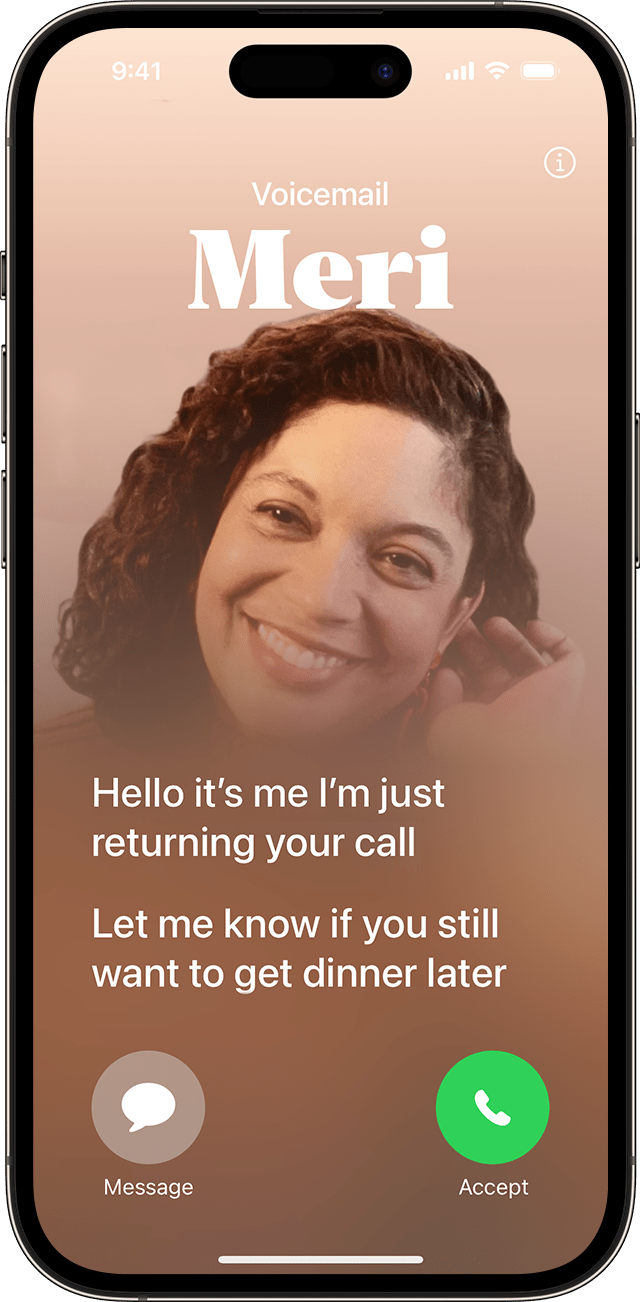
Функция «Текст автоответчика в эфире» доступна только на английском языке в США и Канаде, за исключением Гуама, Пуэрто-Рико и Виргинских островов (США).
Отправка вызова на обработку функцией «Текст автоответчика в эфире»
Если вы хотите отправить входящий вызов на обработку функцией «Текст автоответчика в эфире», нажмите кнопку «Автоответчик» .
Неотвеченный вызов также будет отправлен на обработку этой функцией.
Поиск транскрипций, созданных функцией «Текст автоответчика в эфире»
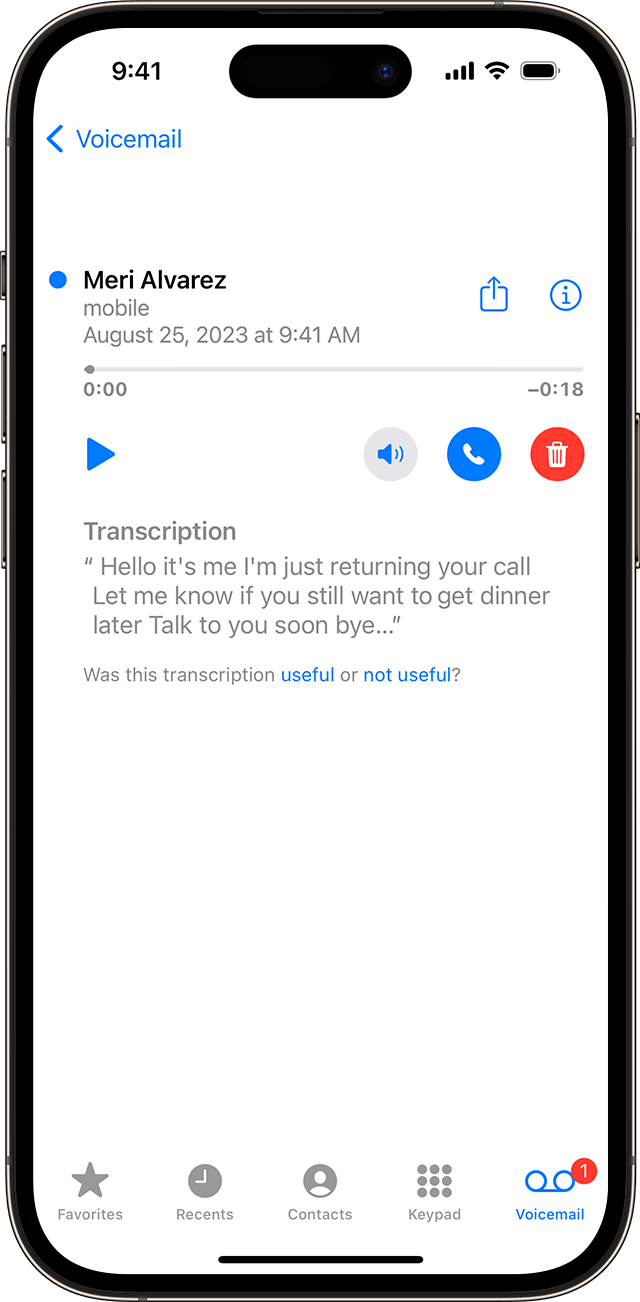
После вызова транскрипции, записанные функцией «Текст автоответчика в эфире», находятся на вкладке «Автоответчик» приложения «Телефон».
Транскрипции, созданные функцией «Текст автоответчика в эфире», доступны до тех пора, пока вы не удалите сообщение автоответчика. Мы знаем, что сообщения автоответчика могут быть дороги вам, поэтому никогда не удаляем их без вашего ведома. Храните их, сколько пожелаете.
Если включена функция «Визуальный автоответчик», сообщения автоответчика, которые обрабатывает оператор связи, также отображаются на вкладке «Автоответчик». Если iPhone выключен или находится вне зоны действия сети, вызовы обрабатываются автоответчиком оператора связи. В противном случае вызов обрабатывается функцией «Текст автоответчика в эфире».
Функция «Визуальный автоответчик» доступна у некоторых операторов связи в некоторых странах и регионах.
Если условная переадресация вызовов не работает должным образом
Если условная переадресация вызовов, которую вы настроили у оператора связи, не работает должным образом или не отображается возможность отклонить входящий вызов, выключите функцию «Текст автоответчика в эфире», чтобы продолжить использование условной переадресации вызовов.
- Откройте приложение «Настройки», затем нажмите «Телефон».
- Выберите «Текст автоответчика в эфире».
- Выключите функцию «Текст автоответчика в эфире».
Как на iPhone настроить умный автоответчик Сбера. Но вреда от него больше, чем пользы
Когда Google в 2019 году представила умный автоответчик для Android, который голосом Google Ассистента разговаривал по телефону вместо пользователя, это казалось чем-то невероятным. В России такого никогда не появится, думал я тогда. Но прошло всего несколько лет, и похожие инструменты стали появляться у нас. В их основу легли уже отечественные голосовые помощники: Олег от Тинькофф банка, Алиса от Яндекса, Ева от Мегафона. Я попробовал два автоответчика из трёх, однако особым качеством они меня не поразили. Всё, на что они были способны, это поздороваться и попросить звонящего оставить своё сообщение. Поэтому, когда Сбер запустил Салют для звонков с функцией ведения диалога, я решил попользоваться им.

Сбер очень хвалит свой автоответчик. Посмотрим, так ли он хорош
⚡️ПОДПИШИСЬ НА ТЕЛЕГРАМ-КАНАЛ ТЕХНОКОТ. ЭТО АГРЕГАТОР ЛУЧШИХ СТАТЕЙ, НОВОСТЕЙ И ИНСТРУКЦИЙ ПО ВЕРСИИ РЕДАКЦИИ APPLEINSIDER.RU. ТЕБЕ ПОНРАВИТСЯ
Как включить автоответчик Сбера Салют
Несмотря на то что у Сбера есть свой мобильный оператор — СберМобайл, — умный автоответчик Салют доступен всем пользователям без исключения, вне зависимости от платформы и оператора. Просто на Андроид он настраивается через приложение Салют, которое доступно и в AppGallery, и в RuStore, а на iPhone для него предусмотрели более простой способ через телеграм-бота.
- Перейдите по этой ссылке и добавьте себе бота Умного автоответчика;
- Откройте его и в интерфейсе Telegram нажмите на кнопку «Начать»;
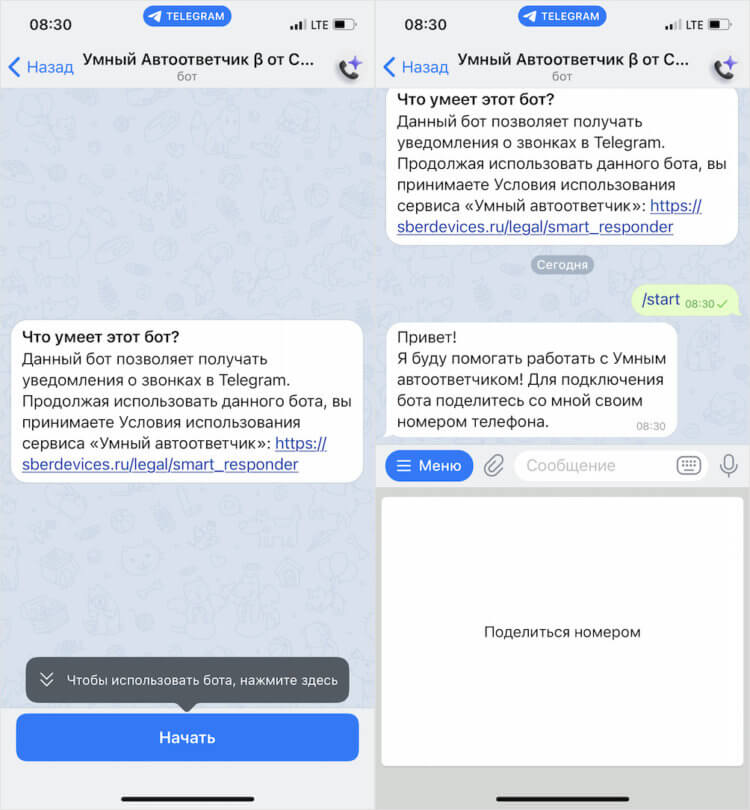
На iOS настройка автоответчика выполняется только через бота
- Поделитесь номером своего телефона с ботом для идентификации;
- На экране появится уведомление о переадресации и автоответчик будет активирован.
⚡️ПОДПИСЫВАЙСЯ НА НАШ КАНАЛ В ДЗЕНЕ И ЧИТАЙ ЛУЧШИЕ СТАТЬИ НАШИХ АВТОРОВ, ПОКА ЕЩЁ МОЖНО
Умный автоответчик Сбера на iOS не имеет никаких настроек, кроме первоначальной. То есть вы не можете сконфигурировать его работу, настроить сценарии и задать ключевые фразы, на которые он должен отвечать определённым образом. Однако разработчики уверяют, что ИИ прокачан настолько хорошо, что понимает контекст и даёт релевантные ответы и так.
Как работает автоответчик Сбера на Айфоне
В первую очередь мне хотелось протестировать решение Сбера, потому что он обещал живое общение со звонящими. На сайте продукта есть много примеров, где ассистент Салют не только понимает, что ему звонит курьер, и согласовывает с ним время доставки, но и передаёт код от шлагбаума или домофона. Однако на поверку оказалось, что ассистент развит довольно посредственно.
⚡️ПОДПИСЫВАЙСЯ НА НАШ ЧАТ В ТЕЛЕГРАМЕ, ТАМ ТЕБЕ ОТВЕТЯТ НА ЛЮБЫЕ ВОПРОСЫ ПО ТЕХНИКЕ APPLE
Я несколько раз звонил сам себе от имени разных людей и организаций и то представлялся курьером, то администратором салона красоты, то сотрудником банка. Но лучшей реакцией ассистента было просто предложение оставить сообщение. Потому что когда он пытался вступить в диалог, получалось нечто совсем невразумительное и даже вредное. Я даже не говорю о том, что Салют почему-то пометил меня как спам.

Диалоги Салют ведёт откровенно так себе
Вот вам несколько примеров:
- Когда я представлялся администратором салона красоты и спрашивал, в силе ли запись, Салют сначала предлагал продолжить, хотя явно должен был дать какой-то ответ, а потом просто говорил: «ни в коем случае», очевидно не понимая контекста разговора. Такой ответ мог бы служить поводом для отмены записи, если бы звонил настоящий администратор.
- Когда я представлялся курьером и спрашивал, готов ли клиент принять посылку через час, Салют просто отвечал, что всё передаст, и отключался, не желая продолжать разговор и выяснять подробности.
Какой автоответчик для Айфона лучше
Как оказалось впоследствии, Салют позволяет настроить ответы в зависимости от фраз-триггеров, что вроде как должно сильно облегчить заочное взаимодействие со звонящими. Но тут есть как минимум две проблемы. Первая — настройка доступна только в приложении для Android, а версии для iOS до сих пор нет. Вторая — какой же это умный ассистент, если ему нужно вручную прописывать сценарии диалогов? К тому же, непонятно, какие ответы я должен прописать заранее, если курьеры каждый раз согласовывают разное время доставки.

Алиса в качестве автоответчика мне нравится больше
Единственная ложка мёда в этой бочке дёгтя заключается в том, что автоответчик Сбера присылает расшифровку и голосовую запись разговора в Телеграм. Но следить за ним постоянно, чтобы в случае чего успеть перезвонить и опровергнуть ассистента, — то ещё удовольствие. Было бы намного проще, если бы разговор транслировался в реальном времени на экране, пока Салют ведёт диалог, как это реализовано у Google с сервисом Screen Calling.
⚡️ПОДПИШИСЬ НА ТЕЛЕГРАМ-КАНАЛ СУНДУК АЛИБАБЫ И ПОКУПАЙ ТОЛЬКО ТОПОВЫЕ ТОВАРЫ С АЛИЭКСПРЕСС
К чему это я всё, спросите? А к тому, что Алиса от Яндекса, которая тоже работает как автоответчик, хоть и не пытается вести диалоги со звонящими, следует главному принципу — не навреди. Так она хотя бы не рискует отменить ваши записи куда-либо и доставки. А вот Салют может очень сильно напакостить. Поэтому и пользоваться им я не буду, а лучше останусь с Алисой. Пользы от неё не так много, но зато и вреда никакого.
Автоответчик на iPhone
Бывают ситуации, когда нет возможности ответить на входящий телефонный звонок: нужно сосредоточиться на работе, следить за дорогой во время вождения или вы ведете важный разговор и многое другое. В таком случае, большинство пользователей считают очень удобным использование функции автоответчика на смартфоне. При входящем звонке, на который вы не хотите или не можете ответить система автоматически примет его. Для того чтобы активировать данную опцию, необходимо произвести в своем iPhone следующую последовательность действий: 1. В меню «Настройки» выберете раздел «Основные» и нажмите на него; 2. После чего нужно перейти во вкладку «Универсальный доступ»; 3. На экране всплывет список, в конце которого вы найдете раздел «Источник звука»; 4. В следующем появившемся окошке выберите и нажмите пункт «Автоответ на вызовы»; 5. После активации данной функции система предложит вам настроить время для автоответа. Необходимо определить отрезок времени, через который включится автоответчик в случае, когда абонент не может принять звонок. То есть при установке паузы в 5 секунд, гудок будет проходить в течение 5 секунд, после чего смартфон автоматически примет вызов; 6. Установите подходящую для вас паузу. Не забудьте проверить правильно ли работает автоответчик. Для этого позвоните на свой номер с другого мобильного телефона или попросите друга. Эта опция равнозначно действует для звонков со всех операторов сотовой связи, в том числе для зарубежных номеров и стационарных. При этом она абсолютно бесплатная для всех входящих звонков. Функция «Автоответ на вызовы» работает не только при стандартных вызовах, но и для видео и аудиозвонков по FaceTime. Для того чтобы деактивировать автоответчик, необходимо проделать тот же самый алгоритм действий: перейти через раздел меню «Настройки» и далее, в конце отключить «Автоответ на вызовы».
- Обзоры товаров 13
- Советы покупателям 7
- Статьи 246

Будьте в курсе актуальных акций и новостей магазина Re:Bro
Подписаться
Ваш менеджер
Задать вопрос
27 мая 2023
24 мая 2023
20 мая 2023
- Доставка и оплата
- Обмен и возврат
- Гарантия
- Trade-IN
- Рассрочка и кредит
- Бонусная программа
- Нашли дешевле?
- Для СМИ и блогеров
- Для бизнеса
- Подарочный сертификат
Казань, ул. Бурхана Шахиди 9А
2024 © Re:Bro — фирменная продукция. Не является публичной офертой.
Как на iPhone настроить автоответчик на входящие сообщения

В закладки

Современные смартфоны предоставляют пользователям все больше фишек и особенностей. Далеко не все владельцы iPhone знают, что смартфон умеет сам отвечать на входящие сообщения.
? Спасибо re:Store за полезную информацию. ?
Сейчас разберемся, как это работает и как настроить такую фишку.
Как настраивается автоответчик
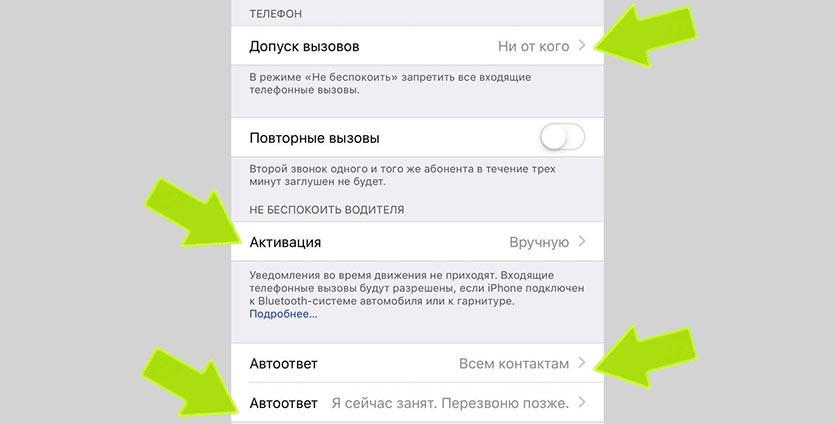
В качестве автоответчика мы будем использовать фишку «Не беспокоить водителя». Это одна из настроек режима Не беспокоить.
1. Переходим в меню Настройки – Не беспокоить.
2. В разделе Допуск вызовов выбираем группу контактов, которые смогут обходить режим или указываем Ни от кого.
3. Параметр Не беспокоить водителя – Активация устанавливаем Вручную.
4. В разделе Автоответ выбираем, для какой группы пользователей будет работать автоответчик.
5. В поле ниже пишем текст для автоответчика.
Для быстрого включения и отключения режима с автоответчиком будем использовать соответствующую кнопку из Пункта управления (добавляем по пути Настройки – Пункт управления – Настроить элем. управления – Не беспокоить водителя).
Как это работает
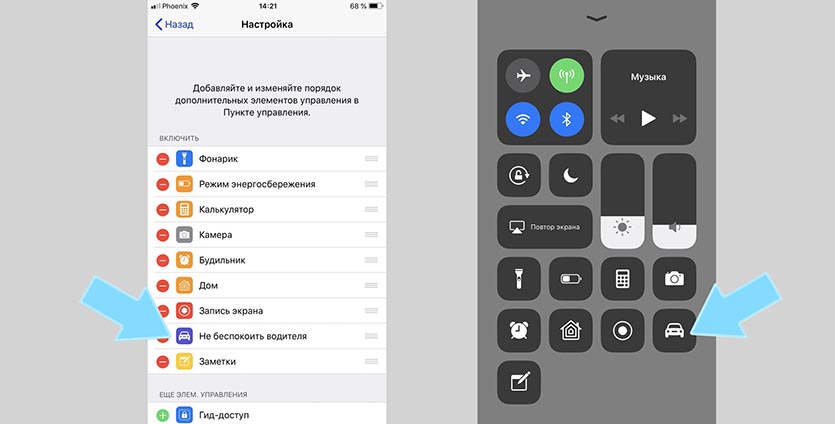
Теперь на время совещания, лекции, важной встречи или другого события мы можем активировать два режима: обычный Не беспокоить и Не беспокоить водителя с автоответчиком.
Для этого используем соответствующий переключатель в Пункте управления.
Теперь при поступлении входящего сообщения адресат получит такой ответ:
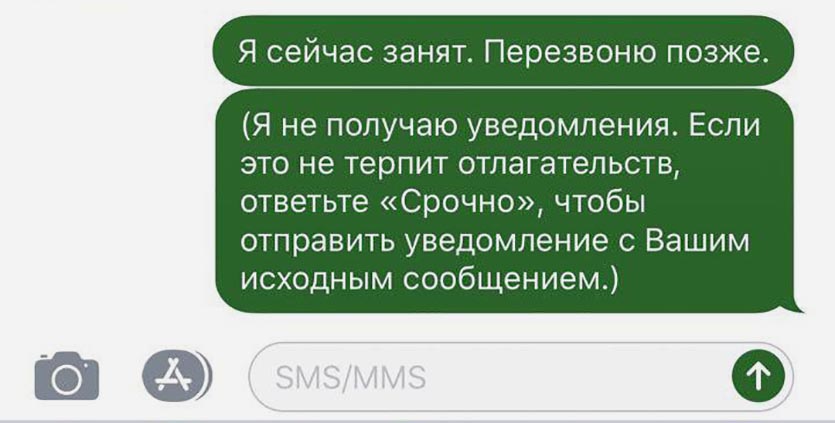
Помимо заготовленного шаблона ему будет отправлена инструкция для обхода режима Не беспокоить водителя.