Восстановление системы через БИОС: реанимируем Windows

Всем привет! Скорее всего вы читаете эти строки, потому что у вас перестала загружаться операционная система. Возможно, вылезает синий экран, или вы видите бесконечный экран загрузки ОС. На самом деле все очень просто решается, и сегодня в статье я расскажу вам, как через БИОС восстановить загрузку системы. Поехали!
ШАГ 1: Подключение загрузочной флешки

На самом деле восстановление системы через БИОС не происходит, все потому что для восстановления нужны точно такие же файлы ОС, которые мы потом заменяем на поломанные. Их можно взять на загрузочной флешке или диске. Да, к сожалению, без загрузочного носителя с такой же операционной системой нам не обойтись. Поэтому сначала нам нужно его сделать. Очень важно, чтобы вы сделали загрузочную флешку с такой же версией винды и той же разрядностью (32 или 64 бита). Для флешки или диска вам понадобится образ системы, который можно найти почти везде в интернете.
Как только флешка будет готова – подключаем её и включаем ПК или ноутбук. Во время загрузки BIOS вам нужно вызвать загрузочное BOOT меню. Для этого нужно на начальном экране зажать одну из вспомогательных кнопок – часто используют одну из клавиш:
F12 F11 Esc F8
Если BOOT меню вызвать не получается – заходим в BIOS. Если вы не знаете, как туда попасть – читаем эту инструкцию (ссылка). Найдите «Boot» раздел и на первое место установите вашу подключенную флешку. Перед выходом из микросистемы не забудьте сохранить настройки.
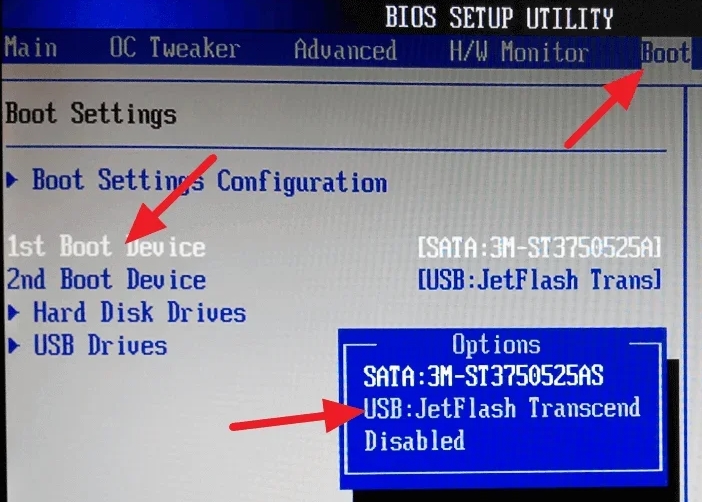
ШАГ 2: Восстановление
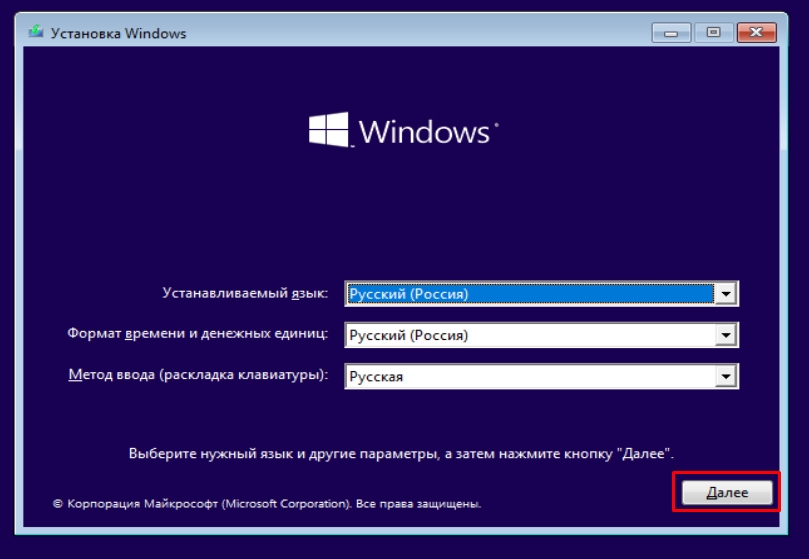
После перезагрузки начнет грузиться ваша флешка. Если вы все сделали верно, вы увидите окно начальной установки Виндовс – нажмите по кнопке «Далее».
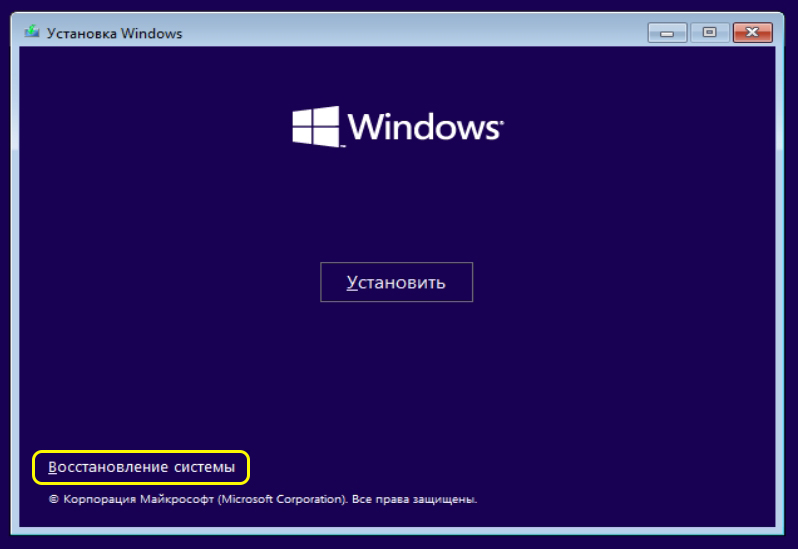
Установку мы делать не будем – переходим в режим «Восстановления системы».
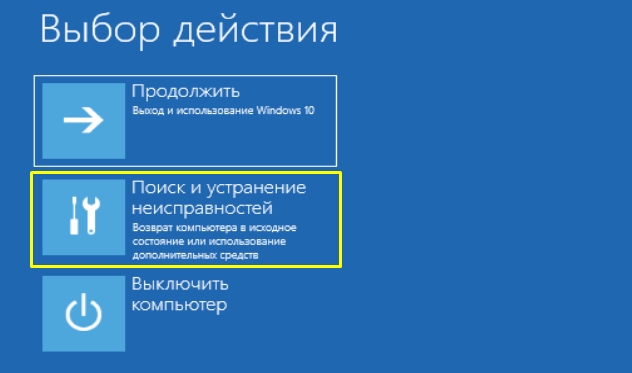
Открываем пункт «Поиск и устранение неисправностей». Далее мы будем пробовать несколько методов восстановления. Один из них точно должен сработать. Начнем с самых простых шагов.
Автоматическое восстановление
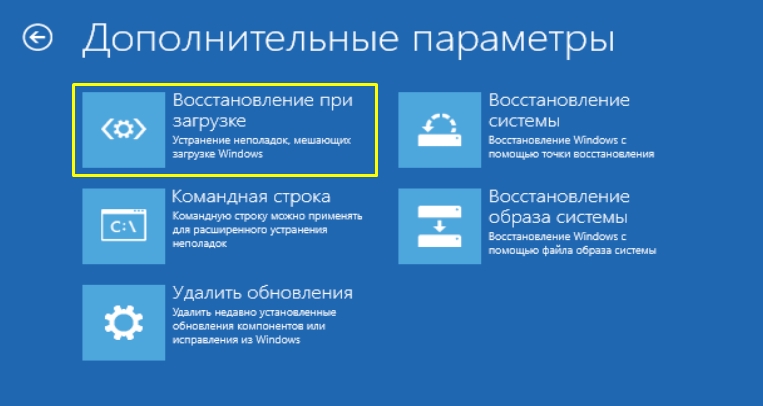
Сначала попробуем самое простое – «Восстановление при загрузке». После выбора этого пункта функция автоматически просканирует систему на наличие битых файлов и попробует их восстановить. После этого будет произведена перезагрузка. Попробуйте загрузить ОС.
Откат
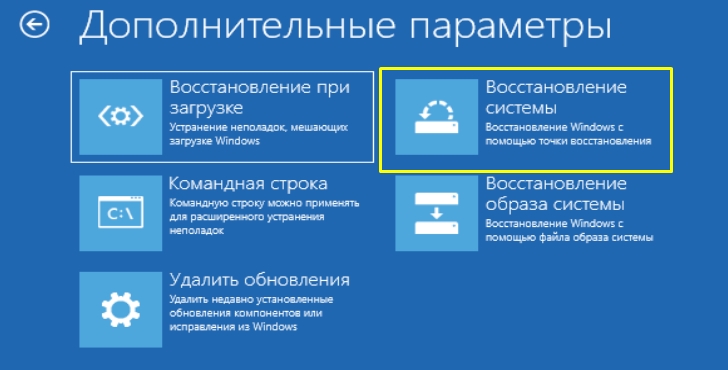
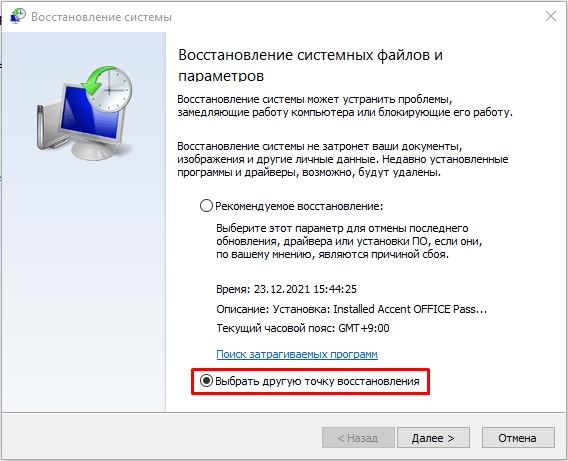
Если прошлый способ не дал результата, то можно попробовать «Восстановление системы» из выделенной точки. Инструкция будет такая же, как на загруженной Виндовс.
Лучше выбрать точку восстановления вручную.
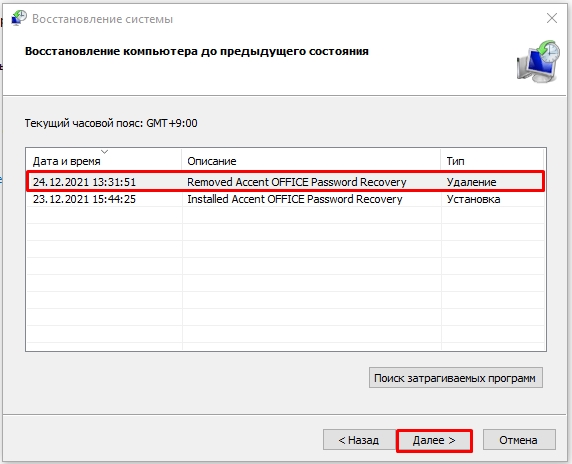
Я всегда советую выбирать самую раннюю точку, чтобы наверняка избежать поломанных файлов. После запуска процедуры компьютер будет перезагружен. Сама процедура может занять какое-то время – просто ждите!
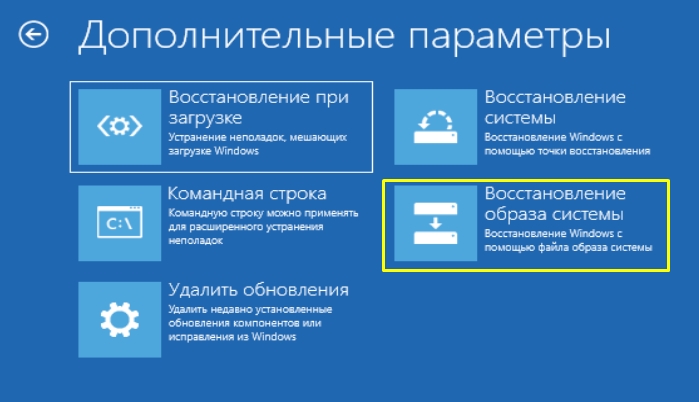
Восстановление образа
Данный пункт стоит выбирать только в том случае, если вы ранее вручную делали образ системы. В таком случае его можно загрузить и установить на уже существующую ОС. Если вы сейчас не понимаете, о чем я говорю – пропустите этот шаг.
Удаление обновления
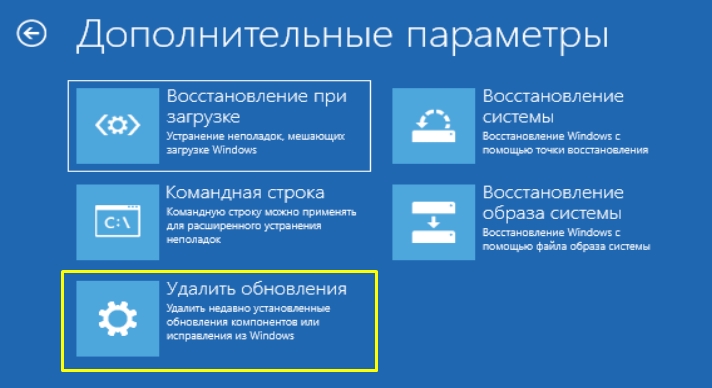
Возможно, проблема с загрузкой ОС связана с установленным кривым или поломанным обновлением. Его можно попробовать удалить и откатить систему немного назад. Обычно после этого загрузка проходит нормально.
Командная строка
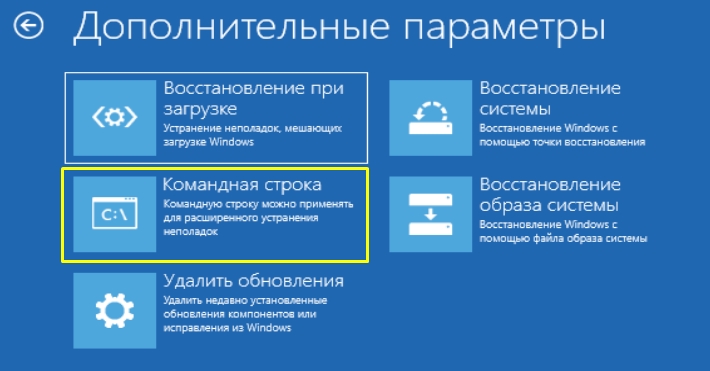
Если ничего из вышеперечисленного не помогло, то нам остается прибегнуть к самому сильному способу – это командная строка. С помощью неё можно оживить почти полностью мертвую Windows. Но будьте готовы, что нужно будет очень внимательно выполнять те действия, о которых я напишу. Все шаги я уже подробно описал в отдельной инструкции.
На этом все, дорогие читатели. Я описал все возможные и невозможные способы восстановить систему Виндовс через БИОС. Если у вас остались какие-то нерешенные вопросы – напишите об этом в комментариях. До новых встреч на портале WiFiGiD.RU.
Как восстановить ноутбук через биос

К сожалению, ни одна ОС не застрахована от внезапного краха, когда такое все же случилось, пользователей интересует — как восстановить ноутбук через БИОС самостоятельно? Те, кто уже прошел этот путь и знает, в чем заключается суть всех сложностей, чувствует себя просто всемогущим.
Если пользователь задумался об этом вопросе, значит, его дела обстоят весьма плохо и о привычном восстановлении и речь не может идти, так как ОС и вовсе не загружается.
Чаще всего, когда возникает такая проблема не только новичок, но и специалист просто переустанавливают ОС. Конечно, это самый простой выход из такой ситуации, но зачем тратить много времени на переустановку, если существует более быстрый вариант.
Как восстановить ноутбук через БИОС,
с помощью DOS?
Стоит понять, что DOS – это относительно небольшая ОС, которая чаще всего хранится на обычном диске или флешке. После запуска, эта система получает полный доступ к управлению всеми жесткими дисками и доступ к меню БИОС. Использование DOS системы позволяет с минимальными потерями реанимировать операционную систему. Благодаря возможности низкоуровневого управления, можно с ювелирной точностью произвести необходимые настройки и исправить операционные проколы.
Распространенные способы восстановления:
1. Изначально, можно в качестве помощника можно использовать образ диска или флешку. Действовать необходимо в следующей последовательности:
- Взять диск с ОС, которая была установлена на ноутбуке, и вставить его в дисковод.
- Необходимо перезагрузить ноутбук.
- С периодичностью 1 нажатие в секунду, нужно нажимать одну из кнопок: «Delete», «F8» или «F2», которые служат входом в меню БИОС.
- Оказавшись в меню, нужно перейти в раздел «Boot» (в разных версиях микросистем, это меню может называться по-разному).
- В качестве загрузчика с помощью стрелок нужно установить дисковод или флешку.
- Сохраните все изменения.
Когда ноутбук перезагрузится достаточно выбрать пункт «Восстановление системы» и перейти к восстановлению.
2. «Всемогущая» командная строка. Иногда, этот метод по праву считается настоящим спасением. Командная строка позволяет исправить основные ошибки в работе винчестера, чтобы система ожила.
Перезагружаем ноутбук и несколько раз нажимаем кнопку входа в БИОС, после чего выполняем следующие действия:
- Нужно выбрать строку «Безопасный режим с командной строкой»;
- Когда вас перебросит в среду операционной системы, в командную строку необходимо ввести «rstrui.exe» и нажать «Далее»;
- Остается выбрать подходящую резервную копию.
Эта процедура позволяет откатиться к рабочему состоянию системы.
3. Восстановление биос ноутбука через безопасный режим. Перезагружая ноутбук нужно нажимать клавишу «F8». Из открывшегося списка нужно выбрать строку «Безопасный режим». Исходя из версии операционной системы, этот пункт может отличаться по названию. Он предназначен для запуска системы только с самыми необходимыми функциями.
Когда система загрузилась, необходимо:
- Зайти в панель управления через «Пуск»;
- В списке нужно найти строку «Восстановление»;
- В открывшемся окошке нужно выбрать «Запуск восстановления системы»;
- Из предложенного списка нужно выбрать рабочую резервную копию и дождаться окончания восстановления.
Этот метод восстановления подходит абсолютно ко всем версиям ОС, но с некоторыми особенностями в Windows8. Эта версия ОС может попросту не задействовать «Безопасный режим», так как часто бывает сопротивление программ. Но, даже в этом случае есть простой выход:
- Устанавливаем загрузочный диск/флешку;
- Выбираем в нижнем углу «Восстановление системы»;
- Переходим в область «Диагностика»;
- Выбираем «Дополнительные параметры»;
- И попадаем в желанную «Командную строку» прописывая (bcdedit /set advancedoptions true);
- Теперь, нужно выйти из меню и выбрать «Продолжить».
Этот способ считается весьма универсальным и для Win10, а также настоящая находка для тех, чей ноутбук оснащен накопителем SSD.
4. Спасительный вариант для тех, чей ноутбук не имеет точки восстановления, но есть установочный дистрибутив операционной системы.
Порядок действий:
- На первом этапе нужно повторить аналогичные действия, как и в 1 пункте;
- Выбираем «Восстановление системы»;
- На следующем этапе выполняем все действия из инструкции, которая помогает сделать правильный выбор в процессе всей установки;
По завершению все восстановится, но за исключением ранее уставленных программ. Их, к сожалению, придется устанавливать заново.
Отдельного внимания заслуживает новая функция Refresh Your PC для Windows8. Эта функция просто спасение и настоящая находка для новичков, от которых в процессе восстановления потребуется минимум действий. В случае критической ошибки, ОС сама открывает меню восстановления. Нажав на «Диагностика» и «Восстановить» — система вернется в полностью рабочее состояние.
Систему также можно восстановить из архивного образа. Благодаря встроенной утилите recimg, которая очень быстро создает образ ОС, и запоминает место его хранения. В следующий раз, система будет восстановлена именно из этого архива.
В итоге можно сделать простой вывод, что даже старые ОС позволяют восстановить свою работоспособность. И вовсе не обязательно впадать в крайности – тратя свое время на длительную переустановку.
Как восстановить BIOS на компьютере или планшете Dell
В этой статье представлена информация о восстановлении BIOS и инструкции по восстановлению BIOS на некоторых компьютерах или планшетах Dell. Функция восстановления BIOS помогает восстановить компьютер при возникновении проблем с POST или загрузкой, вызванных повреждением BIOS.
Сводка: В этой статье представлена информация о восстановлении BIOS и инструкции по восстановлению BIOS на некоторых компьютерах или планшетах Dell. Функция восстановления BIOS помогает восстановить компьютер при возникновении проблем с POST или загрузкой, вызванных повреждением BIOS. . Показать больше Показать меньше
- Содержание статьи
- Свойства статьи
- Оцените эту статью
Возможно, эта статья была переведена автоматически. Если вы хотите поделиться своим мнением о ее качестве, используйте форму обратной связи в нижней части страницы.
Содержание статьи
Симптомы
Содержание:
- Что такое инструмент BIOS Recovery?
- Как начать восстановление BIOS на компьютере Dell?
- Часто задаваемые вопросы
Что такое инструмент BIOS Recovery?
Инструмент BIOS Recovery предназначен для восстановления поврежденной BIOS (это часто отображается как проблема POST или загрузки). Они основаны на технологии загрузочного блока. Основная функция программы BIOS Recovery 2 (BR2) — восстановление поврежденной системы BIOS с помощью файла восстановления BIOS, который находится на основном жестком диске компьютера или на внешнем USB-накопителе. Программа BIOS Recovery 3 (BR3) также содержит проверку запуска компьютера, но эту функцию можно также включить в BIOS, чтобы добавить автоматическую проверку в процедуру восстановления BIOS.
Как выполнить восстановление после ошибок загрузки с помощью инструмента BIOS Recovery
Продолжительность: 03:49
Субтитры: Только на английском языке
Из-за повреждения BIOS компьютер часто не может выполнить процедуру POST или загрузить операционную систему. Если ваш компьютер или планшет Dell поддерживает функцию восстановления BIOS Recovery 2 или 3, можно восстановить поврежденную BIOS при помощи способа восстановления BIOS, рекомендованного ниже для вашего компьютера или планшета Dell.
ПРИМЕЧАНИЕ. Функция восстановления BIOS поддерживается не во всех моделях компьютеров Dell. См. в разделе Ответы на часто задаваемые вопросы подробный список компьютеров и планшетов Dell, которые поддерживают функцию восстановления BIOS.
Инструменты BIOS Recovery 2 (BR2) и BIOS Recovery 3 (BR3) поддерживаются на настольных компьютерах, моноблоках, ноутбуках и устройствах-трансформерах Dell, например Dell XPS 12, а также на планшетах Dell. Существуют различные способы запуска процедуры восстановления BIOS на этих устройствах. Восстановление BIOS можно запустить следующими способами.
- Комбинация клавиш
- Комбинация кнопок
BIOS Recovery 2
- Поддерживает восстановление с основного жесткого диска компьютера и с внешнего USB-накопителя.
- Восстановление с основного жесткого диска компьютера включено в программе BIOS Setup по умолчанию. (Вы можете отключить его, но делать это не рекомендуется.)
- Восстановление данных с внешнего USB-накопителя невозможно отключить в программе BIOS Setup (включено по умолчанию).
- По умолчанию место поиска образа BIOS Recovery — внешний USB-накопитель, если он имеется. Если образ не найден на USB-накопителе или USB-накопитель отсутствует, BIOS выполняет поиск образа для восстановления на основном жестком диске. Поиск будет прекращен, если образ найти не удастся, см. раздел Ответы на часто задаваемые вопросы.
- В разделе Ответы на часто задаваемые вопросы приводятся ответы на вопросы об ошибках, которые могут возникнуть во время неудачной попытки восстановления BIOS.
- Функцию BIOS Recovery 2 можно запустить с помощью встроенной клавиатуры на ноутбуках Dell; она не поддерживает внешние клавиатуры для ноутбуков.
- На настольных компьютерах Dell функцию BIOS Recovery 2 можно запустить с помощью стандартной USB-клавиатуры. Клавиатура Bluetooth будет работать, если BIOS поддерживает процедуру POST для клавиатур Bluetooth для конкретных систем. Однако не рекомендуется использовать клавиатуры Bluetooth при попытке восстановления BIOS.
- На планшетах Dell восстановление BIOS можно запустить с помощью физических кнопок на планшете.
- На устройствах-трансформерах Dell восстановление BIOS можно запустить как с внешней клавиатуры, так и с помощью физических кнопок на компьютере.
- Восстановление BIOS нельзя запустить с помощью сенсорного экрана устройства.
BIOS Recovery 3
- BIOS Recovery 3 — это улучшенная версия функции BIOS Recovery 2. Она содержит все функции предыдущей версии, а также возможность запуска автоматического восстановления во время загрузки, если проверка целостности, которую необходимо включить в BIOS (по умолчанию она отключена) не удалась и если на жестком диске имеется образ для восстановления. Автоматическое восстановление невозможно с других носителей.
| Восстановление BIOS с использованием жесткого диска | Автоматическое восстановление BIOS при загрузке | Результат |
|---|---|---|
| Enabled | Enabled | BIOS Recovery 2 с жесткого диска или USB и BIOS Recovery 3 при загрузке |
| Enabled | Disabled | BIOS Recovery 2 только с жесткого диска или USB |
| Disabled | — | BIOS Recovery 2 только с USB |
| Disabled | — | BIOS Recovery 2 только с USB |
Причина
Функция восстановления BIOS доступна на некоторых настольных компьютерах, ноутбуках, моноблоках, планшетах и устройствах-трансформерах (со съемным экраном) Dell. Эта функция может помочь восстановить компьютер при возникновении проблем с POST или загрузкой, вызванных повреждением BIOS.
Разрешение
Как начать восстановление BIOS на компьютере Dell?
ПРИМЕЧАНИЕ. Процесс восстановления BIOS не зависит от операционной системы, установленной на компьютере. Функция восстановления BIOS доступна на некоторых настольных компьютерах, ноутбуках, моноблоках, планшетах и устройствах-трансформерах Dell. Для получения дополнительной информации см. таблицу в разделе Часто задаваемые вопросы.
- Настольные компьютеры/моноблоки
- Ноутбуки
- Планшеты
- Трансформеры
Как запустить BIOS Recovery на настольном компьютере или моноблоке Dell?
- Перезапустите компьютер.
- Нажмите и удерживайте клавиши CTRL + ESC на клавиатуре, пока не включится подсветка клавиатуры. (Отпустите клавиши CTRL + ESC на клавиатуре, когда включится подсветка клавиатуры.)
Примечание. На компьютерах, не оснащенных клавиатурой с подсветкой, вместо этого следует следить за индикатором клавиши Caps Lock.
- На экране BIOS Recovery выберите Сброс NVRAM (при наличии) и нажмите клавишу Enter . Выберите Отключено и нажмите клавишу Enter , чтобы сохранить текущие настройки BIOS.
Примечание. Если сброс NVRAM недоступен, перейдите к шагу 4.
- Выберите Восстановление BIOS и нажмите клавишу Enter , чтобы начать восстановление.
- Компьютер Dell может несколько раз перезапуститься во время восстановления BIOS.
- В зависимости от BIOS устройства нужно выбрать вариант Recover BIOS или Load BIOS Defaults.
Комбинацию клавиш CTRL + ESC можно использовать для запуска восстановления BIOS на компьютерах, где внешняя клавиатура является основным способом ввода. Это относится к настольным компьютерам, моноблокам и ноутбукам Dell. На этих устройствах поддерживаются следующие типы клавиатур:
- PS/2, клавиатура
- USB, клавиатура
- Клавиатура Bluetooth будет работать, если BIOS поддерживает процедуру POST для клавиатур Bluetooth для конкретных систем. Dell Technologies рекомендует использовать USB-клавиатуру для восстановления BIOS.
Как запустить BIOS Recovery на ноутбуке Dell?
Перед запуском BIOS Recovery убедитесь, что аккумулятор ноутбука Dell заряжен хотя бы на 10%.
- Убедитесь, что ноутбук выключен, и отсоедините адаптер переменного тока.
- Нажмите и удерживайте клавиши CTRL + ESC на клавиатуре.
- Подсоедините адаптер переменного тока к ноутбуку.
- Удерживайте клавиши CTRL + ESC на клавиатуре, пока не включится подсветка клавиатуры (отпустите клавиши CTRL + ESC , когда включится подсветка клавиатуры).
ПРИМЕЧАНИЕ. На компьютерах, не оснащенных клавиатурой с подсветкой, вместо этого следует следить за индикатором клавиши Caps Lock.
- На экране BIOS Recovery выберите Сброс NVRAM (при наличии) и нажмите клавишу Enter . Выберите Отключено и нажмите клавишу Enter , чтобы сохранить текущие настройки BIOS.
ПРИМЕЧАНИЕ. Если сброс NVRAM недоступен, перейдите к шагу 6.
- Выберите Recover BIOS или Load BIOS Defaults и нажмите клавишу Enter, чтобы начать восстановление.
- Компьютер Dell может несколько раз перезапуститься во время восстановления BIOS.
- В зависимости от BIOS устройства нужно выбрать вариант Recover BIOS или Load BIOS Defaults.
ПРИМЕЧАНИЕ. Это работает немного по-другому для ноутбуков Alienware. Выполните указанные ниже шаги.
- Выключите компьютер и отсоедините адаптер переменного тока.
- Одновременно нажмите и удерживайте нажатыми клавиши CTRL и ESC и перейдите к следующему шагу.
- Подключите кабель адаптера переменного тока и нажмите кнопку питания на ноутбуке.
- Удерживайте клавиши CTRL + ESC на клавиатуре, пока не включится подсветка клавиатуры (отпустите клавиши CTRL + ESC, когда включится подсветка клавиатуры).
ПРИМЕЧАНИЕ. На компьютерах, не оснащенных клавиатурой с подсветкой, вместо этого следует следить за индикатором клавиши Caps Lock.
- Выберите Recover BIOS или Load BIOS Defaults и нажмите клавишу Enter, чтобы начать восстановление.
- Компьютер Dell может несколько раз перезапуститься во время восстановления BIOS.
- В зависимости от BIOS устройства нужно выбрать вариант Recover BIOS или Load BIOS Defaults.
Как запустить BIOS Recovery на планшете Dell?
Перед запуском BIOS Recovery убедитесь, что аккумулятор планшета Dell заряжен хотя бы на 50%.
- Убедитесь, что планшет выключен, и отсоедините адаптер переменного тока.
- Нажмите и удерживайте нажатой кнопку уменьшения громкости.
- Подключите адаптер переменного тока к планшету.
- Удерживайте клавиши CTRL + ESC на клавиатуре, пока не включится подсветка клавиатуры (отпустите клавиши CTRL + ESC , когда включится подсветка клавиатуры).
ПРИМЕЧАНИЕ. На компьютерах, не оснащенных клавиатурой с подсветкой, вместо этого следует следить за индикатором клавиши Caps Lock.
- На экране BIOS Recovery выберите Сброс NVRAM (при наличии) и нажмите клавишу Enter . Выберите Отключено и нажмите клавишу Enter , чтобы сохранить текущие настройки BIOS.
ПРИМЕЧАНИЕ. Если сброс NVRAM недоступен, перейдите к шагу 6.
- Выберите Recover BIOS или Load BIOS Defaults и нажмите клавишу Enter, чтобы начать восстановление.
- Планшет Dell может несколько раз перезапуститься во время восстановления BIOS.
- В зависимости от BIOS устройства нужно выбрать вариант Recover BIOS или Load BIOS Defaults.
Как запустить BIOS Recovery на трансформере Dell?
Трансформеры Dell с основным сенсорным вводом поддерживают оба способа.
Способ 1. Комбинация клавиш
- Убедитесь, что устройство выключено, и отсоедините адаптер переменного тока.
- Нажмите и удерживайте клавиши CTRL + ESC на клавиатуре.
- Подсоедините адаптер переменного тока к устройству.
- Удерживайте клавиши CTRL + ESC на клавиатуре, пока не включится подсветка клавиатуры (отпустите клавиши CTRL + ESC , когда включится подсветка клавиатуры).
ПРИМЕЧАНИЕ. На компьютерах, не оснащенных клавиатурой с подсветкой, вместо этого следует следить за индикатором клавиши Caps Lock.
- На экране BIOS Recovery выберите Сброс NVRAM (при наличии) и нажмите клавишу Enter . Выберите Отключено и нажмите клавишу Enter , чтобы сохранить текущие настройки BIOS.
ПРИМЕЧАНИЕ. Если сброс NVRAM недоступен, перейдите к шагу 6.
- Выберите Recover BIOS или Load BIOS Defaults и нажмите клавишу Enter, чтобы начать восстановление.
- Компьютер Dell может несколько раз перезапуститься во время восстановления BIOS.
- В зависимости от BIOS устройства нужно выбрать вариант Recover BIOS или Load BIOS Defaults.
Способ 2. Комбинация кнопок
- Убедитесь, что планшет выключен, и отсоедините адаптер переменного тока.
- Нажмите и удерживайте нажатой кнопку уменьшения громкости.
- Подсоедините адаптер переменного тока к планшету.
- Отпустите кнопку уменьшения громкости.
- На экране BIOS Recovery выберите Сброс NVRAM (при наличии) и нажмите клавишу Enter . Выберите Отключено и нажмите клавишу Enter , чтобы сохранить текущие настройки BIOS.
- Выберите Восстановление BIOS и нажмите клавишу Enter , чтобы начать восстановление.
ПРИМЕЧАНИЕ. Компьютер Dell может несколько раз перезапуститься во время восстановления BIOS.
ПРИМЕЧАНИЕ. Инструмент BIOS Recovery нельзя запустить с помощью сенсорного экрана устройства-трансформера Dell.
Дополнительная информация
Часто задаваемые вопросы
Ниже приведены ответы на часто задаваемые вопросы о восстановлении BIOS.
ПРИМЕЧАНИЕ. Чтобы просмотреть материал по определенной теме, нажмите на заголовок соответствующего раздела ниже.
Какие компьютеры и планшеты Dell поддерживают функцию BIOS Recovery?
Приведенная ниже таблица поможет вам определить версию BIOS Recovery, которая установлена на вашем планшете или компьютере Dell:
| BIOS Recovery 1 | |||||||
|---|---|---|---|---|---|---|---|
| Если ваш компьютер Dell приобретен до декабря 2015 года и указан в списке ниже, то он поддерживает BIOS Recovery 1. | |||||||
| Alienware | Inspiron | Vostro | Latitude | OptiPlex | Precision | Планшет | XPS |
| Alienware X51 R3 | Inspiron 3059 All-in-one | Vostro 3250 / 3650 / 3653 | Latitude 3470 / 3570 | OptiPlex 3040 | Precision Mobile 3510 | Venue 10 Pro 5056 | XPS 12 9250 |
| Alienware Echo 13 R2 | Inspiron 3459 All-in-one | Моноблоки Vostro 5450 | Latitude 3640 / 3560 | OptiPlex 3240 | Precision Mobile 5510 | Venue 8 Pro 5855 | XPS 13 9350 |
| Alienware Echo 15 R2 | Inspiron 5459 All-in-one | Vostro 3459 / 3559 | Latitude 5175 / 5179 | OptiPlex 5040 | Precision Mobile 7510 / 7710 | XPS 15 9550 | |
| Alienware Echo 17 R3 | Inspiron 7459 All-in-one | Vostro 5459 | Latitude 7370 | OptiPlex 7040 | Рабочие станции Precision 3420 | XPS 8900 | |
| Inspiron 3158 / 3153 | Latitude E5270 | OptiPlex 7440 | Рабочие станции Precision 3620 | ||||
| Inspiron 3250 / 3153 | Latitude E5470 | ||||||
| Inspiron 3459 / 3559 | Latitude E5570 | ||||||
| Inspiron 5457 / 5557 | |||||||
| Inspiron 5459 / 5559 / 5759 | |||||||
| Inspiron 7359 / 7353 | |||||||
| Inspiron 7559 | |||||||
| Inspiron 7568 | |||||||
| BIOS Recovery 2 | |||||||
| Все компьютеры Dell, поставляемые после декабря 2015 г. и оборудованные набором микросхем Intel SkyLake, поддерживают BIOS Recovery 2. | |||||||
| BIOS Recovery 3 | |||||||
| Все компьютеры Dell, поставляемые после августа 2016 г. или оборудованные набором микросхем Intel Kaby Lake, поддерживают BIOS Recovery 3. | |||||||
ПРИМЕЧАНИЕ. По мере усовершенствования этой технологии ожидается выпуск новых версий, содержащих улучшения этих способов восстановления.
Как определить, поддерживает ли мой компьютер Dell функцию BIOS Recovery?
Если компьютер в рабочем состоянии, выполните следующие действия, чтобы определить, поддерживает ли ваш компьютер Dell функцию BIOS Recovery.
- Перезапустите компьютер.
- Нажмите клавишу F2 на клавиатуре несколько раз, пока компьютер не войдет в программу BIOS Setup.
- Если в программе BIOS Setup имеется параметр Восстановление BIOS с жесткого диска, значит, ваш компьютер Dell поддерживает BIOS Recovery 2.
- Если параметр Восстановление BIOS с жесткого диска включен и в программе BIOS Setup можно задать значение для поля Автоматическое восстановление BIOS, значит, ваш компьютер Dell поддерживает BIOS Recovery 3.
Если ваш компьютер НЕ в рабочем состоянии, проверьте, указан ли он в приведенной выше таблице или был ли он произведен после декабря 2015 г. и оснащен набором микросхем Intel Skylake. Если да, компьютер должен поддерживать функцию BIOS Recovery 2 и можно попробовать выполнить восстановление BIOS.
Если ваш компьютер НЕ в рабочем состоянии, проверьте, указан ли он в приведенной выше таблице или был ли он произведен после августа 2016 г. и оснащен набором микросхем Intel Kaby Lake. Если да, компьютер должен поддерживать функцию BIOS Recovery 3 и можно попробовать выполнить восстановление BIOS.
ПРИМЕЧАНИЕ. Могут быть небольшие вариации в описании этой функции для разных типов BIOS на компьютерах Dell. Если в программе BIOS Setup имеется параметр Восстановление BIOS с жесткого диска, значит, ваш компьютер Dell поддерживает функцию BIOS Recovery.
Как настроить функцию автоматического восстановления, если она есть?
Автоматическое восстановление можно настроить только на тех компьютерах, которые поддерживают BIOS Recovery 3. Системы не поставляются с включенной функцией автоматического восстановления. Чтобы включить ее, следуйте приведенным ниже инструкциям.
- Функция автоматического восстановления доступна только при восстановлении BIOS с жесткого диска.
- Автоматическое восстановление недоступно при восстановлении BIOS с USB-накопителя.
- Функция автоматического восстановления не выполняет поиск образа для восстановления на USB-накопителе.
- Функция автоматического восстановления выполняет поиск образа для восстановления только на жестком диске.
- Перезапустите компьютер.
- Нажмите клавишу F2 на клавиатуре несколько раз, пока компьютер не войдет в программу BIOS Setup.
- Найдите группу Обслуживание и страницу Восстановление BIOS в программе BIOS Setup.
- Найдите поле Восстановление BIOS с жесткого диска, которое должно быть включено. (Если оно не включено, включите его.)
- Для поля Автоматическое восстановление BIOS, которое по умолчанию отключено, измените значение на «Включено».
- Найдите поле Всегда выполнять проверку целостности и измените значение по умолчанию («Отключено») на «Включено».
Когда этот параметр настроен, функция восстановления BIOS будет автоматически восстанавливать BIOS без вмешательства пользователя при возникновении проблем во время загрузки компьютера.
Где находится файл BIOS Recovery?
- Для тех компьютеров, которые поддерживают восстановление BIOS, файл BIOS Recovery уже находится на жестком диске компьютера в разделе ESP/EFI.
- Если файл BIOS Recovery НЕ удается найти на жестком диске, причина может быть в следующем:
- жесткий диск был заменен после того, как система покинула завод;
- вы изменили BIOS с «UEFI» на «Legacy boot»;
- вы заменили образ компьютера после его получения с завода;
- вы установили на компьютере новую операционную систему и отформатировали жесткий диск.
- Чтобы получить файл восстановления для Dell BIOS, используйте сервисный код компьютера Dell и скачайте файл BIOS.exe на сайте Dell Драйверы и скачиваемые материалы. Вы можете использовать другой компьютер для скачивания этого файла, но обязательно используйте сервисный код поврежденного компьютера.
- Сохраните файл BIOS.exe на рабочем столе.
- Переименуйте файл в BIOS_IMG.rcv, изменив имя файла и расширение.
- Если вы не можете найти расширение файла, перейдите к значку Windows «Пуск» и введите Параметры папок.
- Выберите Вид, снимите флажок «Скрывать расширения для зарегистрированных типов файлов» и нажмите кнопку OK.
- Нажмите правой кнопкой мыши на файл, сохраненный на рабочем столе. Теперь расширение для файла .exe отображается, и его можно изменить.
Как создать внешний USB-накопитель для выполнения восстановления BIOS на компьютере или планшете Dell?
Чтобы создать внешний USB-накопитель для выполнения восстановления BIOS, вам потребуется следующее:
- Рабочий компьютер.
- Пустой USB-накопитель.
- Скачайте последнюю версию BIOS для вашего компьютера или планшета Dell с сайта Драйверы и скачиваемые материалы.
ПРЕДУПРЕЖДЕНИЕ. Все данные на USB-накопителе будут удалены. Обязательно сохраните файлы и папки с USB-накопителя, прежде чем создавать USB-накопитель для восстановления.
Создание USB-накопителя.
- Подключите USB-накопитель к компьютеру.
- Нажмите клавиши Windows + E, чтобы открыть Проводник файлов (также известный как Проводник Windows).
- Нажмите правой кнопкой мыши на USB-накопитель и выберите Форматировать.
- Измените Файловую систему на FAT32.
- Установите флажок рядом с пунктом Быстрое форматирование.
- Нажмите кнопку Пуск, чтобы начать форматирование USB-накопителя.
- Скопируйте файл BIOS на USB-накопитель. Откройте окно командной строки в режиме администратора.
- В Windows 10, Windows 8.1 или Windows 8: нажмите клавиши Windows + X на клавиатуре, чтобы открыть меню опытного пользователя, и выберите пункт Командная строка (администратор).
- В Windows 7 или Windows Vista: нажмите клавишу Пуск и введите командная строка в поле поиска. Нажмите правой кнопкой мыши пункт cmd в окне результатов поиска и выберите пункт Запуск от имени администратора.
- В окне командной строки введите cd x: и нажмите клавишу Enter (где x — буква USB-накопителя). Вы можете найти букву диска USB-накопителя в Проводнике файлов (также известном как Проводник Windows).
- Введите dir и нажмите клавишу Enter на клавиатуре. Должно отобразиться имя загруженного файла BIOS.
- Введите ren xxxxx.exe BIOS_IMG.rcv и нажмите клавишу Enter. Замените xxxxx на имя скачанного файла BIOS.
ПРИМЕЧАНИЕ. Добавьте пробел между xxxxx.exe и BIOS_IMG.rcv.
ПРИМЕЧАНИЕ. Для владельцев компьютеров Alienware и XPS рекомендуется использовать метод восстановления с USB-накопителя. Если индикатор сбоя самодиагностики мигает в последовательности 3, 6 или 3, 7 во время запуска компьютеров Alienware R5, R6, R7, R8 или XPS 8910, вы можете найти пошаговые инструкции по поиску и устранению неисправностей в статье база знаний Dell Инструкции по восстановлению BIOS при возникновении проблемы «Нет POST» на настольных компьютерах OptiPlex, Alienware, XPS, Vostro и Inspiron.
Как сохранить текущие настройки BIOS при сбросе до заводских значений по умолчанию во время восстановления BIOS?
На некоторых компьютерах и планшетах Dell имеется параметр для сохранения настроек BIOS перед запуском процедуры восстановления. Если этот параметр отображается после запуска функции BIOS Recovery 2, и вы хотите сохранить текущие настройки BIOS, выберите пункт, который отключает сброс NVRAM.
Предупреждение. По умолчанию для параметра Сброс NVRAM установлено значение Включен. При этом будут удалены все настройки BIOS. Некоторые компьютеры и планшеты Dell могут не иметь функции сброса NVRAM.
Как восстановить BIOS без внешнего USB-накопителя?
По умолчанию место поиска образа для восстановления BIOS — внешний USB-накопитель, если он имеется. Если USB-накопителя нет, используется образ для восстановления на основном жестком диске.
ПРИМЕЧАНИЕ. Если образа для восстановления нет на основном жестком диске или если на поврежденном компьютере имеется проблема «Нет POST» или «Нет загрузки», тогда единственным вариантом будет создать USB-накопитель для восстановления.
Как создать раздел EFI для BIOS Recovery на новом жестком диске?
После замены жесткого диска необходимо соблюсти следующие условия, чтобы переустановить функцию BIOS Recovery на компьютерах, на которых она предусмотрена.
- В BIOS необходимо установить параметр «UEFI», а НЕ «Legacy Boot».
- Необходимо переустановить операционную систему и установить 64-разрядную Windows 7 или более позднюю версию операционной системы Windows.
- Необходимо снова перепрограммировать BIOS до самой последней версии, даже если уже установлена последняя версия. (Это создаст файл BIOS Recovery в разделе EFI.)
ПРИМЕЧАНИЕ. Некоторые старые компьютеры Dell могут не поддерживать функцию BIOS Recovery даже с последней версией BIOS.
Как восстановить BIOS, если жесткий диск зашифрован или защищен паролем в BIOS?
Функции BIOS Recovery 2 и 3 не поддерживаются для зашифрованного жесткого диска или жесткого диска, защищенного паролем в BIOS. Программа установки BIOS Recovery пытается найти образ восстановления на жестком диске, но в конечном итоге завершается сбоем.
Если вы можете войти в BIOS, попробуйте отключить пароль жесткого диска и попытаться восстановить BIOS.Как восстановить BIOS, если жесткий диск был заменен или если образ для восстановления недоступен на жестком диске?
Чтобы восстановить функцию BIOS Recovery на компьютере, который поставляется с этой функцией, выполните следующие действия:
- В BIOS необходимо установить параметр «UEFI», а НЕ «Legacy Boot».
- Необходимо переустановить операционную систему и установить 64-разрядную Windows 7 или более позднюю версию операционной системы Windows.
- Необходимо снова перепрограммировать BIOS до самой последней версии, даже если уже установлена последняя версия. (Это создаст файл BIOS Recovery в разделе EFI.)
ПРИМЕЧАНИЕ. Некоторые старые компьютеры Dell могут не поддерживать функцию BIOS Recovery, даже если на компьютере установлена последняя версия BIOS.
Во время восстановления BIOS я слышу звуковые сигналы или индикаторы мигают в определенной последовательности. Что мне делать?
Функция восстановления BIOS использует индикацию звуковыми сигналами или светодиодными индикаторами при наличии ошибок в процессе восстановления. Если вы услышите звуковые сигналы или увидите мигание светодиодных индикаторов в определенной последовательности во время восстановления BIOS, попробуйте выполнить следующие действия.
- Выключите компьютер или планшет Dell.
- Снова запустите процесс восстановления BIOS.
- Если вы все еще слышите звуковые сигналы или видите мигание светодиодных индикаторов, попробуйте вместо этого создать USB-накопитель для восстановления.
- Если по-прежнему не удается завершить процесс восстановления, обратитесь в службу технической поддержки Dell.
Рекомендованные статьи
Вот несколько рекомендованных статей.
- Обновления Dell BIOS
- Компьютер Dell не включается, или на нем не загружается ОС Windows с такими ошибками, как «No Bootable Device»
- Обновление BIOS из меню однократной загрузки (F12)
- Как сбросить или очистить пароль BIOS

Истек срок гарантии? Нет проблем. Посетите сайт Dell.com/support, введите сервисный код Dell и просмотрите наши предложения.
ПРИМЕЧАНИЕ. Предложения доступны только для пользователей персональных компьютеров в США, Канаде, Великобритании, Франции, Германии и Китае. Предложение не распространяется на серверы и системы хранения.
Свойства статьи
Затронутый продукт
Alienware, Inspiron, OptiPlex, Vostro, XPS, G Series, G Series, Alienware, Inspiron, Latitude, Vostro, XPS, Latitude Tablets, Venue, XPS Tablets, Fixed Workstations, Mobile Workstations
Как через биос восстановить систему


Ваша оценка отправлена, спасибо. Сообщите нам, пожалуйста, как можно сделать ответ вам еще более полезным.
Я не смог найти информацию для решения моей проблемы
Я нашел информацию, но так и не смог решить свою проблему
Контент предоставляет неверную информацию
Контент устарел
Изображения не четкие
Шаги не ясны
Были технические трудности с сайтом, например битые ссылки
Ответ слишком длинный, чтобы читать
Другие предложения: :
Пожалуйста, не указывайте личную информацию в своем комментарии.Если вам нужна дополнительная поддержка, обратитесь в MSI с.
Hot_Line Задайте вопрос None
Спасибо за то, что дали нам знать.
Пожалуйста, не указывайте личную информацию в своем комментарии.

Благодарим за ваше мнение.
[Десктопы] Как восстановить заводские настройки системы по умолчанию с помощью меню восстановления (клавиша F3)
July 18,2023
- Следующая информация применима только к моделям персональных компьютеров MSI, на которых установлена заводская система MSI. Если вы переустановили систему на своем ПК или внесли какие-либо изменения в секторы системы, это может привести к удалению или повреждению сектора восстановления. В этом случае эта статья будет неприменима. Если вы захотите восстановить установленную по умолчанию заводскую систему MSI, обратитесь в ближайший к вам сервисный центр.
- В процессе восстановления произойдет форматирование жесткого диска. Выполните резервное копирование своих персональных данных перед восстановлением системы.
- Не отключайте питание в процессе восстановления.
- Если вы выполняете восстановление системы с помощью созданного носителя для восстановления (USB или DVD), обратитесь к этой статье.
Осуществите восстановление с помощью клавиши F3, выполнив следующие шаги:
1. Подсоедините кабель питания и нажмите кнопку питания для загрузки компьютера; увидев экран с логотипом MSI, непрерывно нажимайте клавишу F3 на клавиатуре для перехода к экрану восстановления системы.
Примечание: логотип MSI при загрузке может выглядеть по-разному в зависимости от модели.

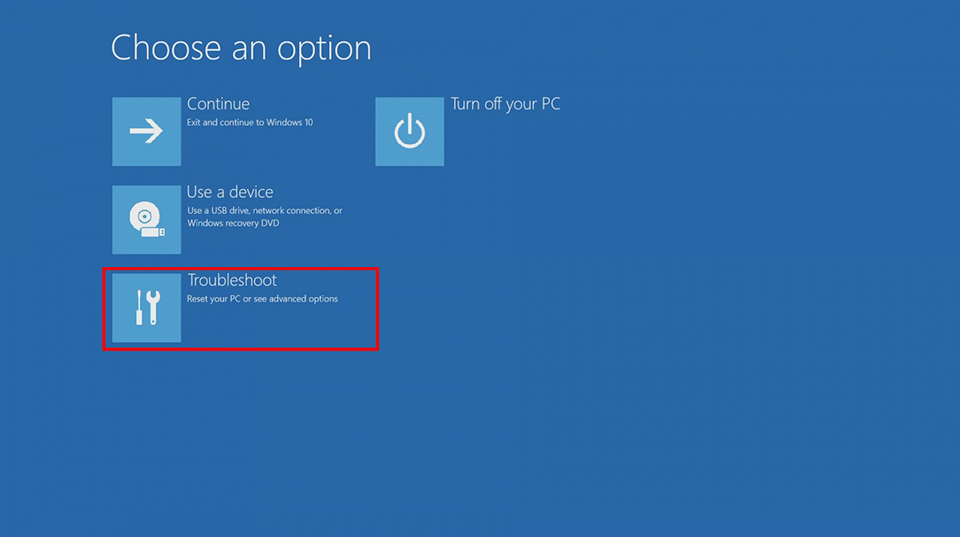
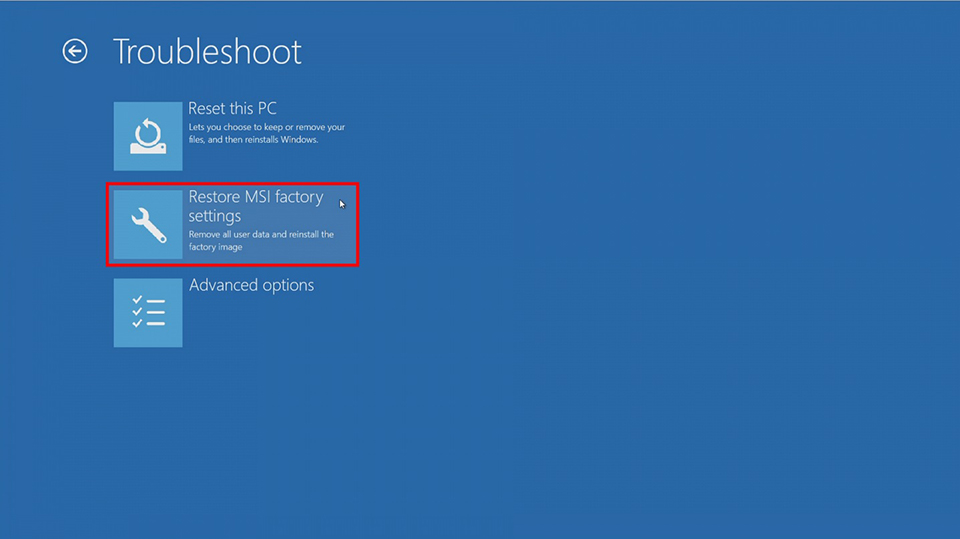
2. После входа на нужный экран выберите “Troubleshoot” («Поиск и устранение неисправностей») для перехода к следующему шагу.
3. Выберите “Restore MSI factory settings” («Восстановить заводские настройки MSI») для перехода к следующему шагу.
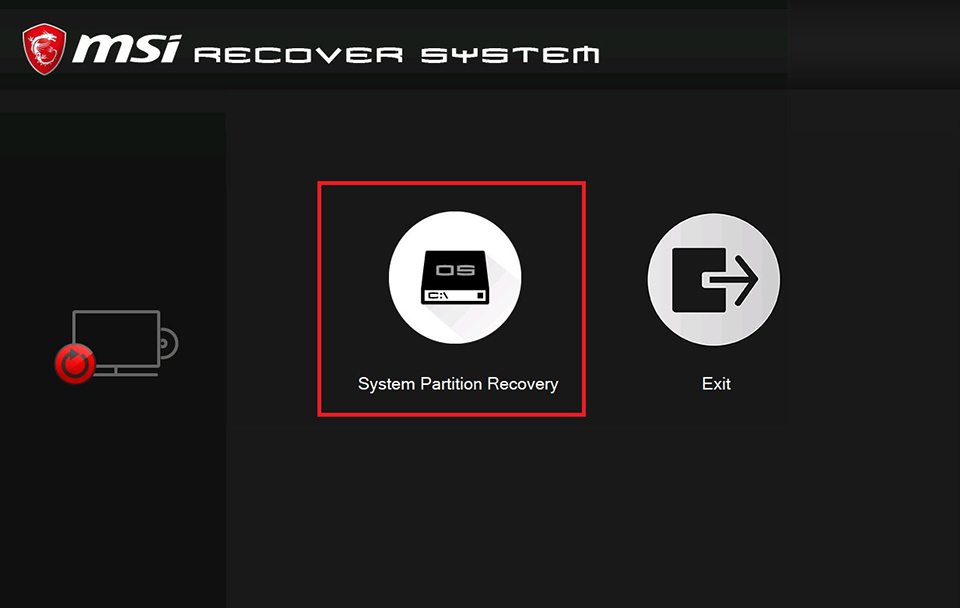
4. Выберите “System Partition Recovery” («Восстановление системных разделов»).
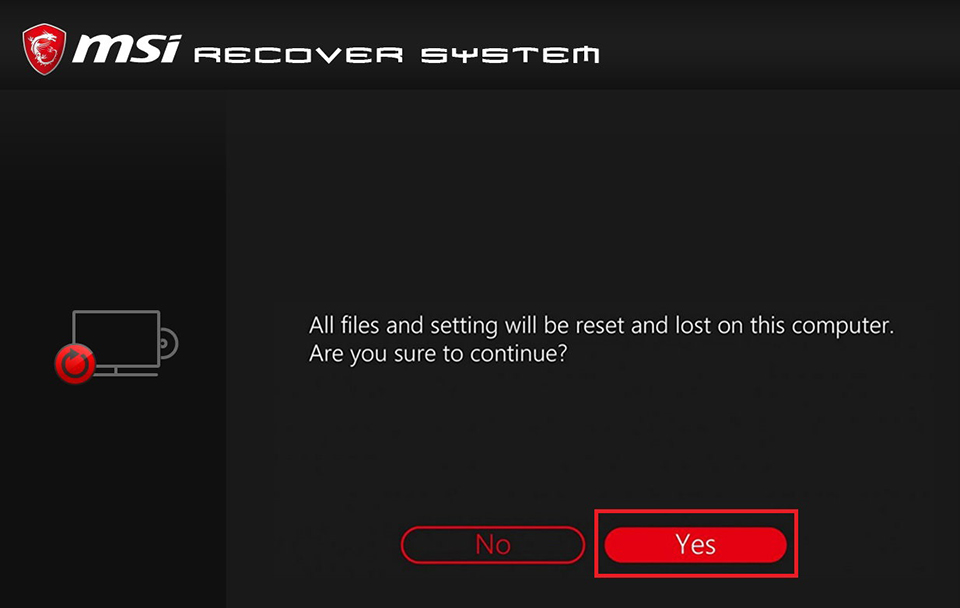
5. Система предупредит о том, что все настройки и данные будут отформатированы, подтвердите необходимость продолжения восстановления системы. Если вы ходите продолжить процедуру, нажмите “Yes” («Да») для перехода к следующему шагу.
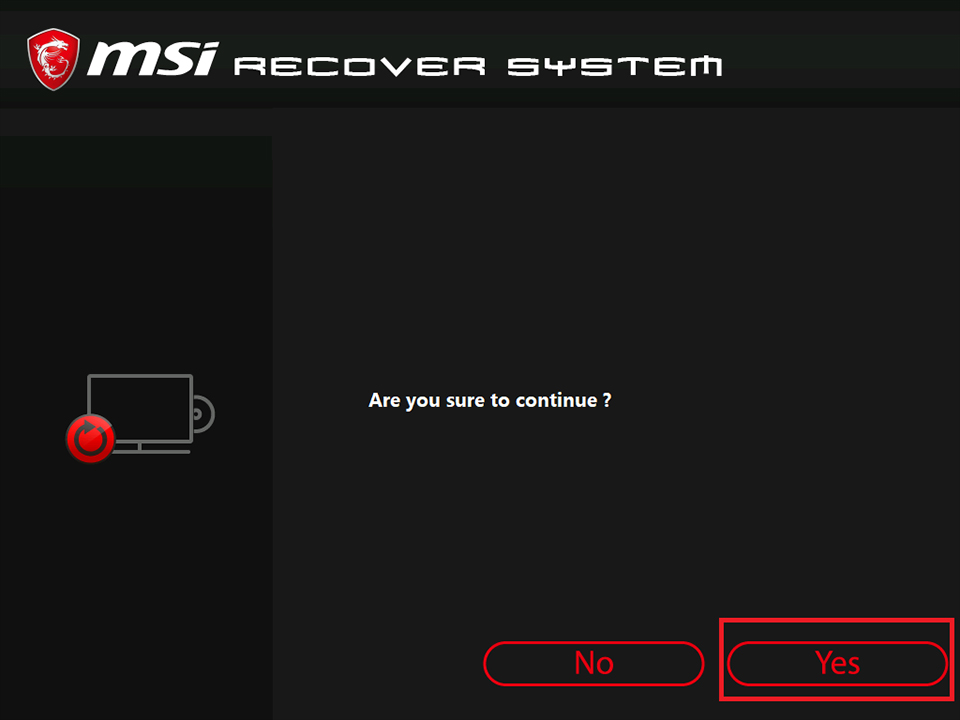
6. Система снова попросит вас подтвердить продолжение процедуры; если вы хотите продолжить, нажмите “Yes” («Да») для перехода к следующему шагу.
7. Система начнет обратный отсчет до перехода к интерфейсу восстановления; не отключайте питание и не выполняйте другие действия. Дождитесь окончания процесса.
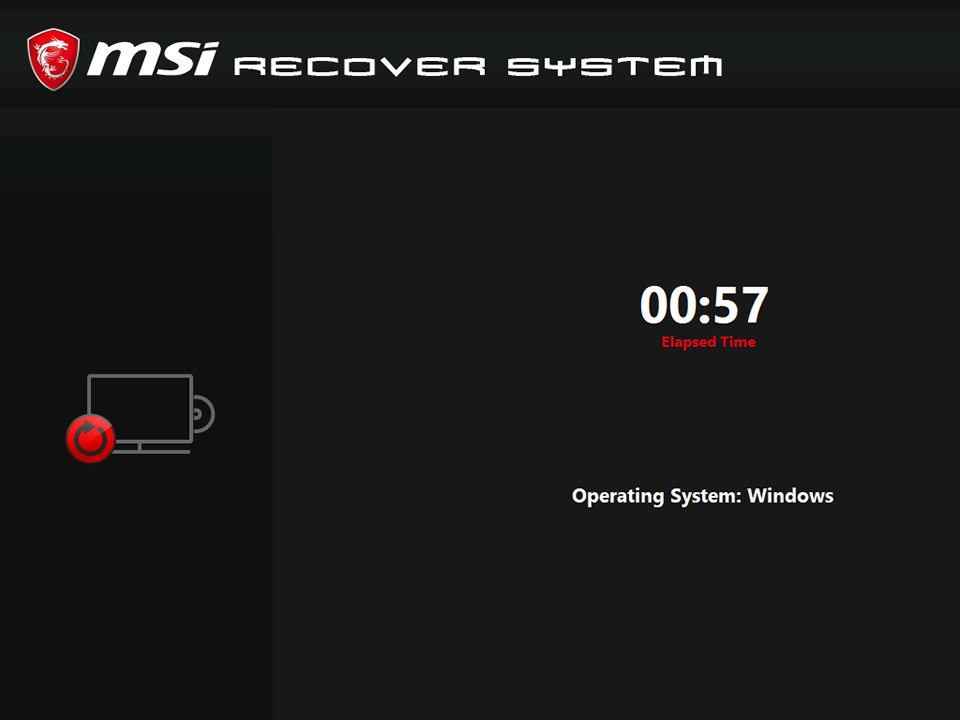
8. После завершения восстановления системы нажмите “OK”.
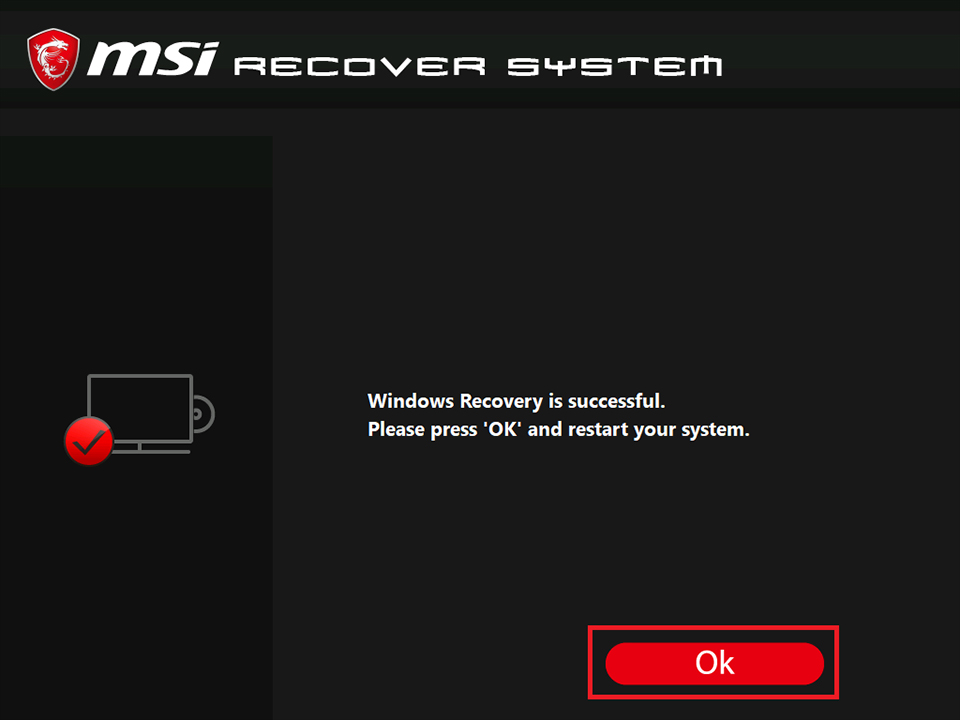
9. Выберите “Continue” («Продолжить»), и система выйдет из текущего меню и перезагрузится. После завершения перезагрузки система будет успешно восстановлена до заводских настроек по умолчанию.
- Автоматическое восстановление недоступно при восстановлении BIOS с USB-накопителя.