Листы
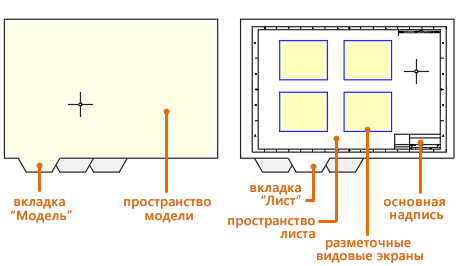
Лист — это двухмерная рабочая среда для создания чертежных листов.
В области листа, которая называется пространство листа, можно добавить основную надпись, отобразить масштабированные виды пространства модели с помощью видовых экранов листа, а также создать таблицы, спецификации, примечания и размеры для чертежа.
Получить доступ к одному или нескольким листам можно на вкладках, расположенных в левом нижнем углу области чертежа справа от вкладки «Модель». Можно использовать несколько вкладок листа, чтобы отобразить сведения о различных компонентах модели в различных масштабах и на листах разных размеров.
Существует несколько способов добавить новый или скопировать существующий лист.
- Использование команды РЛИСТ
- Щелкните правой кнопкой мыши вкладку листа.
- Выполните необходимые действия в мастере создания листа.
- Использование Центра управления
В каждом листе содержатся собственные параметры страницы, которые определяют внешний вид и формат отображения и печати каждого листа. Например, с помощью параметров страницы можно задать размер и ориентацию листа. Диспетчер параметров листов можно открыть с помощью команды ПАРАМЛИСТ, в меню приложения, а также с помощью ленты.
Понятия, связанные с данным
- Видовые экраны листа
- Пространство модели и пространство листа
- Выравнивание видов на листе
- Экспорт листа в пространство модели нового чертежа
- Об именованных наборах параметров листов
- Работа с видовым экраном пространства модели
- О шаблонах листа
Задачи, связанные с данной
- Использование листов
- Создание нового разметочного видового экрана
- Поворот вида внутри видового экрана
Размещение вида пространства модели на листе
Данная процедура используется для размещения вида пространства модели на листе с созданием вида листа. Лист может содержать любое количество видов листа.
Когда вид пространства модели помещается на лист, для вида листа используются свои собственные масштаб видового экрана, параметры слоя и конфигурация экранного представления. Направление вида листа определяется листом
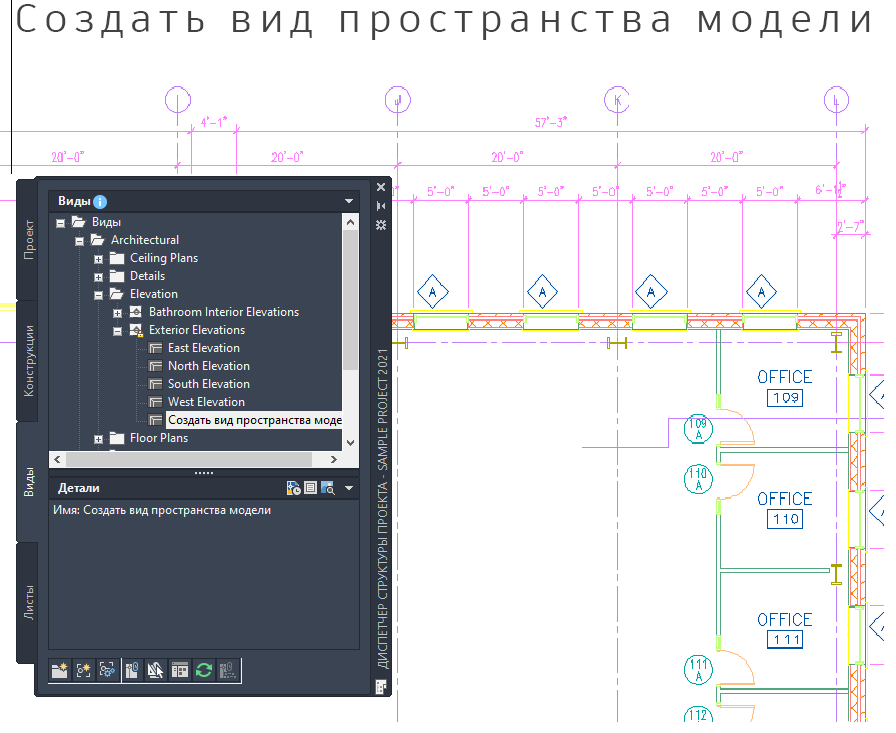
Вид пространства модели элемента плана
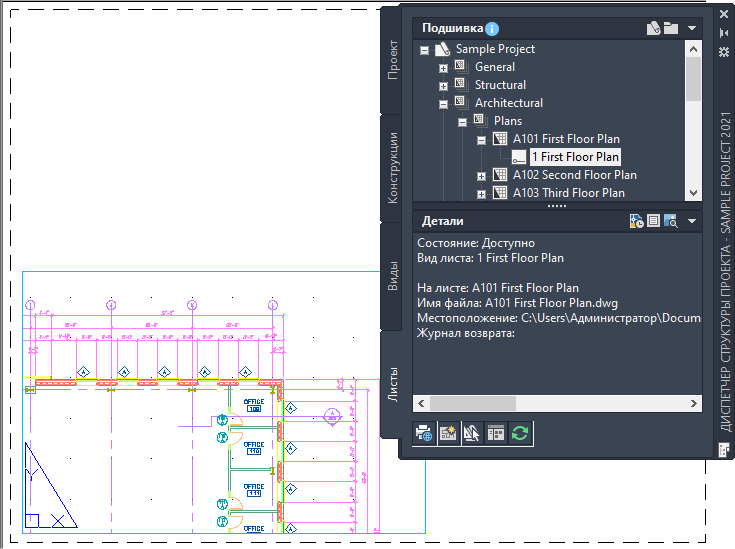
Вид листа, помещенный на лист
- На панели быстрого доступа нажмите кнопку «Диспетчер структуры проекта»
 .
. - На вкладке «Листы» нажмите
 («Вид подшивки») в строке заголовка.
 - В дереве «Вид подшивки» найдите лист, в который с помощью ссылки следует вставить вид пространства модели, и откройте его одним из следующих методов:
- Выберите лист, щелкните правой кнопкой и выберите «Открыть».
- Дважды щелкните на листе.
Чертеж, содержащий лист, открывается в области рисования с выбранным листом в качестве активного.
- Выберите вид пространства модели, щелкните правой кнопкой мыши и выберите «Поместить на лист». После этого укажите точку вставки на листе.
- Выберите вид пространства модели и перетащите его из Диспетчера структуры проекта в область рисования листа.
Для увеличения производительности при перетаскивании вида с Палитры структуры проекта можно отключить отображение образцов.
Можно изменить масштаб создаваемого вида листа, щелкнув правой кнопкой мыши и выбрав другой масштаб перед заданием точки вставки. После создания вида листа можно изменять его масштаб на палитре свойств.
Прим.: Виды листа вставляются вместе со своими собственными ключами слоев. По умолчанию слой вида листа называется G-Anno-Nplt.
Как автоматически создать листы?
Большинство проектировщиков работает в пространстве модели, но опытные проектировщики знают значительную пользу от работы с листами, например, пакетная печать проекта. Для автоматического создания листов из пространства модели отлично подходит LISP AddLay.
Порядок действий следующий
- Загружаем LISP
- Набираем в командной строке AL
- Выбираем рамку. AddLay запомнит слой в котором расположена рамка и будет воспринимать объекты данного слоя как границы.
- Выделяем все элементы для перевода в листы. Настраиваем параметры.
Как создать нестандартный формат листа в программе AutoCAD?
С течением времени постоянно появляются новые знания, которые можно записать и сохранить. Но, как показывает практика, информация легко забывается. Возьмем, например программу AutoCAD. За долгие годы ее существования написана уже не одна книга об использовании программы. Но новички практически всегда задают одни и те же вопросы. А если вопрос касается какого-то нестандартного решения, то даже опытные пользователи могут спрашивать его повторно. Вот и сейчас будет рассмотрена тема, которая уже неоднократно рассмотрена и выдано множество решений.
Рассматривать мы будем создание нестандартного формата листа в AutoCAD. Сделать это на самом деле не сложно. Главное понять принцип и тогда удастся создать лист любого формата. Задавать нестандартный размер листа DWG мы будем для вкладки «Лист» или «Layout» в версии на английском. Переходим на вкладку «Лист» и начинаем настройку. Заходим в меню «Файл» и выбираем «Диспетчер параметров листов…».
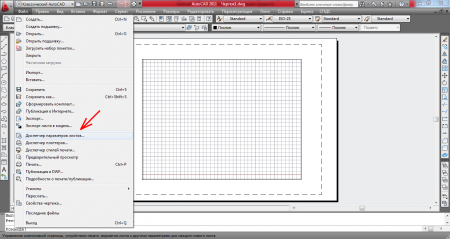
В появившемся окошке наш лист выделен и показаны его параметры. Их мы и будем менять. Так же показаны другие имеющиеся листы. Для изменения параметров нашего листа необходимо нажать «Редактировать…».
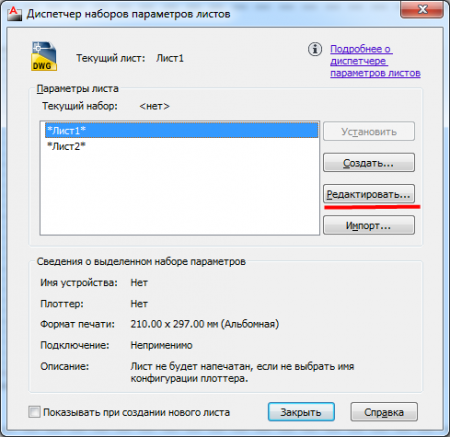
Открывается окошко настройки параметров листа. Здесь мы и будем производить все настройки нестандартного формата листа в AutoCAD. При не выбранном принтере можно установить любой стандартный формат листа из выпадающего списка. Нас интересует именно нестандартный формат. Для этого нам необходимо выбрать в настройках принтер, который позволяет вводить размер листа вручную.
В последних версиях программы AutoCAD в списке принтеров добавлен pdf принтер, позволяющий переводить лист в pdf формат. Его мы и выберем для задания нестандартного размера листа. Выбираем в списке принтер «DWG To PDF.pc3».
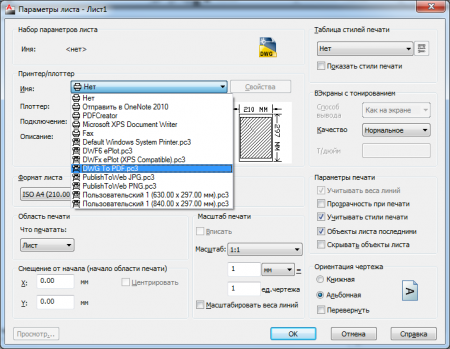
Необходимо теперь этот принтер настроить и установить необходимый нам формат листа. Нажимаем «Свойства» и открывается окно «Редактор параметров плоттера». Выбираем «Нестандартные форматы листа» и нажимаем «Добавить…». При наведении на каждый пункт через некоторое время появляются подсказки, которыми не мешало бы пользоваться.
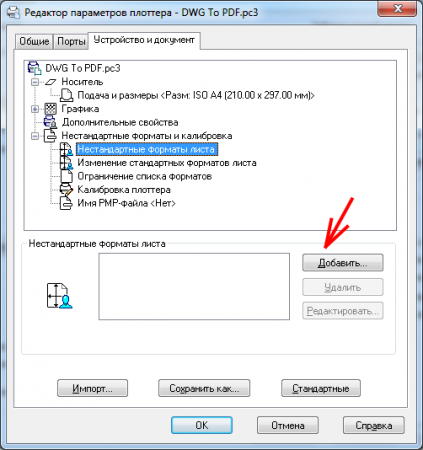
Появляется окно «Пользовательский формат листа – Начало», с которого и начнется установка нового формата листа. Оставляем все настройки без изменений, т.е. оставляем «Начать заново».
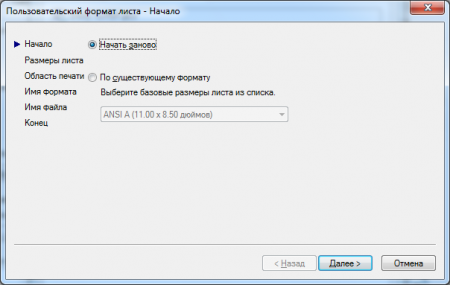
Нажимаем «Далее» и переходим к следующему пункту «Размеры листа», на котором появляются графы для ввода размера листа вручную. Для примера создадим лист, состоящий из трех последовательно стоящих листов формата А3. Формат листа А3 имеет высоту 297 мм и длину 420 мм. Наш лист будет иметь высоту 297 мм, а длину 1260 мм. Именно эти значения мы и укажем в параметрах.
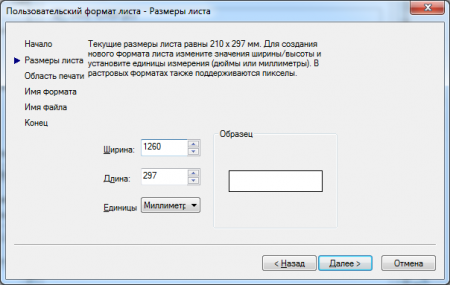
Далее мы попадаем в окошко, в котором необходимо указать область печати. Предоставляется возможность указать поля отступа от края листа с каждой стороны. Нас интересуют нулевые границы, чтобы при печати ничего не отсекалось.
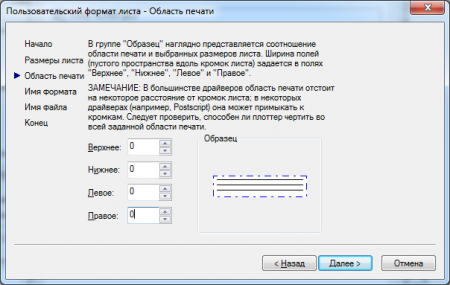
На следующей вкладке нам предлагают указать имя нового формата. Охотно соглашаемся с предложенным именем и продолжаем.
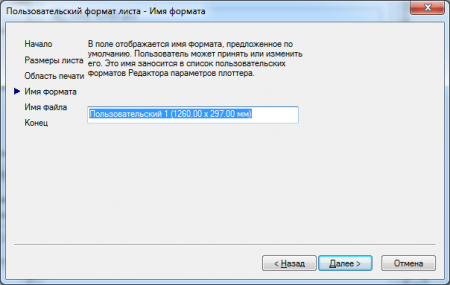
В следующем окошке предлагается указать имя файла, в котором будут храниться все настройки. Здесь мы уже не согласимся с предлагаемым именем и укажем такое же имя, как и для нашего нового формата. Это не обязательно, но так мы будем точно знать, для какого формата листа здесь хранятся настройки.
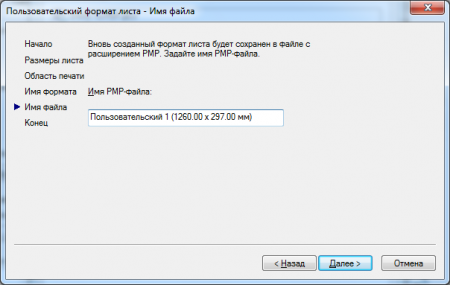
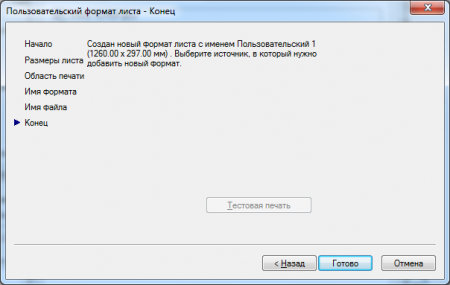
Ну и наконец, в последнем окошке нас информируют о том, что был создан новый формат листа с указанным нами именем.
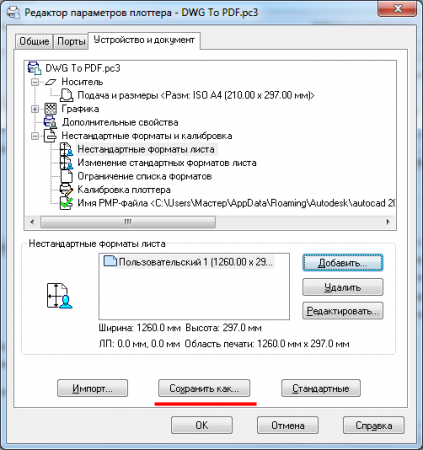
Теперь необходимо окончательно сохранить все настройки, чтобы в дальнейшем не устанавливать их заново. Для этого нажимаем «Сохранить как…» и указываем все тоже имя для файла «Пользовательский 1 (1260.00 x 297.00 мм)» и нажимаем «ОК» после сохранения имени файла.
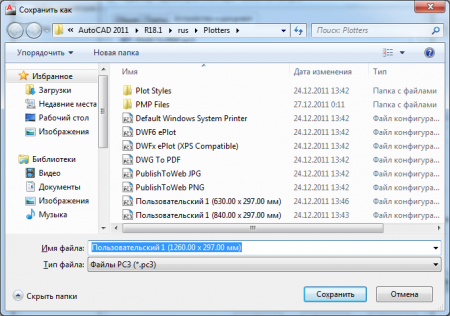
Появилось окошко, в котором необходимо указать имя для измененного файла параметров плоттера. Указываем везде одно и то же имя файла.
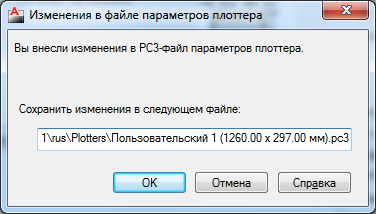
Создание нового формата окончено. Теперь применим эти настройки для нашего листа. Для этого выберем принтер и формат листа с названием, которое мы указывали при создании файлов настроек.
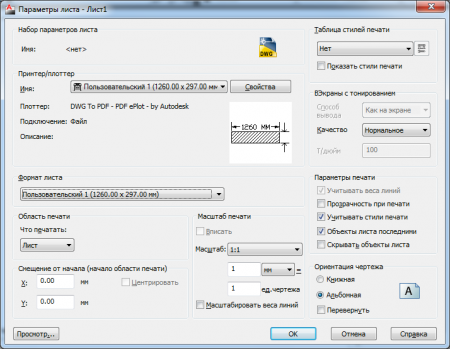
Если больше ничего настраивать не будем, нажимаем «ОК». Теперь в диспетчере наборов параметров листов наш лист отображается с указанными нами параметрами. Все настройки уже применены к нашему листу и диспетчер можно закрывать.
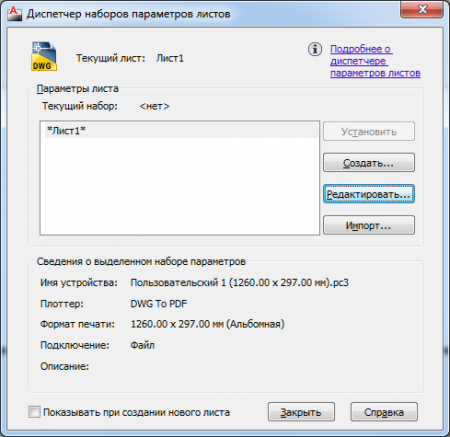
Теперь наш лист выглядит именно так, как мы этого и хотели.