Сокровищница
ваших воспоминаний
Google Фото – это удобный сервис для хранения фото и видео. Они упорядочиваются автоматически, и вы можете делиться ими с кем захотите. Мы заботимся о безопасности и предоставляем удобные инструменты управления доступом.
Узнайте, как Google Фото надежно хранит ваши воспоминания
Безопасное хранение
Мы используем одну из самых развитых инфраструктур безопасности и отслеживаем работу каждого ее элемента – от собственных центров обработки данных до трансконтинентальных оптоволоконных кабелей.
Развернуть все Свернуть все
Безопасное хранение
Сервисы Google защищены самой современной в мире инфраструктурой безопасности. Эта встроенная система безопасности обнаруживает и помогает предотвращать онлайн-угрозы, поэтому вы можете быть уверены, что ваша личная информация в безопасности.
Шифрование
Google обеспечивает защиту и конфиденциальность ваших данных. Когда вы сохраняете контент в Google Фото, происходит обмен информацией между вашим устройством, сервисами Google и центрами обработки данных. При этом мы используем многоуровневую систему защиты, в том числе шифрование при хранении данных и передовые технологии HTTPS.
Ответственное отношение к данным
Вы снимаете, просматриваете и отправляете фотографии в разных приложениях и на разных устройствах. Мы хотим, чтобы ни одно из таких действий не угрожало безопасности ваших данных.
Развернуть все Свернуть все
Группировка по лицам
Специальный алгоритм в Google Фото может распознавать схожие лица и объединять их в группы, чтобы вам было проще управлять изображениями и находить среди них нужные. Группы и их названия видны только вам. Вы можете включить или отключить эту функцию. При отключении все группы по лицам будут удалены из вашего аккаунта. Мы не предоставляем технологию распознавания лиц для коммерческого использования. Подробнее…
Партнерская программа
Мы заботимся о том, чтобы интеграции между приложениями были удобными и полезными для вас, поэтому тесно сотрудничаем с разработчиками, которые используют в своих продуктах API Google Фото. Все партнеры обязаны соблюдать наши правила и не могут получать доступ к вашим данным без вашего прямого разрешения.
Нет объявлений
Мы не продаем ваши фото, видео и персональную информацию, а также не используем их для рекламы.
Контроль в ваших руках
Данные помогают сделать сервисы Google более полезными и актуальными, при этом мы стремимся дать пользователям больше контроля. Поэтому в наши сервисы встроены эффективные инструменты управления данными и вы сами можете выбирать подходящие настройки конфиденциальности.
Развернуть все Свернуть все
Выборочная загрузка
Вы можете включить автозагрузку фото и видео с устройства в Google Фото или сохранять нужный контент вручную.
Воспоминания
Оживите в душе приятные моменты прошлого. Вы можете исключить из персональной подборки некоторых людей или определенные периоды времени, а также отключить эту функцию.
Карта
Просматривайте фото на интерактивной карте, созданной специально для вас с помощью сохраненных в аккаунте Google геоданных. Вы можете изменить или удалить данные о местоположении на странице photos.google.com.. Если вы не хотите, чтобы мы размещали ваши фото на карте, отключите историю местоположений в аккаунте Google и сохранение геоданных в настройках камеры.
Google Ассистент
Ассистент может помочь вам найти и посмотреть фотографии, а также поделиться ими. В настройках Ассистента вы можете указать, какой контент будет отображаться на ваших устройствах, например на телефоне Android или Google Nest Hub. Чтобы выбрать, какие фото будут появляться на конкретных умных дисплеях или устройствах с возможностью трансляции, зайдите в настройки отдельного устройства в приложении Google Home.
Десять скрытых возможностей Google Фото
Многие пользуются Google Фото, потому что это удобно и безопасно. Под безопасностью в данном случае я в первую очередь подразумеваю резервное хранение фотографий, которое очень важно для всех. Мало кто захочет потерять драгоценные кадры, снятые на отдыхе или в других местах. При этом мало кто знает, что Google Фото имеет очень много полезных функций. Ими почти никто не пользуется, но не зря же старались специалисты из Google? Давайте посмотрим, что они для нас приготовили. Буквально с ходу я нашел 10 примеров таких лайфхаков, которых на самом деле даже больше, но начнем с самых интересных и полезных.

На самом деле Google Фото — очень мощный инструмент для фотографий.
Поиск изображений по темам
Сразу на главной странице сервиса вы сможете найти фотографии по темам. Для этого просто введите нужное слово в строку поиска. Сервис автоматически выдаст те фотографии, которые по его мнению подходят под этот запрос. Они уже заранее проиндексированы и система сразу понимает, что надо выдать по запросу.
Иногда система может ошибаться, но возможность такого поиска все равно удобна и не раз меня выручала, когда надо было найти в ворохе фотографий то, что мне было нужно. Правда, работают только простые запросы, вроде ”кот”, ”дом”, ”машина” и так далее. Если вы напишете что-то очень сложное, система попросит вас упростить задачу, а если что-то слишком общее, вроде ”вода”, то выдастся буквально все подряд.
Группировка фотографий по лицам
Такая функция очень удобна, но сама по себе она уже никого не удивляет, особенно, когда все отдается на откуп нейросетям, которые постоянно все ”шерстят” и анализируют. С фотографиями они тоже способны справиться, но проблема в том, что работает это не в каждой стране.
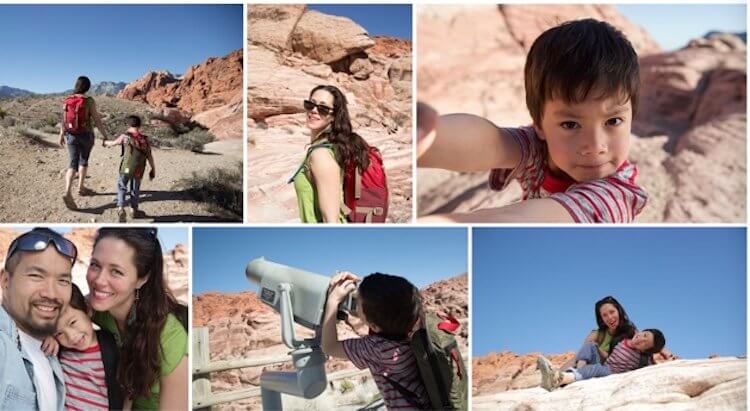
Даже заставка Google Фото намекает, что главное — люди.
Если в вашем случае функция не поддерживается, надо просто включить VPN и выбрать регион США. После этого на странице настроек Google Фото (и в веб-версии, и в мобильной) появится пункт ”Группировка похожих лиц”. Внутри надо будет только дать сервису необходимые разрешения. Дальше VPN можно будет отключить и все будет работать в любом регионе.
Функция очень удобная, но заработает она не сразу. Сервису нужно будет время, чтобы проанализировать все фотографии. Обычно это занимает несколько часов. В зависимости от количества фотографий.
Разработчики Google рассказали, что будет нового в Android 12
Когда анализ будет завершен, во вкладке ”Альбомы” появится пункт ”Лица”. Там и можно будет найти сгруппированные фотографии. Для каждого найденного человека можно будет задать имя, чтобы потом было проще находить их поиском. Ошибки возможны, но так все равно проще, чем искать все самому вручную, пролистывая бесконечную ленту.
Как редактировать однотипные фотографии в Google Фото
Тем, кто редактирует фотографии в Google Фото, приходится сталкиваться с однотипными фотографиями, которые приходится обрабатывать каждый раз заново. Чтобы было проще работать с такими изображениями, можно просто скопировать их настройки и перенести на другие однотипные фото.
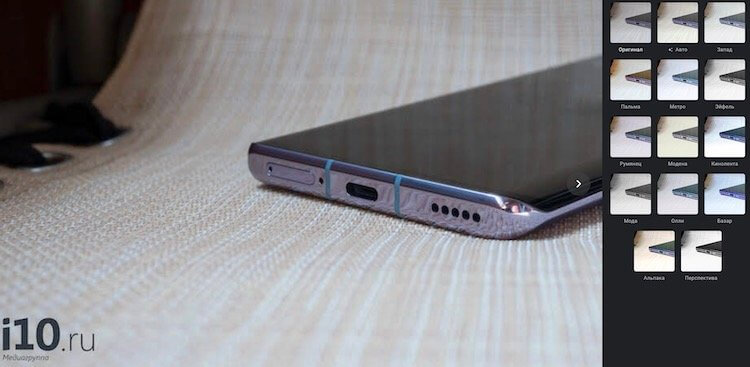
Инструменты редактирования могут очень пригодиться.
Для этого надо при редактировании в веб-версии нажать сочетание клавиш ”Ctrl+C”. Потом переходим на новую фотографию и нажимаем ”Ctrl+V”. Настройки скопируются на новое фото и работа станет в разы быстрее.
Редактирование фотографий Google Фото в приложениях
Не все знают, но мобильная версия приложения Google Фото дает возможность редактировать фотографии в сторонних приложениях. Это удобно, когда функциональность встроенного редактора чем-то не устраивает.
Для этого надо просто открыть фото, в углу экрана нажать на три точки и выбрать пункт ”Редактировать в …”. Все отредактированные фото в сторонних редакторах, если они были открыты из Google Фото, будут автоматически сохранены.
Просмотр оригинала фотографии после редактирования
Если вы отредактировали фотографию и хотите посмотреть, как она выглядела до внесения изменений, Google Фото даст вам такую возможность.
Если вы пользуетесь веб-версией, надо будет просто навести курсор мыши, нажать на фотографию и удержать ее. Пока вы держите кнопку нажатой, перед вами будет оригинальный вариант. Когда отпустите, снова вернется отредактированная фотография.
В мобильной версии все примерно так же, но удерживать надо будет палец на фотографии.
Google Обектив в Google Фото
Есть такой сервис, который может распознать то, что изображено на фотографии или просто находится в объективе камеры. Называется он Google Объектив или Google Lens. С его помощью можно многое узнать об объекте перед вами и даже найти его в Интернете.
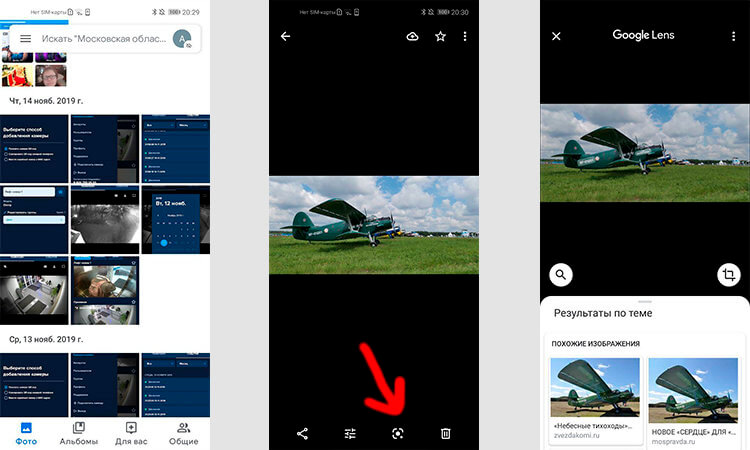
Так работает Google Объектив.
В Google Фото есть возможность работы с таким помощником. Это очень удобно и позволяет куда более удобно пользоваться таким инструментом поиска от Google. Чтобы воспользоваться инструментом вам надо будет просто открыть фото и нажать на значок Google Объектива под ним.
Хранение любых фотографий в Google Фото
Многие знают, что в Google Фото можно хранить любое количество фотографий, если согласиться на оптимизацию размера. Это не проблема, так как качество почти не падает, зато ты получаешь действительно безграничное хранилище.
Кроме фотографий с камеры смартфона, которые загружаются автоматически, в Google Фото можно хранить еще и фотографии, загруженные с компьютера, вне зависимости от того, на что они сняты.
А еще можно хранить фотографии из социальных сетей и даже мессенджеров. Для этого надо просто выбрать нужные папки для синхронизации, перейдя в раздел ”Автозагрузка и синхронизация” и ”Папки на устройстве”. Можно синхронизировать даже папку со скриншотами.
Google отправляла видео из сервиса «Google Фото» случайным людям.
Как дать доступ в Google Фото другим пользователям
В Google Фото можно делиться не только отдельными фотографиями, но и целыми папками или альбомами. Для этого просто надо создать альбом, если его еще нет, и в выпадающем меню выбрать пункт ”Поделиться”. В веб-версии это называется ”Доступ к альбому”. В итоге пользователь получи доступ к фотографиям в этой папке.
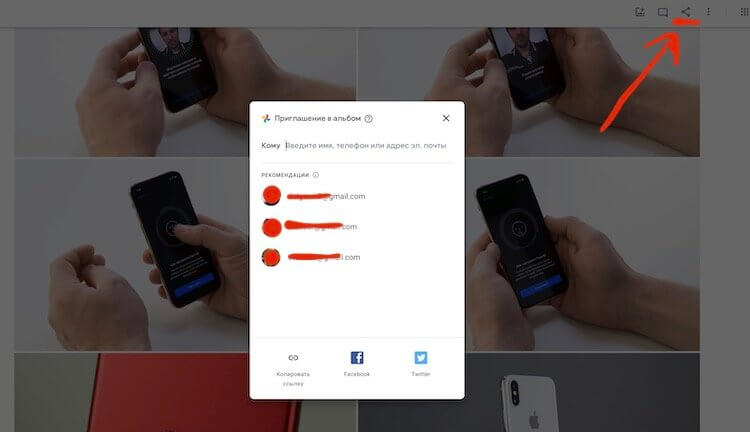
Расшаривать альбомы проще, чем кажется.
А если перейти в раздел ”Общие альбомы” и выбрать пункт ”Настроить общие библиотеки”, то следуя дальнейшим рекомендациям можно дать доступ партнеру ко всей своей медиатеке. Правда, так можно выбрать только одного пользователя, который получит доступ КО ВСЕМ фотографиям.
Сканер фотографий в Google Фото
Для сканирования фотографий совсем не обязательно запускать отдельное приложение. Достаточно просто открыть Google Фото, открыть расширенное меню в левом верхнем углу и там выбрать пункт ”Фотосканер”.
Откроется приложение Google, после чего надо будет просто отсканировать изображение и оно само сохранится в Google Фото. Так сканировать фотографии очень удобно.
Как скрыть фотографии в Google Фото
Google Фото позволяет любую фотографию сделать скрытой. Это можно использовать для тогда, когда посторонний человек будет просматривать фотографии на вашем смартфоне.
Для того, чтобы никто не увидел лишнего, вам надо просто отправить фотографию в архив. Она будет доступна пользователю в архивной папке, но посторонний человек не увидит ее в общем потоке фотографий.
Если вам есть, что добавить, и вы хотите рассказать о функциях, которыми вам нравится пользоваться в Google Фото, напишите об этом в нашем Telegram-чате.

Теги
- Google Play
- Компания Google
- Мобильная фотография
- Приложения для Андроид
Наши соцсети
Новости, статьи и анонсы публикаций
Свободное общение и обсуждение материалов
Лонгриды для вас
Кажется, что сейчас удивить покупателя пылесоса чем-либо действительно сложно. Но некоторые бренды выпускают гаджеты, в которые даже если не заложено чего-то очень необычного, они все равно могут сделать привычного бытового помощника привлекательным для покупки. Пылесос, который мы сегодня будем рассматривать, предлагает самые передовые функции, может строить карту пространства и при этом стоит относительно недорого, но является по-настоящему умным. А самое приятно, что производится он известным брендом. Это тоже сильно располагает к нему.
Жанров игр для смартфона очень много. Есть шутеры, экшен, гонки, головоломки и многие другие. Рассматриваемые сегодня игры относятся к фантастическими, но вряд ли это можно считать отдельным жанром, ведь фантастическими могут быть любые игры. Но для ценителей историй о будущем это не так важно — им главное, чтобы декорации и повествование были такими, как им интересно. Мы собрали пять лучших фантастических игр для Android, которые еще можно скачать в Google Play и сделать это совершенно бесплатно. Вам остается только определиться с выбором и получать от него удовольствие.

Многие родители до сих пор думают, стоит ли покупать смартфон ребенку, опасаясь, что большую часть времени он будет тратить впустую, проводя его в социальных сетях и бессмысленных играх. Стоит признать, опасения имеют под собой почву. Но виноват в не самом рациональном использовании гаджета не ребенок и уж тем более не смартфон, а родитель, который не позаботился о настройке устройства. Чтобы ваше чадо с пользой проводило свободное время, необходимо установить специальные приложения для детей на Андроид.
18 фактов о Google Фото, о которых вы, вероятно, не знали
Google Фото может показаться простой службой хостинга изображений, но на самом деле она довольно мощная. Google Фото устраняет разрыв между облачным хранилищем, фотохостингом и сервисами обмена фотографиями, создавая жесткую конкуренцию Flickr, iCloud, Dropbox и OneDrive.
Возможно, вы знаете, что Google Фото может создавать резервные копии фотографий с Android-устройство أو iOS ваш и что вы можете Доступ к нему из Интернета для отображения вашей библиотеки. Вы, вероятно, знаете, что Google Фото предлагает неограниченное бесплатное хранилище, когда вы выбираете настройку высокого качества (что означает, что фотографии имеют разрешение до 16MP, а видео HD — до 1080p). Любое число выше этого будет учитываться в вашем хранилище Google Диска. Хотя большинство функций и услуг, которые поставляются с этим приложением, обсуждались уже некоторое время, вот некоторые уловки, выходящие за рамки основ, о которых вы, возможно, не знали.
Разработчик: Google LLC
Цена: Бесплатное
Содержание статьи Спрятать
Поиск людей, мест и предметов
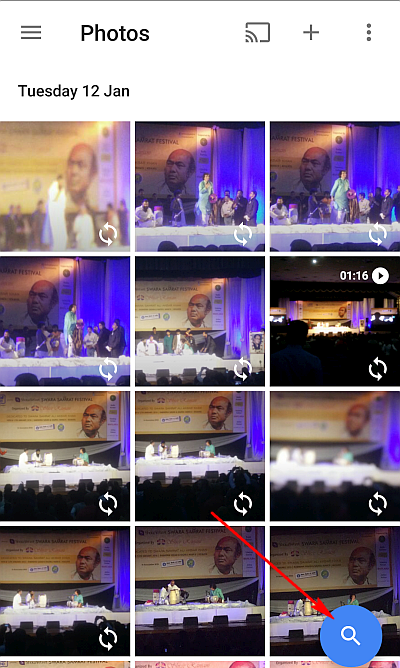
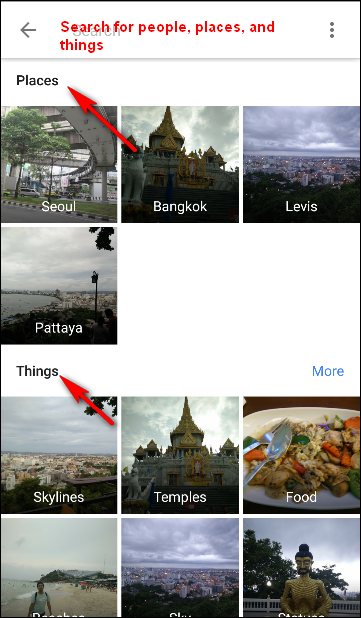
Google Фото автоматически упорядочит загруженные фотографии по месту и дате съемки. Используя расширенное распознавание изображений и большую базу данных Google, он может довольно легко идентифицировать предмет ваших фотографий. Ищите на своих фотографиях что угодно: свадьбу, которую вы посетили в прошлом месяце, фотографии, сделанные во время отпуска, фотографии ваших домашних животных, еду и многое другое. В правом нижнем углу коснитесь значка поиска и в поле введите то, что вы хотите найти, например еду, автомобили или вашего питомца, и нажмите Enter или Search.
يستخدم Приложение Google Фото Некоторые сложные методы обработки изображений для сшивания изображений. Собранные изображения автоматически отображаются в главном поисковом интерфейсе. Категории, которые вы здесь увидите, зависят от того, что вы фотографируете. Эти группы могут быть местами, которые вы посещаете, людьми, которых вы знаете, или такими вещами, как еда, автомобили, велосипеды и многое другое. Вверху вы увидите несколько лиц, которые приложение «Фото» обнаружило на загруженных вами фотографиях.
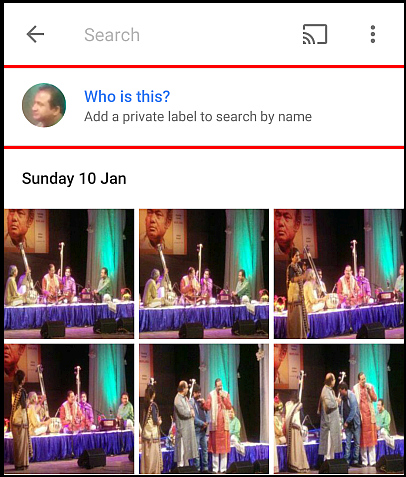
Сгруппируйте похожие лица и назовите их
Google Фото создает модели лиц на ваших фотографиях, чтобы сгруппировать похожие лица. Таким образом, вы можете искать в своей фото-библиотеке фотографии конкретных людей (например, «Мама» или «Дженни»). Группы лиц и ярлыки являются личными для вашей учетной записи и не будут видны никому, с кем вы делитесь фотографиями. Чтобы создать метку для группы лиц, нажмите «Это кто?Он находится вверху группы, отсортированной по лицам. Введите имя или псевдоним (или выберите из предложенных). После классификации группы лиц вы можете выполнять поиск по этой классификации с помощью окна поиска.
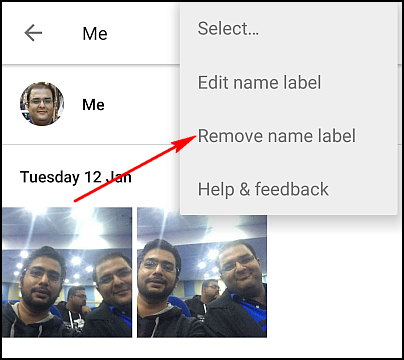
Если вы хотите изменить или удалить название ярлыка, нажмите на «Список»опции«и выберите»Изменить или удалить метку имени».
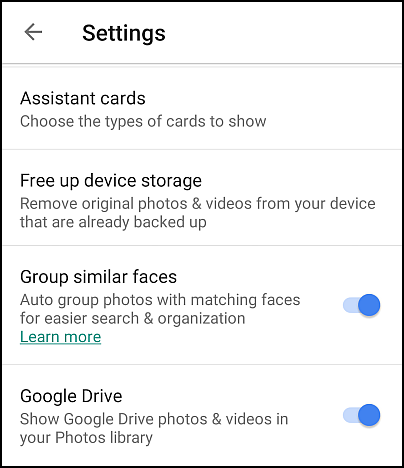
Если для одного человека существует несколько групп лиц, их можно объединить. Дайте одной группе лиц имя, а затем назовите другую группу лиц таким же именем. Когда вы подтвердите второе имя, Google Фото спросит вас, хотите ли вы объединить группы лиц. Группировка лиц включена по умолчанию, но вы можете отключить группировку похожих лиц вместе в Настройках. В правом верхнем углу нажмите или коснитесь меню гамбургера. следующий за «Группировка похожих лиц”, Переведите переключатель в положение« выключено ». Когда этот параметр отключен, все группы лиц в вашей учетной записи, модели лиц, созданные для этих групп, и все созданные вами ярлыки будут удалены.
Измените настройки резервного копирования и синхронизации
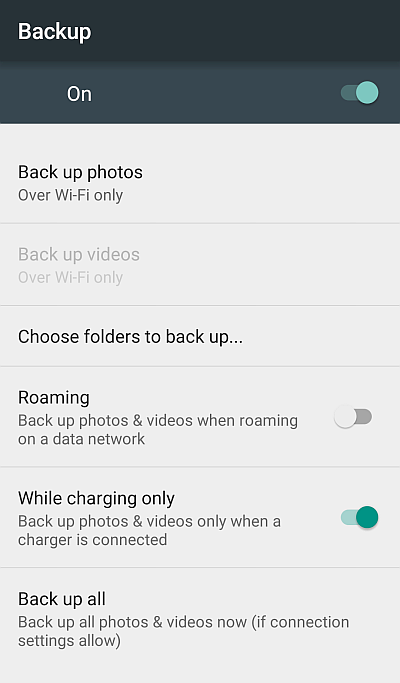
Ваши фото и видео копируются в определенную учетную запись Google. Однако вы можете изменить учетную запись, которую хотите использовать, фотографии для резервного копирования и многое другое в настройках Google Фото. В правом верхнем углу нажмите на меню с тремя точками и выберите «Настройки> Резервное копирование и синхронизация».
- активная учетная запись Чтобы изменить учетную запись Google, в которой вы также сохраняете свои фото и видео, коснитесь имени учетной записи, чтобы изменить его.
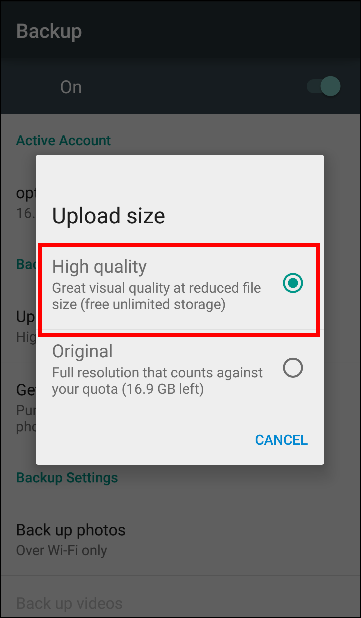
- Размер загрузки Здесь вы можете выбрать один из двух размеров хранилища.Высокого качества«И»Уроженец. используя настройку «Высокого качестваВы можете создавать резервные копии неограниченного количества фото и видео. Этот вариант полезен для людей, которые не очень заботятся о качестве, но его достаточно для типичной печати и совместного использования. с настройкой «оригиналВы получаете ограниченное хранилище (15 ГБ бесплатного хранилища), но если вы заботитесь об исходном качестве и снимаете на зеркалку, это хороший вариант. нажать на «Размер загрузки«Чтобы изменить настройки качества, но помните, что если вы измените их на« Настройки »»оригиналУ вас должно быть достаточно места для хранения в вашей учетной записи.
- Резервное копирование фотографий Через Wi-Fi или оба: выберите, хотите ли вы создавать резервные копии фотографий только через Wi-Fi или Wi-Fi и сотовую сеть. Вы можете выбрать «Резервное копирование всех», если хотите также сделать резервную копию видео. Помните, что при загрузке через мобильную сеть вы можете использовать данные или взимать плату с вашего оператора связи.
- Только во время зарядки : Если вы включите этот параметр, ваши фото и видео будут загружаться только тогда, когда ваше устройство подключено к внешнему источнику питания. Так что, если вы отправляетесь в отпуск, вам не нужно беспокоиться о времени автономной работы вашего устройства.
Вам также может быть интересно увидеть: Как скопировать и вставить текст с фотографии на телефон
Удалить фото после загрузки
Если вы хотите загружать свои фотографии в облако, зачем хранить их на телефоне? Google Фото может автоматически удалять фотографии и видео с вашего телефона, как только вы их загружаете, устраняя ненужные копии фотографий. Ранее эта функция была активирована только в том случае, если вы настроили приложение на резервное копирование фотографий в полном исходном разрешении, что стоило вам места на Google Диске. Но теперь он также доступен в «высоком качестве (неограниченное бесплатное хранилище)». Функция Ассистента в Google Фото предложит вам удалить фотографии с телефона, когда память заканчивается. Если вы примете приглашение, оно предоставит информацию о том, сколько места вы можете освободить, если удалите фотографии и видео на устройстве.
Если «Автозагрузка и синхронизация» всегда включены, вы также можете удалить локальные копии фотографий и видео вручную. В правом верхнем углу нажмите на меню гамбургеров и выберите «Настройки». Нажмите «Освободить память устройства», чтобы удалить с устройства исходные фото и видео, для которых уже были созданы резервные копии.
Резервное копирование фотографий из других приложений
Автоматическое резервное копирование Google Фото полезно, но по умолчанию оно создает резервные копии только фотографий, сделанных с помощью приложения камеры по умолчанию. Если вы также хотите сделать резервную копию фотографий, сделанных в Instagram, WhatsApp, Viber и других подобных приложениях для Android, вы можете это сделать. Вам просто нужно знать, где эти приложения хранят сделанные вами фотографии.
Откройте приложение Google Фото на своем телефоне Android и коснитесь значка меню гамбургера в верхнем левом углу. В появившемся меню выберите «Папки устройств». Вы заметите, что есть разные папки, содержащие изображения из разных приложений, таких как Facebook, Instagram, приложения для обмена сообщениями и снимки экрана. Выберите папки, которые вы хотите включить или исключить из процесса резервного копирования. Если вы не хотите, например, загромождать хранилище Google Фото снимками экрана, вы можете оставить эту папку отключенной. И если вам нужны все эти симпатичные отфильтрованные фотографии из Instagram, нажмите значок облака, и вы очистите эту папку в будущем.
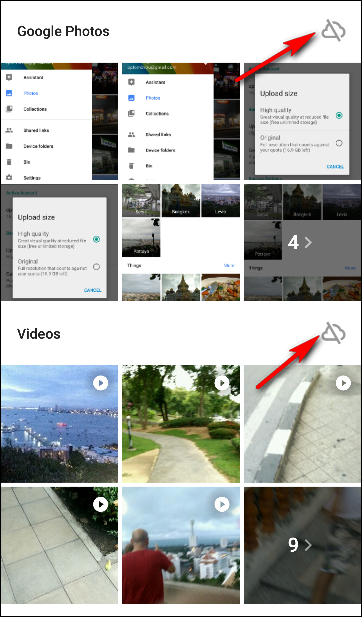
Вместо этого перейдите кНастройки> Резервное копирование и синхронизация, и коснитесьВыберите папки для резервного копирования … »И выберите папки для резервного копирования. Обратите внимание, что этот параметр доступен только на устройствах Android.
Возможность изменить предложение
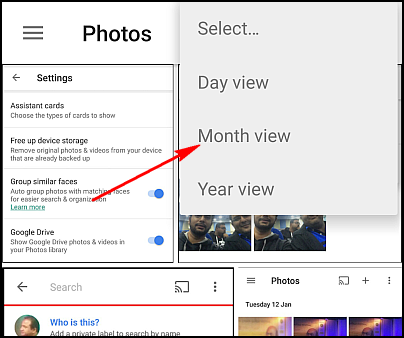
Вы, наверное, знаете, что для увеличения и уменьшения масштаба можно ущипнуть, но с Google Фото это еще не все. По умолчанию приложение отображает ваши фотографии в ежедневном просмотре с миниатюрами, расположенными в хронологическом порядке, но есть ряд других опций, таких как ежемесячный просмотр и «расслабленный» вид, при котором фотографии отображаются на экране во всю ширину. Вы можете перемещаться между представлениями, просто нажимая или удаляя на экране вашего устройства. Вы также можете коснуться изображения в представлении, чтобы открыть его как отдельное изображение, и коснуться полноэкранного изображения, чтобы вернуться к списку изображений. Смахивание вверх или вниз по полноэкранному изображению будет иметь тот же эффект.
Выберите несколько фотографий одним щелчком мыши
Представьте, что вам нужно выбрать сотни фотографий из своей галереи и сотни раз нажать на экран. Поговорим о скучном! К счастью, Google Фото позволяет выбрать сразу несколько фотографий. При просмотре фотографий в приложении Google Фото нажмите и удерживайте любую фотографию, чтобы начать выбор фотографий. Затем, не отрывая пальца, проведите вверх, вниз или в сторону. Этот процесс позволит вам быстро выбрать серию изображений, не отрывая пальца. В Интернете вы можете сделать то же самое, удерживая клавишу Shift.
Вам также может быть интересно увидеть: Как восстановить удаленные фотографии и видео из Google Фото на мобильных устройствах и в Интернете
Отменить удаление фотографий
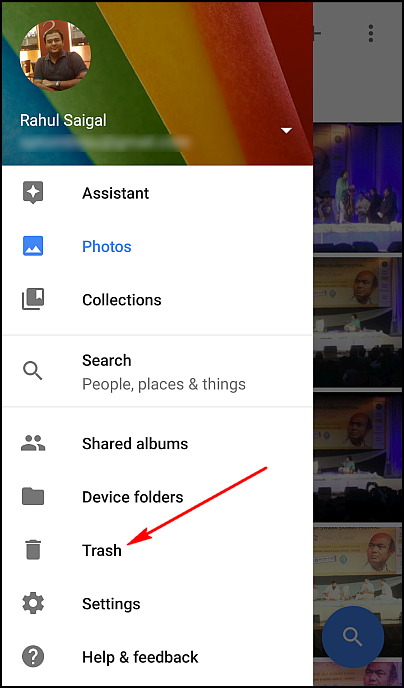
Допустим, у вас есть счастливый лаунчер с указанными выше жестами, и вы по ошибке удалили не те фотографии. Или, может быть, вы просто передумали после нажатия кнопки удаления. Google Фото будет хранить эти фотографии в корзине не менее 60 дней. Все, что вам нужно сделать, это перейти в папку «Корзина», нажать и удерживать фотографию, которую вы хотите восстановить, а затем нажать стрелку восстановления в правом верхнем углу. Вы также можете навсегда удалить эти фотографии из корзины: просто выберите те фотографии, от которых хотите избавиться, и снова нажмите значок удаления.
Примечание. Если вы удалили фотографию или видео и кажется, что они вернулись (без восстановления), попробуйте удалить их с помощью приложения «Галерея» на вашем устройстве. Фотография или видео, которые вы пытались удалить, могут быть на съемной карте памяти вашего устройства.
Загружайте быстрее с настольным клиентом
Google Фото автоматически загружает фотографии с вашего телефона, но также содержит Программное обеспечение для загрузки на рабочий стол для Windows и Mac OS X. Вы также можете перетащить папки со своего рабочего стола на photos.google.com, и они загрузятся мгновенно. Это полезно, если вы загружаете большое количество фотографий и хотите, чтобы скорость загрузки была выше, чем у вашего оператора сотовой связи. Настольные программы загрузки также могут автоматически загружать фотографии с цифровых камер и SD-карт, когда они подключены, что отлично, если вы делаете фотографии не на телефон, а на что-то другое.
Просмотр фотографий на телевизоре с помощью Chromecast
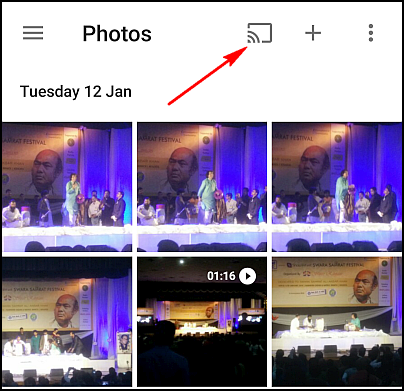
Если у вас есть Chromecast, вы можете просматривать свои фотографии и видео на большом экране. Установите приложение Chromecast для Android Играть на Android أو iOS И убедитесь, что ваши устройства находятся в той же сети Wi-Fi, что и Chromecast. В левом верхнем углу нажмите на значок трансляции и выберите Chromecast. Откройте фото или видео на своем устройстве и коснитесь значка трансляции, чтобы просмотреть его на телевизоре. Пролистайте фотографии, и вы увидите, что изменение происходит и на экране телевизора. Если вы используете ПК или Mac, вы также можете отправлять фотографии и видео из браузера Chrome на свой телевизор. Просто установите Расширение Google Cast. И следуйте инструкциям на экране.
Загрузите все свои фото сразу
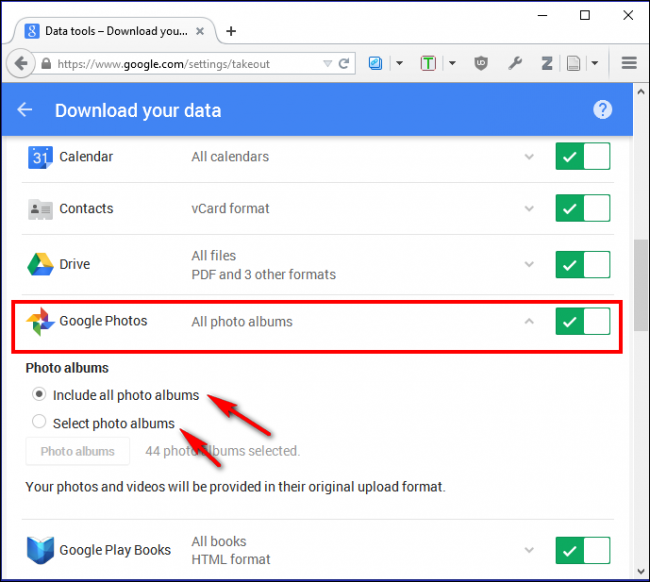
В отличие от Dropbox, программа загрузки Google Фото для рабочего стола является односторонним клиентом. Вы не можете скачать все свои фотографии прямо с него. Если вы хотите загрузить все свои медиафайлы с серверов Google одновременно, вы можете сделать это с помощью Google Блюда с собой . Войдите в свою учетную запись Google и перейдите на страницу Google Блюда с собой . Выберите Google Фото и выберите альбомы, которые хотите скачать. Теперь вы можете загружать все свои медиафайлы в виде ZIP-файла, не утомительно выбирая каждое изображение по отдельности в Google Photo Gallery.
Заставьте Google Диск и Фото работать вместе
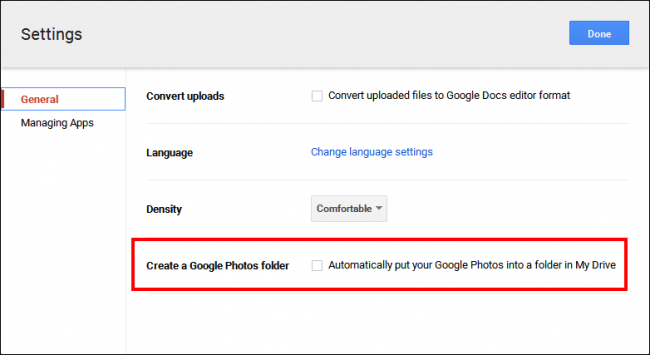
Совместимость между приложениями является серьезной проблемой, когда речь идет о различных облачных приложениях. Тем не менее, Google Фото и Google Диск работают в идеальной синхронизации, и Google Фото может даже находиться внутри корневой папки Google Диска и работать так же, как обычная папка на Google Диске. Чтобы включить эту функцию на Диске, перейдите в настройки Google Диска в браузере и выберите «Автоматически помещать Google Фото в папку на Моем диске». Теперь все ваши фото и видео находятся на Диске в папке под названием «Google Фото», к которой можно получить доступ с любой платформы.
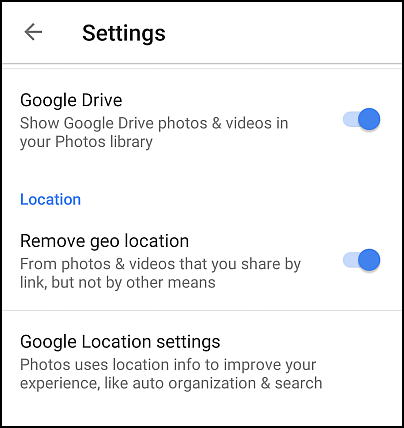
Если у вас есть фотографии на Google Диске, которые вы хотите просмотреть или отредактировать с помощью Google Фото, нажмите гамбургер-меню и выберите «Показать фотографии и видео на Google Диске в библиотеке фотографий». Однако помните, что если вы редактируете какие-либо фотографии в Google Фото, эти изменения не будут перенесены на Google Диск. Кроме того, если вашей учетной записью Google управляет компания или учебное заведение, вы не сможете включить этот параметр. Дополнительным преимуществом использования Google Диска с фотографиями является то, что вы можете делиться фотографиями или вставлять их в документы, электронные таблицы и презентации.
Отправляйте фото и видео в Gmail и YouTube
По умолчанию доступ к Google Фото из Gmail невозможен. Но если вы связали свои фотографии с Google Диском, как упоминалось ранее, вы можете легко прикрепить любую из своих фотографий Google к электронному письму. Просто нажмите на опцию «Вставить с диска» в Gmail, затем перейдите в папку Google Фото.
Вы также можете сделать это с помощью YouTube. Перейти к Страница загрузки YouTube И есть возможность импортировать клипы прямо из Google Фото на ваш канал YouTube, где вы можете присвоить им заголовки, пометить теги и поделиться ими по мере необходимости.
Вам также может быть интересно увидеть: Как освободить место в приложении Google Фото для Android
Делитесь фотографиями и видео с кем угодно
С помощью Google Фото вы можете легко поделиться фотографией, альбомом, фильмом или историей с кем угодно по ссылке, даже если они не используют приложение Google Фото. Откройте приложение Google Фото и выберите фотографии, которыми хотите поделиться. В левом верхнем углу нажмите на значок Поделиться. Теперь вы можете решить, как вы хотите участвовать. Вы можете выбрать приложение или выбрать «Получить ссылку», чтобы отправить кому-нибудь ссылку.
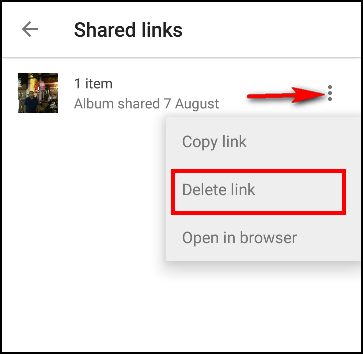
Любой, у кого есть ссылка, может видеть выбранные фотографии, поэтому вы можете периодически просматривать их и удалять фотографии, которые больше не нужны. В правом верхнем углу нажмите на гамбургер-меню и выберите «Общие ссылки». Коснитесь значка параметров и выберите Удалить ссылку. Если человек, с которым вы поделились ссылкой, уже загрузил или скопировал то, что вы отправили, удаление общей ссылки не приведет к удалению сделанных им копий.
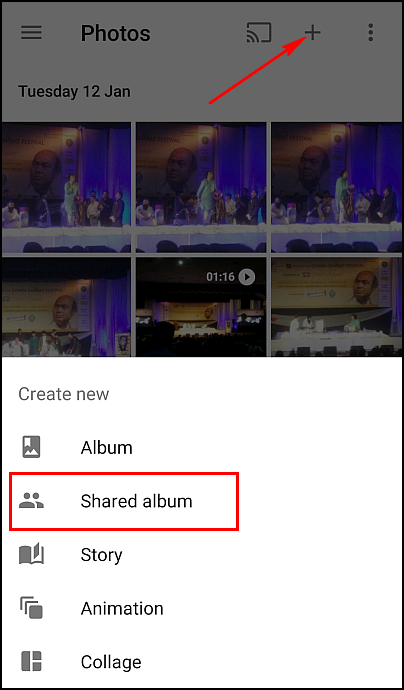
Совместное использование альбомов теперь намного проще с помощью приложения Google Фото. В левом верхнем углу нажмите значок «+». Внизу откроется экран и нажмите «Общий альбом».
Выберите фотографии и видео, которые хотите добавить, и нажмите «Поделиться». Получите ссылку на свой альбом и отправьте ее своим друзьям или семье. Вы также можете разрешить другим пользователям добавлять фотографии в альбом, включив Collaborate. Для этого откройте альбом, над которым хотите работать. В правом верхнем углу коснитесь или щелкните Параметры. Выберите «Параметры общего доступа» и на следующем экране включите параметр «Совместная работа» (если вы не видите этот параметр, сначала включите «Общий доступ к альбому»).
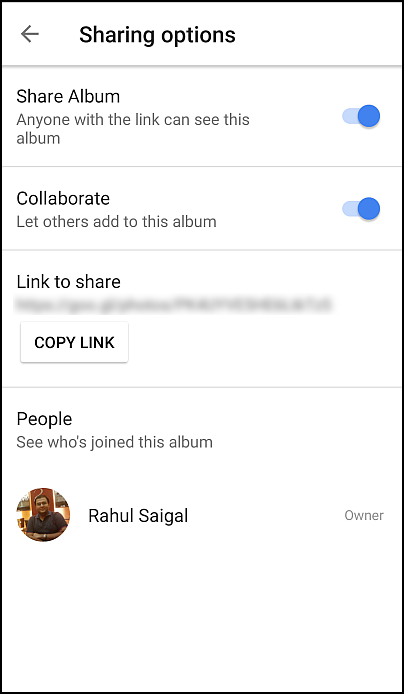
Используйте созданную ссылку, чтобы поделиться альбомом по электронной почте, в WhatsApp или в любом другом приложении для обмена сообщениями по вашему выбору. Если вы хотите увидеть все альбомы, которыми вы поделились, коснитесь гамбургер-меню и выберите «Общие альбомы». Вы можете видеть фотографии профилей людей, которые присоединились к вашему альбому. Вы не можете удалять отдельных людей, но можете запретить всем добавлять свои фотографии, отключив совместную работу, или вы можете полностью прекратить совместное использование.
Скрыть место съемки фото или видео
Данные о местоположении, хранящиеся с вашими фотографиями, помогают Google группировать ваши фотографии вместе, но вы не обязательно хотите включать эти данные, когда вы делитесь фотографиями с другими. Слева коснитесь меню гамбургеров и выберите «Настройки». В разделе «Местоположение» включите «Удалить геолокацию», что позволит вам удалить информацию о геолокации из фотографий и видео, которыми вы делитесь по ссылке, но не другими способами.
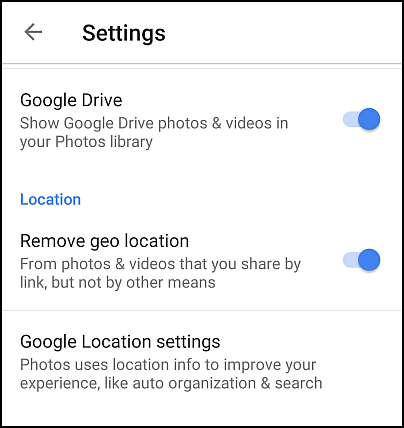
Используйте Google Фото, когда вы не в сети
Вы по-прежнему можете использовать приложение Google Фото, если вы не подключены к Wi-Fi или мобильной сети. Если вы включите Автозагрузку и синхронизацию, фото и видео, которые вы снимаете в автономном режиме, будут скопированы, как только вы снова подключитесь к своей Wi-Fi или мобильной сети. Вы увидите значок загрузки на фотографиях и видео, ожидающих резервного копирования, и, если вы не выполняли резервное копирование фотографий в течение нескольких дней или недель, приложение будет периодически уведомлять вас.
Создавайте красивые истории, анимации и коллажи из ваших фотографий
Функция Google Фото «Истории» создает повествовательный альбом, в котором отображаются серии фотографий в хронологическом порядке. Однако истории можно создавать только в мобильном приложении. Откройте приложение Google Фото и коснитесь значка создания (+) в правом верхнем углу. Выберите «История», и вы сможете выбрать похожие фотографии и видео, добавить комментарии, места и изменить обложку. Вы можете просмотреть историю позже, открыв группы. Вы можете удалить историю в любой момент, не удаляя в ней фотографии. Вы также можете создавать коллажи или анимацию из своих фотографий. Повторите вышеуказанные шаги и выберите «Анимация» или «Коллекция».
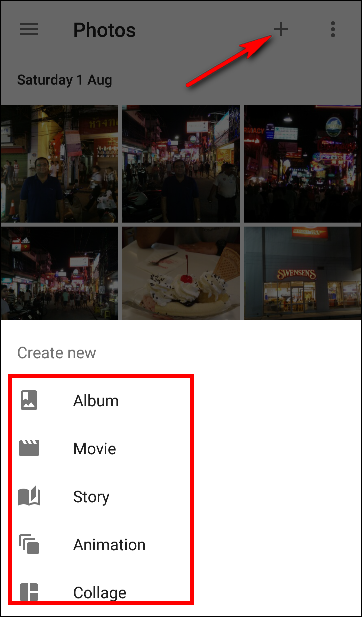
Редактируйте фотографии на ходу
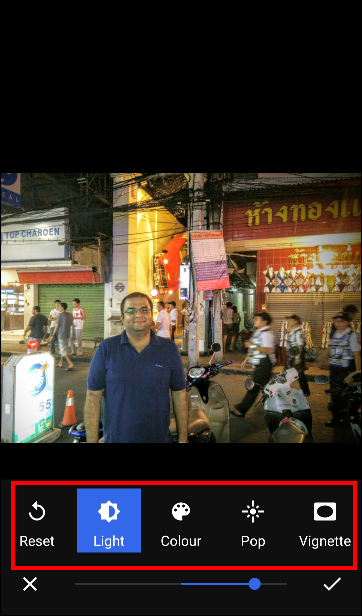
Google Фото позволяет добавлять фильтры, кадрировать фотографии и многое другое на мобильном устройстве. Если вы включите Автозагрузку и синхронизацию, ваши изменения будут синхронизированы с вашей библиотекой Google Фото. Откройте приложение Google Фото и коснитесь фотографии, которую хотите отредактировать. Щелкните значок карандаша, и вы увидите множество вариантов настройки фотографии. Вы можете настроить цвет и экспозицию автоматически, вручную изменить освещение, вручную настроить цвет или добавить эффекты. Во время редактирования вы можете коснуться фотографии и удерживать ее, чтобы сравнить свои изменения с исходной фотографией.
Когда вы закончите редактировать фотографию, нажмите на галочку и выберите «Сохранить». Ваши правки будут отображаться на новой копии изображения. Ваша исходная неотредактированная фотография также будет в библиотеке Google Фото. Если вам не нравятся внесенные вами изменения, вы можете удалить отредактированную версию. Исходная фотография останется в вашей библиотеке Google Фото (если вы ее не удалите).
Google Фото теперь является приложением для фотографий по умолчанию на большинстве телефонов Android, и это намного больше, чем просто обычное приложение-галерея. Вам больше не нужно создавать резервные копии всех ваших фотографий на жестких дисках и компакт-дисках. Google Фото предлагает вам неограниченное бесплатное хранилище, поэтому нет причин не сохранять ваши драгоценные воспоминания в облаке и не пользоваться отличными функциями сортировки Google.
Возможность делиться фотографиями с помощью google фото отключена как включить
- Хотите, чтобы у вас была постоянно обновляющаяся резервная копия всей вашей коллекции фотографий? С первого раза эту функцию так легко не найти. Для начала вам нужно авторизоваться в веб-версии Google Диска, кликнуть на значок шестеренки в правом верхнем углу и выбрать пункт «Настройки». В появившемся окне поставьте галочку напротив пункта «Автоматически загружать фотографии из Google Фото в папку на Моем диске».
Затем скачайте и установите приложение для создания резервных копий и синхронизации. В настройках укажите путь сохранения фотографий из Google Диска в одну из папок на вашем компьютере. Готово: все, что вы загрузите в Google Фото, теперь будет появляться на Google Диске и синхронизироваться на Mac или PC.
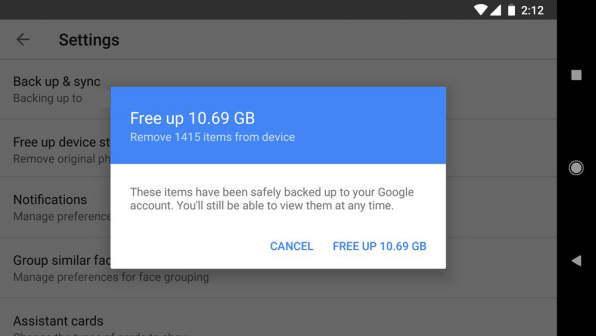
Google Фото может помочь вам освободить место в памяти телефона. Найдите в меню приложения опцию «Освободить место». Все сохраненные на телефоне копии фото и видео из Google Фото будут удалены, но вы по-прежнему сможете их просматривать в Google Фото (при наличии подключения к сети).
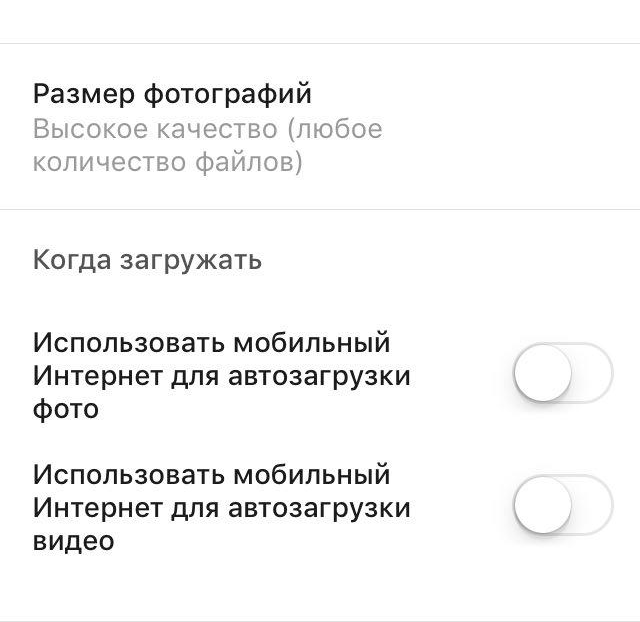
Размер облачного хранилища Google Фото неограничен, но у него есть подвох: фотографии можно сохранять только в качестве 16 мегапикселей, а видео – в качестве 1080p. Если вы загрузили суперкачественные фотографии или видео в оригинальном размере и забили хранилище, вы можете потом их сжать и восстановить свободное место через веб-версию Google Фото (для этого нужно в настройках нажать кнопку «Восстановить место»).
Делайте больше за меньшее время
- Мобильное приложение поддерживает увеличение и уменьшение фотографии жестом.
Пользуемся поиском, как настоящие профессионалы
- Google Фото умеет распознавать лица на фотографиях. Воспользуйтесь этой возможностью, чтобы упорядочивать фото в галерее. Откройте строку поиска, выберите фотографию и отметьте человека, кликнув или нажав на изображение его лица.
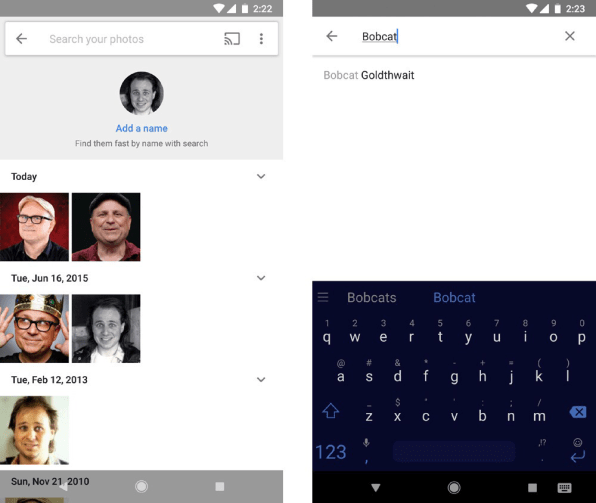
Google Фото иногда ошибается в распознавании лиц, но его ошибки можно легко исправить. Если изображения одного и того же человека автоматически были распределены по двум разным категориям, вы можете вручную объединить эти категории. Если чьи-то фото попали в чужую категорию, выберите опцию «Удалить результаты» в выпадающем меню – и те пропадут.
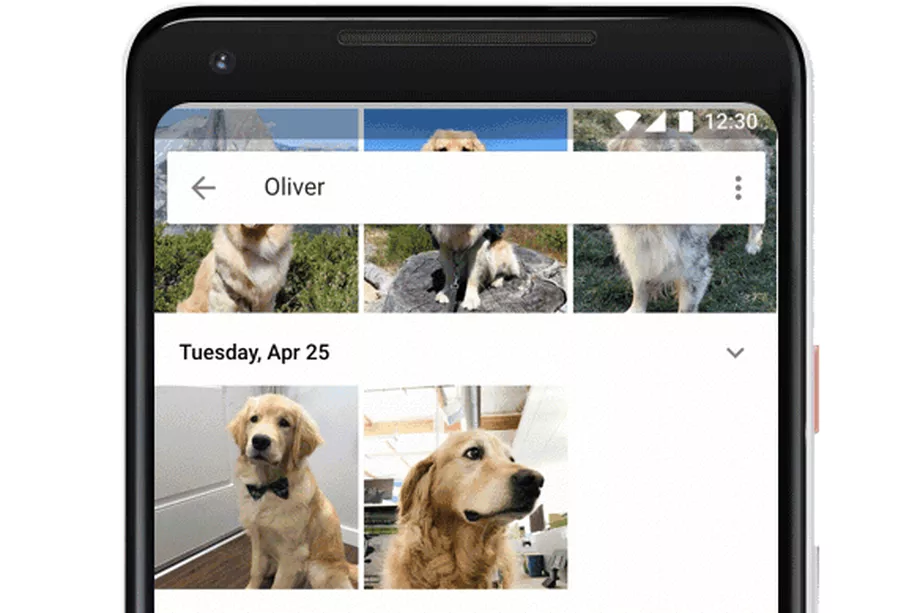
Google Фото может распознать изображение вашего домашнего питомца – и нет, это не шутка. Просто укажите кличку вашего любимца на его фотографии, а затем введите в поиске «Бобик парк» или что-нибудь еще в этом роде.
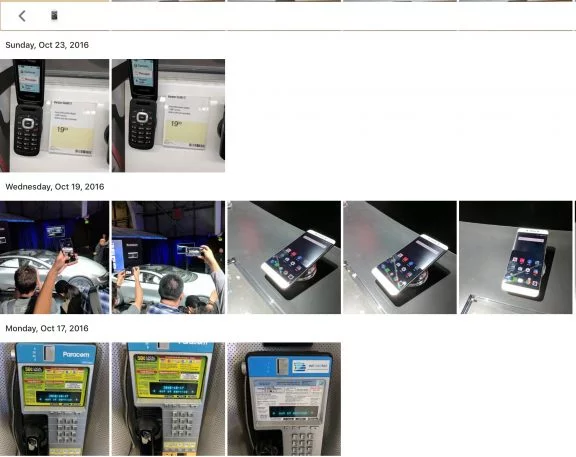
Оптимизируем изображения
- Во время редактирования фотографии в приложении вы можете сравнить ее с оригинальным изображением. Для этого нажмите на фото, удерживайте палец примерно секунду – и все внесенные изменения исчезнут. Когда вы его отпустите, вы снова увидите измененное изображение.
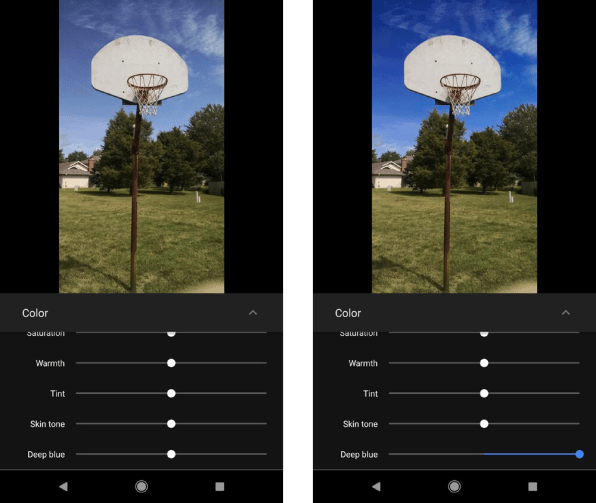
Если вы хотите сделать фотографию неба или моря еще красивее, обратите внимание на настройки «Уровня синего». В меню редактора Google Фото нажмите на вторую иконку в ряду и откройте выпадающее меню в пункте «Цвет».
Добавляем всего побольше (или убираем лишнее)
- У вас на телефоне есть фото из Facebook, Twitter или других ресурсов? На Android’е Google Фото может автоматически добавлять их в вашу коллекцию. Откройте в настройках пункт «Автозагрузка и синхронизация» и выберите «Загружать данные из папок устройства». Откроется список папок, в которых есть изображения. Все, что вам будет нужно, это выбрать необходимые.
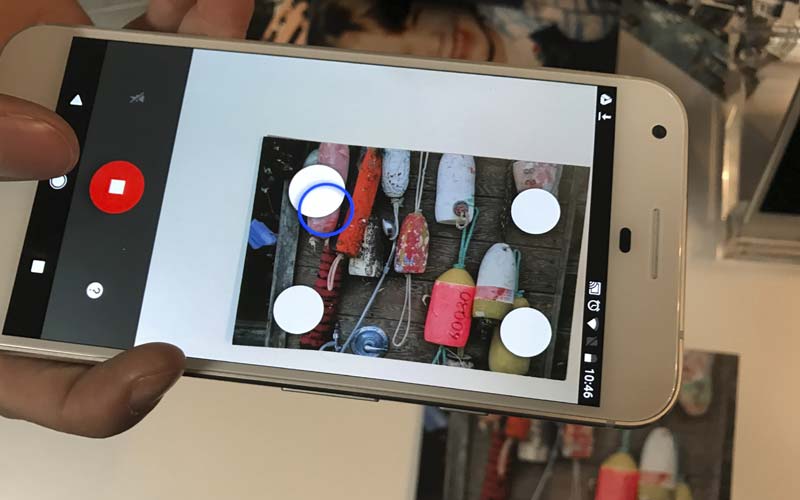
Если вы хотите, чтобы какие-то фотографии не появлялись в основной галерее, вы можете нажать на нужное изображение и выбрать в меню пункт «Отправить в архив». Фото больше не будет отображаться в галерее, но его все равно можно будет увидеть в результатах поиска и альбомах, куда его добавили.
Делимся своей коллекцией
- В Google Фото есть прекрасные возможности для обмена фотографиями и этот процесс можно автоматизировать. Такая опция пригодится, если вы всегда хотите делиться с кем-то фотографиями конкретного человека — например, отсылать фото ребенка одному из родителей. Просто выберите людей, чьи изображения вы будете автоматически отсылать, и установите дату, с которой начнется обмен фотографии, остальное сделает само приложение. Для установки связи с нужным человеком зайдите в пункт меню «Добавить партнера».
Материалы по теме: