Где найти папку загрузки WhatsApp на Android 10 и Android 11?
Если вы не можете найти файлы WhatsApp в памяти телефона, не беспокойтесь, так вы получите доступ к новой папке мультимедиа приложения.
Если вы один из тех, кто до сих пор делает резервные копии WhatsApp вручную, копируя файлы из внутренней памяти мобильного телефона на компьютер; или вы недавно пытались найти файл, полученный WhatsApp, возможно, вы заметили, что папка мультимедийных файлов WhatsApp больше не находится на том же пути, что и раньше.
Некоторые пользователи уже заметили это изменение, внесенное WhatsApp, и этому есть простое объяснение. В любом случае вы должны знать, что ваши файлы в безопасности и вы можете продолжать получать к ним доступ. Единственное, что изменилось, – это расположение папки.
Где найти папку загрузки WhatsApp на Android 10 и Android 11?
До сих пор папка загрузок WhatsApp располагалась в «корне» внутреннего хранилища устройства. Эта папка называлась «WhatsApp» и содержала все отправленные и полученные документы, включая изображения, видео, аудио и многое другое.
Утечка Tiger Lake-H, следующего процессора Intel
Но путь к этой папке изменился с появлением последних версий Android, начиная с Android 10. Теперь папка загрузок WhatsApp находится по пути Android / Media / com.WhatsApp / WhatsApp.

Все содержимое, которое было в предыдущей папке, остается нетронутым, и единственным изменением стал путь к нему.
В чем причина этого изменения?
Решение об изменении пути доступа к папке загрузок WhatsApp было принято в результате новой функции, представленной в последних версиях Android, в основном в Android 11, под названием «Scoped Storage».
Это изменение подразумевает, среди прочего, что приложения больше не смогут писать в корень хранилища устройства без крайней необходимости, и для этого им потребуется разрешение Google.
Таким образом, у таких приложений, как WhatsApp, будет место в пути Android / Media, где они могут сохранять свои файлы, где только само приложение может записывать данные.
пропала папка whatsapp в телефоне


Гость_Дмитрий_*
- Гости
Отправлено 25 July 2021 — 21:19
Не увидел в какой момент исчезла из файлового менеджера папка «WhatsApp». Само приложение медиафайлы куда-то скачивает, но ни увидеть их, ни сделать что-либо с ними не могу. В Галерее тоже файлы отсутствуют. Посоветуйте как быть, может у кого такое было? Спасибо!
Форуматор

Форуматор
- Форуматоры
Отправлено 10 Август 2015 — 09:21
Что делать, если фотографии WhatsApp не сохраняются в галерее

Одним из наиболее распространенных действий в WhatsApp является отправка или получение фотографий. в наших чатах. Как и в случае с любым приложением на Android, иногда возникают проблемы с приложением или некоторыми его функциями. Например, может случиться так, что фотографии WhatsApp не отображаются или не сохраняются в галерее нашего телефона Android.
Возможно, вы в настоящее время испытываете эту проблему на своем устройстве. Если фотографии WhatsApp не отображаются в галерее на вашем телефоне Android существует ряд решений, к которым мы можем обратиться. Благодаря им мы сможем положить конец этой надоедливой проблеме, чтобы эти изображения снова отображались в галерее нашего мобильного телефона.
Проблемы с приложением для Android не редкость. Хорошая новость заключается в том, что во многих случаях ее можно будет решить за несколько минут, поскольку в нашем распоряжении есть множество решений. Также в этом случае, если фотографии WhatsApp не отображаются в галерее, у нас есть ряд доступных вариантов, чтобы они снова отображались. Все они также очень просты.

Теме статьи:
Как узнать, шпионят ли за WhatsApp: все способы
- 1 Вы скрыли альбом WhatsApp из галереи?
- 2 Внутренняя память заполнена
- 3 Автоматическая загрузка фото в WhatsApp
- 4 Проблемы с интернет-соединением?
- 5 WhatsApp разбился?
- 6 Перезагрузите телефон
Вы скрыли альбом WhatsApp из галереи?
Фотографии, которые мы получаем в WhatsApp, сохраняются в альбоме в галерее телефона.. Когда мы откроем эту галерею, мы увидим, что одним из альбомов в ней является WhatsApp Images, где мы сможем найти все фотографии, которые мы получили в наших чатах в приложении для обмена сообщениями. Что может случиться, так это то, что в данный момент вы открываете приложение галереи на своем мобильном телефоне, но этот альбом не появляется. Возможно, этот альбом был скрыт по ошибке.
В этом случае нажмите на три вертикальные точки в правом верхнем углу приложения «Галерея» (в некоторых приложениях их можно найти прямо внизу). Затем перейдите к опции Скрыть / Показать альбомы. Затем будут показаны альбомы, доступные в приложении, и среди них должен быть показан тот, который содержит фотографии WhatsApp в вашей галерее. Если вы видите, что этот альбом вышел, но вы не видите его в галерее обычно, это потому, что он скрыт. Все, что вам нужно сделать, это нажать на переключатель рядом с ним. Теперь он должен снова отображаться в галерее.
Внутренняя память заполнена
Еще одна причина, по которой фотографии WhatsApp не отображаются в галерее, заключается в том, что память вашего телефона Android заполнена. Если у вас есть телефон с небольшим объемом памяти, нередко он бывает заполнен. если это ок
urre, то в нем нельзя сохранять фотографии или файлы, если только мы не собираемся освобождать место на устройстве. Следовательно, причиной этой проблемы может быть то, что в хранилище нет места.
Мы сможем легко это проверить, так как собираемся затем войдите в настройки вашего мобильного Android и ищите раздел хранилища (его расположение будет зависеть от марки вашего мобильного). В нем мы можем увидеть, действительно ли внутреннее хранилище мобильного телефона заполнено, так что в нем невозможно сохранить больше файлов. Если память вашего телефона действительно заполнена, вам будет предложено сделать это на экране. Итак, вам нужно освободить место.
Освобождение места это что-то мы можем сделать, удалив приложения, которые мы не используем, а также фотографии или файлы, которые нам не нужны или не нужны на телефоне. Это возможно, если сделать это напрямую, но мы также можем использовать приложения для управления файлами, такие как Google Files, которые будут указывать те файлы, которые мы действительно не используем, и которые мы можем затем удалить с телефона. Таким образом, упомянутая очистка будет более эффективной, и мы сможем освободить место на телефоне. Это поможет фотографиям WhatsApp снова отображаться в галерее.
Автоматическая загрузка фото в WhatsApp
В WhatsApp есть опция, которая позволяет загружать фотографии, которые они присылают нам в чатах автоматически, чтобы при получении фото оно сразу отображалось в галерее телефона. Хотя это удобная функция, многие пользователи отключают ее в приложении для обмена сообщениями, чтобы сохранить данные. Поскольку он не загружается автоматически, потребляется меньше мобильных данных. Кроме того, таким образом у вас есть возможность выбрать, какие фотографии вы действительно хотите загрузить, что идеально, если в каком-то случае вам отправят много фотографий одновременно.
Возможно, вы отключили автоматическую загрузку изображений в приложении для обмена сообщениями, из-за чего фотографии в галерее не отображаются, поскольку эти фотографии на самом деле не были загружены. Поэтому рекомендуется проверить активирована эта функция или деактивирована в вашем аккаунте WhatsApp. Это очень просто сделать. Если вы хотите, чтобы фотографии отображались в галерее, вы можете снова включить эту функцию в настройках. Просто выполните следующие действия, чтобы сделать это:
- Откройте WhatsApp на своем телефоне.
- Нажмите на три вертикальные точки в правом верхнем углу.
- Зайдите в настройки.
- Перейдите в раздел «Хранение и использование данных».
- Прокрутите вниз до автоматической загрузки.
- Разрешить автоматическую загрузку файлов, а не только через Wi-Fi.
Теме статьи:
Что делать, если я не могу скачать аудио из WhatsApp?
Проблемы с интернет-соединением?
Проблема может быть в чем-то очень простом в этот момент у вас проблемы с интернет-соединением, что является причиной, по которой фотографии WhatsApp не загружаются и не сохраняются в галерее на Android. Если кто-то пришлет нам фотографию, которая будет несколько тяжелой, и в этот момент у нас возникнут проблемы с подключением к Интернету, мы не сможем загрузить ее на телефон.
В такой ситуации мы всегда можем проверьте, есть ли в этот момент проблемы с нашим интернет-соединением. Таким образом, мы сможем увидеть, действительно ли подключение к Интернету является причиной этой проблемы в WhatsApp. Мы можем переключиться на другое соединение (переключиться с данных на WiFi или наоборот), чтобы посмотреть, можно ли таким образом осуществить загрузку этой фотографии на телефон. Во многих случаях отключение телефона от сети, ожидание нескольких секунд и повторное подключение работает хорошо. Мы также можем попробовать использовать другое приложение на телефоне, которому требуется подключение к Интернету, чтобы проверить, работает ли это приложение.
WhatsApp разбился?

Одной из причин, по которой это фото не отображается, является сбой WhatsApp. Возможно, при загрузке этой фотографии на телефон возникла проблема, из-за которой она не отображалась в галерее. Как известно, бывают случаи, когда приложение дает сбой (его серверы выходят из строя) и с ним возникают проблемы. Либо приложение не работает, либо некоторые его функции начинают вызывать проблемы, например, фотография не отображается или ее невозможно загрузить.
В такой ситуации мы можем проверить, произошел ли сбой WhatsApp или нет.. По крайней мере, это может помочь нам исключить этот вариант как причину, по которой указанная фотография не отображается, например, в мобильной галерее. Это то, что можно сделать с помощью веб-сайта, такого как Downdetector, где указано, произошел ли сбой приложения, как долго у него были проблемы, а также вы можете увидеть карту, где указано, входит ли наша страна или регион в число пострадавший. Таким образом, мы можем увидеть, является ли это причиной этой проблемы с приложением.
Перезагрузите телефон
Базовое решение, которое вы наверняка слышали тысячу раз, но которое продолжает отлично работать при возникновении проблем с Android. Возможно, что фотографии, отправленные вам в WhatsApp, не сохраняются в галерее телефона, но если мы перезагрузим наш мобильный Android, когда мы снова откроем эту галерею на телефоне, мы увидим в ней эти фотографии. Бывают случаи, когда проблемы в процессах приложений или телефона вызывают такие ошибки. Поэтому перезагрузка телефона завершает эти процессы.
Нажмите и удерживайте кнопку питания на телефоне и В появившемся на экране меню нажмите «Перезагрузить».. Через пару минут телефон перезагрузится и снова будет нормально работать. Затем попробуйте открыть галерею телефона, чтобы проверить, доступны ли уже загруженные вами фотографии или нет в альбоме WhatsApp в этой галерее. Также проверьте приложение для обмена сообщениями, если вы сделали эту загрузку, чтобы убедиться, что они у вас есть. Если нет, загрузите фотографии еще раз и проверьте, отображаются ли они в соответствующем альбоме в галерее.
Содержание статьи соответствует нашим принципам редакционная этика. Чтобы сообщить об ошибке, нажмите здесь.
Полный путь к статье: Справка Android » приложений » Учебники » Что делать, если фотографии WhatsApp не сохраняются в галерее
Как восстановить историю чатов и медиафайлы в WhatsApp
В данной статье мы рассмотрим способы восстановления истории, контактов, чатов и переписки, а также присланных или отправленных файлов и изображений одного из самых популярных мессенджеров – WhatsApp.
Перейти к просмотру

C необходимостью восстановления данных WhatsApp пользователи сталкиваются в случае замены смартфона на другой, после случайного удаления какого-то из чатов или всех их, в результате сброса памяти смартфона или форматирования карты памяти (на которую как правило и сохраняется история переписки приложения).
- Восстановление переписки или чата в случае удаления из приложения
- Восстановление недавней переписки
- Восстановление более давней переписки
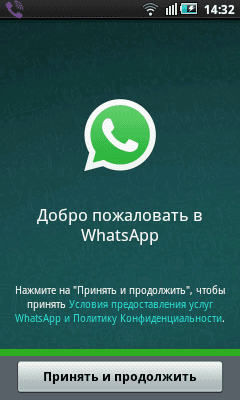
Восстановление переписки или чата в случае удаления из приложения
Восстановление недавней переписки
Чтобы восстановить переписку, которая была осуществлена не более чем 7 дней назад, достаточно просто переустановить приложение на вашем мобильном устройстве: сначала удалить, затем установить заново. WhatsApp автоматически создаёт резервную копию ваших данных каждый день и сохраняет её на карту памяти смартфона.
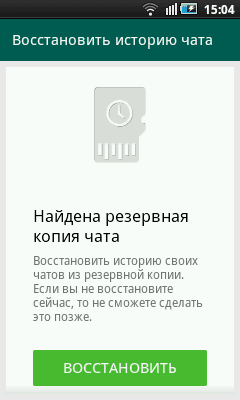
После переустановки, приложение предложит восстановить историю сообщений из созданной раннее резервной копии. Достаточно просто нажать кнопку «Восстановить» и программа в процессе установки автоматически восстановит данные за последние 7 дней.
Восстановление более давней переписки
Восстановление чатов, которые старше чем 7 дней – это более сложный процесс. Для этого, перейдите в папку на карте памяти вашего устройства в которой WhatsApp сохраняет резервные копии чатов пользователя:
/sdcard/WhatsApp/Databases.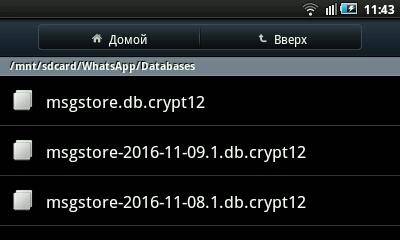
Если перейти в эту папку вы увидите в ней один файл с названием msgstore.db.crypt12, и ещё несколько файлов с названиями, как msgstore-2016-11-08.1.db.crypt12.
msgstore.db.crypt12 – это файл с последней резервной копией чатов WhatsApp. Именно из данного файла происходит автоматическое восстановление чатов и контактов после переустановки WhatsApp.
msgstore-2016-11-08.1.db.crypt12 – это резервная копия чатов приложения на конкретную дату, которая указана в названии файла. В нашем случае – это резервная копия чатов на 08 ноября 2016 г.
Поэтому, если необходимо восстановить чаты по состоянию на определённую дату, найдите файл, в названии которого указана эта дата и переименуйте его в msgstore.db.crypt12.
После этого удалите WhatsApp с вашего устройства и установите его заново. В процессе установки программа предложит восстановить обнаруженную резервную копию чатов и контактов, как описано в предыдущем разделе. Восстановите её, и восстановится история из переименованного ранее файла.
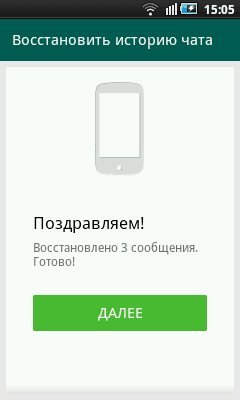
Только имейте ввиду, что в результате проделанной процедуры с вашего устройства будет удалена текущая история чатов. Чтобы восстановить её, необходимо проделать всё в обратном порядке.
Примечание. Если вы создаёте резервную копию чатов вручную, то она также сохраняется в файл с названием msgstore.db.crypt12. Поэтому, чтобы не потерять файл с резервной копией чатов, которую вы создали вручную, переименуйте его и сохраните в удобное место. А в случае необходимости восстановления чатов именно из него, переименуйте данный файл обратно в msgstore.db.crypt12.
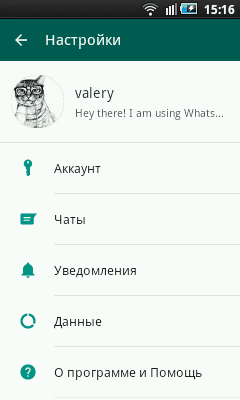
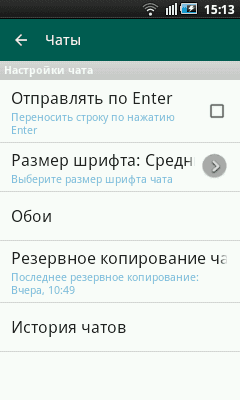
Создать резервную копию чатов вручную можно с помощью меню WhatsApp Настройки / Чаты / Резервное копирование чатов.
Как восстановить чаты WhatsApp после очистки или форматирования карты памяти
Если произошел сбой карты памяти устройства, вы её очистили или отформатировали то восстановить историю чатов WhatsApp также можно. .
Инструмент восстанавливает файлы с любых устройств, независимо от причины потери данных.
Для этого, подключите смартфон к компьютеру или подключите карту памяти к ПК с помощью кард-ридера. Запустите Hetman Partition Recovery и просканируйте с её помощью карту памяти. Перейдите с помощью программы в папку вашей карты памяти /sdcard/WhatsApp/Databases и вы увидите в ней созданные WhatsApp файлы с историей чатов.
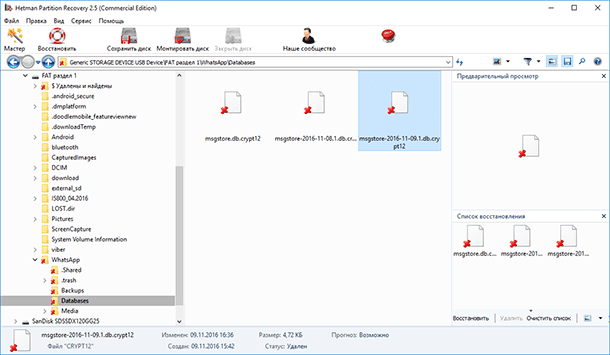
Восстановите содержимое папки Databases. Перенесите необходимый вам файл истории чатов в папку карты памяти устройства с WhatsApp. После этого повторите процедуру, как в случае с восстановлением более давней переписки чатов (раздел «Восстановление более давней переписки»).
Восстановление или перенос данных из одного смартфона на другой
Если вы поменяли смартфон на новый и вам необходимо восстановить на нём историю переписки вашего старого устройства, для этого перенесите файлы из папки /sdcard/WhatsApp/Databases старого телефонов в новый. Во время установки WhatsApp приложение обнаружит резервную копию чатов и предложит её восстановить.
Перейти к просмотру
Восстановление удалённых из WhatsApp изображений, видео или аудио файлов
Все отправленные или принятые с помощью WhatsApp файлы (изображения, аудио, видео, документы и и.д.) также сохраняются приложением на карту памяти в папку /sdcard/WhatsApp/Media. В случае удаления таких файлов из чата, они продолжают хранится в указанной папке. Достаточно перейти в /sdcard/WhatsApp/Media, открыть папку, соответствующую типу искомого файла.
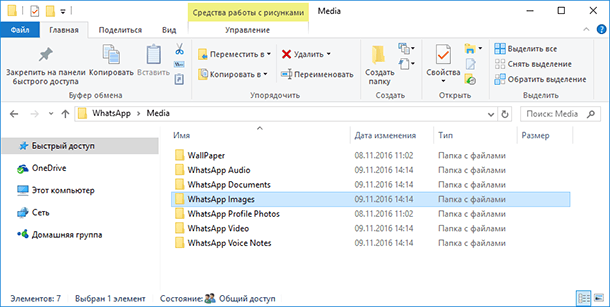
Если необходимо восстановить изображение, видео или аудио файл из чатов WhatsApp после форматирования или очистки карты памяти устройства, то сделать это можно следующим образом.
Подключите смартфон к компьютеру или карту памяти к ПК с помощью кард-ридера. Запустите Hetman Partition Recovery и просканируйте с её помощью карту памяти. Перейдите с помощью программы в папку вашей карты памяти /sdcard/WhatsApp/Media, и вы увидите в ней папки с отправленными или принятыми с помощью WhatsApp файлы, которые отсортированы в соответствии с типом файла.
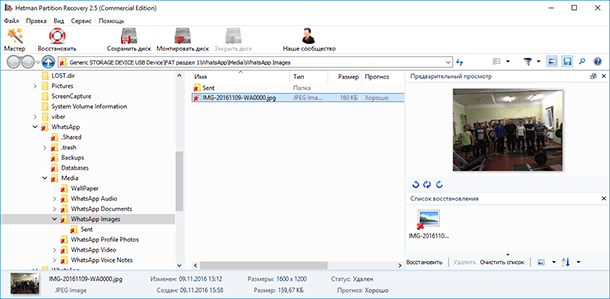
Перенесите необходимые файлы в Список восстановления и восстановите в удобное место.
Дополнено в январе 2019 года
Обратите внимание, что в последних версиях WhatsApp уже не хранит никакие данные на карте памяти устройства (смартфона или планшета).
Поэтому, для восстановления переписок и чатов более чем семидневной давности, перейдите в папку в памяти вашего устройства в которой WhatsApp сохраняет резервные копии чатов пользователя:
Также, все отправленные или принятые с помощью WhatsApp файлы (изображения, аудио, видео, документы и и.д.) сохраняются приложением не в память устройства, а в папку:
В случае удаления таких файлов из чата, они продолжают хранится в указанной папке. Достаточно перейти в /WhatsApp/Media, открыть папку, соответствующую типу искомого файла.

Автор: Vladimir Mareev, Технический писатель
Владимир Мареев — автор и переводчик технических текстов в компании Hetman Software. Имеет тринадцатилетний опыт в области разработки программного обеспечения для восстановления данных, который помогает ему создавать понятные статьи для блога компании. Спектр публикаций довольно широк и не ограничивается только лишь темой программирования. Статьи включают также разнообразные обзоры новинок рынка компьютерных устройств, популярных операционных систем, руководства по использованию распространенных и специфических программ, примеры решений возникающих системных или аппаратных проблем и многие другие виды публикаций.

Редактор: Michael Miroshnichenko, Технический писатель
Мирошниченко Михаил – одни из ведущих программистов в Hetman Software. Опираясь на пятнадцатилетний опыт разработки программного обеспечения он делится своими знаниями с читателями нашего блога. По мимо программирования Михаил является экспертом в области восстановления данных, файловых систем, устройств хранения данных, RAID массивов.
- Обновлено:
- 9.11.2023 15:00