Apple Dock Station — магнитная док-станция для Apple Watch 38мм, 42мм (White)
Apple Dock Station — это магнитная док-станция, с помощью которой вы сможете заряжать свои умные часы. Как и подобает продуктам компании Apple, она отличается не только надежностью, но и элегантным внешним видом, благодаря чему станет стильным аксессуаром на вашем столе.
Удобство использования
Часы на Apple Dock Station способны заряжаться не только в горизонтальном положении, с расстегнутым ремешком, но и на боку, с застегнутым. Когда Apple Watch заряжаются на боку, они автоматически переходят в ночной режим и могут использоваться как будильник. Круглый магнит может заряжать любую модель Apple Watch: как 38 мм, так и 42 мм. Док-станция подключается как через кабель Lightning/USB, так с помощью адаптера питания Apple USB мощностью 5 Вт.
Стильный дизайн
Стильная и устойчивая конструкция док-станции отличается круглой, плоской формой, поэтому уверенно располагается на любой горизонтальной поверхности. Корпус устройства изготовлен из анодированного алюминия и отделан глянцевым ободком по краю. Данный аксессуар станет украшением на вашем рабочем столе не только дома, но и в офисе.
Особенности:
- Элегантный внешний вид
- Высокое качество исполнения
- Быстрая и безопасная зарядка часов
- Широкая совместимость
Как использовать Dock на Apple Watch для переключения между приложениями
Dock-панель уже много лет является основным элементом в среде операционных систем Apple. При помощи Dock вы можете быстро получить доступ к избранным и/или активным приложениям. Dock имеется не только на iPhone, iPad, Mac и Apple TV, но и на Apple Watch.
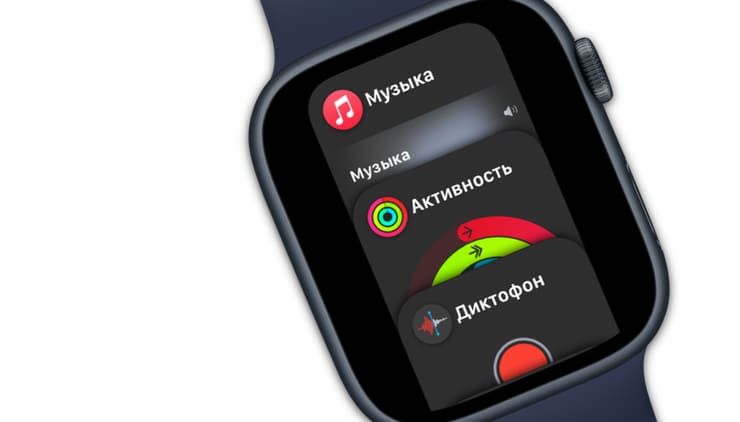
Панель Dock, реализованная в смарт-часах Apple Watch, позволяет быстро переключаться между приложениями, управлять воспроизведением музыки на устройстве или просмотреть недавно использовавшиеся программы. В данной статье мы расскажем, как работать с панелью Dock на умных часах Apple.
Как открыть и настроить Dock на Apple Watch
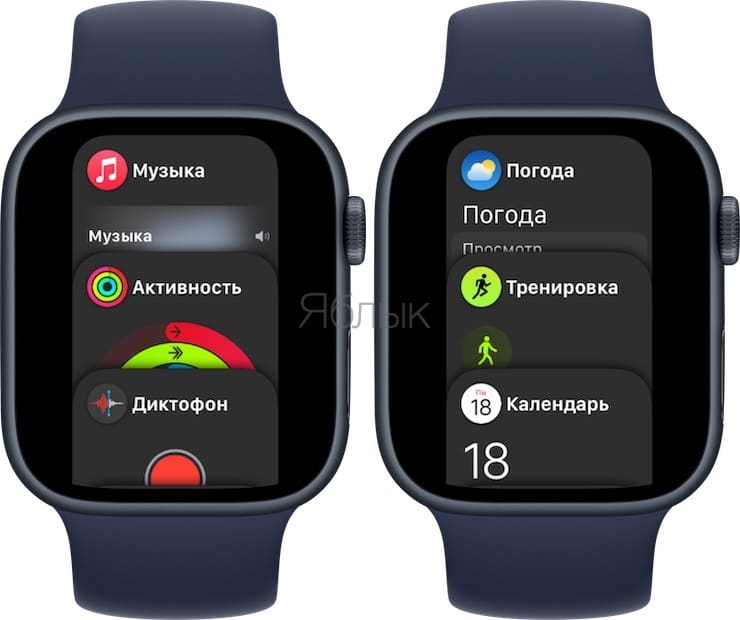
По умолчанию Dock на Apple Watch показывает все недавно использованные приложения, но вы также можете разместить в нем любые избранные приложения. Как правило, имеющиеся в Dock приложения, загружаются быстрее более чем на 40%. Это связано с тем, что приложения, находящиеся в Dock, обновляются в фоновом режиме и автоматически извлекают новые данные.
Для активации Dock-панели, нажмите на боковую кнопку (повторное нажатие на кнопку скроет панель), затем смахивайте вверх или вниз для переключения между приложениями. Листать приложения можно также и при помощи колесика Digital Crown.
Для удаления приложения из Dock смахните его миниатюру справа налево и нажмите кнопку «×».
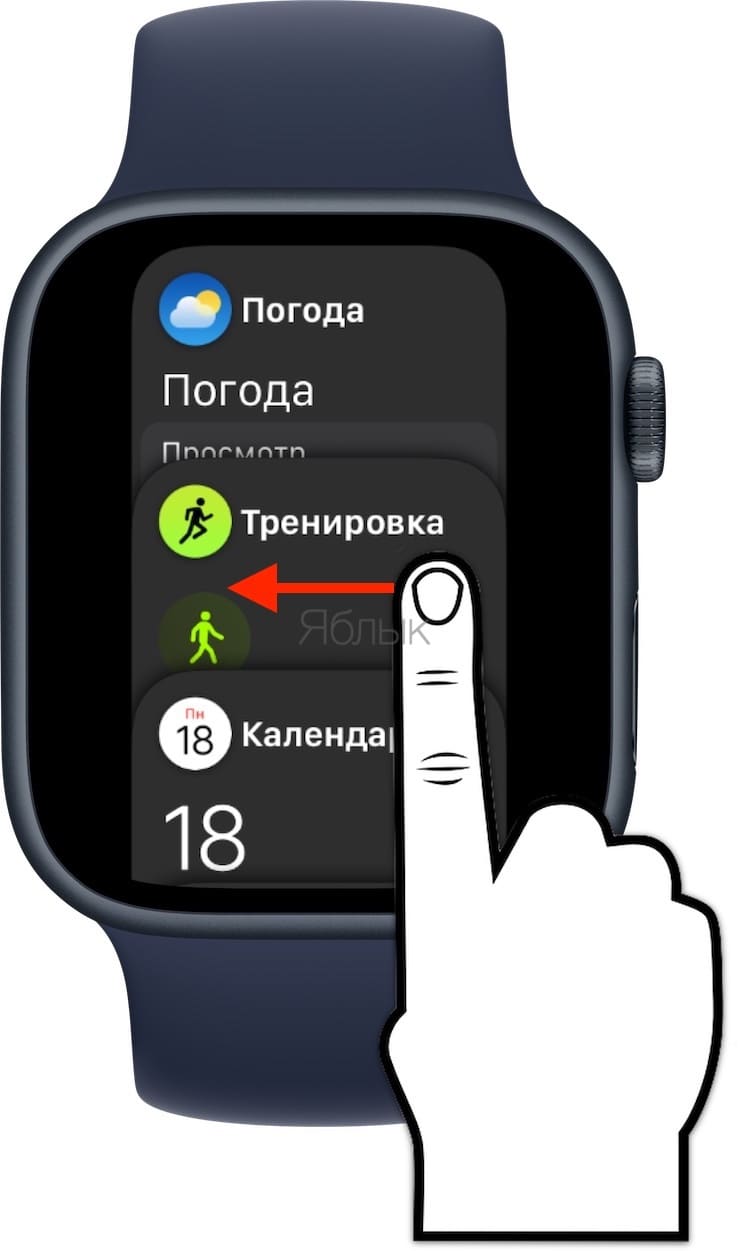
Как добавить в Dock-панель на Apple Watch избранные приложения
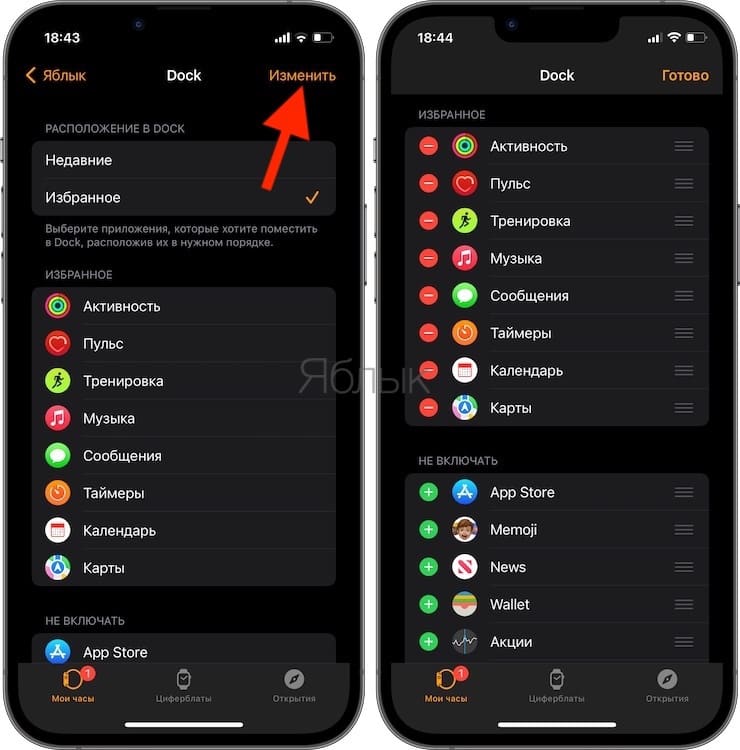
Повторимся, что по умолчанию в Dock отображаются последние использовавшиеся приложения. Однако, Dock можно настроить на отображение определенных приложений. Для этого:
1. Откройте приложение Watch на iPhone.
2. Перейдите на вкладку «Мои часы».
3. Выберите раздел «Dock».
4. Выберите «Избранное».
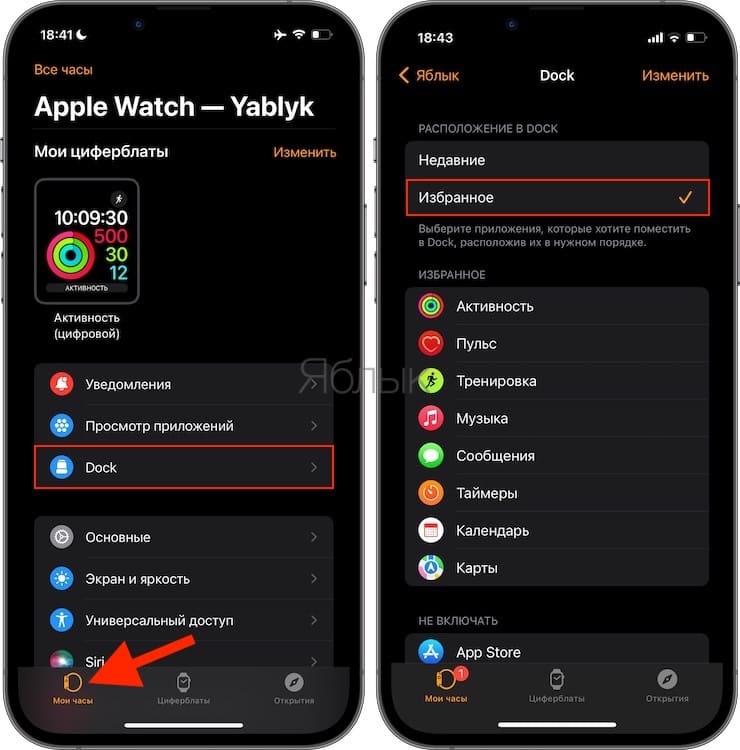
5. Нажмите «Изменить» вверху.
В верхней части списка будут находиться приложения, которые уже были добавлены в Dock, внизу в разделе «Не включено» вы найдете остальные приложения. Нажмите кнопку «плюс» рядом с приложением, чтобы добавить его в Dock. С помощью трех горизонтальных полос за приложением вы можете изменить его порядок. Обратите внимание, что вы можете добавить до 10 избранных приложений в Dock. Удалить приложение можно при помощи красной кнопки «минус».
�� Смотрите также:
- Как узнать, какое приложение больше всего расходует батарею iPhone или iPad?
- Как посмотреть на карте фото и видео, снятые на iPhone или iPad.
- Как научить iPhone проговаривать имя того, кто вам звонит.
�� Мы в Telegram и YouTube, подписывайтесь!
Открытие приложений на Apple Watch
С экрана «Домой» можно открыть любое приложение на Apple Watch. Переключатель приложений обеспечивает быстрый доступ к недавно использованным приложениям.
Отображение приложений сеткой и списком
На экране «Домой» приложения могут располагаться сеткой или списком. При первоначальной настройке Apple Watch можно выбрать вид по своему желанию. Чтобы изменить его позднее, выполните перечисленные ниже действия.
- В режиме отображения циферблата нажмите колесико Digital Crown, чтобы перейти на экран «Домой».
- Поверните колесико Digital Crown, чтобы прокрутить к нижней части уведомления, затем выберите «Вид сеткой» или «Вид списком».

Также можно открыть приложение «Настройки» , коснуться «Просмотр приложений», затем выбрать «Вид сеткой» или «Вид списком».
Как открыть приложение с экрана «Домой»
Способ открывания приложений зависит от выбранного вида.
- Вид сеткой. Коснитесь значка приложения. Прокрутите колесико Digital Crown, чтобы увидеть остальные приложения.

- Вид списком. Прокрутите колесико Digital Crown, затем коснитесь нужного приложения.
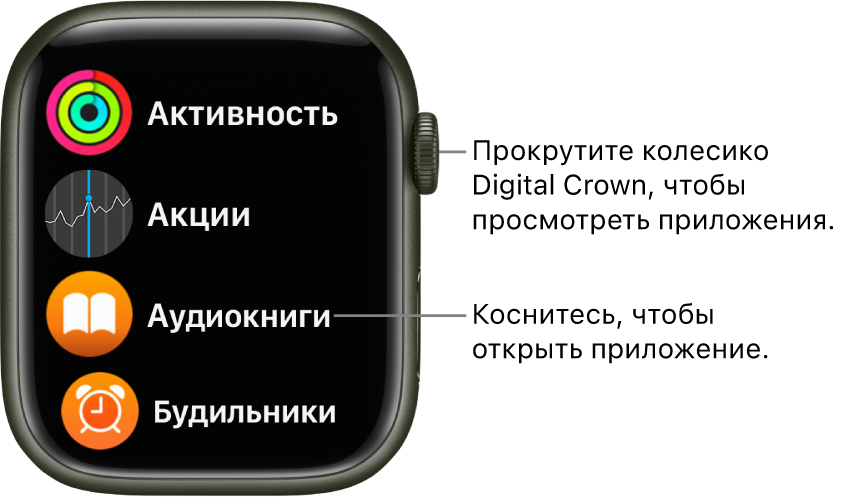
Чтобы вернуться из приложения на экран «Домой», нажмите колесико Digital Crown один раз, затем нажмите его еще раз, чтобы переключиться на циферблат.
Открытие приложения из переключателя приложений
- Дважды нажмите колесико Digital Crown, затем прокрутите колесико Digital Crown, чтобы пролистать приложения, которые Вы недавно использовали.
Примечание. Приложения, активные в текущий момент (например, когда выполняется навигация в приложении «Карты» или тренировка в приложении «Тренировка»), расположены вверху списка приложений.
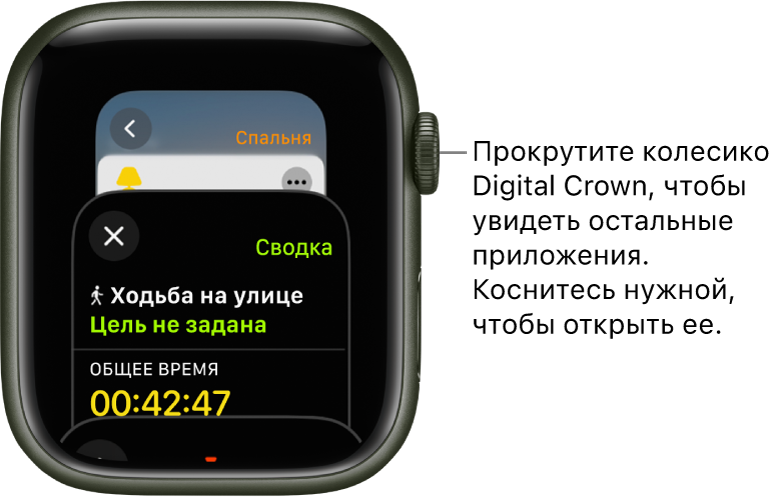
Удаление приложения из переключателя приложений
Дважды нажмите колесико Digital Crown, затем прокрутите колесико Digital Crown, пока не появится приложение, которое Вы хотите удалить. Смахните влево по приложению, затем коснитесь значка «X».
Док-станция для Apple Watch Mophie Watch Dock
Mophie Watch Dock – это элегантная подставка для часов из алюминия с отделкой из мягкой кожи, которая будет отличным дополнением для ваших Apple Watch. Просто поместите Apple Watch на док-станцию, и зарядка начнется автоматически. Кабель для зарядки легко прячется внутри корпуса, позволяя избежать беспорядка на вашем столе, в то время как кожаная отделка обеспечит превосходную защиту устройства.
Продуманная высота и угол наклона зарядной станции позволят вам с легкостью использовать ваше устройство во время зарядки. Используйте ее дома или в офисе, чтобы не беспокоиться о том, что ваши часы могут повредиться. Вы так же не вспомните более о том, что нужно возиться с запутанными кабелями на вашем столе. Станция совместима со всеми моделями часов и ремешка.
Особенности устройства:
- Быстрая и безопасная зарядка Apple Watch
- Стильный внешний вид
- Скрытый кабель
- Компактные размеры
- Небольшой вес
Дизайн
Mophie Apple Watch Dock представляет собой стильную и компактную док-станцию для высокотехнологичных часов Apple Watch, отличающуюся прочной алюминиевой конструкцией с кожаной отделкой на основании.
Подставка имеет маленький вес и небольшие размеры, благодаря чему она не будет занимать много места на вашем рабочем столе. Кроме того, кабель для зарядки скрыт внутри подставки, что также не нарушит порядок.
Как это работает?
Чтобы зарядить свои часы Apple Watch, просто поместите их на подставку Mophie Apple Watch Dock. Как только контакт будет зафиксирован, начнется сам процесс зарядки. Док-станция быстро и безопасно зарядит ваш гаджет, при этом не создавая кабельный беспорядок на вашем рабочем пространстве./p>