Куда Skype сохраняет файлы (и другие вопросы)?
Как сделать, чтобы Skype сохранял файлы в другую папку?
В меню программы выбираете:
Инструменты -> Настройки -> Чаты и SMS
(прокрутить вниз)
При получении файлов.
сохранять все файлы в: .
И указываете, в какую папку вы хотите сохранять файлы из Skype.
Как сделать чтобы Skype спрашивал куда сохранять файл?
В том же окне выбрать: При получении файлов. каждый раз выбирать папку для сохранения файлов
Skype 7.18 зависает в окне чата, что делать?
Если в чате набирать текст или иным образом его редактировать, Skype может повиснуть временно или намертво. Помогает только «снять» его через диспетчер задач.
У меня это начало происходить где-то с Нового Года.
Чаще всего это происходило при смене раскладки Пунто Свичером и при Ctrl+X, но могло и сработать нормально, а также иногда в случайные моменты.
Сначала я думал, что виноват Punto Switcher и отключил его для проверки, но зависоны по Ctrl+X продолжились.
На зарубежных форумах я нашёл информацию, что такие глюки происходят в версии 7.18.
- В Skype зайдите в меню сверху Помощь — О Skype (или Help — About, если он у вас английский). Посмотрите, какая у вас версия. Скорее всего, там 7.18-какая-то-там. Если это так, то, скорее всего, вам поможет следующее решение.
Папка для хранения записей Skype для бизнеса и их разрешение
Skype для бизнеса Skype для бизнеса Online Skype для бизнеса Online, предоставляемый 21Vianet Skype для бизнеса basic Skype для бизнеса Online, предоставляемый 21Vianet — Центр администрирования Еще. Меньше
Записи ваших собраний Skype для бизнеса сохраняются в папке Видео > Записи Lync. Если вы предпочитаете изменить место сохранения, щелкните Обзор и выберите другую папку.
Примечание: Сохранение записи на компьютере с картой или сетевом диске не поддерживается в Skype для бизнеса.
- Откройте Диспетчер записи. В главном окне Skype для бизнеса откройте меню «Сервис» и выберите «Диспетчер записи».
- Нажмите кнопку Обзор.
- Найдите папку, в которой вы хотите сохранять свои записи.
- Выберите папку и нажмите кнопку ОК.
Имейте в виду, что все ваши последующие записи будут сохраняться в новом месте. Если вы передумаете, вы можете выбрать другую папку.
Вы также можете изменить разрешение записи (по умолчанию 720 пикселей в режиме высокой четкости). Следует учитывать, что чем выше выбранное разрешение, тем больше размер файла записи. Поэтому если вы предпочитаете использовать файлы меньшего размера, выберите более низкое разрешение.
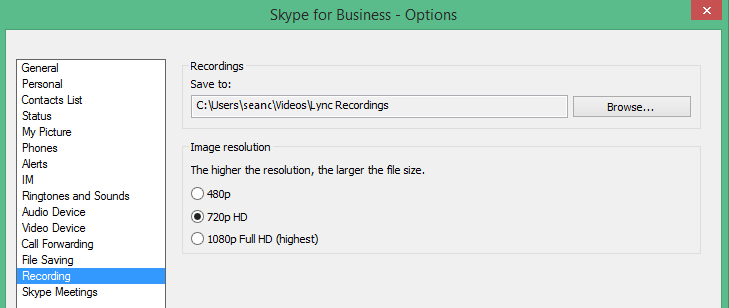
Совет: Вы также можете повторно опубликовать запись с новым разрешением в диспетчере записи Skype для бизнеса.
Куда Скайп сохраняет файлы
Привет, друзья. Это обновлённая публикация ранее существовавшей статьи, отвечающий на один интересный для пользователей Skype вопрос – куда месседжер в его десктопной версии для Windows сохраняет файлы, полученные такими пользователями в чате в процессе общения. С момента этой публикации в старой её редакции утекло много воды: Microsoft серьёзно взялась за Skype, кардинально его переделала, создав единую десктопную версию мессенджера для Windows — и для классической части операционной системы, и в формате UWP-приложения для Windows 10. Нынче и UWP-приложение для Windows 10, и десктопная программа, устанавливаемая в среды Windows 7 и 8.1 – это идентичный клиент Skype, с одинаковыми возможностями, с одинаковыми настройками. Изменился и механизм хранения данных, передаваемых пользователями друг другу в чате. Ну и вот, собственно, в этой обновлённой редакции публикации, друзья, предлагаю разобраться в теме с учётом обновлений Windows-клиента мессенджера.
Куда Скайп сохраняет файлы
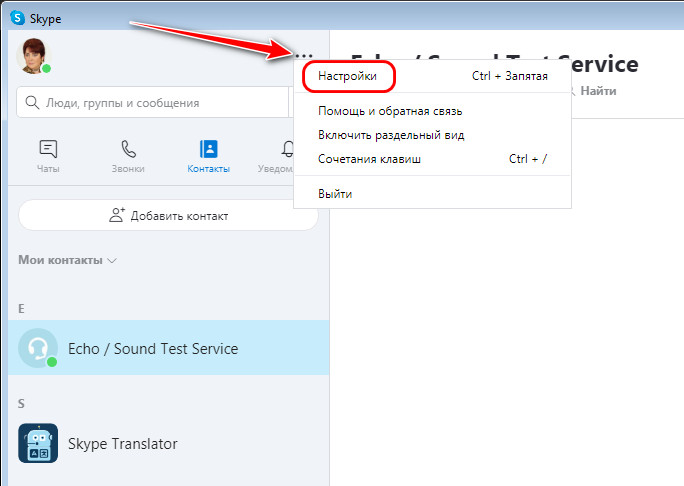
Итак, друзья, нынче клиентская программа Скайп для Windows – это программа в единой для всех актуальных версий Windows реализации. Будучи в принципе кроссплатформенным ПО, современный Skype заточен под облачные технологии. Облачные технологии, работающие с нашим аккаунтом Skype, а это одно и то же, что аккаунт Microsoft – единый для всех сервисов софтверного гиганта пользовательский аккаунт. При установке Skype на любое и из наших устройств – на базе Windows, Mac, Linux, Android, iOS – за нашим аккаунтом Microsoft подтягиваются не только наши контакты в мессенджере, но история переписки и звонков, переданные файлы, сделанные видеозаписи разговоров и аудиопослания. Всё это при новой установке мессенджера мы можем скачать и сохранить по любому удобному нам пути с использованием функций в чате с пользователем – ссылок скачивания файлов и опций сохранения в контекстном меню.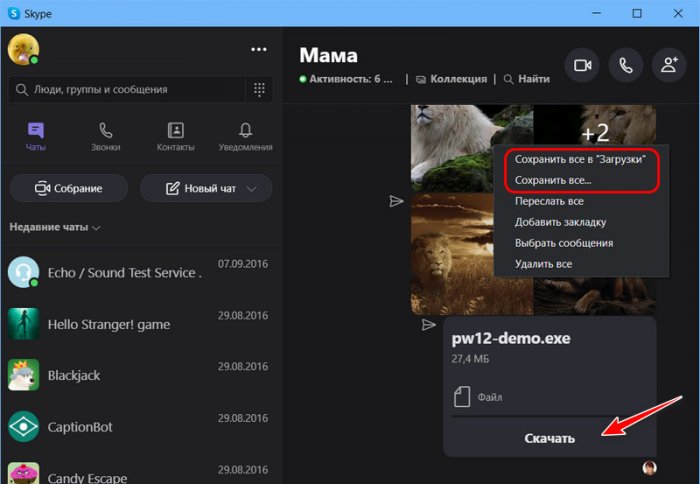 По умолчанию в Скайпе для сохранения файлов предусмотрен стандартный путь к профильной папке Windows «Загрузки». Но если вы хотите, друзья, вы можете изменить этот путь, указав нужный вам. Заходите в настройки мессенджера.
 Идёте в раздел «Сообщения». В самом его конце есть графа «При получении файлов сохранить файл по адресу такому-то», и в этой графе указана папка «Загрузки».
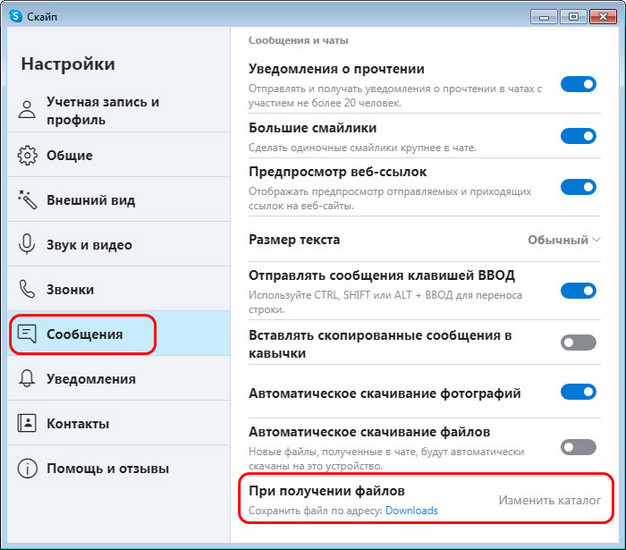 Т.е., друзья, если вам нужно обратиться к нужным важным файлам, полученным от каких-то людей в Скайпе, вы либо скачиваете эти файлы по новой, либо ищете в папке загрузок. Но для изображений есть исключение: их также можно сохранить в любом удобном нам месте на диске компьютера, но если изображения в мессенджере уже открывались просто для просмотра,
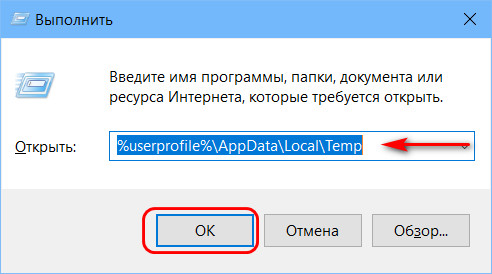
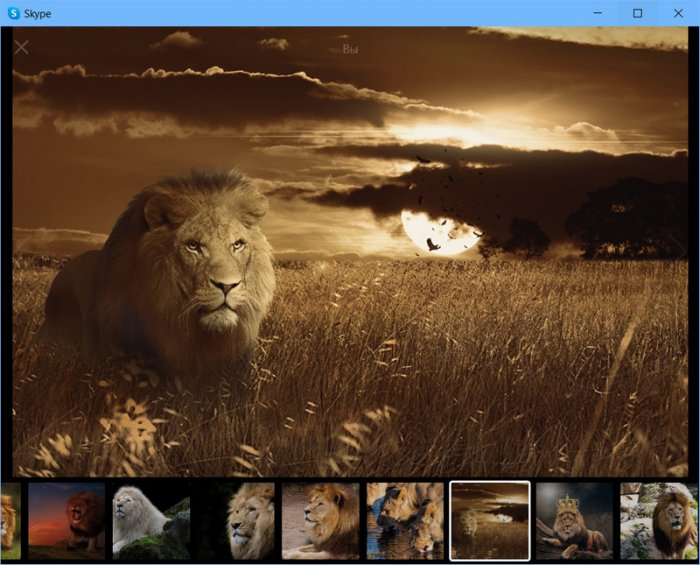 то они будут храниться в числе временных файлов пользовательского профиля. Друзья, ситуации могут быть разными, возможно, вам понадобится доступ к просмотренным в мессенджере изображениям, тогда как сама его программа будет недоступна – она заглючит, вы не сможете получить доступ к ней из-за авторизации и т.п. И если вы не чистили Windows от временных файлов, то вы сможете заполучить все просмотренные в Скайпе картинки. Что вам нужно сделать? Жмите клавиши Win+R, вводите пуь к временным файлам своего профиля:
%userprofile%\AppData\Local\Temp
 И в открывшейся в проводнике папке среди кучи хлама ищите ваши картинки. Можете выставить фильтры по расширениям изображений, чтобы отображались только одни картинки.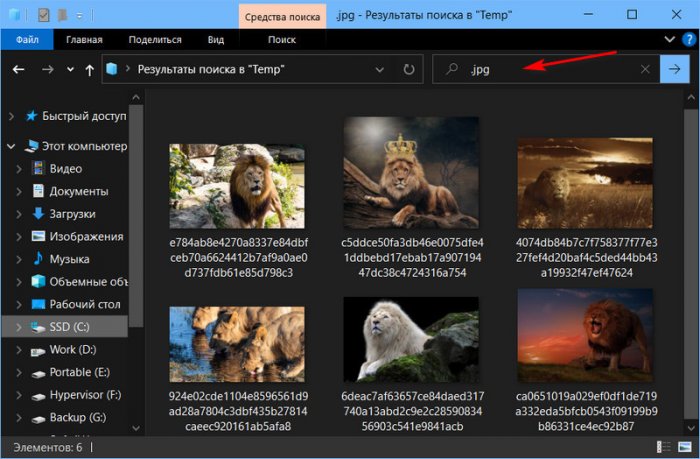
tagsКлючевые слова
Куда сохраняются файлы из Скайпа
Более 450 миллионов человек по всему миру инсталлировали Skype. Причиной такой популярности стали возможности приложения. При помощи него можно не только звонить и отправлять сообщения, но и передавать важные бумаги, изображения, снимки, видеозаписи и т.д. Однако юзерам нужно знать, куда Скайп сохраняет файлы, пересланные в переписке.
Особенности софта
Известная программа регулярно обновляется, разработчики устраняют ошибки и баги, улучшают производительность, изменяют работу некоторых функций. К примеру, в старых версиях софта все полученные документы, картинки и видео можно было сохранять вручную. Человеку нужно было кликнуть на сообщение и указать папку, куда документ отправится.

Сейчас же ситуация несколько изменилась. И есть определенные нюансы загрузок для новой и старой версий программы. Попробуем с ними разобраться.
Скайп Классик
Так куда отправляются загруженные картинки, гифки, видеозаписи и прочие документы в классической программе? Ответ прост — в раздел Received Files. Найти эту папку можно на системном диске C. Пользователю нужно:
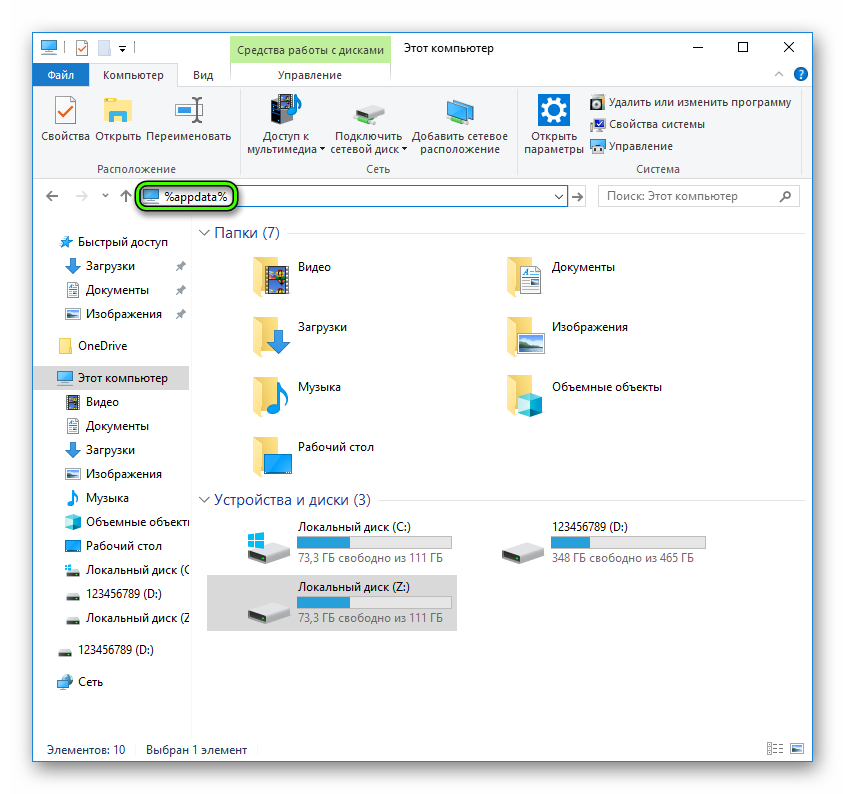
- Зайти в проводник.
- В адресную строку вставить %appdata% и нажать Enter .
- Открыть папку Skype.
- Здесь вы и найдете нужный каталог.
Также зайти в раздел можно просто нажав на файл, который был скачан через приложение. После клика откроется окно со всеми загруженными через Skype файлами.
Примечание: Узнать куда по умолчанию сохраняются полученные через Скайп файлы можно в настройках утилиты.
Новая версия
А вот в обновленной программе изначально все документы сохраняются в папку «Загрузки» пользовательского каталога. Также в ней появился для каждого чата пункт «Коллекция». Когда вы его нажмете, справа появится форма со всеми отправленными и принятыми материалами. Вы можете кликнуть ПКМ на нужный, выбрать опцию «Сохранить как…» и указать уже любую другую папку назначения.
Изменение опций программы
Большинству пользователей не с руки постоянно открывать проводник и тратить драгоценное время на поиски важного документа или снимка, загруженного при помощи Skype. Разработчики предусмотрели такую ситуацию и добавили функцию, позволяющую изменить папку для сохранения мультимедиа. Но имеется она только в старой версии.
Для изменения конфигурации юзеру необходимо:
- Запустить программу.
- Кликнуть на вкладку «Инструменты». Опция находится в верхней строке около пункта «Помощь».
- Выбрать «Настройки…».
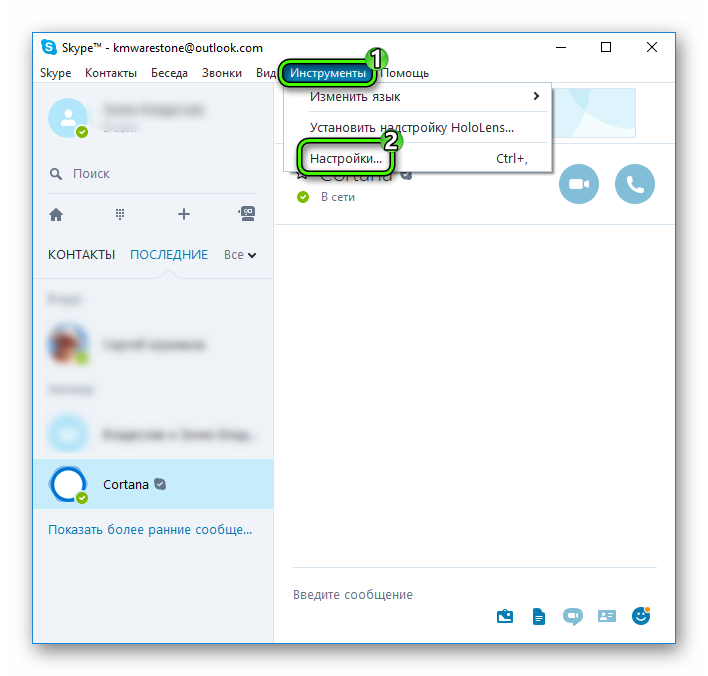
- В открывшемся окне отыскать и нажать на «Чаты и SMS».
- Перейти в «Настройки чата».
- Выбрать пункт «Открыть дополнительные настройки».
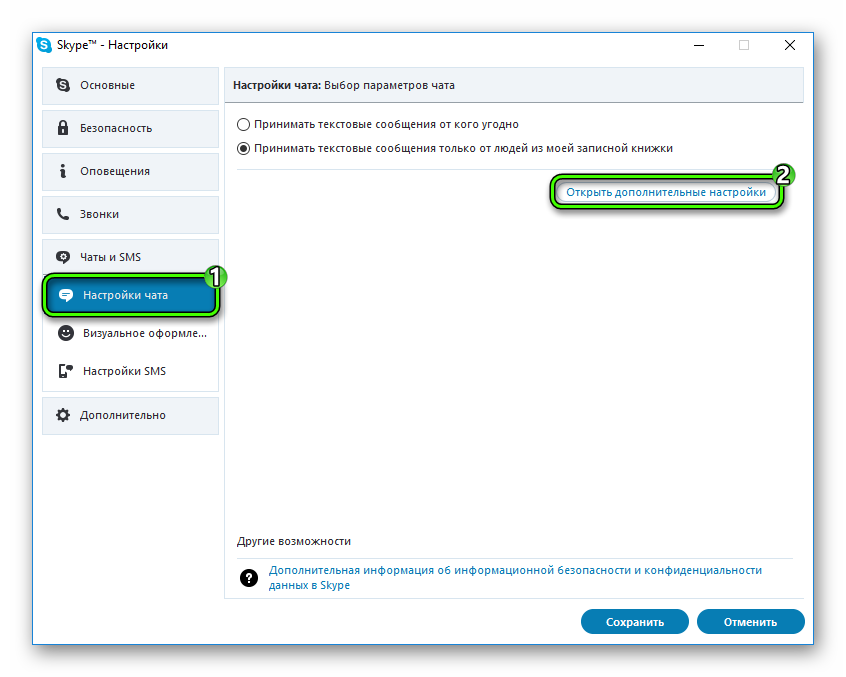
Человеку следует опуститься в самый низ страницы и найти блок «При получении файлов…». В этом разделе юзер может выбрать папку для загрузки. Также можно активировать опцию, позволяющую при каждой загрузке указывать новый путь для сохранения.