Красивая иконка на табло Яндекс Браузера
Переведя статью об иконках сайта, я, конечно же, решил настроить всё как надо на своих проектах. То есть на личном сайте и сервисе по генерации иконок (было бы странно создавать такой сервис, и не настроить для него иконки как следует). Однако, столкнулся с парочкой проблем.
Первая из них — это то, что старые версии сафари почему-то не воспринимали нормально иконку — она то появлялась, то пропадала. И методом известного еврейского учёного Тыка я пришёл к выводу, что лучше поставить иконку apple touch выше всех остальных — другие браузеры заменять на неё не будут, но зато в сафари съест её первой и всё отобразится нормально. То есть порядок я теперь использую такой:
Но перейдём ко второй, основной проблеме. Имя этой проблемы — Яндекс.Браузер (Браузер Яндекс? Я.Браузер?). Кто-нибудь, расскажите ребятам, что вечно называть свои приложения и сайты по-разному — это плохой маркетинговый ход (Я.Диск, потом Яндекс.Диск или Яндекс Диск, после — просто Диск и так со всеми приложениями по кругу).

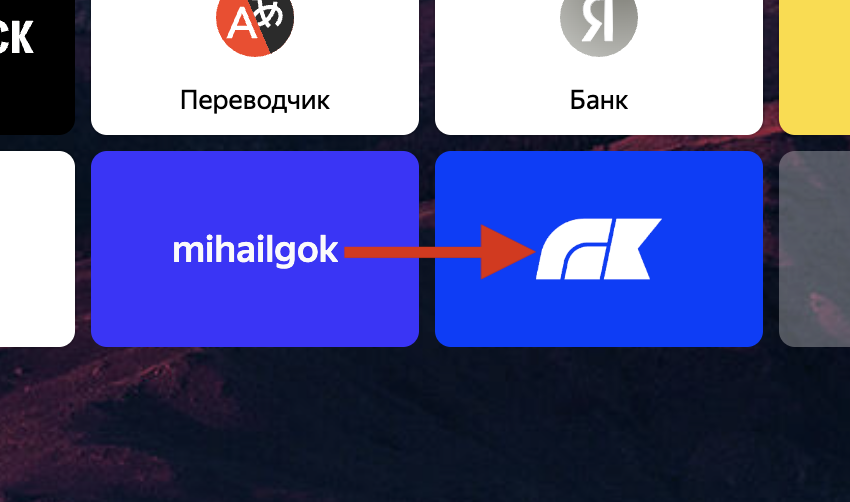
Так вот, Яндекс Браузер наотрез отказывался нормально показывать иконку сайта на своём табло. Табло — это не грубое название лица, а страница, которая появляется при открытии новой вкладки. Если быть точным, он вовсе не показывал никакую иконку — просто писал текстом «mihailgok».
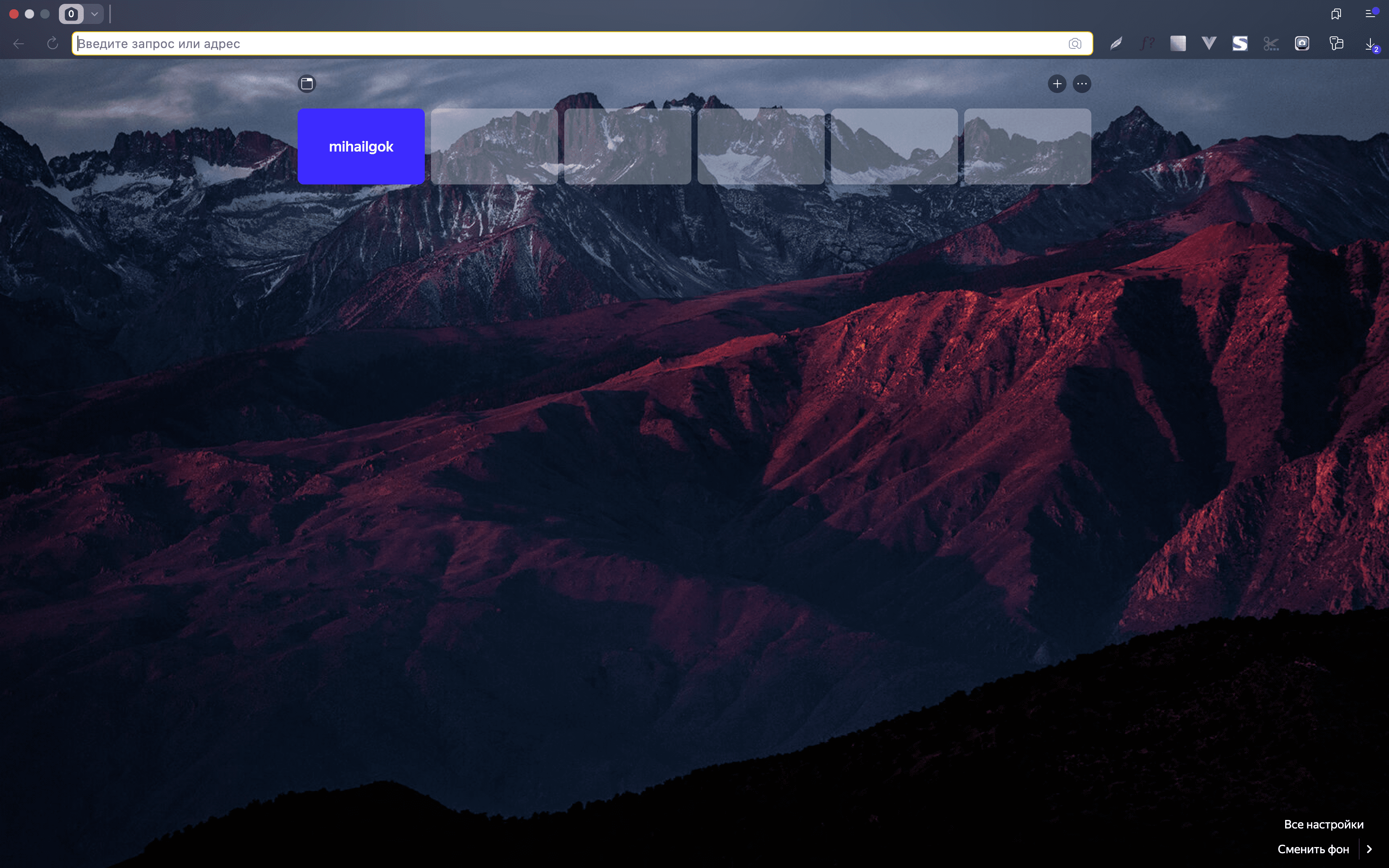
Как хороший мальчик, первое, о чём я подумал — надо прочитать API, наверняка добрые люди из Яндекса всё в нём описали. Каково же было моё удивление, когда на странице API Яндекс Браузера я увидел это:
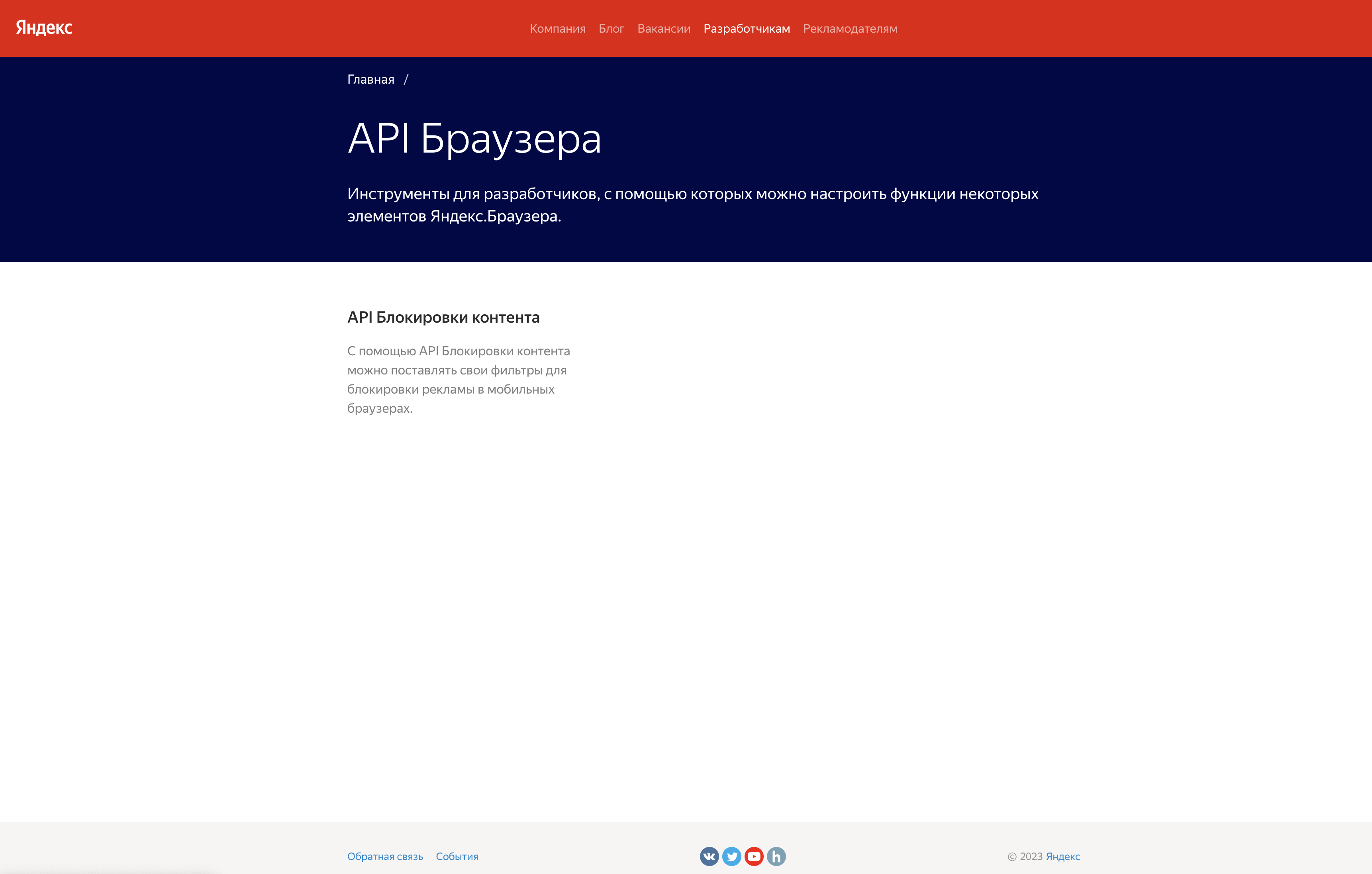
НИ-ЧЕ-ГО. Ладно, подумал я, тогда мы гуглим (простите, яндексим) проблему. И действительно выясняем, что, у Яндекса некогда было API, описывающее работу с виджетом на табло, но когда мир нуждался в нём больше всего, оно исчезло.
- Я наткнулся на одну хорошую подробную статью (в ней есть некоторые неточности, а что-то уже не работает).
- Также в веб-архиве откопал-таки старое API.
Таким образом мы подошли к созданию иконки для Табло Яндекс Браузера.
Вот, что нужно сделать (коротко).
- Создать файл манифеста.
- Создать изображение (можно использовать квадратное, но лучше 100 на 300).
- Подключить файл манифеста.
Файл манифеста
Начнём с самого сложного — манифеста.
< // ОБЯЗАТЕЛЬНАЯ ЧАСТЬ "version": "", "api_version": , "layout": , // ОПЦИОНАЛЬНАЯ ЧАСТЬ "feed": >где:
version — версия вашего манифеста;
api_version — версия апи, используемого манифестом;
layout — информация вашего «виджета».
layout выглядит так:
"layout": < "logo": "https://mihailgok.ru/tableau.png", "color": "#0035FF", "show_title": none >,logo — путь к картинке, которая будет отображаться на виджете. У неё должен быть прозрачный фон и разрешение 100 в высоту и 300 в ширину.
В API рекомендуют высоту до 50, но разрешения экранов с 2014 года поднялись. Я увеличил параметры в 2 раза и всё работает.
color — цвет фона;
show_title — информация о том, как отображается title страницы.
Уточнения
Поля logo и color могут иметь как статические значения, так и зависящие от языка интерфейса браузера. В этом случае нужно указать варианты для разных языков и обязательно тот, который будет отображаться по умолчанию (т.е. когда у пользователя локаль браузера отлична от перечисленных в списке).
"layout": < "logo": < "en": "", "ru": "", "default": "" >, "color": < "en": "", "ru": "", "default": "" > >Начиная со второй версии API Табло поле show_title может принимать одно из трех значений:
- all — заголовок отображается независимо от того, для какой страницы сайта он был создан;
- internal — заголовок отображается только в том случае, если виджет был создан для внутренней страницы сайта (по умолчанию);
- none — заголовок не отображается.
Ранее была возможность отображать нотификаторы, однако не уверен, что это работает сейчас.
Чтобы добавить нотификатор на виджет, в манифесте необходимо описать:
- адрес сервера, с которого запрашиваются данные о нотификаторах,
- формат ответа сервера (json или xml),
- название и значок нотификатора.
Нотификаторы обновляются при каждом открытии Табло. Браузер отправляет запросы на адрес в поле url, ожидая от сервера ответа со значениями. Если сервер три раза подряд вернул некорректный ответ, то значения нотификатора обнуляются.
Ограничение. На виджете могут быть отображены только три нотификатора.
"feed": < // ОБЯЗАТЕЛЬНАЯ ЧАСТЬ "url": "", "format": "", // ОПИСАНИЕ НОТИФИКАТОРА "notifiers": [ < "name": "<уникальное название нотификатора>", //Значок нотификатора загружается с сервера сайта: "icon": "<URL значка нотификатора>", //либо используется ОДИН ИЗ предустановленных значков: "icon": "%BELL%", "icon": "%EARTH%", "icon": "%FRIEND%", "icon": "%MESSAGE%", "icon": "%PHOTO%", "icon": "%CHAT%", // ОПЦИОНАЛЬНАЯ ЧАСТЬ "<span xmlns="http://www.w3.org/1999/xhtml" >path<div ><iframe src="about:blank" ></iframe><div ><i ></i><div ><div ><span >[no-highlight[</span><p xmlns="" ><a ></a>Ответ сервера может содержать элемент со значением нотификатора на верхнем уровне. В этом случае описание нотификатора в манифесте должно содержать только поле <span >name</span> с соответствующим названием. Если же значение расположено глубже в иерархии ответа, необходимо использовать поле <span >path</span>. Это поле должно указывать на свойство (для JSON-ответа) или элемент (для XML-ответа), из которого нужно извлекать значение. Использование полей <span >name</span> и <span >path</span> и соответствующие ответы сервера показаны в <a href="/web/20140929153100/http://api.yandex.ru/tableau/doc/index.xml#widget-ex">примерах для JSON- и XML-ответов</a>.</p><span >]no-highlight]</span></div></div></div></div></span>": "<путь к значению нотификатора>", >] >Ответ сервера может содержать элемент со значением нотификатора на верхнем уровне. В этом случае описание нотификатора в манифесте должно содержать только поле name с соответствующим названием. Если же значение расположено глубже в иерархии ответа, необходимо использовать поле path. Это поле должно указывать на свойство (для JSON-ответа) или элемент (для XML-ответа), из которого нужно извлекать значение. Использование полей name и path и соответствующие ответы сервера показаны в примерах для JSON- и XML-ответов.
Уточнение
Начиная с третьей версии API Табло для нотификатора можно указать параметр type — тип значения в нотификаторе:
- int (по умолчанию),
- float (если в десятичной части более двух цифр, то будут отображены только первые две).
Итоговый манифест для сайта выглядит вот так:
Создание файла логотипа и подключение манифеста.

- Создаём файл 300px в ширину и 100px в высоту.
- Убираем белый фон (делаем прозрачным).
- Помещаем логотип (тоже без фона) и растягиваем его на всю высоту.
- Сохраняем как файл как png.
Генератор делает примерно тоже самое.
В итоге подключаем наш манифест на страницу:
И всё! Наконец-то наш сайт выглядит замечательно на Табло Яндекс Браузера.

Я сделал белые иконки и основной цвет фоном, так показалось красиво.
Одна проблема — чтобы это отобразилось, нужно удалить сайт с табло, почистить историю браузера. Затем зайти на сайт и только после того, как вы зашли и весь контент прогрузился, — можно добавлять сайт обратно на табло Яндекс Браузера и он отобразится нормально.
Если добавите сайт в табло до того, как зайдёте или не удалите с табло перед очисткой кэша, — всё отобразится по-старому.
«Яндекс Лавка» запустит франшизу на дарксторы в нескольких городах России
«Яндекс Лавка» запустит франшизу на дарксторы в некоторых городах присутствия, в том числе в Краснодаре, Ростове-на-Дону, Казани, Екатеринбурге и Нижнем Новгороде. В компании уточнили, что это поможет масштабировать присутствие в городах России. Объем инвестиций составит от 2 млн рублей, их можно будет окупить в течение 18 месяцев, говорится в презентации «Яндекс Лавки»
Сервис экспресс-доставки «Яндекс Лавка» запустит франшизу на дарксторы в некоторых городах России, в первую очередь — в Краснодаре, Ростове-на-Дону, Казани, Екатеринбурге и Нижнем Новгороде, говорится в материалах Franshiza.ru. В «Яндекс Лавке» газете «Коммерсантъ» эту информацию подтвердили и отметили, что это решение позволит масштабировать присутствие в регионах.
Объем инвестиций в даркстор, площадь которого должна быть больше 250 кв. м, составит от 2 млн рублей, паушальный взнос (единоразовая плата франчайзи владельцу бизнеса. — Forbes) — 500 000 рублей в год, говорится в презентации партнерской программы «Яндекс Лавки». По оценкам сервиса, эти затраты можно окупить в течение 18 месяцев, при этом товарооборот одного даркстора составит 10-15 млн рублей в месяц, а размер роялти — до 5% от товарооборота.
В «Яндекс Лавке» уточнили, что франчайзи может приобрести уже действующий даркстор или открыть новый, при этом сервис обещает оказать помощь в подборе помещения, поиске и обучении персонала, предоставит контакты поставщиков.
Материал по теме
По словам гендиректора «Infoline-Аналитики» Михаила Бурмистрова, запуск франшизы позволит «Яндекс Лавке» ускорить масштабирование бизнеса в городах присутствия. Он отметил, что основной задачей для сервиса станет необходимость обеспечить равномерное покрытие собственными и партнерскими дарксторами внутри одного города, чтобы не создавать внутренней конкуренции между точками сбора заказов.
Сервис экспресс-доставки «Яндекс Лавка» был запущен в июне 2019 года. Сегодня он работает в девяти городах-миллионниках: Москве, Санкт-Петербурге, Нижнем Новгороде, Казани, Екатеринбурге, Новосибирске, Ростове-на-Дону, Краснодаре и Иркутске. В последнем «Яндекс Лавка» уже тестировала модель франшизы в 2021 году, тогда все управление дарксторами, логистикой, работа с поставщиками и производителями были переданы местной ГК «Янта». Общее число дарксторов, которые есть у сервиса, превышает 500 точек, сказано в материалах «Яндекс Лавки».
Яндекс.Лампочка и Яндекс.Розетка
Умные гаджеты — это устройства, которые умеют подключаться к интернету, благодаря чему ими можно управлять удаленно.
Яндекс.Лампочка
Яндекс.Лампочка
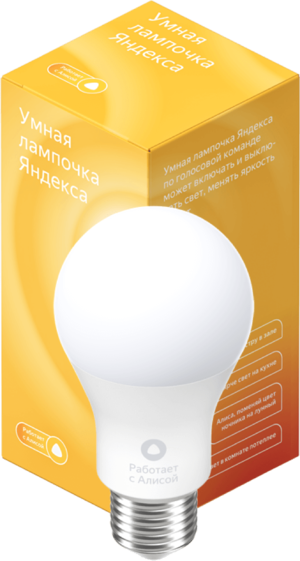
Яндекс.Лампочка может регулировать температуру и яркость света, а также менять цвет. Она управляется с помощью Алисы — просто скажите, что нужно сделать.
Как установить и настроить Лампочку?
- Выключите свет в комнате, затем вкрутите Лампочку в патрон E26 или E27.
- Включите освещение — правильно подключенная Лампочка светит ровным белым светом. В зависимости от версии прошивки некоторые Лампочки могут начать мигать белым светом — это тоже нормальное поведение.
- Скачайте приложение Яндекс в Google Play или App Store. Если на вашем смартфоне есть это приложение, обновите его до последней версии. Управление умным домом доступно только на устройствах с Android 5.0 и выше или iOS 9.0 и выше.
- Откройте приложение и войдите в свой аккаунт на Яндексе. Если вы хотите управлять Лампочкой с помощью умной колонки, используйте тот же аккаунт, к которому привязана колонка. Если у вас еще нет аккаунта на Яндексе, зарегистрируйтесь.
- В меню приложения выберите пункт «Устройства», затем на открывшемся экране выберите «Управление устройствами».
- Если на вашем аккаунте еще нет подключенных устройств, выберите Лампочку в списке. Если устройства уже есть, нажмите на «+» → «Устройство» → «Умная лампочка Яндекса».
- Нажмите «Продолжить». Затем три раза подряд включите и выключите Лампочку — она быстро замигает. Если не получилось, подождите 5 секунд и попробуйте снова.
- Выберите сеть Wi-Fi и введите пароль к ней. Эта сеть должна быть частотой 2,4 ГГц.
- Дождитесь, когда смартфон обнаружит и добавит Лампочку (это может занять несколько минут). Затем нажмите «Перейти к списку устройств».
- В списке рядом с Лампочкой будет отображаться надпись «Требуется настройка». Нажмите на нее.
- Измените настройки:
- Смените название. Оно будет использоваться в голосовых командах — например, когда вы заходите включить или выключить именно эту Лампочку.
- Выберите комнату, в которой расположена Лампочка. После этого вы сможете менять освещение в комнате одной командой — она сработает сразу для всех Лампочек в комнате.
- Добавьте Лампочку в группу устройств. Группы удобно использовать, когда нужно управлять несколькими Лампочками, объединенными в единый осветительный прибор — например в люстру.
Новая Яндекс.Лампочка выполнена на базе дизайна Yeelight, а главное - подключается ещё проще, специальным голосовым сценарием. Просто попросите: Алиса, подключи лампочку!
Внимание.
ВАЖНО: хотя Лампочка имеет корпус «как у Сяоми» (и надпись «Designed by Yeelight»), но как все остальные устройства Яндекса, она совместима с Tuya, а не Xiaomi!
Как управлять Лампочкой с помощью Алисы?
Управлять Лампочкой можно из любого устройства или приложения с Алисой:
- умной колонки;
- смартфона или компьютера с приложениями Яндекса;
- и даже из навигатора в вашем автомобиле.
Для работы нужен аккаунт Яндекса, поэтому управлять через приложение или устройство с Алисой без авторизации (например, через наушники или часы) не получится. Если вы хотите отправлять команды через Алису в Яндекс.Браузере, включите в нем синхронизацию.
Чтобы подключиться к Лампочке и выполнить команду:
- На устройстве или в приложении с Алисой войдите в тот же аккаунт, который вы использовали для настройки Лампочки в приложении Яндекс.
- Позовите Алису и попросите включить или выключить свет, изменить яркость или цвет освещения. Не забудьте уточнить, к какой комнате относится команда, — иначе можно включить или выключить все Лампочки в квартире. Если вы хотите изменить настройки только одной Лампочки, скажите ее название.
Чтобы одновременно управлять Лампочками и другими умными устройствами, настройте сценарий их совместной работы.
Лампочка не подключается, что делать?
- Убедитесь, что в квартире есть доступ в интернет по Wi-Fi. Например, попробуйте открыть сайт yandex.ru на смартфоне. Если доступа нет, перезагрузите свой роутер. Если это не помогло, обратитесь к оператору связи.
- Откройте настройки смартфона и проверьте, к какой сети Wi-Fi он подключен. Если во время настройки Лампочки смартфон сменил сеть на другую, снова подключитесь к домашней сети. После этого попробуйте настроить Лампочку еще раз.
- Попробуйте настроить Лампочку в режиме точки доступа.
Как удалить Лампочку из списка устройств?
Если вы хотите продать или подарить Лампочку, удалите ее в приложении Яндекс, как и любое другое устройство. Она будет отвязана от вашего аккаунта и ей сможет начать пользоваться кто-то еще.
- Откройте приложение Яндекс.
- В меню выберите пункт «Устройства», затем найдите «Управление устройствами» в списке сервисов. Вы также можете открыть настройки в браузере: https://quasar.yandex.ru/skills/iot.
- Выберите Лампочку, затем нажмите на значок шестеренки → «Удалить устройство».
А как сбросить настройки до заводских?
Выключите и включите Лампочку три раза подряд — пока она не замигает белым. Если не получилось, подождите 5 секунд и попробуйте снова. После этого нужно настроить Лампочку заново.
У меня перестал работать белый цвет на Лампочке 🙁
Если перестал работать белый цвет на лампе, работает только цветной и при введении в режим сопряжения лампа белым все равно не мигает, то рекомендуем обратиться в сервисный центр. либо написать в поддержку для замены устройства.
Где купить Лампочку?
Лучший вариант – посмотреть в нашей статье об умном свете в УДЯ. Там же Вы можете сравнить цены на различных представленных площадках, ознакомиться с реальными отзывами и сделать выбор.
Яндекс.Розетка
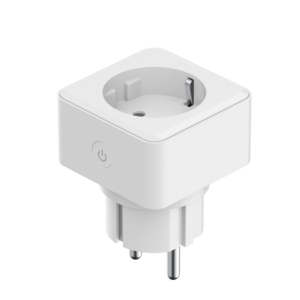
Яндекс.Розетка
Это умная розетка, которая включается и выключается по вашей команде. Управлять Розеткой можно с помощью Алисы.
Как ее настроить?
- Включите умную розетку Яндекса в бытовую розетку, затем нажмите кнопку на корпусе.
- Скачайте приложение Яндекс в Google Play или App Store. Если на вашем смартфоне есть это приложение, обновите его до последней версии. Управление умным домом доступно только на устройствах с Android 5.0 и выше или iOS 9.0 и выше.
- Откройте приложение и войдите в свой аккаунт на Яндексе. Если вы хотите управлять Розеткой с помощью умной колонки, используйте тот же аккаунт, к которому привязана колонка. Если у вас еще нет аккаунта на Яндексе, зарегистрируйтесь.
- В меню приложения выберите пункт «Устройства», затем на открывшемся экране выберите «Управление устройствами».
- Если на вашем аккаунте еще нет подключенных устройств, выберите Розетку в списке. Если устройства уже есть, нажмите «+» → «Устройство» → «Умная розетка Яндекса».
- Нажмите «Продолжить». Затем нажмите и удерживайте кнопку включения, пока она не начнет быстро мигать. Если не получилось, подождите 5 секунд и попробуйте снова.
- Выберите сеть Wi-Fi и введите пароль к ней. Эта сеть должна быть частотой 2,4 ГГц.
- Дождитесь, когда смартфон обнаружит и добавит Розетку (это может занять несколько минут). Затем нажмите «Перейти к списку устройств».
- В списке рядом с Розеткой будет отображаться надпись «Требуется настройка». Нажмите на нее.
- Измените настройки:
- Смените название. Оно будет использоваться в голосовых командах.
- Выберите комнату, в которой расположена Розетка. Так ее будет проще найти в списке компонентов умного дома в приложении Яндекс.
- Добавьте Розетку в группу устройств. Группы удобно использовать, когда нужно управлять несколькими Розетками одновременно.
Розетка не подключается, что делать?
- Убедитесь, что в квартире есть доступ в интернет по Wi-Fi. Например, попробуйте открыть сайт yandex.ru на смартфоне. Если доступа нет, перезагрузите свой роутер. Если это не помогло, обратитесь к оператору связи.
- Откройте настройки смартфона и проверьте, к какой сети Wi-Fi он подключен. Если во время настройки Розетки смартфон сменил сеть на другую, снова подключитесь к домашней сети. После этого попробуйте настроить Розетку еще раз.
- Попробуйте настроить Розетку в режиме точки доступа.
Розетка не хочет выполнять мои команды 🙁
- Убедитесь, что Розетка не обесточена.
- Выйдите из приложения Яндекс, а затем зайдите снова.
- Убедитесь, что в квартире есть доступ в интернет по Wi-Fi.
- Для соединения с Розеткой подключение к Wi-Fi должно быть стабильным. Поднесите смартфон к Розетке и посмотрите, какой уровень связи он показывает. Если делений меньше половины, переместите роутер ближе к Розетке, уберите препятствия, которые могут заглушать сигнал, или воспользуйтесь усилителем сигнала Wi-Fi.
Удаляется Розетка так же, как и Лампочка?
Да! Чтобы удалить устройство:
- Откройте приложение Яндекс.
- В меню выберите пункт «Устройства», затем найдите «Управление устройствами» в списке сервисов. Вы также можете открыть настройки в браузере: https://quasar.yandex.ru/skills/iot.
- Выберите Розетку, затем нажмите на шестеренку → «Удалить устройство».
А сбрасываются настройки тоже одинаково?
Ага! Нажмите и удерживайте кнопку включения, пока она не начнет быстро мигать. Если не получилось, подождите 5 секунд и попробуйте снова. После этого нужно настроить Розетку заново.
Яндекс снова пугает отменой ссылочного или новый алгоритм ранжирования — Минусинск
15 апреля Яндекс в очередной раз заявил об ужесточении алгоритма по отношению к сайтам, продвигаемым с помощью ссылок. Изменения вступят в силу 15 мая 2015 г., так что у продвиженцев, скупающих по-прежнему ссылки пачками, есть время чтобы отказаться от них, но, как говорит Яндекс, делать это нужно как можно скорее, так как поисковик должен еще будет понять, что ссылок нет. Яндекс также намекнул, что покарает в первую очередь сеошников, которые «занимаются закупкой ссылок давно и в больших масштабах».
Выступление Александра Садовского, руководителя поисковых сервисов Яндекса
Очередное запугивание отменой ссылочного сегодня, наверное, уже никого не удивит. Привыкли. 7 лет Яндекс занимается угрозами в адрес так называемых недобросовестных сеошников и угрожает санкциями в виде пессимизации или бана. При этом он прекрасно понимает, что не существует исключительно белых методов продвижения, позволяющих конкурировать в поисковой выдаче в любой сфере деятельности. И тот, кто пытается доказать обратное, тщетно пытаясь продвинуть сайт в топ, обречен на провал.
Плавали, знаем
Напомню, что Яндекс с 2008 года неодобрительно посматривает на сайты, продвигаемые с помощью ссылок. Несколько лет назад под горячую руку Яндекса попали очень крупные компании, занимающие на то время лидирующие позиции в сфере продвижения сайтов. Именно эти сайты можно было увидеть на 1-3 позициях в поисковой выдаче Яндекса по запросам: «продвижение сайта», «раскрутка сайта». Я намеренно не называю названий компаний, не будем заниматься антирекламой. Эти самые компании и сейчас занимаются продвижением, однако, по указанным выше запросам они находятся очень глубоко в недрах поисковой выдачи. Санкции конкретно с этих сайтов так и не сняли.
Но только в декабре 2013 года Яндекс действительно напугал сообщество сеошников и сообщил, что через 3 месяца полностью отменит ссылочные факторы для коммерческих запросов. Для начала изменения должны были затронуть только Москву. Через некоторое время другие регионы. Ссылочное отменилось, но как-то странно. Отмена коснулась определенных тематик и, возможно, определенных сайтов.
Какова ситуация сейчас
Сразу скажу, что я практик до мозга костей и не верю никому и ничему, пока сам не попробую. Постоянно ищу новые и новые схемы продвижения, эксперименты проходят не на одном десятке сайтов, как на моих собственных, так и на клиентских. Есть группа сайтов, которые подвергаются самым смелым экспериментам. Однозначно могу сказать, что ссылочное продвижение сейчас работает. Да, определенно не так ярко, как раньше, но работает, в том числе в московском регионе по коммерческим запросам. Иначе как можно объяснить тот факт, что на трех сайтах за один раз были сняты 100% ссылок, на втором — 50% и через месяц еще 50%. На третьем снимались ссылки постепенно, удовольствие растянулось на 3 месяца. Все сайты — московские, запросы — коммерческие. Позиции в топе или рядом с топом. Результат оказался одинаковым по всем сайтам. Через 4 месяца сайт был вне топ-50 по всем нужным запросам. Через 4 месяца я стал потихоньку восстанавливать те же ссылки, сайты стали подбираться к топам. Эксперимент по съему ссылок проводился с августа 2014 по ноябрь 2014. Тематики очень разнообразные: шторы, авиабилеты, пластическая хирургия. Прошу прощения, что не сопровождаю слова графиками и подробными цифрами, но вывод очевиден: ссылочное работает!
Конечно, никто не отменял остальные факторы влияющих на продвижение, такие как правильную внутреннюю оптимизацию, работу над поведенческими факторами и социальными сигналами и т. д. Но как бы качественно не был сделан ресурс, как бы не прокачивались поведенческие, продвинуть сайт по среднечастотникам без ссылочного не получится.
Что будет после 15 мая
Посмотрим, что произойдет через месяц, окажется ли заявление Яндекса очередным китайским предупреждением, и кара постигнет лишь определенные сайты или мы действительно увидим серьезное вмешательство в алгоритмы. Уверен, что никто из сеошников, чьи сайты находятся в топе или рядом с ним и пальцем не пошевелит, чтобы снять годами накопленные ссылки, на которое потратили свои кровные или клиентские средства. Зачем рубить сук, на котором сидишь. Может и на этот раз пронесет.
Мнение
Яндекс, безусловно, молодец, что пытается вычистить интернет от горе-сайтов, но такие методы в виде запугивания и угроз ни к чему не приведут. Все, кто занимают лидирующие места в поисковой выдаче, занимают эти места именно за счет продвижения, львиную долю которого составляет закупка ссылочного. Причем это вполне приличные сайты с полезным контентом, конкурентными ценами, удобным сервисом. Так почему вдруг часть хороших сайтов должна страдать и им на смену должны придти сайты из второго десятка только потому, что у них на 30% меньше ссылочного. Не честно как-то. Куда более правильным решением выглядит единомоментное исключение из алгоритма всех параметров, отвечающих за учет ссылочного и, кстати говоря, отмена бесполезной пузомерки тИЦ. Почему не сделать вторую кнопку рядом со строкой поиска «Искать без учета ссылочного». По-моему, отличный вариант, я бы очень хотел посмотреть, какие сайты окажутся в топе при таком раскладе.
Кстати, Google пару месяцев назад тоже намекнул, что скоро подкрутит алгоритм в сторону оценки качества контента сайта. Эту тему немного затрону чуть ниже. Некоторые товарищи по цеху говорят, что у них уже замечены какие-то не здоровые изменения по позициям в Гугле, у меня пока без изменений.
Немного у Гугле
Раз уж я заговорил про возможный надвигающийся шторм у Яндекса, немного скажу про Гугл. Может быть, не все в курсе, что Гугл не так давно анонсировал работу над новым алгоритмом Knowledge-Based Trust или просто КВТ. Алгоритм нацелен на оценку степени релевантности поискового запроса и корректности информации, представленной на сайте. Исследование эндогенных сигналов — то, к чему давно стремился Гугл. Очевидно, что поисковик тоже старается учитывать ссылочное все меньше, стараясь перейти к глубокому анализу качества контента и его релевантности запросу. Есть документ, описывающий работу алгоритма, кому любопытно можете почитать pdf. К сожалению, пока не ясно, когда будет запущен алгоритм KBT, но работы над ним ведутся с августа 2014 г. Также остается вопросом, какой процент сайтов затронут изменения, коснется ли алгоритм сайтов только с фактическим материалом или Гугл распространит новый алгоритм на более широкую аудиторию.
Заключение
Поисковые системы много лет пытаются пересмотреть свои алгоритмы, смещая акцент в сторону релевантности контента вводимому запросу и все меньше и меньше учитывая ссылочные факторы. Для нарушителей используются разные меры наказания, но это трудно назвать борьбой с ссылочным. Хотелось бы уже увидеть действительно радикальные меры в виде ковровой бомбардировки, а не точечную зачистку, как во все предыдущие разы. А то получается не совсем объективный подход: все равны, но кто-то равнее. Буду рад услышать ваше мнение.
- яндекс
- гугл
- поисковые алгоритмы
- продвижение сайтов
- ссылочные факторы
- Knowledge-Based Trust
- КВТ
- Повышение конверсии
- Поисковая оптимизация