В какую папку сохраняется скриншот экрана
на ноутбуке или компьютере

 3.0 Оценок: 15 (Ваша: )

Автор статьи: Команда сайта

20 марта 2021
Иногда при работе над документами или при создании обучающей статьи нам требуется сделать скриншот, то есть захватить на фото действия на экране ПК. Эту задачу можно легко решить при помощи специальных программ. Однако у каждого приложения свои настройки, поэтому иногда пользователям трудно сразу понять, где найти скриншот на ноутбуке или компьютере. В данной статье расскажем, куда отправляют готовые файлы популярные скриншотеры.
Оглавление
- Куда сохраняются скриншоты на Виндовс 7, 8, 10
- Сохранение снимка экрана программами
- Где найти скриншот, сделанный в ФотоСКРИН
- Куда сохраняет снимки Скриншотер Яндекса
- Куда сохраняет снимки Лайтшот
- Заключение
Куда сохраняются скриншоты на Виндовс 7, 8, 10
На компьютерах с системой Виндовс имеются встроенные средства для создания снимков рабочего стола. В Windows 7 это приложение «Ножницы», в поздних версиях системы – «Набросок на фрагменте экрана». Обе программы позволяют вручную отследить, куда сохраняются скриншоты. Нужно лишь при экспорте самостоятельно выбрать директорию в проводнике Windows.
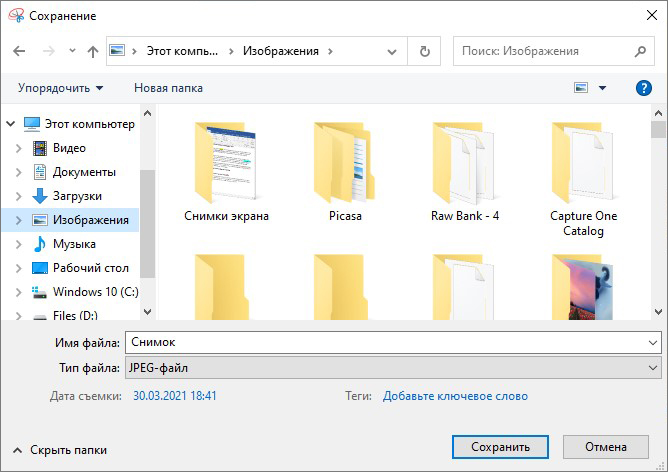
Однако самый распространенный вариант создания скринов – функция PrintScreen, которая не имеет собственной программной оболочки. Поэтому у пользователей часто возникает вопрос, куда сохраняется принтскрин после нажатия данной кнопки. На самом деле все просто: созданный кадр отправляется в буфер обмена. Чтобы получить снимок, вам придется дополнительно воспользоваться любым графическим редактором, например, Paint. Запустите его, вставьте на холст картинку из буфера обмена и экспортируйте результат в нужную вам папку.
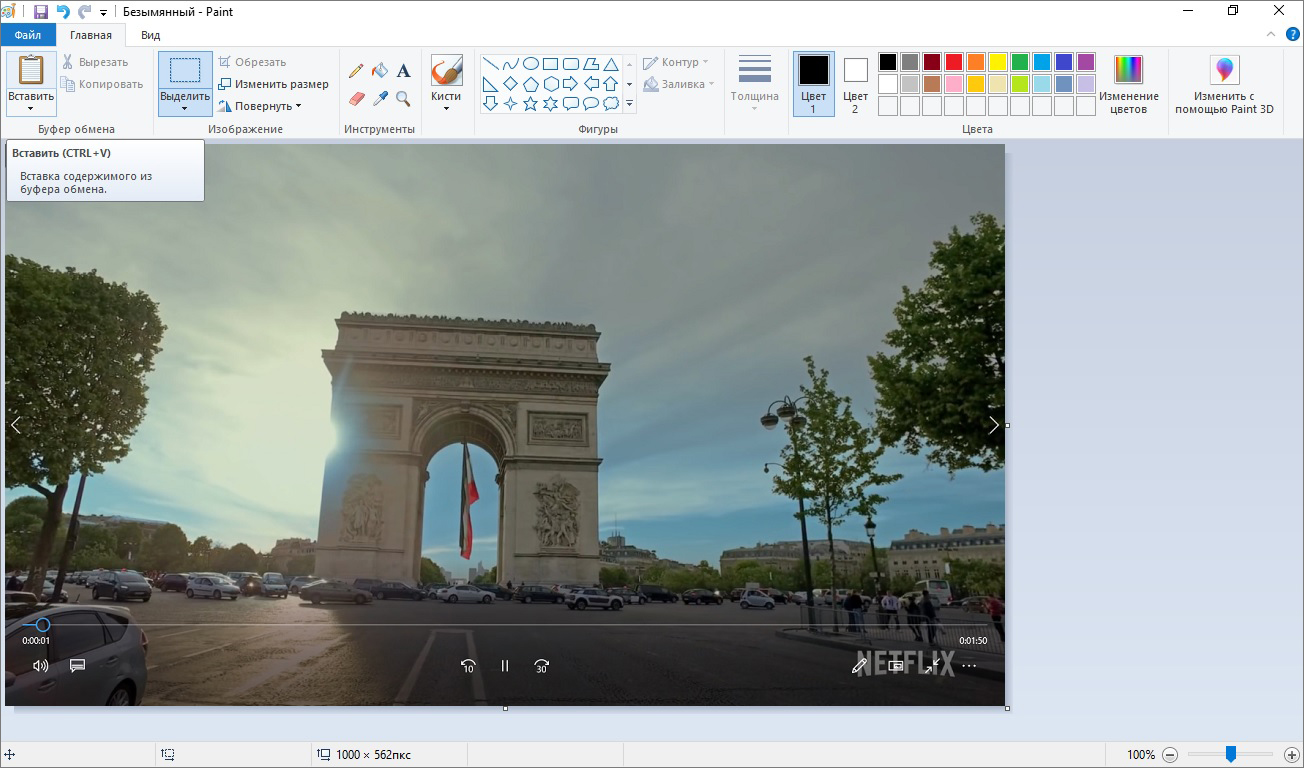
Вставьте скриншот на холст и сохраните результат
В Windows 10 была добавлена новая функция: при одновременном нажатии Win и PrtScr картинка автоматически сохраняется в формате PNG. Найти ее можно в «Изображения» — > «Снимки экрана».
Сохранение снимка экрана программами
Удобнее всего создавать снимки экрана ПК с помощью специальных сторонних программ. Большинство из них при установке создают на жестком диске собственные подпапки, где хранятся скриншоты, сделанные с их помощью. Давайте рассмотрим самые популярные скриншотеры.
Где найти скриншот, сделанный в ФотоСКРИН
Программа ФотоСКРИН позволяет захватить и сохранить как картинку любую часть экрана. Программа удобна тем, что имеет несколько способов экспорта: вы можете выбрать папку для сохранения вручную или оставить настройки по умолчанию. Если выбрали второй вариант и не знаете, где найти скриншот — поищите в системной папке «Изображения» в подпапке «ФотоСКРИН».
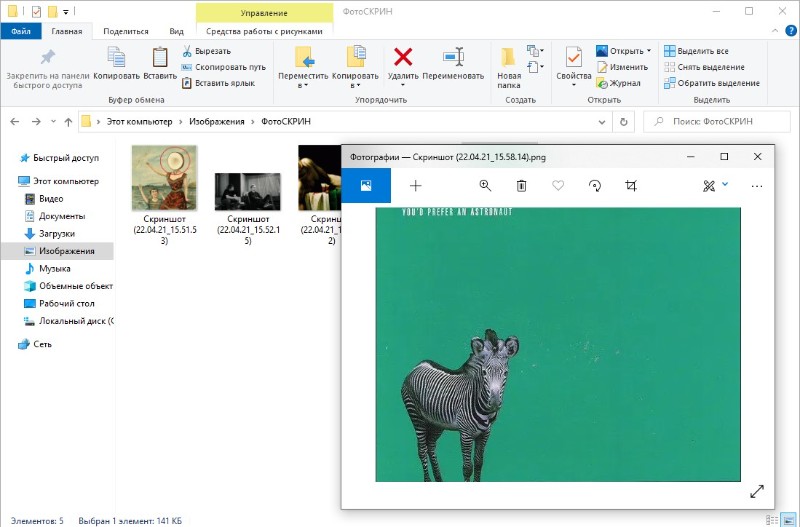
Однако фотографирование рабочего стола компьютера – не единственная полезная функция этой программы. Дополнительно вы можете воспользоваться следующими опциями:
- Наложить текст сразу во время создания скрина;
- Рисовать на скриншоте любые вещи при помощи инструмента «Карандаш»;
- Создать нумерованный список;
- Выделить важный участок при помощи маркера;
- Добавить на кадр линии, стрелки, прямоугольники;
- Размыть выбранный участок фото;
- Отправить картинку в интернет или скопировать ее в буфер обмена.
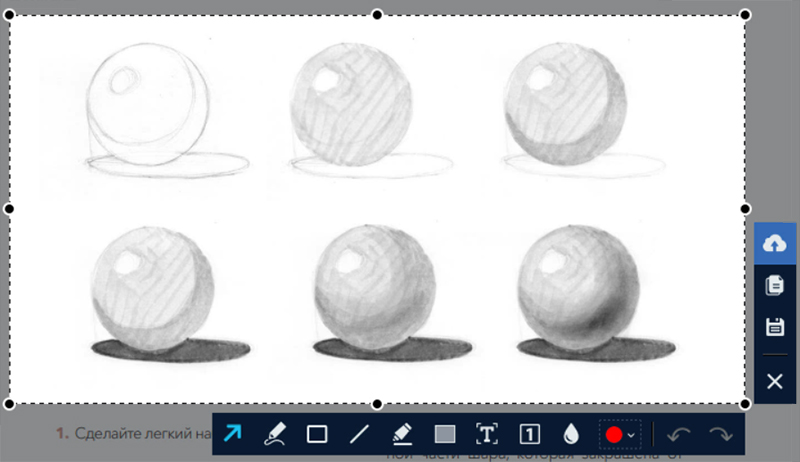
Сразу же редактируйте изображения и добавляйте заметки
Куда сохраняет снимки Скриншотер Яндекса
Пользователи десктопной версии Яндекс.Диск знают, что это ПО включает в себя средство для захвата экрана. На самом диске есть папка, где скриншоты автоматически сохраняются. При необходимости их можно отсортировать по дате создания. Сделать снимок можно при помощи горячих клавиш Ctrl + Shift + 3 или воспользовавшись ярлыком на рабочем столе. Во втором случае пользователям также доступен встроенный редактор.
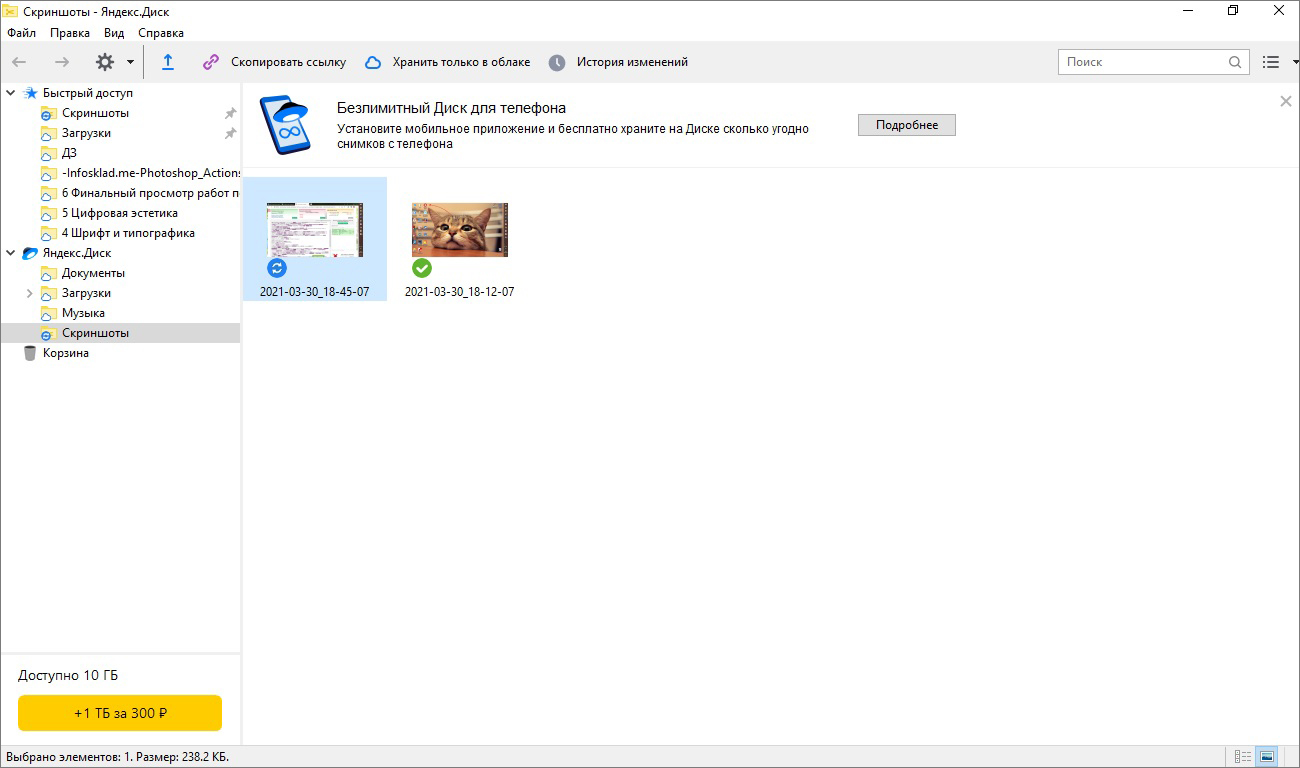
Скриншотер от Яндекса сохраняет скриншоты в облачном хранилище
Однако, в отличие от ФотоСКРИНА, приложение не позволяет выбирать папку вручную, поэтому может возникнуть вопрос, где искать скриншот на ноутбуке или ПК. В обоих случаях созданный кадр автоматически отправляется в подпапку «Скриншоты» на Яндекс.Диске. Получить доступ к этим файлам можно как с компьютера, так и через браузер в онлайн-версии сервиса.
Куда сохраняет снимки Лайтшот
LightShot — это специальное приложение, которое встраивается в систему и «перехватывает» действие кнопки PrintScreen. Это значительно упрощает работу, так как принтскрин не имеет своей панели управления, из-за чего часто возникает вопрос, куда сохраняются скриншоты на ноутбуке или ПК. В итоге при нажатии этой клавиши пользователь попадает в интерфейс LightShot, где также можно наложить на экран надписи, фигуры и прочее.
Вариантов экспорта здесь несколько. Доступно копирование снимка в буфер обмена, загрузка в интернет на сервис и отправка в соцсети. В том числе пользователь может загрузить файл в любую папку на жестком диске. Если же вы кликнули «Сохранить», не отследив папку, и не успели заметить, куда сохраняется скриншот, отыскать картинку вы сможете в папке «Документы» -> «LightShot».
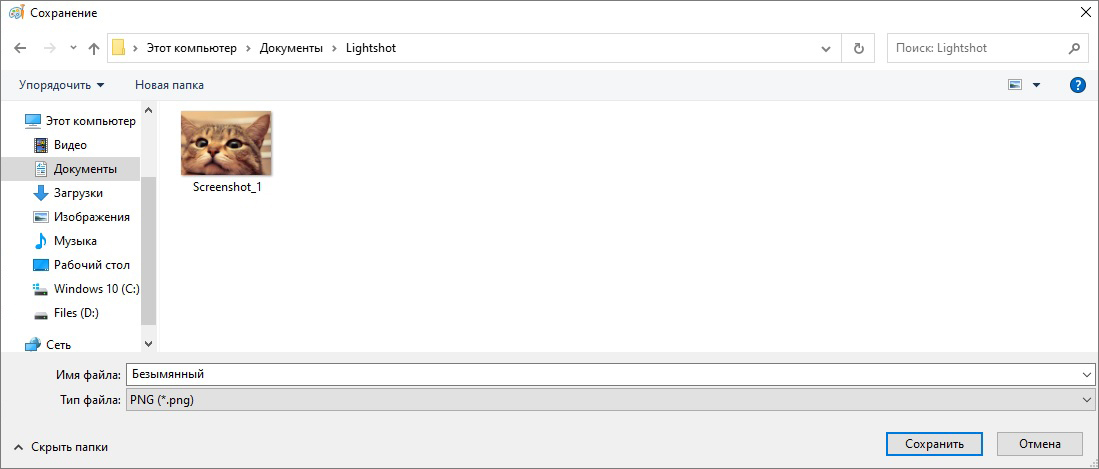
Ищите скриншоты в папке «Документы» -> «LightShot»
Выводы
Теперь вы знаете не только как сделать скриншот, но и как найти его на компьютере или ноутбуке. Снимки рабочего стола помогают сделать наглядным обучающие видеоролики, их можно использовать в бизнес-документации, отчетах и статьях. Если часто работаете с подобными проектами, организация файлов позволит значительно сэкономить время.
Поэтому советуем вам установить ФотоСКРИН – он не только поможет сразу обработать картинки, но также сортировать созданные скрины по папкам. Так вам не потребуется каждый раз искать, где хранятся скриншоты, и вы сможете быстро подобрать файлы для определенного проекта.
Cохраните себе статью, чтобы не потерять:
Куда сохраняются скриншоты на компьютере

Вопрос о том, куда сохраняются скриншоты, сделанные различными способами средствами Windows 11 и Windows 10 или в сторонних программах может показаться элементарным для большинства пользователей, но задают его очень часто.
В этой простой инструкции для начинающих подробно о том, где найти скриншоты на компьютере, сделанные различными способами.
Место сохранения скриншотов при нажатии клавиши Print Screen
В Windows доступны многие сочетания клавиш и дополнительные способы сделать скриншот. Самый часто используемый — простое нажатие клавиши Print Screen (PrtScn) на клавиатуре.
Если вы нажимаете клавишу Print Screen для создания снимка всего экрана, либо сочетание клавиш Alt + Print Screen для создания скриншота активного окна в Windows, место сохранения скриншотов может отличаться:
Более подробно о том, какими способами можно сделать скриншоты с помощью клавиши Print Screen и её сочетаний вы можете в отдельных инструкциях:
- Как сделать скриншот в Windows 11
- Как сделать скриншот в Windows 10
Клавиши Win+Shift+S или приложение Ножницы
При использовании сочетания клавиш Win+Shift+S (в этом случае будет использовано приложение «Ножницы») для создания снимка экрана или приложения «Ножницы», запущенного вручную, скриншот автоматически сохраняется в папку текущего пользователя
C:\Пользователи\Имя_пользователя\Изображения\Снимки экрана
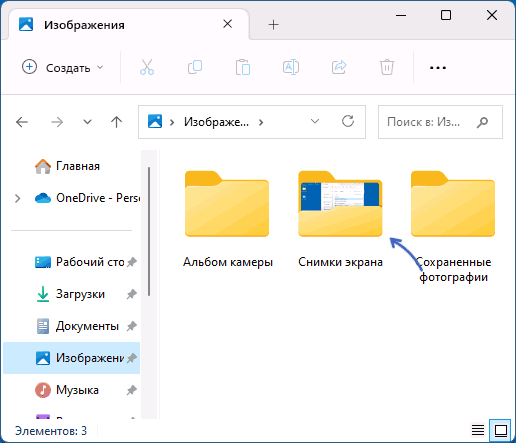
которую вы можете найти в Проводнике, просто зайдя в папку «Изображения»:
Одновременно, скриншот сохраняется и в буфере обмена, откуда его можно вставить в нужном приложении.
Несмотря на то, что в Проводнике в русскоязычной версии Windows папка отображается по-русски, реальный путь к папке (например, для доступа из командной строки) выглядит следующим образом:
C:\Users\Имя_пользователя\Pictures\Screenshots
Сочетание клавиш Windows + Print Screen
Сочетание клавиш Windows + Print Screen автоматически сохраняет скриншот в виде файла в папке текущего пользователя
C:\Пользователи\Имя_пользователя\Изображения\Снимки экрана
Место сохранения снимка экрана аналогично предыдущему случаю, но приложение «Ножницы» не используется.
Xbox Game Bar
Если вы используете Xbox Game Bar для создания скриншотов в играх и других расположениях (сочетание клавиш по умолчанию — Windows + Alt + Print Screen), файл скриншота будет сохранен в пользовательскую папку
C:\Пользователи\Имя_пользователя\Видео\Запись
или, реальный путь —
C:\Users\Имя_пользователя\Videos\Captures
Сторонние программы
В зависимости от конкретной сторонней программы, используемой для создания скриншотов, расположение сохраняемых файлов может отличаться. Следующая информация может пригодиться, чтобы их найти:
- Помимо сохранения файла, большинство программ помещают скриншот в буфер обмена, откуда его можно вставить в нужном приложении.
- Современные программы создания скриншотов обычно выполняют сохранение либо в собственную папку в пользовательской папке «Документы», либо в папку «Изображения» (иногда — в какой-либо вложенной папке).
- Почти в любой программе для создания скриншотов место их сохранения можно настроить и в тех же настройках посмотреть текущее расположение папки скриншотов.
Сохранение скриншотов в Яндекс.Браузере
Так как значительная часть вопросов на тему «куда сохраняются скриншоты» имеет отношение к браузеру от Яндекс, вынесу информацию про присутствующий в нём инструмент для создания скриншотов отдельным разделом.

Когда вы, после создания снимка страницы или экрана средствами Яндекс.Браузере, нажимаете кнопку «Сохранить», скриншот сохраняется в виде файла PNG в вашу пользовательскую папку «Загрузки»:
C:\Пользователи\Имя_пользователя\Загрузки
или, что то же самое
C:\Users\Имя_пользователя\Downloads

Одновременно, снимок экрана помещается в буфер обмена.
Дополнительная информация
Если вы так и не нашли, куда сохранились сделанные вами скриншоты, можно использовать поиск на компьютере по типу файла (быстрее всего — в поиске Everything) или поиск по дате создания файла, чтобы найти все файлы, которые были созданы в то время, когда вы делали скриншот и определить их расположение.
А вдруг и это будет интересно:
- Лучшие бесплатные программы для Windows
- Клавиши Alt и Win поменялись местами — как исправить?
- Ошибка 0x80072efd — как исправить?
- AV Block Remover — убираем блокировку антивирусов и сайтов майнером
- Ошибка 0x80070643 при обновлении KB5034441 — как исправить?
- Загрузочная флешка или карта памяти в balenaEtcher
- Windows 11
- Windows 10
- Android
- Загрузочная флешка
- Лечение вирусов
- Восстановление данных
- Установка с флешки
- Настройка роутера
- Всё про Windows
- В контакте
- Одноклассники
- Живые обои на рабочий стол Windows 11 и Windows 10
- Лучшие бесплатные программы на каждый день
- Как скачать Windows 10 64-бит и 32-бит оригинальный ISO
- Как смотреть ТВ онлайн бесплатно
- Бесплатные программы для восстановления данных
- Лучшие бесплатные антивирусы
- Средства удаления вредоносных программ (которых не видит ваш антивирус)
- Встроенные системные утилиты Windows 10, 8 и 7, о которых многие не знают
- Бесплатные программы удаленного управления компьютером
- Запуск Windows 10 с флешки без установки
- Лучший антивирус для Windows 10
- Бесплатные программы для ремонта флешек
- Что делать, если сильно греется и выключается ноутбук
- Программы для очистки компьютера от ненужных файлов
- Лучший браузер для Windows
- Бесплатный офис для Windows
- Запуск Android игр и программ в Windows (Эмуляторы Android)
- Что делать, если компьютер не видит флешку
- Управление Android с компьютера
- Клавиши Alt и Win поменялись местами — как исправить?
- Ошибка 0x80072efd — как исправить?
- AV Block Remover — убираем блокировку антивирусов и сайтов майнером
- Ошибка 0x80070643 при обновлении KB5034441 — как исправить?
- Загрузочная флешка или карта памяти в balenaEtcher
- RtkAudUService64.exe — что это в автозагрузке и списке процессов?
- Как включить звонки по Wi-Fi на iPhone
- Использование Kaspersky Rescue Disk для удаления вирусов с компьютера
- Как извлечь иконки из EXE и DLL файлов
- Как изменить язык на экране блокировки Windows 11 и 10
- Как открыть Свойства системы Windows 11 и 10
- Как отключить или удалить Связь с телефоном в Windows 11 и 10
- Ошибка 0xc000001d при запуске игры или программы — как исправить?
- Ключ восстановления BitLocker в Windows — способы посмотреть
- User OOBE Broker — что это за процесс в Windows 11 и 10
- Windows
- Android
- iPhone, iPad и Mac
- Программы
- Загрузочная флешка
- Лечение вирусов
- Восстановление данных
- Ноутбуки
- Wi-Fi и настройка роутера
- Интернет и браузеры
- Для начинающих
- Безопасность
- Ремонт компьютеров
- Windows
- Android
- iPhone, iPad и Mac
- Программы
- Загрузочная флешка
- Лечение вирусов
- Восстановление данных
- Ноутбуки
- Wi-Fi и настройка роутера
- Интернет и браузеры
- Для начинающих
- Безопасность
- Ремонт компьютеров
Скриншотер Яндекс: возможности, плюсы и минусы Яндекс скриншота!
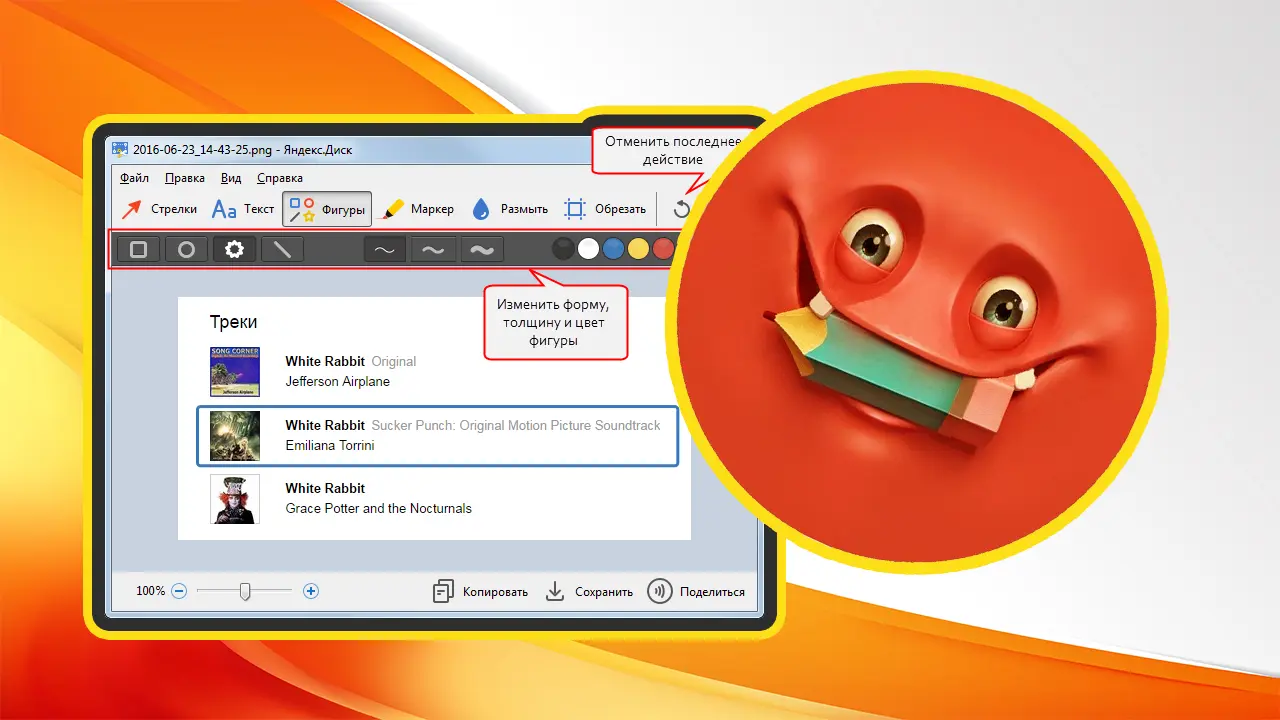
В данной статье я расскажу вам про скриншотер Яндекс, который позволяет сделать скриншот в Яндекс Браузере посредством самого браузера, не прибегая к сторонним приложениям и расширениям.
У Яндекса появилась новая функция – создание скриншотов. Точного названия данной функции нет, но многие называют ее «Яндекс Скриншот» или «Яндекс Скриншотер».
Если у вас старая версия браузера, то его необходимо обновить, чтобы данная функция появилась.
Включение, отключение и настройка Яндекс Скриншотера в браузере
Для того, чтобы включить или отключить функцию Яндекс Скриншота, необходимо зайти в настройки и найти в них соответствующий раздел. Также в настройках вы сможете посмотреть горячие клавиши для создания скриншотов и при необходимости изменить их.
Чтобы найти в настройках раздел скриншотов в Яндексе сделайте следующее:
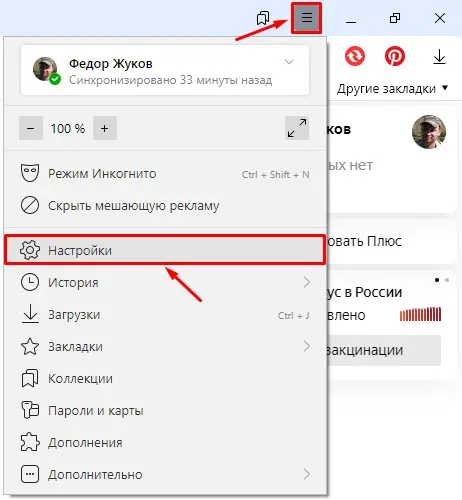
Нажмите на три горизонтальные черточки в правом верхнем углу браузера и выберите пункт «Настройки».
В настройках в левой колонке выберите раздел «Инструменты» и пролистайте роликом мышки чуть ниже до блока «Скриншоты».
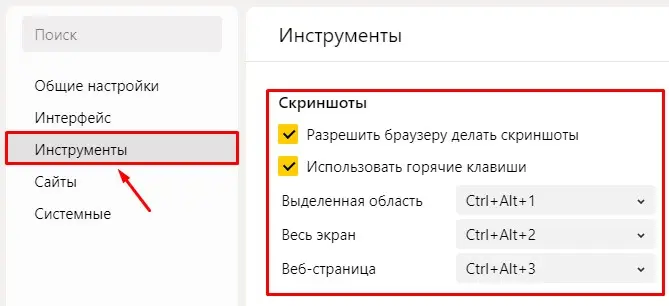
Чтобы функция Яндекс Скриншотера работала, убедитесь, что у вас стоят галочки в пунктах «Разрешить браузеру делать скриншоты» и «Использовать горячие клавиши».
Обратите внимание! Яндекс может делать три вида скриншотов:
- Выделенную область;
- Весь экран;
- Веб-страницу.
Для каждого вида скриншотов вы можете назначить удобные для вас клавиши и их сочетание. Например, если вы для создания скриншота выделенной области хотите назначить клавишу «PrtScr», то кликните по стрелочке вниз напротив, назначенных в данный момент горячих клавиш, и во всплывающем списке выберите нужную вам.
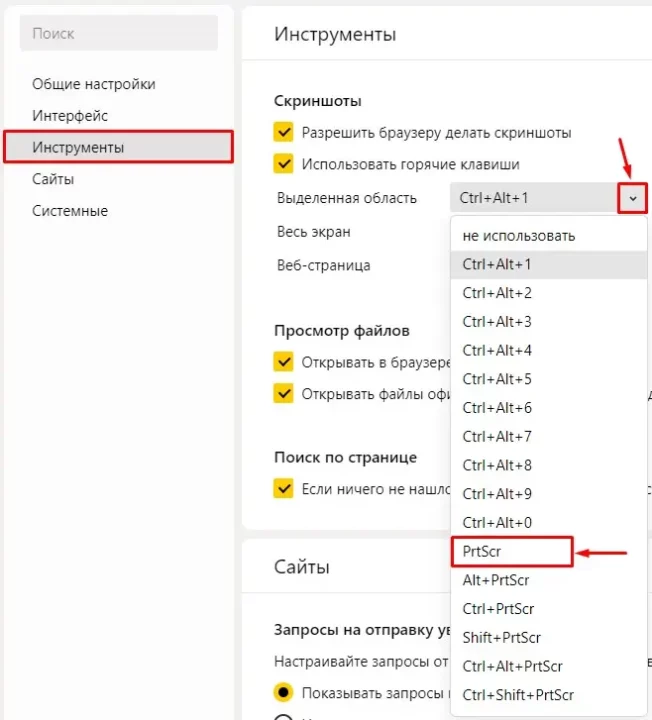
Теперь при нажатии кнопки «PrtScr» будет появляться перекрестие для выделения нужной области скриншота.
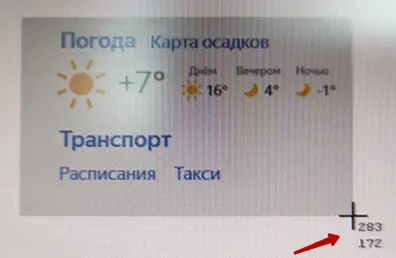
Чтобы выделить нужную область, кликните в нужную точку и удерживая левую кнопку мыши, выделите нужный вам фрагмент. Как только вы отпустите кнопку мыши у вас откроется редактор скриншотов Яндекса с вашим фрагментом.
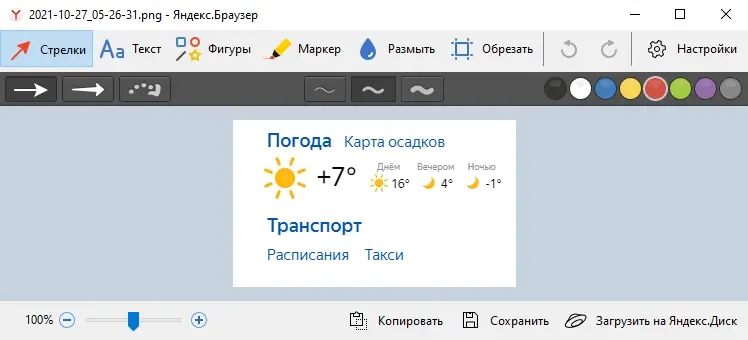
Как делать скриншоты в Яндекс Браузере без использования горячих клавиш?
Если вы не привыкли пользоваться горячими клавишами, или просто забыли их сочетание, и некогда лезть в настройки, то вы можете сделать скриншот без использования горячих клавиш.
Для того, чтобы сделать скриншот, находясь в браузере Яндекса, наведите курсор мышки в левый край экрана до упора. У вас выплывет дополнительная панель инструментов.
Обратите внимание! Браузер должен быть открыт на весь экран. Иначе панель инструментов от Яндекса не появится.
На панели инструментов кликните по кнопке с иконкой фотоаппарата на фоне прямоугольника и выберите необходимый вам тип скриншота.
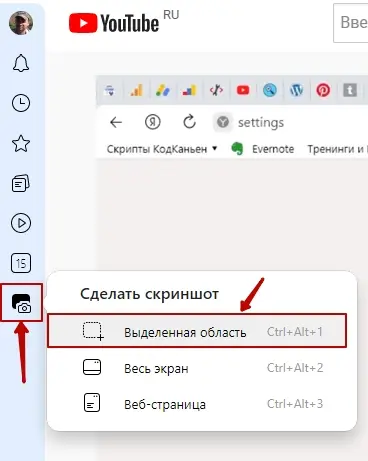
Далее все также как я и описывал в начале статьи. После создания скриншота, он откроется в редакторе скриншотов Яндекса. Минус такого способа в том, что вы сможете делать скриншоты только находясь в браузере Яндекс.
А вот если использовать горячие клавиши, то можно делать скриншоты и в других браузерах, а также в некоторых программах. Посмотрите видео в конце статьи, я как раз показываю в нем все на примерах.
Теперь давайте разберемся как пользовать редактором скриншотов в Яндексе и какими возможностями он наделен.
Возможности редактора скриншотов от Яндекса
Как по мне, так редактор скриншотов от Яндекса довольно удобен и содержит все необходимые инструменты для редактирования скриншотов.
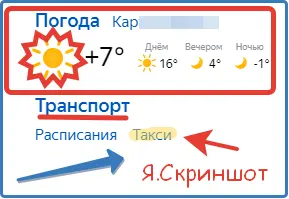
Вот перечень функций скриншотера:
- Стрелки. Позволяют указать на важное место на вашем скриншоте. На выбор три вида стрелок и три типа толщины. В правом углу можно выбрать нужный цвет стрелки;
- Текст. Можно что-либо подписать на вашем скриншоте. На выбор три шрифта: Arial, Georgia, Comic Sans. Можно выбрать цвет шрифта, цвет фона или без фона;
- Фигуры. Можно выделить необходимый элемент различными контурами: прямоугольником, кругом, звездочкой или нарисовать линию. На выбор три типа толщины и выбор цвета из встроенной палитры в правом верхнем углу;
- Маркер. Позволяет выделить полупрозрачным цветом важные места. Также имеется три типа толщины и палитра цветов;
- Размыть. С помощью данной функции можно размыть то, что вы хотите скрыть: личную информацию в тексте, лицо, логотип или фирменный бренд;
- Обрезать. Стандартная функция обрезки (подрезки) изображения с четырех сторон.
На момент написания статьи, это все основные функции Яндекс Скриншотера.
Еще очень удобно редактировать уже нарисованные элементы или написанный текст. Для этого просто выделите нужный элемент и меняйте его свойства и размеры так, как вам нужно.
Круглыми стрелками, которые идут после пункта обрезки, можете отменять или возвращать ваши действия.
Как сохранить скриншот в Яндекс Браузере
Теперь давайте рассмотрим способы сохранения отредактированных вами скриншотов в Яндекс Браузере.
По завершению работы со скриншотом у вас есть три варианта того, что с ним сделать.
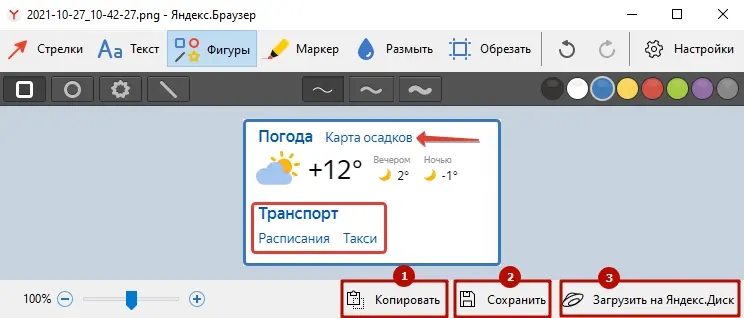
Описание вариантов сохранения скриншотов:
1. Копировать. В этом случае он будет скопирован в буфер обмена, и вы сможете вставить его в любой документ или какую-либо другую программу, например Фотошоп;
2. Сохранить. После нажатия этой кнопки нужно будет выбрать папку для сохранения и указать название файла. Скриншот с вашими художествами сохранится в png-формате;
3. Загрузить на Яндекс.Диск. Чтобы ваши скриншоты сохранялись в облако Яндекс.Диск, надо быть авторизованным в Яндексе. В этом случае у вас автоматически создастся папка «Скриншоты» и именно туда они и будут сохраняться.
Видео: Как сделать скриншот в Яндекс Браузере. Плюсы и минусы Яндекс Скриншотера!
Плюсы и минусы Яндекс Скриншотера
Как и у большинства приложений и программ у Яндекс Скриншотера можно выделить несколько плюсов и минусов по сравнению с другими подобными приложениями.
Плюсы Яндекс Скриншотера:
- вполне достаточный выбор различных элементов, цветов, типов линий;
- возможность редактирования нарисованных элементов и текста;
- возможность применения не только в Я.Браузере, но и в других браузерах и программах;
- простота и удобство использования;
- интуитивно-понятный интерфейс.
Минусы Яндекс Скриншотера:
- не во всех программах поддерживается Яндекс Скриншотер;
- нет инструмента нумерации;
- скриншот получается в формате png, который весит больше чем jpg. Если в дальнейшем его переводить в формат WebP, то не сильно сжимается. Поэтому приходится сохранять его сначала в jpg и уже потом сжимать в WebP с помощью специальной программы.
На этом все! Теперь вы знаете, как сделать скриншот в Яндекс Браузере. Пишите ваши комментарии. И подписывайтесь на мой канал YouTube.
Подпишись на нас ВКонтакте , FaceBook , Twitter , Telegram или смотри нас на YouTube
Ещё публикации из этой рубрики:
Как отключить Алису в Яндекс Браузере на компьютере и телефоне?
Резервная копия чатов Ватсап на Андроид и Айфоне? Пошаговое руководство!
Как записаться на вакцинацию от COVID-19 через Госуслуги? Пошаговая инструкция!
Как узнать пароль от своего Wi-Fi в Windows 10 на ПК или Ноутбуке?
Бесплатный VPN для Windows 10. Где получить? И как настроить?
Как узнать налоги по ИНН физического лица через Госуслуги и ФНС?
- WINDOWS 10
- Обзор и настройки Windows 10
- Ошибки Windows 10
- Установка и восстановление Windows 10
- Заработок в Интернет
- Заработок на AliExpress
- Интернет-сервисы
- Расширения Браузеров
- Сайты и Блоги
- Секреты YouTube
- Telegram
- Viber
- HDD и SSD
- Видеокарты
- Квантовые компьютеры
- Модемы и роутеры
- Мониторы и телевизоры
- Полезные Гаджеты
- Системные блоки
- Смартфоны, планшеты и т.п.
- Антивирусы
- Майкрософт Офис
- Программы
- Работа с Видео
- Фотошоп
- ВКонтакте
- Инстаграм
- Одноклассники
- Игровые лайфхаки
- Компьютерная помощь
- Лайфхаки для Компьютера
- Тайм-менеджмент
СВЕЖИЕ СТАТЬИ
 Как убрать фон с видео на телефоне? Достаточно нажать одну кнопку
 Как удалить фон на фото или картинке на ПК и телефоне?
 Как конвертировать JPG и PNG в формат WebP и наоборот?
- Юрий Гуленин к записи Бесплатный OpenVPN клиент для Windows 10. Где скачать? И как установить?
- Slava к записи Как включить Wi-Fi в Windows 10 если нет кнопки Wi-Fi?
- Ольга к записи Как убрать фон с видео на телефоне? Достаточно нажать одну кнопку
ИНТЕРЕСНЫЕ МЫСЛИ
Скоро останутся лишь две группы работников: те, кто контролирует компьютеры, и те, кого контролируют компьютеры. Постарайтесь попасть в первую.
КАК СВЯЗАТЬСЯ СО МНОЙ?
По всем вопросам сотрудничества и рекламы на сайте вы можете писать мне на электронную почту, которую я указал на своем канале YouTube.
- Карта сайта
- О сайте — Компьютерные Секреты
- Оферта видеохостинга
- ПОЛИТИКА ИСПОЛЬЗОВАНИЯ ФАЙЛОВ COOKIE И ПОХОЖИХ ТЕХНОЛОГИЙ
- ПОЛИТИКА ОБРАБОТКИ ПЕРСОНАЛЬНЫХ ДАННЫХ
© 2024 Компьютерные Секреты · Обучающие статьи и видео по работе за персональным компьютером или ноутбуком ·
При копировании материалов с нашего сайта — ссылка на статью обязательна!
Где Яндекс. Браузер сохраняет скриншоты? На диске нет
Александр Чалдаев Просветленный (45037) Vadim Borisov, все там написано, там-же можно и поменять папку куда сохранять, там-же можно выставить, чтобы после каждого скриншота браузер запрашивал в какую папку сохранять на твой выбор!
Наташа СуницаУченик (176) 3 дня назад
Остальные ответы
У Яндекса разве есть такая функция?
Young BearУченик (2) 2 года назад
У Яндекс. Браузера есть
OIPOUDYHTUFDLBGKDSOTLCNAFCQBDSBU Просветленный (21003) Многое же я упустил, когда на оперу перешёл.
Александр ЧалдаевПросветленный (45037) 2 года назад
Dario BroЗнаток (426) 1 год назадЕсть, при нажатии Print Screen/Alt-PrintScreen. Только реализовано убого, они даже не додумались сделать выбор каталога для сохранения. В настройках — всего 2 галки «Разрешить браузеру делать скриншоты» и «Использовать горячие клавиши».
Теоретически должны быть в папке «Загрузки».
Донгипрошахт_ОГЭиСУченик (176) 1 год назад
именно в папке загрузки))))
Виктор КолмаковЗнаток (367) 1 год назад
В папке Изображения внезапно. Это как папка Загрузки в винде, только Изображения
Нахер она нужна
скрин хранит твой телефон
В папку «Загрузки» в папке Пользователя.Ответ знают только разработчики этой кривой говносборки хрома. У меня в папках «Загрузки» и «Изображения» ничего нет. В настройках браузера задать каталог тоже нельзя. Пользуйтесь полноценным Chrome (или Edge), а не всякими кривыми портами от васянов. А лучше всего FireFox, который не следит за пользователем.