Как сделать подпись в Яндекс Почте, настроить ее и изменить
Как сделать подпись в Яндекс Почте и добавить ее к письму? Поверьте, вам понравится этот процесс – вы сможете не просто указать нужную информацию, но даже самовыразиться, создавая уникальную визитку!
Создание и настройка
Подпись в Яндекс Почте – это отличный способ наглядно показать, кто вы есть и рассказать о себе. Такая своеобразная визитная карточка! Вы можете создать и настроить несколько таких визиток – для личной переписки, для рабочих писем, для других целей.
Поверьте, это очень удобный инструмент, которым не стоит пренебрегать. Тем более, что визитка будет добавляться в ваше исходящее автоматически, вам ничего не придется делать – только выбирать, какой вариант вы хотите использовать.
Готовы узнать, как создать подпись в Яндекс Почте? Здесь нет ничего сложного, заходите в свой почтовый ящик, авторизуйтесь и приступайте:
- Найдите наверху справа иконку в виде шестеренки;

- В открывшемся меню кликните по кнопке «Все настройки» ;

- Через панель слева перейдите к вкладке «Информация об отправителе» .

Здесь мы будем работать над тем, как добавить подпись в Яндекс Почте. В верхней части страницы ваша личная и контактная информация (ФИО, номер телефона). Переместитесь чуть ниже, чтобы увидеть нужный раздел настроек.
Нашли небольшое окошко? Начинайте вписывать туда текст, который должен сказать о вас всю нужную информацию. Обязательно укажите ваше имя и контактный номер телефона, если вы создаете рабочую визитку – упомяните название компании и свою должность.
Как правило, многие добавляют фразы «С уважением…» или «Искренне ваш…».

Пока вы придумываете подходящие формулировки, мы расскажем, как настроить подпись в Яндекс Почте. Обратите внимание на верхнюю панель окошка для ввода текста – вы можете воспользоваться самыми разными функциями.

1. Форматирование шрифта
Выбирайте, какой вариант вам нравится больше:
- Подчеркнутый
- Зачеркнутый
- Полужирный
- Курсив
Разумеется, можно выделить лишь несколько слов – а можно и весь текст целиком.
2. Изменение шрифта
К вашим услугам шестнадцать разных вариантов написания – среди них привычные Arial и Times New Roman, Helvetica и Comic Sans и другие. Кроме того, вы можете выбрать размер текста для настройки подписи в Яндекс Почте – на выбор пятнадцать вариантов.

3. Добавление ссылки
Вставьте URL-адрес и добавьте текст, чтобы сделать удобную гиперссылку, которая будет отображаться в каждом письме.
4. Загрузка изображения
Просто добавьте ссылку на картинку, которая будет отображаться в вашей визитке. Как правило, используются личные логотипы или лого компаний.
5. Изменение цвета
Вы можете выбрать как цвет фона, так и цвет текста – к вашим услугам огромная палитра самых разных оттенков.
6. Добавление цитаты
Только не увлекайтесь! Выделите самое главное, чтобы структурировать текст в вашей визитной карточке.

7. Создание списка
Если возникла такая необходимость, можно добавить как маркированный, так и нумерованный список.
8. Выравнивание текста
Здесь все понятно – расположите всю визитку (или отдельные блоки) по центру, справа или слева.
9. Использование смайликов
Вы можете добавить один или несколько эмодзи – во встроенной коллекции тридцать разных иконок (от улыбок до злобных рожиц).
Согласитесь, инструментарий более чем богатый – можно создать настоящую презентацию. Где настроить подпись в Яндекс Почте вы уже знаете, так за чем же дело стало?
Сразу после того, как вы закончите настройку, можно переходить к более технической части. Если вы хотите прикрепить визитку к конкретному адресу:
- Поставьте галочку в окошке напротив «Привязать к адресу» ;
- Рядом появится меню – выберите нужный электронный почтовый ящик.

Теперь выбирайте, как вы хотите поставить подпись в Яндекс Почте:
- Сразу после ответа;
- После всего текста письма.
Как только вы определитесь, жмите на значок «Добавить» . Все, ваша визитная карточка сохранена – вы увидите ее на экране справа!

Управление шаблонами
Как вы уже знаете, вы можете сохранить сразу несколько визитных карточек – и пользоваться ими при необходимости. Если же у вас возникнет желание что-то переделать, обязательно прочитайте, как изменить подпись в Яндекс Почте.
Сначала заходим в настройки так, как рассказано выше. Находим сохраненный вариант:
- Наведите курсор на нужную визитку;
- Справа наверху появится иконка в виде карандаша – нажмите;

- Внесите в открывшееся окно все необходимые изменения;
- После того, как закончите, жмите «Сохранить» .

Вот как поменять подпись в Яндекс Почте – вы можете изменить текст, добавить/убрать символы, информацию, контактные данные. Можно поменять форматирование или привязку к конкретному адресу.
Если вы захотите полностью удалить шаблон – просто нажмите на иконку корзины (не забудьте подтвердить действие).
Рассказали вам о том, как создать и как сменить подпись в Яндекс Почте . Обязательно сделайте себе несколько карточек для всех случаев жизни – это обязательная часть общения по электронной почте.
Оформление и форматирование электронного письма в Майле: часть 1
В электронной почте Mail, можно не только написать письмо, но и оформить его, сделать более привлекательным для получателя.
Разберем сначала как показывать или скрывать кнопки оформления письма. Кнопка «убрать оформление» скрывает почти все кнопки для работы с текстом письма.

Чтобы дополнительные кнопки стали снова видны, нажимаем «Расширенное оформление».
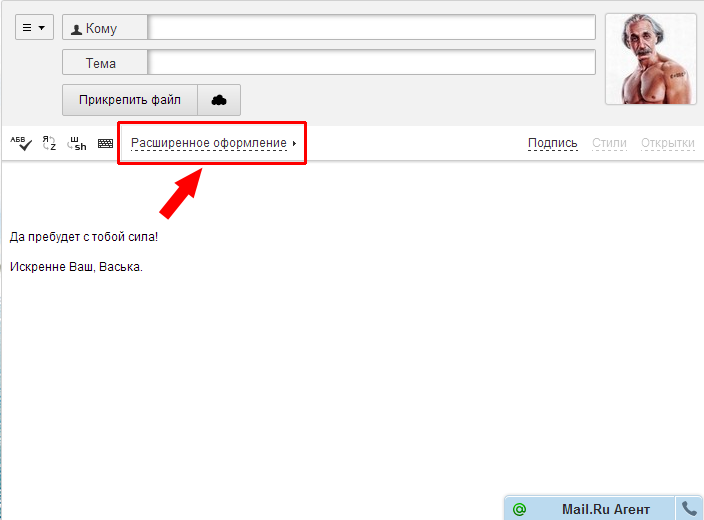
Кнопки для редактирования текста.
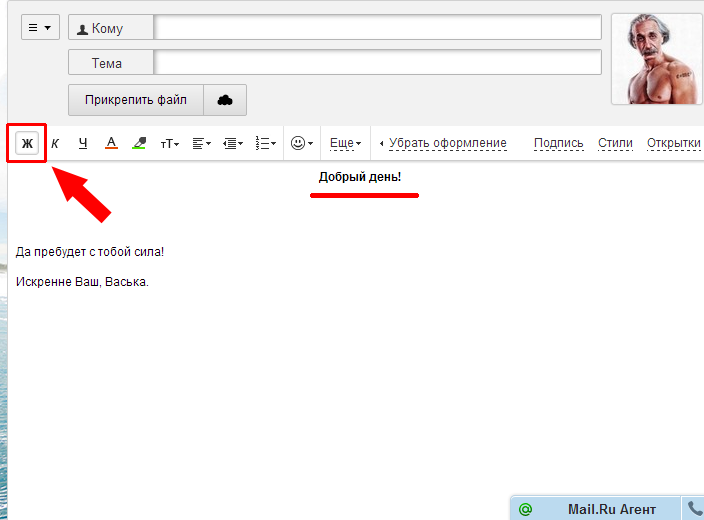
Кнопка с буквой «Ж» обозначает жирный шрифт. Обычно применяется для заголовков и выделения важной части текста. Нажимаем «Ж» и все что Вы после этого введете, будет написано жирным шрифтом. Но, если переставить курсор в другое место, то снова будем вводить обычный текст (не жирный). Если нужный текст уже написан, а его надо сделать жирным, то выделяем текст и нажимаем кнопку «Ж», выделенный текст становится жирным. Чтобы не писать жирным шрифтом, снова нажимаем кнопку «Ж», выделение этой кнопки снимается и дальше пишем обычным шрифтом.
Если Вы пишете обычным шрифтом и переставите курсор в середину или в конец слова, написанного жирным шрифтом, то будете писать жирным шрифтом.
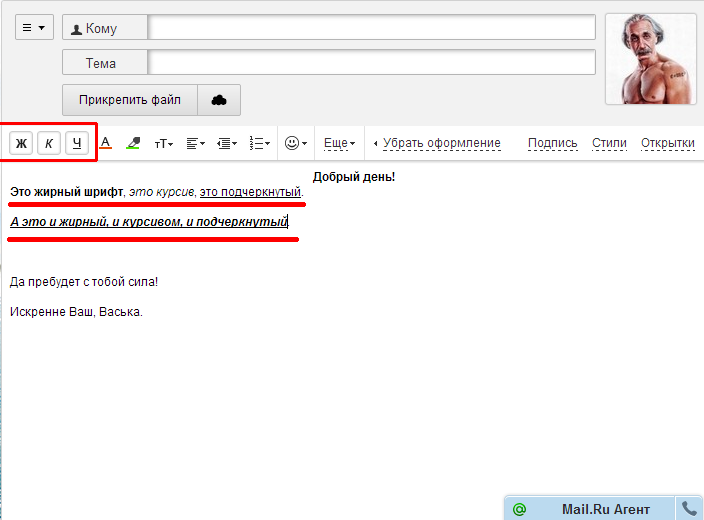
Кнопки с буквами «К» и подчеркнутой буквой «Ч». «К» — означает курсив, то есть наклонный шрифт, а «Ч» — подчеркнутый. По применению, они полностью идентичны кнопке с буквой «Ж» (жирному шрифту). Могут применяться как отдельно, так и все вместе, то есть одновременно и жирный шрифт, и курсивом, и подчеркнутый.
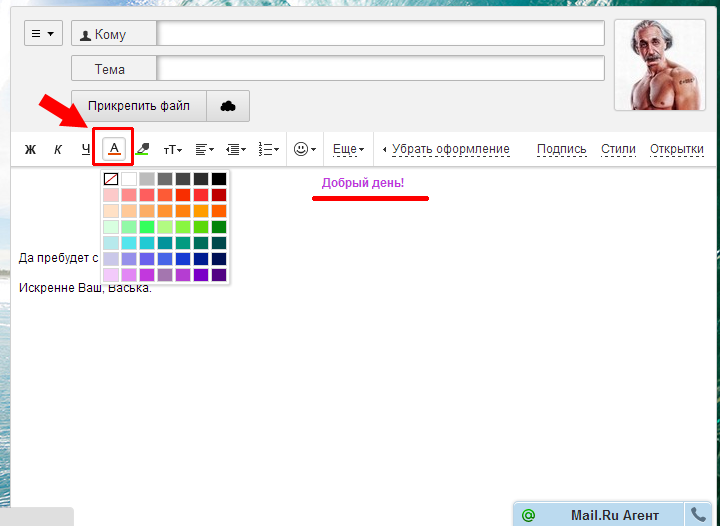
Буква «А», подчеркнутая красной линией, означает цвет текста. Действует к любому тексту, не зависимо от того, какие действия к нему уже применялись (то есть, к любому шрифту любого размера, к жирному, курсиву и подчеркнутому). Оптимальное пользование — выделяем нужный текст, кликаем по кнопке «цвет шрифта» (то есть «А») и выбираем цвет для выделенного текста. Либо перед тем как написать текст, выбираем цвет для этого текста (кнопка «А», выбираем цвет) и далее пишем уже нужным цветом. Кстати, курсор становится такого же цвета, как будущий текст. Чтобы прекратить писать выбранным цветом, выбираем черный цвет. Если печатать черным цветом, а потом кликнуть в середине или в конце слова, напечатанного другим цветом, то будем печатать цветной текст. Те же принципы, что и с другими параметрами работы с текстом.
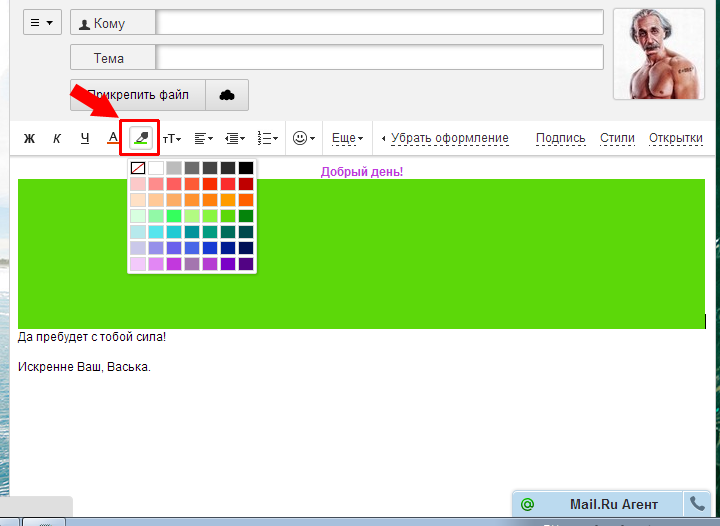
Следующая кнопка — цвет фона для текста. Действует точно так же, как и выбор цвета текста (предыдущий пункт). Закрашивает в фон не только текст, но и пробелы. Для равномерного фона, можно добавлять пробелы. Чтобы снова писать без фона, выбираем белый фон или прямоугольник, перечеркнутый красной линией (означает «без фона»).
Кнопка с буквами «тТ» («т» маленькая и «т» большая) означает выбор шрифта и размера текста (стандартный шрифт — Arial, размер — 3). Слева указываются цифры, чем меньше цифра, тем меньше шрифт, а справа указывается название шрифта. Вид шрифта сразу приводится в меню, название шрифта пишется этим же шрифтом для наглядности. Принцип работы один в один такой же, как и все кнопки работы с текстом, описанные до этого. Либо выделяем нужный текст и затем выбираем шрифт и размер (выделенный текст изменяется), либо сразу выбираем нужный шрифт и размер, а затем уже вводим текст.

Следующая кнопка — выбор расположения текста. Текст можно располагать посередине, слева или справа. Выбираем строчку, выделяем, нажимаем кнопку «расположение текста» и выбираем нужное. По умолчанию, текст прижимается к левой стороне.

Далее отступ от края, по умолчанию выбран уменьшенный отступ. Действия выбираются для выделенных строк, если текст располагается слева, то увеличивается отступ слева, если текст справа, то соответственно увеличивается текст справа.

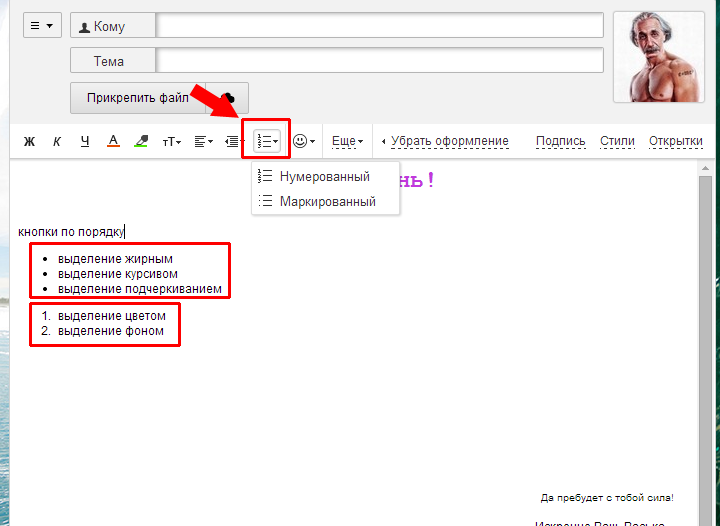
Списки. Если необходимо раздел письма сделать в виде списка, то с помощью этой кнопки можно сделать нумерованный (цифрами) или маркированный (черными точками) списки.
Как работает — нажимаем «создание списка» (кнопка в виде маркированного списка) и выбираем вид списка, допустим нумерованный. Появляется цифра 1, вводим текст первого пункта и нажимаем Enter, после этого появляется цифра 2. И так вводим все пункты списка, после каждого пункта нажимаем Enter. Чтобы закончить список, дважды нажимаем Enter — сначала появляется следующий пункт, а потом происходит переход на следующую строку, но уже без цифр (дальше вводится просто текст).
Смайлики, наверное, самый простой раздел. Достаточно нажать на кнопку со смайликом и выбрать нужный, как тут же он появится в месте, где находится курсор (или где закончили вводить текст).
Нижняя строчка — выбрать вид смайликов, то есть разные разделы, с разными смайликами.
По-настоящему адаптивные письма. Часть первая
Написание данного поста навеяно недавней поистине шикарной работой, Niсole Merlin. Во многом ее методика верстки схожа с моей и мне радостно от того, что это направление развивается теперь и на западе. Чем же этот способ так хорош? Все очень просто. Не нужно объяснять как важно адаптировать под мобильные платформы сверстанные письма для того, чтобы они были прочтены. Читать простыни на телефоне мало кто будет. Что же все это время делал западный разработчик? Он верстал табличной версткой с элементами блочности, затем причесывал этот код медиазапросами для поддержки мобильников. Чем этот подход ущербен? А тем, что ни на андроиде, ни на яблоке медиазапросы не поддерживаются следующими почтовыми клиентами: Gmail, Yandex, Mail.ru. По большому счету западные коллеги могли бы и наплевать на яндекс с мейлом, но вот Gmail как ни крути первый среди почтовиков.


Для Nicole Merlin это стало очевидно и она разработала свою методику, которая основывается на резиновой верстке с минимальным использованием медиазапросов(progressive enhancement) и это работает! Но немного не так как хотелось бы нам в России. Вся резиновость автора держится на inline-block элементах и оперированием max-width. Но вот беда-то, наши ребята из яндекса и мейла max-width не поддерживают. Сначала я расскажу об отличиях моего подхода от приемов Nicole, а затем плавно перейду к своим мыслям и примерам кода, которые стоит использовать при подготовке писем.
А теперь давайте рассмотрим изображение выше. В первом случае мы видим расстановку блоков, которую мы получим, применив на практике советы Nicole. На втором скрине — мой вариант для почтовых клиентов, которые не поддерживают медиазапросы. Третий — для всех остальных нормальных почтовых клиентов.
С первого взгляда можно подумать, что мой вариант немного проигрывает, но я поддерживаю отечественные почтовики. А это весомый плюс.
Теперь поговорим непосредственно о верстке. Nicole использует классический метод верстки, к которому привыкло большинство верстальщиков. Т.е. он стоит DOM с именованием классами и пишет стили во внешнем файле, после чего прогоняет написанное через CSS инлайнер. Плюс такого подхода заключается в том, что такой код писать проще для тех, кто привык верстать обычные сайты. Минус же очень весомый — DOM усложняется лишними элементами. А делается все это во имя упрощения разработки. Но простота эта заметна только после полного понимания методики. Осваивать ее крайне тяжело.
В моем случае все гораздо проще. Я сразу пишу инлайн код. Это может быть немного непривычно поначалу, но к этому быстро привыкаешь. Весь код у тебя всегда перед глазами и ты четко понимаешь, что будет происходить. Благодаря этому не нужно усложнять дерево тегов. Пускай глаз немного и засоряется стилями, зато дерево наглядно и понятно.
Об экранах смартфонов
В моем случае верстка не всегда резиновая. Иногда она имеет фиксированные элементы. В этом случае надо понимать с какими размерами экранов придется иметь дело. Прежде всего стоит понимать, что если у пятого айфона ширина дисплея равна 640px, это еще не значит, что в почтовом клиенте она будет соответствовать этому значению. Мобильные почтовики используют свои значения для вычисления ширины и высоты. Самой распространенной шириной экрана в мобильниых почтовиках является значение 320px(портретная ориентация). Но она имеет свойство варьироваться от 300px(яндекс почта android) до 600px(любой планшет или некоторые лопатные телефоны). Если говорить о ландшафтной ориентации, то обэтом беспокоиться особого смысла нет. Тут речь идет о цифрах от 480 до более чем 600px. Так вот, если в ландшафте мы имеем менее 600px, то поверьте, на таком экране(в этой ориентации) читать письмо будет просто неудобно(крайне низкая вертикаль), поэтому тут будет работать обычная 300px адаптация. А если у нас в ландшафте 600 и более, то мы показываем обычную фиксированную 600px версию письма.
К чему я все это рассказываю. Для двухколоночных элементов в верстке будут использоваться фиксированные значения в 300px. Предыдущий абзац как раз и объясняет откуда взялось это значение.
Если вдруг вы хотите протестировать рабочее разрешение своего мобильного почтового клиента, можете отправить себе на почту вот такой тест:
Заголовок спойлера
Первое изображение укажет на ширину рабочей области почтового клиента. Второе на поддержку клиентом медиазапросов.
Wrapper. Он же — обертка письма
Похожие публикации: