как отправить презентацию по электронной почте?
так же как и документы. прикрепить, там будет обзор, туда кликай и просто вписывай со своего компа и отправляй.
сверху текста есть вкладка для файлов, жмёшь обзор и добавляешь презентацию
как добавить друзей через майл
Похожие вопросы
Ваш браузер устарел
Мы постоянно добавляем новый функционал в основной интерфейс проекта. К сожалению, старые браузеры не в состоянии качественно работать с современными программными продуктами. Для корректной работы используйте последние версии браузеров Chrome, Mozilla Firefox, Opera, Microsoft Edge или установите браузер Atom.
Отправка и открытие вложений

Вложения можно использовать для добавления одного или нескольких файлов в сообщение электронной почты. Вложения можно открывать с помощью программ, связанных с типом файлов вложений.
Вложение файла в сообщение
- Создайте сообщение или откройте уже существующее и щелкните команду Ответить, Ответить всем или Переслать.
- В окне сообщения нажмите кнопку «СООБЩЕНИЕ».
- В группе Включить нажмите кнопку Вложение файла.
- Выберите файл, который вы хотите вставить, и нажмите кнопку «Вставить».
Совет: Вы также можете вложить в сообщение файлы с помощью команд на вкладке «Вставка» в группе «Включить» или перетащить файлы из папок на компьютере и вставить их в окно сообщения.
Вложение элемента Outlook в сообщение
В сообщение можно вложите элементы Outlook, например другие сообщения электронной почты, задачи, контакты или элементы календаря. Это простейший способ отправить несколько элементов или сообщений.
- Создайте сообщение либо откройте существующее сообщение и нажмите кнопку Ответить, Ответить всем или Переслать.
- В окне сообщения нажмите кнопку «СООБЩЕНИЕ».
- В группе «Включить» нажмите кнопку «Вложите элемент».
- Выполните одно из указанных ниже действий.
- Нажмите кнопку Визитная карточка и выберите пункт Другие визитные карточки. Щелкните контакт и нажмите кнопку ОК. Чтобы выбрать несколько контактов, щелкните каждый из них, удерживая нажатой клавишу CTRL.
- Щелкните элемент Календарь. Выберите календарь, диапазон дат и сведения, которые нужно включить. Чтобы выбрать параметры в разделе Дополнительно, нажмите кнопку Показать. Чтобы добавить календарь в сообщение, нажмите кнопку ОК.
- Выберите пункт Элемент Outlook. Найдите в списке папку, содержащую элемент, который необходимо вложить. В поле Элементы выберите элемент и нажмите кнопку ОК.
Отправка презентации по электронной почте
В PowerPoint вы можете отправить презентацию другим людям по электронной почте. Презентацию можно отправить как вложение, ссылку, PDF-файл, XPS-файл или как факс через Интернет.
Важно: Вы не сможете отправить презентацию по электронной почте непосредственно из PowerPoint компьютерах с Windows RT. Вместо этого можно открыть приложение электронной почты, создать сообщение и прикрепить к нему презентацию.
Если презентация, которую нужно отправить по электронной почте, содержит аудио- или видеофайлы, выполните одно или оба указанных ниже действия.
- Сжимайте файлы мультимедиа, чтобы уменьшить размер презентации.
- Оптимизируйте мультимедиа в презентации с целью обеспечения совместимости, чтобы презентация без проблем проаграмла при ее получении.
- Выберите Файл >Общий доступ >Отправить по электронной почте.
- В разделе Отправить по электронной почте выберите одно из указанных ниже действий.
- Отправить как вложение: вложение презентации в сообщение электронной почты.
- Отправить ссылку: создание сообщения электронной почты, содержащего ссылку на презентацию.
Примечание: Чтобы отправить ссылку,необходимо сохранить презентацию в общем расположении, например в библиотеке документов SharePoint, к которую имеют доступ получатели, или в OneDrive.
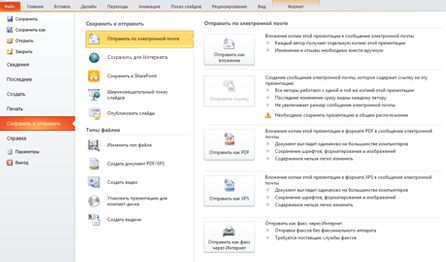
- Нажмите кнопку «>сохранить & отправить».
- В области & «Отправить»нажмите кнопку «Отправить по электронной почте».
- В разделе Отправить по электронной почте выполните одно из указанных ниже действий.
- Нажмите кнопку «Отправить как вложение», чтобы вложение презентации в сообщение электронной почты.
- Нажмите кнопку «Отправить ссылку», чтобы создать сообщение электронной почты со ссылкой на презентацию.
Примечание: Чтобы отправить ссылку,необходимо сохранить презентацию в общем расположении, например в библиотеке документов SharePoint, к которую имеют доступ получатели, или в OneDrive.
Отправка презентации по электронной почте
В PowerPoint в Интернете вы можете отправить файл в виде вложения в Outlook. com или Outlook Web App в Microsoft 365. Получатель получит копию файла, и, если он хочет изменить его, нужно сохранить его под новым именем. Вы также можете отправить ссылку на презентацию, которая находится в облаке.
Из Outlook.com
- Создание сообщения.
- На вкладке Вставка нажмите кнопку файл как вложения.
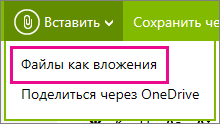
- Перейдите в папку OneDrive, а затем в папку, содержащую презентацию, которую вы хотите отправить.
- Дважды щелкните файл, чтобы прикрепить его к сообщению электронной почты.
- В поле Кому введите адреса электронной почты людей, которым вы хотите отправить вложение, а затем добавьте тему.
- Нажмите кнопку отправить
 .
.
Из Outlook Web App в Microsoft 365
- В Microsoft 365 в верхней части страницы нажмите кнопку Outlook
 .
. - Нажмите кнопку новый почтовый
 .
. - Введите адреса электронной почты получателя и тему, нажмите кнопку Вставить, а затем — вложить.
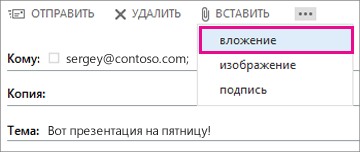
- Откройте OneDrive для своей организации.
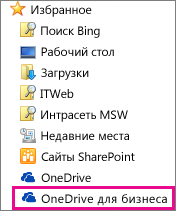
- Найдите файл презентации и нажмите кнопку Открыть.
- Нажмите кнопку Отправить.
Отправка ссылки на презентацию сPowerPoint в Интернете

- Откройте вкладку общий доступ.
- В разделе общий доступнажмите кнопку Отправить сообщение электронной почты.
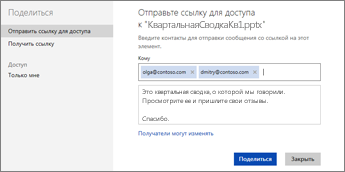
- Введите адреса электронной почты людей, которым вы хотите отправить ссылку, а затем введите сообщение.
- Если вы хотите, чтобы они могли редактировать презентацию, установите флажок получатели могут изменять.
- Если вы беспокоитесь о том, что электронная почта будет переадресована пользователям, которые не хотят просматривать презентацию, установите флажок требовать всех, кто получает доступ к этому сообщению (для входа в учетную запись Майкрософт).
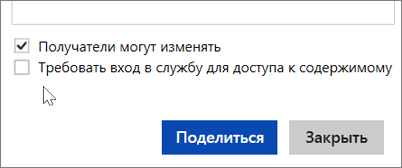
- Выберите команду Общий доступ.
Примечание: Эта страница переведена автоматически, поэтому ее текст может содержать неточности и грамматические ошибки. Для нас важно, чтобы эта статья была вам полезна. Была ли информация полезной? Для удобства также приводим ссылку на оригинал (на английском языке).