Как перекинуть данные с двд диска на ноутбук если нет дисковода
Существуют внешние usb-дисководы, кроме того, можно зайти в любой сервис центр по ремонту ноутов или просто компов с флешкой и попросить рублей за 100 перекинуть данные. У них точно куча ноутов и дисководов должно быть и деньги за простое действие для них явно будут не лишними.
Купить внешний usb dvd-rom
С компа по вай фай, или лан сети.
Сделать образ, у кого есть привод.
Воспользоваться компом с дисководом и флешкой.
Если объём флешки меньше объёма диска, тогда:
Скопировать содержимое диска на комп, потом архивировать скопированную с диска информацию, указав в настройках архивации размер тома чуть меньше объёма чистой флешки. Архиватор создаст несколько архивов. Их с помощью флешки скопируй на ноутбук, а потом разархивируй первый архив, остальные разархивируются автоматически.
а) Использовать переносной карман для ДВД.
Я бы одолжил, но, думаю, мы в разных городах.
И почти наверняка, в разных государствах
б) Найти у кого-то компьютер с ДВД. Скачать нужный файл. В зависимости от размера отправить его самому себе на электронную почту или загрузить на облако (например mail.ru)
Если в ноутбуке нет дисковода как работать с дисками. Если в ноутбуке нет дисковода как работать с дисками
Причины возникновения проблемы с определением CD или DVD-ROM можно условно разделить на программные и аппаратные. К первым относятся неполадки драйверов, настройки БИОС а также возможные вирусные атаки. Ко вторым – физические неисправности и невнимательность пользователя при подключении устройства к ПК.
В ноутбуке нет дисковода как установить диск
Сегодня мы будет искать решения вопроса: Что если нет дисковода в ноутбуке?
Этот вопрос будет звучит все чаще, так как диски теряют свою актуальность. Но жизнь такова, что всегда подкидывает задачки, а нам нужно их решать.
Я в свою очередь, сам избавил свой ноутбук от дисковода. А связанно это с установкой второго жесткого диска:
Но как правило такое решение будет более дорогим, чем второй вариант, только если приобретать в местных магазинах.
А второй вариант, это приобрести в интернете, а именно у наших Китайских друзей, коробочку (без этого ни как).
для установки в нее ноутбучного дисковода (dvd rom — привод для ноутбука). Приобрести сам дисковод лучше на барахолках, так как ними редко пользуются сами владельцы ноутбуков, и они обычно почти новые. А цена их не существенная. Можно посмотреть также на ebay.
В моем случае, дисковод у меня уже был, я лишь купил коробочку для него.
Устройство не требует установки специальных программ или драйверов, все работает сразу после подключения по USB.
Среди всех этих вариантов, которые мы представили, необходимо внимательно делать выбор оборудования для совместимости с приводом. Нужно также обращать внимание на применяемый формат дисков для воспроизведения.
Если в ноутбуке нет дисковода — что делать, как установить диск?
Некоторые ноутбуки тонкие, а также часто дорогие — не содержат дисковода. Причина — попросту некуда его установить, если его поставить, ноутбук уже не будет таким тонким. Иногда его не ставят в целях сохранения компактности устройства.
Но что делать? Все очень просто — вам нужно использовать USB-привод:
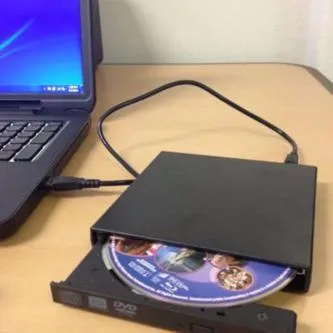
Такой привод может читать и обычные диски CD, а также DVD. Записывать также умеет, просто все зависит от модели.
Все что нужно — подключить USB-привод к ноутбуку, а точнее по USB-кабелю. Все зависит от модели, но возможно что потребуется дополнительное питание, может потребоваться не один разьем USB, а два:
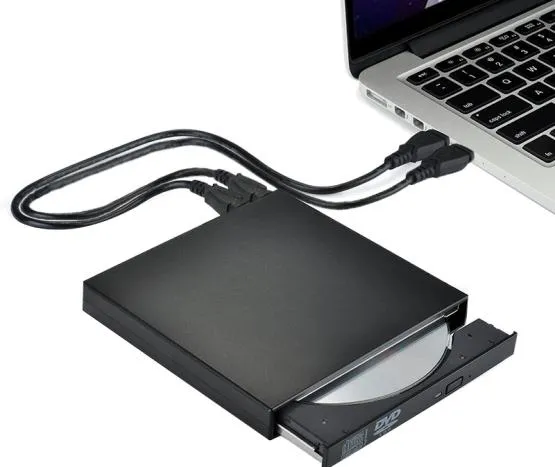
Но если требуется два — учтите, что подключив такой привод, лучше отключить от ноута другие устройства, например веб-камеру, флешки, внешние USB-адаптеры (Bluetooth, Wi-Fi).
Желательно чтобы на ноуте был стандарт USB 3.0.
Заключение
Если в ноуте нет дисковода — не стоит печалиться, просто нужно купить внешний дисковод. При покупке проверьте поддерживает ли он:
- CD-R — обычные диски с записанными данными (музыка, видео, файлы и т.д.).
- CD-RW — диски, которые можно перезаписывать, некоторые устройства такие диски читают проблемно (магнитолы, музыкальные центры). Поэтому нужно заранее проверить.
- DVD-R/DVD-RW — по аналогии с выше, только DVD (обьем дисков намного больше — 4.7 гига против 700 мб).
- Blu-ray Disc — это диски, которые содержат высококачественное видео, если вы собираетесь смотреть фильмы в нереально высоком качестве и в формате блюрей — тогда нужно чтобы дисковод поддерживал данный формат.
Это интересно: Отключаем брандмауэр в Windows 10. Как отключить брандмауэр windows 10
Надеюсь информация оказалась полезной. Удачи и добра, до новых встреч друзья!
Внешние дисководы выпускаются в компактном корпусе для мобильного использования. Портативное, легкое оборудование легко умещается в кейсе ноутбука или нетбука. Различаются виды устройств с функциями только чтения или записи информации, или две функции вместе.
Варианты оптических приводов

Сегодня есть самые разные приводы, отличающиеся по формату считываемых данных. По этому критерию принято различать такие типы оборудования:
— CD-дисковод – это самая ранняя модификация. Она нашла применение во многих стандартных девайсах. Различают CD-ROM и CD-RW с дополнительной возможностью записи информации.
— DVD-формат. Его также подразделяют на DVD-ROM и DVD-RW. Кроме чтения, предусмотрена возможность записывать информацию на носитель.
— Формат Blue-Ray, который может обеспечить обработку современных видео.
— HD DVD, предназначенный для того, чтобы воспроизводить файлы в высоком разрешении.
Среди всех этих вариантов, которые мы представили, необходимо внимательно делать выбор оборудования для совместимости с приводом. Нужно также обращать внимание на применяемый формат дисков для воспроизведения.
Как применяют ноутбуки без дисковода
Большинство современных ноутбуков уже не поставляют со встроенным дисководом. И надо признать, что становится проблемой для того, у кого есть оптический носитель, и необходимо его прочитать или записать.
В последнее время приводы ставят в ноутбуки очень редко. И тому есть простое объяснение. Дело в том, что пользователь в широком понимании этого слова обычно все же не применяет CD/DVD. И в то же время перед производителями стоит задача выпускать девайсы, которые должны быть как можно меньше и тоньше. И потому для дисководов найти место уже практически невозможно.
Что можно сделать, если все-таки у вас появилась необходимость прочитать диск?
— Прежде всего, нужно применить другой компьютер с дисководом для компакт-дисков. Скажем, вы копируете файлы с оптического носителя на флэш-накопитель, чтобы потом скопировать файлы с него на ноутбук, которому они необходимы. Однако данный тип установки идеальным не назовешь, если мы говорим про долгосрочную работу. Ко всему может отсутствовать доступ к другому компьютеру с дисководом.
— Когда файлы, находящиеся на вашем диске, одновременно есть и в глобальной сети (скажем, драйверы принтера), то в любой момент вам предоставляется возможность загрузить данное программное обеспечение с официального ресурса производителя в Интернете, как и с другого сайта загрузки драйверов.
— Цифровое программное обеспечение, приобретаемое вами в настоящее время, в любом случае можно загрузить с сайтов его распространителей. Вот почему приобрести программное обеспечение (такое, как MS Office или Adobe Photoshop) можно, даже не применяя дисковод. Например, Steam – это получивший популярность метод загрузки видеоигр для персонального компьютера.
ВАЖНО! Каждый из данных методов предоставляет возможность произвести загрузку через Интернет и произвести установку программного обеспечения так, что не понадобится дисковод.
Это интересно: Как должна быть создана прозрачная панель задач Windows 10. Как сделать прозрачную панель задач windows 10
Однако есть и внешние устройства для того, чтобы читать компакт-диски. Когда все-таки без дисковода для компакт-дисков вам не обойтись, то купите внешний дисковод, работающий точно так же, как внутренний, но который подключается к компьютеру снаружи через USB.
Это означает, что вам нужен будет незанятый USB-порт. Приобретать необходимо такой привод, который может функционировать с компакт-дисками стандартов CD, DVD (всех модификаций) и Blu-Ray.
Старые технологии уходят в прошлое. Появляются новые технологии. Вот почему актуальность применения самой разной техники теряется на глазах. Дисководы становятся менее востребованными. И все более активно применяются съемные носители информации.
Почему новые ноутбуки стали делать без дисковода?
Практически все ноутбуки, которые сейчас продаются в магазинах, не имеют встроенного дисковода. Продавцы говорят, что можно установить встроенный дисковод, либо вместо него поставить второй жесткий диск SSD.
Зачем все так усложнили? Не проще ли производить отдельно компьютеры с дисководом и отдельно с двумя жесткими дисками?
Сейчас модно гнаться за минимализмом. Дисководы занимают много места и лично я не вижу в них никакого смысла. Раньше дисковод был просто необходим, сейчас же дисками уже почти никто не пользуется. Если же в этом возникает необходимость, можно воспользоваться внешним дисководом. А тоненькие ноутбуки, в которых отсутствует дисковод, сейчас принято называть ультрабуками, выглядят они более приятно и размеры являются более удобными, опять же, весят такие ультрабуки намного меньше. В общем, в отсутствии дисководов в ноутбуках есть множество преимуществ
Прочитав вопрос внимательно, понимаю, что речь ведете не о флоппи-дисководах, которые стали абсолютно никому не нужны, а о DVD/CD-приводе.
Эти приводы тоже стали очень мало кому нужны — всё больше людей скачивает фильмы, музыку и игры прямо из Сети. Чтобы не продавать покупателям совершенно им ненужную опцию, к тому же значительно утяжеляющую носимое устройство — решено было выпускать ноутбуки без них.
Кстати говоря, ничего Вы не установите (SSD или HDD), если DVD не предусмотрен. Современные бюджетные ноутбуки сделаны так, что ставить просто некуда (см.картинку), так что не верьте продавцам, утверждающим обратное.
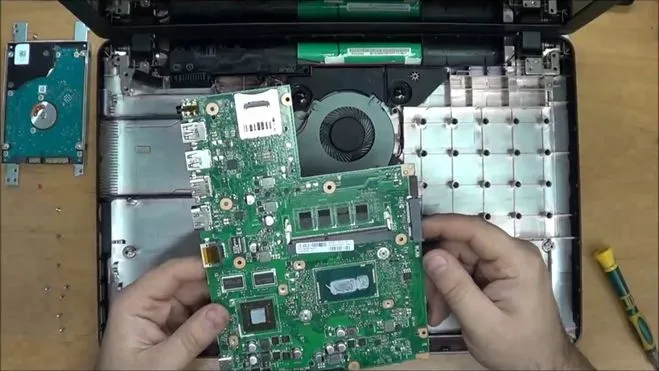
Не станете же Вы лобзиком пропиливать щель в торце и срезать пластиковые «столбики» (справа).
Было бы желание поискать и оплатить, нашлись бы и аппараты с DVD/CD-приводом. У меня такой, ему три года — явно не из разряда «дедушек». На днях полюбопытствовала, какую замену ему можно найти, и нашла лэптопы такого же типа. Они больше по размеру и весу, но некоторых это вполне устраивает.
Конечно, если Вы обращаетесь к ритейлерам, желающим избавляться от сложной техники, как от пива в жаркий день, то найдёте у них лишь бюджетное однообразие, пытающееся затолкнуть Ваши желания в прокрустово ложе их предложения. Их продавцы скажут, что и приводы никому не нужны, и что приделать самому можно, лишь бы сбыть то, что покупателю не нужно.
Asus (и наверняка не только он) выпускат «штучку», которая по-английски называется External Blu-ray Burner. Как это по-русски гладко переводится, не знаю, но этот дополнительный аксессуар соединяется с основным аппаратом по блютуфу или через USB-порт и может сжигать все известные виды дисков, а также проигрывать их. Имеет встроенную память до 128 Gb, предназначен для работы с небольшими лэптопами при внезапно возникшей необходимости «физических работ». Цена за это удовольствие достигает примерно 110 евро, и хотя его инсталляция — дело не самое простое и приятное, он справляется с поставленными задачами.
Это интересно: Восстановление удаленной папки Загрузки и данных в Windows 10/8/7. Как восстановить папку загрузки.
Лично моё мнение таково, что дисководы перестали ставить на ноутбуки для большей компактности ноутбука и меньшего веса, так как диски уже в прошлом и сейчас в ноутбуках больше делаю разъёмов для usb флешек.
Как пользоваться дисками на ноутбуке без дисковода?
Покупая новый ноутбук в 2020 году, большинство пользователей столкнуться с ситуацией, когда в нем отсутствует привод оптических дисков или другими словами дисковод. Если для кого – то это не проблема, то для некоторых это может стать серьезным неудобством.
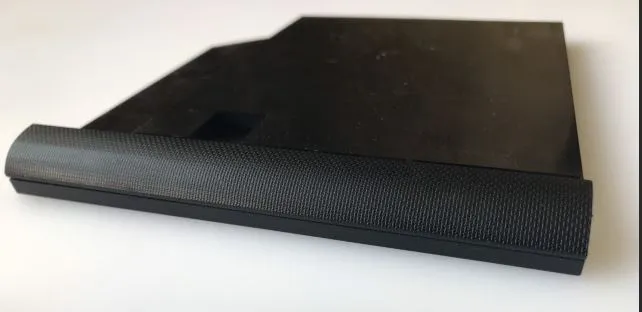
Пластиковая заглушка в ноутбуке без дисковода
Отсек под него будет либо физически отсутствовать, либо на его месте будет стоять пластиковая заглушка, внешне напоминающая дисковод.
В связи с этим у многих может возникнуть вопрос: как же работать на таком ноутбуке с дисками? Понятно, что их время прошло и многим они не нужны, но все же бывают ситуации, когда наличие дисковода в ноутбуке пригодилось бы. Например, при обучении в автошколе или для просмотра любимой коллекции семейных фото и видео, ранее записанных на диски.
При этом снова будет отформатирован жесткий диск в режиме быстрого форматирования. За быстрое форматирование отвечает ключик /q . Если вам по каким-то причинам нужно основательно переформатировать жесткий диск, то можно его убрать.
Причина 4: Отсутствующие или неверные ключи реестра
Эта проблема обычно возникает после очередного обновления Windows. В реестр вносятся фильтры, блокирующие использование оптических приводов, или, наоборот, удаляются необходимые для их работы ключи. Все операции, которые будут описаны ниже, нужно выполнять из-под учетной записи администратора.
-
Запускаем редактор системного реестра с помощью ввода соответствующей команды в меню «Выполнить» (Win+R).
Оставляем галку только возле пункта «Имена разделов», а затем жмем «Найти далее».
Если в списке имеется ключ с именем, указанным ниже, то его не трогаем.
Если параметры UpperFilters и LowerFilters не найдены или проблема не решена, то переходим к следующему способу.
Затем двойным кликом открываем свойства и меняем значение на «1». Жмем ОК.
Причина 5: Физические неисправности
Суть данной причины заключается в поломке как самого привода, так и порта, к которому он подключен в данный момент. Проверить работоспособность дисковода можно только путем сравнения его с другим, заведомо исправным. Для этого придется отыскать другое устройство и подключить его к ПК. Исправность портов проверяется проще: достаточно подключить привод к другому аналогичному разъему на материнской плате.
Бывают и редкие случаи поломок внутри БП, на той линии, к которой подключен ROM. Попробуйте подвести питание другим выходящим из блока кабелем, если он имеется в наличии.
что делать если дисковод не работает
2. Если в биосе ноутбука все в порядке, необходимо проверить виден ли дисковод в качестве оборудования в «Диспетчере устройств» и имеются ли неполадки с драйверами устройств.
Если дисковода в диспетчере устройств нет, поищите в диспетчере устройств неизвестные устройства с значком «восклицательный знак». Если неизвестные устройства имеются, то возможно это и есть ваш дисковод, но без установленных драйверов.
Установите драйвера кликнув на устройство правой кнопкой мыши и выбрав пункт — обновить драйверы (требуется подключение к интернет)
3. Если дисковод виден в диспетчере устройств попробуйте удалить драйверы устройства, перезагрузить ноутбук и установить драйверы заново.
Чтобы удалить драйверы нужно кликнуть на устройство правой кнопкой мыши, выбрать пункт “Удалить”, и в появившемся окне поставить галочку напротив “Удалить программы драйверов этого устройства”
Далее нужно перезагрузить ноутбук. Windows может автоматически установить новые драйвера после перезагрузки ноутбука. Если этого не произойдет — найдите в диспетчере неизвестные устройства со значком восклицательный знак, кликните на устройство правой кнопкой мыши и выберите пункт обновить драйверы. (требуется подключение к интернет)
Если ничего из вышеперечисленного не помогло, то проблема может быть в неисправной плате дисковода, в неисправности самого ноутбука, в разъеме или шлейфе подключения дисковода. Чтобы выявить поломку — лучше установить заведомо исправный дисковод. Как это сделать см. ниже.
Дисковод определяется, виден в диспетчере, но не читаются никакие диски, или не работает запись информации
Возможные способы решения проблемы:
Причиной может быть загрязнение линзы лазера или скопление пыли. Для очистки линзы можно использовать специальные диски или ватный тампон. Откройте привод и аккуратными движениями протрите фокусирующую линзу.
Если диски читаются, но не работает запись информации причиной может быть, как загрязнение линзы лазера, так и снижение мощности лазерного луча в результате износа и влияния времени.
Если дисковод перестал сперва записывать информацию, а потом и воспроизводить, а чистка головки не помогает то скорее всего, устройство окончательно вышло из строя и его необходимо заменить.
Как извлечь и заменить дисковод —
В ноутбуках дисководы сделаны в виде отдельного блока, и произвести замену можно и самостоятельно.
Для того чтобы извлечь дисковод из ноутбука в большинстве случаев достаточно открутить только 1 болт, удерживающий дисковод в ноутбуке (обычно с нижней стороны ноутбука) и отсоединить — вытянуть дисковод из ноутбука. После того как дисковод будет извлечен — нужно переставить декоративную панель, и крепление дисковода на новый дисковод и установить его в ноутбук.


Отверстия для крепления декоративной панели и отверстия для болтов с обратной стороны дисковода везде стандартные.
Дисковод можно приобрести новый, либо БУ с разбора.
Стоимость БУ дисковода в нашем интернет магазине razborbukov.ru составляет от 200 до 350 руб.
У нас в наличии большое количество моделей дисководов на любой ноутбук (БУ с разбора).
Как подобрать дисковод :
1. Самый простой вариант — выбрать такую же модель дисковода.
Если нет возможности найти такую же модель дисковода, то можно подобрать совместимую модель по следующим параметрам:
— должна совпадать высота дисковода — обычно это 12,7 мм или 9,5 мм
— необходимо подобрать дисковод с таким же разъемом подключения – SATA или IDE
SATA разъем (ноутбуки с 2009г по настоящее время)

IDE разъем (старые ноутбуки до 2009 г.)

Если вы проживаете в г. Екатеринбурге, и не уверены, что сможете самостоятельно заменить дисковод, мы поможем Вам в этом. Для замены дисковода Вы можете обратиться в мастерскую по адресу:
г. Екатеринбург, ул. Циолковского, 27 “Мастерская Работает”
тел. 8 (343) 302-01-67
Время работы:
Пн — Пт: 10:00-19:00
Как пользоваться дисками на ноутбуке без дисковода?

Покупая новый ноутбук в 2020 году, большинство пользователей столкнуться с ситуацией, когда в нем отсутствует привод оптических дисков или другими словами дисковод. Если для кого – то это не проблема, то для некоторых это может стать серьезным неудобством.
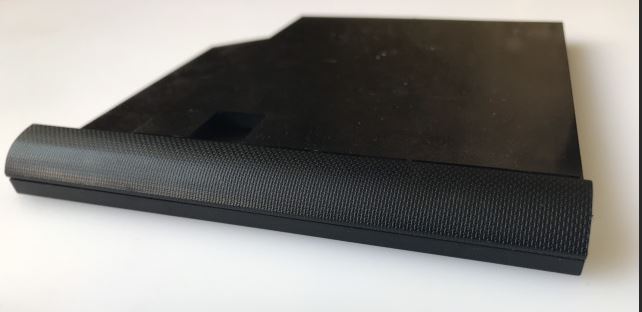
Пластиковая заглушка в ноутбуке без дисковода
Отсек под него будет либо физически отсутствовать, либо на его месте будет стоять пластиковая заглушка, внешне напоминающая дисковод.
В связи с этим у многих может возникнуть вопрос: как же работать на таком ноутбуке с дисками? Понятно, что их время прошло и многим они не нужны, но все же бывают ситуации, когда наличие дисковода в ноутбуке пригодилось бы. Например, при обучении в автошколе или для просмотра любимой коллекции семейных фото и видео, ранее записанных на диски.
Решение проблемы с отсутствующим дисководом
Все, что Вам нужно сделать, это отправиться в магазин компьютерной техники и приобрести там внешний USB DVD привод (дисковод).
По названию можно догадаться, что данное устройство подключается к ноутбуку через обычный USB вход.
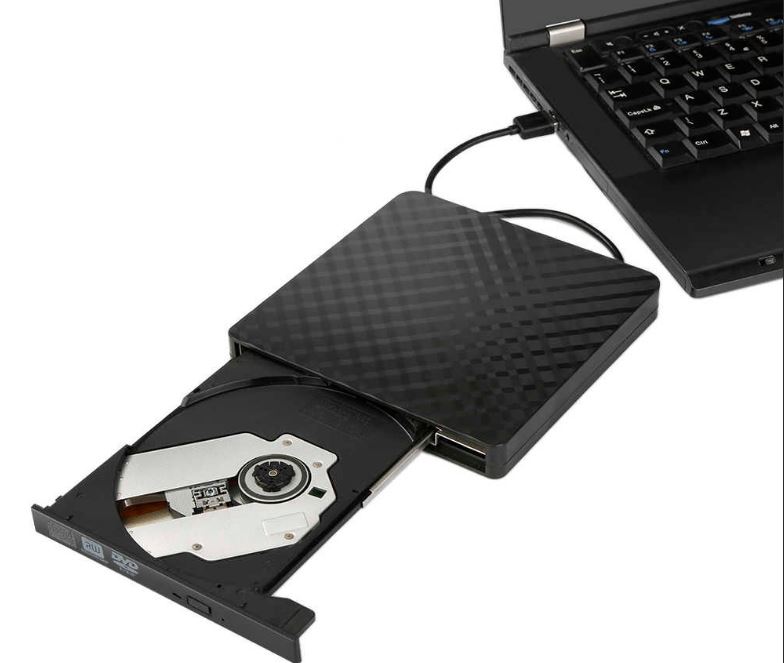
Внешний USB дисковод
Представляет оно из себя небольшую коробочку 100*100 мм, от которой отходит USB провод.
Для начала пользования данным устройством достаточно его просто подключить к ноутбуку через USB вход. Устанавливать какие – то дополнительные программы или драйвера не нужно.
Приобретая внешний USB DVD дисковод, вы получаете мобильное устройство чтения оптических дисков, которое можно быстро подключить к любому компьютеру или ноутбуку.
Лучшая благодарность автору — репост к себе на страничку: