Переменные среды Windows 11 и Windows 10 — где находятся, как создать и настроить
Настройка переменных среды Windows может помочь сократить время, необходимое для набора команд в командной строке или, если вы часто пишете скрипты для собственных задач, сделать их более читаемыми. В большинстве случаев обычные пользователи добавляют записи в системную переменную среды PATH, хотя бывают и другие задачи.
В этой пошаговой инструкции базовая информация о том, как открыть переменные среды Windows 11 и Windows 10, создать или отредактировать их.
Что такое переменные среды
Переменные среды в Windows — записи о расположении системных папок, свойствах системы и другие, которые доступны для любой программы или скрипта.
Одна из наиболее часто используемых переменных среды — PATH, указывающая на папки, в которых выполняется поиск файлов, вызываемых в командной строке, терминале Windows, файле bat или из других источников. В качестве примера её назначения:
Если предположить, что вы часто используете команды adb.exe (например, для установки приложений Android в Windows 11), pip install (для установки пакетов Python) или любые другие то для того, чтобы не писать каждый раз полный путь к этим файлам, имеет смысл добавить эти пути в переменные среды.
Также вы можете добавлять и иные переменные среды (не обязательно содержащие пути), а в дальнейшем получать и использовать их значения в сценариях BAT (командной строки) или PowerShell. Пример получения и отображения значения системной переменной PATH для обоих случаев:
echo %PATH% echo $Env:PATH
Получить список всех переменных среды в командной строке и PowerShell соответственно можно следующими командами:
set ls env:
Редактирование переменных среды Windows 11/10
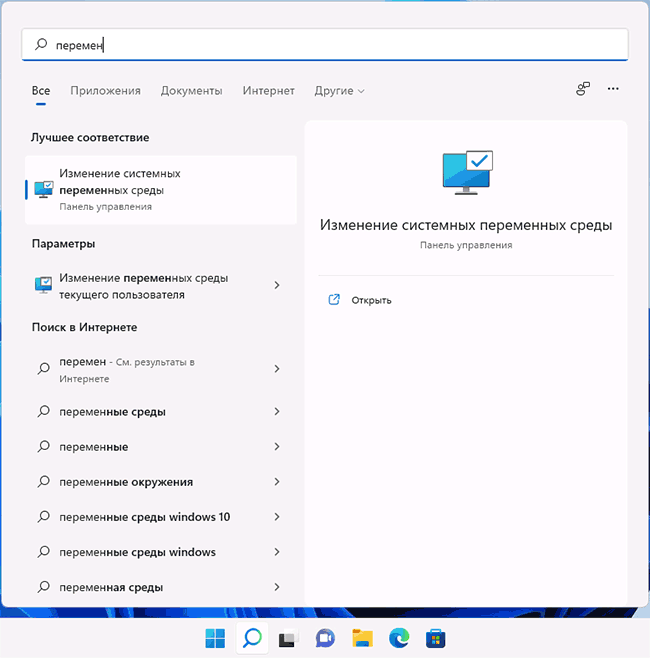
- Чтобы открыть переменные среды Windows вы можете использовать поиск в панели задач (начните вводить «Переменных» и откройте пункт «Изменение системных переменных среды») или нажать клавиши Win+R на клавиатуре, ввести sysdm.cpl и нажать Enter.
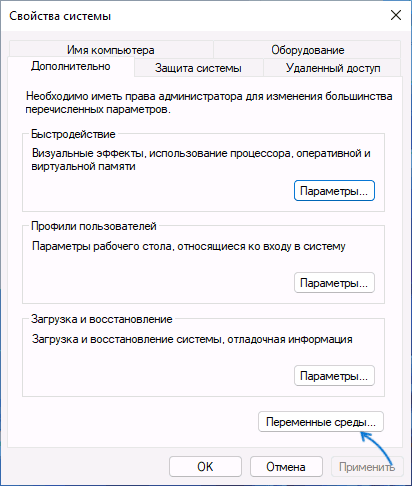
- На вкладке «Дополнительно» нажмите кнопку «Переменные среды…»
- В разделе «Переменные среды пользователя» (если требуется изменение только для текущего пользователя) или «Системные переменные» выберите переменную, которую нужно изменить и нажмите «Изменить» (обычно требуется именно это), либо, если необходимо создать новую переменную — нажмите кнопку «Создать». В моем примере — добавляем свои пути в системную переменную Path (выбираем эту переменную и нажимаем «Изменить»).

- Для добавления нового значения (пути) в системную переменную в следующем окне можно нажать кнопку «Создать», либо просто дважды кликнуть по первой пустой строке, затем — ввести нужный путь к папке, содержащей нужные нам исполняемые файлы.

- Также вы можете использовать кнопку «Изменить текст», в этом случае окно изменения системной переменной откроется в ином виде: имя переменной, а ниже — её значение. В случае указания путей значение будет представлять собой все пути, хранящиеся в переменной, разделенные знаком «точка с запятой».

- При создании новой переменной среды окно будет тем же, что и в 5-м шаге: необходимо будет указать имя системной переменной в верхнем поле, а её значение — в нижнем.
А вдруг и это будет интересно:
- Лучшие бесплатные программы для Windows
- Клавиши Alt и Win поменялись местами — как исправить?
- Ошибка 0x80072efd — как исправить?
- AV Block Remover — убираем блокировку антивирусов и сайтов майнером
- Ошибка 0x80070643 при обновлении KB5034441 — как исправить?
- Загрузочная флешка или карта памяти в balenaEtcher
- Windows 11
- Windows 10
- Android
- Загрузочная флешка
- Лечение вирусов
- Восстановление данных
- Установка с флешки
- Настройка роутера
- Всё про Windows
- В контакте
- Одноклассники
-
Беренцев 14.03.2022 в 23:08
about_Environment_Variables
Описывает, как получить доступ к переменным среды и управлять ими в PowerShell.
Переменные среды хранят данные, используемые операционной системой и другими программами. PowerShell создает следующие переменные среды:
- POWERSHELL_TELEMETRY_OPTOUT
- POWERSHELL_DISTRIBUTION_CHANNEL
- POWERSHELL_UPDATECHECK
- PSExecutionPolicyPreference
- PSModulePath
- PSModuleAnalysisCachePath
- PSDisableModuleAnalysisCacheCleanup
Полные описания этих переменных см. в переменных среды PowerShell этой статьи.
Подробное описание
PowerShell может получить доступ к переменным среды и управлять ими в любой из поддерживаемых платформ операционной системы. Поставщик среды PowerShell позволяет получать, добавлять, изменять, очищать и удалять переменные среды в текущей консоли.
В отличие от Windows, имена переменных среды в macOS и Linux чувствительны к регистру. Например, $env:Path это $env:PATH разные переменные среды на платформах, отличных от Windows.
Переменные среды, в отличие от других типов переменных в PowerShell, всегда хранятся в виде строки и не могут быть пустыми. Кроме того, в отличие от других переменных, они наследуются дочерними процессами, такими как локальные фоновые задания и сеансы, в которых выполняются члены модуля. Это делает переменные среды хорошо подходят для хранения значений, необходимых как в родительских, так и в дочерних процессах.
В Windows переменные среды можно определить в трех область:
- Область компьютера (или системы)
- Область пользователя
- Область процесса
Область процесса содержит переменные среды, доступные в текущем процессе или сеансе PowerShell. Этот список переменных наследуется от родительского процесса и создается из переменных в область компьютера и пользователя.
При изменении переменных среды в PowerShell изменение влияет только на текущий сеанс. Это поведение напоминает поведение Set команды в командной оболочке Windows и Setenv команде в средах на основе UNIX. Чтобы изменить значения в область machine или User, необходимо использовать методы класса System.Environment.
Чтобы внести изменения в переменные machine-область d, необходимо также иметь разрешение. Если вы пытаетесь изменить значение без достаточного разрешения, команда завершается ошибкой, и PowerShell отображает ошибку.
PowerShell предоставляет несколько различных методов использования переменных среды и управления ими.
- Синтаксис переменной
- Командлеты поставщика среды и элемента
- Класс .NET System.Environment
Использование синтаксиса переменной
Можно отобразить и изменить значения переменных среды с помощью следующего синтаксиса:
Например, чтобы отобразить значение переменной WINDIR среды:
$Env:windir C:\Windows В этом синтаксисе знак доллара ( $ ) указывает переменную, а имя диска ( Env: ) указывает переменную среды, за которой следует имя переменной ( windir ).
Можно создать и обновить значение переменных среды с помощью следующего синтаксиса:
Например, чтобы создать Foo переменную среды:
$Env:Foo = 'An example' Так как переменные среды всегда являются строками, их можно использовать как любую другую переменную, содержащую строку. Например:
"The 'Foo' environment variable is set to: $Env:Foo" $Env:Foo += '!' $Env:Foo The 'Foo' environment variable is set to: An example An example! Так как переменная среды не может быть пустой строкой, установка одной $null или пустой строки удаляет ее. Например:
$Env:Foo = '' $Env:Foo | Get-Member -MemberType Properties Get-Member : You must specify an object for the Get-Member cmdlet. At line:1 char:12 + $env:foo | Get-Member + ~~~~~~~~~~ + CategoryInfo : CloseError: (:) [Get-Member], InvalidOperationException + FullyQualifiedErrorId : NoObjectInGetMember,Microsoft.PowerShell.Commands.GetMemberCommand Get-Member Возвращает ошибку, так как переменная среды была удалена. Вы увидите, что при использовании не возвращается ошибка при использовании в пустой строке:
'' | Get-Member -MemberType Properties TypeName: System.String Name MemberType Definition ---- ---------- ---------- Length Property int Length
Дополнительные сведения о переменных в PowerShell см. в about_Variables .
Использование командлетов поставщика среды и элементов
Поставщик среды PowerShell предоставляет интерфейс для взаимодействия с переменными среды в формате, который похож на диск файловой системы. Он позволяет получать, добавлять, изменять, очищать и удалять переменные среды и значения в PowerShell.
Например, чтобы создать Foo переменную среды со значением Bar :
New-Item -Path Env:\Foo -Value 'Bar' Name Value ---- ----- Foo Bar Можно также скопировать переменную среды с Copy-Item помощью , задать значение переменной среды с Set-Item помощью списка переменных Get-Item среды и удалить переменную среды с Remove-Item помощью.
Copy-Item -Path Env:\Foo -Destination Env:\Foo2 -PassThru Set-Item -Path Env:\Foo2 -Value 'BAR' Get-Item -Path Env:\Foo* Remove-Item -Path Env:\Foo* -Verbose Name Value ---- ----- Foo2 Bar Name Value ---- ----- Foo2 BAR Foo Bar VERBOSE: Performing the operation "Remove Item" on target "Item: Foo2". VERBOSE: Performing the operation "Remove Item" on target "Item: Foo". Get-ChildItem Используйте командлет, чтобы просмотреть полный список переменных среды:
Get-ChildItem Env: Дополнительные сведения об использовании поставщика среды для управления переменными среды см. в about_Environment_Provider .
Использование методов System.Environment
Класс System.Environment предоставляет методы GetEnvironmentVariable и SetEnvironmentVariable для получения и изменения переменных среды.
В следующем примере создается новая переменная среды с Foo значением Bar , а затем возвращается его значение.
[Environment]::SetEnvironmentVariable('Foo','Bar') [Environment]::GetEnvironmentVariable('Foo') Переменную среды можно удалить с помощью метода SetEnvironmentVariable , указав пустую строку для значения переменной. Например, чтобы удалить Foo переменную среды, выполните следующие действия.
[Environment]::SetEnvironmentVariable('Foo','') [Environment]::GetEnvironmentVariable('Foo') Дополнительные сведения о методах класса System.Environment см. в разделе «Методы среды».
Сохранение изменений в переменных среды
В Windows существует три метода для постоянного изменения переменной среды: настройка их в профиле с помощью метода SetEnvironmentVariable и использования System панель управления.
Сохранение переменных среды в профиле
Любая переменная среды, которую вы добавляете или изменяете в профиле PowerShell, доступна в любом сеансе, который загружает профиль. Этот метод работает для любой версии PowerShell на любой поддерживаемой платформе.
Например, чтобы создать CompanyUri переменную среды и обновить Path переменную среды, чтобы включить C:\Tools папку, добавьте следующие строки в профиль PowerShell:
$Env:CompanyUri = 'https://internal.contoso.com' $Env:Path += ';C:\Tools' В Linux или macOS двоеточие () используется вместо запятой( : ; ) для разделения нового пути от пути, который предшествует ему в списке.
Путь к профилю PowerShell можно получить с помощью автоматической переменной $PROFILE . Дополнительные сведения о профилях см. в about_Profiles .
Сохранение переменных среды с помощью SetEnvironmentVariable
В Windows можно указать область для метода SetEnvironmentVariable в качестве третьего параметра, чтобы задать переменную среды в этой область. Компьютер и пользователь область сохраняются вне текущего процесса, что позволяет сохранить новую или измененную переменную среды.
Например, чтобы сохранить новую переменную Foo среды со значением Bar на компьютере область:
[Environment]::SetEnvironmentVariable('Foo', 'Bar', 'Machine') Переменную среды можно удалить из область пользователя или компьютера, задав значение переменной пустой строке.
[Environment]::SetEnvironmentVariable('Foo', '', 'Machine') Сохранение переменных среды с помощью системных панель управления
В системе панель управления можно добавить или изменить существующие переменные среды в область пользователей и системы (компьютер). Windows записывает эти значения в реестр, чтобы они сохранялись в сеансах и перезагрузках системы.
Чтобы внести постоянное изменение в переменную среды в Windows с помощью System панель управления:
- Откройте панель управления системы.
- Выберите Система.
- Выберите «Расширенная система» Параметры.
- Перейдите на вкладку «Дополнительно «.
- Выберите переменные среды. .
- Внесите нужные изменения.
Переменные среды PowerShell
Функции PowerShell могут использовать переменные среды для хранения пользовательских настроек. Эти переменные работают как переменные предпочтения, но они наследуются дочерними сеансами сеансов, в которых они созданы. Дополнительные сведения о переменных предпочтениях см. в about_Preference_Variables .
Переменные среды, в которых хранятся настройки, включают:
- POWERSHELL_TELEMETRY_OPTOUT Чтобы отказаться от телеметрии, задайте для переменной true среды значение , yes или 1 . Дополнительные сведения см. в about_Telemetry .
- POWERSHELL_DISTRIBUTION_CHANNEL Начиная с PowerShell 7.2, эта переменная среды устанавливается пакетами установщика для записи метода и источника установки для PowerShell. Эти сведения включаются в данные телеметрии, отправляемые корпорации Майкрософт. Пользователи не должны изменять это значение.
- POWERSHELL_UPDATECHECK Настроить уведомления об обновлениях можно с помощью переменной среды POWERSHELL_UPDATECHECK . Поддерживаются следующие значения:
- Off Отключает функцию уведомления об обновлении
- Default совпадает с определением POWERSHELL_UPDATECHECK :
- В общедоступных выпусках выводятся уведомления об обновлениях для общедоступных выпусков.
- В предварительных выпусках и релизах-кандидатах выводятся уведомления об обновлениях для общедоступных и предварительных выпусков.
Дополнительные сведения см. в about_Update_Notifications .
- Запустите сеанс из командной строки с помощью параметра ExecutionPolicy , чтобы задать политику выполнения для сеанса.
- Воспользуйтесь командлетом Set-ExecutionPolicy . Используйте параметр Scope со значением Process . Дополнительную информацию см. в разделе about_Execution_Policies.
- Расположения на уровне системы: эти папки содержат модули, которые поставляется с помощью PowerShell. Модули хранятся в расположении $PSHOME\Modules . Кроме того, это расположение, в котором установлены модули управления Windows.
- Установленные пользователем модули: это модули, установленные пользователем. Install-Module имеет параметр Scope, позволяющий указать, установлен ли модуль для текущего пользователя или для всех пользователей. Дополнительные сведения см. в разделе Install-Module.
- В Windows расположение область для конкретного пользователя CurrentUser является папкой $HOME\Documents\PowerShell\Modules . Расположение область $env:ProgramFiles\PowerShell\Modules AllUsers.
- В системах, отличных от Windows, расположение пользовательского область CurrentUser — $HOME/.local/share/powershell/Modules это папка. Расположение область /usr/local/share/powershell/Modules AllUsers.
Кроме того, программы установки, устанавливающие модули в других каталогах, например каталог Program Files, могут добавлять их расположения к значению $env:PSModulePath .
Дополнительные сведения см. здесь: about_PSModulePath.
- Windows PowerShell 5.1: $env:LOCALAPPDATA\Microsoft\Windows\PowerShell .
- PowerShell 6.0 и выше: $env:LOCALAPPDATA\Microsoft\PowerShell
- По умолчанию, отличный от Windows: ~/.cache/powershell
Имя файла по умолчанию для кэша ModuleAnalysisCache . При установке нескольких экземпляров PowerShell имя файла включает шестнадцатеричный суффикс, чтобы для каждой установки существовал уникальный имя файла.
Если обнаружение команд работает неправильно, например IntelliSense показывает команды, которые не существуют, можно удалить файл кэша. Кэш повторно создается при следующем запуске PowerShell.
Чтобы изменить расположение кэша по умолчанию, присвойте значение переменной среды перед запуском PowerShell. Изменения в этой переменной среды влияют только на дочерние процессы. Значение должно быть полным путем (включая имя файла), на создание и запись файлов по которому у среды PowerShell есть разрешение.
Чтобы отключить файловый кэш, укажите в качестве этого значения недопустимое расположение, например:
# `NUL` here is a special device on Windows that can't be written to, # on non-Windows you would use `/dev/null` $env:PSModuleAnalysisCachePath = 'NUL'Это задает путь к устройству NUL . PowerShell не может записывать данные в путь, но не возвращается ошибка. Вы можете увидеть ошибки, сообщаемые с помощью трассировщика:
Trace-Command -PSHost -Name Modules -Expression
Другие переменные среды, используемые PowerShell
Сведения о пути
- PATH Переменная $env:PATH среды содержит список расположений папок, которые операционная система ищет исполняемые файлы. В Windows список расположений папок разделен символом с запятой ( ; ). На платформах, отличных от Windows, двоеточие ( : ) отделяет расположения папок в переменной среды.
- PATHEXT Переменная $env:PATHEXT содержит список расширений файлов, которые Windows считает исполняемыми файлами. Если файл скрипта с одним из перечисленных расширений выполняется из PowerShell, скрипт выполняется в текущем сеансе консоли или терминала. Если расширение файла не указано, скрипт запускается в новом сеансе консоли. Чтобы убедиться, что скрипты для другого языка сценариев выполняются в текущем сеансе консоли, добавьте расширение файла, используемое языком сценариев. Например, чтобы запустить скрипты Python в текущей консоли, добавьте .py расширение в переменную среды. Для поддержки .py расширения в виде исполняемого файла необходимо зарегистрировать расширение с помощью ftype командной оболочки CMD и assoc команд. PowerShell не имеет прямого метода регистрации обработчика файлов. Дополнительные сведения см. в документации по команде ftype . Скрипты PowerShell всегда начинаются в текущем сеансе консоли. Вам не нужно добавлять .PS1 расширение.
- Переменные XDG На платформах, отличных от Windows, PowerShell использует следующие переменные среды XDG, определенные спецификацией базового каталога XDG.
- XDG_CONFIG_HOME
- XDG_DATA_HOME
- XDG_CACHE_HOME
Функции терминала
Начиная с PowerShell 7.2, можно использовать следующие переменные среды для управления функциями виртуального терминала, такими как escape-последовательности ANSI, которые цветуют выходные данные. Поддержку escape-последовательностей ANSI можно отключить с помощью переменных среды TERM или NO_COLOR.
- ТЕРМИН Следующие значения $env:TERM изменяют поведение следующим образом:
- dumb -Задает $Host.UI.SupportsVirtualTerminal = $false
- xterm-mono -Задает $PSStyle.OutputRendering = PlainText
- xtermm -Задает $PSStyle.OutputRendering = PlainText
См. также
- about_Environment_Provider
- about_Profiles
- about_Variables
- Методы среды
Совместная работа с нами на GitHub
Источник этого содержимого можно найти на GitHub, где также можно создавать и просматривать проблемы и запросы на вытягивание. Дополнительные сведения см. в нашем руководстве для участников.
Изменения переменных сред в ОС Windows 10, где они находятся и как зайти

В операционную систему Виндовс компании Microsoft входит множество различных продуктов. Переменные среды операционки Windows 10 – это встроенный инструмент, который обеспечивает взаимодействие отдельных папок, дополнительных системных файлов и дисков (носителей, накопителей). Помогают быстро перемещаться между блоками. Для управления необходимо учитывать некоторые нюансы и требования.
Что такое переменные среды Windows
- Командной строки (Command Line), открывается с помощью кнопки «Shift», если одновременно нажать по пустому месту в папке и в открывшемся контекстном меню кликнуть по строке «Открыть окно PowerShell здесь»;
- специального диалогового окна «Выполнить» (запускается после нажатия горячих клавиш «Win» и «I»);
- адресного поля окна «Проводника».
Контакты окружения часто содержат информационные данные о ПК (стационарном или переносном) и пользователе, который в текущий момент пользуется персональным устройством.
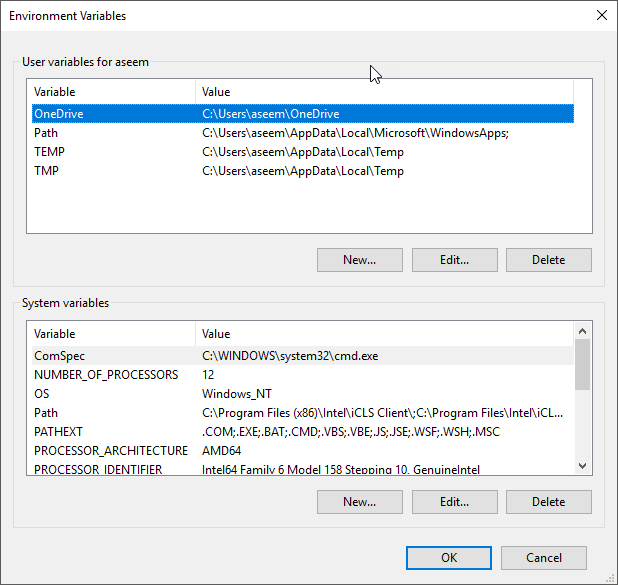
Системные переменные Windows 10
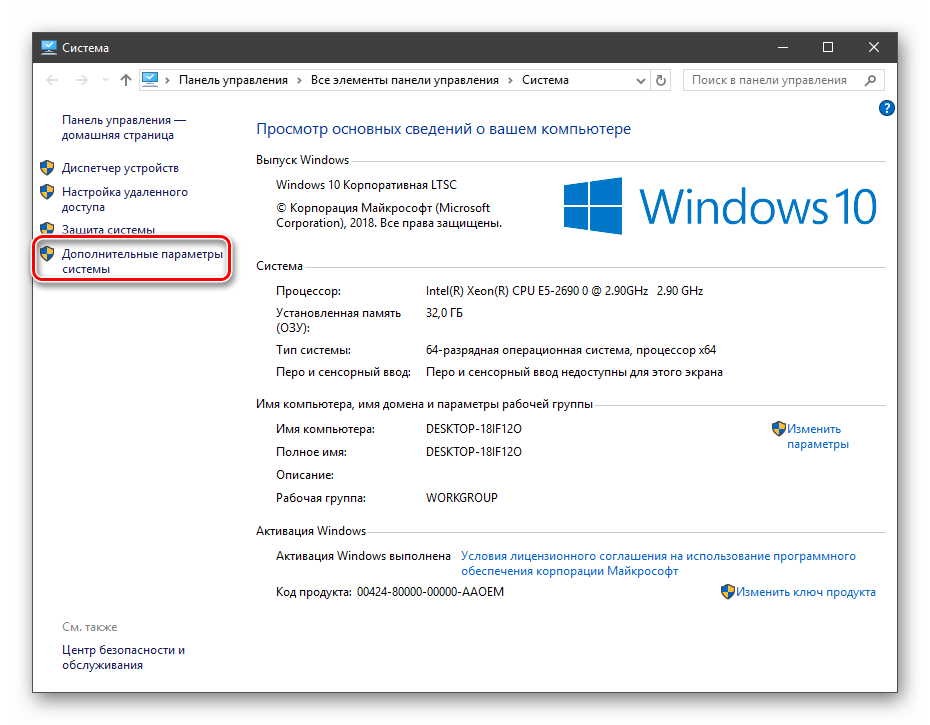
Чтобы получить информацию о необходимых данных по переменным составляющим среды, следует обратиться к свойствам операционной системы персонального компьютера (стационарного, ноутбука или мобильного устройства). Инструкция:
- вызвать режим контекстного меню ярлыка «Мой компьютер» (кликнуть по нему правой клавишей мыши);
- выбрать последний по списку пункт «Свойства»;

- затем перейти к разделу «Дополнительные параметры»;
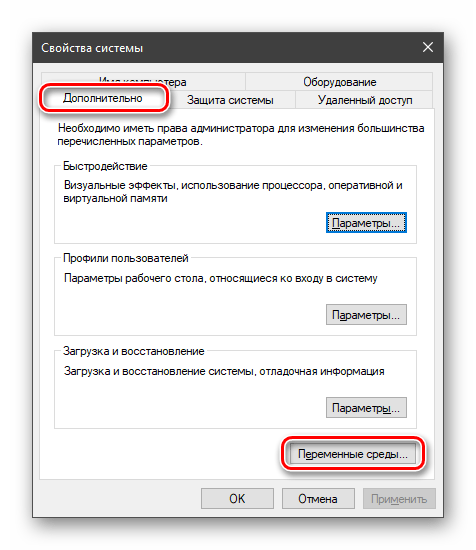
- откроется новое окно с несколькими отдельными вкладками, выбрать «Дополнительно», нажать кнопку «Переменные среды»;
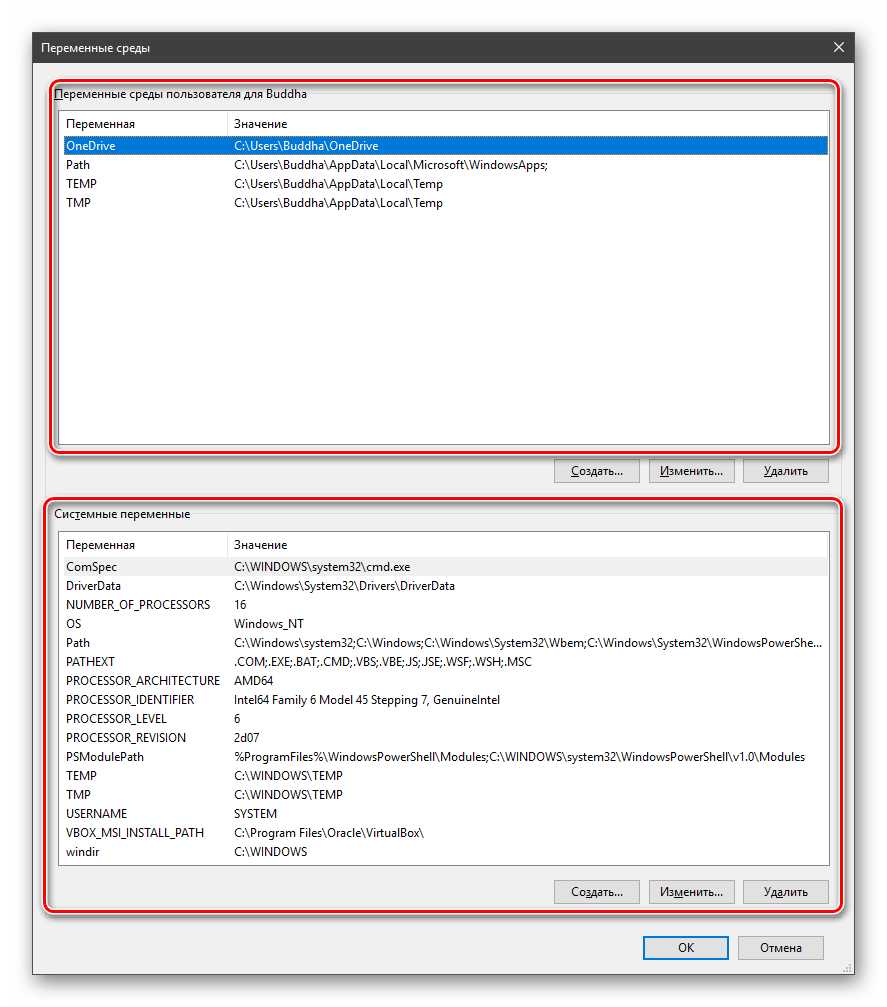
- появится список, состоящий из двух различных типов переменных – активного пользователя и установленной системы ПК.
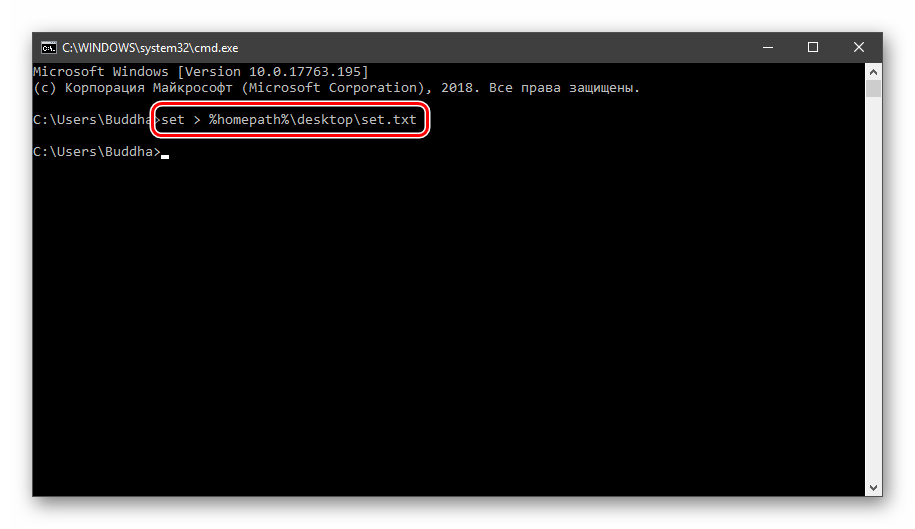
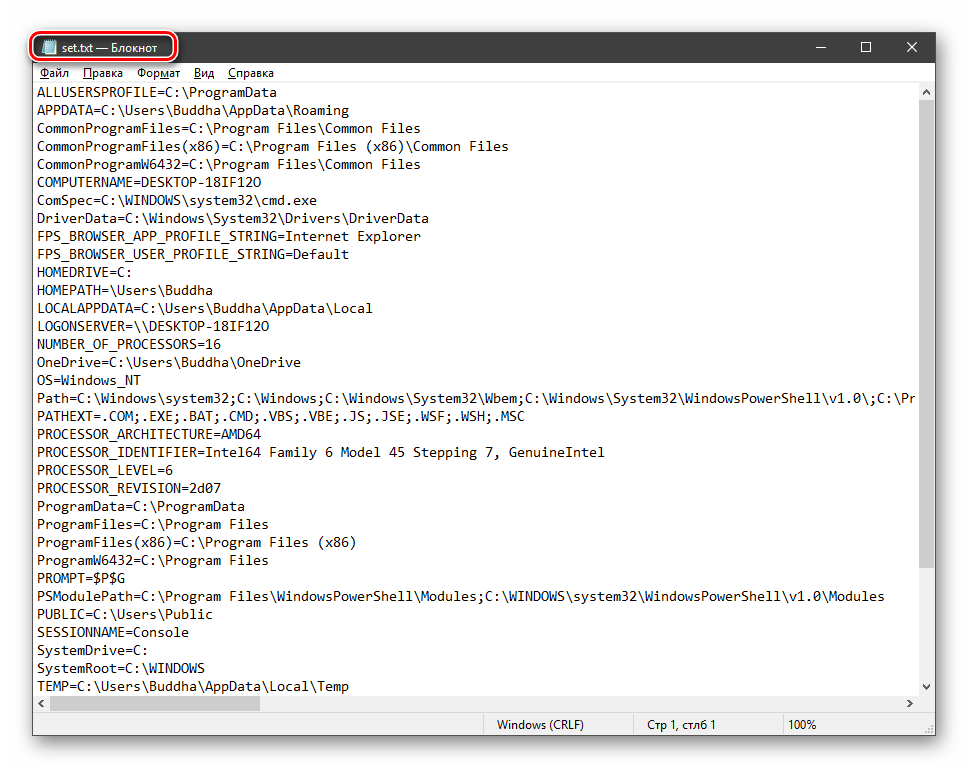
Для просмотра списка всех доступных на устройстве компонентов используют режим Командной строки. Консоль запускается с помощью комбинации горячих кнопок «Win» и «Х», через функционал Диспетчера задач, клавиши Пуск, Проводник и другие сервисы. В новом поле активируют команду set > %homepath%\desktop\set.txt.
Переменные PATH и PATHEXT
Открыть стандартные пользовательские ссылки на компьютере можно с помощью ресурса Командной строки. Наименования PATH и PATHEXT существенно отличаются. Через данные объекты можно создать путь к различным структурам и блокам операционной системы.
PATH позволяет изменить или запустить отдельные документы (папки, скрипты, файлы), которые располагаются в библиотеках операционки без известного пути. Например, если искать «explorer.exe», поиск пройдет по всем доступным отделам ОС.
Функционал переменной PATHEXT работает с документами без указания расширения нужного файла. Принцип работает так: если нужное значение располагается в описании файла – строка «Значение переменной» оказывается заполненной несколькими вариантами расширений. Принцип действия – рабочие элементы перебираются поочередно до того момента, пока требуемый объект не будет найден.
Создание переменных сред
Настройка контактов окружения и создание новых элементов требуют прохождения нескольких простых этапов:
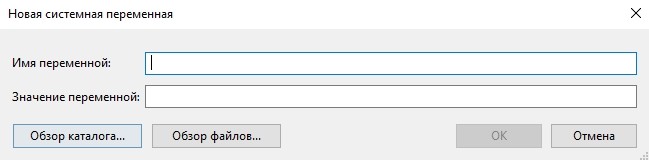
- изменение осуществляется через окно «Переменные среды» (открывается через Пуск, поисковик или другим подходящим образом). Внимание! Добавить новый путь к определенным папкам, регистрам, библиотекам или иным компонентам операционной системы персонального устройства можно как в системном, так и в пользовательском блоке;
- кликнуть по клавише «Создать» на экране;
- ввести наименование новой точки (важно, чтобы названия не повторялись);
- в строке «Значение переменной» прописать путь.
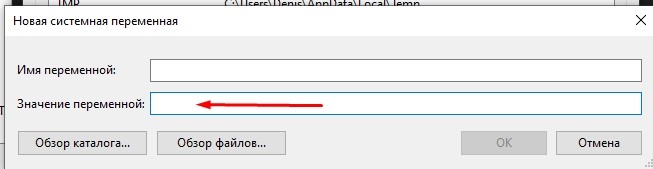
Затем требуется подтвердить операцию и перезапустить сервис Проводник (или операционку полностью). После повторного запуска новое значение появится в общем списке.
Ошибки
Основной ошибкой пользователей является неправильно прописанный путь к необходимому документу. В данном случае функционал будет работать некорректно. Подобный сервис часто используют программисты. Если элементов, установленных по умолчанию недостаточно, можно создать новые точки за несколько минут.
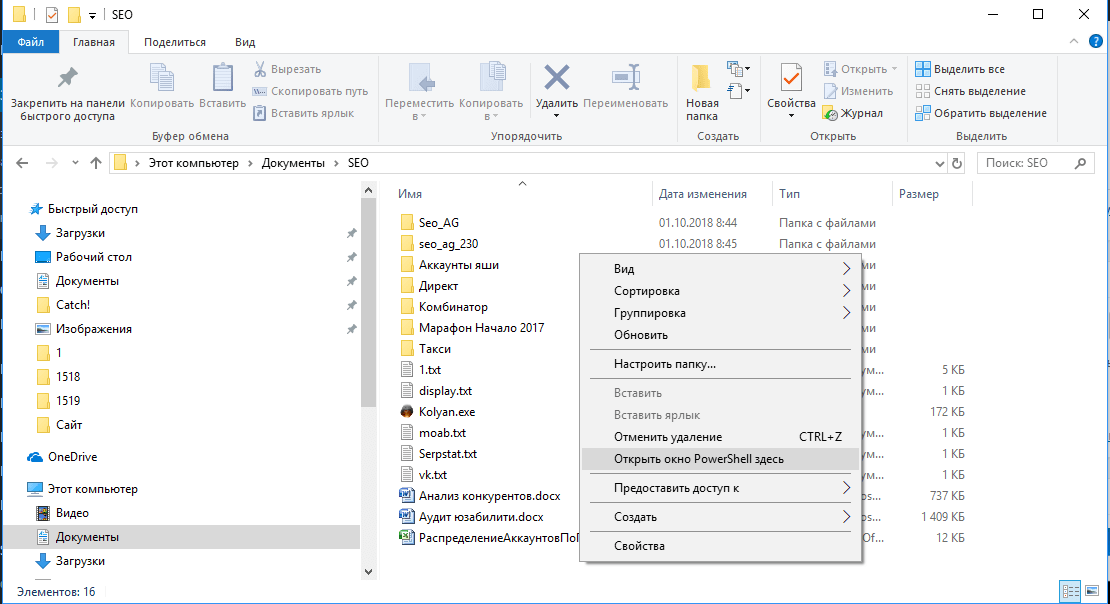
Переменные среды (окружения) работают для ускорения обработки некоторых операций. Часто используются профессиональными программистами при настройке операционной системы персонального компьютера (стационарного, портативного). Не рекомендуется использовать подобный сервис, если навыков обработки информационных инструментов через специальные режимы недостаточно.
Как добавить путь в переменную среды PATH в Windows

Для быстрого доступа к командам в командной строке без необходимости ввода полного пути к исполняемому файлу можно добавить путь к папке с этими исполняемыми файлами в переменную PATH в Windows, особенно это может быть полезным при работе с adb, pip и python, git, java и другими средствами разработки с отладки.
Добавление пути в PATH в Свойствах системы
Шаги будут следующими:
- Нажмите клавиши Win+R на клавиатуре (в Windows 11 и Windows 10 можно нажать правой кнопкой мыши по кнопке Пуск и выбрать пункт «Выполнить»), введите sysdm.cpl в окно «Выполнить» и нажмите Enter.
- Перейдите на вкладку «Дополнительно» и нажмите кнопку «Переменные среды».

- Вы увидите список переменных среды пользователя (вверху) и системных переменных (внизу). PATH присутствует в обоих расположениях.
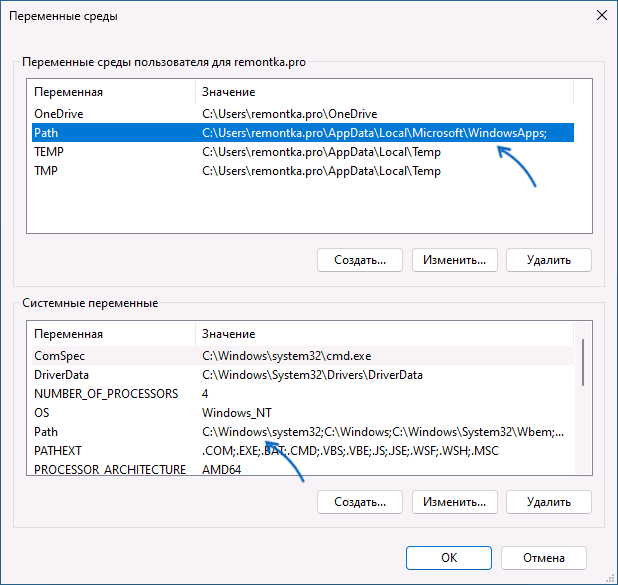
- Если вы хотите добавить свой путь в PATH только для текущего пользователя, выберите «Path» в верхней части и нажмите «Изменить» (или дважды нажмите по переменной PATH в списке). Если для всех пользователей — то же самое в нижней части.
- Для добавления нового пути нажмите «Создать», а затем впишите новый путь, который требуется добавить в переменную PATH в новой строке. Вместо нажатия «Создать» можно дважды кликнуть по новой строке для ввода нового пути.

- После ввода всех необходимых путей нажмите «Ок» — ваша папка или папки добавлены в переменную PATH.
Внимание: после добавления пути в переменную PATH потребуется перезапустить командную строку (если она была запущена в момент изменения), чтобы использовать команды без указания полного пути.
Как добавить путь в переменную PATH в командной строке и PowerShell
Вы можете добавить переменную PATH для текущей сессии в консоли: то есть она будет работать до следующего запуска командной строки. Для этого используйте команду:
set PATH=%PATH%;C:\ваш\путь
Есть возможность добавить путь в PATH с помощью командной строки и на постоянной основе (внимание: есть отзывы, что может повредить записи в переменной PATH, а сами изменения производятся для системной переменной PATH), команда будет следующей:
setx /M path "%path%;C:\ваш\путь"

Набор команд для добавления пути в переменную PATH пользователя с помощью PowerShell:
$PATH = [Environment]::GetEnvironmentVariable("PATH") $my_path = "C:\ваш\путь" [Environment]::SetEnvironmentVariable("PATH", "$PATH;$my_path", "User")Если требуется добавить путь в системную переменную PATH для всех пользователей, последнюю команду изменяем на:
[Environment]::SetEnvironmentVariable("PATH", "$PATH;$my_path", "Machine")А вдруг и это будет интересно:
- Лучшие бесплатные программы для Windows
- Клавиши Alt и Win поменялись местами — как исправить?
- Ошибка 0x80072efd — как исправить?
- AV Block Remover — убираем блокировку антивирусов и сайтов майнером
- Ошибка 0x80070643 при обновлении KB5034441 — как исправить?
- Загрузочная флешка или карта памяти в balenaEtcher
- Windows 11
- Windows 10
- Android
- Загрузочная флешка
- Лечение вирусов
- Восстановление данных
- Установка с флешки
- Настройка роутера
- Всё про Windows
- В контакте
- Одноклассники
-
Илья 03.01.2024 в 14:48
- Живые обои на рабочий стол Windows 11 и Windows 10
- Лучшие бесплатные программы на каждый день
- Как скачать Windows 10 64-бит и 32-бит оригинальный ISO
- Как смотреть ТВ онлайн бесплатно
- Бесплатные программы для восстановления данных
- Лучшие бесплатные антивирусы
- Средства удаления вредоносных программ (которых не видит ваш антивирус)
- Встроенные системные утилиты Windows 10, 8 и 7, о которых многие не знают
- Бесплатные программы удаленного управления компьютером
- Запуск Windows 10 с флешки без установки
- Лучший антивирус для Windows 10
- Бесплатные программы для ремонта флешек
- Что делать, если сильно греется и выключается ноутбук
- Программы для очистки компьютера от ненужных файлов
- Лучший браузер для Windows
- Бесплатный офис для Windows
- Запуск Android игр и программ в Windows (Эмуляторы Android)
- Что делать, если компьютер не видит флешку
- Управление Android с компьютера
- Клавиши Alt и Win поменялись местами — как исправить?
- Ошибка 0x80072efd — как исправить?
- AV Block Remover — убираем блокировку антивирусов и сайтов майнером
- Ошибка 0x80070643 при обновлении KB5034441 — как исправить?
- Загрузочная флешка или карта памяти в balenaEtcher
- RtkAudUService64.exe — что это в автозагрузке и списке процессов?
- Как включить звонки по Wi-Fi на iPhone
- Использование Kaspersky Rescue Disk для удаления вирусов с компьютера
- Как извлечь иконки из EXE и DLL файлов
- Как изменить язык на экране блокировки Windows 11 и 10
- Как открыть Свойства системы Windows 11 и 10
- Как отключить или удалить Связь с телефоном в Windows 11 и 10
- Ошибка 0xc000001d при запуске игры или программы — как исправить?
- Ключ восстановления BitLocker в Windows — способы посмотреть
- User OOBE Broker — что это за процесс в Windows 11 и 10
- Windows
- Android
- iPhone, iPad и Mac
- Программы
- Загрузочная флешка
- Лечение вирусов
- Восстановление данных
- Ноутбуки
- Wi-Fi и настройка роутера
- Интернет и браузеры
- Для начинающих
- Безопасность
- Ремонт компьютеров
- Windows
- Android
- iPhone, iPad и Mac
- Программы
- Загрузочная флешка
- Лечение вирусов
- Восстановление данных
- Ноутбуки
- Wi-Fi и настройка роутера
- Интернет и браузеры
- Для начинающих
- Безопасность
- Ремонт компьютеров