Почему течет холодильник: основные причины и решения
Какими бы технически совершенными не были бытовые приборы, они не застрахованы от возникновения неисправностей, и в их работе время от времени могут возникать проблемы. Течь холодильника – это серьезная проблема, которая может привести к поломке устройства. Появление воды на задней стенке холодильника является абсолютно нормальным физическим процессом. Однако, ее избыточное количество может сигнализировать о том, что с техникой не все в порядке. Причин появления воды может быть множество. Давайте рассмотрим, почему течет холодильник и выясним, можно ли самостоятельно выполнить ремонт устройства, устранив утечку жидкости или необходимо обратиться в сервисный центр.
В первую очередь важно определить место, где возникает влага: внутри оно или снаружи. Это поможет определить причину утечки жидкости в приборе. Чаще всего, если холодильник течет внутри, причины, вызвавшие эту неисправность, исправляются за считанные минуты самостоятельно. И только в некоторых случаях будет необходимо вмешательство специалиста.
Засор дренажного отверстия. Чтобы устранить конденсат, который возникает внутри техники, в первую очередь необходимо проверить, не забито ли дренажное отверстие. В холодильнике есть специальное отверстие, через него жидкость стекает в поддон. Сюда же могут легко попасть частички пищи, которые засоряют его. В таком случае будут наблюдаться такие признаки:
- Вода находится преимущественно на нижней полке, в некоторых случаях и на полу.
- Есть большой слой наледи в холодильной камере.
Справиться с проблемой можно с помощью шприца либо резиновой спринцовки и горячей воды. Нужно выдавить из шприца воду в дренажное отверстие один-два раза. Под напором воды засор устраняется. Также можно снять клапан снизу устройства и прочистить его вручную.
Дренажное отверстие также есть и в морозильной камере. Признаки того, что оно загрязнилось, следующие:
- Большой слой наледи, часть которой находится преимущественно возле дверцы.
- Вода под дверью.
Прочистить дренажное отверстие в морозильной камере самому вряд ли получится, так как оно находится слишком глубоко. В данном случае необходимо будет обратиться в сервисный центр.
Отсутствие герметичности камер. Одно из важных условий качественной работы холодильника – это его герметичность. Для этого на дверце устройства находится специальный уплотнитель из резины, который плотно прилегает к ее основанию. К нарушению герметичности обычно приводят:
- Неправильная установка прибора.
- Износ либо дефекты в уплотнителе, например, его перфорация.
- Неплотное прилегание дверцы холодильника.
От постоянно попадающего внутрь устройства теплого воздуха во внутренней камере образуется излишний лёд, со временем он начинает таять и вытекать. Техника в этом случае течет внутри и снаружи. Есть несколько способов, чтобы устранить утечку жидкости:
- С помощью строительного уровня отрегулируйте ножки холодильника.
- Отрегулируйте крепежи, которые удерживают дверцу.
- Поменяйте уплотнитель в холодильной или морозильной камере.
Утечка фреона и смазочного масла. Охлаждающий элемент холодильника – это компрессор. Внутри него содержится фреон, газ, который отдает свою температуру в окружающую среду. Компрессор может повредиться из-за механического воздействия либо сильно забиться мусором и пылью, в этих случаях фреон начнет утекать. В работе прибора станут наблюдаться перебои, внутри начнет скапливаться много влаги, которая со временем начнет вытекать наружу.
Если утечку образует жидкость коричневого цвета, это значит, что из компрессора вытекло минеральное масло, которое продвигает фреон. Трубку можно залить герметиком, но это спасет ситуацию на несколько дней. Обратитесь к специалисту по ремонту холодильников, чтобы произвести закачку фреона, замену фильтрующего элемента компрессора или ремонт масляной трубки.
Неполадки с терморегулятором. Самая сложная причина течи холодильника– это выход из строя терморегулятора, что приводит к поломке компрессора. Основные признаки:
- Холодильник перестал морозить.
- В холодильнике не работает источник света.
- Внутри активно скапливается влага и под холодильником образуется лужа.
При наличии какой-либо из причин обязательно обратитесь в сервисный центр.
Поломка нагревателя испарителя в системе No Frost. Холодильник – это сложное бытовое устройство, охлаждение воздуха в котором происходит с помощью циркуляции воздуха, в процессе чего формируется конденсат. Часть его остается в морозильной камере, скапливаясь в виде наледи, остальная жидкость стекает в особый поддон. Когда наледи становится слишком много, холодильник требуется разморозить, чтобы очистить ото льда.
Современные модели холодильников отличаются от первых приборов принципом работы. В большинстве новых моделей действует система сухой заморозки No Frost. Благодаря этой системе внутри камеры холодильника не образовывается наледь, так как конденсат быстро испаряется, а продукты охлаждаются за счет сухого холода.
К сожалению, такая система, как No Frost, часто ломается. Из-за неисправности конденсат либо полностью остается в морозильной камере и начинает образовываться в лёд, намерзая на заднюю стенку холодильника, либо начинает вытекать внутрь устройства на нижнюю полку. Когда морозильную камеру открывают, лёд с задней стенки прибора начинает быстро таять, из-за чего талая вода стекает через канал дренажа в резервуар. Резервуар, естественно, не рассчитан на такое количество воды, поэтому устройство дает течь. Исправить проблему можно только при помощи замены неисправного нагревательного элемента испарителя в системе No Frost.
Проблема с дренажной трубкой. Неисправность дренажного канала достаточно распространенная причина, из-за чего течет холодильник. Дело в том, что вся холодильная техника оснащена специальной трубкой, которая выводит лишнюю жидкость из морозильной и холодильной камеры в резервуар, где влага испаряется естественным путем. Если же вода течет на пол, а внутри холодильная камера остается сухой, нужно проверить морозильник. О неисправности дренажной трубки будет свидетельствовать образование наледи на стенках холодильника. Это значит, что жидкость хорошо выводится из прибора, но не попадает по назначению. Устранить течь можно самостоятельно, выполнив следующие действия:
- Необходимо отодвинуть холодильник от стены.
- Найти сзади прибора трубку.
- Соединить дренажную трубку с резервуаром. Холодильник после такого вмешательства будет функционировать исправно.
Неправильная установка холодильника. Очень часто вода может появляться, если холодильник недавно привезли в дом. Если его переставили с одного места на другое, также может образоваться наледь, продукты окажутся сильно переморожеными, несмотря на выставленный температурный режим. Причиной этому может служить неправильная установка холодильника. Если устройство располагается неровно, дверца может прилегать неплотно. Теплый воздух проходит внутрь, прибор начинает компенсировать тепло и работать более активно, перемораживая продукты внутри. В этом случае резервуар и дренажное отверстие не справляются с большим количеством воды, которая в результате вытекает наружу. Чтобы устранить причину подобной течи, необходимо отрегулировать положение холодильника.
Почему браузер Mozilla Firefox запускает несколько процессов
Рассказываем о том, почему Firefox создает несколько процессов и «поедает» так много ресурсов.
Что это за процессы?
Firefox, как и любая другая программа, отображается в качестве отдельного процесса в диспетчере задач. Это нормально явление для любого приложения, но есть загвоздка. Зачастую Firefox создает не один процесс, а целую серию, каждый из которых отвечает за определенные вкладки и процессы в браузере.
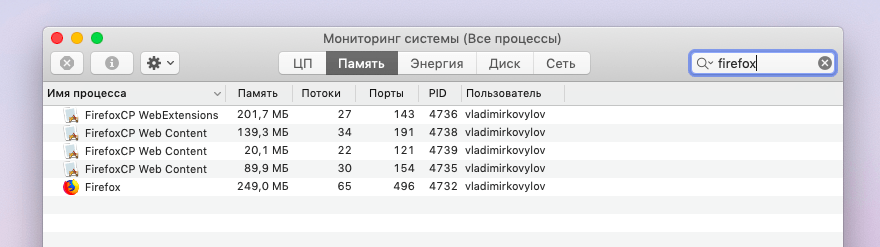
Вот, например, так в диспетчере задач выглядит запущенный браузер Firefox с парой открытых вкладок
Эти процессы нужны по разным причинам. Во-первых, это современная практика не только для Firefox, но и для других браузеров. Создание нескольких процессов помогает им поддерживать пиковую производительность, захватывая больше ресурсов компьютера и наращивая скорость загрузки страниц. Судя по популярности этой технологии, она работает. Браузеры реально стали намного быстрее. Хоть и за счет ресурсов компьютера.
Во-вторых, запуск нескольких процессов помогает обезопасить браузер от неожиданных выключений и зависаний. Отдельные процессы, отвечающие за конкретные вкладки или, например, за работу расширений изолированы друг от друга. Поэтому, если одна вкладка повиснет или сломается какое-то дополнение, браузер не «рухнет». В прошлом это было ужасной проблемой, из-за которой браузеры висли намертво.
Собственно, для решения двух описанных выше задач Firefox и запускает несколько процессов. Эта методика повышает стабильность браузера и скорость его работы.
Безусловно, не обошлось без ложки дегтя, и слабые компьютеры страдают этой новой тенденцией в браузерах, потому что на обработку нескольких процессов требуется больше оперативной памяти. См. также: Что делать, если Firefox потребляет много оперативной памяти
Получается Firefox слишком «прожорливый»?
Вовсе нет. Как я уже сказал, эту методику используют и разработчики других браузеров, поэтому перейдя на условный Google Chrome вы ничего не выиграете, а наоборот потеряете.
По личным ощущениям, сегодня Firefox наиболее щадящий по отношению к памяти браузер.
Как сократить количество процессов Firefox?
Те, чей компьютер получал аппаратное обновление лет 10 назад, наверняка не очень-то хотят тратить лишние ресурсы на работу одного только браузера. Поэтому стоит задуматься о выключении функции создания нескольких процессов. Чтобы это сделать:
- Открываем Firefox.
- Переходим в основное меню браузера, кликнув по соответствующей иконке в правом верхнем углу.
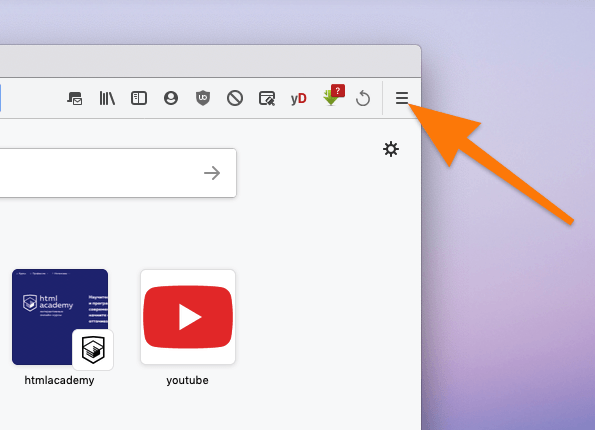
Нам нужно меню, скрытое за иконкой в виде трех полос
- В появившемся списке опций ищем строчку «Настройки» и нажимаем на нее.
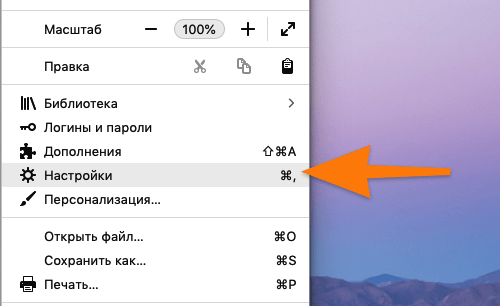
Также в настройки браузера можно попасть, одновременно нажав клавиши Ctrl + , (запятая)
- В открывшемся окне ищем поисковое окно и вводим туда слово «Производительность».
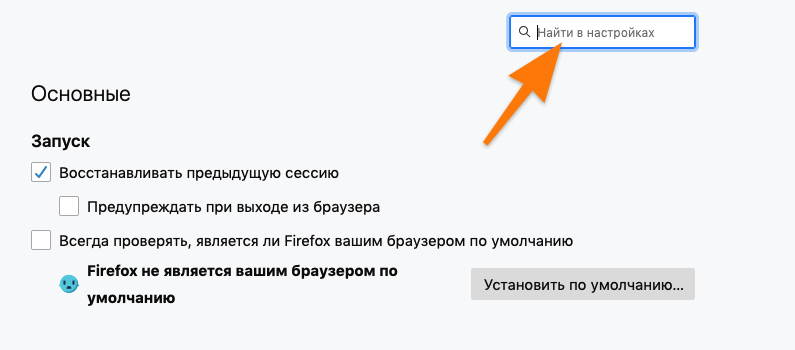
Так мы сможем быстро попасть к нужному блоку настроек, чтобы не листать и не искать ничего вручную
- Затем ищем строчку «Использовать рекомендуемые настройки производительности» и убеждаемся, что напротив нее не стоит галочка. Если стоит, то убираем ее.
- После этого ищем строчку «Максимальное число процессов контента» и кликаем по выпадающему списку справа от нее.
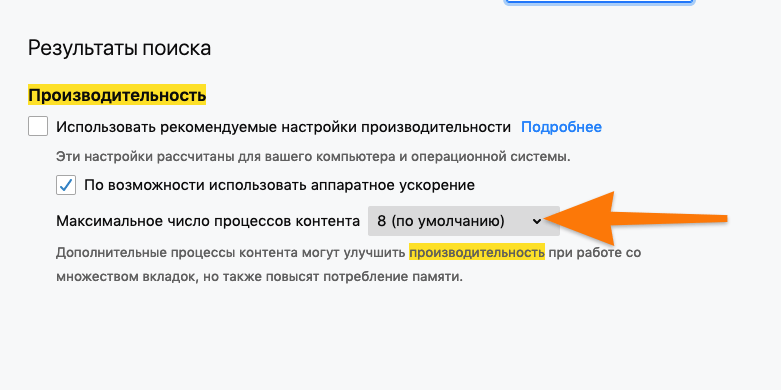
По умолчанию эти настройки могут быть скрыты, так как Firefox устанавливает их автоматически
- Потом указываем количество процессов поменьше (желательно в пределах четырех).
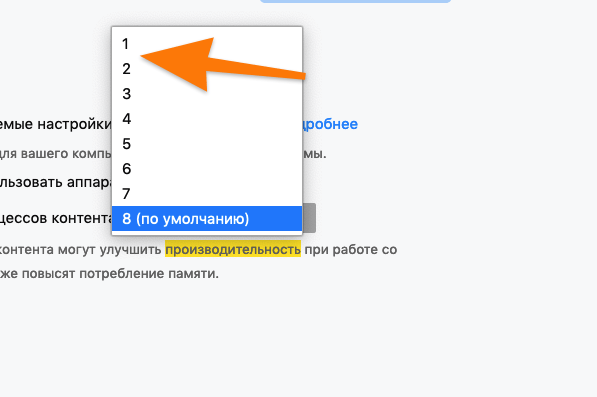
Чем меньше процессов вы укажете, тем меньше ресурсов будет потреблять браузер. При этом может снизиться скорость работы самого Firefox
Firefox использует слишком много памяти и ресурсов процессора — как это исправить
Иногда Firefox может использовать значительное количество системных ресурсов в процессе загрузки, обработки и отображения веб-содержимого. Если вы замечаете продолжительные периоды высокого потребления ресурсов во время использования Firefox, эта статья содержит на ваше рассмотрение некоторые варианты решения проблемы.
- ЦПУ (центральное процессорное устройство) – это «мозг» компьютера.
- ОЗУ (оперативное запоминающее устройство), или память, помогает вашему компьютеру выполнять множество задач в одно и то же время.
- Когда ресурсы вашей системы сильно загружены, общая производительность и стабильность компьютера может оказаться под угрозой.
- В зависимости от вашей операционной системы вы можете изучить и отслеживать использование ресурсов с помощью специальных инструментов. Прочитайте раздел Использование дополнительных инструментов для решения проблем, расположенный ниже, для получения дополнительной информации.
Примечание: Если вы отправляете данные о производительности, Mozilla будет собирать данные, включая использование памяти и ЦПУ, что поможет улучшать Firefox в будущих версиях.
Оглавление
- 1 Обновление до последней версии
- 2 Перезапуск Firefox
- 3 Перезагрузите ваш компьютер
- 4 Отключение расширений и тем, расходующих ресурсы
- 5 Скрытие навязчивого содержимого
- 6 Использование меньшего количества вкладок
- 7 Закрытие вкладок, которые используют слишком много системных ресурсов
- 8 Проверка аппаратного ускорения Firefox
- 9 Уменьшение количества процессов содержимого
- 10 Закройте другие приложения
- 11 Удаление файла content-prefs.sqlite
- 12 Очистка Firefox
- 13 Использование дополнительных инструментов для решения проблем
- 13.1 Инструменты Firefox
- 13.2 Инструменты операционной системы
Обновление до последней версии
Актуальная версия Firefox может содержать улучшения производительности. Обновление Firefox до последнего выпуска.
Перезапуск Firefox
Firefox может использовать больше системных ресурсов, если остаётся открытым длительные периоды времени. Обходной метод для решения проблемы – периодический перезапуск Firefox. Вы можете настроить Firefox на сохранение ваших вкладок и окон, чтобы при повторном окрытии вы могли продолжить с того же места, на котором закончили. Прочитайте статью Восстановление предыдущей сессии — Настройте, когда Firefox будет показывать ваши последние вкладки и окна для получения дополнительной информации.
Перезагрузите ваш компьютер
Firefox может зависать из-за проблем с операционной системой , таких как ожидающее обновление Windows , которые можно решить, перезагрузив компьютер.
Отключение расширений и тем, расходующих ресурсы
Расширения и темы могут стать причиной перерасхода системных ресурсов браузером Firefox.
Чтобы установить, является ли какое-либо расширение или тема причиной того, что Firefox расходует много ресурсов, запустите Firefox в Безопасном режиме и обратите внимание на количество используемой им оперативной памяти и ЦПУ. В Безопасном режиме расширения и темы отключены, и если вы заметили значительное улучшение, то можете попробовать отключить или удалить расширения.
- Для получения дополнительной информации о запуске Firefox в Безопасном режиме и как найти расширение или тему, вызывающую проблему, прочитайте статью Устранение проблем с расширениями, темами и аппаратным ускорением для решения типичных проблем в Firefox.
Скрытие навязчивого содержимого
Многие веб-страницы включают в себя содержимое, которое вам не нужно, но при этом всё равно используют системные ресурсы для отображения содержимого. Встроенная в Firefox блокировка содержимого помогает экономить ресурсы, предотвращая загрузку стороннего отслеживающего содержимого. Для получения дополнительной информации прочитайте статью Улучшенная защита от отслеживания.
Некоторые расширения позволяют вам блокировать содержимое, в котором нет необходимости; например:
- Adblock Plus и uBlock Origin позволяют скрыть рекламу на веб-сайтах.
- NoScript позволяет вам выборочно включать и отключать скрипты, работающие на веб-сайтах.
Пожалуйста, обратитесь непосредственно к разработчику дополнения, если вам необходима поддержка для дополнения.
Использование меньшего количества вкладок
Каждая вкладка требует, чтобы Firefox хранил веб-страницу в памяти. Если вы часто открываете 100 и более вкладок, рассмотрите использование более легковесного механизма управления страниц, например:
- Закладки. Совет: Сохраните в закладки все вкладки.
- Сохранение веб-страниц для последующего просмотра с Pocket для Firefox.
- Список программ в помощь.
Закрытие вкладок, которые используют слишком много системных ресурсов
Некоторые веб-сайты используют скрипты, которые используют много памяти и/или ЦПУ для своего обновления до актуального состояния, например, почтовые онлайн-клиенты. Если эти скрипты не оптимизированы, они могут приводить к использованию слишком большого количества системных ресурсов. Вы можете увидеть, какие вкладки используют больше всего системных ресурсов, открыв Диспетчер задач Firefox (страница about:performance about:processes ). Если вам не нужны эти вкладки постоянно открытыми, вы можете закрыть их, чтобы сократить потребление системных ресурсов.
Проверка аппаратного ускорения Firefox
Аппаратное ускорение Firefox снижает во многих случаях потребление памяти и ЦПУ. Проверьте, что аппаратное ускорение включено, и что драйверы на вашу видеокарту актуальны.
Уменьшение количества процессов содержимого
С помощью Multiprocess Firefox, также называемого электролизом или «e10s», Firefox запускает веб-контент для всех вкладок отдельно от основного процесса Firefox для повышения безопасности и производительности. Использование нескольких процессов содержимого может еще больше повысить производительность и минимизировать влияние сбоев процесса содержимого. Вы можете изменить Настройки производительности Firefox, чтобы изменить ограничение процесса обработки контента.
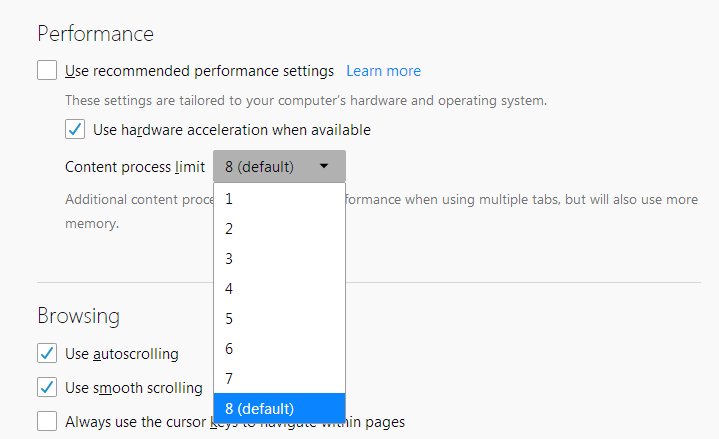
Вы можете установить от одного до восьми процессов контента. По умолчанию восемь. Наличие большего количества процессов содержимого может повысить производительность при использовании нескольких вкладок, но при этом также будет использоваться больше памяти. Вы можете уменьшить количество процессов содержимого, если на вашем компьютере не хватает памяти.
Закройте другие приложения
Множество одновременно запущенных приложений могут приводить к тому, что ваш компьютер и другие приложения работают медленно. Если вы закроете некоторые неважные приложения, нагрузка на систему снизится.
Удаление файла content-prefs.sqlite
Firefox хранит ваши данные в различных файлах в папке вашего профиля. Файл, используемый для хранения персональных настроек веб-сайтов, может повредиться. Если вы удалите (или переименуете) этот файл, ваши настройки уровня зума будут сброшены, но это может уменьшить потребление ЦПУ.

-
- Нажмите кнопку меню , нажмите Справка , и выберите Информация для решения проблем . В меню Справка выберите Информация для решения проблем . Откроется вкладка Информация для решения проблем.
- В разделе Сведения о приложении рядом с надписью Папка Каталог профиля нажмите кнопку Открыть папку Показать в Finder Открыть каталог . Откроется окно с вашей папкой профиля. Откроется ваша папка профиля.
Примечание: Если вы не можете открыть или использовать Firefox, следуйте инструкциям из раздела «Как найти свой профиль, не открывая Firefox» этой статьи.
- Нажмите кнопку меню Firefox и выберите Выход . Нажмите кнопку меню Firefox в верхней части экрана и выберите Выйти из Firefox . Нажмите кнопку меню Firefox и выберите Выход .
- В папке вашего профиля удалите файл content-prefs.sqlite . Он будет создан повтроно при очередном запуске Firefox.
- Диспетчер задач Firefox (просьба не путать с Диспетчером задач Windows) – отличный инструмент для просмотра, какие вкладки и расширения используют больше всего системных ресурсов.
- Страница about:memory позволяет вам решать отдельные проблемы, связанные с памятью (например, вызванные веб-сайтом, расширением, темой и пр.), а иногда кнопка Minimize memory usage , расположенная на ней, может помочь вам немедленно уменьшить использование памяти. Для инструкций по использованию about:memory посетите страницу about:memory.
- Даже если вы не программист, вы можете попробовать подержать в руках другие инструменты и советы, которые используют разработчики Firefox для отладки утечек памяти.
- Посмотрите, как используются ресурсы вашей системы, открыв вкладку Производительность в Диспетчере задач Windows (щёлкните по «Подробнее» в Диспетчере задач, чтобы отобразить все вкладки) . Прочитайте этот пост в блоге Windows на сайте Microsoft для получения дополнительной информации.
- Посмотрите, как используются системные ресурсы, открыв Мониторинг системы. Прочитайте статью Использование программы «Мониторинг системы» на компьютере Mac на сайте Apple для получения дополнительной информации.
- Несмотря на то, что он не входит в состав каждого дистрибутива Linux, большинство версий Linux имеют графический монитор ресурсов. Часто он называется System Monitor, но сущетсвуют также другие альтернативы.
- Запуск команды top в терминале приведёт к отображению списка всех запущенных процессов и потребления ими ресурсов.
- Открываем главное меню браузера и выбираем пункт «Дополнения».
- После этого в левой части окна переходим в раздел «Плагины».
- Выбираем ненужные плагины в списке и, нажав на кнопку с тремя точками, устанавливаем вариант «Никогда не включать».
Очистка Firefox
Функция Очистка Firefox может решить множество проблем, восстановив ваш профиль Firefox к состоянию по умолчанию, при этом сохранив вашу важную информацию. Для получения подробностей прочитайте статью Очистка Firefox – сброс дополнений и настроек.
Использование дополнительных инструментов для решения проблем
Существует множество инструментов для решения проблем, которые можно использовать как в Firefox, так и в вашей операционной системе для снятия проблем, связанных с повышенным потреблением ресурсов системы.
Инструменты Firefox
Инструменты операционной системы
ПРЕДУПРЕЖДЕНИЕ: Существует множество сторонних программ, которые обещают повысить производительность вашего компьютера. Вы должны проявлять осторожность при установке стороннего ПО и использовать только хорошо зарекомендовавшие себя программы, предлагаемые в официальных источниках.
Добавьте в ваш компьютер оперативной памяти
Если вы перепробовали все советы из предыдущих разделов и расход оперативной памяти по-прежнему близок к максимальному, возможно, пришло время увеличить объем оперативной памяти вашего компьютера. Добавление ОЗУ обеспечит значительный прирост производительности.
Апгрейд компьютера
Если вы перепробовали все советы из предыдущих разделов и всё ещё наблюдаете высокое потребление системных ресурсов, возможно, пришло время для апгрейда вашего компьютера. Ввиду технологического прогресса программное обеспечение становится всё более функциональным и требует всё более производительные компьютеры для эффективной работы.
Эти прекрасные люди помогли написать эту статью:

Станьте волонтёром
Растите и делитесь опытом с другими. Отвечайте на вопросы и улучшайте нашу базу знаний.
Тормозит Mozilla Firefox
Зачастую после длительного периода использования Firefox работа браузера начинает замедляться, при этом такая проблема наблюдается не только на слабых компьютерах, но и на довольно современных машинах. В нашей статье мы вкратце расскажем, из-за чего это происходит и предложим несколько вариантов ускорения работы браузера.
Причины замедления работы 
Часто медленная работа обозревателя обусловлена большим количеством установленных расширений и дополнений, а также накопившимися файлами кэша, куки и историей просмотренных ресурсов. Рассмотрим далее, что можно предпринять, чтобы ускорить браузер. Смотрите также: Как ускорить Mozilla Firefox разными способами
Способ № 1: Удаление расширений 
Установленные в браузере расширения влияют как на сам процесс загрузки страниц, так и на скорость запуска программы. Желательно периодически просматривать их список и удалять ненужные дополнения.
-
Запускаем браузер и из его главного меню в правом верхнем углу окна выбираем пункт «Дополнения».
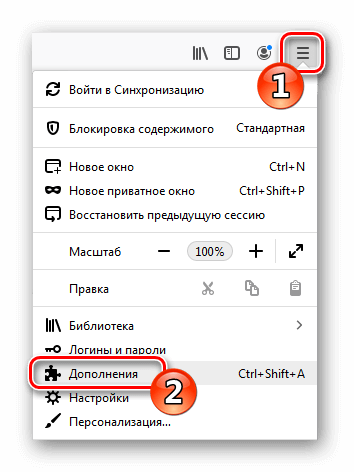
Открываем настройки дополнений из меню браузера
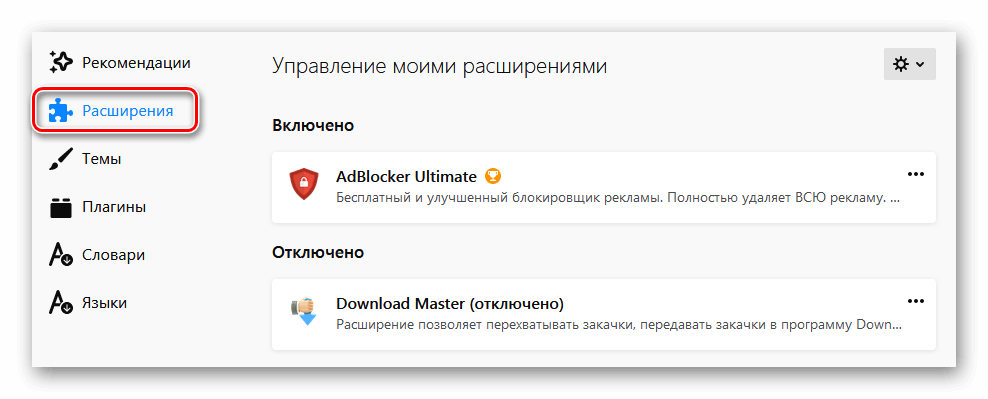
Открываем раздел со списком расширений обозревателя
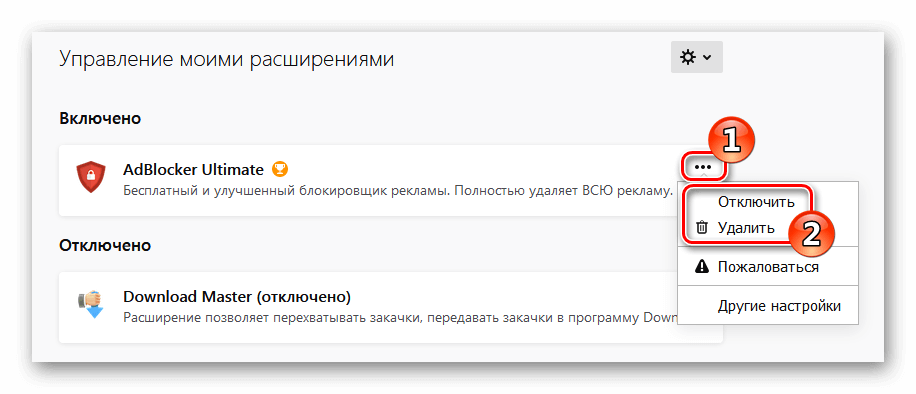
Отключаем или удаляем ненужные расширения
Способ № 2: Удаление плагинов 
После того как ненужные расширения будет удалены, работа браузера должна ускориться. Однако еще следует отключить и ненужные плагины.
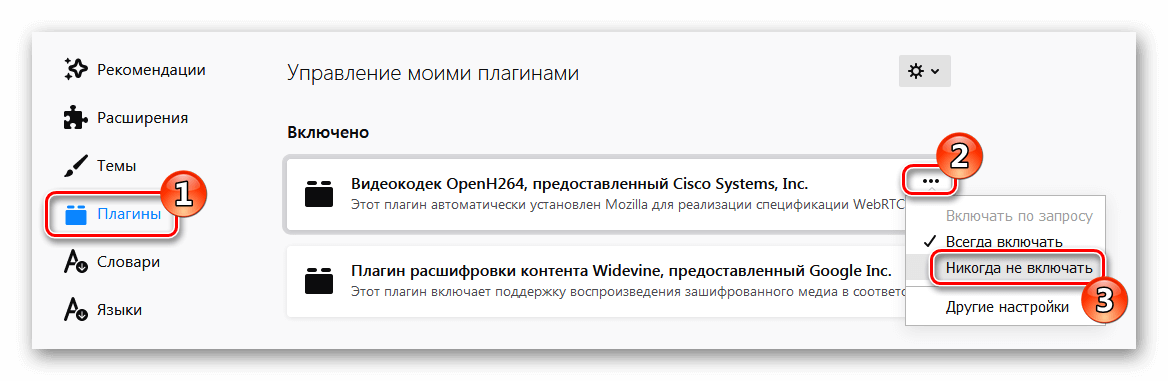
Отключаем плагины в настройках браузера
Способ № 3: Очистка кэша, куки и истории браузера 
Из-за того, что в браузере накапливается большое количество кэша, а также информации о посещаемых ресурсах, может замедлиться его работа. Чтобы очистить программу от этих файлов, проделаем следующие шаги:
-
Открываем главное меню программы и выбираем пункт «Библиотека».
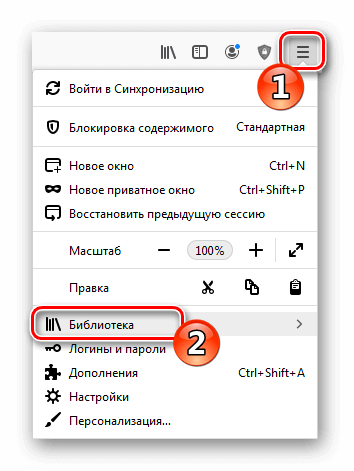
Открываем пункт «Библиотека» из главного меню браузера
Далее «Журнал».
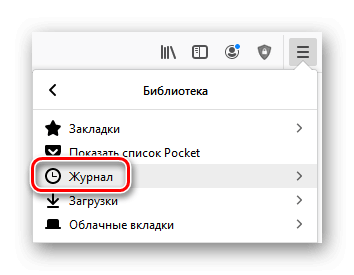
Переходим в раздел «Журнал»
И после этого «Удалить историю».
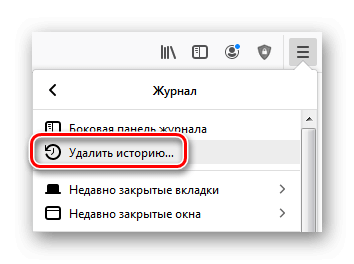
Выбираем пункт «Удалить историю»
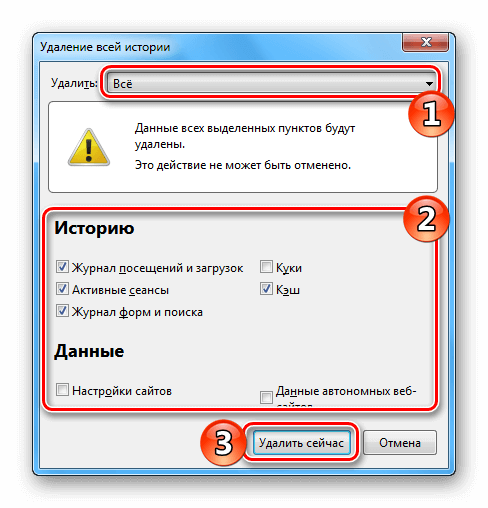
Выбираем настройки для удаления файлов
Способ № 4: Проверка системы на вирусы 
Иногда причиной замедленной работы Firefox может быть попадание в систему вирусов. В таких ситуациях следует проверить компьютер при помощи Microsoft Safety Scanner или сторонних приложений.
-
После загрузки сканера запускаем его, соглашаемся с условием лицензии и кликаем по кнопке «Далее».
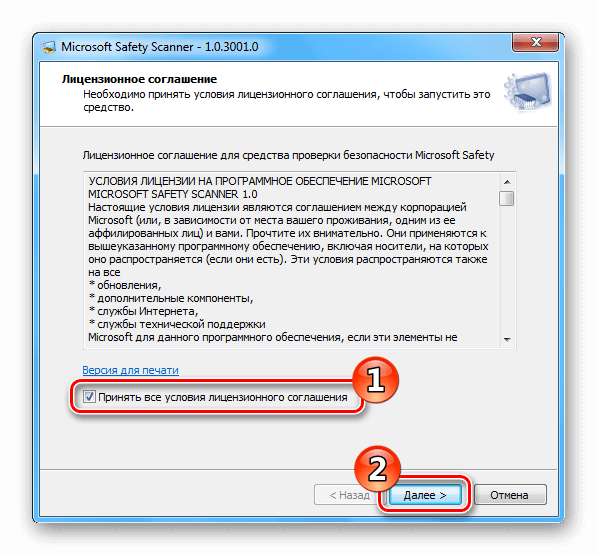
Принимаем условия лицензионного соглашения
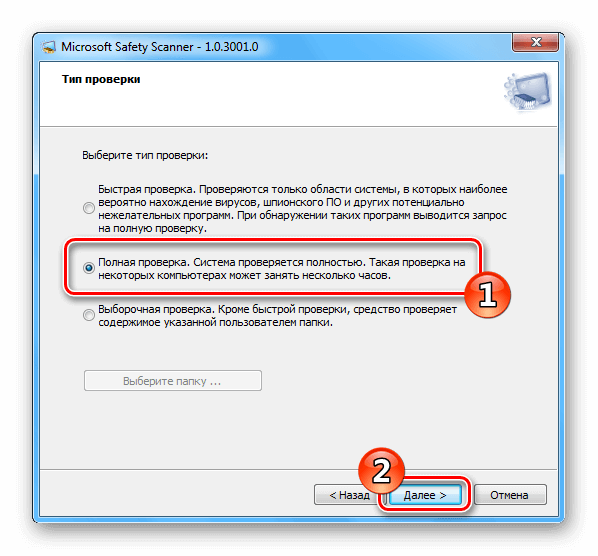
Устанавливаем вариант полной проверки компьютера
Кроме средства от Майкрософт можно также воспользоваться сканером Kaspersky Virus Removal Tool.
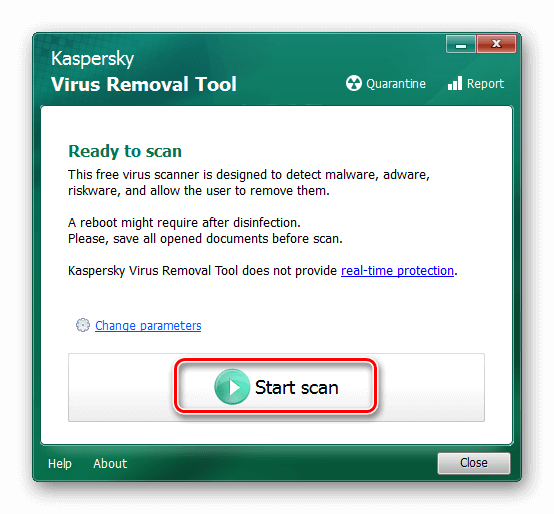
Запуск сканирования на вирусы в Kaspersky Virus Removal Tool
Или Dr. Web CureIt.
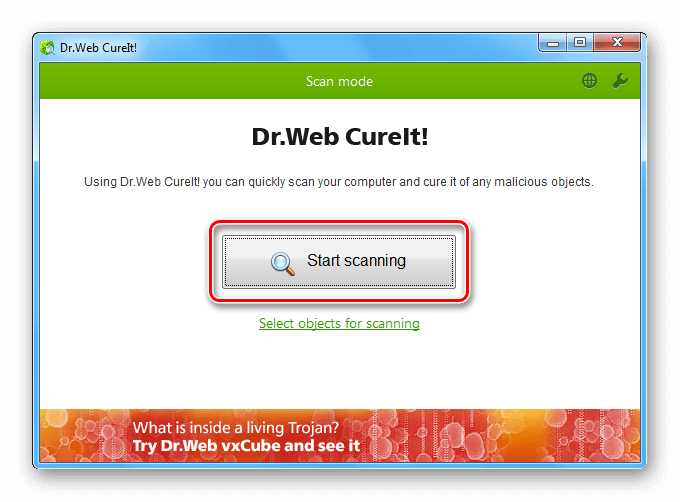
Запуск проверки компьютера в Dr. Web CureIt
Обе программы достаточно просты. Чтобы запустить проверку, потребуется только нажать на соответствующую кнопку.
Способ № 5: Дефрагментация файлов браузера 
Еще один вариант ускорения работы Firefox – это дефрагментация файлов программы. Для этого можно использовать приложение Defraggler.
-
Запустив программу, открываем меню «Действие» и выбираем пункт «Дефрагментация папки».
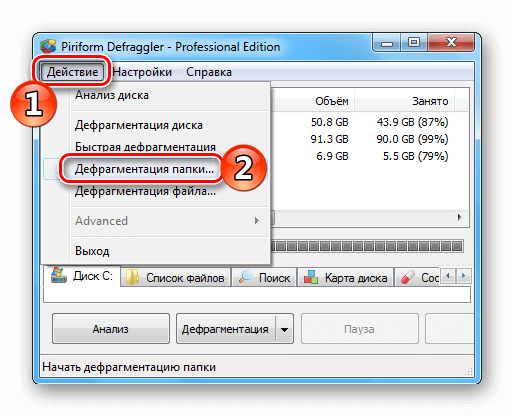
Выбираем дефрагментацию папки из меню
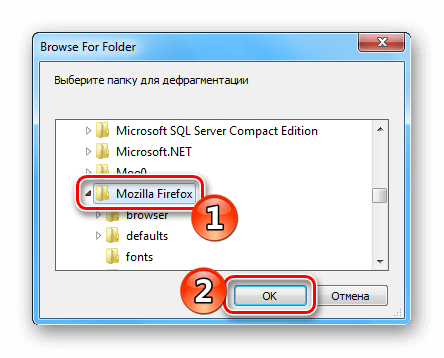
Указываем папку с установленным браузером
То же самое следует проделать с папкой профиля пользователя, находящейся по адресу C:\Users\ИмяПользователя\AppData\Roaming\Mozilla
Примечание: Папка «AppData» является скрытой, и для её отображения потребуется выставить соответствующие настройки в проводнике Windows.
Подытожив нашу статью, следует отметить, что для достижения максимального результата следует использовать все описанные нами способы. Только в таком случае можно достигнуть максимального ускорения работы и загрузки браузера.