Как включить или отключить Chrome Sync на ваших устройствах
Одна из самых полезных функций в Google Chrome — это функциональность, которая позволяет синхронизировать вашу учетную запись Google с браузером Chrome . Когда эта функция включена, она синхронизирует ваши настройки, закладки, историю поиска, релевантные веб-сайты и часто посещаемые URL-адреса, а также любые личные логины или данные, которые вы можете сохранить для удобства, и передает эту информацию на все устройства, на которых установлена ваша учетная запись Chrome. активный. Например, если вы регулярно пользуетесь банковским веб-сайтом, Google персонализирует ваши предложения по автозаполнению, и всякий раз, когда вы вводите первую букву веб-сайта в строке поиска Chrome на любом из ваших устройств, веб-сайт будет первым, что получит предложил вам.
Это, очевидно, удобно во многих случаях, но есть ситуации, когда это может быть нежелательно. Например, вы не обязательно хотите, чтобы ваши личные закладки и история просмотров синхронизировались с теми, которые вы установили в своем браузере Chrome для офиса. Есть много других возможных причин, почему вы можете захотеть сделать это — от принципиальной оппозиции до практики полного единообразия между всеми вашими логинами до очень прагматичных аргументов с точки зрения удобства.
Независимо от основной причины, вот как включить или отключить синхронизацию Chrome на ваших устройствах.
Table of Contents
Отключить Chrome Sync на компьютере
- Откройте браузер Chrome.
- Выберите «Меню». Кнопка расположена в верхнем правом углу экрана и отображается в виде трех вертикально выровненных точек.
- В появившемся выпадающем меню нажмите «Настройки».
- Перейти в раздел «Люди».
- Посмотрите справа от имени учетной записи Google и учетной записи Google изображения. Там должно быть переключение, позволяющее вам разрешить или запретить синхронизацию по желанию.
Как включить или отключить Chrome Sync на Android
- Запустите приложение Chrome.
- Нажмите значок меню. Он должен быть расположен в верхнем правом углу экрана, легко различим по трем вертикально расположенным точкам.
- Когда появится всплывающее меню, выберите параметр «Настройки».
- Интерфейс настроек Chrome теперь должен отображаться. Нажмите на название своей учетной записи Google, которое теперь должно отображаться в верхней части экрана.
- Выберите «Синхронизация» или, если вы хотите отключить синхронизацию, отключите ее.
Отключить Chrome Sync на iOS
- Перейдите к кнопке «Меню», расположенной в правом нижнем углу экрана. Он должен быть представлен тремя горизонтально выровненными точками.
- Появится всплывающее меню, выберите «Настройки».
- Когда откроется интерфейс настроек Chrome , выберите имя своей учетной записи Google. Это должно быть расположено в верхней части экрана.
- Включите функцию синхронизации, которая должна находиться в верхней части экрана.. Установите его с белого на синий, чтобы включить синхронизацию, и с голубого на белый, если вы хотите отключить синхронизацию.
- Выберите «Готово», чтобы закончить работу.
Как в Google Chrome отключить синхронизацию на всех устройствах
Отключение синхронизации в Google Chrome может быть полезно с разных точек зрения. Во-первых, это гарантирует, что ваша личная информация не будет синхронизироваться на разных устройствах, это поможет защитить вашу конфиденциальность. Во-вторых, синхронизация данных на разных устройствах означает, что если одно устройство будет взломано, все ваши синхронизированные данные могут оказаться под угрозой. Отключение синхронизации поможет снизить этот риск.
Синхронизация на компьютере и телефоне отключаются по отдельности. Давайте рассмотрим, как это сделать.
Как отключить синхронизацию в Google Chrome на компьютере
Существует несколько способов отключить синхронизацию в компьютерной версии Chrome.
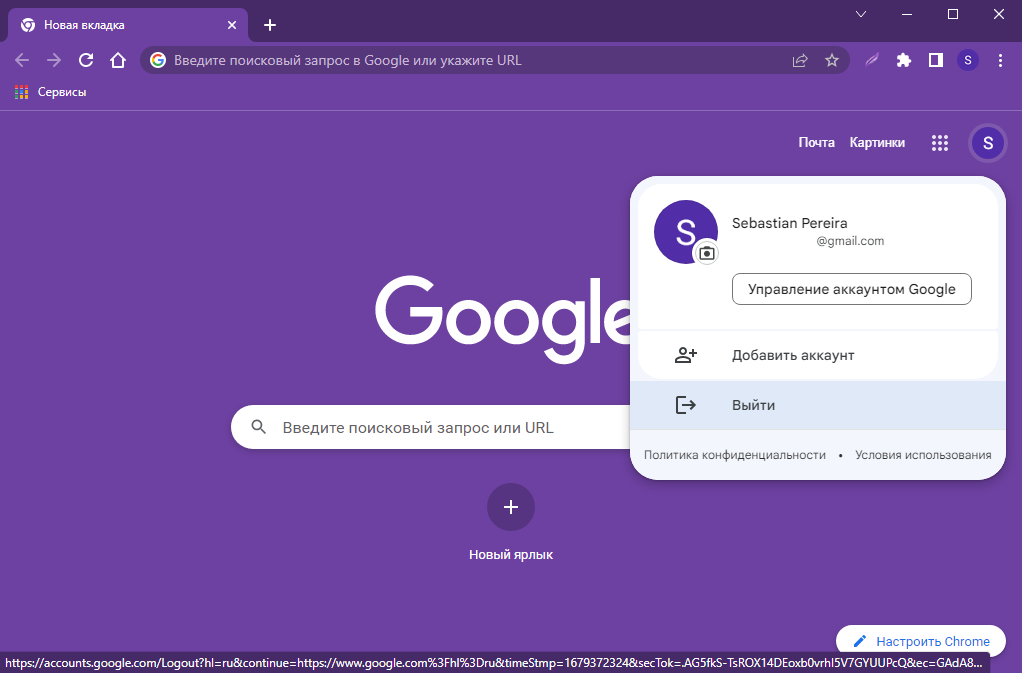
- Запустите Chrome.
- Откройте главную страницу.
- Нажмите на значок своего аккаунта Google.
- Нажмите «Выйти».
- Запустите Chrome.
- Нажмите на значок своего профиля.
- Нажмите на «Синхронизация включена».
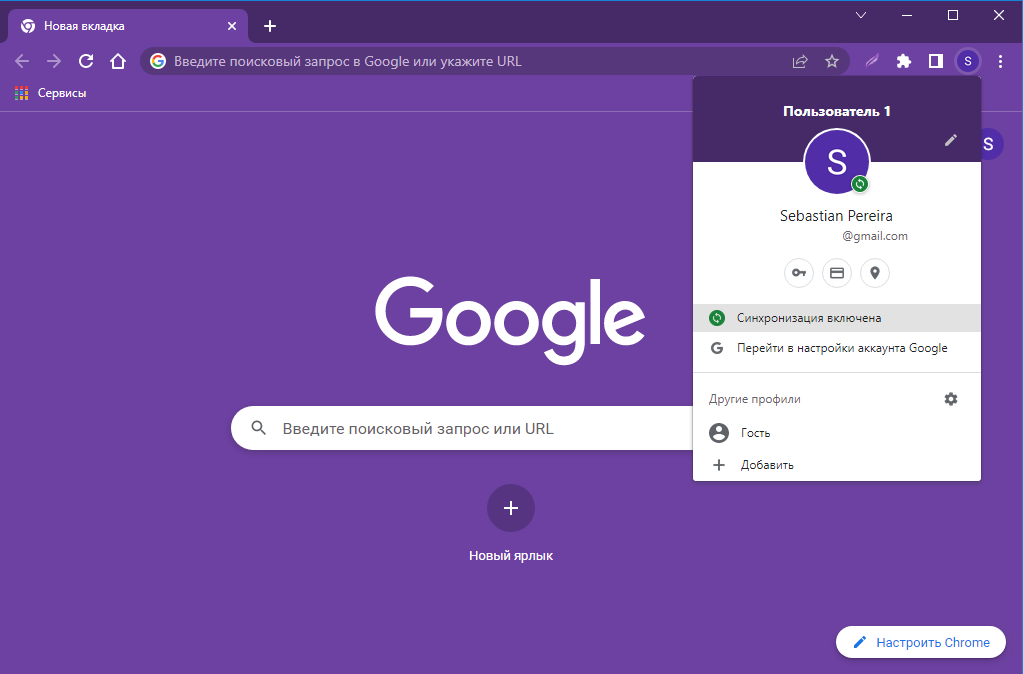
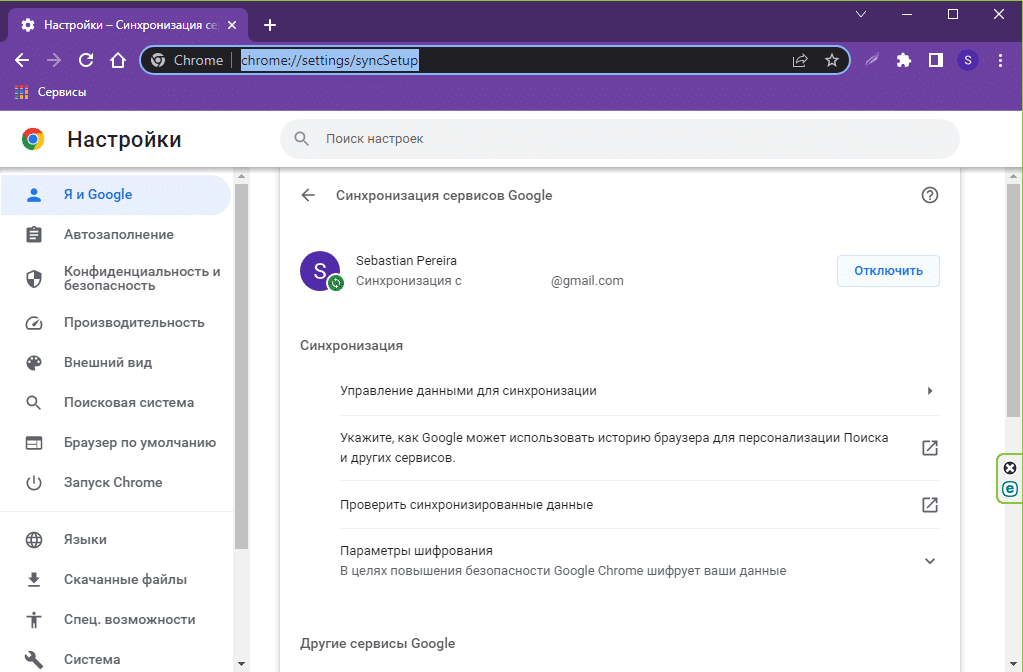
- В следующем окне нажмите «Отключить».
- Скопируйте и вставьте в Хром “chrome://settings/syncSetup” or “chrome://settings/people” (без кавычек).
- Нажмите “Отключить”.
Как отключить синхронизацию в Google Chrome на мобильном устройстве
Кроме того, есть несколько способов отключить синхронизацию в мобильной версии Chrome:
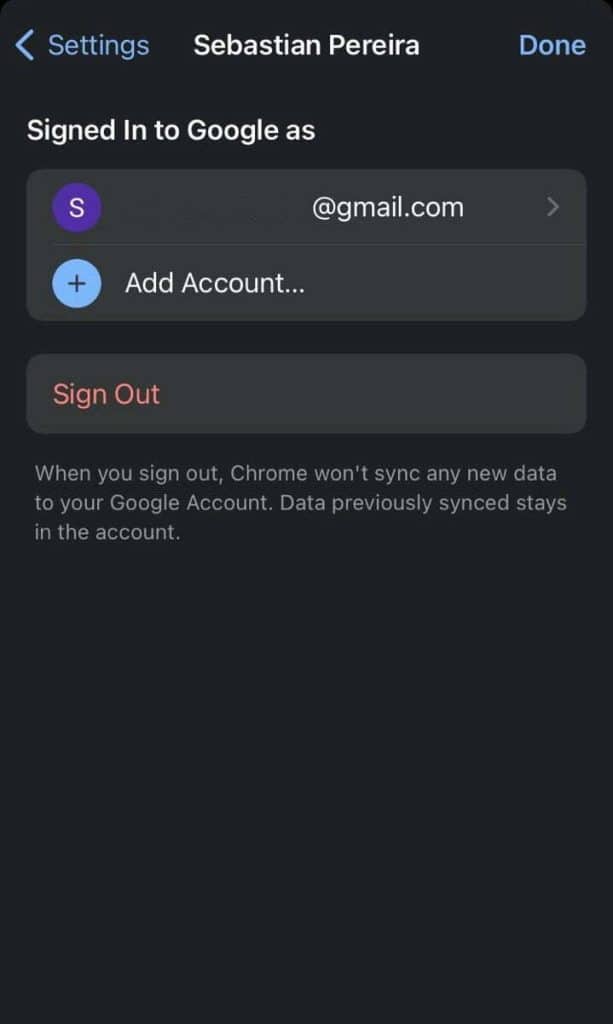
- Запустите Chrome и откройте его меню (кнопка с тремя точками в углу).
- Перейдите в «Настройки».
- Теперь либо нажмите на имя своей учетной записи и выберите «Выйти».
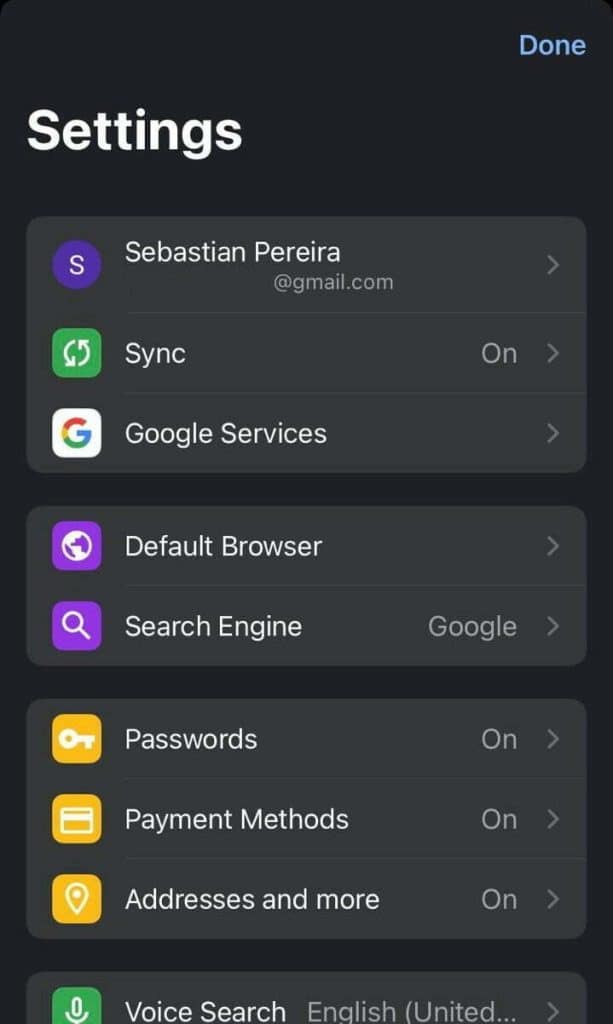
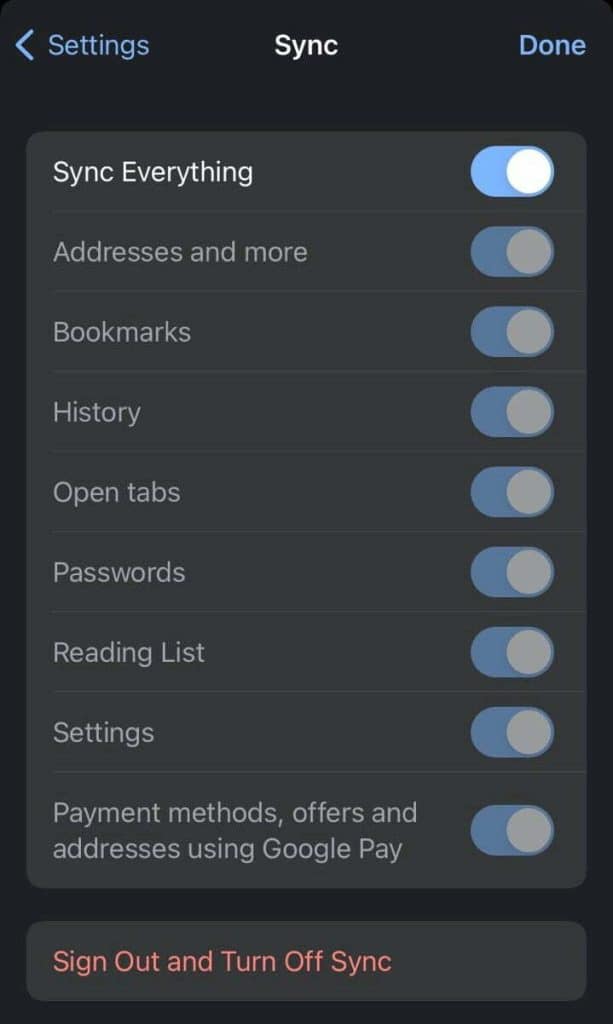
- Либо нажмите «Синхронизация включена» (Sync On), затем «Выйти и выключить синхронизацию».
Как отменить синхронизацию Google Chrome
Это руководство покажет вам простые способы рассинхронизации учетных записей Google на нескольких устройствах.
Каждый пользователь часто сохраняет страницы или веб-сайты для последующего использования, добавляет несколько из них в закладки или сохраняет пароли на нескольких устройствах, используя свою учетную запись Google Chrome.
Несмотря на то, что это может пригодиться, не секрет, что Google занимается сбором больших объемов данных. Когда вы включаете функцию синхронизации Google, все данные передаются и становятся доступными на всех ваших устройствах, к которым вы подключены.
Если вы не слишком заинтересованы в этом, вы всегда можете отменить синхронизацию на определенных устройствах. Это руководство покажет вам, как отменить синхронизацию учетных записей Google Chrome или отключить эту функцию.
Как отключить или отменить синхронизацию учетных записей Google Chrome
Поскольку вы, вероятно, используете Google Chrome на нескольких устройствах, мы рассмотрим пошаговые руководства о том, как отключить функцию синхронизации в Google Chrome на различных платформах. Сначала мы начнем с:
Как отменить синхронизацию учетных записей Google на ПК с Windows и Mac
На этом первом шаге мы покажем вам, как отменить синхронизацию ваших учетных записей Google Chrome на Windows и Mac ПК:
Отменить синхронизацию аккаунта Google в Windows
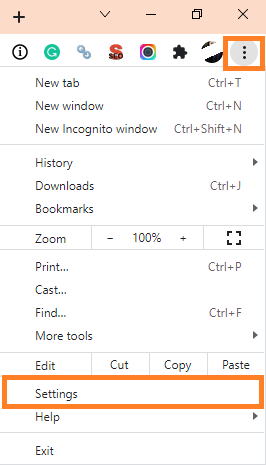
- Откройте браузер Google Chrome и нажмите на три вертикальные точки в правом верхнем углу экрана.
- Нажмите на «Настройки».
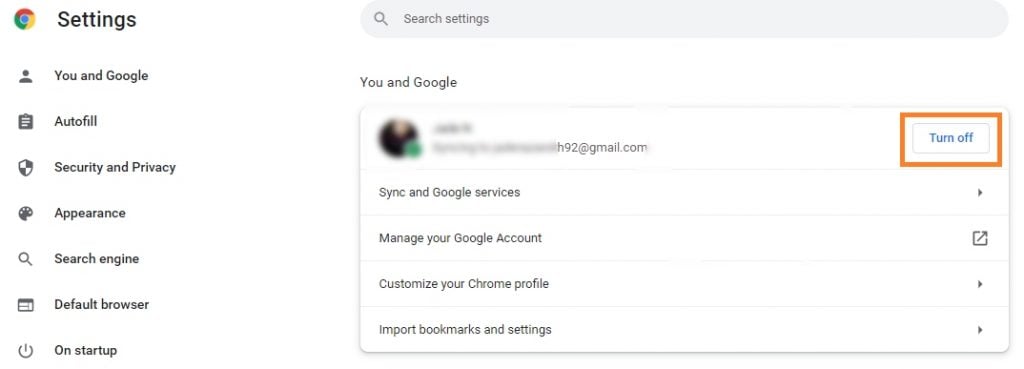
- Теперь в следующем окне нажмите «сворачивать” рядом с вашим идентификатором Gmail.
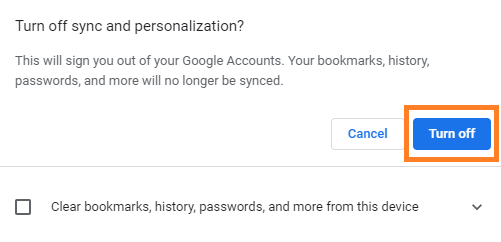
- При запросе подтверждения нажмите «сворачивать, либоОчистить и продолжить«.
Чтобы управлять настройками синхронизации Google в Windows
Теперь, на всякий случай, если есть определенные вещи, которые вы не хотите рассинхронизировать, нажмите «Синхронизация и сервисы Google» под «Вы и Google» страница. Нажмите на «Настроить синхронизацию», а затем выберите или отмените выбор всего, что вы хотели бы сохранить с функцией синхронизации на всех ваших устройствах.
Отключить синхронизацию аккаунта Google на Mac
- Откройте приложение Google Chrome на компьютере Mac.
- Нажмите на кружок в правом верхнем углу, в котором обычно находится первая буква вашего имени.
- Теперь нажмите «Синхронизация включена«.
- Нажать на «сворачивать«Кнопку.
- Для подтверждения своего решения нажмите «сворачивать» снова.
Управление настройками синхронизации Google на Mac
Как и в приведенном выше руководстве по Windows, если вы планируете оставить определенные закладки, страницы или пароли синхронизированными на всех устройствах, нажмите «Управляйте тем, что вы синхронизируете», а затем выберите или отмените выбор того, что вам нравится.
ПРИМЕЧАНИЕ: На тот случай, если вы хотите отменить синхронизацию учетных записей Google Chrome в Linux или отключить функцию синхронизации учетной записи Google в Chrome OS, шаги в основном совпадают с инструкциями, показанными выше для Windows и ПК.
Как отменить синхронизацию учетных записей Google на мобильных устройствах Android и iOS
Для тех из вас, кто использует Android or iOS смартфон и не планируете синхронизировать эти данные на других устройствах, на которых выполнен вход в вашу учетную запись Google, вот как удалить функцию синхронизации:
Отменить синхронизацию аккаунта Google на Android-смартфоне
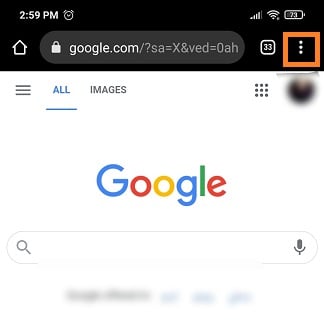
- На смартфоне Android откройте приложение Google Chrome.
- Нажмите на три вертикальные точки в правом верхнем углу экрана.
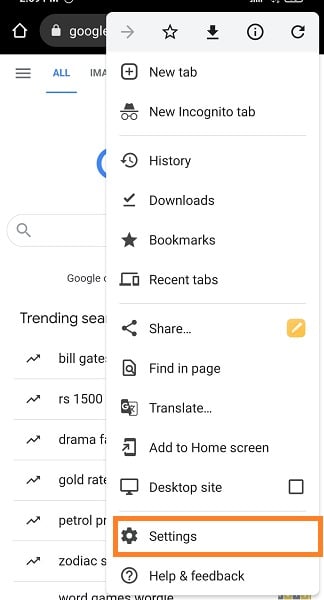
- Теперь нажмите на «Синхронизация«.
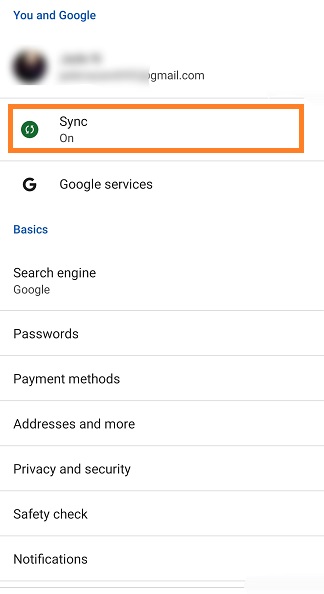
- Следующий на «Синхронизировать все» сдвиньте синюю кнопку. Цвет кнопки должен быть серым, чтобы знать, что вы успешно десинхронизировали свою учетную запись Google на Android.
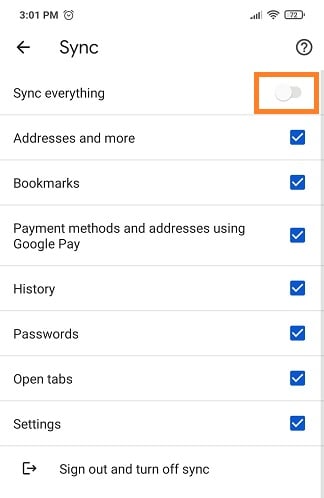
Управление настройками синхронизации Google на мобильном устройстве Android
Опять же, если есть определенные вкладки, страницы или пароли, которые вы хотите синхронизировать с Google, чтобы связать свой телефон с другими устройствами, вы можете соответствующим образом изменить настройки. Вот как: как только вы нажмете на «Настройка» нажмите на «Синхронизация и сервисы GoogleА затем на «Управлять синхронизацией». теперь отмените выбор «Синхронизировать все” и добавьте или отмените выбор всего, что вы не хотите синхронизировать.
Отключить синхронизацию учетной записи Google Chrome на смартфоне iOS
- На смартфоне iOS откройте приложение Google Chrome.
- Нажмите на три горизонтальные точки в левом нижнем углу экрана.
- Нажмите на «Настройки».
- Теперь нажмите «Синхронизация и Сервисы Google«.
- Сдвиньте синий переключатель рядом с «Синхронизируйте данные Chrome». Цвет переключателя должен быть белым.
- Наконец, нажмите «Готово» для успешной десинхронизации вашей учетной записи Google Chrome на мобильном устройстве iOS.
Управление настройками синхронизации Google на мобильном устройстве iOS
В качестве альтернативы, если есть определенные вкладки и пароли, которые вы хотите синхронизировать на других устройствах, просто нажмите «Управление синхронизацией” и выберите или отмените выбор всего, что хотите.
Почему пользователи используют функцию Google Chrome Sync?
Бывают случаи, когда большинство из нас сохраняет определенные вкладки для работы или даже для развлечения. Это очень раздражает, когда вам приходится повторно заходить или искать эти страницы на других устройствах. То же самое относится и к ситуации, когда мы ненавидим сохранять некоторые социальные сети. Пароли снова и снова. Несмотря на то, что функция синхронизации Google Chrome имеет множество преимуществ, она не всегда безопасна для вашего конфиденциальность и безопасность в Интернете.
Это связано с тем, что при использовании кнопки синхронизации Google вы можете случайно синхронизировать все свои действия, пароли, историю поиска, личные вкладки и многое другое на других устройствах. Почему это проблема? Ну, есть две причины.
Иногда мы используем один и тот же идентификатор Google на нескольких устройствах, включая ваши рабочие ПК. Если вы сохранили что-то личное и забыли выйти из своей учетной записи, другие пользователи того же устройства получат к нему доступ и многое другое.
Помимо этого, функция синхронизации Google Chrome связывает и сохраняет банковские реквизиты, информацию о кредитной карте, личные закладки и многое другое — иногда без вашего ведома.
Когда дело доходит до того, что Google регистрирует ваши данные, никогда не проводится границ. Имея это в виду, что происходит, когда кто-то крадет ваше устройство? Они могут легко получить доступ ко всему.
Конечно, у использования Google Chrome есть свои преимущества, но если вы более чем беспокоитесь о сборе данных и конфиденциальности, есть и другие. безопасные альтернативы браузеру вы можете использовать.
Используйте впн
Поскольку большинство пользователей опасаются, что Google будет регистрировать слишком много личной информации, особенно когда вы синхронизируете свои учетные записи, вы можете принять дополнительные меры безопасности и конфиденциальности. Большинство людей часто используют программное обеспечение для обеспечения безопасности, и одним из лучших на данный момент является сервис впн.
Сокращенно от Virtual Private Network, впн в настоящее время является одним из самых популярных программ обеспечения безопасности, которое можно использовать для обеспечения конфиденциальности и безопасности вашего соединения. FastestVPN предлагает пользователям возможность защитить свое соединение с помощью 256-битного шифрования AES. Это происходит с другими функции безопасности например, Kill Switch, блокировщик рекламы и DNS и защита от утечки IP. Кроме того, есть даже FastestVPN Расширение Chrome которые вы можете включить рядом.
Заключить
Теперь вы знаете, как отменить синхронизацию учетных записей Google на нескольких устройствах, используя приведенные выше руководства. Функция синхронизации может иметь преимущества, экономя ваше время при повторном открытии сохраненных вкладок или закладок, но она сопряжена с проблемами. В любом случае, если вы планируете оставить что-то синхронизированным, вы можете выбрать или отменить выбор вещей по своему вкусу.
Как правильно отключить синхронизацию и удалить данные в Google Chrome
На прошедшей официальной видеовстрече в виде презентации нами было рассказано, как правильно отключить синхронизацию в Google Chrome (2 способа) и как правильно удалить данные своего профиля (1 способ). Сегодня перескажем все это в виде статьи для тех, кто не видел или не знает.

Исходные данные
Несколько слов о том, зачем это надо и где это может пригодится. Как правило, пользователи задаются этим вопросом, когда забывают отключить синхронизацию на работе, у друзей, на общественном компьютере, а вспоминают об этом только дома. К сожалению, некоторые пользователи действительно настолько бесстрашны, что включают синхронизацию где угодно и не задумываются о последствиях. А когда их злые коллеги или «друзья» начинают удалять им закладки, то вот тут-то и начинается паника.
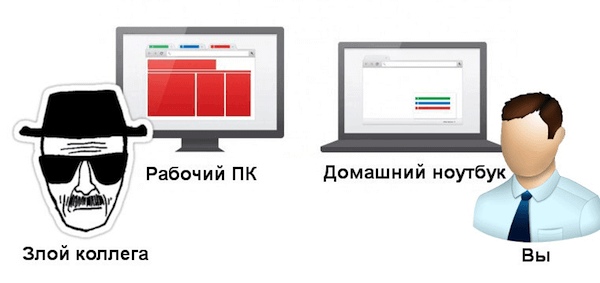
Но мы паниковать не будем. Существует целых два способа для отключения синхронизации на удаленном компьютере: с удалением данных на сервере Google и без.
Отключаем синхронизацию без удаления данных на сервере
Способ штатный, специально для этого и созданный, но мало кто о нем знает. Отчасти потому, что спрятан он в глубинах вашего Google аккаунта, и не каждый без проводника сможет его найти. Сегодня проводником вашим станет ХРОМ.РФ. Поехали.
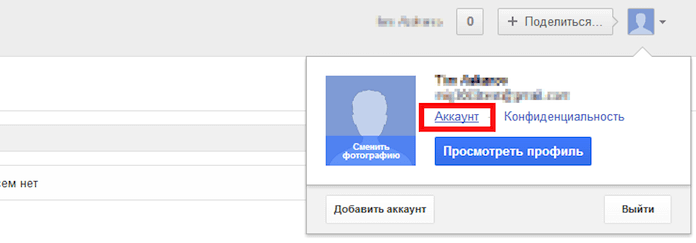
1. Прежде всего, нам нужно попасть в ваш аккаунт Google. Для этого на любом сервисе этой корпорации ищем свою аватарку в верхнем правом углу, кликаем по ней и кликаем по «Аккаунт».
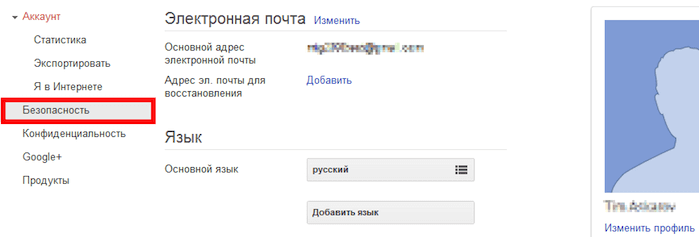
2. Теперь нам надо найти раздел «Безопасность» в левом меню. Переходим туда.
3. В этом разделе длинная страница, но нам надо в самом ее низу найти подраздел «Связанные сайты и приложения». И переходим туда через кнопку «Управление доступом».

4. Что это за подраздел? Здесь отображается список всех сайтов, сервисов или приложений, которым вы дали право доступа к своему Google аккаунту. Ваши авторизации через Google, включенная синхронизация Android, подключенные к Google API приложения — все находится здесь. И здесь же вы можете отозвать этот доступ, нажав на кнопку «Отключить доступ».
Ищем строку с названием «Google Chrome». Точнее ищем все строки с таким названием, т.к. их может быть несколько. Однозначно определить какая из них нам нужна на данный момент невозможно, поэтому отключаем их все.
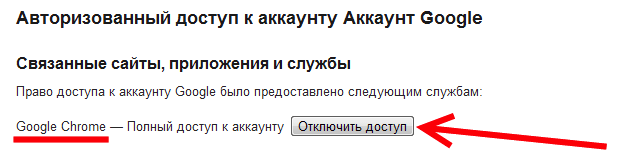
5. Готово! Почти сразу после этого все копии браузера Google Chrome на всех устройствах потеряют связь с вашим аккаунтом. Еще через какое-то время отобразится ошибка, которая и говорит о разрыве связи с сервером.
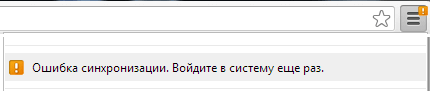
Теперь никакие локальные изменения (удаление закладки, к примеру) не будут учтены на сервере, а значит и не попадут на все остальные устройства. Данные на сервере при этом не удаляются. А подключить синхронизацию обратно достаточно просто: вводим пароль на каждой копии браузера, которую вы хотите вновь подключить.
Важно: локальные данные на каждом устройстве при этом никуда не исчезнут. Закладки и пароли все также останутся на работе, у друзей и т.п. Вы лишь обрубили связь между устройствами.
Отключаем синхронизацию с удалением данных на сервере
А вот про этот способ, как правило, все и так знают. Благо найти тут заветную кнопочку достаточно просто через настройки Google Chrome.
1. Идем в настройки браузера в раздел «Вход». И переходим по ссылке в личный кабинет в своем аккаунте.
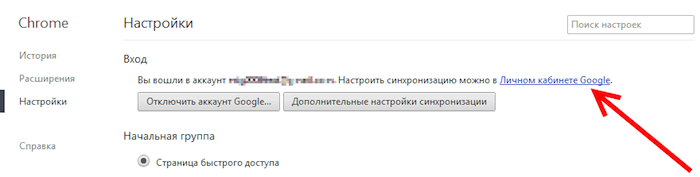
2. А тут уже находим волшебную кнопку с очень логичным названием «Остановить и удалить».
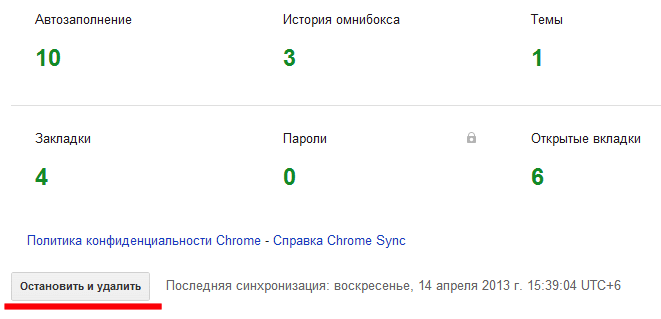
Какой при этом будет эффект? Во-первых, отключится синхронизация на всех устройствах (как и в первом способе, но без сообщения об ошибке). Во-вторых, полностью удалятся данные вашего профиля на сервере.
По-прежнему важно: и в этом случае локальные данные никуда не денутся. Т.е. закладки и т.п. не удалятся из браузеров.
Но как же тогда удалить локальные данные?
Как мы все запомнили из всего вышеописанного, отключение синхронизации любым способом ничего не делает с вашими данными на «чужом» компьютере. Но что же делать тогда? Думать надо было раньше. В данном случае есть два способа: плохой и хороший.
Плохой способ
Не трогаем и не отключаем синхронизацию. Удаляем вручную на своем домашнем компьютере те данные, которые вы хотите скрыть/удалить с чужого компьютера. И молимся, чтобы синхронизация сработала и удалила эти данные сначала с сервера, а потом и с удаленного браузера. Но способ этот крайне ненадежный. «Злой» коллега мог отключить синхронизацию, мог отключить интернет — в этом случае ничего не получится. Кстати, вы даже никак проверить не сможете, сработал способ или нет.
Хороший способ
А это единственный гарантированный способ удалить свои данные из браузера. Рекомендуем пользоваться только им.
1. Идем на работу/к друзьям, чтобы удалить свой профиль вручную. Не можете дойти — попросите «хорошего» коллегу.
2. В настройках браузера в разделе «Пользователи» жмем кнопку «Удалить пользователя».

Если там несколько пользователей, то сначала выбираете своего, а потом жмете «Удалить. «. Можете даже профиль «злому» коллеге удалить. Чтоб был добрее.
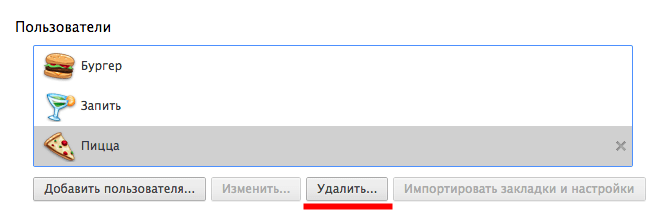
3. Перезапускаем браузер. Зачем? Потому что по моим наблюдениям папка физически удаляется с жесткого диска именно при закрытии браузера, а не по нажатию на кнопку.
Вывод
Кто внимательно читал, тот сделает для себя очень полезный вывод: не надо включать синхронизацию где попало. Отключить ее вы сможете легко и откуда угодно, но вот удалить локальные данные после отключения синхронизации у вас может и не получиться.

Полезный материал? Жмите +1 и рассказывайте друзьям.