Почему Яндекс карты неправильно определяет местоположение
Навигатор не может работать корректно, если не получает данные о геопозиции. Включите доступ к этим данным в настройках устройства. Данные о местоположении по мобильной сети помогают точнее определять, где вы находитесь. Включите мобильный интернет и убедитесь, что баланс счета положительный.
Почему геолокация показывает неправильное местоположение в яндексе:
- Перезагрузить устройство.
- Перезагрузить приложение, которое испытывает проблемы с определением геолокации.
- Обновить ПО, если на телефоне доступны свежие обновления. Найти их можно в настройках смартфона.
- Воспользоваться помощью антивирусной программы, чтобы исключить негативное воздействие вирусов на работу GPS.
- Убедиться, что на телефоне отключен режим энергосбережения.
- Отключить все приложения-оптимизаторы, так как они часто блокируют работу по отслеживанию местоположения.
- Сбросить телефон до заводских настроек. К этому пункту нужно обращаться в крайнем случае, если другие советы не улучшили ситуацию.
Факты о том, почему Яндекс карты неправильно определяют местоположение:
- Навигатор не может работать корректно без данных о геопозиции. Необходимо включить доступ к этим данным в настройках устройства.
- Данные о местоположении по мобильной сети помогают точнее определять, где вы находитесь. Необходимо включить мобильный интернет и убедиться, что баланс счета положительный.
- В случае неправильного определения местоположения в Яндексе, можно перезагрузить устройство и приложение, обновить ПО, воспользоваться антивирусной программой, отключить режим энергосбережения и все приложения-оптимизаторы, а также сбросить телефон до заводских настроек.
- Факторы, влияющие на определение местоположения, могут включать облачность, сильные порывы ветра и ливни, а также отсутствие сигнала в туннелях, эстакадах и в горной местности. GPS также может быть выключен в настройках, а антенна GPS может быть заблокирована или иметь плохое качество в некоторых смартфонах.
- Местоположение в Яндексе определяется по ближайшим точкам беспроводного доступа и по IP-адресу устройства. Данные о местоположении обезличены и не позволяют идентифицировать пользователя.
- Информация во многих сервисах Яндекса зависит от местоположения пользователя, например, в поисковой выдаче отображаются ближайшие спортивные клубы и местный прогноз погоды и пробки.
- Для улучшения точности определения местоположения в Яндексе, необходимо настроить точность геолокации, включить Wi-Fi для использования точек доступа и выбрать опцию «Повышение точности определения местоположения».
- Для исправления местоположения на Android 12 или более поздних версиях, необходимо провести по экрану сверху вниз, нажать на значок «Геолокация», выбрать опцию «Определение местоположения» и включить или отключить параметр «Более точное определение местоположения».
- Почему мое местоположение определяется неверно
- Как Яндекс Карты определяют местоположение
- Почему Яндекс показывает другой город
- Почему не удалось определить местоположение
- Как настроить точность геолокации
- Как исправить местоположение
- Как Яндекс узнает где я был
- Как избавиться от слежки Яндекса
- Как узнать свое точное местоположение
- Как изменить локацию в Яндекс картах
- Как настроить местоположение в Яндекс
- Как Яндекс следит за пользователями
- Почему не обновляется местоположение
- Что делать если не работает местоположение
- Почему Гугл карта показывает неправильное местоположение
- Как сбросить свою локацию
- Можно ли подделать местоположение
- Как сбросить точку на карте
- Как локатор определяет местоположение
- Что помогает спутникам определять местоположение
- Как определяется местоположение
- Какие координаты использует Яндекс
- Как настроить регион в Яндексе
- Почему Яндекс не показывает конечную точку
- Почему Гугл показывает другое местоположение
- Почему айфон неправильно определяет местоположение
- Почему Айфон показывает неправильно Геопозицию
- Как откалибровать местоположение на айфоне
Почему мое местоположение определяется неверно
Факторы, влияющие на определение местоположение
Облачность и сильные порывы ветра, а также ливни. Из-за туннелей, эстакад и в горной местности сигнал может не ловить или показывать неправильную геолокацию. GPS выключен в настройках. Плохое качество или блокировка антенны GPS в смартфоне (встречается у Galaxy Z Flix).
Как Яндекс Карты определяют местоположение
Местоположение определяется по ближайшим точкам беспроводного доступа и по IP-адресу устройства. Данные о местоположении обезличены: передаются только географические координаты. Они не позволяют вас идентифицировать. См.
Почему Яндекс показывает другой город
Информация во многих сервисах Яндекса зависит от местоположения пользователя. Например, на главной странице Яндекса вы видите местный прогноз погоды и пробки в вашем городе. Местоположение учитывается и в поисковой выдаче: если вы ищете тренажерный зал, Яндекс покажет вам ближайшие спортивные клубы.
Почему не удалось определить местоположение
Android 12 и более новых версий
Если вы не видите пункт «Местоположение», нажмите «Изменить» или «Настройки». Перетащите пункт «Местоположение» в раздел «Быстрые настройки». Нажмите «Службы геолокации > Точное местоположение Google». Включите настройку «Повышение точности определения местоположения».
Как настроить точность геолокации
Перейдите в «Настройки», далее в «Настройки местоположения». В этом разделе вам нужно перейти к пункту «Расширенные настройки» и выбрать пункт «Улучшение точности позиционирования». Также неплохо было бы включить Wi-Fi для того, чтобы точки доступа также улучшали определение вашего места на карте.
Как исправить местоположение
Android 12 или более поздних версий:
- Проведите по экрану сверху вниз.
- Нажмите на значок «Геолокация» и удерживайте его. Если значка «Геолокация» нет: Коснитесь значка «Изменить» или «Настройки».
- Выберите Геолокация Определение местоположения.
- Включите или отключите параметр Более точное определение местоположения.
Как Яндекс узнает где я был
Данные о местоположении устройства передаются только с разрешения пользователя. Местоположение определяется по IP-адресу устройства, радиосигналу GPS, ближайшим точкам доступа Wi-Fi и данным сотовой сети.
Как избавиться от слежки Яндекса
Отключаем «слежку» в Google и Яндекс
В Яндексе персонализацию рекламы отключаем здесь, достаточно в рубрике «Настройка рекламы» убрать галочки в графах «Учитывать мои интересы», «Учитывать мое местоположение», «Показывать рекламу». Не забываем сохранить изменения.
Как узнать свое точное местоположение
Определение местонахождения в разных телефонах с помощью приложения Google Maps:
- В настройках разрешите использование / определение вашего местонахождения.
- Разрешите приложению Google Maps определение местонахождения.
- При открытии приложения Google Maps на экране появится синяя точка с Вашим местонахождением.
Как изменить локацию в Яндекс картах
Откройте раздел Закладки. На вкладке Места откройте список, адрес в котором нужно изменить. Наведите указатель на значок и выберите Изменить. Внесите изменения и нажмите Сохранить.
Как настроить местоположение в Яндекс
- Нажимаем на точку на карте;
- В нижнем меню выбираем пункт меню Что здесь?;
- Копируем координаты в буфер обмена (чтобы вставить куда-то точные цифровые значения), либо нажимаем на кнопку Поделиться;
- Дальше действуем как в предыдущей инструкции.
Как Яндекс следит за пользователями
Помимо версии ОС и прочих технических сведений, Яндекс Браузер определяет физическое местоположение устройства, на котором он запущен. Причем делает он это неявно — по HTTPS и через процесс explorer. Долгота и широта вычисляются с помощью сервиса геолокации Wi2Geo.
Почему не обновляется местоположение
Здравствуйте, это возможно, если приложение Карты на устройстве ребенка не могут получить данные о местоположении (к примеру плохой сигнал GPS или его нет) или не могут отправить (нет подключения к сети). Доступ к геоданным предоставлен жене и ребенку. На всех телефонах геолокация и интернет включены.
Что делать если не работает местоположение
Что делать, если на смартфоне не работает геолокация
Проверить устройство антивирусом; перезагрузить смартфон; откалибровать модуль с помощью приложения GPS Essentials.
Почему Гугл карта показывает неправильное местоположение
Если Google Maps при определении вашего местоположения демонстрируют слишком большую погрешность, это можно исправить. Скорее всего, причина, по которой карты стали давать сбой, кроется в том, что у вас отключены службы определения местоположения.
Как сбросить свою локацию
Как прекратить показ своего местоположения:
- Откройте приложение «Google Карты» на телефоне или планшете Android.
- Нажмите на значок своего профиля Передача геоданных.
- Нажмите на фото профиля нужного пользователя.
- Нажмите Остановить.
Можно ли подделать местоположение
В стандартных настройках ОС Android возможность подмены местоположения ограничена. Однако это можно изменить в разделе «Для разработчиков». После открытия режима «Для разработчиков» и установки приложения для подмены GPS, Вам нужно будет указать, что нужно использовать именно это приложение.
Как сбросить точку на карте
Как отправить место на устройство:
- Откройте Google Карты на компьютере.
- Найдите нужное место.
- Под окном поиска нажмите Отправить на телефон и выберите нужный телефон или планшет.
- На телефоне или планшете появится уведомление.
Как локатор определяет местоположение
Локатор определяет местоположение мобильного устройства на основе одного из трех типов данных о мобильном устройстве в порядке приоритета: Сигналы точек доступа Wi-Fi. Сигналы сетей мобильной связи IP-адрес
Что помогает спутникам определять местоположение
Каждый спутник имеет чрезвычайно точные часы и шлет данные и синхронизирующий сигнал на Землю. Приемники GPS используют эти сигналы для определения своего местоположения в любой точке мира в виде широты, долготы и высоты.
Как определяется местоположение
Для определения местоположения устройства используются данные GPS, Wi-Fi, мобильных сетей и датчиков. При этом включается геолокация Google, которая повышает скорость и точность работы функции. По координатам сети.
Какие координаты использует Яндекс
Приложение «Определение координат» позволяет получать координаты мест, областей а также различных типов геообъектов для дальнейшего использования их в API Яндекс. Карт. Приложение использует порядок координат широта-долгота.
Как настроить регион в Яндексе
Чтобы изменить регион:
- Справа от поисковой строки нажмите значок.
- По умолчанию в поле указан ваш регион. Чтобы выбрать другой, нажмите значок.
- Введите название региона и нажмите серую кнопку Найти. В результатах поиска останутся документы, соответствующие выбранному региону.
Почему Яндекс не показывает конечную точку
Такси» закрыл конечную точку для всех водителей. Частично ее закрыли уже давно, а теперь опцию отключили для всех водителей. «Это значит, что водители не будут знать куда они поедут! Водитель видит откуда забрать клиента, а куда его нужно отвезти, в том числе промежуточные точки видеть не будет!
Почему Гугл показывает другое местоположение
Если вы вошли в аккаунт Google и у вас включена история приложений и веб-поиска, ваши действия на сайтах, в приложениях и сервисах Google могут сохраняться в аккаунте Google. Некоторые записи о действиях могут включать сведения о вашем приблизительном местоположении на тот момент.
Почему айфон неправильно определяет местоположение
Если вы включили все настройки выше и при этом на Айфоне неправильно показывает геолокацию, попробуйте следующее: Проверьте, имеет ли iPhone доступ в интернет. Убедитесь, что время и дата установлены верно. Выключите и включите авиарежим на смартфоне.
Почему Айфон показывает неправильно Геопозицию
Службы определения местоположения должны быть включены в настройках iPhone, если вы хотите получить доступ к своему местоположению. Если вы по какой-либо причине не включили службы определения местоположения, ваше местоположение будет отображаться неправильно.
Как откалибровать местоположение на айфоне
Включить службу определения местоположения ��:
- Настройки> Конфиденциальность> Службы определения местоположения> iSharing> «Всегда»
- На том же экране убедитесь, что переключатель «Точное местоположение» включен.
- Настройки> Общие> Фоновое обновление приложения> Вкл., iSharing> Вкл.
15.04.2023 Почему Яндекс карты неправильно определяет местоположение
Яндекс Карты являются одним из самых популярных сервисов для навигации и поиска местоположения. Однако, пользователи иногда сталкиваются с проблемами при определении своего местоположения на карте. мы рассмотрим причины, по которым Яндекс карты неправильно определяют местоположение и как можно исправить эту ситуацию.
Одной из причин, по которой навигатор может работать некорректно, является отсутствие доступа к данным о геопозиции. Для того, чтобы решить эту проблему, необходимо включить доступ к данным о местоположении в настройках устройства. Данные о местоположении по мобильной сети также помогают точнее определять, где вы находитесь. Включите мобильный интернет и убедитесь, что баланс счета положительный.
Если геолокация показывает неправильное местоположение в Яндексе, можно попробовать перезагрузить устройство, перезагрузить приложение, обновить ПО или воспользоваться антивирусной программой, чтобы исключить негативное воздействие вирусов на работу GPS. Также необходимо убедиться, что на телефоне отключен режим энергосбережения и отключить все приложения-оптимизаторы, так как они часто блокируют работу по отслеживанию местоположения. Если другие советы не улучшили ситуацию, можно сбросить телефон до заводских настроек.
Однако, не всегда проблема с неправильным определением местоположения связана с самим устройством. Факторы, влияющие на определение местоположения, могут быть различными. Например, облачность и сильные порывы ветра, а также ливни могут привести к тому, что сигнал не будет ловить или показывать неправильную геолокацию. Также GPS может быть выключен в настройках или может быть плохое качество или блокировка антенны GPS в смартфоне.
Как определяет местоположение Яндекс Карты? Местоположение определяется по ближайшим точкам беспроводного доступа и по IP-адресу устройства. Данные о местоположении обезличены: передаются только географические координаты. Они не позволяют вас идентифицировать.
Информация во многих сервисах Яндекса зависит от местоположения пользователя. Например, на главной странице Яндекса вы видите местный прогноз погоды и пробки в вашем городе. Местоположение учитывается и в поисковой выдаче: если вы ищете тренажерный зал, Яндекс покажет вам ближайшие спортивные клубы.
Если вы столкнулись с проблемой неправильного определения местоположения в Android 12 или более новых версиях, можно попробовать изменить настройки. Например, перетащите пункт «Местоположение» в раздел «Быстрые настройки», выберите «Службы геолокации > Точное местоположение Google» и включите настройку «Повышение точности определения местоположения».
Также можно настроить точность геолокации, перейдя в «Настройки местоположения», выбрав пункт «Расширенные настройки» и выбрав «Улучшение точности позиционирования». Не забудьте включить Wi-Fi для того, чтобы точки доступа также улучшали определение вашего места на карте.
В заключение, Яндекс Карты могут неправильно определять местоположение по различным причинам. Однако, с помощью настроек устройства и сервисов Яндекс можно исправить эту ситуацию и улучшить точность определения местоположения.
Как изменить местоположение в Яндексе для поиска
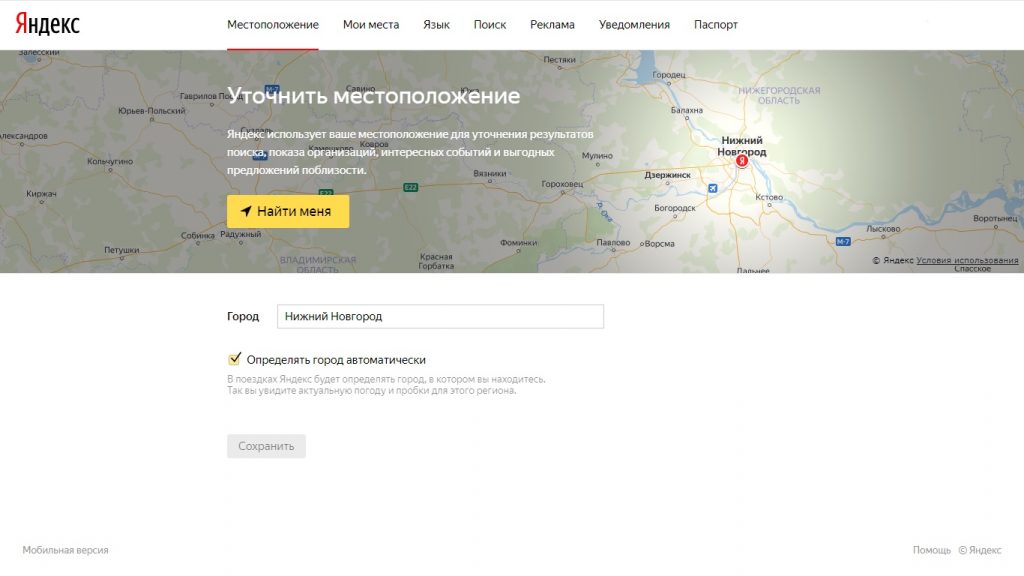
Все услуги системы подстраиваются под заданную геолокацию. А если вы хотите узнать что-то о другой области, например, посмотреть погоду, то достаточно сменить регион в Яндексе.
Как поменять город (регион) в Яндексе
Пошаговая инструкция как поменять город в Яндексе через компьютер:
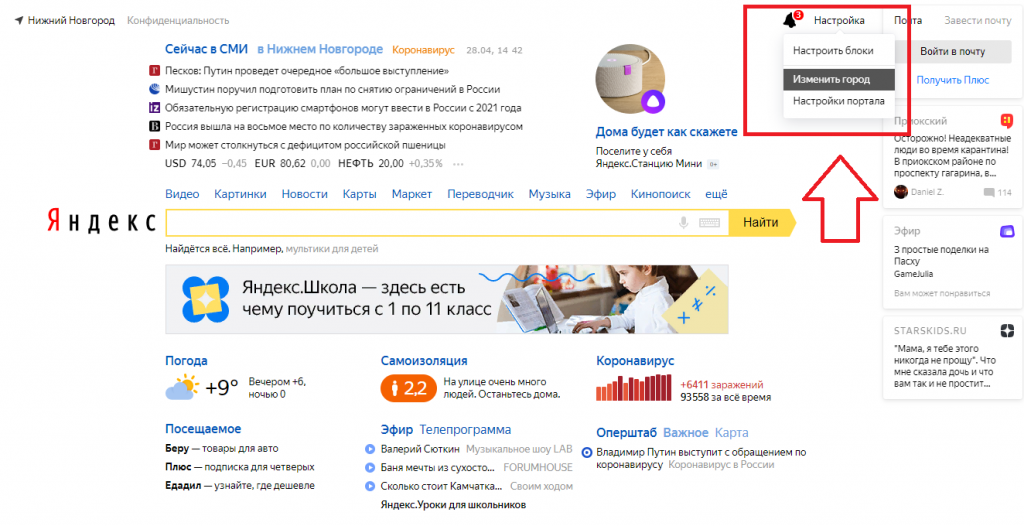
- Заходим на главную страницу поиска.
- Справа в верхнем углу рядом с данными вашего профиля выбираем «Настройка».
- Жмем «Изменить город».
- На открывшейся странице в строке «Город» вводим название. Если регион еще не был установлен, то выбираем «Найти меня» или «Уточнить», потом разрешаем браузеру определить местоположение.
- Кликаем «Сохранить».
Если вы часто меняете локацию, то можно настроить автоматическое определение места. Для этого на открывшейся странице ставим галочку напротив строки «Определять автоматически» и нажимаем «Сохранить».
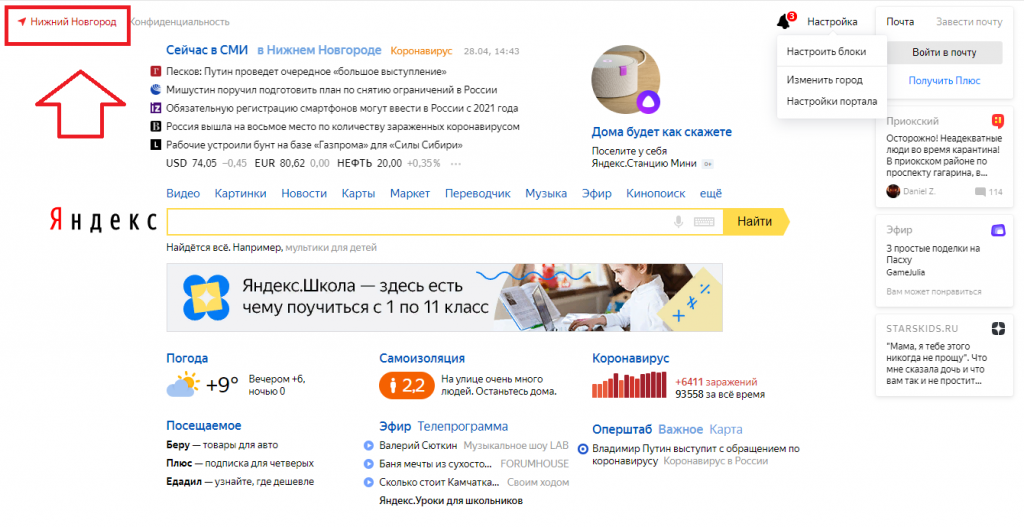
Второй способ сменить локацию — кликнуть на главной странице Яндекса название региона в верхнем левом углу. Сервис перебросит вас на ту же страницу настроек, где можно выбрать автоматическое определение или указать регион вручную.
Еще один способ попасть в настройки — прямо из поиска в браузере пролистать страницу вниз. Там и будет кнопка настроек. Кликаем на нее, дальше попадаем на страницу для смены области.
Смена геолокации в Яндексе на телефоне
Пошаговая инструкция как изменить местоположение в Яндексе через телефон:
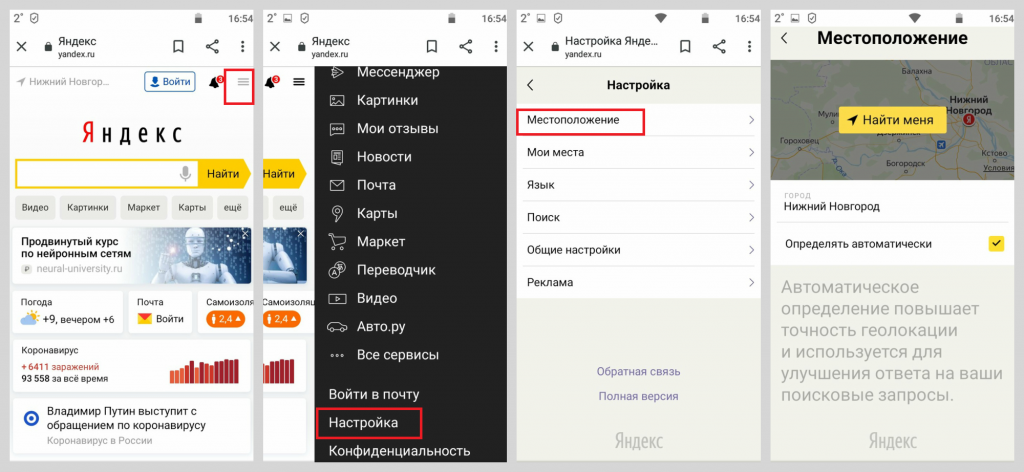
- Заходим на стартовую страницу поиска.
- Кликаем справа значок меню (три горизонтальные линии).
- Выбираем «Настройка» (в самом низу меню).
- Нажимаем «Местоположение».
- Как и при настройке через Yandex.Браузер на компьютере, вводим название города или нажимаем «Найти меня», если необходимо, устанавливаем галочку напротив «Определять автоматически».
- Выбираем «Сохранить».
Обратите внимание! В автоматическом режиме Яндекс определяет местоположение тремя способами: через IP, через Wi-Fi, через ячейку сотовой связи.
Почему постоянно меняется город в Яндексе
Регион выставляется по адресу провайдера. Он не всегда совпадает с тем городом, где пользуются его услугами. Область определяется по главному офису провайдера, именно поэтому адрес может быть неправильным. В этом случае нужно запретить автоматическое определение местоположения и в настройках вручную поставить тот город, который интересует.
Кроме этого, частая смена города может быть обусловлена тем, что у вас изменяемый (динамический) IP-адрес. В этом случае он меняется каждый раз, когда пользователь выходит в интернет. При динамическом IP в настройках может быть указана даже другая страна, не только Россия. Если дело в этом, то придется каждый раз менять и настраивать город, ну или можно сменить провайдера, обзавестись постоянным IP.
Важно! Если никак не получается заменить город самостоятельно, обратитесь в службу поддержки Яндекса.
Заключение
Инструкция по смене региональности не зависит от браузера или программного обеспечения смартфона. Нужно зайти на сайт Яндекса и там выставить регион согласно рассмотренным инструкциям. А если нужно кратковременно изменить город в Яндексе, то сделать это можно прямо в поиске: вводим запрос в поисковой строке, нажимаем «Расширенный поиск», выбираем регион.
Почему Яндекс Навигатор не определяет местоположение
Все смартфоны сейчас оборудуются GPS-модулем. С его помощью происходит отслеживание геолокации пользователя, которому предоставляется возможность использовать для этого программное обеспечение. Но по самым различным причинам программы начинают давать сбой, работают некорректно, что приводит к недействительному отображению координат, отказу в запуске программного обеспечения. Далее рассмотрим, что предпринять, если Яндекс Навигатор не определяет местоположение на Android.

Причины появления проблемы
Есть всего лишь 2 способа осуществить GPS-навигацию: посредством мобильной сети и GPS-модуля, встроенного в смартфон. Существует и третий способ с использованием беспроводной сети WiFi, но он не является основополагающим и применяется исключительно для корректировки итоговых результатов. По этой причине не обязательно использовать интернет для работы навигатора.
Выделяют 2 группы причин неконкретного определения местоположения в Яндекс Навигаторе:
- Первая — программные, которые появляются при неправильной прошивке устройства, сбоя в управлении или инсталляции вредоносных программ.
- Вторая — аппаратные, связанные с повреждением навигационного модуля.
Способы устранения
Рассмотрим все способы устранения проблемы. Но перед этим напомним о простом, но очень действенном способе, который помогает в подавляющем большинстве случаев. Им является перезагрузка смартфона. Кому-то может показаться, что перезагрузки будет недостаточно, но именно она помогает справиться со многими нарушениям в работе гаджетов.
Способ 1: некорректная настройка
Приступим к устранению проблемы самым простым способом, таким как проверка правильности настройки смартфона. Для этого нужно зайти в специальный раздел с параметрами, определяющими навигационные возможности девайса. Попасть в этот раздел можно следующим образом:
- зайти в меню смартфона;
- кликнуть по иконке «Настройки»;
- перейти к пункту, где упоминается слово «Местоположение». Очень часто его можно найти в «Пользовательских данных» или разделе «Подключения».
Активация строки приведет к тому, что откроется раздел с параметрами GPS-модуля. Здесь же можно выполнить его настройку.
На первом этапе следует убедиться, что переключатель стоит в позиции «вкл». Затем нужно выбрать один из способов обработки данных. В начале статьи было сказано, что их всего три и это: вышки операторов мобильной связи, искусственные спутники и беспроводной WiFi.

С большими неточностями можно столкнуться, если выбрать «Только телефон», из-за того, что вышки мобильных операторов и Интернет задействованы не будут. Лучше всего отдать предпочтение режиму «Высокая точность» и вновь начать проверку работы Яндекс.Навигатора. От проблемы не должно остаться и следа. Но если она еще присутствует, то связана только с аппаратной частью.
Способ 2: калибровка модуля
Разработана специальная программа, отвечающая за калибровку устройства и навигационного модуля, посредством которой можно решить проблему с определением точной геолокации. Программа носит название Essential setup, для бесплатного скачивания которой нужно зайти в Play Market. Как только она будет установлена, необходимо будет сделать следующее:
- Запустить программу;
- Активировать иконку с логотипом компаса;
- Положить мобильное устройство на горизонтальную поверхность;
- Нажать «Test» и дождаться окончания тестирования.
Активирование GPS на смартфоне необходимо начать через 10 мин. после завершения тестирования. Для этого необходимо включить режим спутниковой навигации.
Способ 3: настройки даты и времени
Настройка даты и времени на телефоне или планшете должна быть максимально точной. Не менее важно, чтобы часовой пояс был указан правильно. Потому что сигнал, идущий со спутника, содержит информацию о времени. Только в том случае данные будут достоверными, когда время на спутниках и смартфоне будет синхронизировано.

Нужно учитывать и то, что приложение плохо определяет местоположение и неважно выстраивает маршрут в районе Московского Кремля и на улицах центральной части столицы из-за принятых мер безопасности. Передатчики, которые принимают сигнал со спутников, намеренно искажают его перед тем, как передать на гаджет.
Способ 4: проблемы с аппаратной частью
Если проблема связана с аппаратной частью мобильного устройства, то потребуется предпринять некоторые действия. Вполне возможно, что GPS-модуль вышел из строя, поэтому единственным выходом из сложившегося положения будет замена неработающего компонента. Сделать это можно в сервисном центре или самостоятельно, если владелец разбирается в этом. Но предварительно потребуется приобрести новый модуль.
Итог: некоторые проблемы, связанные с определением местоположения программой Yandex.Navigator, возникают по причине некорректной настройки гаджетов или из-за особенностей функционирования навигатора в конкретной местности.
Как изменить город в Яндексе на стартовой странице
Яндекс показывает найденную встроенной поисковой системой информацию, но этим не ограничиваются его возможности – сайт отображает страницы и факты, которые могут быть полезны конкретному человеку. Это сводка погоды, новости города, пробки, услуги и товары, которые предлагаются в домашнем регионе и многое другое. Чтобы Яндекс отображал актуальную информацию, нужно обозначить в параметрах место вашего проживания. Эту информацию пользователь может менять самостоятельно. Как изменить город и регион в поиске Яндекса?

Как изменить город в Яндексе на стартовой странице
Смена региона в Яндексе: пошаговая инструкция
Если случайно вы ввели другой город или сайт неправильно определил ваше местонахождение, вы можете самостоятельно поменять регион поиска. Для этого:
Шаг 1. Кликните на панель личных настроек и нажмите «Изменить город».

Кликаем на панель личных настроек и нажимаем «Изменить город»
Шаг 2. Вверху, в левом углу выберите стрелку-курсор.

Выбираем стрелку-курсор
Шаг 3. Введите свое территориальное положение в открывшемся окошке, снимите галочку и нажмите «Сохранить».

Вводим свое территориальное положение в открывшемся окошке, снимаем галочку и нажимаем «Сохранить»
Заметка! Местоположение может определяться автоматически. Настройку можно менять на страничке выбора региона. Если выбрать эту настройку, город будет изменяться автоматически при изменении IP-адреса или при подключении к другой точке Wi-Fі.
Смена города на главной странице Яндекса
Чтобы поменять город на начальной странице поисковика, необходимо перейти на главную страницу сайта. В этом способе используются параметры расширенного поиска. Инструкция по смене города:
-
Наберите в поиске любую фразу, после чего нажмите на кнопку «Найти».

Набираем в поиске любую фразу, после чего нажимаем на кнопку «Найти»

Кликаем на вкладку «Настройки», вводим название города
Заметка! Чтобы сбросить установленный ранее город, перейдите на страничку настроек местоположения, включите параметр автоматического определения и нажмите «Сохранить».
На видео подробно рассказывается, как несколькими методами можно сменить город и регион в поисковике Яндекса.
Видео — Как изменить город в Яндексе
Смена региона в Яндексе: нюансы
Раньше сайт не привязывал аккаунты пользователей к местоположению, и показывалась информация по всей стране. Из-за этого на поиск необходимых пользователю сайтов уходило гораздо больше времени. С 2009 года Яндекс ввел систему идентификации по региону. Это упростило поиск, а рекламщики смогли тщательнее анализировать рынок, партнеров и конкурентов, предлагая пользователям свои услуги.
Однако изменение места проживания иногда не приносит нужных результатов. Информация, выдаваемая в поиске, не всегда привязывается к месту, в котором живет человек, ищущий что-либо в сети. Часто поисковые результаты для региона, города или IP-адреса могут разниться. Результаты также изменяются в соответствии с запросами человека.

Информация, выдаваемая в поиске, не всегда привязывается к месту
Заметка! Если вы смените место вашего нахождения, показываемая вам реклама также изменится. Сначала отображаются результаты от рекламодателей вашего региона без привязки к введенной ключевой фразе.
Видео — Смена любого региона в Яндексе
Сообщение об опасном файле при загрузке: как отключить?
Яндекс использует систему Protect, которая позволяет защитить пользователя от загрузки вирусных файлов на непроверенных сайтах. Но иногда защита срабатывает неправильно, и сообщение появляется при попытке скачать файлы со здорового сайта. Чтобы отключить технологию:
Шаг 1. Перейдите в главное меню, затем нажмите на три полоски вверху страницы и выберите вкладку «Настройки».

Переходим в главное меню, нажимаем на три полоски вверху страницы и выбираем вкладку «Настройки»
Шаг 2. Выберите вкладку «Безопасность». Снимите отметку со строки «Проверять безопасность посещаемых сайтов и загружаемых файлов». Покиньте страничку и браузер, затем зайдите снова, чтобы подтвердить изменения.

Выбираем вкладку «Безопасность» и снимаем отметку со строки «Проверять безопасность посещаемых сайтов и загружаемых файлов»
Яндекс Диск: как передать файл?
Чтобы передать загруженный файл на Яндекс Диск другому человеку, просто скопируйте адрес необходимого документа в облаке. В этой же вкладке вы можете поделиться файлом через социальные сети, мессенджеры, почтовый ящик или иными способами.

Копируем адрес необходимого документа в облаке
Заметка! Чтобы перейти в хранилище, зайдите на почту в Яндексе через любой браузер. После этого вы увидите ссылку на Диск (в верхнем меню страницы).
Яндекс – самая популярная поисковая система в русскоязычном интернете. С помощью этого сайта можно не только находить нужную информацию, но и использовать его в качестве новостного обозревателя, информатора погоды и ситуации на дорогах. Чтобы система работала правильно, необходимо установить верные параметры местоположения.
Видео — как передать файл через Яндекс Диск
Понравилась статья?
Сохраните, чтобы не потерять!