Подключение одного или нескольких внешних дисплеев к Mac

Можно подключить один или несколько внешних дисплеев в зависимости от возможностей Вашего Mac. Это позволяет упростить одновременную работу в нескольких приложениях и переключение между проектами или просто расширить рабочее пространство на экране.
Прежде чем начать
Прежде чем подключать Mac к дисплею, необходимо определить следующее:
- каким типом видеопортов оснащен Mac;
- сколько дисплеев поддерживает Mac;
- имеются ли у Вас все подходящие кабели.
Выяснив эту информацию, Вы можете подключать дисплеи к Mac.
Шаг 1. Определите видеопорты на Mac
Прежде чем подключать дисплеи, необходимо выяснить, каким типом видеопортов оснащен Mac. Доступное для подключения количество дисплеев, их тип и способ подключения зависят от портов компьютера.
Приведенная ниже таблица поможет определить типы видеопортов, которыми оснащен Ваш Mac.
Внешний вид порта
Thunderbolt 3 (USB-C), Thunderbolt / USB 4 и Thunderbolt 4 (USB-C)
Thunderbolt и Thunderbolt 2
Порт Mini DisplayPort
Дополнительную информацию см. в разделе О видеопортах.
Шаг 2. Выясните, сколько дисплеев поддерживает Mac
Далее необходимо определить, поддерживает ли Mac то количество дисплеев, которое Вы хотите подключить.
- Компьютеры Mac с чипом Apple M1. К Mac можно подключить один внешний дисплей. Наличие док-станций не увеличивает количество дисплеев, которые можно подключить. К порту HDMI
 на Mac mini с чипом M1 можно подключить второй дисплей. См. статью службы поддержки Apple Компьютеры Mac с процессором Apple.
 - Компьютеры Mac с портом Thunderbolt 3 (USB‑C)
 . К каждому из разъемов можно подключить один внешний дисплей. Если несколько устройств Thunderbolt подключаются друг к другу, дисплей Thunderbolt 3 должен быть последним устройством в цепочке. Если дисплей Thunderbolt 3 оснащен разъемами USB, их можно использовать для передачи данных и питания.
 - Компьютеры Mac с портом Mini DisplayPort
 . Можно подключить до двух дисплеев. Устройство с разъемом DisplayPort должно быть последним в цепочке подключенных устройств Thunderbolt.
 - Компьютеры Mac с портом Thunderbolt или Thunderbolt 2. Можно подключить до двух дисплеев. Если у самих дисплеев есть разъемы Thunderbolt, можно подключить один дисплей к другому, а затем один из них подключить к разъему Thunderbolt Вашего компьютера Mac. Если на Вашем компьютере Mac два разъема Thunderbolt, Вы можете подключить каждый дисплей к отдельному разъему Thunderbolt на Mac.
- Компьютеры Mac с портами Thunderbolt 4 (USB-C)и HDMI. В зависимости от модели Mac к нему можно подключить до восьми внешних дисплеев.
Подробную информацию о поддерживаемом типе видеомонитора см. в технических характеристиках Вашего Mac. Для этого выберите меню Apple

> «Системные настройки», затем в строке меню выберите «Справка». Выберите «Спецификации [имя Вашего Mac]», затем прокрутите вниз до раздела «Поддержка дисплея» или «Поддержка видео» (в зависимости от модели Mac).
Шаг 3. Убедитесь, что используются правильные кабели и адаптеры
- Если к дисплеям прилагались кабели, подходящие к портам, которые Вы планируете использовать на Mac, Вы можете использовать эти кабели для подключения дисплеев к Mac.
- Если к дисплеям не прилагались кабели, приобретите кабели, подходящие к дисплеям и портам, доступным на Mac.
- Если у Вас есть кабели дисплеев, но их разъемы не подходят к портам, которые Вы планируете использовать на Mac, можно использовать адаптеры. См. статью службы поддержки Apple Адаптеры для порта Thunderbolt 4, Thunderbolt 3 или USB-C на компьютере Mac, чтобы определить тип необходимого адаптера и узнать, как он выглядит и для чего предназначен.
Шаг 4. Подключите дисплеи к Mac
Подключите дисплеи к Mac, используя необходимые видеопорты, кабели и адаптеры (при необходимости).
После подключения дисплеев, возможно, понадобится настроить их параметры. Выберите меню Apple
> «Системные настройки», затем в боковом меню нажмите «Дисплеи», чтобы просмотреть настройки дисплеев, такие как разрешение, яркость и цветовой профиль. Также можно выбрать способ использования внешних дисплеев: расширить рабочий стол Mac или дублировать изображение на нескольких дисплеях.
При подключении дисплея стороннего производителя проверьте прилагаемую к нему документацию, чтобы получить подробную информацию о видеопортах и кабелях дисплея, и убедитесь, что верно следуете инструкциям производителя.
Зеркальное отображение дисплеев на Mac с помощью сочетания клавиш
Вам когда-нибудь нужно было быстро отразить экран Mac, переключив другой экран с расширенного рабочего стола на зеркальное отображение того, что находится на основном экране? Конечно, вы можете посетить панель «Отображение системных настроек» и покопаться в настройках, но есть гораздо более простой и быстрый способ переключения зеркального отображения дисплея с помощью простого сочетания клавиш.
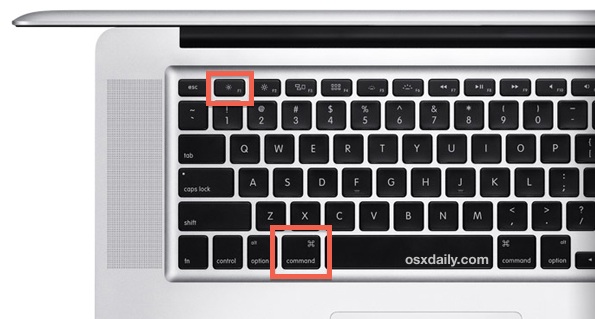
- Command + F1 – это ярлык для зеркала который работает со всеми клавиатурами Mac
Программы для Windows, мобильные приложения, игры — ВСЁ БЕСПЛАТНО, в нашем закрытом телеграмм канале — Подписывайтесь:)
Чтобы этот ярлык работал, вам понадобится подключенный внешний дисплей любого типа. После нажатия Command + F1 вы увидите, что оба дисплея на короткое время мигают ярко-синим цветом, и внезапно будет включено зеркальное отображение.
Эта команда работает буквально с любым Mac, будь то MacBook Pro, Air, iMac, независимо от того, использует ли он встроенную или внешнюю клавиатуру, и с любым подключенным дополнительным дисплеем, от внешнего монитора, телевизора, проектора, Apple TV через AirPlay Mirroring, что угодно. Используйте это в следующий раз, когда вам нужно будет провести презентацию или посмотреть фильм на большом экране, это очень быстро.
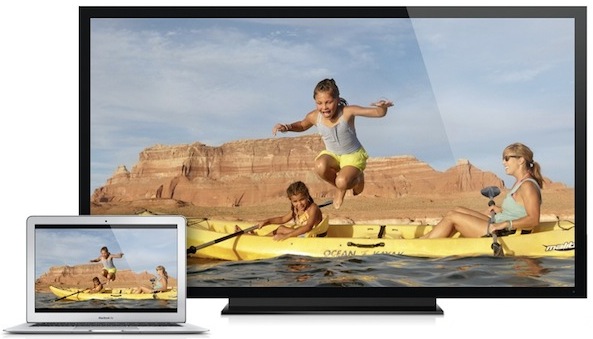
При использовании Screen Mirroring следует учитывать разрешение внешнего дисплея, которое часто отличается от разрешения, установленного на MacBook Pro или Air. Это означает, что некоторые внешние дисплеи, обычно светодиодные, ЖК-дисплеи и телевизоры высокой четкости, часто не работают с исходным разрешением, что приводит к нечетким изображениям на внешнем дисплее, поскольку он отражает собственное разрешение Mac. Если Mac не поддерживает такое же разрешение, этого трудно избежать с этими типами экранов, но старые ЭЛТ и любой проектор должны быть защищены от этих эффектов.
Обратите внимание, что для некоторых Mac и раскладок клавиатуры может потребоваться использование ALT + Command + F1 для работы переключателя Mirror. Если у вас по-прежнему возникают проблемы с ярлыком или вы предпочитаете, чтобы более общие параметры отображения были видны из любого места, вы можете использовать бесплатную стороннюю утилиту, которая добавляет элемент строки меню «Отображение» обратно в Mac OS X.
Программы для Windows, мобильные приложения, игры — ВСЁ БЕСПЛАТНО, в нашем закрытом телеграмм канале — Подписывайтесь:)
Как легко отразить экран с Mac на Samsung / Apple / LG TV
Вы все еще ищете быстрые в использовании решения для зеркального отображения экрана вашего MacBook на телевизоре? Для большинства пользователей Mac это не может быть лучше, чем транслировать экран своего ограниченного ноутбука на телевизор большего размера и наслаждаться любимыми фильмами без задержек и потери качества. Но как мне отразить мой Mac на моем телевизоре? Этот пост предложит полезные ответы на дублирование экрана с Mac на разные телевизоры.
- Часть 1. Зеркальное отображение экрана Mac на телевизор с беспроводным подключением
- Часть 2. Зеркальные экраны Mac с проводными гаджетами
- Часть 3. Часто задаваемые вопросы о зеркалировании экрана Mac на телевизор
Часть 1. Зеркальное отображение экрана Mac на телевизор с беспроводным подключением
В обновляемых версиях, следующих за macOS 12, AirPlay был представлен как встроенная функция и предназначен для совместного использования действий на экране с большими возможностями. Вы можете использовать AirPlay для потоковой передачи данных, песен или действий на экране на все поддерживаемые устройства, включая Samsung TV, Apple TV, LG TV, серию Xbox и т. д. Вместо того, чтобы устанавливать и управлять несколькими приложениями, вам предлагается лучше понять зеркального отображения экрана Mac на телевизор с помощью AirPlay. Поскольку Apple не предоставляет своим пользователям подробные инструкции по зеркалированию Mac на телевизоры, это пошаговое руководство поможет вам.
AirPlay-совместимые настройки
Прежде чем приступить к включению функции AirPlay на вашем Mac, в первую очередь вам нужно убедиться, что ваши устройства Mac могут работать с macOS 12 Monterey или более поздней версии, которая поддерживает AirPlay зеркалирование.
Если у вас старая версия Mac, вы можете войти в меню Apple и выбрать Системные настройки чтобы проверить обновление. в Обновление ПО раздел, вы увидите доступную версию для установки. Обновите свой Mac, следуя инструкциям на экране, и будьте готовы к дальнейшим изменениям.
Каждый раз, когда вы зеркалируете свой Mac на телевизоры, поддерживающие AirPlay, вы можете запустить опцию Airplay на своем Mac, выполнив следующие действия.
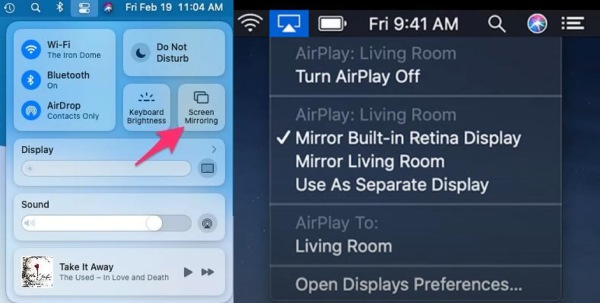
Подключите свой Mac и телевизор к одному и тому же WiFi-соединению. Затем переместите мышь, чтобы найти Центр управления в правом верхнем углу строки меню. Здесь вы можете найти Экран Mirroring раздел, следующий за настройкой режима. Нажмите на нее, чтобы активировать функцию.
Если вы используете Mac с macOS Catalina или более ранней версии, вы можете нажать значок «Экран» в верхней строке меню и выбрать имя нужного Apple TV.
В следующем списке вы увидите доступные приемники для вашего Mac. Выберите целевой телевизор, который вы хотите, и вы можете увидеть AirPlay Значок становится синим при успешной связи между устройствами.
Пользователям, впервые использующим функцию Screen Mirroring, может потребоваться ввести код AirPlay на телевизоре, прежде чем выполнять другие настройки.
Если вы хотите активировать настройку AirPlay на своем телевизоре Samsung, Apple Tv или LG TV, проверьте соответствующий список. Здесь вы можете найти совместимые с AirPlay телевизоры, если вы хотите подключить свой Mac к телевизору.
| Тип телевизора с поддержкой AirPlay | Модели |
| Samsung TV | Samsung 2018-2023: Samsung QLED 4K Qx и выше, Samsung QLED 8K Q8 и выше, Samsung UHD 6 и выше. |
| Apple TV | Apple TV с iOS 11.4 или более поздней версии |
| LG TV | LG 2018-2023 (под управлением webOS 4.0 и выше), LG OLED B8 или выше, LG UK и более поздние серии, все модели LG QNED |
Зеркальное отображение Mac на телевизоре Samsung
Вы можете выполнить дублирование экрана Mac с настройками AirPlay на телевизоре Samsung, выполнив следующие действия.
Включите телевизор Samsung и одновременно подключите его к сети Wi-Fi, используемой вашим Mac.
Перейдите в Настройки часть и перейти к фиксированный икона. Здесь вы видите AirPlay Настройки в Общие .
включать AirPlay и Настройте параметры, соответствующие вашим привычкам. Вы можете выбрать код, необходимый для сопряжения, и при необходимости взять субтитры и титры.
Со всеми настройками вы можете запустить функцию Airplay на своем Mac, сопоставить ее с кодом на экране и запустить зеркалирование экрана с вашего Mac.
Отразите Mac на Apple TV
Включите Apple TV и подключите его к тому же Wi-Fi, что и на Mac.
Найдите Настройки раздел и выберите AirPlay и HomeKit . Затем включите функцию AirPlay на телевизоре и Mac, чтобы разрешить подключение.
PIN-код может потребоваться при первом подключении Mac к Apple TV. И если вы хотите настроить зеркальный экран между экраном рабочего стола и расширенным экраном Mac, вы можете нажать Экран Mirroring значок, чтобы выбрать встроенный дисплей или отчаянный дисплей.
Зеркальное отображение Mac на телевизоре LG
Запустите ТВ-устройство и приземлитесь на Cеть после Общие раздел. Затем перейдите к Подключение WiFi и свяжите свой телевизор LG с той же линией Wi-Fi на вашем Mac.
Затем вы можете нажать кнопку «Источник» на пульте дистанционного управления и ввести Главная Дашборд . В центре можно увидеть AirPlay кнопка. Нажмите, чтобы продолжить.
После этого вы можете проверить информацию о сети WiFi и устройстве в новом интерфейсе. И вы можете нажать Настройки AirPlay и Homekit чтобы включить AirPlay.
Вы также можете изменить настройки на необходимый код, субтитры и субтитры и т. д. Активируйте Экран Mirroring кнопку на вашем Mac, как указано в AirPlay настройки, и вы можете следовать инструкциям на экране телевизора LG, чтобы установить подключение дублирования экрана.
Бонусный инструмент
Если вы хотите отразить экран вашего iPhone и других устройств iOS на ПК, Зеркало телефона Aiseesoft это то, что вы никогда не можете пропустить. С помощью этого мощного инструмента вы можете плавно и быстро транслировать экран без каких-либо задержек и задержек. Более того, вы можете зеркальное отображение на айфоне, записывайте игровые моменты и получайте удаленное управление на своем ПК с меньшими ограничениями.

- Быстро отражайте свои действия на экране на устройствах iOS и Android на ПК.
- Управляйте телефоном с помощью горячих клавиш и быстрых настроек на компьютере,
- Делайте снимки желаемой части в любое время.
- Поддержка рисования и добавления текстов на экран телефона с ПК.
Часть 2. Зеркальные экраны Mac с проводными гаджетами
Если вы чувствуете себя ограниченным версиями устройства или беспроводным соединением, вы все равно можете продолжить с проводным гаджетом, например кабелем HDMI. Иногда вам может понадобиться другой адаптер в качестве посредника. Вот что вам нужно сделать с кабелем HDML.
Найдите кабель HDMI и адаптер, если необходимо, чтобы подготовиться.
Подключите один конец кабеля к порту Mac, а другой — к телевизору. Дождитесь появления на экране уведомления о подключении.

Если вы хотите настроить разрешение этого зеркального экрана, попробуйте найти кнопку «Настройки» или «Общие» в меню и настроить параметры на дисплее.
Часть 3. Часто задаваемые вопросы о зеркалировании экрана Mac на телевизор
Как отразить мой Mac Air на телевизоре?
Вы можете сначала проверить наличие обновления на своем Mac Air и использовать MacOS 12 Monterey или более позднюю версию, чтобы использовать функцию AirPlay. Затем вы можете коснуться Центра управления, чтобы активировать кнопку Screen Mirroring, или использовать кабель HDMI для зеркального отображения экрана Mac Air на телевизоре.
Почему я не могу отразить свой Mac на своем телевизоре?
Если вы используете функцию Airplay на устройствах Mac, убедитесь, что вы подключили свой Mac и телевизор к одному и тому же Wi-Fi и при необходимости проверьте PIN-код. Но если вы выберете кабель HDMI в качестве решения, убедитесь, что его конец подходит для двух портов устройств.
Могу ли я отразить свой Mac на своем телевизоре без Apple TV?
Да. И вы можете использовать встроенные опции зеркального отображения на вашем телевизоре или прибегнуть к проводному гаджету для подключения вашего Mac и телевизора.
Этот пост показывает подробные методы на как отразить ваш Mac на экране телевизора с полезными советами. Надеюсь, вам понравится, и вы порекомендуете его своим друзьям и семье, если им нужна помощь.
Что вы думаете об этом посте.
Рейтинг: 4.9 / 5 (на основе голосов 157) Подпишитесь на нас в
Более Чтение

Оставьте свой комментарий и присоединяйтесь к нашему обсуждению
Зеркало телефона
Зеркало телефона может помочь вам транслировать экран телефона на компьютер для лучшего просмотра. Вы также можете записывать экран своего iPhone/Android или делать снимки по своему усмотрению во время зеркалирования.
Общее использование экрана другого компьютера Mac

На Mac можно использовать приложение «Общий экран», чтобы просматривать изображение на экране другого компьютера Mac в Вашей сети, а также управлять этим компьютером.
Прежде чем начать
- Убедитесь, что для Mac, к которому Вы хотите получить доступ, включен параметр «Общий экран» в Системных настройках. Включение и выключение общего доступа к экрану Mac.
Открытие приложения «Общий экран» на Mac
- На Mac нажмите значок Launchpad
 в панели Dock, в поле поиска введите «Общий экран», затем нажмите значок «Общий экран» .
Приложение «Общий экран» находится в папке /Программы/Утилиты.
Начало сеанса общего экрана
- В приложении «Общий экран» на Mac выполните одно из указанных действий.
- В боковом меню нажмите «Сеть», наведите курсор на компьютер, к которому хотите подключиться, затем нажмите «Подключиться».
- В боковом меню нажмите «Все подключения», наведите курсор на компьютер, к которому хотите подключиться, затем нажмите «Подключиться».
- Нажмите кнопку «Добавить подключение»
 в панели инструментов, введите имя хоста или Apple ID, затем нажмите «Подключиться».
- При необходимости введите имя пользователя и пароль, затем нажмите «Войти».
- Если отобразится окно «Выберите тип Общего экрана», укажите вариант «Стандартный» или «Высокое качество» (доступен на компьютерах Mac с чипом Apple и macOS Sonoma 14 или новее). При выборе варианта «Высокое качество» нажмите всплывающее меню «Тип дисплея», выберите один или два виртуальных дисплея, затем нажмите «Продолжить».
При успешном подключении к другому компьютеру информация о подключении сохраняется в разделе «Все подключения» для быстрого доступа в будущем. См. раздел Изменение настроек подключения Общего экрана.
Настройка параметров виртуального дисплея
Можно изменить расположение, разрешение и цветовой профиль каждого виртуального дисплея.
Примечание. Виртуальные дисплеи доступны только для подключений с высоким качеством.
- В окне общего экрана для удаленного Mac выберите пункт меню Apple
> «Системные настройки», затем нажмите «Дисплеи» в боковом меню. (Возможно, потребуется прокрутить вниз).
- Нажмите всплывающее меню «Использовать как», затем выберите способ отображения виртуального дисплея: в качестве основного дисплея, расширенного дисплея или для видеоповтора.
- Нажмите кнопку «Расстановка», затем перетяните виртуальные дисплеи в нужные места.
- Включите параметр «Динамическое разрешение». Динамическое разрешение автоматически подстраивается под размер окна общего экрана.
- Выберите разрешение дисплея.
Кроме того, в панели инструментов окна общего экрана можно включить или выключить Динамическое разрешение  и HDR
и HDR  .
.
Изменение настроек общего экрана
При доступе к экрану другого компьютера Mac с помощью настроек общего экрана Вы можете регулировать размер и качество общего экрана.
- На Вашем Mac начните сеанс общего использования экрана с другим Mac в той же сети.
- Выберите «Общий экран» > «Настройки» и настройте приведенные ниже параметры.
- В разделе «Экран» выберите «Изменить масштаб по размеру доступного места» или «Во весь экран» в зависимости от размера экрана и от того, сколько места на экране Вы хотите использовать для общего экрана. Этот параметр изменяет действие по умолчанию, выполняемое при общем доступе к экранам компьютеров, к которым Вы еще не подключались. Чтобы изменить текущий масштаб, выберите «Вид» > «Выключить изменение масштаба» или «Вид» > «Включить изменение масштаба».
- В разделе «Экран» настройте параметр «Прокрутить экран», определяющий поведение окна общего экрана при перемещении указателя. Чтобы выбрать требуемый вариант, попробуйте каждый из них, по очереди выбирая варианты и перемещая указатель в окне.
- В разделе «Качество» выберите «Настроить качество по условиям сети», чтобы просмотреть общий экран быстрее, или «Показать полное качество экрана» для более детального просмотра общего экрана с использованием стандартного типа общего экрана. Этот параметр изменяет действие по умолчанию, выполняемое при общем доступе к экранам компьютеров, к которым Вы еще не подключались. Чтобы изменить текущее качество, выберите «Вид» > «Настроенное качество» или «Вид» > «Полное качество».
- В разделе «Заблокированные пользователи» нажмите всплывающее меню «Разрешить запросы общего экрана», затем выберите нужный вариант. Можно разрешить общий доступ к Вашему экрану всем пользователям, которые пытаются подключиться к Вашему компьютеру по его Apple ID, или только Вашим контактам. Чтобы запретить пользователям с определенными Apple ID отправлять запросы на общий доступ к Вашему экрану или просмотр их экранов, нажмите кнопку «Добавить» , введите Apple ID пользователя и нажмите «Заблокировать». Чтобы отменить блокировку, выберите пользователя в списке и нажмите кнопку «Удалить»
 .
.
Настройка параметров просмотра при доступе к экрану другого компьютера
При доступе к экрану другого компьютера Mac Вы можете задать параметры отображения в зависимости от сетевого подключения и размера экрана другого компьютера.
- На Вашем Mac начните сеанс общего использования экрана с другим Mac в той же сети.
- В меню «Вид» установите следующие параметры:
- Показать панель вкладок. Используйте этот параметр, чтобы вывести или скрыть панель вкладок.
- Включить или выключить изменение масштаба. Когда изменение масштаба включено, на Вашем экране будет отображен весь экран компьютера Mac, предоставляющего общий доступ к экрану. При выключенном изменении масштаба общий экран отображается в полном размере, и может потребоваться прокрутить общий экран, чтобы просмотреть все его содержание.
- Включить или выключить динамическое разрешение. Когда динамическое разрешение включено, размер виртуального дисплея Mac, которым Вы управляете, автоматически подстраивается под размер окна общего экрана. Динамическое разрешение доступно только при использовании одного виртуального дисплея с подключением с высоким качеством.
- Включить или выключить Расширенный динамический диапазон. Поддержка эталонного режима Расширенного динамического диапазона (HDR) доступна только для подключений с высоким качеством, причем дисплей Mac, с которого производится подключение, должен быть способен отображать HDR‑контент и на нем должен быть выбран правильный набор настроек HDR.
- Перейти в режим наблюдения/Запросить переход в режим управления. В режиме наблюдения можно просматривать события на общем экране, но невозможно управлять указателем, перемещать окна, открывать и закрывать документы или выполнять другие задачи. Если Вы наблюдаете за OS X 10.9 или новее, Вы можете выделить место под указателем на экране, нажав и удерживая кнопку мыши. В режиме управления Вы управляете общим экраном.
- Увеличить или уменьшить масштаб отображения. Настройте уровень увеличения.
- Настроенное качество. Используйте этот параметр, если компьютер Mac подключен к более медленной сети. Настроенное качество настраивается в соответствии со скоростью сети. Настроенное качество доступно только для подключений с использованием стандартного типа общего экрана.
- Полное качество. Используйте эту функцию, если компьютер Mac подключен к быстрой сети и Вы хотите иметь полное разрешение. Полное качество доступно только для подключений с использованием стандартного типа общего экрана.
- Перейти в полноэкранный режим. Окно общего экрана разворачивается на весь экран. Чтобы увидеть панель инструментов и меню, переместите указатель мыши в самую верхнюю часть экрана.
- Дисплеи. Если к компьютеру Mac, к экрану которого Вы получили общий доступ, подключено несколько дисплеев, можно выбрать требуемый дисплей.
Большинство параметров, описанных выше, также доступны в панели инструментов окна общего экрана. Чтобы изменить элементы в панели инструментов, выберите меню «Вид» > «Настроить панель инструментов», затем перетяните кнопки в панель или из нее.
Совместное использование буфера обмена с другим компьютером Mac
При доступе с одного компьютера к экрану другого компьютера можно передавать информацию между буферами обмена на двух этих компьютерах. Например, Вы можете:
- Копировать текст и изображения из документов на одном компьютере Mac и вставлять их в документы на другом компьютере.
- Выбирать и перетягивать текст и изображения с одного компьютера Mac на другой.
- Копировать ссылки из веб-браузера и вставлять их в веб-браузер на другом компьютере Mac.
- Копировать текст из документа на одном компьютере Mac и перетягивать его на рабочий стол другого компьютера Mac для создания фрагмента.
- На Вашем Mac начните сеанс общего использования экрана с другим Mac в той же сети.
- Выберите меню «Правка» > «Использовать общий буфер обмена», чтобы рядом с этим параметром появился флажок.
Примечание. Универсальный буфер обмена недоступен во время активного сеанса общего доступа к экрану.
Отправка файлов при доступе к экрану другого компьютера
При доступе с одного компьютера к экрану другого компьютера можно передавать файлы между двумя этими компьютерами.
- На Вашем Mac начните сеанс общего использования экрана с другим Mac в той же сети.
- Выполните любое из указанных ниже действий.
- Копирование объекта на другой Mac. Выберите файл или папку на Вашем Mac и перетяните выбранный объект в окно общего экрана.
- Копирование объекта на Ваш Mac. Выберите файл или папку в окне общего экрана и перетяните выбранный объект в папку на Вашем Mac.