Попала вода в динамик iPhone
Если залили Айфон водой – не работает динамик, необходимо срочно выполнить ряд процедур, которые продлят срок службы телефона. От того, насколько оперативно и правильно вы будете действовать, полностью зависит исправность внутренних элементов смартфона. Кроме процессов окисления iPhone грозит повреждение контактов и микросхем из-за замыканий. Вода является безупречным проводником электричества, поэтому даже несколько капель дождя могут привести к неисправности платы, коннекторов и динамиков мобильного устройства.
Специалисты предлагают ряд действий, которые удалят влагу из iPhone. Их своевременное выполнение предотвратит повреждение мобильного телефона. Если после самостоятельной чистки от воды все равно плохо слышно звуки или некоторые функции устройства не работают, обратитесь к квалифицированному мастеру.
Другие исполнители на Юду
Как восстановить смартфон
После длительного контакта воды с iPhone он начнет плохо работать, активируются разрушающие процессы, предотвратить которые уже не будет возможности. Очень важно, чтобы после того, как телефон побывал под каплями дождя или упал в жидкость, вы быстро среагировали. Из-за проникновения влаги смартфон может перестать включаться и восстановить его не получится даже опытному мастеру.
Если мобильная техника попала под дождь или смартфон упал в воду, требуется выполнить следующие действия:
- срочно достаньте iPhone из воды
- выключите телефон (отключив питание, вы предотвратите замыкания)
- снимите чехол и другие аксессуары (пленку и защитное стекло необходимо убирать с экрана, только если под ними образовались пузырьки влаги)
- тщательно высушите Айфон от воды (постарайтесь любыми подручными средствами удалить воду с корпуса и отверстий, следите, чтобы не намок динамик)
- проверьте индикаторы проникновения влаги
Чтобы Айфон не перестал работать после проникновения влаги, желательно разобрать устройство и просушить аккумулятор. Аккуратно извлечь источник питания можно только с применением инструмента Pentalobe. Если у вас нет опыта и специального оборудования, тогда лучше обратитесь за помощью к специалистам.
Индикаторы проникновения жидкости находятся в разъемах. Нормальный цвет – белый. Если индикаторы-полоски стали красными, это означает, что жидкость попала внутрь Айфона.
Как разобрать гаджет и снять аккумулятор
После того как вы уронили смартфон в воду, не проверяйте, работает ли он. Если намок разъем или промок экран, оперативно удалите влагу и извлеките аккумулятор. Во время снятия источника питания необходимо учитывать технические особенности Айфона.
Этапы извлечения аккумулятора:
- с помощью специальной присоски и пластикового инструмента для открывания снимите фронтальную панель
- снимите защелки, объединяющие корпус и экран
- отключите соединяющие шлейфы от фронтальной панели
- открутите винты, скрепляющие корпус с платой Айфона
- выкрутите винты, соединяющие аккумулятор с основной платой
- ослабьте клеевую хватку вокруг батареи (для этого применяйте пластиковую лопатку)
- извлеките аккумулятор
Собирать Айфон необходимо в обратном порядке. Если после включения устройство не работает, или на экране не появляется картинка, скорее всего, вы неправильно подключили шлейфы.
Способы восстановления смартфона на дому
Если уронили устройство в воду или каплями залили разъемы, после вышеперечисленных действий вы можете выполнить ряд других процедур по восстановлению Айфона. К ним относятся следующие способы:
- положить Айфон в контейнер с рисом
- загрузить специальные приложения, которые с помощью воспроизведения звука на частоте больше 150 Гц «выталкивают» воду из разъемов
- почистить все внутренние элементы и обработать их антикоррозийным средством
Первые два способа эффективно работают в тех случаях, когда вы не сильно намочили устройство. Рис обладает хорошими абсорбирующими свойствами, но он впитает только ту воду, которая была на поверхности.
Если залили Айфон водой – не работает динамик частично, или вообще ничего не слышно, тогда следует немедленно обратиться к мастеру.
Производитель не рекомендует использовать такие методы сушки устройства, поврежденного водой:
- обработка феном
- оборачивание гаджета в полотенце
- сушка на батарее
Тепло от фена или батареи ускорит испарение воды, но вместе с этим увеличит вероятность замыкания. Если же телефон намок, и вы его сразу обернули в полотенце, тогда влажность внутри устройства повысится, что активирует коррозийные процессы.
Как можно обезопасить свой смартфон от жидкостей
Существует множество способов, позволяющих уберечь гаджет от воды. В первую очередь, чтобы не промок Айфон, не используйте телефон во время дождя, при водных процедурах и в помещениях с повышенной влажностью.
Для эффективной защиты от влаги производитель Apple рекомендует такие способы:
- использование водонепроницаемых чехлов
- установка защитного стекла на экран
- применение водоотталкивающего покрытия
Чехлы и стекло вы сможете приобрести в любом специализированном магазине. Для нанесения водоотталкивающего покрытия необходимо обратиться к квалифицированному мастеру.
Чехлы и покрытие на 100% не защитят телефон, если он упал в жидкость и пробыл там некоторое время. Аксессуары успешно предотвратят проникновение влаги внутрь, если вы сразу после того, как намочили устройство водой, выполнили чистку.
Профессиональный ремонт мобильной техники Apple
Даже если вы правильно выполните все этапы самостоятельной чистки, через время Айфон может начать плохо реагировать на нажатия пальцами или пропадет звук. Только опытный специалист сразу обнаружит причину, по которой не работают элементы, и качественно выполнит ремонт Айфона.
Квалифицированные мастера, зарегистрированные на youdo.com, имеют опыт работы и устранят любые неисправности, в том числе, выполнят аккуратную замену таких элементов:
- материнские платы
- микросхемы
- коннекторы
Исполнители Юду предотвратят воздействие влаги на запчасти и восстановят работу телефона, если он промок.
- ремонт в соответствии с рекомендациями производителя
- использование оригинальных деталей
- починку в указанные вами сроки
Если залили Айфон водой – не работает динамик и не слышно собеседника, обратитесь за помощью к профессионалам Юду, они без опоздания приедут на дом и быстро выполнят ремонт.
Apple представила красные iPhone 8 и 8 Plus
Модели iPhone 8 и 8 Plus доступны в красном цвете в рамках благотворительной кампании Product RED, направленной на борьбу с ВИЧ и СПИДом.
Модели будут доступны для предзаказа уже с 10 апреля. В магазинах в Австралии, Китае, Германии, Франции, Гонконге, Японии, Новой Зеландии, Сингапуре, Великобритании, Канаде и США они поступят в продажу в пятницу, 13 апреля.
Часть выручки пойдет на благотворительность. В пресс-релизе на сайте компании указано, что партнерство с Product RED в течение 11 лет дало Apple возможность пожертвовать более $ 160 млн в Глобальный фонд по борьбе с ВИЧ/СПИДом.
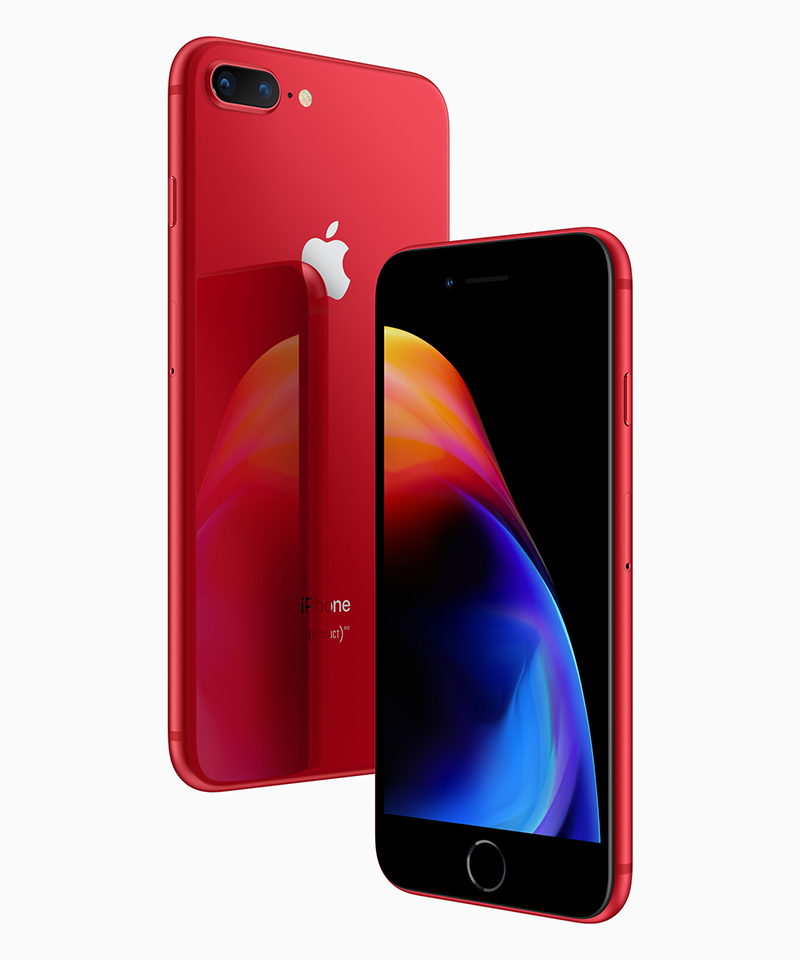
© пресс-материалы Apple
Красные iPhone 8 и 8 Plus, в отличие от прошлогодних моделей iPhone 7, представленных в рамках той же акции, выполнены с черной, а не белой лицевой панелью.
Стоимость iPhone 8 в новом цветовом решении — $ 699, а iPnone 8 Plus — $ 799. Красный iPhone X компания не анонсировала, однако для него можно будет приобрести красный чехол за $ 99.
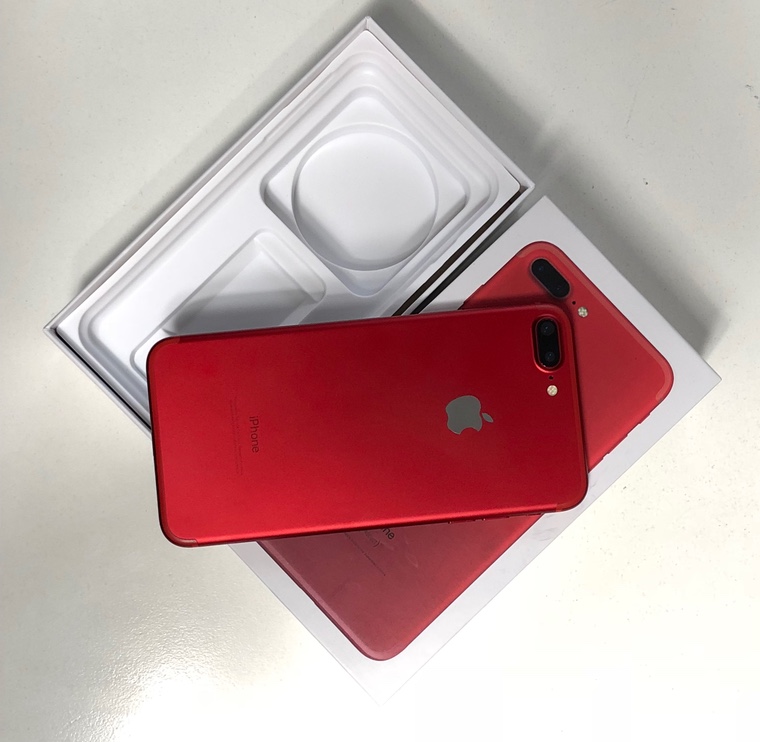
Моего друга развели на красный iPhone 7 Plus 32 ГБ

В закладки
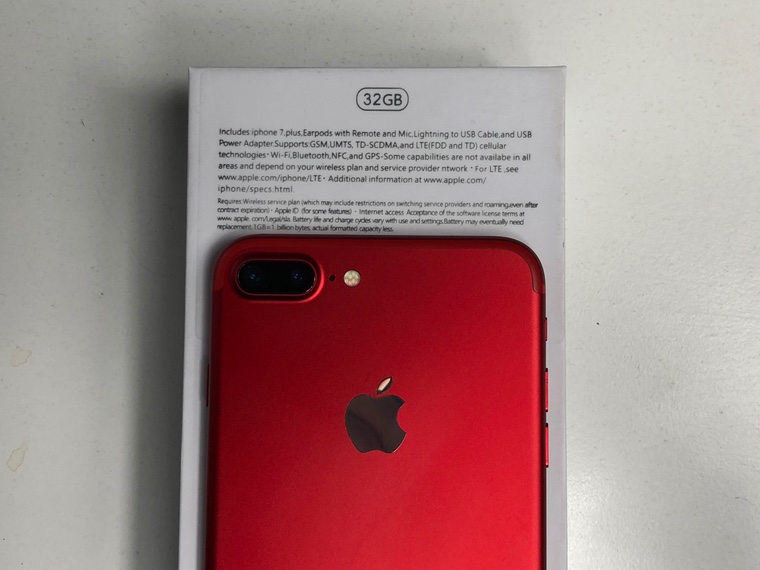
Мы уже не раз рассказывали о разных ситуациях развода доверчивых покупателей iPhone. Кажется, мой товарищ тоже попался в капкан.
Как так вышло
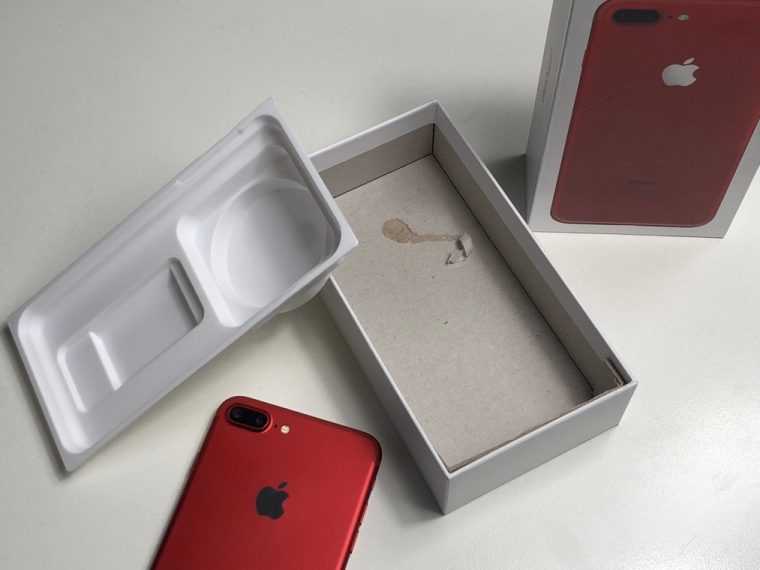
Ситуации бывают разные — кто-то купил новый, кому-то iPhone оказался не нужен, либо просто нужны деньги.
Вот и в этот раз человеку срочно потребовались деньги. Он оказался болтливым и очень многое рассказал про свой старенький iPhone 7 Plus. Как он падал, как разбилось стекло и так далее.
Внешне смартфон был в нормальном состоянии, если не учитывать разбитый экран (его планировалось заменить позже). Ни царапинки на корпусе, обычный красивый красный iPhone.
Увы, в этот раз мой друг на многие факторы не обратил внимания. Как минимум, на то, что не существует красного iPhone 7 Plus на 32 ГБ.
Как не допустить его ошибки
Первое, что нужно проверить — коробку. Она должна быть выполнена из высококачественных материалов, не должно быть никаких зазоров и несостыковок. Apple очень трепетно относится не только к своим продуктам, но и к упаковкам.
У поддельных устройств или «китайских рефов» коробка выполнена из второсортного картона, не предназначенного для упаковок. Кроме того, Apple всегда выделяет устройство на коробке некой рельефностью, что также редко встречается на упаковках восстановленных устройств.
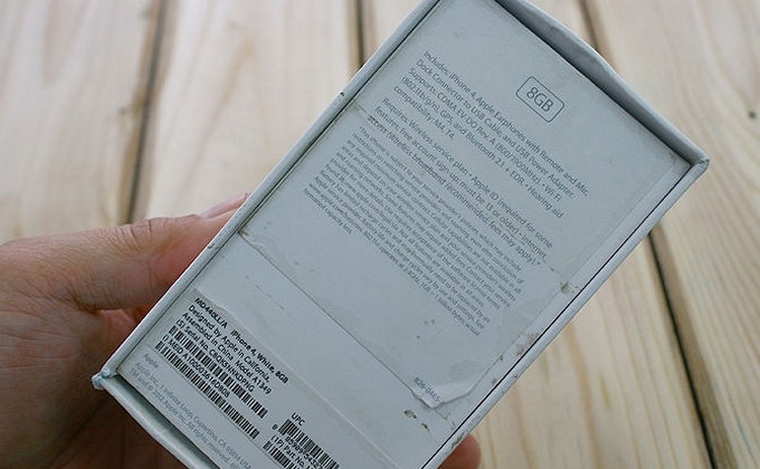
Шрифты и тексты должны быть хорошо пропечатанными, текст не должен «плясать», а идти ровно. Пробелов в словах также не должно быть.
Часто ещё бывает так, что китайские умельцы напрочь забывают, как именно выглядит коробка от iPhone и делают свой аналог. Не обманитесь, настоящие коробки должны выглядеть так же, как в этой статье.
Второе, на что стоит обратить внимание — серийный номер и IMEI устройства. Они должны совпадать на коробке и на самом устройстве. Пробить их можно как на сайте Apple, так и на любом другом стороннем сервисе. Например, вот здесь.
Стоит обратить внимание и на качество изготовления корпуса смартфона или планшета, а также на дисплей.
Нижние винты должны быть окрашены в цвет корпуса, вокруг них не должно быть царапин или зазоров. Корпус должен быть выполнен из качественных материалов, это можно определить даже на ощупь.
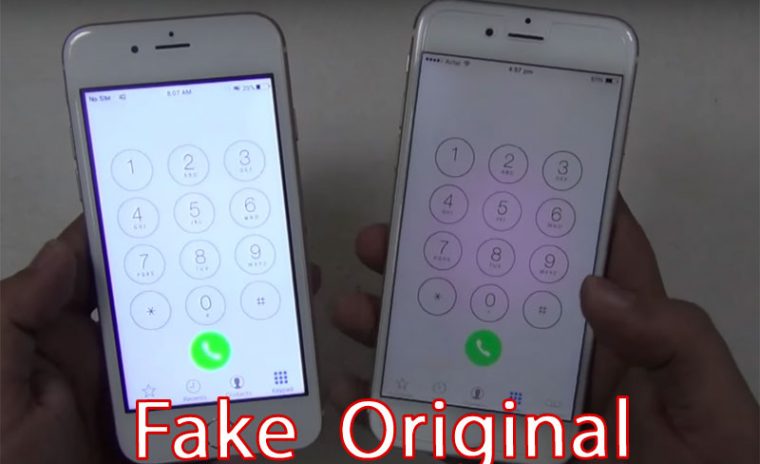
Дисплей не должен вылезать за пределы корпуса и отдавать синевой/желтизной и так далее. Проверить экран проще всего на белом фоне, например, открыв Настройки или Заметки. Белый должен быть белым, и никак иначе.
Простой способ обнаружить заменённый экран — проведите пальцем по бокам, в месте стыка экрана и рамок. Если возникает ощущение, что палец что-то «режет», значит экран 100% меняли.
Не забудьте проверить гаджет и на попадание воды. Утопленников можно легко определить по лотку для SIM-карты. Как определить утопленника разной модели, вы можете узнать из нашей статьи.
Вместо итога
Будьте внимательны и не давайте себя запутать. Никогда не ведитесь на «офигительные истории» от владельца старого iPhone.
Надеюсь, что эти предостережения смогут помочь вам определить «китайский реф» от нормального устройства. И помните:
iPhone 4 Black / White
iPhone 4 является четвертым поколением телефонов линейки Apple. Особенность от предыдущих моделей — стеклянные панели с обоих сторон, а так же рама из нержавеющей стали. Присутствуют обозначения на кнопках громкости : «+» и «-«.
Пошаговая инструкция
Шаг 1 — Торцевые винты
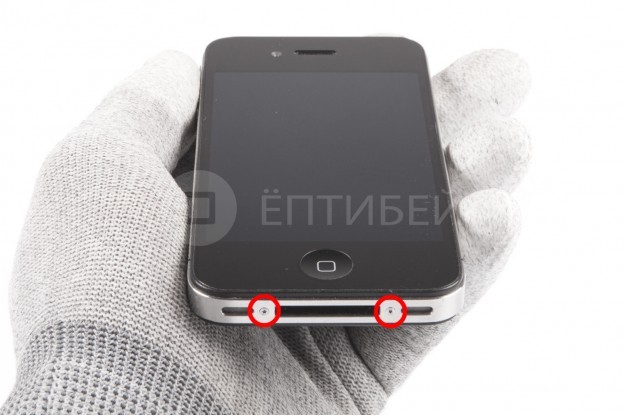
Перед разбором выключаем телефон. Задняя крышка iPhone 4 может иметь разные типы винтов: Phillips винты или «Pentalobe» 0.8 мм винты от Apple. Выкручиваем два винта Pentalobe или Phillips винты рядом с док-коннектором. В разделе запчасти Вы можете приобрести комплект необходимых винтов для ремонта, так как есть вероятность сорвать шлицы с винтов, и в дальнейшем их очень сложно вкрутить обратно.
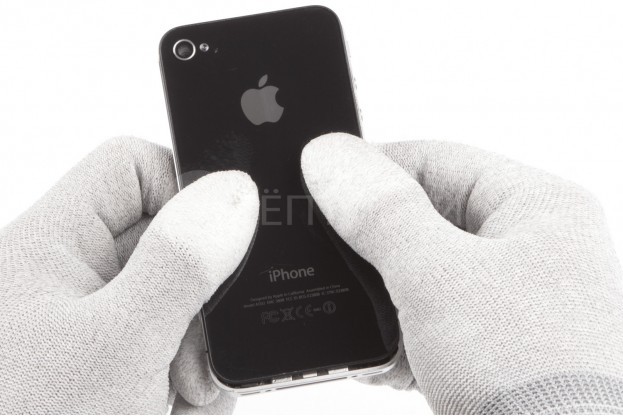
Шаг 2 — Задняя панель
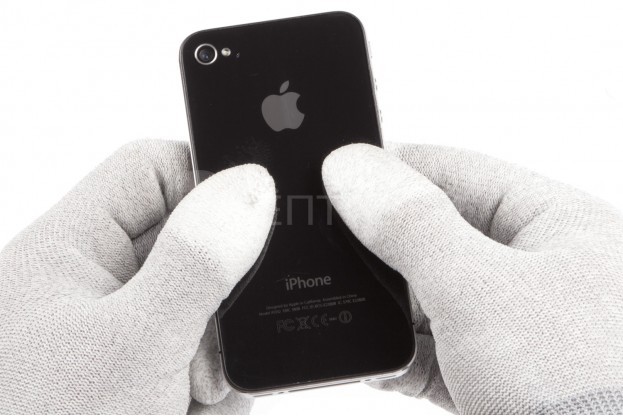
Смещаем заднюю панель вверх (в сторону камеры) . Панель сместится на 2 мм.
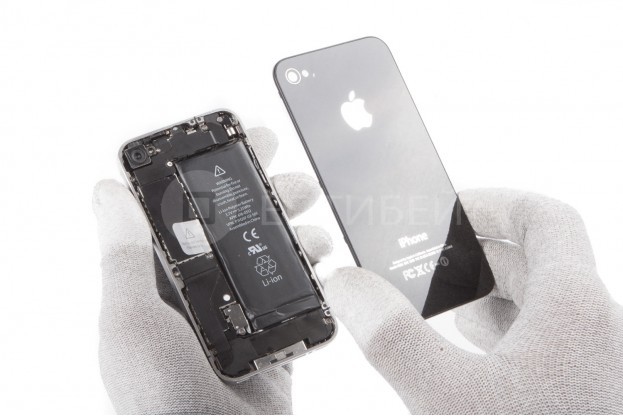
Шаг 3 — Задняя панель
Снимаем заднюю панель. Будьте осторожны, не повредите пластиковые зажимы на задней панели. Если в процессе сборки вы будете использовать новую заднюю панель, то обязательно снимите защитную наклейку с внутренней стороны объектива камеры и небольшие черные наклейки в районе объектива.
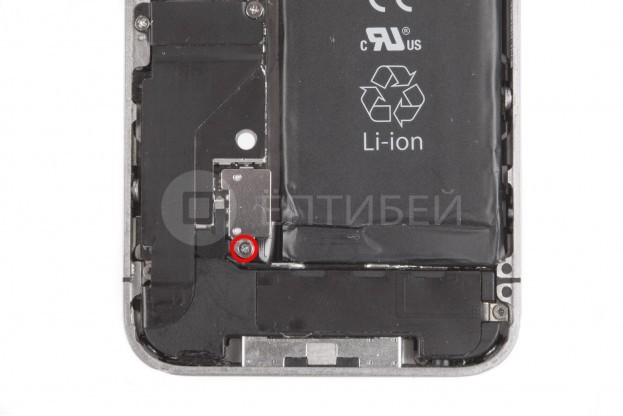
Шаг 4 — Батарея
Откручиваем: • Винт 2,5 мм Philips — 1 шт.
Некоторые устройства могут иметь два винта, один из которых соединяет контактную площадку, которая расположена над винтом, указанным красным на фото.

Шаг 5 — Батарея
Используя пластиковый спуджер отсоединяем шлейф питания от материнской платы.
Внимание! Отсоединяем только за пластиковый коннектор сверху, если отсоединять за разъем на материнский плате, то есть вероятность оторвать весь коннектор от материнской платы, что не подлежит ремонту.
Снимаем металлический зажим, закрывающий разъем антенны.
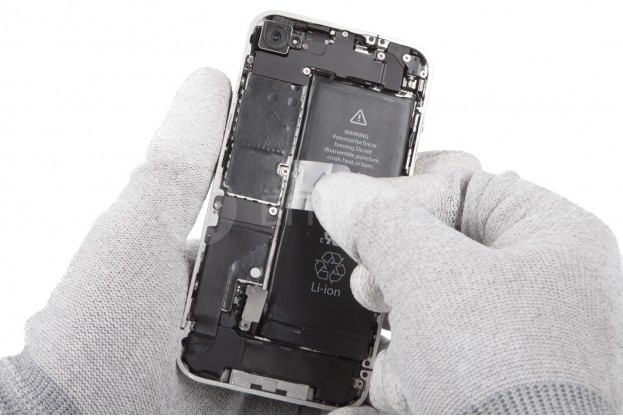
Шаг 6 — Батарея
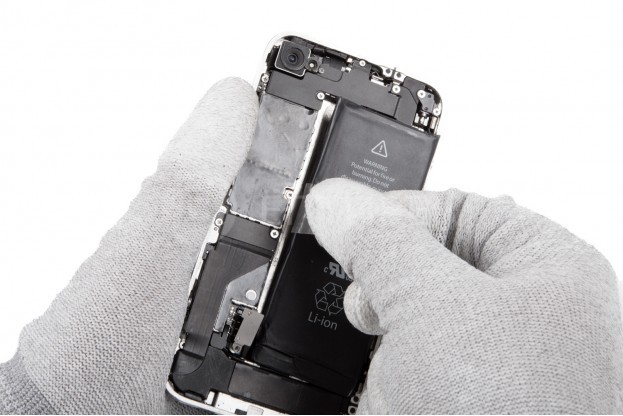
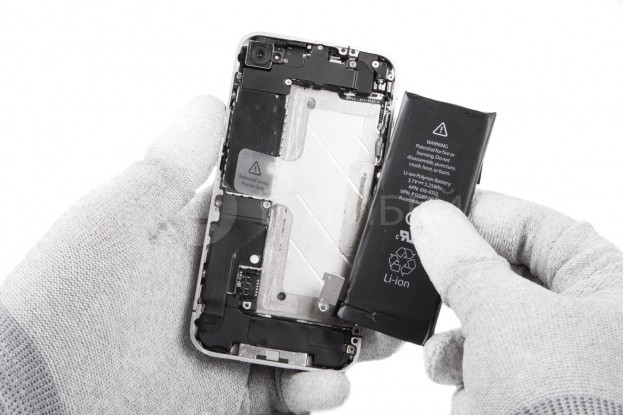
Используем спуджер и приподнимаем аккумулятор, производим дальнейшее извлечение. Необходимо приложить некоторую силу, так как аккумулятор приклеен к корпусу iPhone.
Будьте внимательны, и не отклейте пластиковую наклейку.
Отводим шлейф аккумулятора от материнской платы и извлекаем аккумулятор.
Перед сборкой необходимо тщательно очистить все контакты и металлические детали при помощи обезжиривателя. Отпечатки пальцев и грязь могу вызвать помехи для связи, поэтому рекомендуем выполнять ремонт в антистатических перчатках.

Шаг 7 — Шлейф динамика
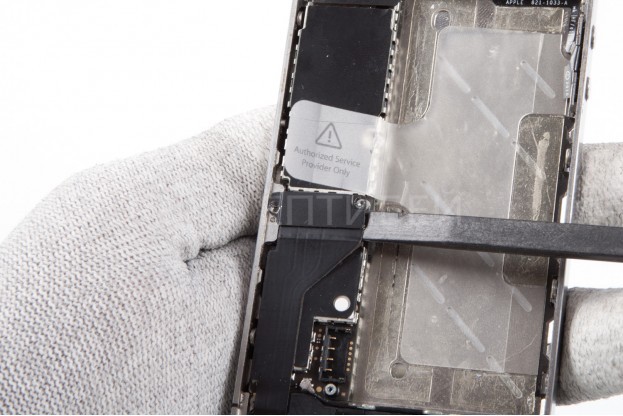
Откручиваем два винта: • Винт 1,2 мм Philips — 1 шт.
• Винт 1,6 мм Philips — 1 шт. Данные винты крепят шлейф питания к материнской плате.
Шаг 8 — Шлейф динамика
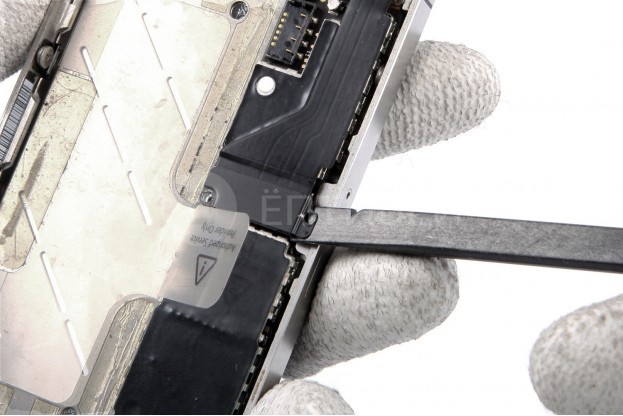
При помощи спуджера отсоединяем шлейф разъема питания от материнской платы.
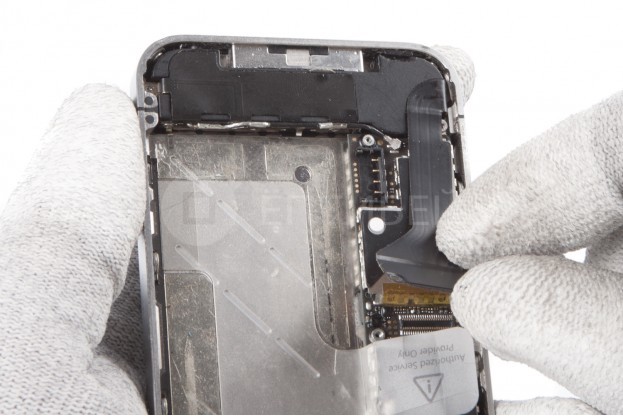
Шаг 9 — Шлейф динамика
Отклеиваем шлейф разъема питания от металлической пластины.
Не применяете слишком больших усилий, есть вероятность порвать шлейф. Для удобства используйте монтажный разогревающий фен или спуджер.
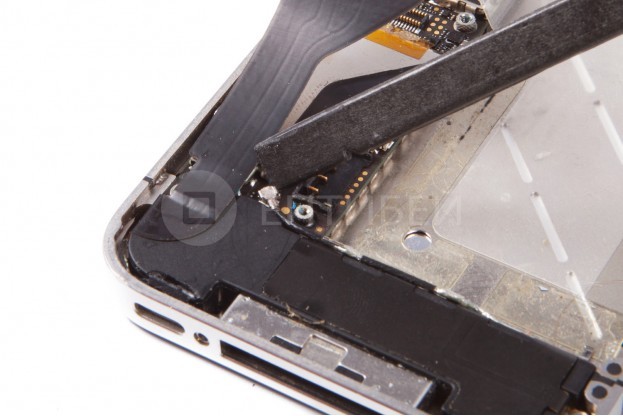
Шаг 10 — Разъем антенны
Используем спуджер и отсоединяем вверх разъем антенны.
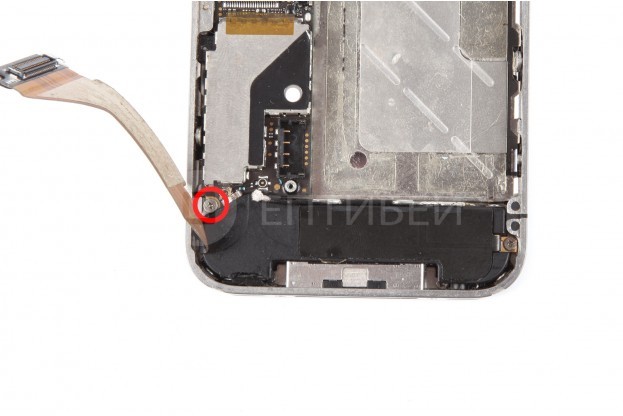
Шаг 11 — Винт
Откручиваем: • Винт 1,9 мм Philips — 1 шт.
Данный винт крепит материнскую плату к корпусу iPhone.
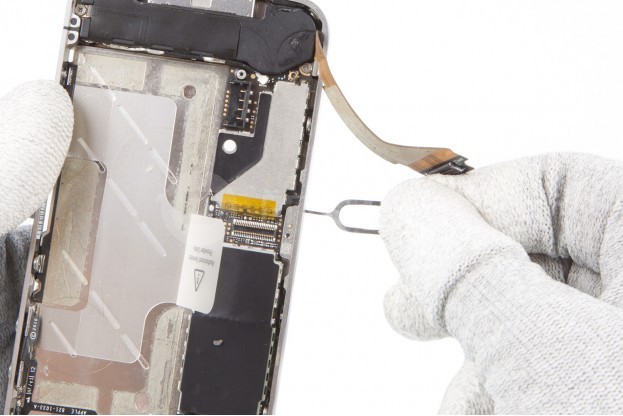

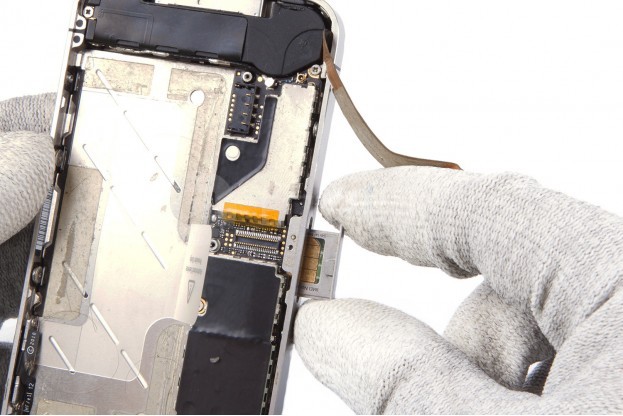
Шаг 12 — Лоток SIM-карты
Надавливаем специальным инструментом, либо скрепкой — и извлекаем лоток для SIM-карты.
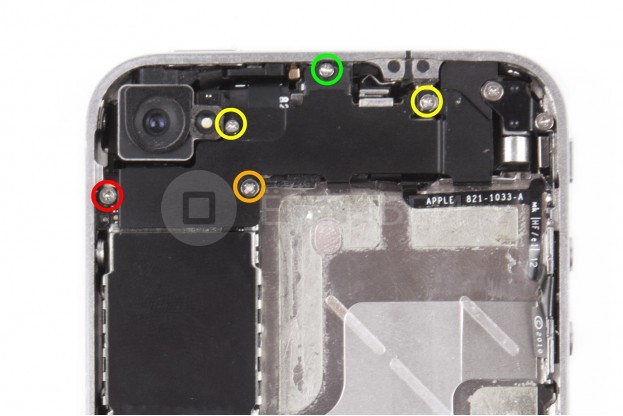
Шаг 13 — Wi-Fi антенна
Откручиваем пять винтов:
• Винт 2,3 мм Philips — 1 шт.
• Винт 1,6 мм Philips — 2 шт.
• Винт 1,4 мм Philips — 1 шт.
• Винт 4,8 мм Philips — 1 шт.
При сборке следует начать с установки винта 4,8 мм, а затем 2,3 мм.
Винт 4,8 мм является креплением для антенны Wi-Fi, и если она работает не корректно после сборки — скорее всего причина именно в винте.

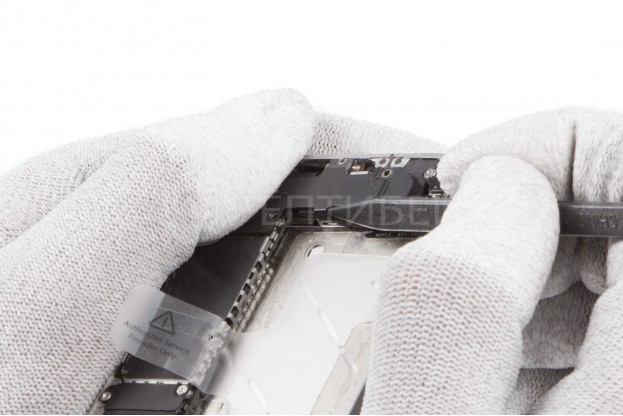

Шаг 14 — Wi-Fi антенна
При помощи спуджера отделяем верхний край антенны Wi-Fi от материнской платы.
Вынимаем Wi-Fi фиксатор из коннектора.
Извлекаем Wi-Fi антенну.
Внимание! Убедитесь, что вы не потеряли металлический зажим который находится под винтом 4,8 мм. Данный зажим и винт является основной причиной плохого приема Wi-Fi сигнала после сборки.
Перед сборкой необходимо тщательно очистить все металлические детали при помощи обезжиривателя. Жир с пальцев и грязь могут вызвать помехи для связи.
Не очищайте разъемы при помощи обезжиривателя.
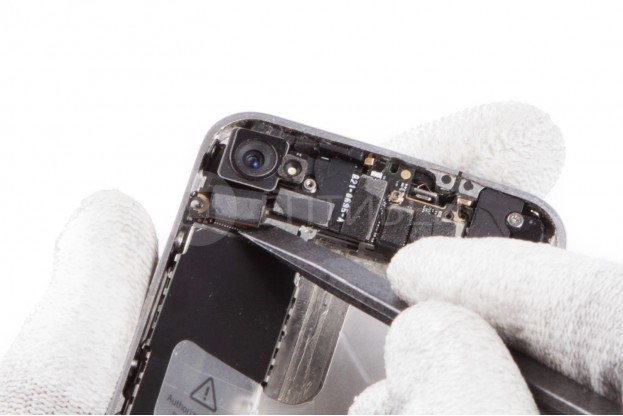
Шаг 15 — Камера
Используя спуджер, осторожно поднимаем вверх разъем подключения основной (главной) камеры от гнезда на материнской плате.
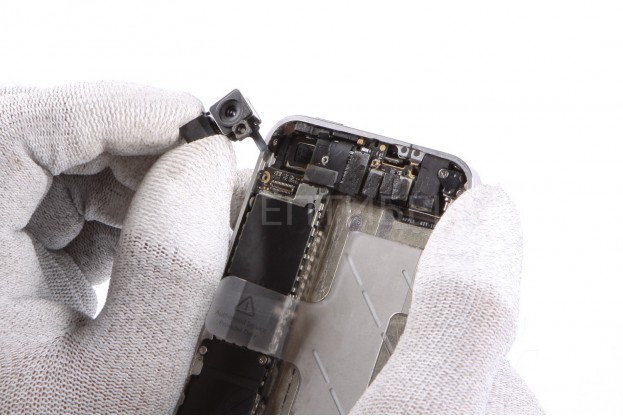
Шаг 16 — Камера
Вынимаем заднюю камеру по направлению вверх и влево.
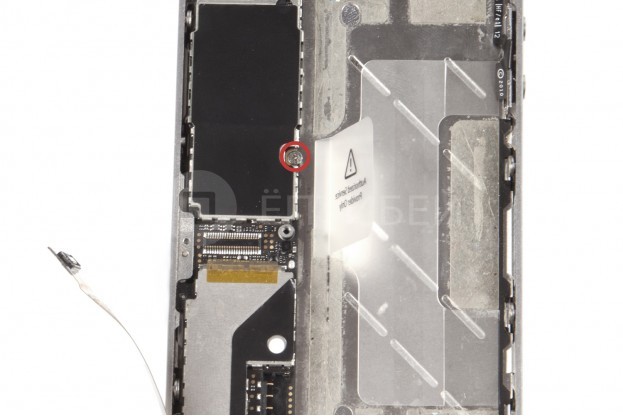
Шаг 17 — Материнская плата
Отклеиваем маленькую круглую белую наклейку (гарантийная наклейка и индикатор воды), которая закрывает винт около ручки поднятия батареи.
• Винт 2,4 мм Philips — 1 шт.
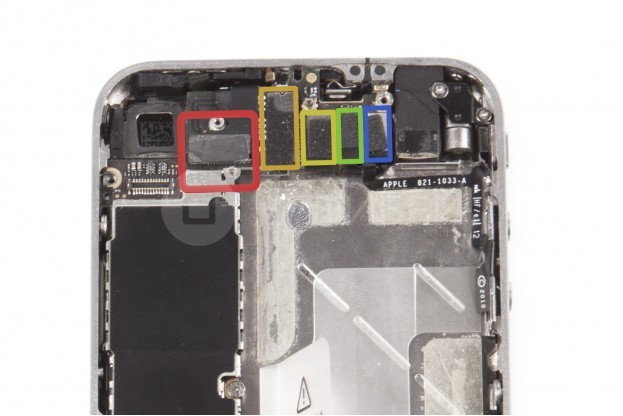
Шаг 18 — Материнская плата
Используя спуджер, аккуратно приподнимаем вверх следующие разъемы:
• Кабель данных дисплея (поддевать вниз)
• ЖК-кабель (поддевать вниз)
• Разъем для наушников (поддевать вверх)
• Кабель микрофона (поддевать вверх)
• Кабель передней (фронтальной) камеры (поддевать вверх)
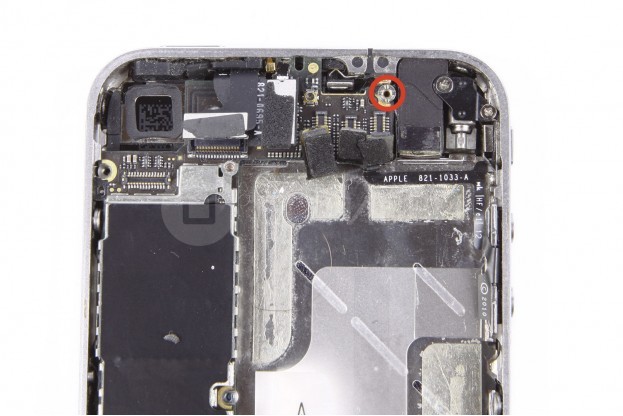
Шаг 19 — Материнская плат
Используя металлический спуджер или плоскую отвертку откручиваем опорный винт:
• Винт 4,8 мм — 1 шт.
Винт находится рядом с разъемом для наушников.
При сборке устройства этот винт устанавливает высоту Wi-Fi пластины. Если не закрутить его, пластина будет выше плоскости рамы. Необходимо, чтобы пластина находилась на одном уровне с разъемом для наушников.
Будьте уверены, что небольшая резиновая прокладка прикреплена к верхней части материнской платы. Без этой части материнская плата может привести к повреждению кабелей данных.
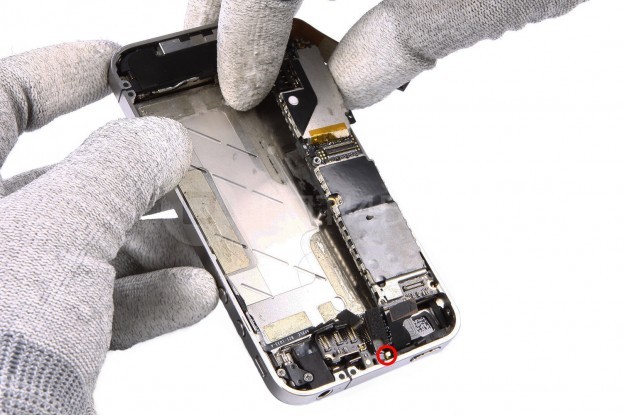
Шаг 20 — Материнская плата
Осторожно приподнимаем за нижний край материнской платы и вытаскиваем ее по направлению к док-зарадке.
Внимание! Сверху на материнской плате имеется «зубец». Он хрупкий, не повредите его.
При сборке убедитесь, что материнская плата вошла в углубления на внутренней стороне корпуса.
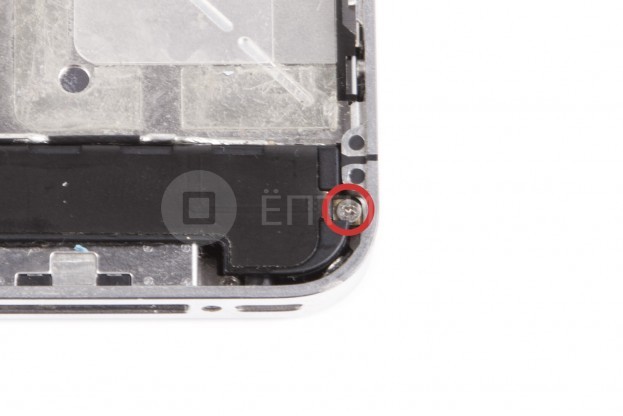
Шаг 21 — Крепление нижнего динамика
• Винт 2,4 мм Philips — 1 шт.
Данный винт крепит нижний динамик iPhone к корпусу.
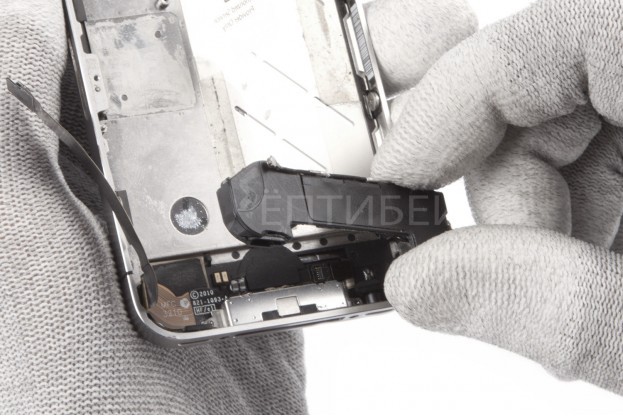
Шаг 22 — Динамик
Используя диэлектрическую лопатку аккуратно приподнимаем динамик. Будьте внимательны, с другой стороны находятся небольшие алюминиевые пластины, что придерживают динамик в корпусе iPhone. Приподнимаем за край динамика и вынимаем его в правую сторону.
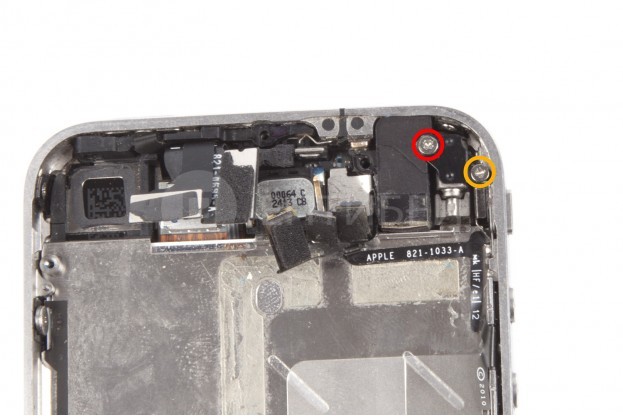
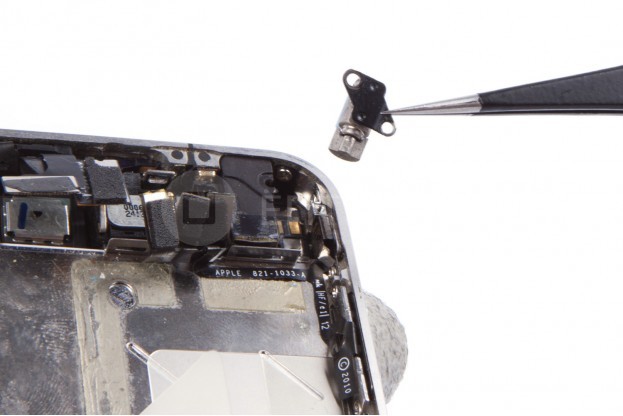
Шаг 23 — Вибромотор
Откручиваем 2 винта:
• Винт 6,0 мм Philips — 1 шт.
• Винт 1,4 мм Philips — 1 шт.
Данные винты крепят вибромотор к корпусу и материнской плате.
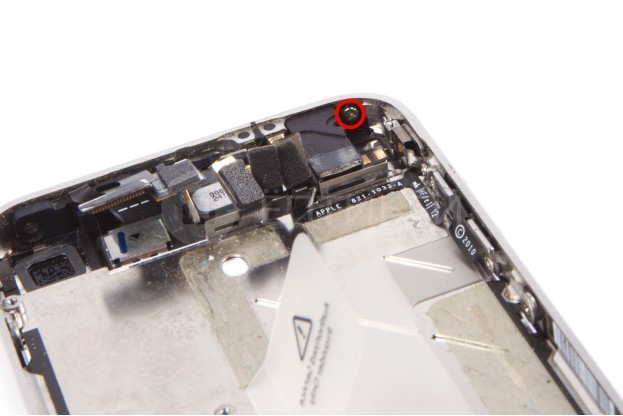
Шаг 24 — Винт
• Винт 1,5 мм Philips — 1 шт.
Данный винт находится рядом с разъемом для наушников.
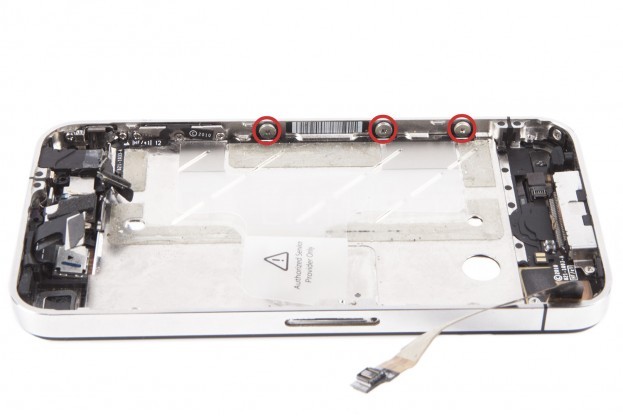
Шаг 25 — Винты
Откручиваем три винта:
• Винт 1,5 мм Philips — 1 шт.
Внимание! Следим за шайбами находящимися под каждым винтом.
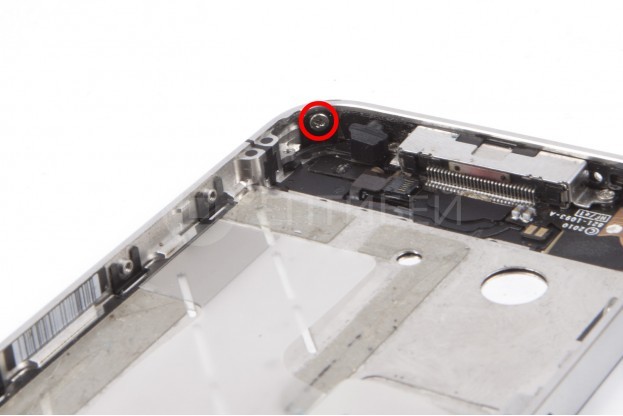
Шаг 26 — Винт
• Винт 1,5 мм Philips — 1 шт.
Данный винт находится рядом с микрофоном.
Шаг 27 — Винт
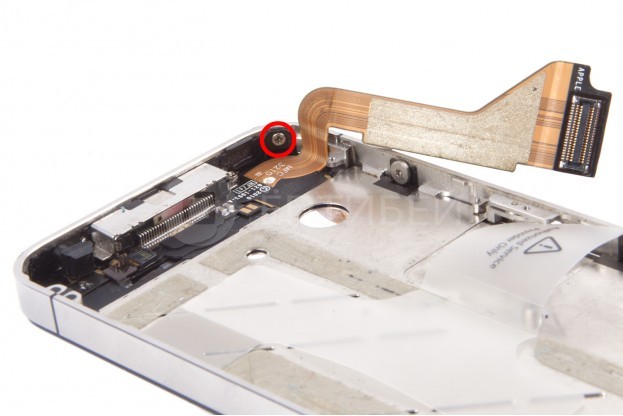
• Винт 1,5 мм Philips — 1 шт.
Данный винт находится рядом со шлейфом зарядки.
Шаг 28 — Винты
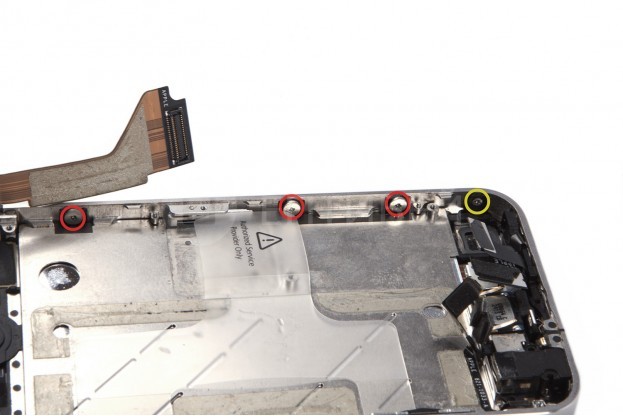
Откручиваем четыре винта:
• Винт 1,5 мм Philips — 3 шт.
• Винт 1,5 мм Philips — 1 шт.
Внимание! Следим за шайбами находящимися под каждым винтом.
Шаг 29 — Дисплей
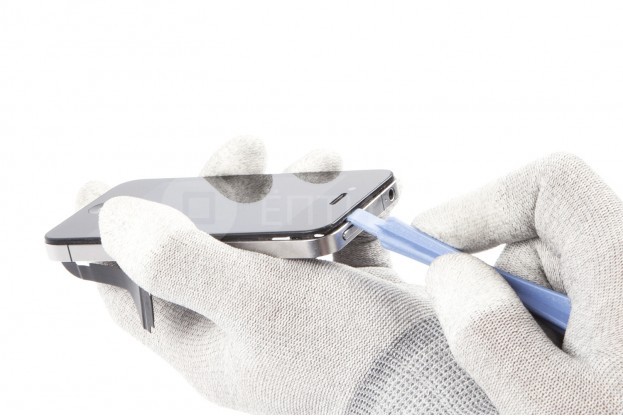
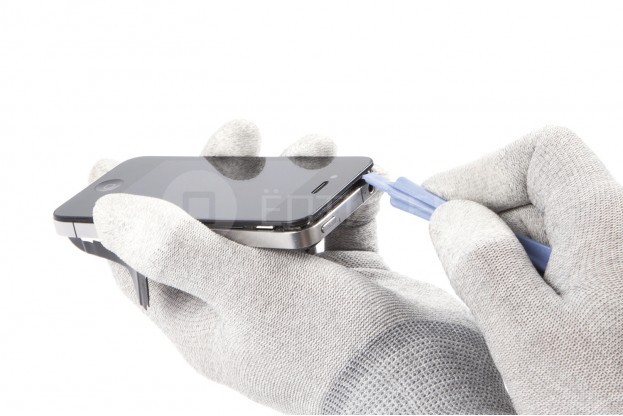
Вставляем спуджер между резиновой кромкой и корпусом. Обходим по кругу дисплей, немного приподнимая его.
Внимание! Поднятие экрана начинаем со стороны кнопки HOME, так как под ней находится двухсторонний клей. Если начать снимать экран со стороны динамика, то он треснет, а так же вы повредите кабели сенсора и экрана.
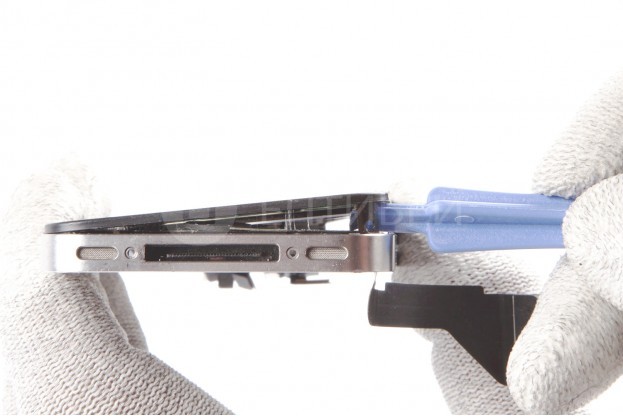
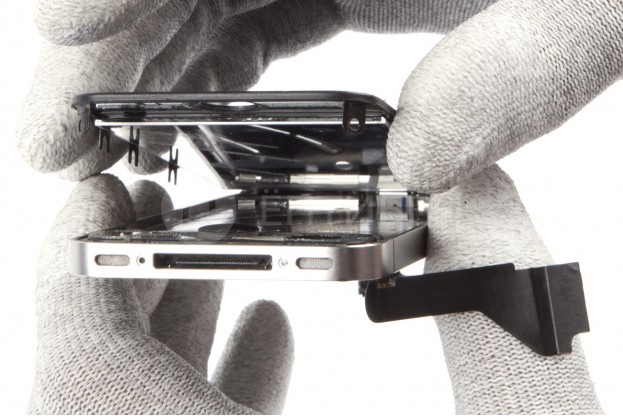
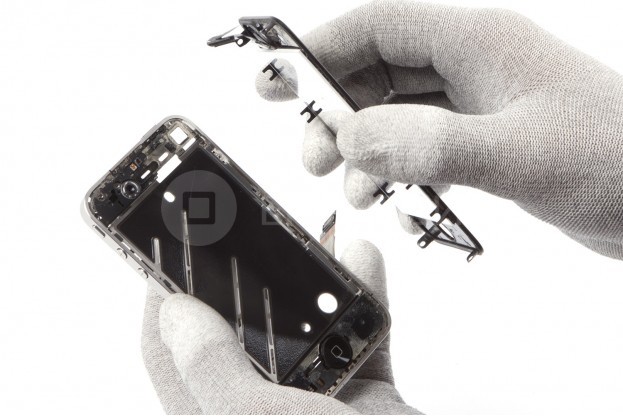
Шаг 30 — Дисплей
Аккуратно отводим экран от корпуса и направляем шлейфы экрана в прорези на корпусе. Устанавливаем новый экран, осуществляем сборку в обратном порядке.