Adobe InDesign CC – Текстовые рамки
InDesign облегчает работу с текстом. Как и с каждым объектом в InDesign, текст состоит из фреймов, называемых текстовыми фреймами .
Создание текстовых фреймов
Вы можете использовать инструмент «Текст» для создания текстового фрейма, в котором вы можете написать текст. Этот кадр можно настроить на лету или даже позже.
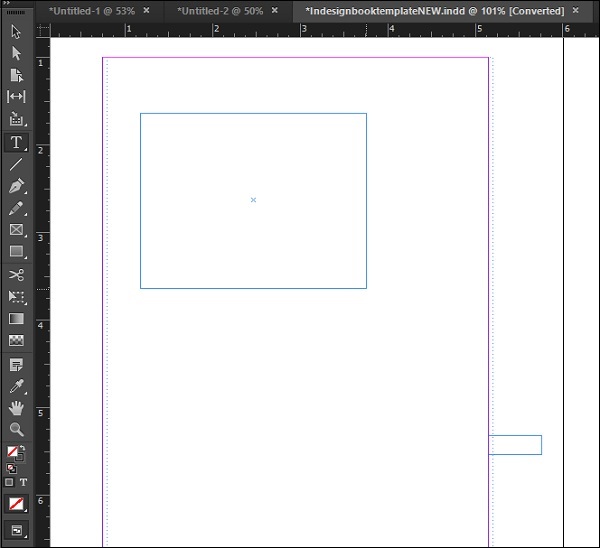
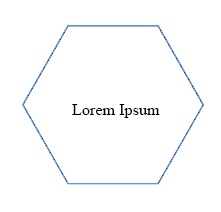
Также возможно преобразовать фигуру в текстовую рамку. Просто нарисуйте фигуру на документе, выберите инструмент «Текст» на панели инструментов и щелкните внутри фигуры. Обратите внимание, что курсор изменится, показывая, что фигура теперь преобразуется в текстовый фрейм. Вы можете ввести текст в форму.
Размещение документа Word в виде текстового фрейма
Можно непосредственно разместить документ Word в виде текстового фрейма в документе InDesign.
Перейдите в меню « Файл» и нажмите « Поместить». Откроется диалоговое окно « Поместить ». Выберите любой Word, RTF или текстовый документ, который вы хотите вставить в документ.
InDesign проанализирует документ и покажет вам курсор с вложенным текстом, по которому вы можете щелкнуть нужную область, чтобы разместить ее непосредственно на документе, или перетащить курсор, чтобы разместить его в желаемом размере кадра.
Обратите внимание, что некоторые изменения форматирования могут произойти при размещении документа Word.
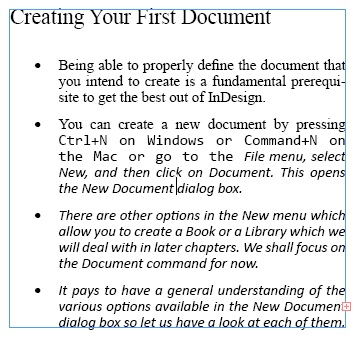
Примечание. Команда « Поместить» помещает документ в заданный текстовый фрейм, даже если он содержит много страниц. Если ваш документ содержит несколько страниц текста и вы хотите, чтобы все импортировалось в InDesign, нажмите и удерживайте клавишу Shift при использовании команды «Поместить». Вы заметите, что все необходимые страницы заполнены импортированным контентом.
Наш канал на Youtube
Здравствуйте все, кто работает в Индизайне!
Извещаем вас о том, что на youtube.com работает канал «InDesign Мастерская вёрстки». Там уже размещены более 70 видео с полным описанием как работать с программой DoTextOK. Другие интересные темы, касающиеся работы …
Работа в InDesign
Хитрости и секреты, приемы работы, уроки
Новая версия!
Особенности новой версии Индизайна
Описание плагинов, информация о плагинах для работы с Adobe InDesign
Готовые к использованию скрипты для Adobe InDesign
Описание языка, приёмов и методов программирования для Adobe InDesign
Слова в рамке
Добавлено admin на 16.03.2011 – 02:13 3 комментария | 9 541 views
Мне часто приходится верстать тексты, подготовленные в MS Word. Иногда в помещенном в Индизайн материале некоторые слова были заключены в черную рамку. Да, да, те самые гиперлинки, которые потом приходится убивать. Но не о них сейчас речь. Мне было интересно знать, можно ли при помощи InDesign-стилей добиться такого же оформительского эффекта. Прокрутив в голове несколько идей, понял: не то, не получится. Ну и ладно, не больно-то и нужно. С тех пор прошло уже несколько лет. И вот в сети встретилась подробная методика с видео, в котором показаны все стадии создания стилей для этого оформительского эффекта.
Надо отметить, что не часто в практике верстки требуется брать слова в рамку, но тем не менее изучить эту методику будет очень полезно начинающим пользователям InDesign в плане освоения возможностей программы.
1. Задумывая создать такой оформительский эффект необходимо прежде всего привязаться к параметрам текста. Например, для шрифта размером в 10 pt и межстрочным растоянием в 12 pt хорошим выбором будет рамка высотой в 12 pt или около того. То есть высота рамки должна быть равна межстрочному расстоянию. Если не учесть эту рекомендацию, то горизонтальные линии рамки будут слишком близки к буквам. Далее нам необходимо создать два стиля для линий (Stroke Styles). Один стиль для горизонтальных линий будущей рамки, и второй — для вертикальных. И сразу же надо определить толщину рамки. Пусть она в нашем примере будет 0,5 pt.
2. Создаем стиль для горизонтальных линий. Из меню панели Stroke выбираем Stroke Styles.
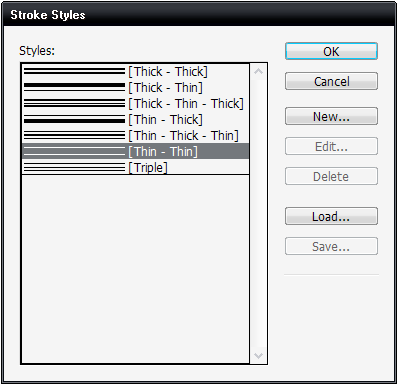
Для создания нового стиля линии в качестве исходного выбираем образец Thin-Thin и нажимаем кнопку New.

Выбрав двойную линию мы предполагаем сразу получить верхнюю и нижнюю горизонтальную линии рамки, установив толщину двойной линии в 12 pt (наша высота рамки). Теперь необходимо рассчитать толщину горизонтальных линий. На рисунке это параметр Width, и задается он в процентах. Если взять 12 pt за 100% то наша толщина в 0,5 pt составит:
0,5 pt • 100 / 12 pt =4,17%
Выделим верхнюю часть линии (верхний черный штрих) щелкнув по ней и зададим: Start — 0% , Width — 4,17%
Далее щелкнем на нижнем черном штрихе и зададим также толщину Width 4,17% и Start 100-4,17 = 95,83%
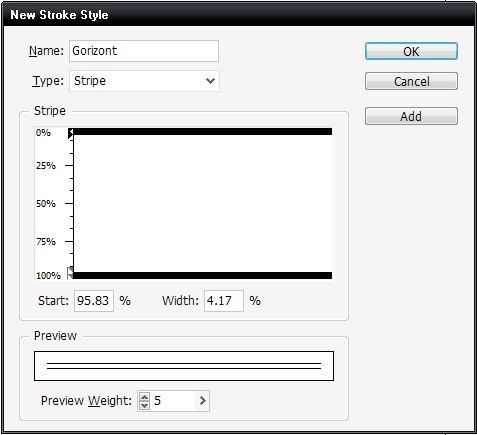
Не стоит щелкать мышью на пустом поле между верхним и нижнем горизонтальными черными штрихами. В этом случае будут создаваться дополнительные штрихи, которые нам сейчас не нужны. Но если вы все-таки умудрились их понаделать, то хватайтесь за принадлежащий им треугольник на процентовой шкале и утягивайте в сторону.
Теперь можно задать имя стилю (я обозвал его Gorizont) и нажать ОК. Стиль готов. Вы увидите его в списке готовых стилей.
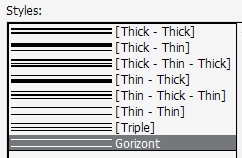
3. Создаем стиль для вертикальных линий. В качестве исходного можно взять тот же образец Thin-Thin. Далее нажмимаем кнопку New. Из выпадающего списка Type выберем Dash
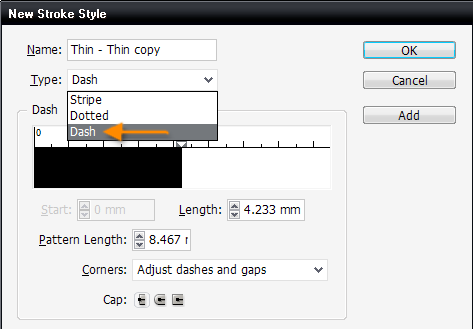
Зададим параметр Pattern Length такой длины, какой не может быть длина рамки, например 300 мм. Это больше чем ширина страницы документа. Параметр Length установим в 0,5 pt, — это толщина рамки. Из выпадающего списка Corners выберем Adjust gaps.
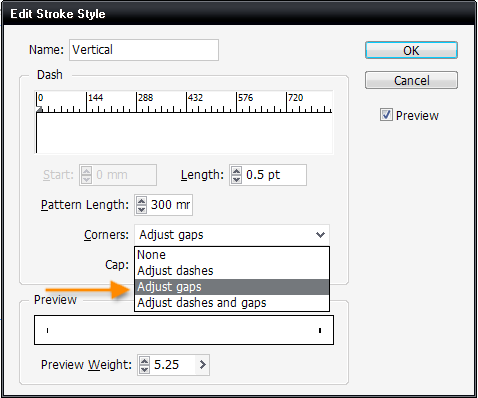
Дадим имя стилю — Vertical, и нажмем OK. Стиль готов.
4. Создание символьного стиля.
Зайдем в диалог создания символьного стиля, раздел Underline Options:
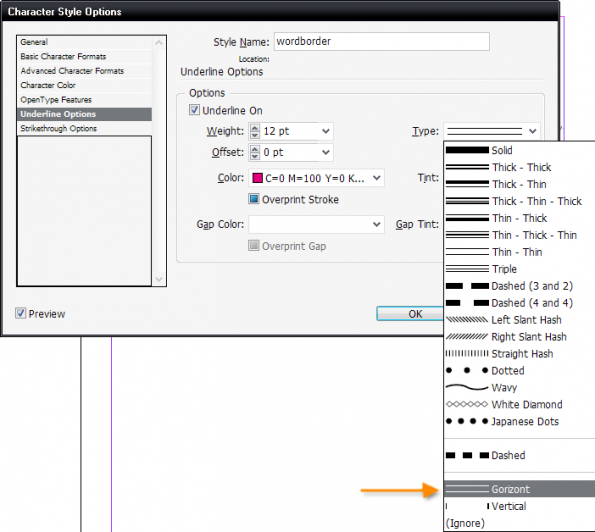
Установим галочку Underline On, зададим размер Weight в 12 pt (это толщина двойной линии ака высота рамки), подберем какой-либо цвет и в типах линии из выпадающего списка выберем созданный нами стиль Gorizont. Дадим имя символьному стилю — wordborder.
Применим символьный стиль к какому-либо слову.
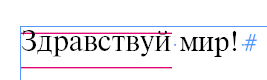
Что-то уже получается. Но надо эту часть рамки передвинуть немного вверх. Для этого в параметрах символьного стиля подбираем отрицательное смещение (Offset).
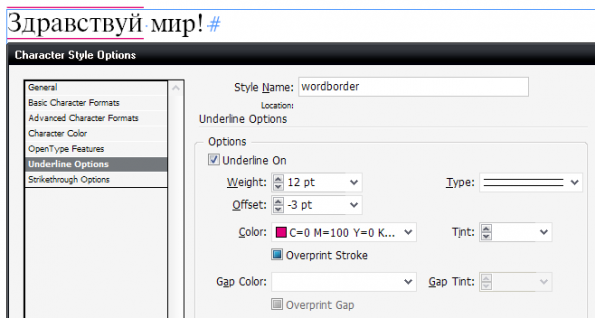
Теперь добавим к будущей рамке вертикальные линии. Переходим на вкладку Strikethrough Option параметров символьного стиля.
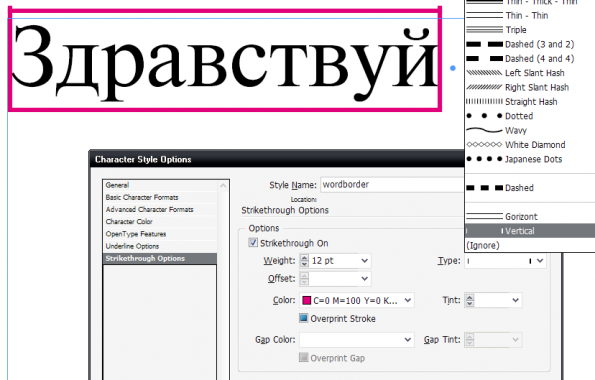
Здесь также нужно установить галочку Srtrikethrough On, выбрать стиль линии Vertical, толщину линии установить в 12 pt и назначить цвет. На рисунке выше видно, что верхние кончики вертикальной линии выходят за границы рамки. Их надо немного спустить вниз, экспериментально подбирая параметр Offset.
Теперь, применяя созданный символьный стиль, можем делать рамку вокруг слов
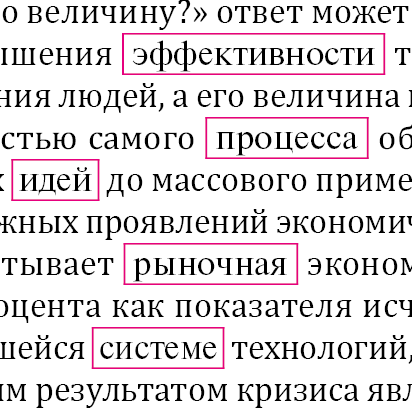
Чтобы вертикальные линии рамки не прилипали к крайним буквам, выделяемое слово надо окружить дополнительными пробелами.
Создание текста и текстовых фреймов
Беспристрастный язык. Мы заменяем неинклюзивный язык в InDesign 2022 (версия 17.0) и далее, чтобы отразить основополагающие ценности Adobe в отношении инклюзивности. Любая ссылка на эталонную страницу (Master page) заменяется ссылкой на страницу-шаблон (Parent page) в наших статьях справки для английского, датского, венгерского, испанского, итальянского, бразильского варианта португальского, португальского и японского языков.
Создание текстовых фреймов
Текст в InDesign содержится в контейнерах, называемых текстовыми фреймами (текстовый фрейм аналогичен текстовому полю в QuarkXPress и текстовому блоку в Adobe PageMaker.)
Существует два типа текстовых фреймов: сетки фреймов и простые текстовые фреймы. Сетки фреймов — текстовые фреймы, предназначенный для компоновки текстов на азиатских языках, в которых шпации и интервал отображаются в виде сетки. Пустые текстовые фреймы, в которых не отображается сетка, называются простыми текстовыми фреймами.
Как и графические фреймы, текстовые фреймы можно перемещать, изменять их размер и содержимое. Инструмент, с помощью которого выделяется текстовый фрейм, определяет тип изменений, которые могут быть в него внесены.
- Инструмент «Текст»
 применяется для ввода и редактирования текста, содержащегося внутри фрейма.
 - Инструмент «Выделение»
 предназначен для решения таких общих задач подготовки макета, как позиционирование и установка размеров фрейма.
 - Инструмент «Частичное выделение»
 служит для изменения формы фрейма.
 - Инструменты «Горизонтальная сетка»
 и «Вертикальная сетка»
  используются для создания сетки фрейма.
 - Инструмент «Текст» позволяет создавать простой текстовый фрейм для горизонтального текста, а инструмент «Вертикальный текст»
 — создавать простой текстовый фрейм для вертикального текста. С помощью этих инструментов можно редактировать существующий текст внутри фрейма.
Текстовый фрейм может быть соединен с другим текстовым фреймом, чтобы текст из одного фрейма мог перетекать в другой. Такие фреймы называются связанными. Текст, перетекающий по связанным фреймам, называется материалом. При помещении (импорте) текста из файла текстового процессора в документ, он остается единым материалом независимо от того, сколько фреймов займет.
Текстовые фреймы могут содержать несколько колонок. Текстовые фреймы могут быть основаны на колонках, и в то же время быть независимыми от них. Другими словами, текстовый фрейм с двумя колонками может находиться на странице, разбитой на четыре колонки. Текстовый фрейм можно расположить на странице-шаблоне, по-прежнему использовать для развертки текста на странице документа.
Примечание.
Если один и тот же тип текстового фрейма применяется постоянно, можно создать стиль объекта, включающий различные атрибуты форматирования — цвета обводки и заливки, параметры текстового фрейма, эффекты обтекания текстом, прозрачности и другие.
При помещении или вставке текста создание текстового фрейма необязательно. InDesign автоматически добавит фрейм в соответствии со значениями параметров столбцов страницы.
При вставке текста автоматически создается простой текстовый фрейм. Также можно создать пустой простой текстовый фрейм вручную и затем ввести текст.
Выполните одно из действий, описанных ниже.
- Выберите инструмент «Текст» , а затем, перетаскивая его по странице, задайте ширину и высоту нового текстового фрейма. Если нужно, чтобы фрейм имел квадратную форму, при перетаскивании удерживайте нажатой клавишу «Shift». После отпускания кнопки мыши внутри фрейма появится точка ввода текста.

- Выбрав инструмент «Выделение», щелкните входной или выходной порт другого текстового фрейма, а затем щелкните или перетащите его мышью, чтобы создать другой фрейм.
- Команда «Поместить» позволяет поместить текстовый файл.
- Выбрав инструмент «Текст» , щелкните внутри любого пустого фрейма. Если в разделе установок «Текст» выбран параметр «Инструмент «Текст» преобразует фреймы в текстовые фреймы», то пустой фрейм преобразуется в текстовый.
Перемещение и изменение размеров текстовых фреймов
Используйте инструмент «Выделение» для перемещения или изменения размеров текстовых фреймов.
Примечание.
Переместить текстовый фрейм или изменить его размеры, не переключаясь с инструмента «Текст» на инструмент выделения, можно, удерживая нажатой клавишу «Ctrl» (Windows) или «Command» (Mac OS) и перетаскивая фрейм.
Перемещение текстового фрейма
- Выбрав инструмент «Выделение», перетащите фрейм.
- Удерживая нажатой клавишу «Ctrl» (Windows) или «Command» (Mac OS), перетащите фрейм с помощью инструмента «Текст». После отпускания клавиши инструмент «Текст» остается выбранным.
Изменение размеров текстового фрейма
Выполните одно из действий, описанных ниже.
- Чтобы изменить размер при помощи инструмента «Текст» , перетащите любой из маркеров фрейма, удерживая нажатой клавишу «Ctrl» (Windows) или «Command» (Mac OS). Если перед началом перетаскивания удерживать кнопку мыши нажатой в течение одной секунды, то во время изменения размеров фрейма компоновка текста также будет изменяться. Примечание. Если вместо перетаскивания фрейма щелкнуть его, то выделение текста и позиция точки ввода будут потеряны.
- Чтобы изменить размер при помощи инструмента «Выделение» , перетащите любой из маркеров на рамке фрейма. Чтобы масштабировался текст, находящийся внутри фрейма, удерживайте нажатой клавишу «Ctrl» (Windows) или «Command» (Mac OS). См. раздел Тип масштабирования.
- Чтобы быстро подогнать размер фрейма под размер его содержимого, выберите текстовый фрейм инструментом «Выделение» и дважды щелкните любой из маркеров. Например, дважды щелкните центральный нижний маркер, и нижняя часть фрейма подтянется к последней строке текста. Если дважды щелкнуть центральный правый маркер, то ширина фрейма уменьшится с учетом заполнения фрейма, а высота останется прежней. Совет. Можно также дважды щелкнуть маркер фрейма, содержащего вытесненный текст, увеличив его высоту или ширину таким образом, чтобы весь текст поместился внутри фрейма. Если в текстовом фрейме содержится больше вытесненного текста, чем было бы целесообразно поместить на странице, размеры текстового фрейма остаются неизменными.


- Чтобы подогнать текстовый фрейм под размеры содержимого, выделите фрейм с помощью инструмента «Выделение» и выберите меню «Объект > Подгонка > Фрейм по размеру содержимого». Нижняя часть текстового фрейма подгоняется по содержащемуся в нем тексту. Если в текстовом фрейме содержится больше вытесненного текста, чем было бы целесообразно поместить на странице, размеры текстового фрейма остаются неизменными.
- Инструмент «Масштабирование» позволяет менять размеры фрейма перетаскиванием. См. раздел Тип масштабирования.
Использование текстовых фреймов на страницах-шаблонах
Если при создании нового документа выбрать параметр «Основной текстовый фрейм», на страницу-шаблон документа по умолчанию помещается пустой текстовый фрейм. Он содержит атрибуты столбца и поля, заданные в диалоговом окне «Новый документ».
Для работы с текстовыми фреймами на страницах-шаблонах следуйте приведенным ниже рекомендациям.
- Задайте основные текстовые фреймы, если необходимо, чтобы каждая страница документа содержала текстовый фрейм по размеру страницы, в который будет помещаться или вводиться текст. Если в документ требуется внести дополнительные изменения, например, ввести страницы с различным числом фреймов или фреймами различной длины, не устанавливайте флажок для параметра «Основной текстовый фрейм» и используйте инструмент «Текст» для создания текстовых фреймов на шаблонах.
- Независимо от значения параметра «Основной текстовый фрейм» к странице-шаблону могут быть добавлены текстовые фреймы, которые будут действовать как заполнители. Эти пустые фреймы можно связать друг с другом, чтобы обеспечить нужный порядок разверстки.
- Заполнение основных текстовых фреймов текстом производится таким же образом, что и фреймов, созданных на страницах документа.
- Если необходимо ввести текст в основной текстовый фрейм на странице документа, в момент щелчка текстового фрейма на странице документа удерживайте нажатыми клавиши «Ctrl» и «Shift» (Windows) или «Command» и «Shift» (Mac OS). Затем щелкните фрейм с помощью инструмента «Текст» и введите текст.
- Для автоматического добавления или удаления страниц во время ввода или редактирования можно использовать интеллектуальную перекомпоновку текста. По умолчанию при вводе текста в конце связанного текстового фрейма, основанного на странице-шаблоне, добавляется новая страница, и ввод продолжается в новом текстовом фрейме. Настройки интеллектуальной перекомпоновки текста можно изменять.
- Текстовые поля подстраиваются при изменении полей страницы, но только в том случае, если выбран параметр «Разрешить настройку макета».
- Выбор параметра «Основной текстовый фрейм» не влияет на процесс добавления новых страниц при автозаполнении текстом.
Изменение свойств текстовых фреймов
Группа параметров «Параметры текстового фрейма» позволяет изменить различные настройки: число колонок внутри фрейма, вертикальное выравнивание текста в фрейме и размер отступа, который представляет собой расстояние полей между текстом и фреймом.

Примечание.
Если для нескольких текстовых фреймов необходимо использовать одни и те же свойства, создайте стиль объекта, который вы сможете применить к текстовым фреймам.
С помощью инструмента «Выделение» выделите фрейм или с помощью инструмента «Текст» щелкните внутри текстового фрейма или выделите текст.
Выберите «Объект > Параметры текстового фрейма» либо, удерживая нажатой клавишу «Alt» (Windows) или «Option» (Mac OS), дважды щелкните текстовый фрейм с помощью инструмента «Выделение».
Измените параметры текстового фрейма, а затем нажмите кнопку «ОК».
Эти параметры будут доступны при определении стиля объекта для текстовых полей. См. раздел Стили объектов.
Добавление столбцов к текстовому фрейму
Чтобы создать колонки внутри текстового фрейма, воспользуйтесь диалоговым окном «Параметры текстового фрейма».
Примечание.
В текстовом фрейме нельзя создавать колонки неравной ширины. Чтобы получить столбцы разной ширины или высоты, разместите связанные текстовые фреймы рядом друг с другом на странице документа или странице-шаблоне.
Выделите фрейм с помощью инструмента «Выделение», либо щелкните внутри фрейма или выделите текст с помощью инструмента «Текст».
Выберите меню «Объект > Параметры текстового фрейма».
Задайте для текстового фрейма количество колонок, ширину каждой и интервал между колонками (средник).
(Необязательно) Чтобы при изменении размера фрейма сохранить ширину колонок, используйте параметр «Одинаковая ширина колонок». Если этот параметр включен, при изменении размера фрейма может измениться количество колонок, но не заданная ширина.

A. Исходный текстовый фрейм с 2 колонками B. Изменение размера без параметра «Одинаковая ширина колонок» (по-прежнему 2 колонки) C. Изменение размера с параметром «Одинаковая ширина колонок» (4 колонки)
(Необязательно) Выберите «Балансировать столбцы», чтобы выровнять текст внизу текстового фрейма, состоящего из нескольких столбцов.
Изменение, маскирование и экспорт объектов и фреймов
Узнайте, как изменять, маскировать, находить и экспортировать объекты и фреймы в InDesign.
Объект — это любой элемент, добавляемый в документы или создаваемый в документе. К объектам относятся контуры, фигуры, растровые графические объекты, 3D-объекты и любой размещенный файл. Фрейм содержит текст, графику или другие элементы дизайна.
Можно создавать и перемещать объекты и фреймы по макету, а также изменять их размеры, чтобы разработать идеальный дизайн для своего проекта. Ниже описаны способы работы с объектами и фреймами в InDesign.
Подгонка объекта к фрейму
Можно использовать команды Объект > Подгонка для достижения идеального соответствия, если фрейм и содержимое имеют разные размеры.
Параметры выравнивания применяются к фреймам с графикой или текстом, но не влияют на абзацы внутри текста.
Примечание.
Импортированное изображение не может существовать без фрейма.
Выполните следующие действия, чтобы подогнать объект к фрейму.