Не приходит СМС с подтверждением номера от Discord на телефон Андроид: что делать?
Discord представляет собой продвинутую платформу, благодаря которой пользователи имеют возможность общаться посредством сообщений различного формата (текст, фото, аудио, видео). Благодаря своим расширенным и гибким возможностям, этот мессенджер стал наиболее популярен в среде айтишников, геймеров, программистов, блогеров и т.д.
Для создания аккаунта на Discord в процессе регистрации потребуется произвести ввод личных данных, как то: имейл и телефонный номер. Эта информация необходима для того, чтобы пользователь имел возможность быстро восстановить забытый или потерянный логин, либо пароль. А также, чтобы иметь доступ ко всем возможностям платформы.

К сожалению, с недавних пор у сервиса нередко стали возникать сбои с отправкой специального кода подтверждения на сотовые телефоны пользователей при регистрации аккаунта. Причины, вызывающие такого рода проблемы, могут быть различные. Вот некоторые из них:
- DdoS-атаки на сервер, выводящие его из строя, и другие технические проблемы.
- Наличие аккаунта с таким телефонным номером.
- Нулевой (или отрицательный) баланс телефона.
- Наличие на устройстве специального фильтра, который блокирует получение смс-сообщений с коротких номеров, расценивая их как спам.
- Отсутствие на устройстве свободной памяти.

Любая из перечисленных проблем решается либо самостоятельно, либо с помощью специалистов из отдела техподдержки сервиса.
Что можно предпринять для устранения возникшей задержки с получением кода
В случае под №1 нужно просто выждать какое-то время, а потом вновь пройти процесс регистрации.
Во втором случае достаточно будет подать запрос на восстановление данных для входа.
Проблема с отсутствием денежных средств на балансе устройства решается просто ‒ пополнить счёт и вторично запросить код.

Если дело в настройках фильтра спама, то эти настройки достаточно просто изменить (внести короткий номер, с которого приходят сообщения от Discord, в список исключений), чтобы в дальнейшем исключить проблемы с получением кода.
В последнем случае достаточно произвести очистку памяти телефона от ненужных данных и запросить проверочный код повторно.
Если все предпринятые действия не дали положительного результата, есть смысл запросить оказание помощи у службы техподдержки Discord.
Почему не приходит СМС на телефон с кодом подтверждения от Дискорд?
Для обмена сообщениями и создания групповых чатов разработчики создали замечательный мессенджер под названием «Discord» в 2015 году. Данная система очень востребована среди любителей видеоигр и, конечно, подростков.
Функции Discord
Функционал у данного приложения очень обширный и стоит наряду со многими популярными мессенджерами:

- Запись голосовых сообщений.
- Бесплатные звонки среди пользователей.
- Совершение звонков по видео связи.
- Отправка простых письменных сообщений.
- Приглашение в общую группу.
- Отправка различных видеоматериалов.
- Рассылка фотографий и картинок. Формат файла не имеет значения.
- Отправка документов.
- Снимать либо присоединяться к трансляциям.
Это различные способы коммуникации среди игроков, которые являются очень удобными. Разрешается отправлять даже большие файлы.
Почему не приходит СМС на телефон с кодом подтверждения от Дискорд
При входе или других действиях иногда необходимо ввести код подтверждения, который отправили на указанный номер телефона.
Если код так и не пришёл, то на это могло повлиять несколько причин:

- С данным номером уже ранее была создана учётная запись, где он указан.
- Телефон блокирует сообщения, так как его система считает, что это спам.
- Сбой на самой платформе.
- Закончилась память.
- Закончились деньги на счету пользователя.
Как устранить
Можно не переживать, так как эти проблемы решаются очень легко и достаточно быстро:
- Положить денежки на личный счёт.
- Отключить функцию задержки СМС-спама на телефоне.
- Освободить место в памяти телефона.
- Обратиться в службу технической поддержки, чётко объяснив все неполадки.
Каждый из этих способов поможет решить эту проблему и сервис снова будет работать исправно. Главное – это необходимо правильно определить истинную причину отсутствия смс-сообщения с кодом подтверждения.

Заключение
«Discord» – популярный мессенджер, созданный специально для компьютерных игроков, для удобства их коммуникации друг с другом и комфортного общения. У него есть множество функций и различных преимуществ, которые так удобны для его пользователей.
Бывает такое, что могут случиться маленькие неполадки, но это вовсе не страшно, так как любую проблему можно легко устранить: самостоятельно либо написать в службу поддержки, где обязательно помогут каждому человеку и ответят на все интересующие вопросы.
не приходит смс для подтверждения номера дискорда
выдает дискорд такую ошибку ввожу номер телефона и смс не приходит что делать ?? Когда нажимаю отправить сообщение снова выдаёт такую ошибку ( 2 скрин)


Голосование за лучший ответ
переустанови дискорд.
Аркадий ГазарянУченик (121) 4 года назад
в браузере такую-же ошибку выдаёт, думаю с переустановкой не получится, но попробую))
Аркадий Газарян, бро как решил?
АлексейУченик (247) 2 года назад
Алексей, решил проблему? Неделя прошла
я делал так: включил дискорд на декстопе, а код запросил в мобильной версии, тел вводил как (000)000-00-00 — 0 это числа вашего телефона. пришел код на тел с ввел его в десктопной версии на компе
Похожие вопросы
Discord
Узнайте, как управлять безопасностью вашего ребенка в Интернете в приложении Discord, включая или отключая функции безопасности, конфиденциальности и данных.

Что мне нужно?
Приложение Discord и аккаунт
Ограничения, которые вы можете применить

Доступ к приложениям

Болтаем

Родительский контроль

Политика

Обмен данными

Социальная сеть

Пошаговая инструкция
Эти действия были выполнены на iPhone в приложении Discord.
Установить контроль конфиденциальности данных
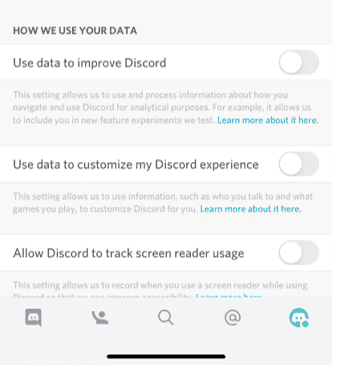
Вы выбираете, разрешать или запрещать хранение и использование ваших данных.
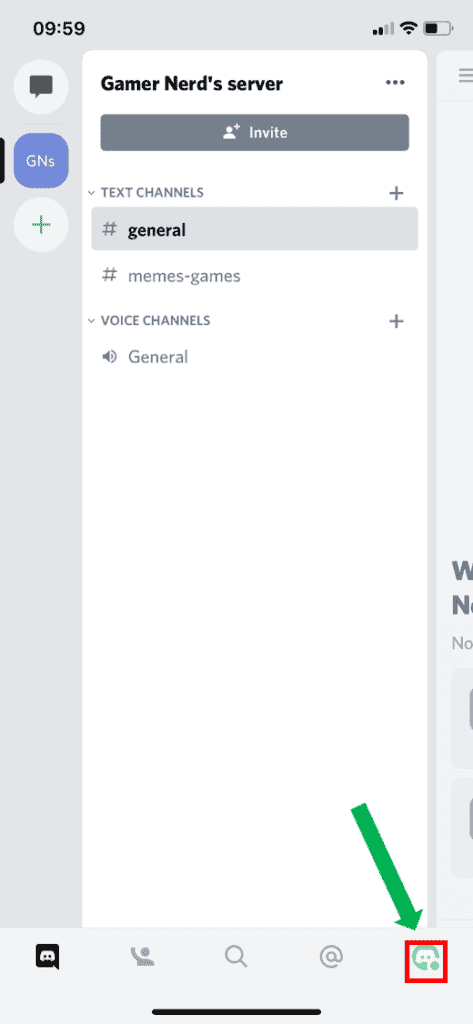
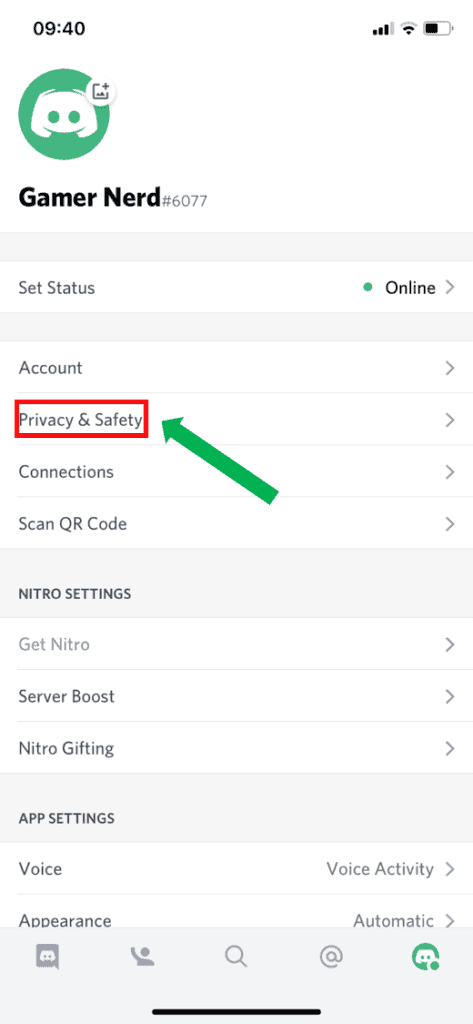
Откройте Discord, перейдите к своим настройкам, нажав на логотип в правом нижнем углу. Затем коснитесь Конфиденциальность и безопасность, здесь вы можете выбрать любую опцию, которую хотите включить или отключить, проведя по переключателю.
Выберите, кто может отправлять вам сообщения
Вы можете разрешить сообщения от всех, определенных друзей или никого.
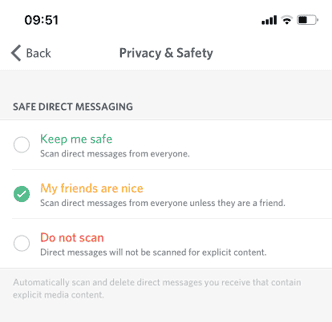
Откройте Discord, перейдите к своим настройкам, нажав на логотип в правом нижнем углу. Затем коснитесь Конфиденциальность и безопасность, Под «Безопасный обмен личными сообщениями», выберите одно из Защити меня, Мои друзья милые or Не сканировать.
Discord автоматически сканирует и удаляет полученные вами личные сообщения, содержащие откровенный материал.
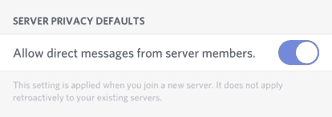
Затем прокрутите вниз и выберите, хотите ли вы разрешить прямые сообщения от участников сервера, прокручивая функцию переключения.
Этот параметр применяется, когда вы присоединяетесь к новому серверу. Он не имеет обратной силы к вашим существующим серверам.
Выберите, кто может отправлять запросы в друзья
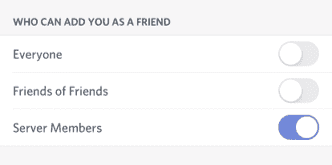
Откройте Discord, перейдите к своим настройкам, нажав на логотип в правом нижнем углу. Затем коснитесь Конфиденциальность и безопасность. Прокрутите вниз, пока не дойдете до «Кто может добавить вас в друзья» и выберите из Все, Друзья друзей or Члены сервера.
После выбора он автоматически сохраняется.
Заблокировать пользователя
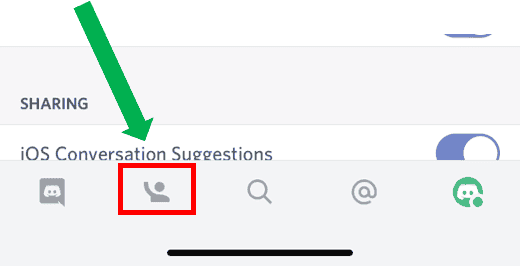
Откройте приложение Discord и коснитесь значка «Друзья» в нижнем левом углу экрана. Это откроет ваш Друзья список. Затем в правом верхнем углу коснитесь Блокировать.
Если вы хотите кого-то разблокировать, найдите профиль, проведите пальцем по экрану и коснитесь красного открыть опцию.
Включить двухфакторную аутентификацию
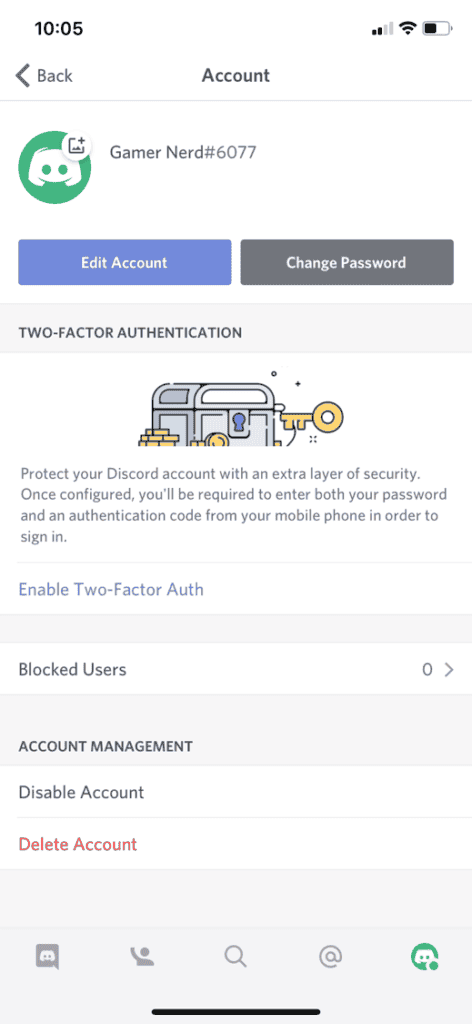
Защитите учетную запись Discord вашего ребенка с помощью дополнительного уровня безопасности. После настройки вам потребуется ввести как пароль, так и код аутентификации.
Откройте Discord, перейдите к своим настройкам, нажав на логотип в правом нижнем углу. Затем коснитесь Учетная запись.
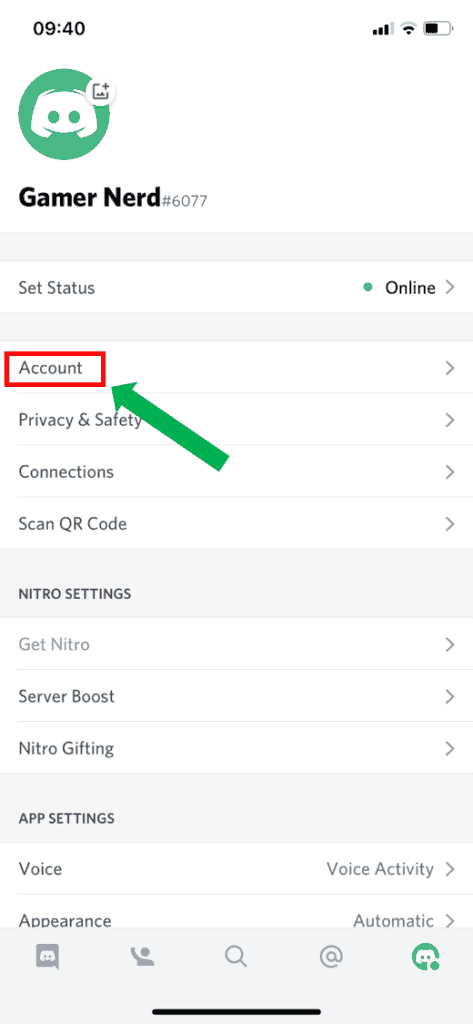
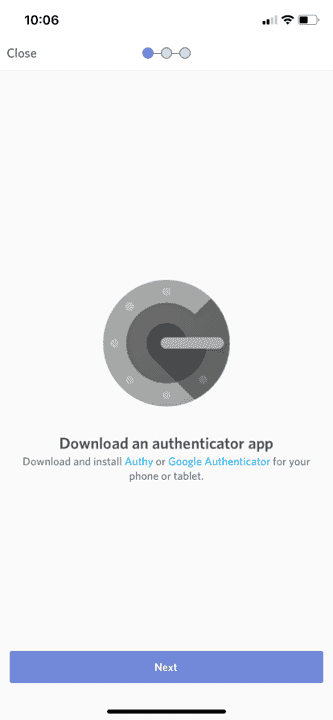
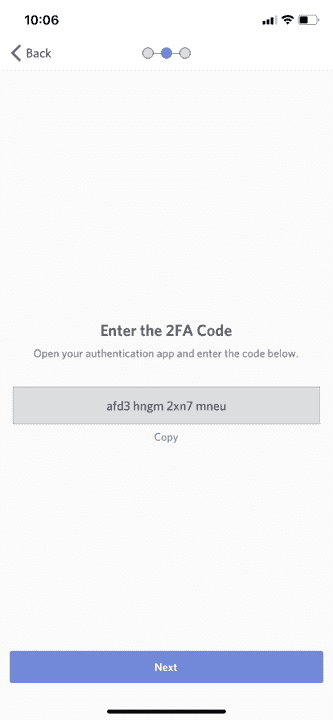
Далее нажмите Включить двухфакторную аутентификацию, вам будет предложено загрузить приложение для аутентификации. Нажмите Следующая, откройте приложение аутентификации и введите Код 2FA.
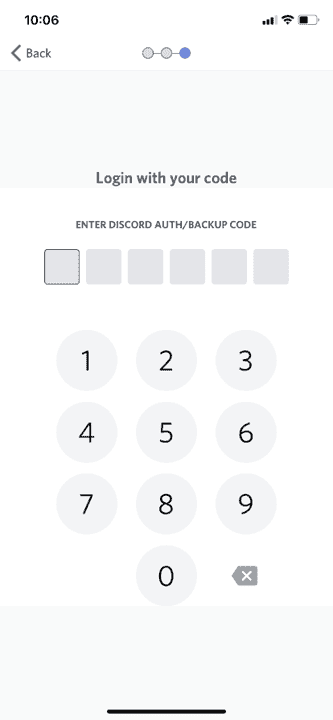
Затем введите Код аутентификации / резервного копирования в Discord. При появлении запроса следуйте остальным инструкциям.
Искать гидов
Используйте поиск, чтобы найти руководства по устройствам, платформам и сетям или сообщите нам если вы все еще не можете найти руководство.
Нужно знать больше?
Перейдите по этим ссылкам, чтобы узнать больше или загрузить эту информацию.
Читать другие материалы:
Ознакомьтесь с дополнительными ресурсами и статьями, которые помогут детям оставаться в безопасности в Интернете.
Связанные веб-ссылки
- Онлайн вопросы
- Киберзапугивание
- Неподходящий контент
- Sexting
- Причинять себе вред
- Время экрана
- Радикализация
- Интернет-уход
- Интернет порнографию
- Интернет-репутация
- Конфиденциальность и кража личных данных
- Консультации по возрасту
- Дошкольное (0-5)
- Маленькие дети (6-10)
- Предварительно подростковые (11-13)
- Подростки (14+)
- Настройки управления
- Смартфоны и другие устройства
- Широкополосные и мобильные сети
- Игровая платформа и другие устройства
- Руководства по конфиденциальности в социальных сетях
- Развлечения и поисковые системы
- Безопасное подключение в Интернете
- Полезные ресурсы
- Цифровой набор инструментов моей семьи
- Консультационный центр по онлайн-играм
- Опасности цифрового пиратства
- Инструментарий цифровой устойчивости
- Центр советов по социальным сетям
- Руководство по приложениям
- Доступность по вопросам Интернета
- Ресурсы школ
- Ресурсы для ранних лет
- Ресурсы начальной школы
- Ресурсы средней школы
- Родительский пакет для учителей
- Новости и мнения
- Наша экспертная панель