Разделение текста на столбцы с помощью мастера распределения текста по столбцам
С помощью мастера распределения текста по столбцам текст, содержащийся в одной ячейке, можно разделить на несколько.

Проверьте, как это работает!
- Выделите ячейку или столбец с текстом, который вы хотите разделить.
- На вкладке Данные нажмите кнопку Текст по столбцам.
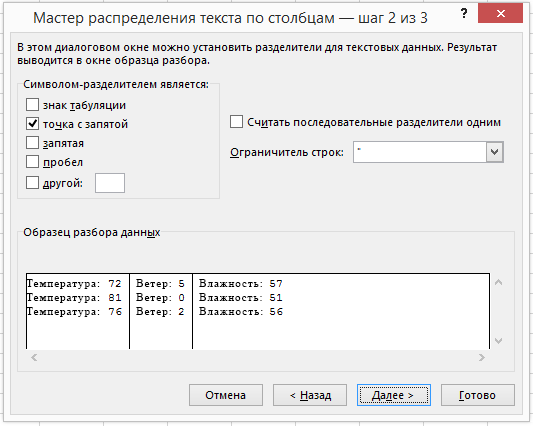
- В мастере распределения текста по столбцам установите переключатель с разделителями и нажмите кнопку Далее.
- Выберите разделители для своих данных. Например, запятую и пробел. Данные можно предварительно просмотреть в окне Образец разбора данных.
- Нажмите кнопку Далее.
- В поле Поместить в выберите место на листе, где должны отображаться разделенные данные.
- Нажмите кнопку Готово.
Разделение ячейки
Вам может потребоваться разделить определенную ячейку на две небольшие, расположенные в одном столбце. К сожалению, такая возможность в Excel не поддерживается. Вместо этого вы можете создать новый столбец рядом с тем, в котором расположена необходимая ячейка, а затем разделить ее. Кроме того, содержимое ячейки можно разделить на несколько смежных ячеек.
Пример разделения ячеек:
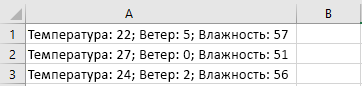
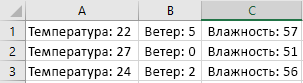
Разделение содержимого ячейки на несколько ячеек
Примечание: Excel в Интернете нет мастера «Текст по столбцам». Вместо этого можно разделить текст на разные столбцы с помощью функций.
- Выделите одну или несколько ячеек, которые хотите разделить.
Важно: При разделении ячейки ее содержимое заменит данные из следующей ячейки, поэтому освободите достаточное пространство на листе.

Объединение или разделение ячеек таблицы в PowerPoint
PowerPoint для Microsoft 365 PowerPoint для Microsoft 365 для Mac PowerPoint для Интернета PowerPoint 2021 PowerPoint 2021 для Mac PowerPoint 2019 PowerPoint 2019 для Mac PowerPoint 2016 PowerPoint 2016 для Mac PowerPoint 2013 PowerPoint 2010 Еще. Меньше
Вы можете изменить внешний вид таблиц в презентации PowerPoint путем объединения или разделения ячеек таблицы.
Примечание: В этой статье описаны таблицыPowerPoint . Если вы работаете в Excel, см. статью Объединение и отмена объединения ячеек в Excel.
Если вы хотите удалить всю строку или столбец таблицы, см. статью Добавление или удаление строк и столбцов таблицы.
Объединение ячеек таблицы
Чтобы объединить несколько ячеек, расположенных в одной строке или в одном столбце, сделайте следующее:
-
На слайде выберите ячейки, которые вы хотите объединить.
Совет: Выбрать несколько несмежных ячеек невозможно.
Совет: Можно также стирать границы ячеек для их объединения. В группе Работа с таблицами на вкладке Конструктор в группе Нарисовать границы выберите команду Ластик, а затем щелкните границы ячеек, которые вы хотите стереть. По завершении нажмите клавишу ESC.
Разделение ячеек таблицы
Чтобы разделить ячейку, сделайте следующее:
- Щелкните ячейку таблицы, которую вы хотите разделить.
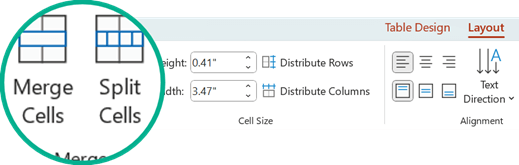
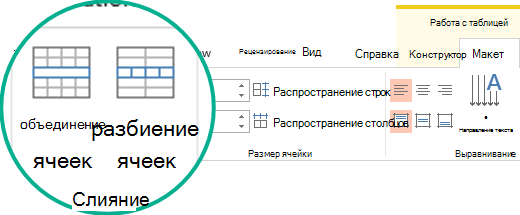
- На ленте выберите вкладку Макет .
- В группе Слияние щелкните Разделить ячейки, а затем выполните одно или несколько из следующих действий:
- Для разделения ячейки по вертикали в поле Число столбцов введите нужное число новых ячеек.
- Для разделения ячейки по горизонтали в поле Число строк введите нужное число новых ячеек.
- Чтобы разделить ячейку одновременно по горизонтали и по вертикали, введите нужные значения в поля Число столбцов и Число строк.
- Вручную переместить или добавить содержимое в только что созданную пустую ячейку или ячейки.
Почему разделение или объединение ячеек является проблемой со специальными возможностями
Средства чтения с экрана отслеживают свое положение в таблице путем подсчета ячеек. Если ячейка объединена или разделена или таблица вложена в другую таблицу, средство чтения с экрана теряет счетчик и не может предоставить полезные сведения о таблице после этого момента.
Пустые ячейки в таблице также могут вставить в заблуждение пользователя, использующего средство чтения с экрана, и подумать, что в таблице больше нет данных. Используйте простую табличную структуру только для данных и при необходимости включите заголовки столбцов. (Средства чтения с экрана также используют сведения заголовков для идентификации строк и столбцов.)
Разделение содержимого таблицы на два слайда
PowerPoint не может автоматически разделить таблицу, которая слишком длинна для размещения на одном слайде, но это простой процесс, чтобы сделать это самостоятельно:
Удаление содержимого ячейки
- Выберите содержимое ячейки, которое нужно удалить, и нажмите клавишу DELETE.
Примечание: При удалении содержимого ячейки сама ячейка не удаляется. Чтобы удалить ячейку, необходимо объединить ячейки таблицы (как описано в первой процедуре выше) или удалить всю строку или столбец.
Объединение ячеек таблицы
Чтобы объединить несколько ячеек, расположенных в одной строке или в одном столбце, сделайте следующее:
-
На слайде выберите ячейки, которые вы хотите объединить.
Совет: Выбрать несколько несмежных ячеек невозможно.
Совет: Можно также стирать границы ячеек для их объединения. В группе Работа с таблицами на вкладке Конструктор в группе Нарисовать границы выберите команду Ластик, а затем щелкните границы ячеек, которые вы хотите стереть. По завершении нажмите клавишу ESC.
Разделение ячеек таблицы
Чтобы разделить ячейку, сделайте следующее:
- Щелкните ячейку таблицы, которую вы хотите разделить.
- На ленте выберите вкладку Макет .
- В группе Слияние щелкните Разделить ячейки, а затем выполните одно или несколько из следующих действий:
- Для разделения ячейки по вертикали в поле Число столбцов введите нужное число новых ячеек.
- Для разделения ячейки по горизонтали в поле Число строк введите нужное число новых ячеек.
- Чтобы разделить ячейку одновременно по горизонтали и по вертикали, введите нужные значения в поля Число столбцов и Число строк.
- Вручную переместить или добавить содержимое в только что созданную пустую ячейку или ячейки.
Почему разделение или объединение ячеек является проблемой со специальными возможностями
Средства чтения с экрана отслеживают свое положение в таблице путем подсчета ячеек. Если ячейка объединена или разделена или таблица вложена в другую таблицу, средство чтения с экрана теряет счетчик и не может предоставить полезные сведения о таблице после этого момента.
Пустые ячейки в таблице также могут вставить в заблуждение пользователя, использующего средство чтения с экрана, и подумать, что в таблице больше нет данных. Используйте простую табличную структуру только для данных и при необходимости включите заголовки столбцов. (Средства чтения с экрана также используют сведения заголовков для идентификации строк и столбцов.)
Разделение содержимого таблицы на два слайда
PowerPoint не может автоматически разделить таблицу, которая слишком длинна для размещения на одном слайде, но это простой процесс, чтобы сделать это самостоятельно:
Удаление содержимого ячейки
- Выберите содержимое ячейки, которое нужно удалить, и нажмите клавишу DELETE.
Примечание: При удалении содержимого ячейки сама ячейка не удаляется. Чтобы удалить ячейку, необходимо объединить ячейки таблицы (как описано в первой процедуре выше) или удалить всю строку или столбец.
Объединение ячеек
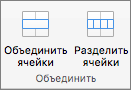
- Перетащите указатель в таблицу по ячейкам, которые требуется объединить.
- На ленте выберите вкладку Макет .
- Выберите Объединить ячейки.
Разделение ячеек
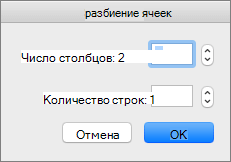
- В таблице щелкните ячейку, которую нужно разделить.
- На ленте выберите вкладку Макет .
- Выберите Разделять ячейки.
- В диалоговом окне Разделение ячеек выберите нужное количество столбцов и строк и нажмите кнопку ОК.
- Вручную переместить или добавить содержимое в только что созданную пустую ячейку или ячейки.
Удаление содержимого ячейки
- Выберите содержимое ячейки, которое нужно удалить, и нажмите клавишу DELETE.
Примечание: При удалении содержимого ячейки сама ячейка не удаляется. Чтобы удалить ячейку, необходимо объединить ячейки таблицы (как описано в первой процедуре выше) или удалить всю строку или столбец.
Объединение ячеек таблицы
Чтобы объединить несколько ячеек, расположенных в одной строке или в одном столбце, сделайте следующее:
-
На слайде выберите ячейки, которые вы хотите объединить.
Совет: Невозможно выбрать несколько неконтигуентных ячеек.
Разделение ячеек таблицы
Чтобы разделить ячейку, сделайте следующее:
- Выделите ячейку таблицы или ячейки, которые нужно разделить.
- Перейдите на вкладку Макет таблицы (или просто таблица), а затем выберите Разделить. (Кроме того, можно щелкнуть выделенную ячейку или ячейки правой кнопкой мыши и выбрать Разделить.)
- Выполните одно из указанных ниже действий.
- Для разделения ячейки по вертикали в поле Число столбцов введите нужное число новых ячеек.
- Для разделения ячейки по горизонтали в поле Число строк введите нужное число новых ячеек.
- Чтобы разделить ячейку одновременно по горизонтали и по вертикали, введите нужные значения в поля Число столбцов и Число строк.
- Вручную переместить или добавить содержимое в только что созданную пустую ячейку или ячейки.
Удаление содержимого ячейки
- Выделите содержимое ячейки, которое нужно удалить, и нажмите клавишу DELETE на клавиатуре.
Примечание: При удалении содержимого ячейки сама ячейка не удаляется. Чтобы удалить ячейку, необходимо объединить ячейки таблицы (как описано в первой процедуре выше) или удалить строку или столбец.
Разделение данных на несколько столбцов
Иногда данные объединяются в один столбец, например имя и фамилия. Но для каждого из них могут потребоваться отдельные столбцы. Таким образом, вы можете разделить имя и фамилию Sales Rep на два столбца.
- Выберите столбец Sales Rep и выберите Главная >Преобразование >Разделенный столбец.
- Выберите Выбрать по разделителю.
- Выберите параметр по умолчанию Каждое вхождение разделителя и нажмите кнопку ОК.


Нужна дополнительная помощь?
Нужны дополнительные параметры?
Изучите преимущества подписки, просмотрите учебные курсы, узнайте, как защитить свое устройство и т. д.




В сообществах можно задавать вопросы и отвечать на них, отправлять отзывы и консультироваться с экспертами разных профилей.