Создание и редактирование пользователей и прав в 1С

Просмотры 8557

Комментарии 0

Поделились 0
Ссылка скопирована

Копировать ссылку


Вконтакте


Отправить на почту
—> —> Dapibus ac facilisis in —> Morbi leo risus —> Porta ac consectetur ac —> Vestibulum at eros —>
Для работы в 1С необходим пользователь. Пользователю можно присвоить определенные права для создания и редактирования документов, можно ограничить интерфейс, можно наделить определенным функционалом, связанным с его деятельности.
Для создания пользователя в 1С, вам необходимо зайти в базу под пользователем, как правило с «Полными» правами, например, «Администратор».
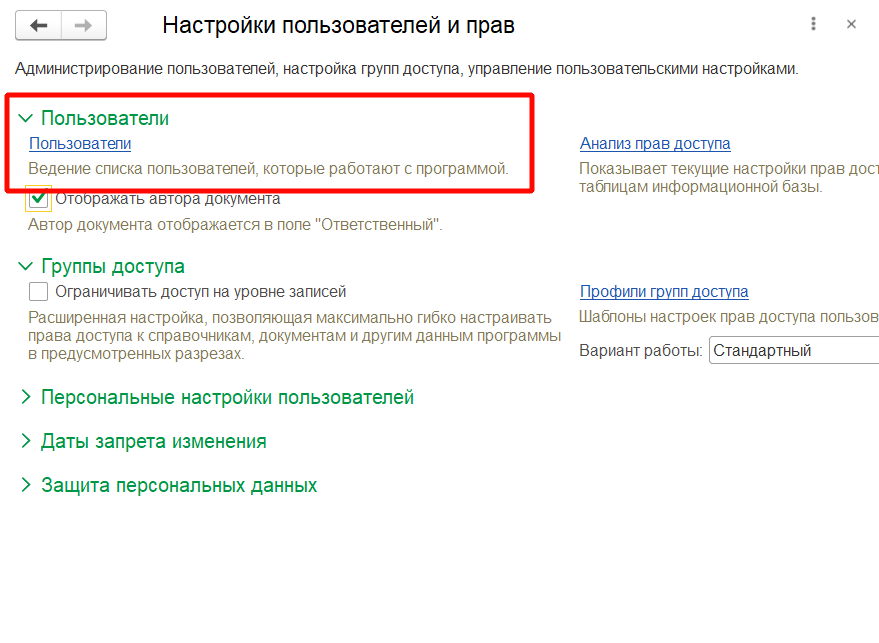
Перейти в раздел Администрирование-Настройка прав пользователей-Пользователи.
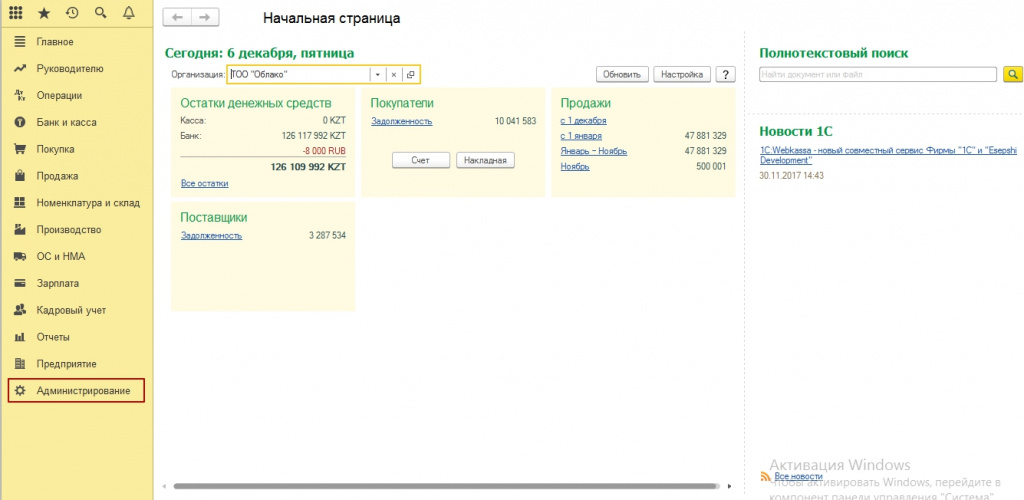
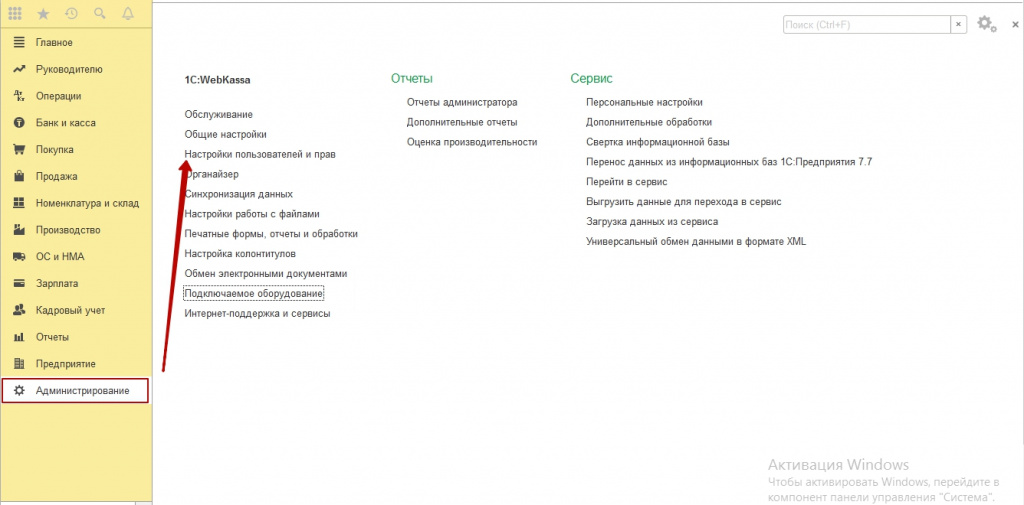
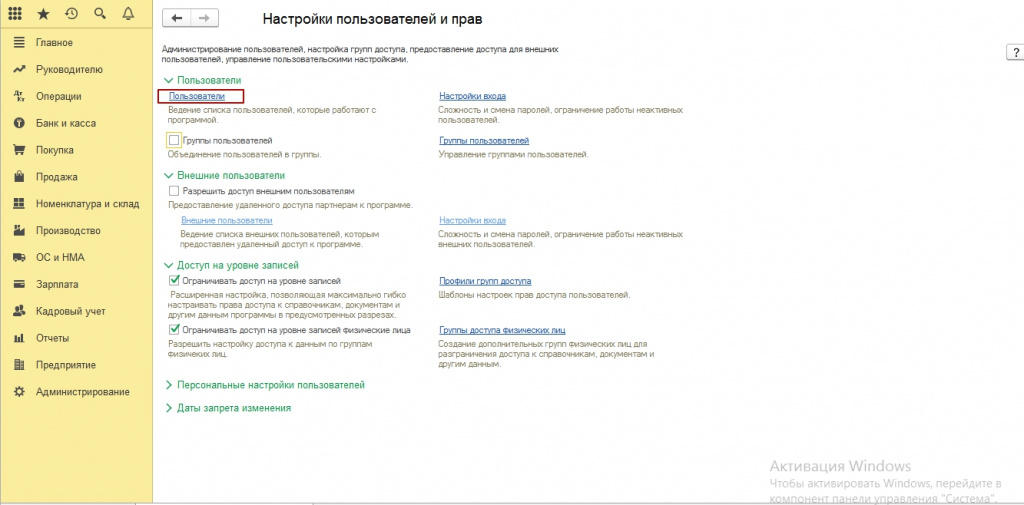
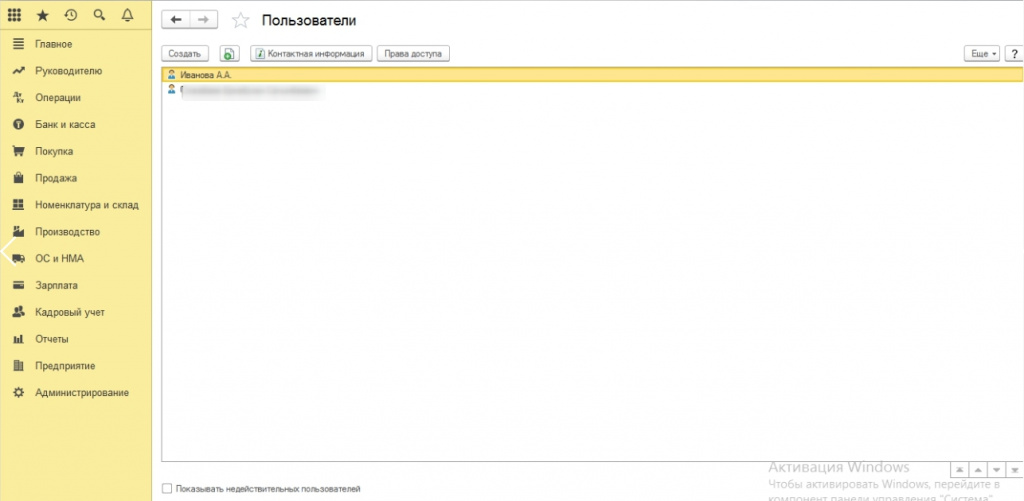
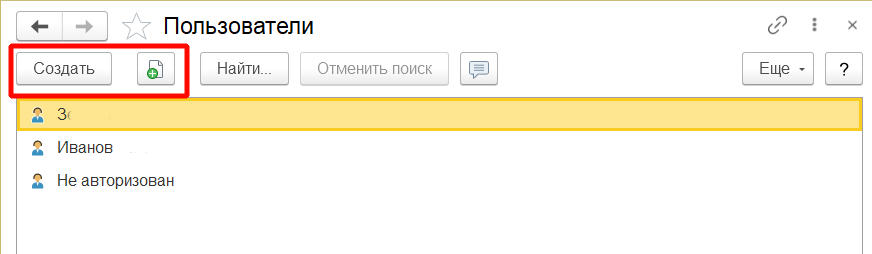
Перед вами откроется список пользователей базы 1С. Для создания нового пользователя, кликните кнопку, в верхнем левом углу — «Создать».
Перед вами откроется форма создания нового пользователя 1С. Вам нужно ввести полное имя пользователя, в поле «Физическое лицо» — можно указать сотрудника из базы. В поле «Имя (Для входа)» указываем имя, которое будет указано в запускаторе 1С.
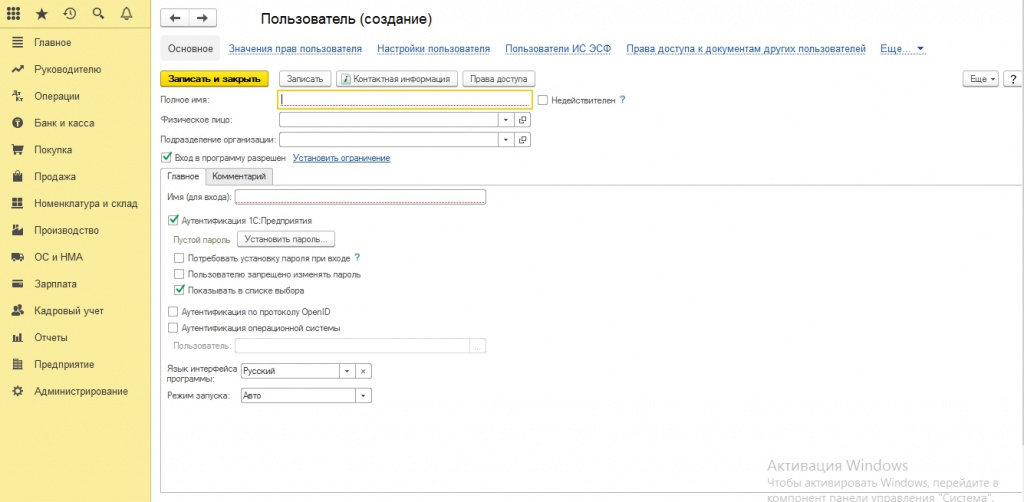
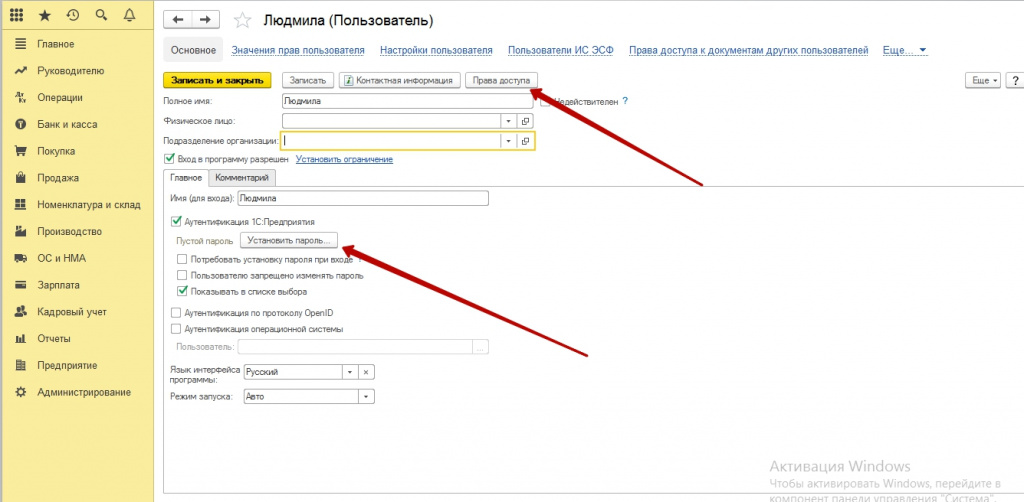
Для надежности в поле пароль, вы можете указать пароль для входа, для каждого сотрудника. Далее вам нужно указать роль пользователя. Данное действие выполняется в разделе права доступа, вызываемая соответствующей контекстной кнопкой.
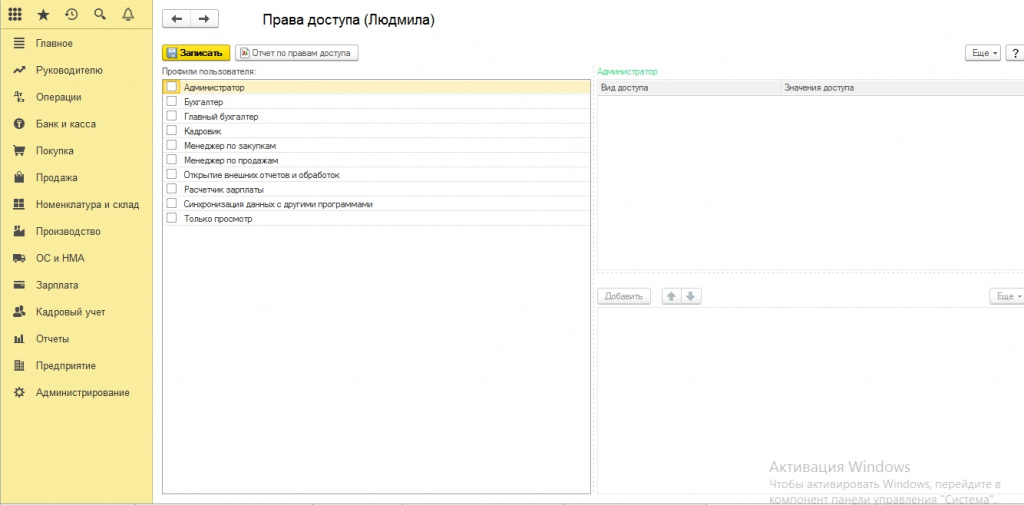
Разберем подробнее каждую из ролей.
Администратор – роль предназначена для пользователей, являющихся администраторами базы 1С. Эта роль наделена полными правами. Данная роль дает максимально возможные права.
Бухгалтер — роль предназначена для пользователей, являющихся бухгалтерами по отдельным разделам учета.
Главный бухгалтер — данная роль предназначена для главного бухгалтера, разрабатывающего учетную политику организации. Является дополнением к роли «Бухгалтер», то есть должна назначаться совместно.
Кадровик — роль предназначена кадровых сотрудников, работающими в разделе «Кадровый учет». В основном в других разделах, пользователь сможет только просматривать документы, изменять он их не сможет, кроме своего основного раздела.
Менеджер по закупкам – данный пользователь, буде видеть ограниченный интерфейс, и сможет изменять и добавлять документы, в основном связанные только с разделом «Покупка».
Менеджер по продажам — сможет администрировать раздел «Продажа», просматривать и формировать акты сверок. Формировать счета на оплату.
Расчетчик зарплаты – роль говорит сама за себя, то есть данный пользователь будет иметь доступ в раздел «Зарплата».
Довольно полезная роль «Только просмотр». То есть данная роль, позволить наделить пользователей только функционалом просмотра документов. Менять, добавлять какие-то данные, пользователь не сможет.
Если вы хотите, ограничить пользователя, определенными документами и не совсем стандартными функциями, то необходимо будет привлечь программиста 1С, так как роли и функционал программы строго ограничены и добавлять какие-то права, к сожалению, без вмешательства в конфигурацию невозможно.
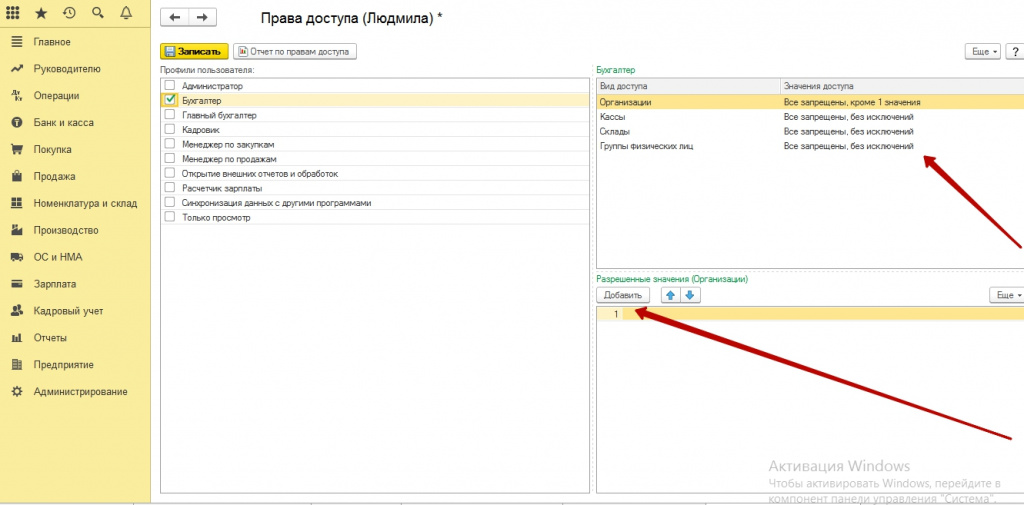
Назначаем роль установкой галочки. Также дополнительно в правой колонке, на определенные роли, можно поставить ограничения доступа организацией, подразделением, кассой, складом. Нажимаем кнопку «Записать».
Далее переходим во вкладку «Настройки прав пользователей». Здесь мы можем выставить определённые дополнительные ограничения, а также обозначить дополнительные функции. Например, именно в этой вкладке, вы сможете выставить ведение по определенной основной организацией, то есть, если мы установим «Учет по всем организациям», то есть пользователь будет видеть ведение бухгалтерии всех организаций, которые заведены у нас в 1С. А также, в этом меню, мы сможем установить отражение созданных данным пользователем документов в Налоговом учете.
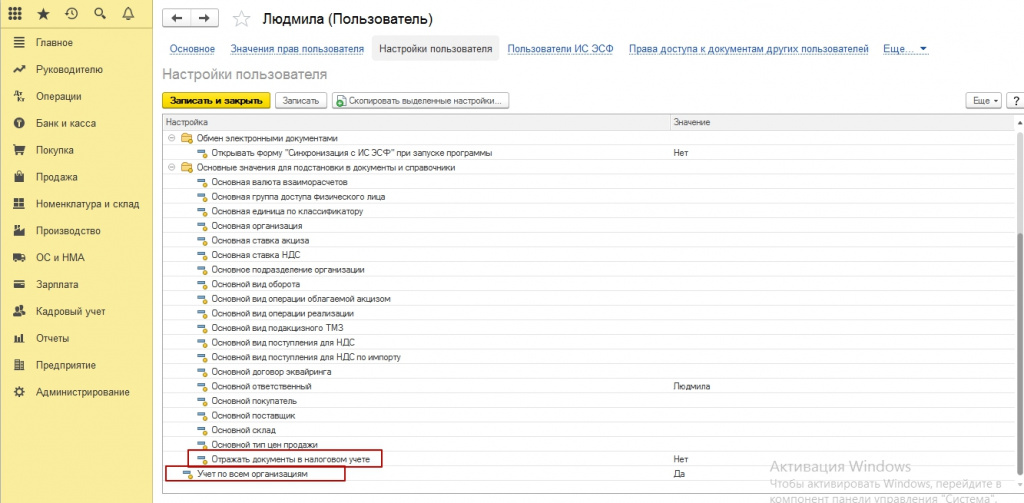
Нажимаем кнопочку «Записать закрыть». Все, пользователь создан. Можно проверять в программе 1С.
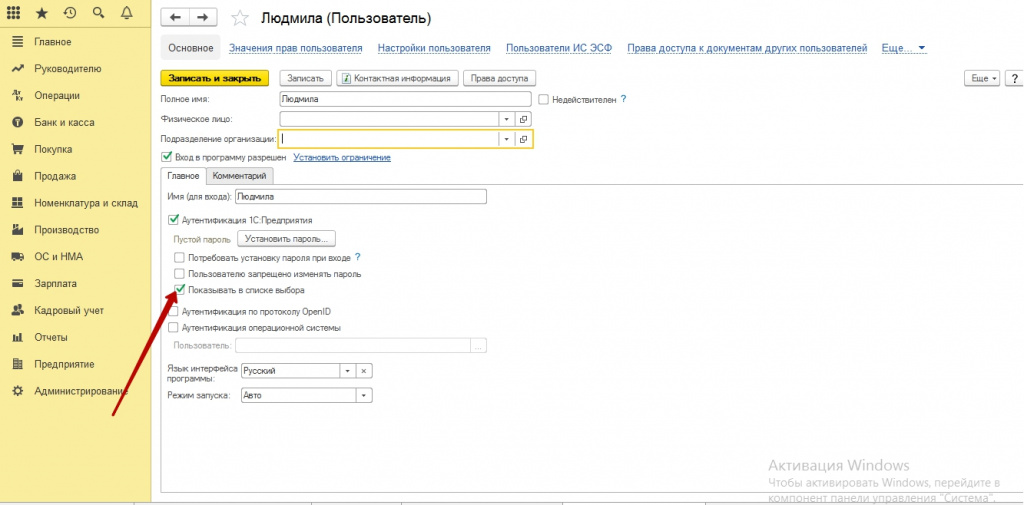
Очень полезной командой на наш взгляд, является галочка в меню пользователя, «Показать в списке выбора». Этой галочкой, вы сможете убрать из запускатора 1С, не активных пользователей.
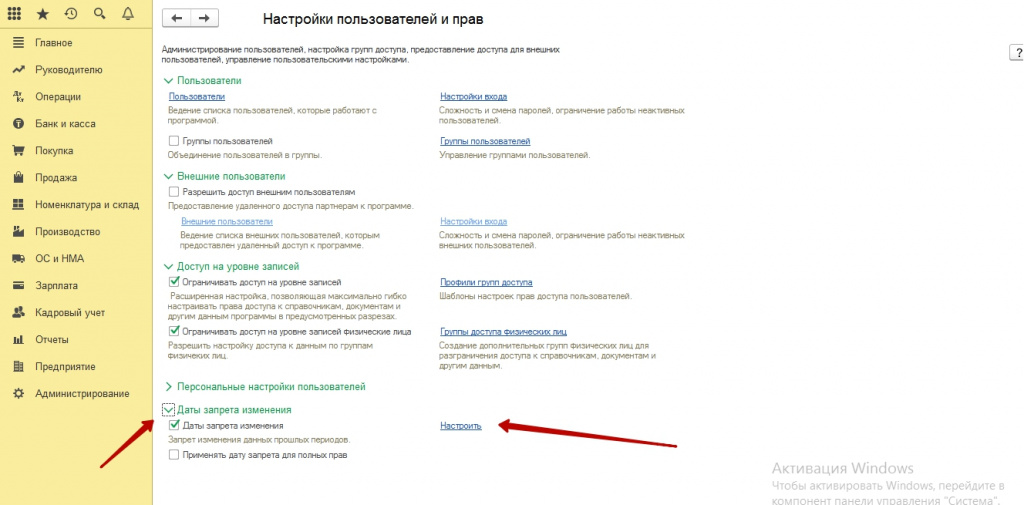
Еще хотелось бы рассказать о «Дате запрета редактирования данных». В 1С 8.3 намного больше возможностей ограничения даты запрета. Данная функция находится также в вкладке Администрирование – Настройка пользователей и прав- Пользователи – Дата запрета изменения.
Вы сможете редактировать дату, определенную именно числом, месяцем, годом, либо, например, «Конец прошлого года», и дата будет «Плавающая», то есть она будет не привязана к конкретной дате. Иногда, это очень удобно, например, в случае, закрытия периода, когда главный бухгалтер подводит все итоги, и уже редактировать данные нельзя, но итоги рассчитываются, например, каждый квартал, и каждый квартал неудобно менять конкретную дату, иногда об этом можно просто забыть.
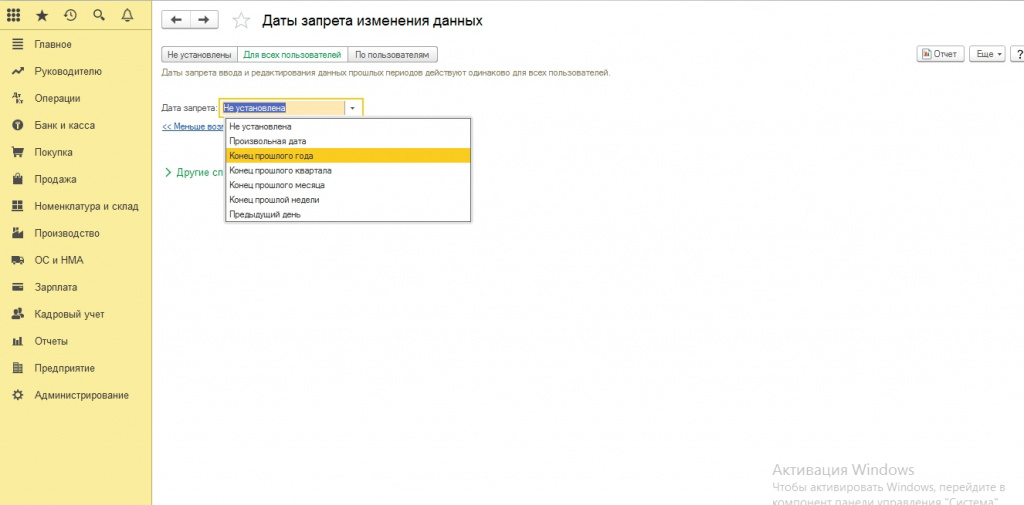
Также, во вкладке «По пользователям», даты запрета изменения данных, можно изменить для каждого пользователя, отдельно.
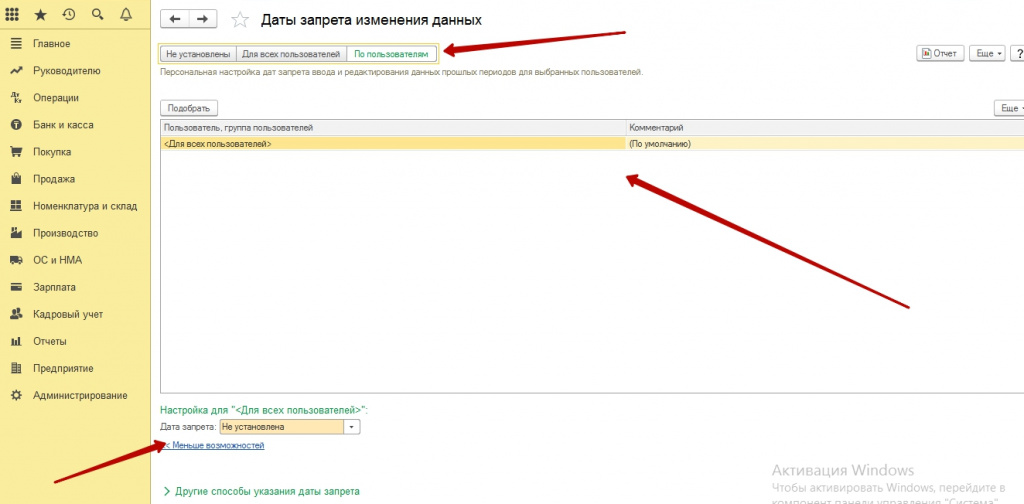
Мы показали вам основные функции и настройки пользователей в базе 1С. Надеемся данная статья, будет вам полезна.
Успехов в работе!
Автор: бухгалтер-консультант компании «ITSheff» Смирнова Е.А.
Создание пользователя в базе 1С

Как создать дополнительного пользователя в программе 1С: Управление торговлей 11, установить пароль, ограничить права доступа:
-
Раздел: Администрирование – Настройки пользователей и прав ;
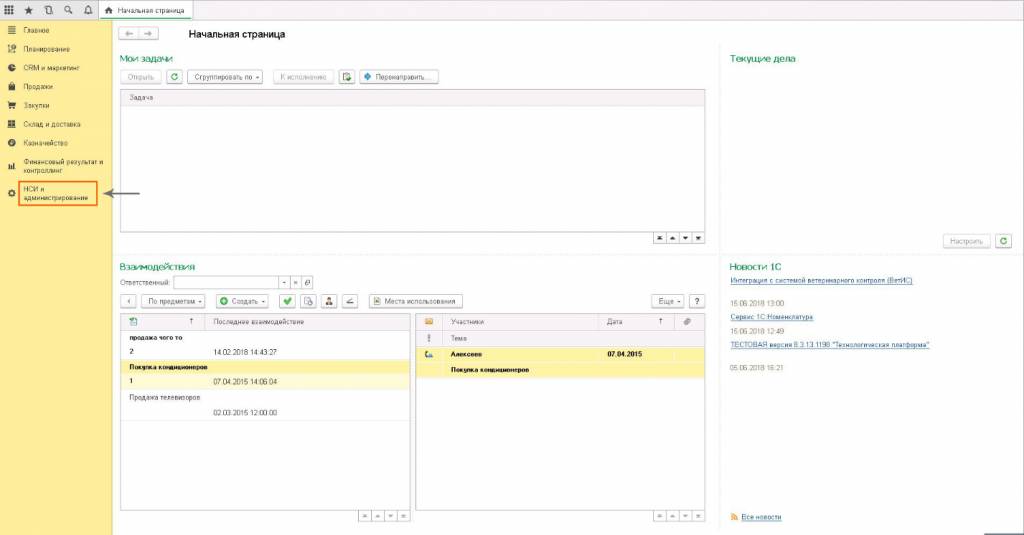
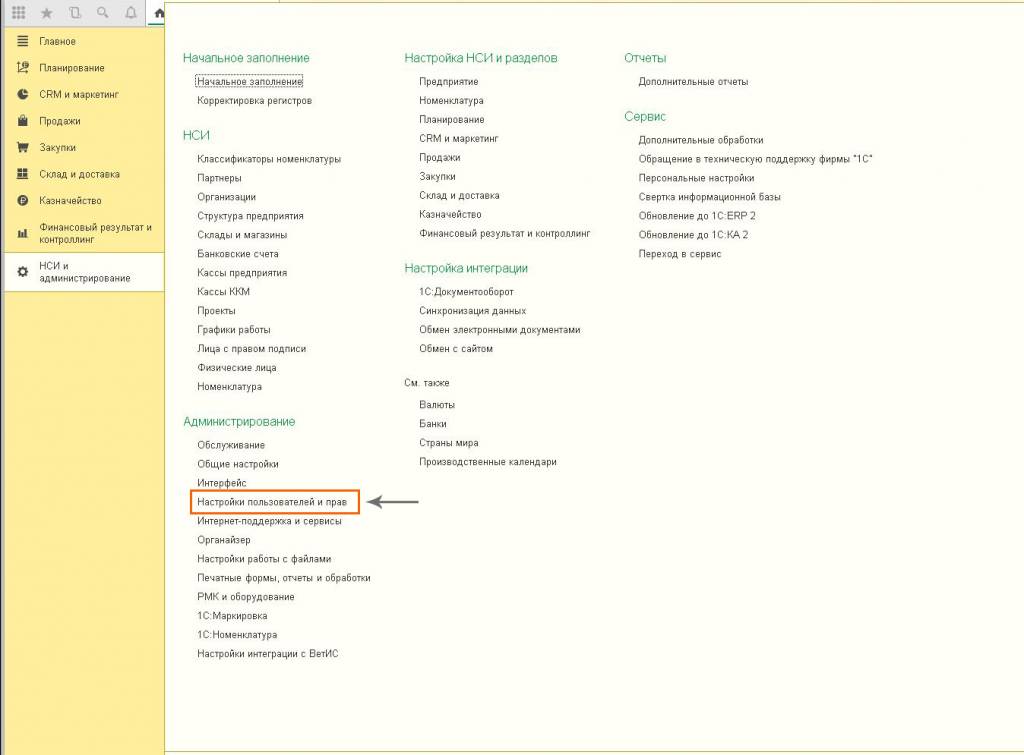
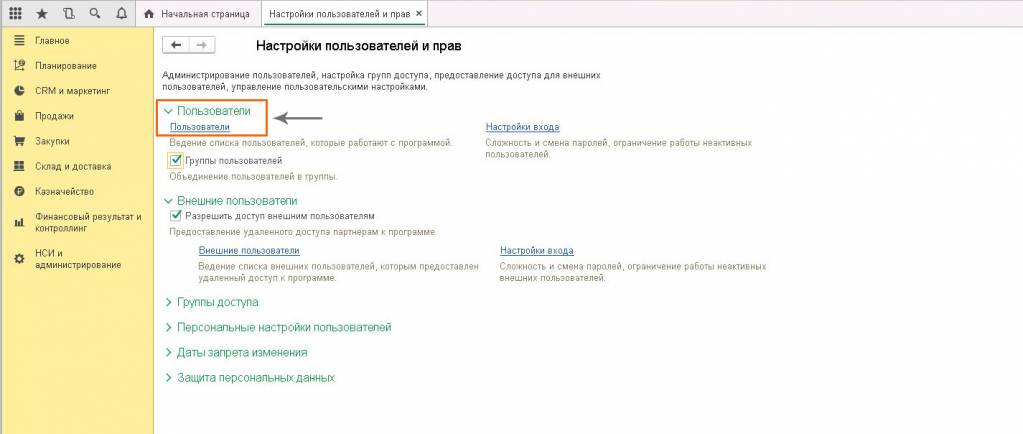
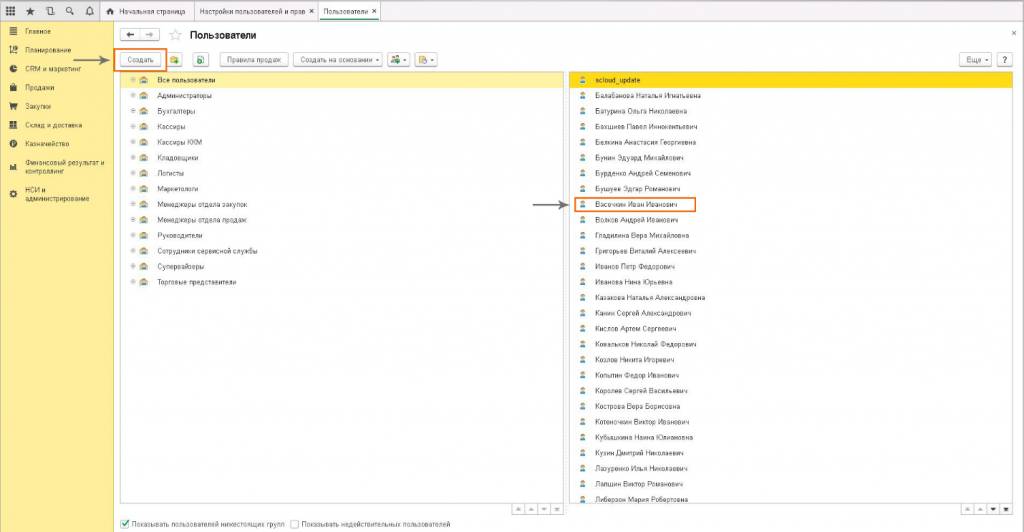
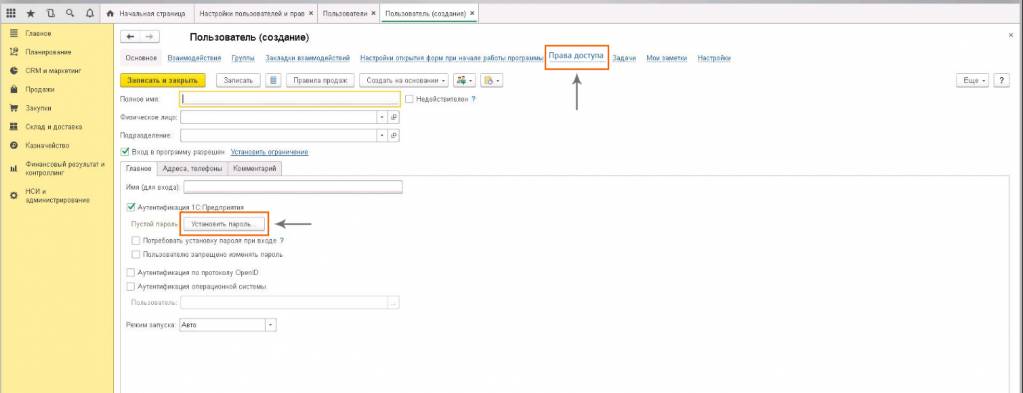
Для создания ограниченных прав пользователю нужно перейти по кнопке «Права доступа»:
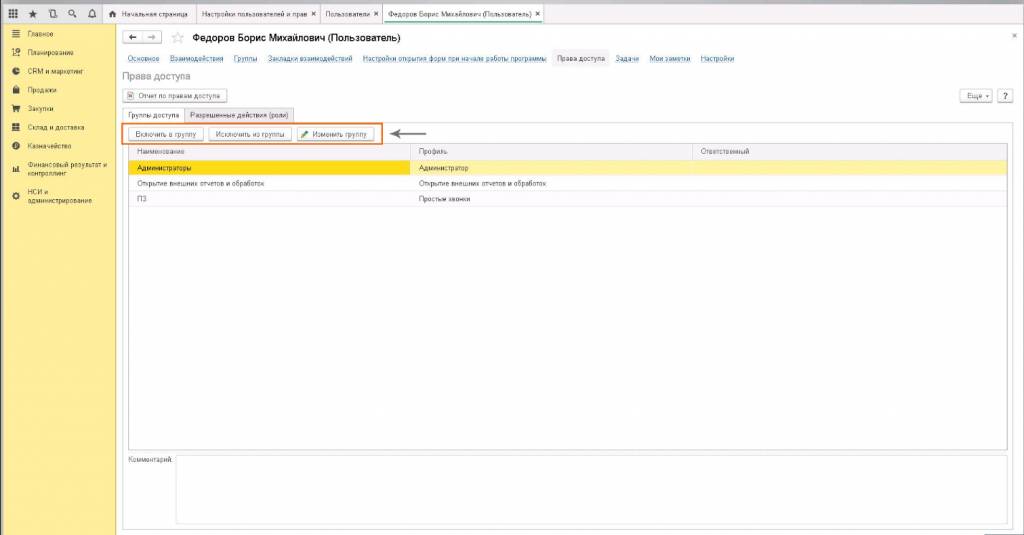
Открывается окно, где можно назначить ограничение прав доступа.
После назначения прав пользователю требуется повторное подключение к базе под настраиваемым пользователем.
Если необходимо ограничить доступ пользователя к базе, необходимо открыть нужного пользователя и снять галку с Вход в программу разрешен:
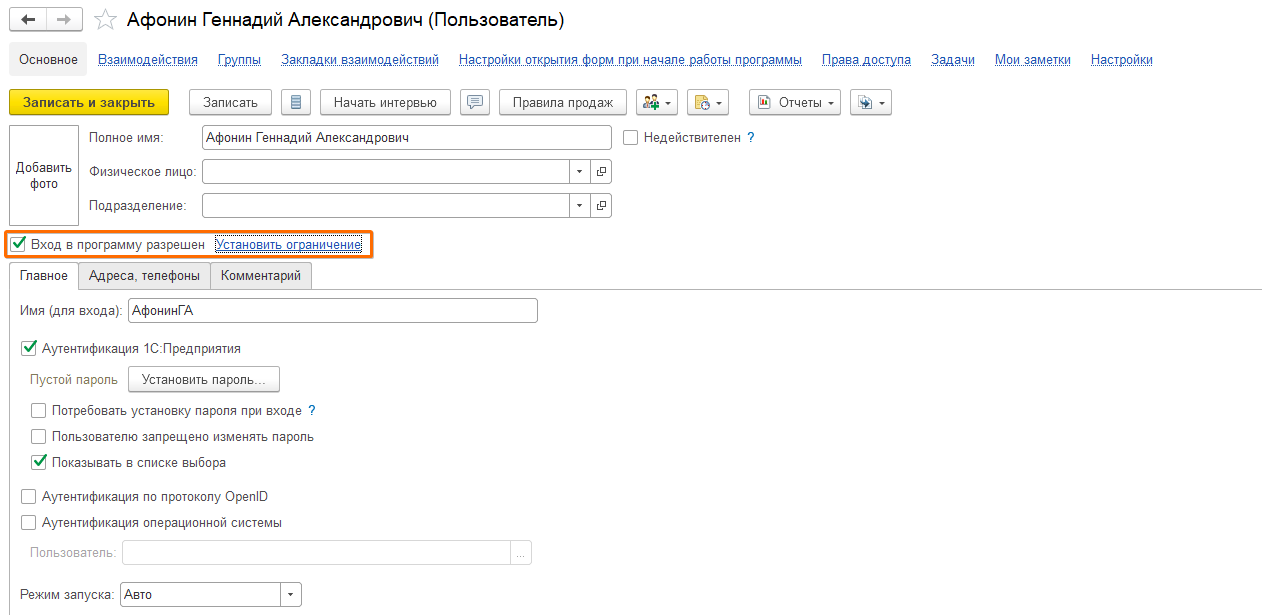
Также, можно установить конкретные ограничения по гиперссылке Установить ограничение:
Как добавить пользователя 1С
Появляется новый сотрудник — и сразу возникает вопрос «Как добавить пользователя в 1С 8.3 Бухгалтерия?». Разберем, как создать пользователя в 1С 8.3 и какие настройки ему можно задать.
Как правило, для того, чтобы добавить нового пользователя в 1С используют один из режимов:
- в режиме 1С: Предприятие: каждый пользователь обладает предустановленным наборов прав и доступов, которые определяют его роль как пользователя.
- в Конфигураторе: в этом режиме права задаются на усмотрение администратора, что позволяет производить более гибкие настройки прав пользователя.
ДОБАВЛЕНИЕ ПОЛЬЗОВАТЕЛЯ В РЕЖИМЕ 1С: ПРЕДПРИЯТИЕ
Возможность добавить пользователя в 1С 8.3 доступна в режиме 1С: Предприятие, для этого вовсе не нужно выходить из программы.
Первым делом зайдите в раздел Администрирование – Настройки пользователей и прав.

Далее откройте подраздел Пользователи и перейдите по одноименной ссылке.
В новом окне нужно добавить пользователя в 1С 8.3 на основе другого пользователя или с нуля. Для этого нажмите кнопку Копировать или Создать.
В карточке создания пользователя нужно указать его полное имя и имя для входа. Данные можно подобрать из справочника Физические лица и Подразделение. Если пользователь неактуален, установите галочку Недействителен, и этот пользователь скроется из списка выбора.
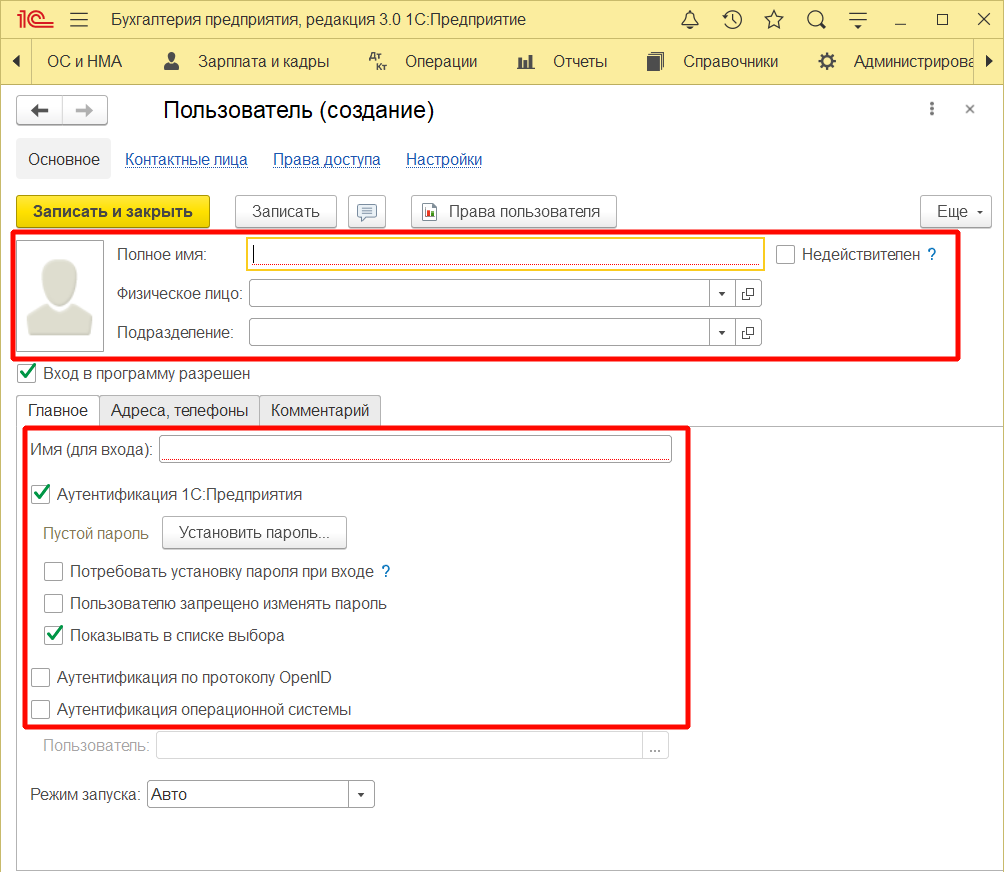
Существует 3 возможных варианта аутентификации пользователя :
- Аутентификация 1С: Предприятия;
- Аутентификация по протоколу OpenID;
- Аутентификация операционной системы.
В первом варианте при входе в программу запрашивается имя пользователя, под которым необходимо войти.
Аутентификация по протоколу OpenID используется при работе с веб-клиентом 1С: Предприятие. При этом аутентификация 1С: Предприятия также включена.
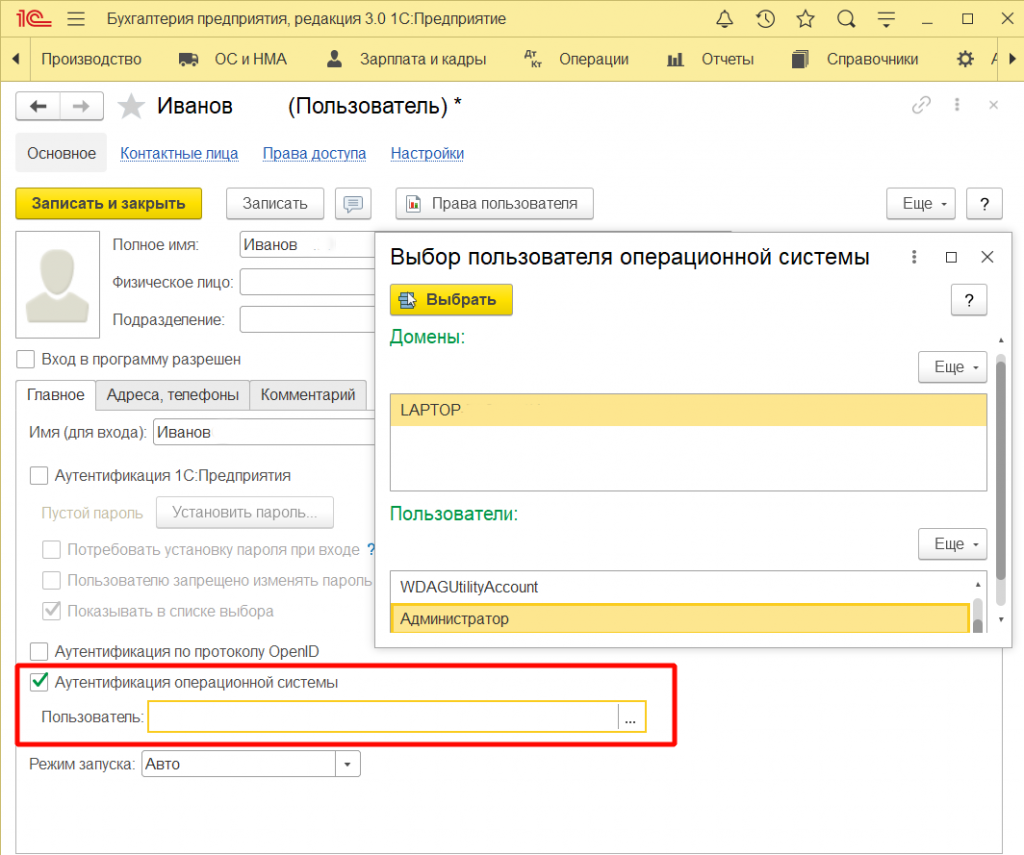
При использовании идентификации Аутентификация операционной системы выбирается пользователь, под которым осуществляется вход в Windows, и тогда вход в 1С осуществляется автоматически под этой учетной записью. Уберите галочку Аутентификация 1С: Предприятия. Аутентификация операционной системы — более простой вариант входа.
В разделе Права доступа определите профиль пользователя, для этого установите необходимые галочки. От профиля зависят набор его прав и доступные функции.
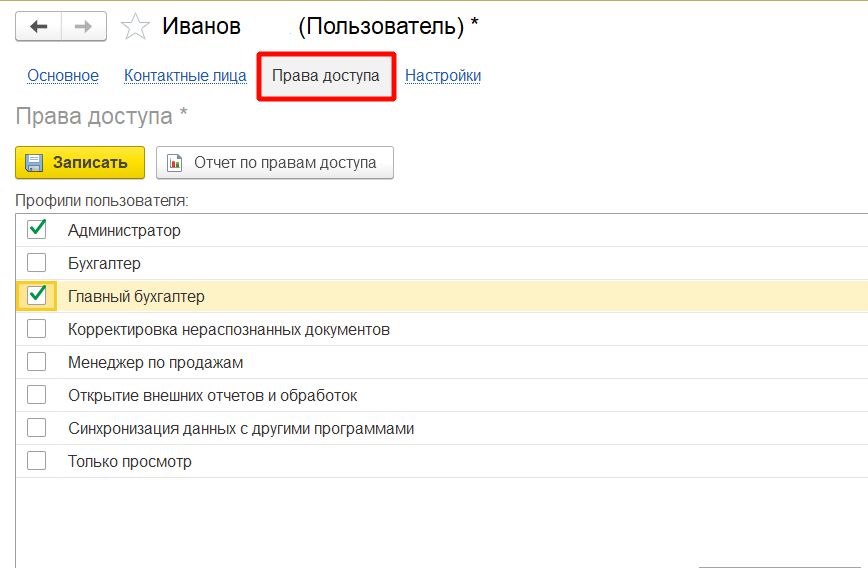
Сохраните карточку. Пользователь 1С создан.
ДОБАВЛЕНИЕ ПОЛЬЗОВАТЕЛЯ В РЕЖИМЕ 1С: КОНФИГУРАТОР
Для того, чтобы добавить пользователь и более детальна настроить его права можно также в режиме Конфигуратора. Чтобы это сделать вначале нужно
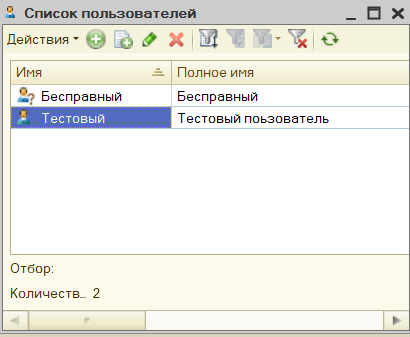
перейти в Конфигуратор и выбрать пункт меню Администрирование – Пользователи.
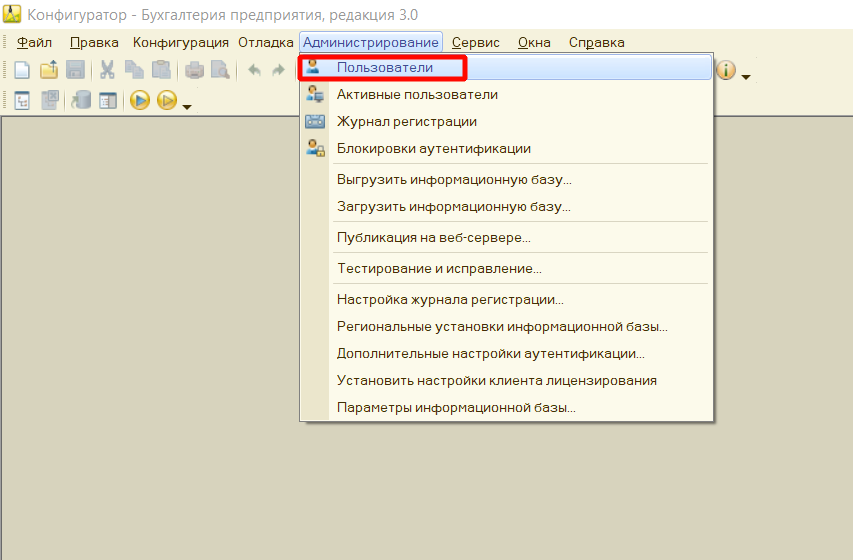
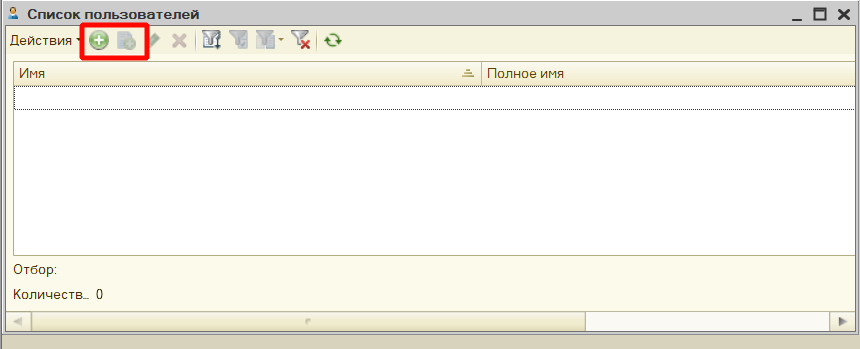
В открывшемся окне находятся имеющиеся в программе пользователи 1С. Чтобы создать новых пользователей, воспользуйтесь кнопками Добавить или Добавить копированием или используйте функциональные клавиши Ins и F9 соответственно.
Откроется окно создания пользователя. Информация в нем такая же, как мы рассматривали при создании пользователя в режиме 1С: Предприятие — имя, полное имя, аутентификация пользователя. Здесь же задается пароль на вход в программу.
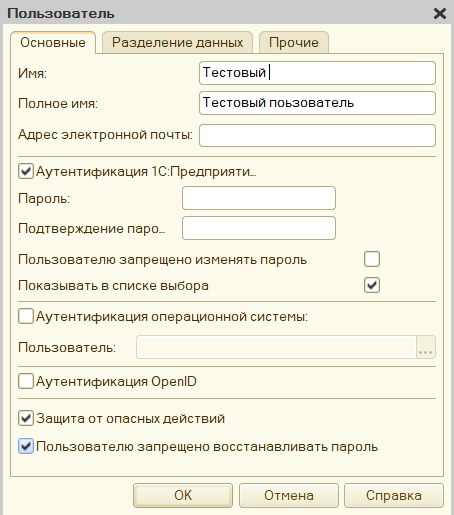
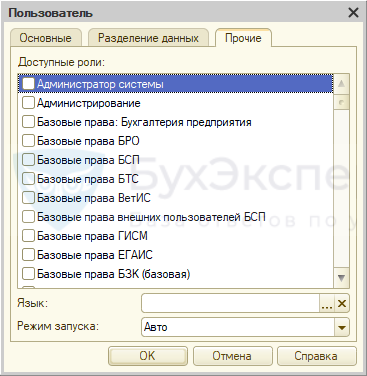
Небольшое отличие имеет настройка ролей. Перейдите на вкладку Прочие. Здесь отображены доступные роли для присвоения пользователю. Если не требуется какой-либо гибкой настройки, установите пользователю Полные права и при необходимости права Администратор системы. Если такого пользователя нет, некоторые функции программы станут недоступны. Остальные устанавливаются по вашему усмотрению.
Некоторые права при гибкой настройке устанавливаются обязательно. Например, Запуск Тонкого клиента, Запуск толстого клиента.
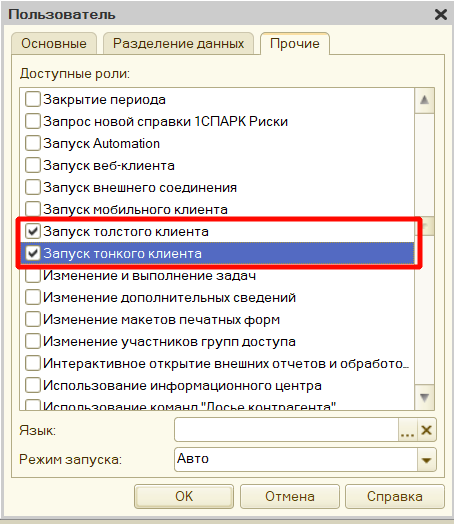
В противном случае при входе пользователь получит сообщение Нет прав на запуск требуемого вида клиента.

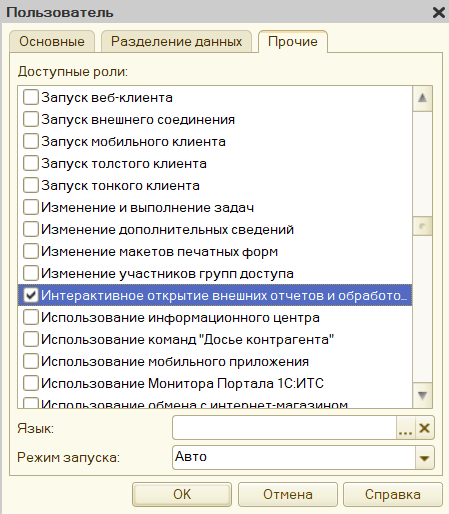
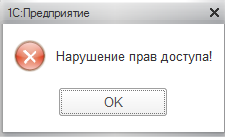
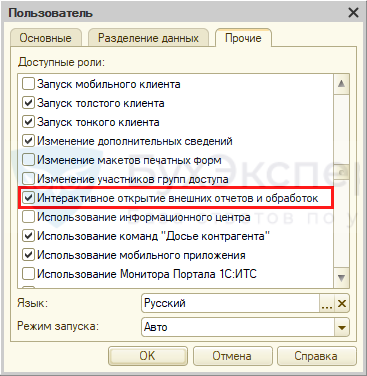
Если у пользователя не определены какие-либо права, например, Интерактивное открытие внешних отчетов и обработок, при попытке выполнить действие система сообщит о нарушении прав.
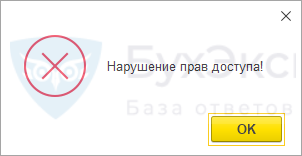
При открытии файла с внешней обработкой появится окно с предупреждением:
Поэтому при настройке прав внимательно изучите доступные роли и определите права, установив галочки.
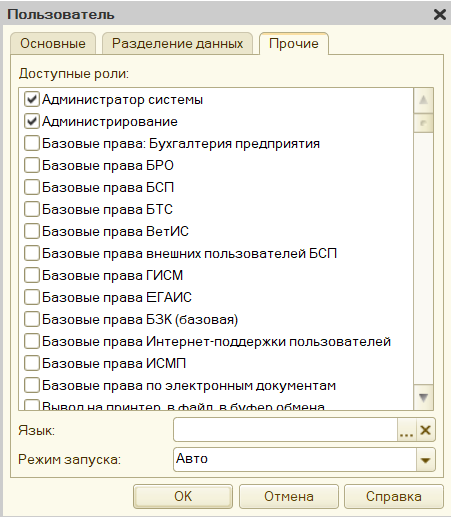
Нажмите кнопку Ок. Пользователь добавлен.
Мы рассмотрели, как добавить пользователя в 1С 8.3 Предприятие. Как видите, это несложно: справится с этой задачей любой начинающий специалист. Добавление пользователя в 1С 8.3 одинаково для всех конфигураций.
Как добавить пользователя 1С
С программой 1С может работать не один человек, а несколько. Чтобы их идентифицировать, для каждого из работающих создается пользователь. Ему задается пароль для входа в систему, определяются определенные права, интерфейс. Первый созданный пользователь автоматически имеет права администратора.
Появляется новый сотрудник — и сразу возникает вопрос «Как добавить пользователя в 1С 8.3 Бухгалтерия?». Разберем, как создать пользователя в 1С 8.3 и какие настройки ему можно задать.
Как добавить пользователя в 1С 8.3 Предприятие
Существует несколько способов того, как добавить пользователя в 1С:
В пользовательском режиме имеются предопределенные роли пользователей, которые определяют их права и интерфейс, поэтому добавить нового пользователя не составит особого труда. В режиме Конфигуратора права задаются на усмотрение администратора и выполняется более гибкая настройка прав пользователя.
Добавление пользователя в режиме 1С: Предприятие
Добавление пользователя в 1С 8.3 реализовано в режиме 1С: Предприятие . Для создания новых пользователей необязательно выходить из программы.
- Самоучитель по 1С Бухгалтерии 8.3;
- Самоучитель по 1С ЗУП 8.3.
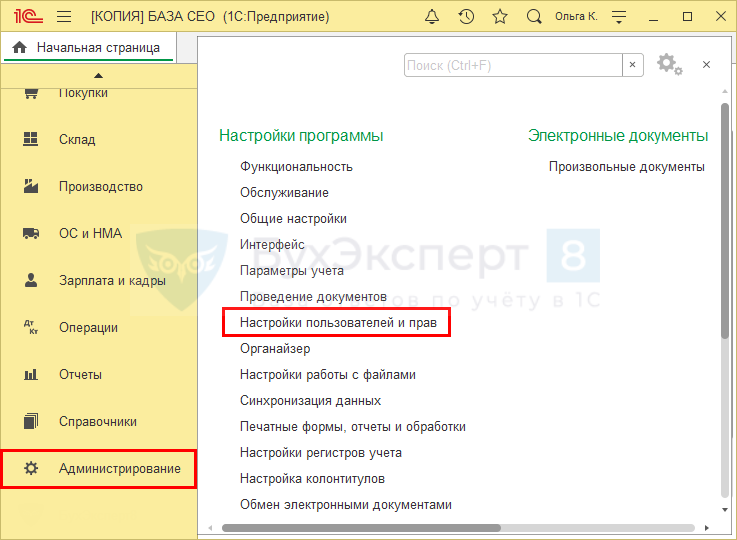
Зайдите в раздел Администрирование – Настройки пользователей и прав .
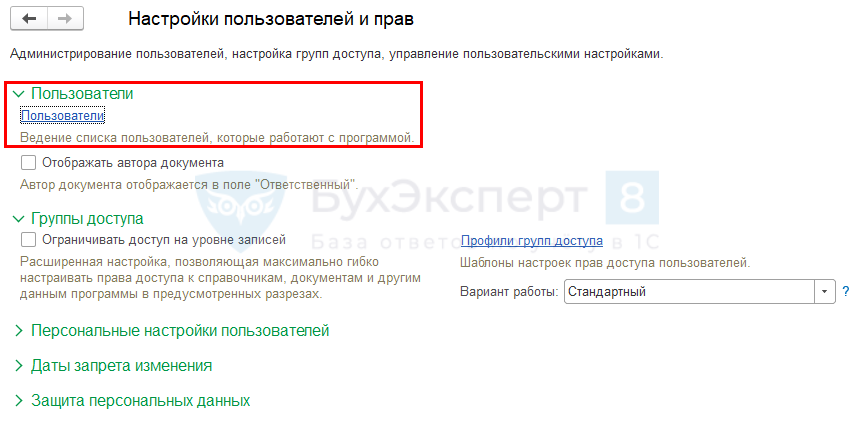
Откройте подраздел Пользователи и перейдите по одноименной ссылке.
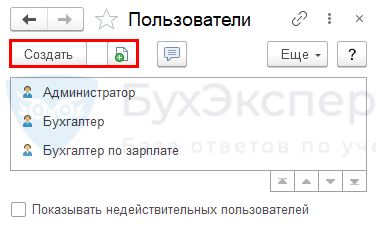
В открывшемся справочнике добавьте пользователя в 1С 8.3 на основе другого пользователя или с нуля. Для этого нажмите кнопку Копировать или Создать .
В карточке создания пользователя занесите его полное имя и имя для входа. Данные можно подобрать из справочника Физические лица и Подразделение . Если пользователь неактуален, установите галочку Недействителен , и этот пользователь скроется из списка выбора.
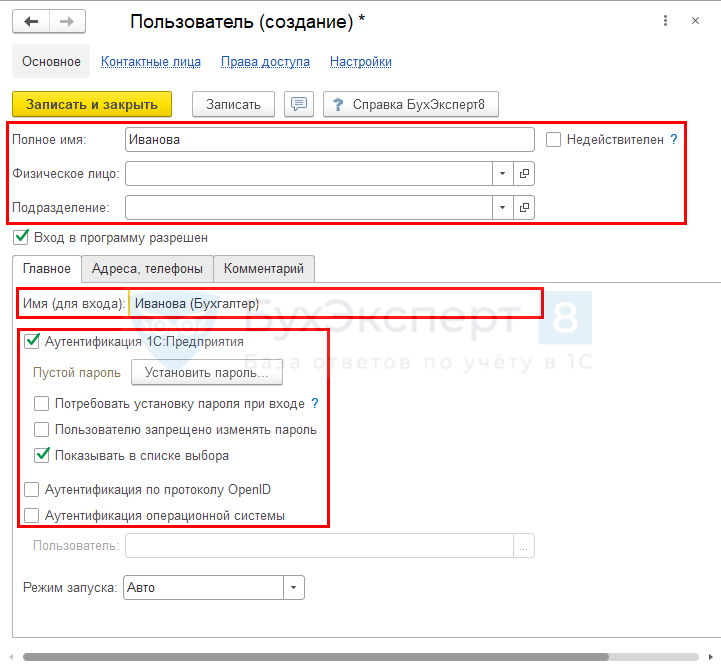
В настройке пользователя возможны 3 варианта аутентификации:
- Аутентификация 1С: Предприятия ;
- Аутентификация по протоколу OpenID ;
- Аутентификация операционной системы .
В первом варианте при входе в программу запрашивается имя пользователя, под которым необходимо войти.
Аутентификация по протоколу OpenID используется при работе с веб-клиентом 1С: Предприятие. При этом аутентификация 1С: Предприятия также включена.
При использовании идентификации Аутентификация операционной системы выбирается пользователь, под которым осуществляется вход в Windows, и тогда вход в 1С осуществляется автоматически под этой учетной записью. Уберите галочку Аутентификация 1С: Предприятия . Аутентификация операционной системы — более простой вариант входа.
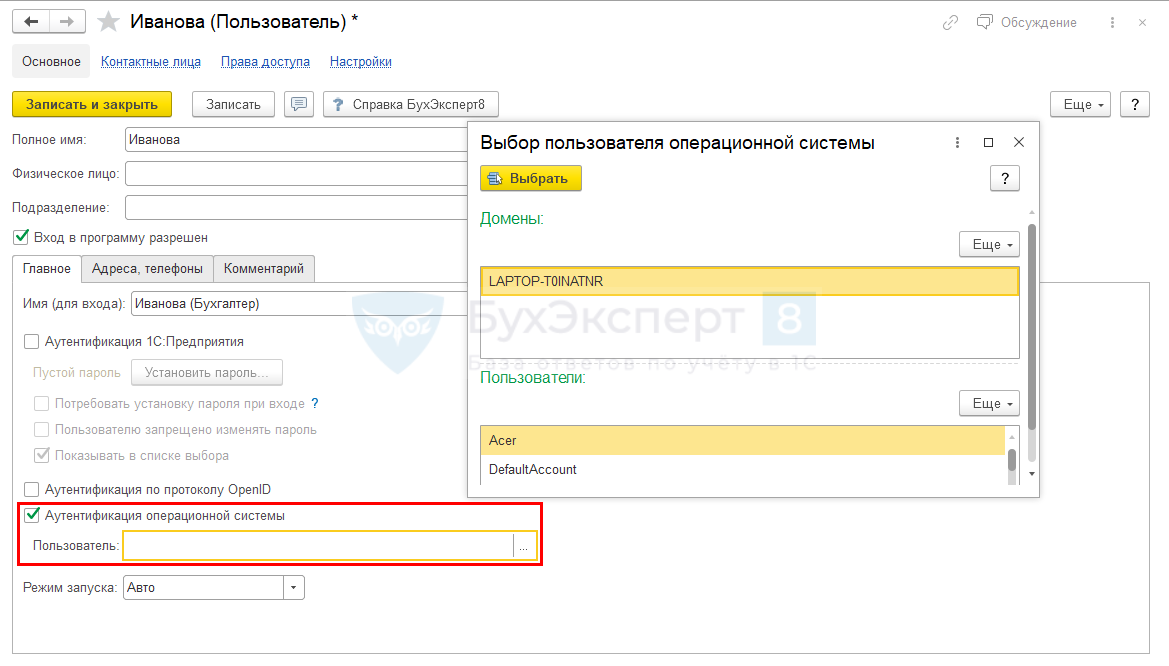
В разделе Права доступа определите профиль пользователя. Установите необходимые галочки. От профиля зависят набор его прав и доступные функции.
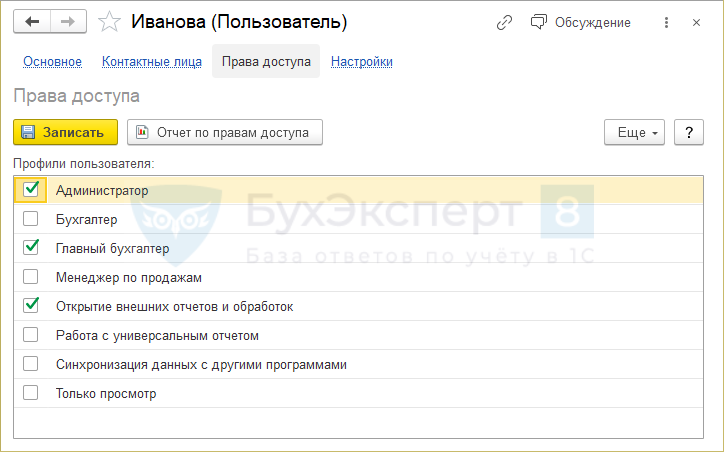
Сохраните карточку. Пользователь 1С создан.
Добавление пользователя в режиме 1С: Конфигуратор
Кроме пользовательского режима добавить нового пользователя или настроить более детально имеющихся пользователей можно в режиме Конфигуратора .
Для этого зайдите в Конфигуратор и откройте пункт меню Администрирование – Пользователи .
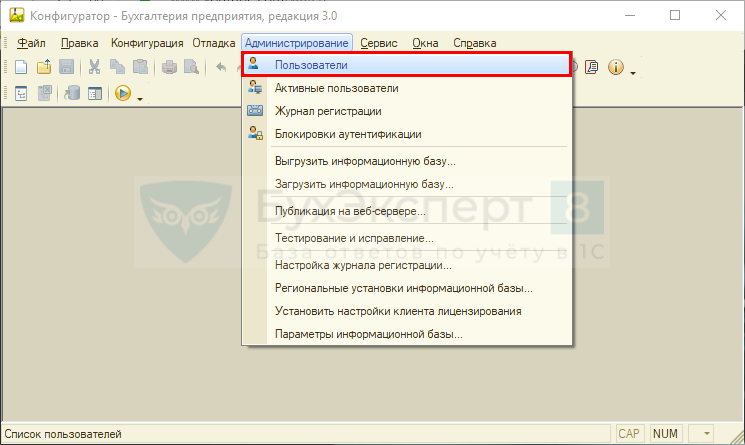
В открывшемся окне находятся имеющиеся в программе пользователи 1С. Чтобы создать новых пользователей, воспользуйтесь кнопками Добавить или Добавить копированием или используйте функциональные клавиши Ins и F9 соответственно.
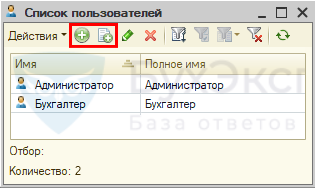
Откроется окно создания пользователя. Информация в нем такая же, как мы рассматривали при создании пользователя в режиме 1С: Предприятие — имя, полное имя, аутентификация пользователя. Здесь же задается пароль на вход в программу.
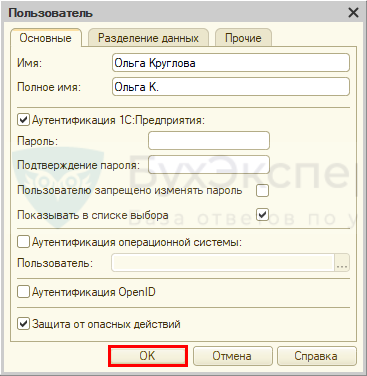
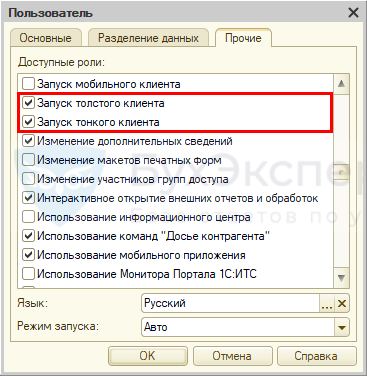
Небольшое отличие имеет настройка ролей. Перейдите на вкладку Прочие . Здесь отображены доступные роли для присвоения пользователю. Если не требуется какой-либо гибкой настройки, установите пользователю Полные права и при необходимости права Администратор системы . Если такого пользователя нет, некоторые функции программы станут недоступны. Остальные устанавливаются по вашему усмотрению.
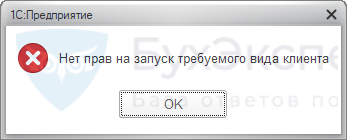
Некоторые права при гибкой настройке устанавливаются обязательно. Например, Запуск Тонкого клиента , Запуск толстого клиента .
В противном случае при входе пользователь получит сообщение Нет прав на запуск требуемого вида клиента .
Если у пользователя не определены какие-либо права, например, Интерактивное открытие внешних отчетов и обработок , при попытке выполнить действие система сообщит о нарушении прав.
При открытии файла с внешней обработкой появится окно с предупреждением:
Поэтому при настройке прав внимательно изучите доступные роли и определите права, установив галочки.
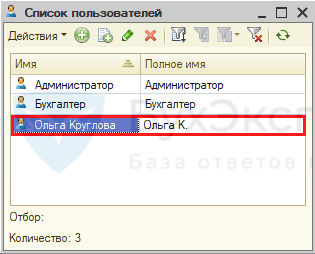
Нажмите кнопку Ок . Пользователь добавлен.
Мы рассмотрели, как добавить пользователя в 1С 8.3 Предприятие. Как видите, это несложно: справится с этой задачей любой начинающий специалист. Добавление пользователя в 1С 8.3 одинаково для всех конфигураций.
См. также:
- Как увеличить шрифт в 1С 8.3 Предприятие
- Поиск и замена значений 1С 8.3
- рупповое перепроведение документов в 1С 8.3 Бухгалтерия 3.0
- Групповая обработка справочников и документов в 1С 8.3
- Как удалить помеченные на удаление документы в 1С 8.3
- Сбилась нумерация документов в 1С 8.3: как исправить

Помогла статья?
Получите еще секретный бонус и полный доступ к справочной системе БухЭксперт8 на 14 дней бесплатно
Похожие публикации
- Выгрузка в 1С из xml: как выгрузить данные из 1С 8.3 и загрузить в 1С 8.3Иногда в работе сталкиваешься с ситуацией, когда возникает необходимость перенести.
- Как пользоваться калькулятором в 1С 8.3В программах 1С есть встроенный калькулятор, и это очень удобно.
- Как посмотреть историю изменения документа в 1СКогда с базой 1С работают несколько сотрудников, возникают вопросы: как.
- Как удалить 1С с компьютера полностьюУдалить 1С 8.3 с компьютера полностью можно самостоятельно, но нужно.
Оцените публикацию
(2 оценок, среднее: 3,00 из 5)
Публикацию можно обсудить в комментариях ниже.
Обратите внимание!
В комментариях наши эксперты не отвечают на вопросы по программам 1С и законодательству.
Задать вопрос нашим специалистам можно в Личном кабинете