Как изменить время на Xiaomi Mi Band 6, Mi Band 5, 4, 3…
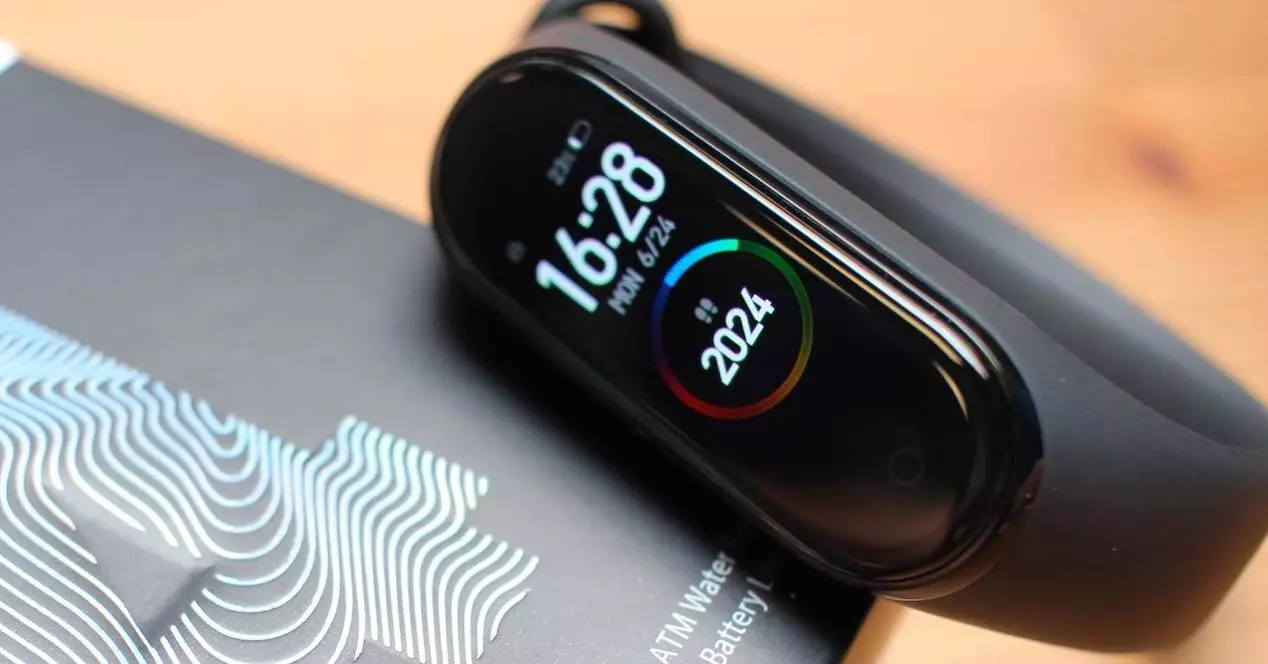
Когда придет время, либо для летнее или зимнее время , нам нужно будет настроить время на нашем Xiaomi браслеты. Хотя одни и те же сомнения возникают постоянно. И правда в том, что изменить время довольно просто. Однако могут возникнуть различные проблемы, которые не позволят изменить время автоматически.
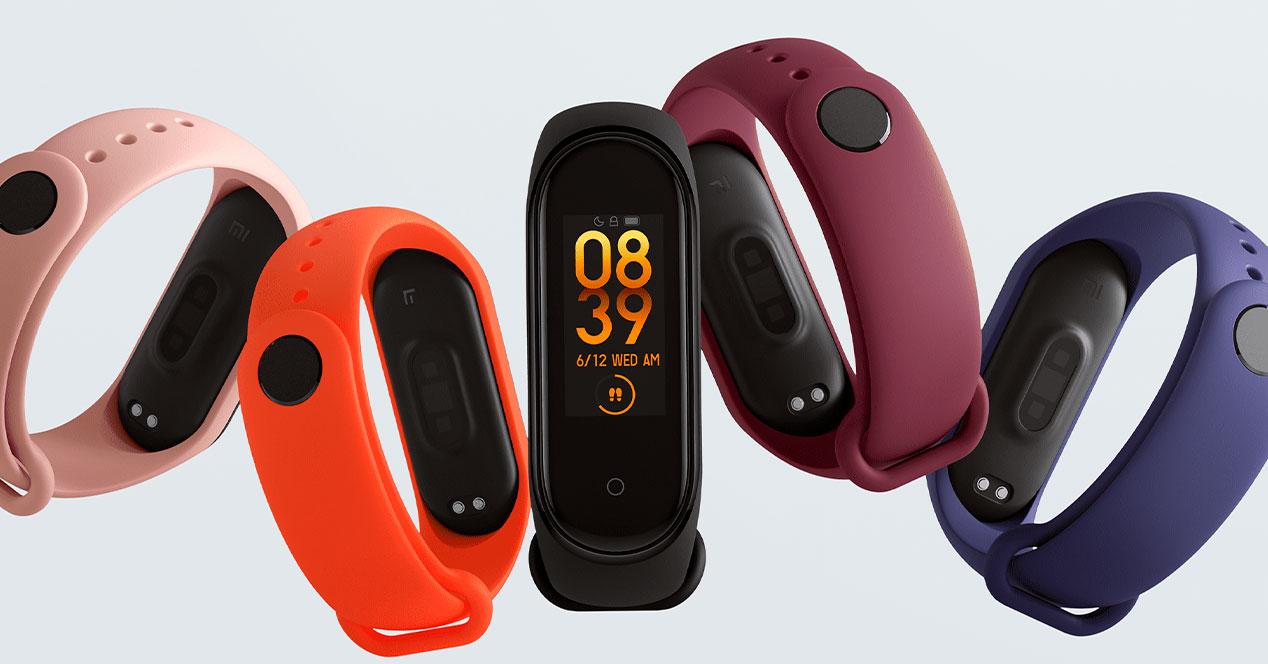
По этой причине мы расскажем, почему этого не произошло. приспособлен к новому графику , в дополнение к предоставлению вам различных решений, которые помогут вам решить эту небольшую проблему на вашем Xiaomi Mi Band 6 или любой из существующих моделей, поскольку они будут служить для предыдущих версий китайской фирмы.
Изменить время
В последние годы правда заключается в том, что переход с лета на зиму или наоборот осуществляется без каких-либо дополнительных проблем. Более того, потому что подавляющее большинство устройств, которые мы используем, обладают достаточной функциональностью в рамках своих операционных систем, что позволяет, например, Xiaomi Mi Band 4 автоматически изменить время, когда он должен .
Использование мобильного
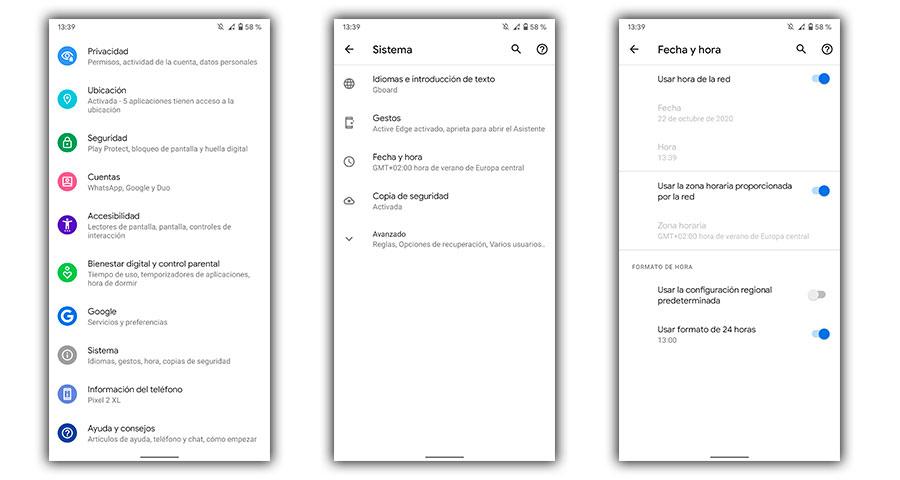
Это будет самый простой способ, независимо от модели Xiaomi, это не значит, что нам придется делать что-то слишком сложное, чтобы изменить время в ней, поскольку, как и в случае многих других устройств или умных часов, оно изменяется автоматически, когда время меняется на самом мобильном телефоне. Конечно, чтобы это работало, мы должны правильно подключить браслет к нашему смартфону.
- Начнем с доступа к мобильным настройкам.
- Затем переходим в раздел «Система» (Android) или «Общие» (iOS).
- Затем нажмите на опцию Дата и время.
- Если он не появляется, мы можем искать дату и время в системе быстрого поиска в мобильных настройках.
- Наконец, активируйте опцию Автоматическое время или Использовать часовой пояс, предоставленный сетью. В случае с iPhone нам нужно будет включить автоматические настройки. Кроме того, в обоих случаях нам нужно будет проверить, что часовой пояс выбран правильно. В Испании это Мадрид (GMT +1).
Отключить и связать
- Войдите в приложение Mi Fit.
- Откройте вкладку Профиль.
- Затем выберите свой Xiaomi Mi Band> Нажмите сопряжение > Принять, чтобы подтвердить процесс.
Через несколько секунд Xiaomi Mi Band выключится, и это будет похоже на первый день, а это значит, что нам придется повторно связать его, как мы сделали прямо из коробки. Кроме того, у нас будет такая же опция от браслета активности, хотя она будет с функцией сброса к заводским настройкам. То, что мы увидим позже, потому что это будет один из последних случаев, когда сбой будет решен с изменением времени.
Решение проблем
Есть устройства, которые из-за особенностей своей работы не могут сразу изменить время, как это может быть в случае с различными моделями браслетов китайского бренда. Следует отметить, что в нормальных условиях время должно автоматически изменяться на браслете, без необходимости делать что-либо самостоятельно или изменять свои настройки. Но проблема может быть в разных причинах, так как это зависит от времени самого телефона или даже сбоя синхронизации. Следовательно, это будут разные альтернативы, чтобы положить конец этой ошибке.
Ошибка синхронизации
Это может быть из-за синхронизации между вашим телефоном, Android или iOS, и вашим Mi Band 3, 4, 5 или 6, потому что во всех этих моделях конфигурация, на которую вы должны взглянуть, будет одинаковой, поэтому вы не потерять синхронизацию между обоими устройствами. Следовательно, трюк, который нам нужно будет выполнить, будет заключаться в следующих шагах:
- Первое, что нужно сделать, это открыть приложение Mi Fit и ждем, пока он синхронизируется с нашим браслетом.
- Затем нам нужно будет щелкнуть наш профиль и войти в раздел Мои устройства.
- Затем выберите свой Ми Бэнд 4, 5, 6 или модель у вас есть.
- После этого войдите в меню «Выполнить в фоновом режиме»> «Перейти в настройки».
Нажав на эту опцию, мы рекомендуем активировать следующие функции: Автоматический запуск, Дополнительный запуск и Работа в фоновом режиме. Таким образом, в следующий раз, когда будет изменено летнее или зимнее время, это должно быть выполнено само на вашем Смарт-браслет Xiaomi .
Проверить My Fit
Одна из наиболее распространенных проблем заключается в том, что наша учетная запись, связанная с Xiaomi или самим Google, не завершает подключение и все время думает, чтобы избежать этого, нам придется очистить кеш и данные приложения, чтобы снова запустить процесс. Для этого нам нужно будет выполнить следующий процесс:
- Войдите в настройки вашего телефона.
- Щелкните раздел «Приложения» и войдите в My Fit.
- Оказавшись внутри, у нас будет возможность стереть кеш и все данные приложения .
После этого процесса нам нужно будет войти в систему с нашей учетной записью в Приложение Xiaomi снова . С этого момента он не должен снова выходить из строя при попытке входа в систему. Поэтому проблем со сменой времени не возникнет.
Проблемы с Bluetooth
Другая возможная причина, почему время на браслете Xiaomi не был изменен из-за плохого соединения с Bluetooth мобильного телефона. Поэтому одним из лучших вариантов будет заставить наш мобильный телефон забыть о китайском смарт-браслете в параметрах подключения Bluetooth, чтобы при повторном подключении у нас было все готово для нормальной работы.
Здесь проблема в том, что когда мы хотим снова подключить устройство к нашему мобильному телефону и оставить его частично подключенным, но не связанным, мобильный телефон может его распознать, а учетная запись Mi Fit — нет, или наоборот. Чтобы этого не произошло, мы должны сделать следующее:
- Получите доступ к мобильным настройкам.
- Войдите в раздел Bluetooth (или раздел Подключения).
- Нажмите на свою модель Xiaomi Mi Band и нажмите, чтобы забыть.
- Затем снова выполните сопряжение двух устройств.
Перезагрузите браслет
В некоторых случаях вполне вероятно, что внутренний процесс смарт-браслета Xiaomi был «пойман», поэтому нам придется попробуйте перезапустить браслет чтобы перезапустить каждый из внутренних процессов вашей системы. Если вы никогда этого не делали, вам нужно будет выполнить следующие действия:
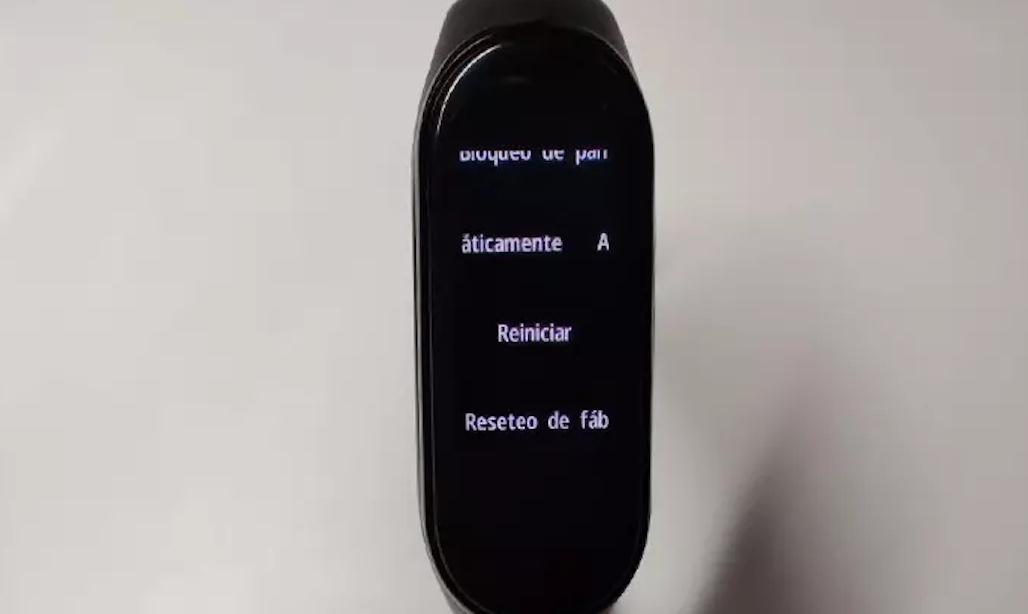
- Сдвиньте экран вашего Mi Band 4, 5, 6 вверх.
- Нажмите на опцию Больше.
- Войдите в раздел настроек
- Нажмите на опцию «Перезагрузка».
После выключения и включения мы должны были бы увидеть, что время вашего Mi Band 3 , или другая модель, уже правильно переведена на зимнее или летнее время.
Сбросить его
Если на этом этапе вы все еще не можете найти причину проблемы, то еще не время отчаиваться. Мы всегда можем начать с нуля, переустановив приложение, то есть полностью удалив его и загрузив снова, чтобы позже получить доступ с вашими учетными данными и отформатировать китайский смарт-браслет.
- Проведите по экрану браслета до раздела «Еще».
- Нажмите на параметр Настройки.
- Нажмите «Сброс до заводских настроек»> подтвердите, нажмите на красный флажок.
Теперь, когда браслет вернулся в исходное состояние, повторно синхронизируйте Mi Band с Mi Fit. После этого у нас больше не должно возникнуть проблем, поэтому время будет изменится автоматически, как только мы подключим браслет активности к нашему телефону и войдем в приложение Xiaomi.
Инструкция по подключению и настройке фитнес-браслета Xiaomi Mi Band 5 на русском языке
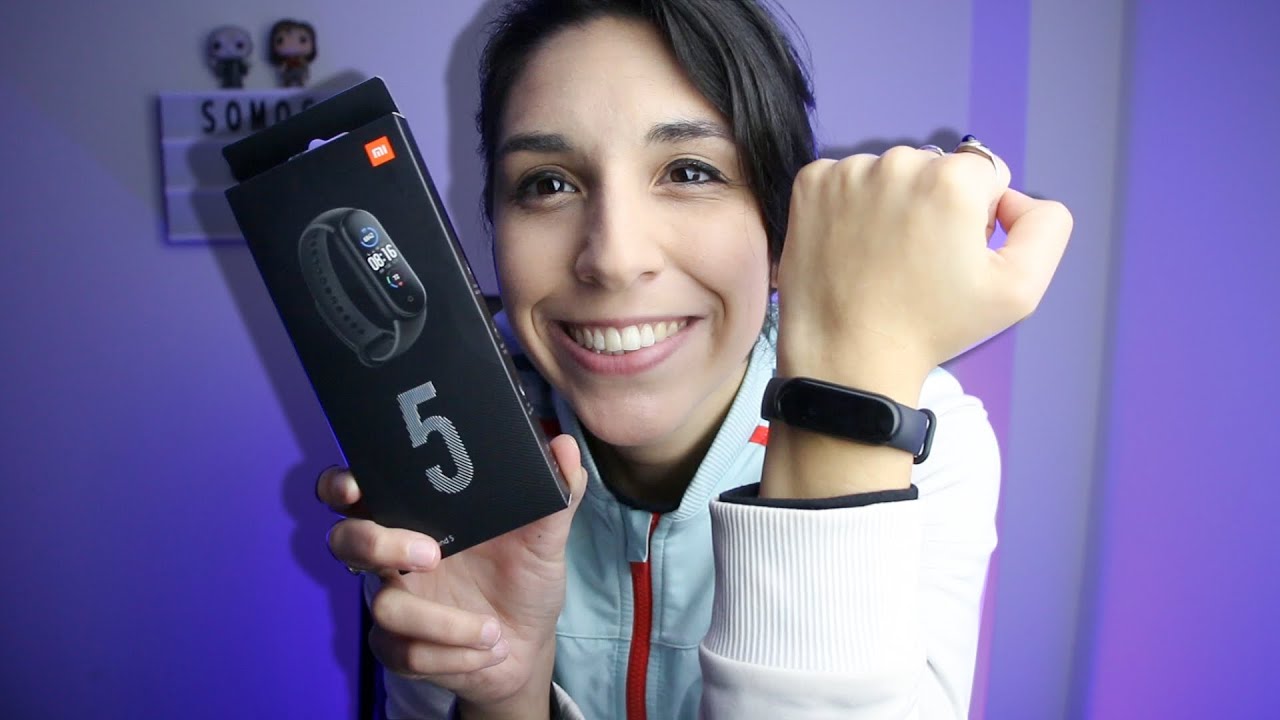
Современные фитнес-трекеры при всех их достоинствах нередко не могут похвастать понятными инструкциями на русском языке. Из-за этого многие их функции так и остаются неизученными. Эта простая инструкция наглядно покажет, как зарядить фитнес-браслет Mi Band 5, как подключить его к телефону, включить на нем русский язык, а также выполнить базовые настройки через приложение Mi Fit. В результате вы научитесь загружать и настраивать циферблаты, управлять видеокамерой или плеером, настраивать уведомления и многое другое.
Как заряжать фитнес-браслет Xiaomi Mi Band 5
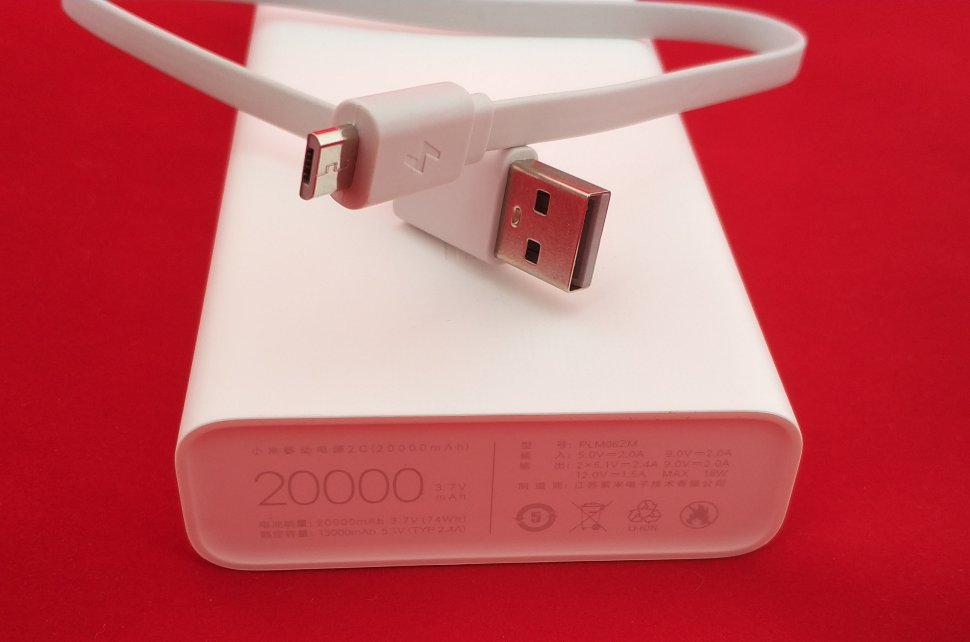
До настроек фитнес-браслета поставьте его на зарядку и полностью зарядите, чтобы не возникло проблем при автоматическом обновлении гаджета. Для зарядки воспользуйтесь зарядным устройством, идущим в комплекте. Так как оно магнитное, то просто поднесите его к зарядным контактам с обратной стороны фитнес-браслета, и устройство само прикрепится к корпусу. Другой конец кабеля вставьте в порт USB подходящего устройства. Рассмотрим, что это могут быть за устройства.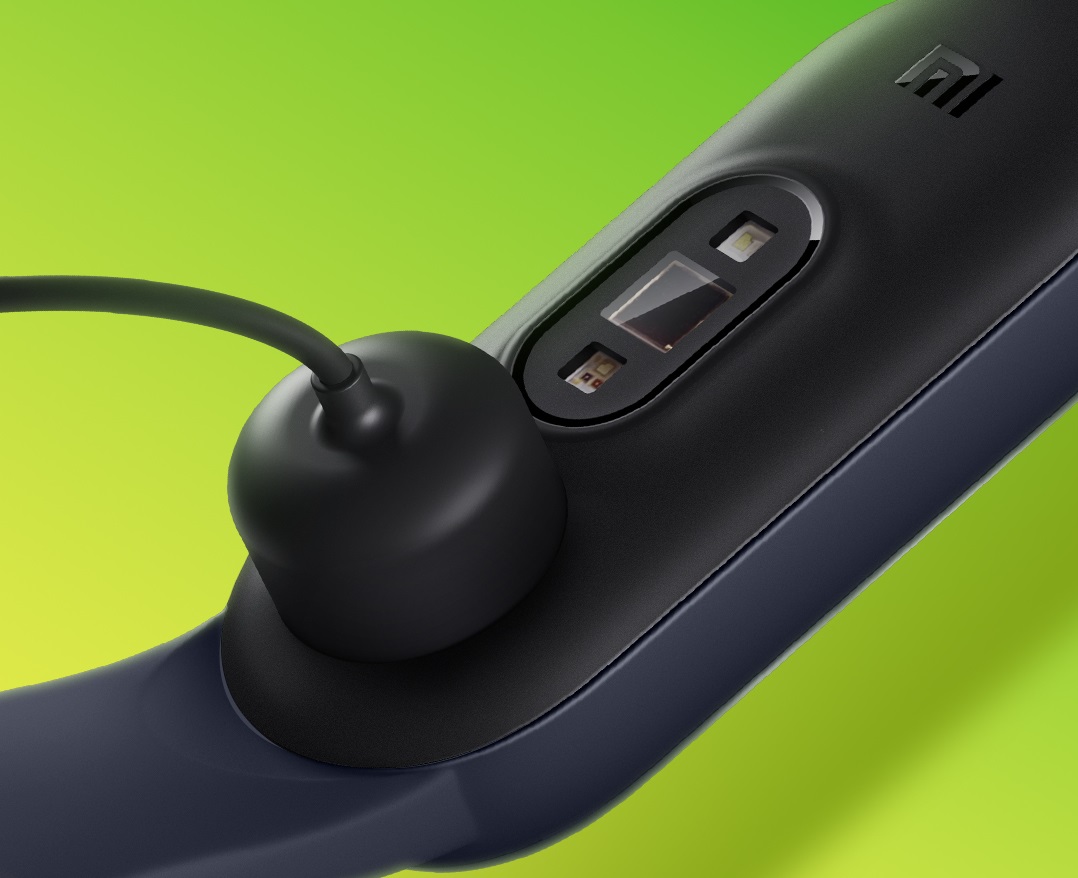 Вы можете зарядить браслет от обычного адаптера питания вашего смартфона, подключить его к USB-порту компьютера или другого устройства, а также использовать Power Bank. Но тут есть одна особенность, которую нужно учитывать. Как написано на коробке и корпусе Mi Band 5, входное напряжение гаджета составляет 5 В и максимально потребляемый ток 250 мА. Например, не все пауэрбанки могут определять подключенные к ним устройства, потребляющий такой маленький ток. Не видя нагрузки, они просто выключаются, прекращая зарядку гаджета. Поэтому подойдут только такие пауэрбанки, которые имеют режим зарядки малыми токами, например Xiaomi Mi Power Bank 10000 или Xiaomi Mi Power Bank 20000.
 Во время зарядки на экране будет отображаться индикатор заряда, а по завершению процесса (занимает около двух часов) появится надпись Fully charged о полном заряде.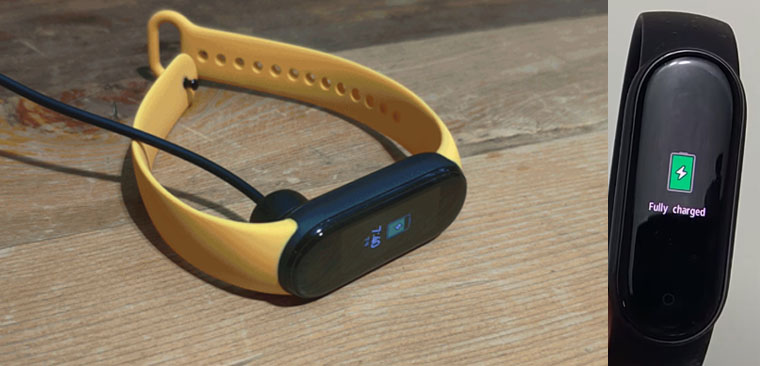
Как подключить Xiaomi Mi Band 5 к телефону
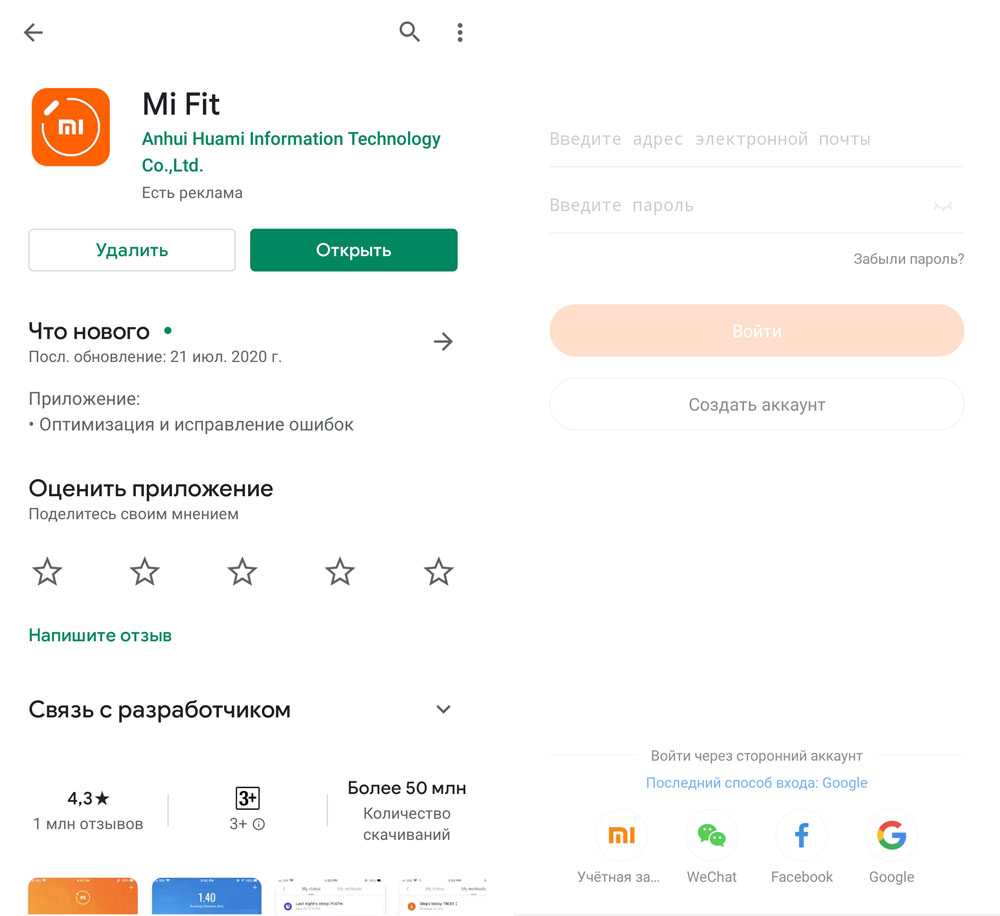
После зарядки вам нужно подключить фитнес-браслет к телефону, чтобы обновить и настроить гаджет. Если ваш телефон работает на базе Android, тогда найдите в списке своих приложений «Play Маркет», скачайте и установите из него приложение Mi Fit. Для телефонов с iOS то же самое проделывается в App Store. При первом запуске Mi Fit приложение предложит вам пройти регистрацию при помощи электронной почты или телефона, познакомиться с правилами и запросит ряд разрешений. Проделайте все эти шаги для полноценной работы в программе.
Для подключения фитнес-браслета вначале активируйте на телефоне геолокацию и Bluetooth. Затем нажмите плюс в верхнем углу экрана или на уведомление о том, что нет подключенных устройств. В разделе устройств кликните по строке «Браслет» и согласитесь с тем, что будет собрана личная информация о вашей активности, сне и другом. После этого поднесите фитнес-браслет к телефону и дождитесь, пока телефон обнаружит его. Когда приложение потребует подтверждение на гаджете, кликните галочку на Mi Band 5.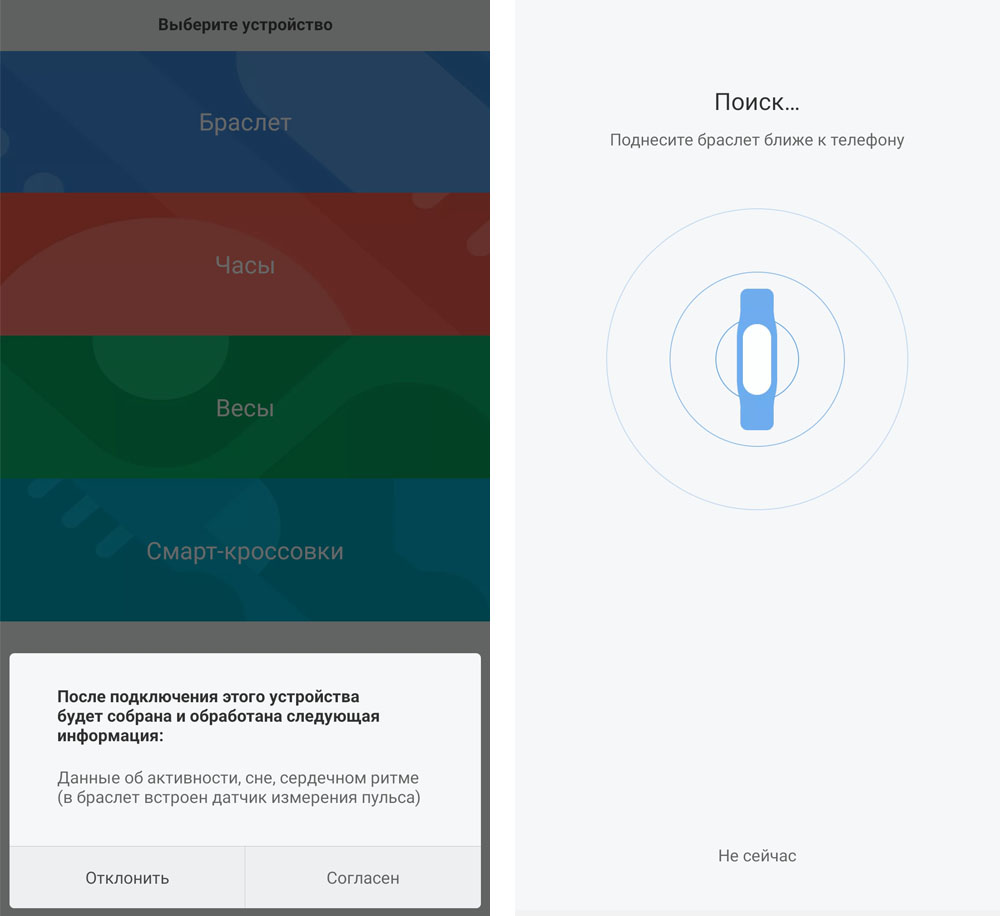
Далее сервис предложит выполнить активацию. Эта процедура отключает другие фитнес-браслеты и умные часы, которые могли быть у вас подключены, и будет собирать данные и присылать уведомления только на Mi Band 5. После этого познакомьтесь с новыми возможностями гаджета и нажмите кнопку «Попробовать». Начнется обновление прошивки фитнес-браслета, в ходе которого не выключайте и не удаляйте устройства друг от друга во избежание программных сбоев.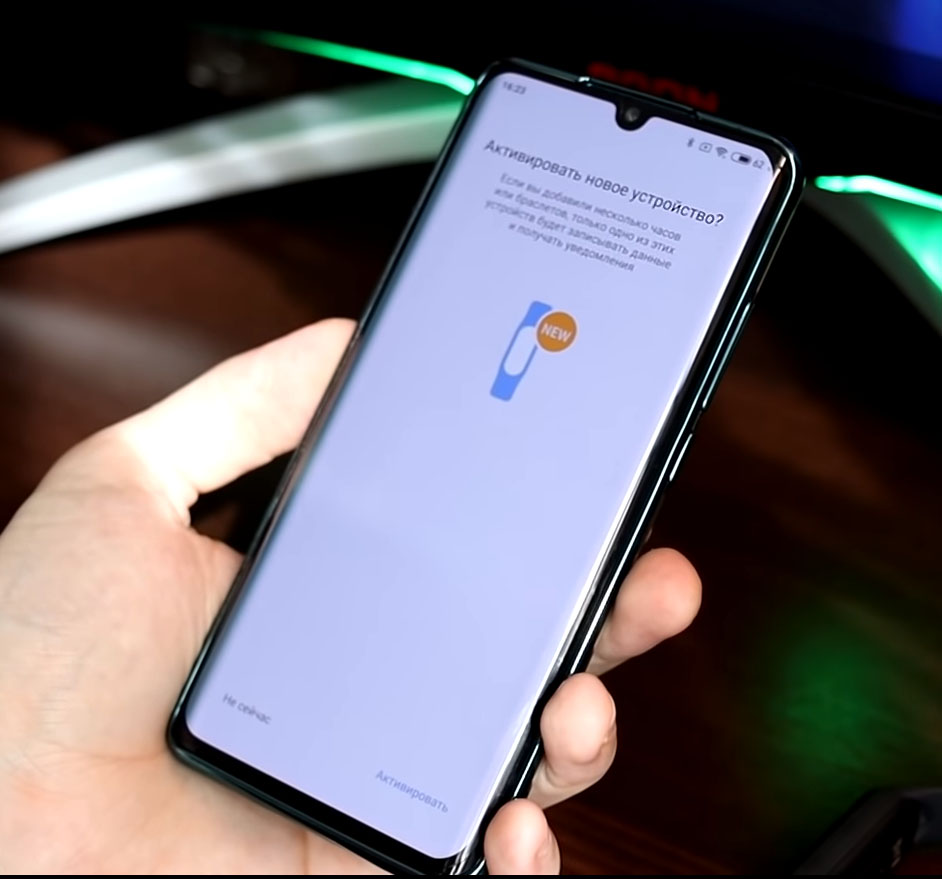
Как в Mi Band 5 установить русский язык
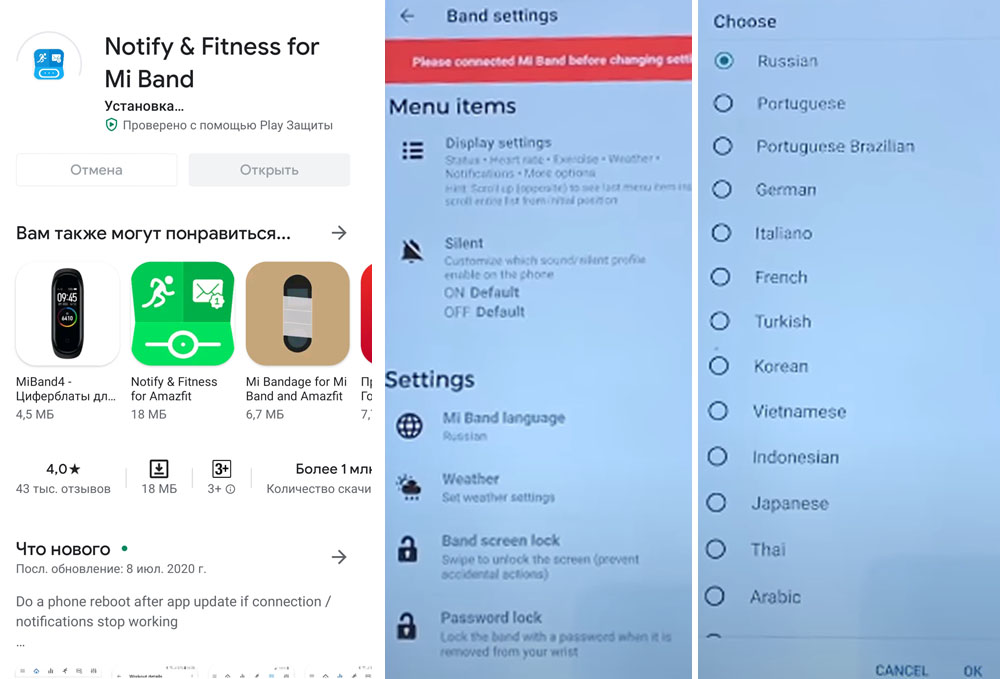
Если у вас глобальная версия гаджета, то после обновления на нем должен автоматически установиться русский язык. В случае китайской версии до появления русскоязычных прошивок вы можете перевести фитнес-браслет с китайского на английский язык. Для этого в приложении Mi Fit кликните по названию вашего браслета «Фитнес-браслет Mi Smart Band 5», пролистайте меню вниз и найдите функцию «Язык». Кликните по English и нажмите кнопку «Ок». Есть и другой вариант — установить приложение Notify & Fitness for Mi Band, которое также переводит браслет на русский язык. Можно даже удалить его после установки, что сохранит язык до следующего обновления гаджета. Для этого в приложении нажмите на тройные черточки вверху, выберите Band Settings и Mi Band language.
Как настроить фитнес-браслет Xiaomi Mi Band 5
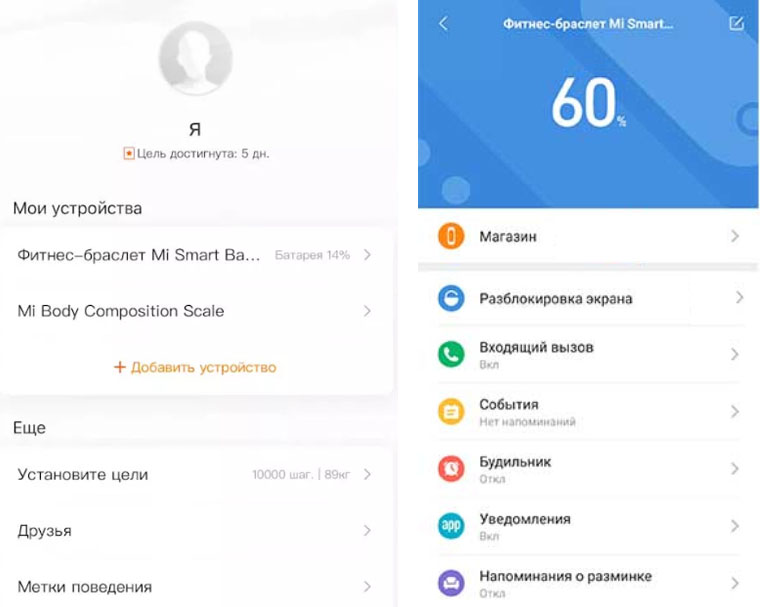
В приложении Mi Fit доступны многочисленные настройки, которые помогут вам персонализировать браслет. Так как настроек много, мы разделим их по группам и рассмотрим базовые из них. Для приложения Mi Fit мы чаще всего будем иметь в виду главное меню фитнес-браслета. Оно открывается с главной страницы приложения по клику на строку «Фитнес-браслет Mi Smart Band 5».
Как на Mi Band 5 установить циферблаты
Для фитнес-трекера Mi Band 5 доступно много бесплатных циферблатов, которые устанавливаются прямо из программы Mi Fit. Найдите в приложении раздел «Магазин» и просмотрите имеющиеся там циферблаты. Вы заметите, что они разбиты по разделам и могут быть статическими и динамическими. Есть и такие циферблаты, у которых есть возможность выбрать фон из имеющихся цветов или загрузить свою картинку и изменить цвет шрифта. В этом разделе есть еще одна вкладка «Администратор», в которой хранятся загруженные циферблаты и те, которые были помечены как избранные.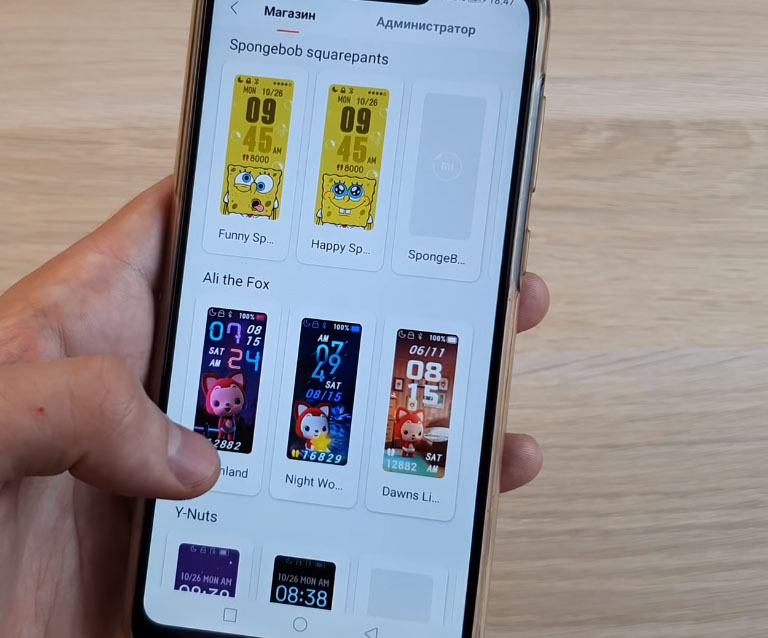
Чтобы установить конкретный циферблат, кликните по нему и нажмите «Синхронизировать циферблат». Он вначале скачивается на телефон, а затем передается по Bluetooth на браслет, поэтому держите гаджет рядом с телефоном.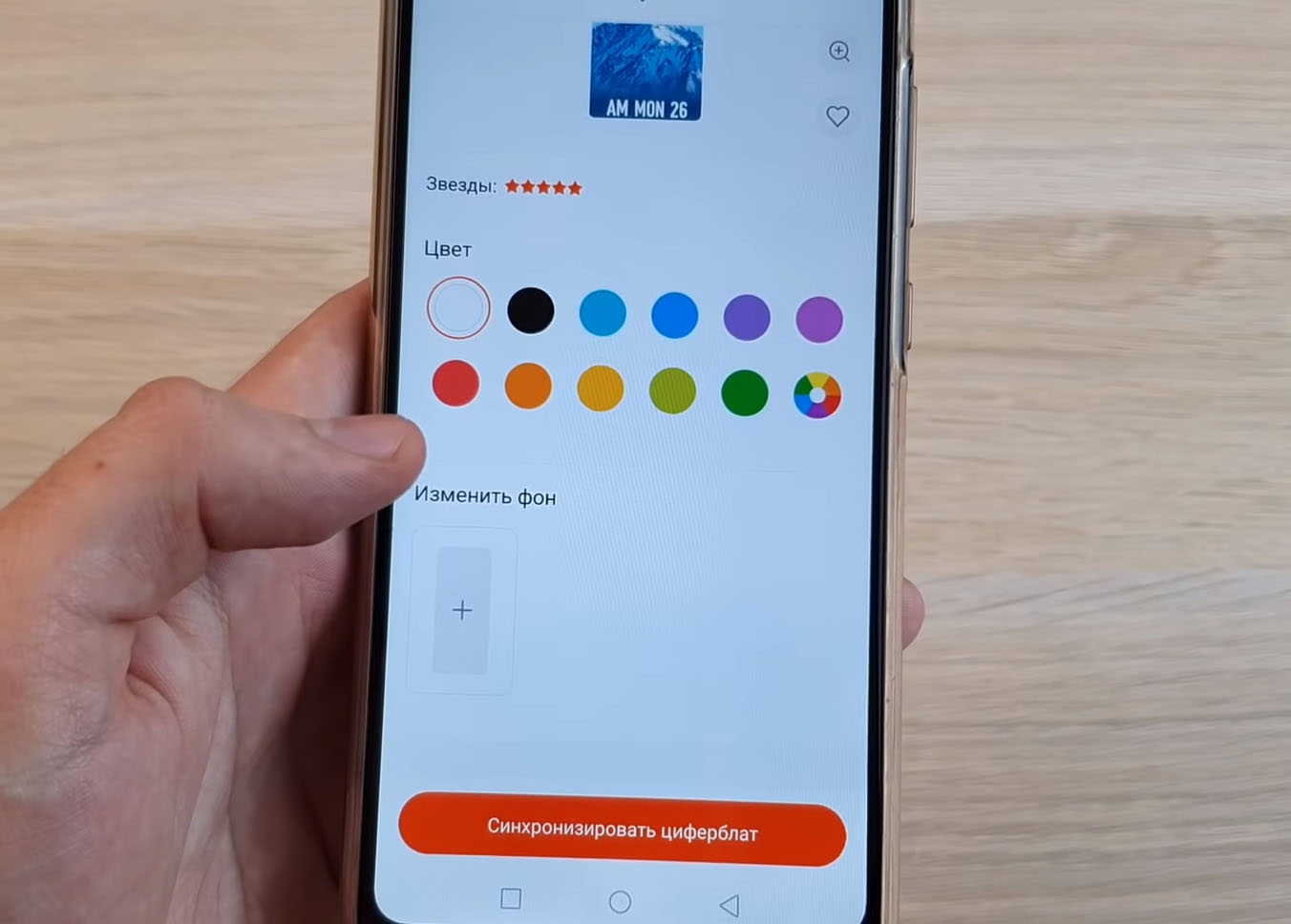
На самом фитнес-браслете по умолчанию установлено три циферблата, в которых тоже можно делать определенные настройки. Для этого выберите на экране понравившийся циферблат и нажмите на экран с удержанием пальца. После этого под циферблатом появится значок шестеренки. Нажав на нее, вы сможете выбирать верхнюю и нижнюю области рядом с центральной частью. Помимо традиционного подсчета шагов и измерения пульса здесь доступны для выбора уровень заряда батареи, информация о погоде, собранная статистика и даже построенные графики. Причем эти же элементы интерактивны — нажав на них, вы попадете в соответствующие разделы.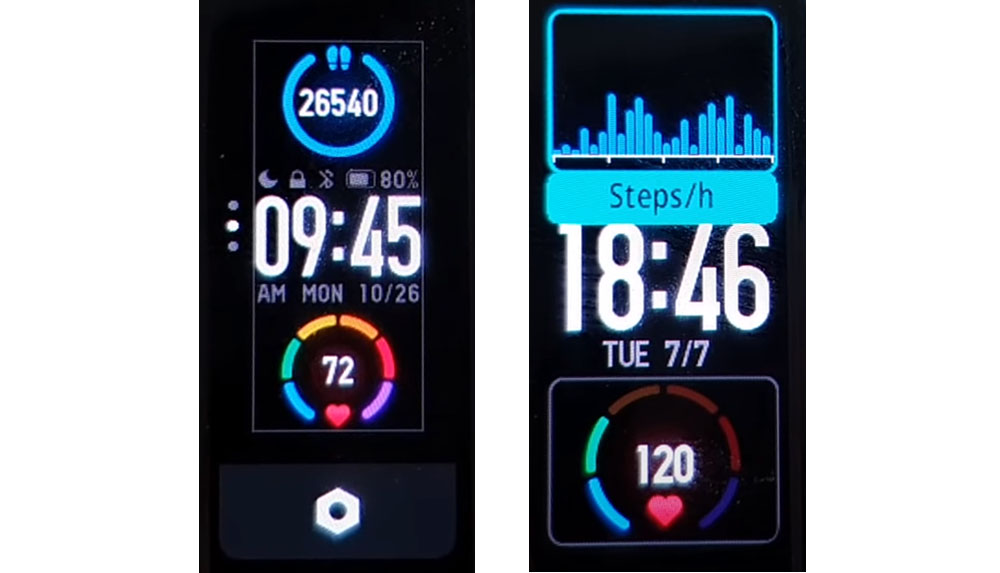
Заметим, что для разных регионов доступны разные циферблаты. Если вы, например, не видите у себя анимированных вариантов, решить проблему поможет установка все того же приложения Notify & Fitness for Mi Band, о котором мы уже говорили. После синхронизации приложения с браслетом вам станет доступно множество циферблатов в разделе «Свой циферблат».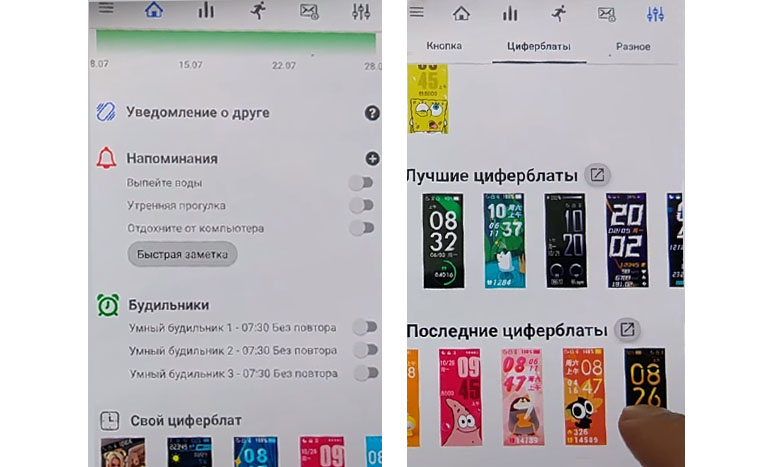
Как настроить камеру и плеер
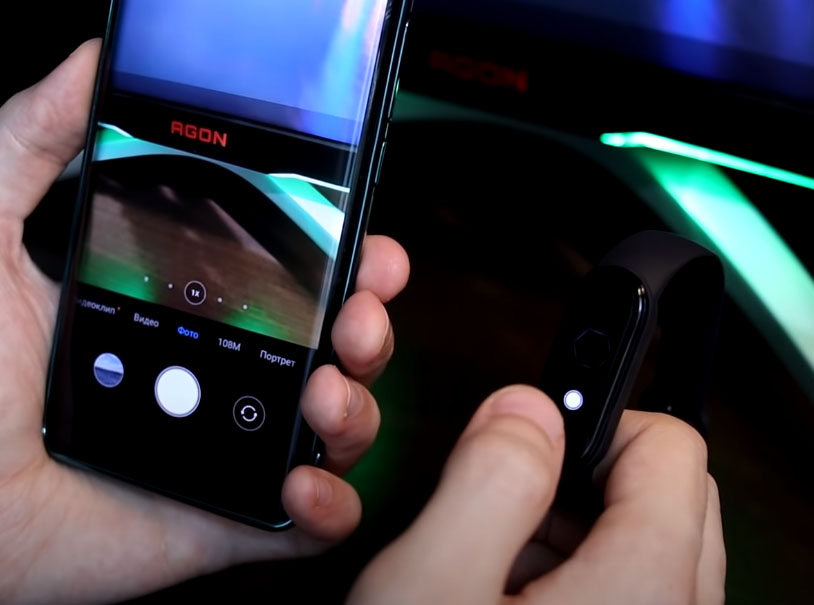
Вы можете управлять затвором видеокамеры своего смартфона прямо с фитнес-браслета. Для этого в меню Mi Fit найдите раздел «Лаборатория» и нажмите кнопку подключения по Bluetooth. Теперь осталось на смартфоне запустить стандартное приложение «Камера» или любое аналогичное, а на фитнес-браслете найти раздел«Камера» (Camera) в разделе «Дополнительно» (More или Other).
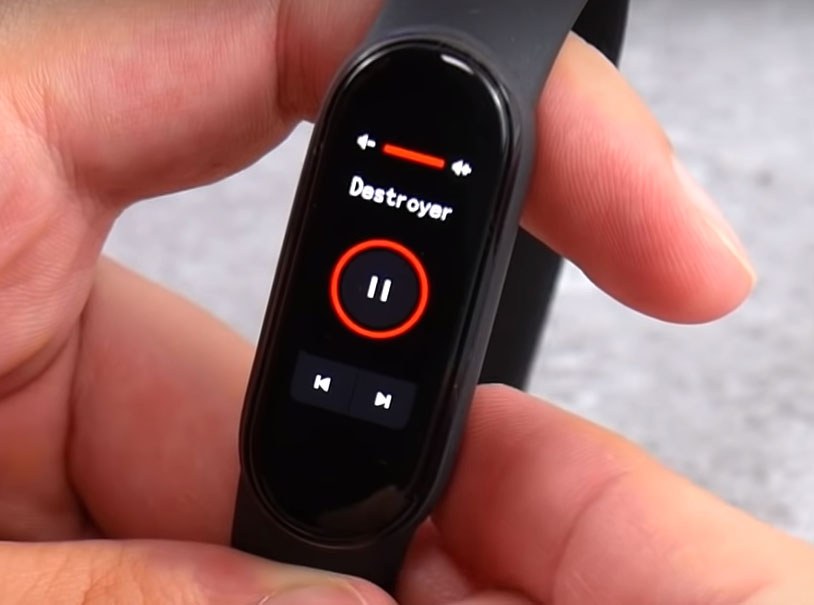
Помимо камеры вы можете аналогичным образом управлять и плеером на смартфоне. Для этого запустите на телефоне любой плеер, добавьте в его плейлист треки и запустите раздел музыки и раздела «Дополнительно» на фитнес-браслете. Умный гаджет по-прежнему не может сам проигрывать музыку, так как в нем нет динамиков, но способен изменить громкость, остановить / запустить проигрывание трека или переключать треки.
Как настроить напоминания и уведомления
В приложении Mi Fit есть разнообразные настройки, которые помогут оставаться в курсе всех событий даже вдали от смартфона. Первым делом вы можете настроить уведомления о входящих вызовах, SMS и уведомления из разных приложений. Если вы хотите, чтобы на браслете отображались входящие на смартфон звонки, перейдите в раздел «Входящий вызов» и кликните по строке «Разрешить доступ к телефону» и дальше по кнопке «Разрешить». Когда вам будут звонить, вы сможете отклонить вызов при помощи сенсорной кнопки внизу экрана фитнес-браслета. В этом же меню настраивается показ номера телефона, вибрация и другие параметры. SMS настраиваются в разделе «Входящие SMS», а уведомления от приложений в разделе «Уведомления».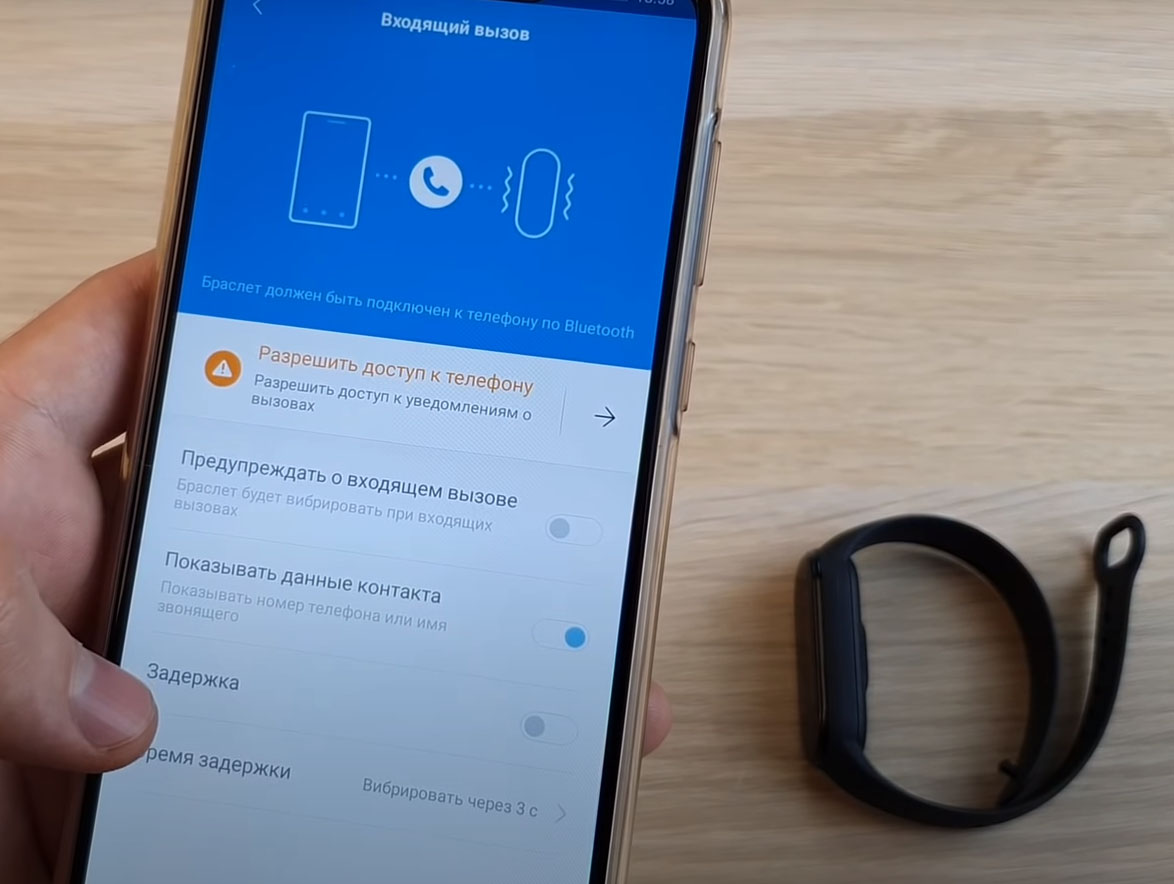
Еще в приложении Mi Fit доступны для настройки напоминания о разминке, уведомления о достижении цели или о предстоящих событиях. Если у вас сидячая работа, вы можете включать напоминания о разминках, задавая временной диапазон, например с 8 утра до 18 вечера. Делается это в разделе «Напоминания о разминке». В это время фитнес-браслет будет отслеживать ваши движения и при долгом отсутствии активности начнет вибрировать и напоминать вам о необходимости подвигаться. Здесь же задается диапазон, когда вас не стоит беспокоить напоминаниями. 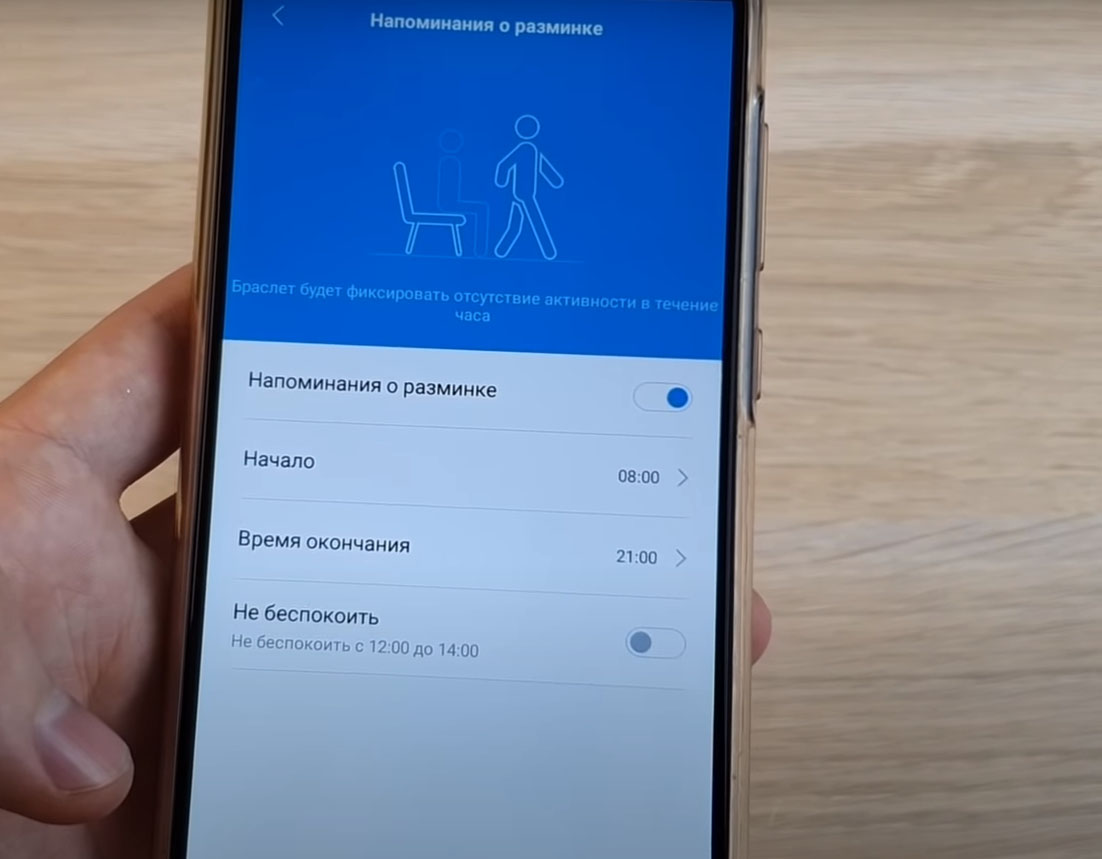
Мотивировать вас к большей активности могут и уведомления о достижении цели в разделе «Уведомление о цели». Для их постановки выйдите из раздела фитнес-браслета в главное меню приложения Mi Fit, откройте вкладку «Профиль» и выберите позицию «Установить цели». Вы можете устанавливать цель активности или желаемого веса. По их достижении браслет оповестит вас вибрацией. Аналогично Mi Band 5 завибрирует в нужное время, если вы добавите событие о предстоящей встрече, поездке или чем-то другом в разделе «События».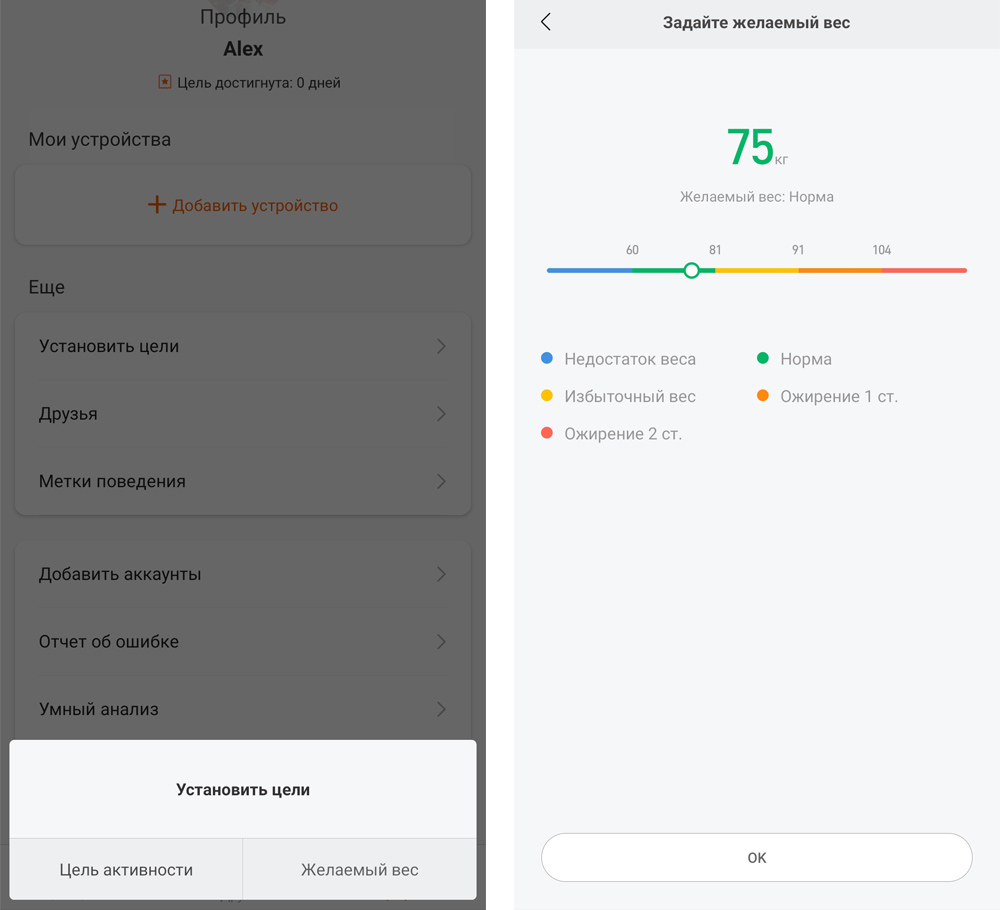
Как настроить функции слежения за здоровьем
В Mi Fit можно настроить и функции, которые помогут улучшить здоровье. Это мониторинг пульса и сна. Первый настраивается на вкладке «Мониторинг пульса». Здесь есть функция мониторинга активности (браслет автоматически определит вашу активность и будет чаще измерять пульс), возможность задать интервал измерения пульса, предупреждать о высоком пульсе и мониторить стресс. Также есть раздел «Общая информация о пульсе».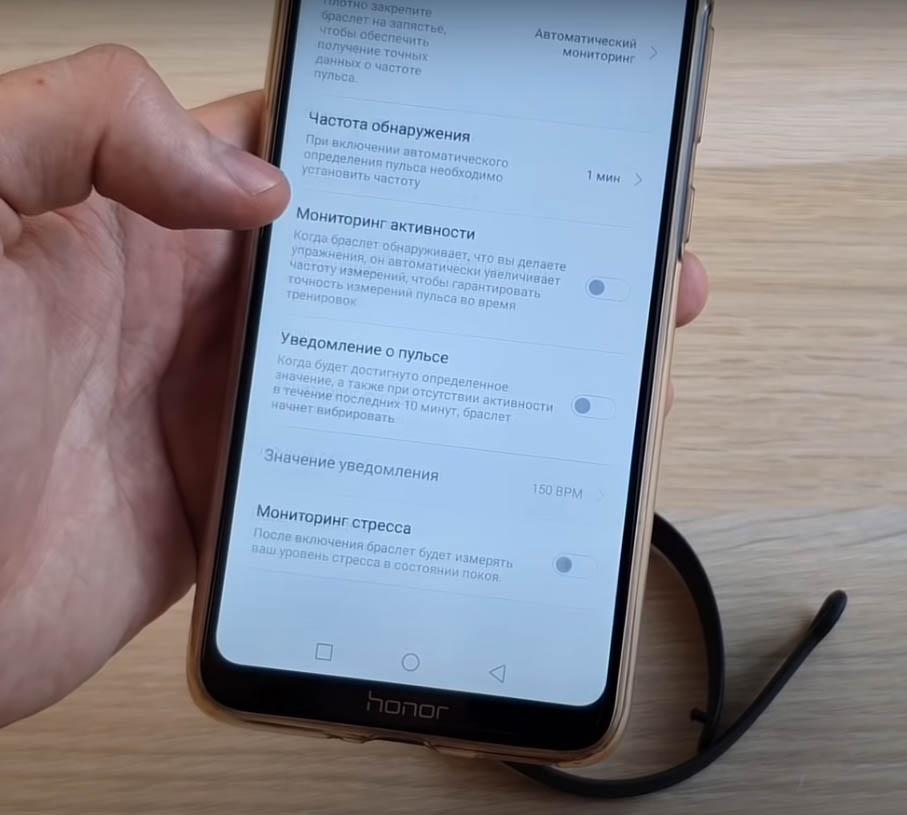
Мониторинг сна активируется в общем разделе «Профиль» в строке «Умный анализ». Если вы активно тренируетесь, тогда вам пригодится раздел «Параметры тренировок».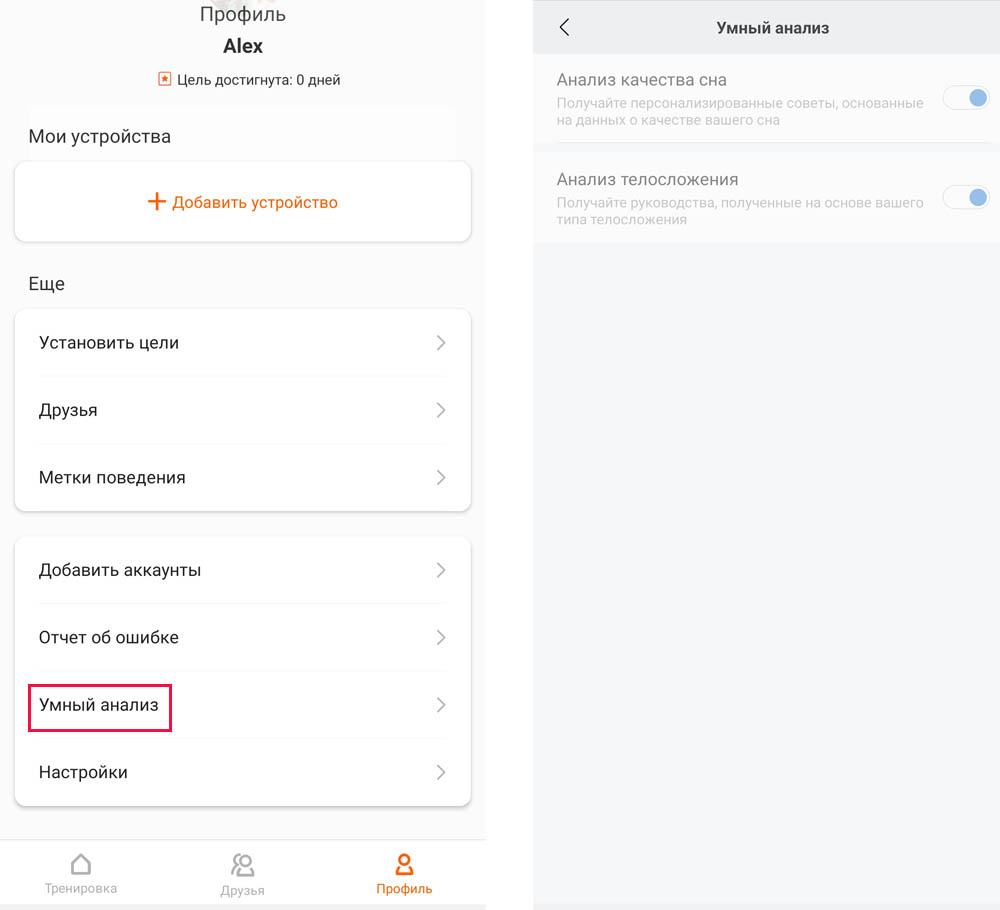
Как настроить функции комфортного ношения
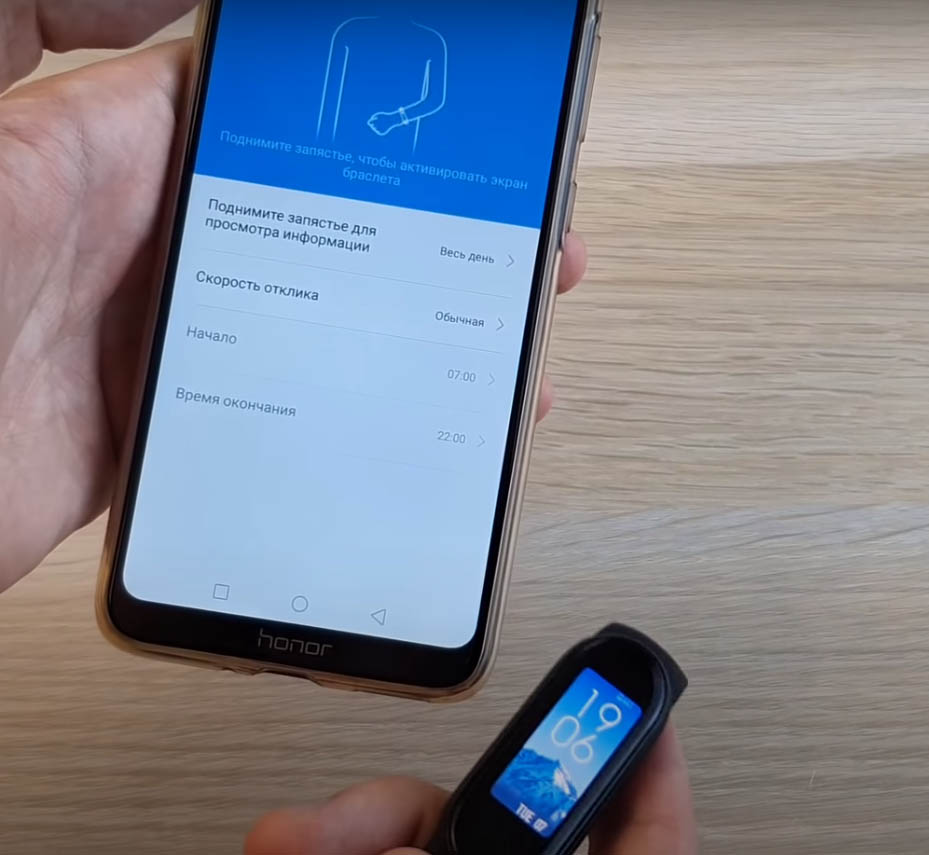
Этот раздел настроек также многочисленный. Например, настраивается активация экрана при подъеме запястья или включается более щадящий для глаз ночной режим с пониженной яркостью экрана. Отдельно скажем про выбор руки, на которой расположен браслет. Носить его рекомендуется на менее активной руке, поскольку она чаще бывает расслабленной и совершает меньше движений. Благодаря этому фитнес-браслет меньше ошибается при измерении пульса, тренировках и в других случаях. Выбрать правое или левое запястье вы можете в раздел «Расположение браслета».
Настройка других функций
В длинном меню приложения Mi Fit есть и множество других функций от классических будильников до проверки обновлений прошивки. Рекомендуем изучить их, чтобы вы могли задействовать весь потенциал фитнес-браслета Xiaomi Mi Band 5.
Как правильно настроить фитнес браслет xiaomi mi band 5


Фитнес-браслеты последнего поколения имеют множество функций, не все из которых интуитивно понятны. Но к трекеру не всегда прилагают подробную инструкцию. В результате устройство не используется пользователем по-максимуму.
Какие есть функции у фитнесс-браслета Mi Band 5
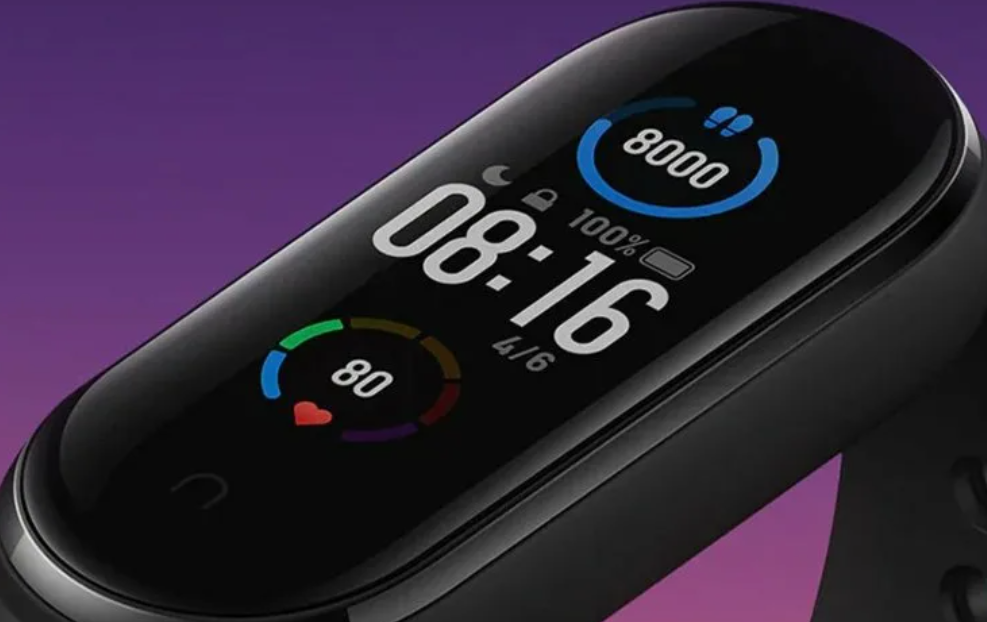
Количество операций, которые может выполнять Mi Band 5 значительно расширилось по сравнению с предыдущей версией. Вот перечень доступных функций:
- При наличии NFC можно рассчитываться за товары в магазинах и за услуги транспорта, оборудованного устройствами для бесконтактной оплаты, а так же использовать голосовой помощник.
- Присутствует механизм поиска смартфона и управления его приложениями — проигрывателем и фотокамерой.
- С помощью фитнесс-браслета возможен прием сообщений и уведомлений о звонках.
- В устройстве присутствуют часы, таймер и секундомер.
- Браслет отслеживает 11 режимов спортивной активности.
- Mi Band 5 осуществляет мониторинг количества шагов, пройденного расстояния и калорий, израсходованных в течение дня.
- Фитнес—браслет производит изменение пульса, контролирует уровень стресса и качество сна.
- Mi Band 5 вычисляет PAI.
- В фитнесс-браслете есть будильник.
- С его помощью проще выполнять гимнастику для дыхания.
- В Mi Band 5 встроен метеопрогноз.
- В устройстве предусмотрено наличие календаря менструации для женщин.
- В Mi Band 5 присутствует функция контроля активности с выводом уведомления.
Важно!
Приложение для сопряжения со смартфоном Mi Fit можно скачать в магазинах Play Market для Android и Apple Store для iOS.
Из линейки Xiaomi вас также может заинтересовать Xiaomi Mi Smart Clock-умный будильник. О нем мы собрали отдельную статью.
Что нужно сделать сразу после покупки фитнесс-браслета
Прежде чем начать настройку фитнесс-трекера, нужно зарядить Mi Band 5. В отличие от предыдущей версии, доставать капсулу из ремешка не требуется. В комплект входит магнитное зарядное устройство и кабель. Магнитную пластину необходимо приложить к контактам на обратной стороне капсулы, а шнур соединить с USB розетки, компьютера или использовать Power Bank. Полная зарядка необходима для предотвращения сбоев в процессе сопряжения браслета с телефоном через приложение Mi Fit.
Чтобы синхронизировать браслет с телефонам на Андроид необходимо:
- Включить Bluetooth.
- Открыть приложение Mi Fit на смартфоне.
- Создать аккаунт.
- Разрешить доступ к местоположению и мультимедиа.
- Добавить устройство в «Профиле».
- Выбрать опцию «Браслет».
- Разрешить сбор информации о физических нагрузках.
- Положить браслет рядом со смартфоном и дождаться сопряжения.
- Подтвердить действие прикосновением к экрану браслета.
Важно!
На айфоне сопряжение производится с помощью того же алгоритма.
Если iPhone не видит устройство, отключают Bluetooth, закрывают приложение и выполняют синхронизацию заново по тому же алгоритму. Перед этим проверяют, не находится ли рядом другой телефон, к которому подключен браслет.
Как настроить Mi Band 5 с китайского на русский язык

Устройство выпускают в двух исполнениях — для внутреннего рынка под названием Xiaomi Mi Band 5 и экспортный вариант Xiaomi Smart Band 5. У этих версий есть 2 основных различия — для международного рынка предусмотрена возможность выбора из нескольких языков, но отсутствует комплектация с NFC. В локальной версии есть только 2 языка — китайский и английский.
Но несмотря на то, что официальная прошивка не поддерживает русский язык, Mi Band 5 можно русифицировать. Глобальную версию устройства переводят на русский, используя приложение Mi Fit, последовательно выбрав вкладки Профиль — Фитнес-браслет Mi Smart Band 5 — язык.
Настройка Mi Band 5 Xiaomi, предназначенного для китайского рынка, дополнительно требует установки приложения Notify & Fitness for Mi Band. Оно доступно только для пользователей Android. После установки приложения необходимо:
- Перейти в раздел «Настройки».
- Открыть меню «Разное».
- Перейти в «Настройки» браслета.
- Выбрать пункт «Язык Mi Band», где уже нажимают на нужный вариант из перечня.
На заметку!
После завершения процесса приложение можно удалить, оставив только Mi Fit.
Установка циферблатов

Существует несколько способов замены циферблата, установленного по умолчанию:
- После долгого нажатия на экран браслет вибрирует и появляется возможность перелистывать циферблаты движениями вдоль ячейки браслета. Нужный вариант выбирают прикосновением.
- Выбор можно сделать через меню «Дисплей фитнесс-браслета», в котором представлены варианты циферблатов.
- Подобрать подходящий вариант можно в приложении Mi Fit в разделе «Профиль». Для этого нужно перейти на вкладки Фитнес-браслет Mi Smart Band 5- Магазин. После чего выбирать заставку из списка и нажать «Синхронизировать циферблат».
Важно!
Для корректной работы устройства необходимо обновить ПО до версии не ниже 1.0.1.16.
Настройка напоминаний и уведомлений
Смартфон не всегда находится под рукой, но браслет поможет не пропустить нужные события. В Mi Fit можно настроить напоминания и уведомления о входящих звонках, SMS и сообщениях от приложений. Прием информации о звонке можно реализовать в разделе «Входящий вызов». Для этого нужно нажать на строку «Разрешить доступ к телефону» и выбрать опцию «Разрешить». Сенсорная кнопка на экране фитнесс-трекера позволяет отклонить вызов.

Настройку приема SMS производят в разделе «Входящие SMS». Во вкладке «Уведомления» можно реализовать функцию приема информации от приложений. Для этого нужные программы отмечают галочками.
Фитнес-браслет может напоминать о разминке, о том, что дневная цель достигнута, или о заданных событиях. Параметры таких сообщений выставляют в разделах «Напоминания о разминке», «Уведомление о цели», «События». После настройки в нужный момент браслет завибрирует.

Как настроить камеру
Фитнесс-трекер можно использовать для включения камеры на смартфоне. Для этого:
- Во вкладке «Профиль» приложения Mi Fit выбирают нужное устройство.
- Переходят в подраздел «Лаборатория» и выбирают пункт меню «Настройки камеры.
- После этого необходимо произвести подключение по Bluetooth с помощью специальной кнопки.

Теперь, после запуска приложения «Камера» на смартфоне, можно делать снимки с помощью кнопки затвора браслета Mi Band. Она находится в подразделе «Камера» категории «Дополнительно».
Настройка функций слежения за здоровьем
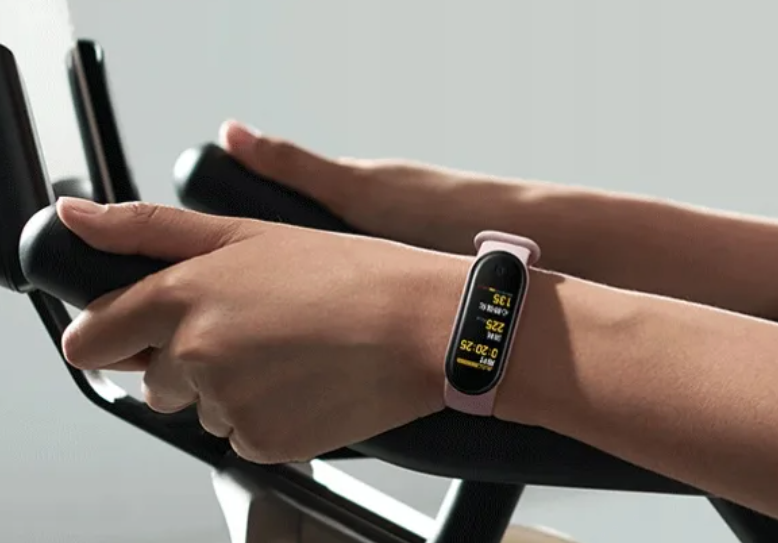
С помощью Mi Band 5 через вкладку «Мониторинг пульса» можно отслеживать частоту ударов сердца. Настройки мониторинга качества сна осуществляются в меню «Профиль» через подраздел «Умный анализ». Для контроля занятий спортом существует раздел «Параметры тренировок».
Настройка других функций
Установить будильник можно через пункт «Дополнительно». Другие опции фитнесс-браслета можно выставить более точно, если в разделе «Профиль» указать свой рост, массу тела, возраст и пол. Это поможет лучше анализировать результаты двигательной активности. Так, статистику изменений веса, пульса и качества сна смотрят в разделе «Статус». А вкладка «Циклы» позволит женщинам отслеживать менструации. Помимо этого, браслет, через соответствующие вкладки, позволяет настроить контроль уровня стресса и качество дыхания.
Современный фитнесс-браслет — легкое и удобное устройство, сопряженное со смартфоном, предназначенное для мониторинга физической активности. Это позволяет не только ежедневно контролировать здоровье, но и хранить статистические данные для анализа прогресса.
Настройка времени на Xiaomi Mi Band
Фитнес-браслеты серии Mi Band быстро завоевали рынок. Они удобны в использовании и имеют много полезных функций, позволяя отслеживать активность, считать потраченные калории и отображать уведомления со смартфона.

При этом основной функцией Ми Бэнд все еще остается информирование о текущем времени. Однако, чтобы настроить время на фитнес-браслетах Xiaomi, нужно разбираться в нюансах работы этих устройств. Чтобы упростить вам задачу, мы подготовили подробную инструкцию, как это сделать. Рекомендации из статьи актуальны для всех трекеров серии:
- Mi Band;
- Mi Band 2;
- Mi Band 3;
- Mi Band 4;
- Mi Band 5;
- Mi Band 6.
Как установить формат отображения времени
Есть два типа отображения информации на экране фитнес-браслета: только часы и минуты или часы и минуты + дата. Эти опции настраиваются в приложении Mi Fit, скачать которое можно в Google Play или на сайте разработчика.
Чтобы изменить формат отображения времени, сделайте следующее:
- Откройте приложение Ми Фит.
- Перейдите в раздел «Профиль».
- Нажмите на кнопку «Формат времени». Вы попадете в меню, в котором нужно выбрать один из двух вариантов.

После этого информация, которая выводится на дисплей, мгновенно изменится.
Также рекомендуем активировать функцию «Распознавание по запястью». Это еще одна полезная опция на фитнес-трекерах Mi Band. После ее активации дисплей браслета будет автоматически включаться после того, как вы поднимете запястье. То есть эта функция превращает фитнес-трекер в полноценные часы. Чтобы узнать, который час, не нужно постоянно тыкать по сенсорной кнопке.
Как настроить отображение времени на экране Mi Band
Отображение информации в 12-часовом формате не всегда подходит людям, которые придерживаются жесткого и точного графика. Если для вас более удобен 24-часовой формат (или, наоборот, 12-часовой), тогда снова зайдите в приложение Mi Fit и выполните следующее:

- Откройте «Настройки».
- Нажмите на пункт «Дата и время».
- Выберите удобный для вас формат в расширенном меню.
После сохранения изменений можете включить экран часов и убедиться, что формат сменился.
Возможные проблемы
Иногда пользователи сталкиваются с тем, что фитнес-часы отображают время некорректно. Причина может заключаться в самом смартфоне, на котором произошел сбой настроек. Синхронизация приведет к тому, что ошибочное время будет отображаться не только на телефоне, но и на экране часов.
К другим причинам некорректного отображения времени относят:
- брак или проблемы с электроникой. Если случилось так, что телефон показывает точное время, а на дисплее фитнес-браслета информация некорректная, вероятно, проблема вызвана заводским браком. Об этом будет свидетельствовать отставание или спешка часов, частые зависания. В этом случае выходом будет обращение в сервисный центр или возвращение трекера по гарантии;
- сбой прошивки. Желая сэкономить,пользователи устанавливают через посторонние ресурсы бесплатные версии прошивок. Такое ПО может работать со сбоями или вообще не подключаться к фитнес-трекерам. В этом случае пользователю нужно установить официальную версию прошивки или выполнить оптимизацию текущего ПО.
- Сбой в работе приложения. Очень часто проблемы с подключением и работой фитнес-часов происходят из-за сбоев в работе приложения Mi Fit. Чтобы этого не случилось, рекомендуем периодически обновлять программу в Google Play. Новые версии Ми Фит выпускаются регулярно, радуя пользователей более комфортным дизайном и новыми возможностями;
- требуется смена часового пояса. Нередко причиной неполадок с отображением времени служит неправильно установленный часовой пояс. В современных телефонах имеется опция автоматического перехода на нужный часовой пояс с помощью GPS. Также его можно изменить и самостоятельно. Для этого нужно войти в «Настройки», выбрать пункт «Дата и время» и рядом с кнопкой «Автоопределение часового пояса» установить галочку.
Как поменять время без телефона и приложения
Владельцы фитнес-трекеров серии Ми Бэнд используют приложение Mi Fit для настройки времени и других функций. Эта утилита удобна в использовании, предоставляет широкие возможности и систематически обновляется. Программа доступна на Android с версией от 4.3 и на iOS от 7.
Нередко пользователи спрашивают, можно ли поменять время на фитнес-браслете без телефона и приложения. К сожалению, производитель не предусмотрел такой возможности. Выставить или поменять время на браслетах Mi Band можно только после сопряжения со смартфонов.
Вывод
Мы разобрались, как настроить часы на фитнес-браслете Mi Band. Это несложно, занимает всего несколько минут. Если после синхронизации возникли неполадки, убедитесь, что на самом смартфоне корректно отображается время.