Роутер не раздает интернет: причины и способы решения
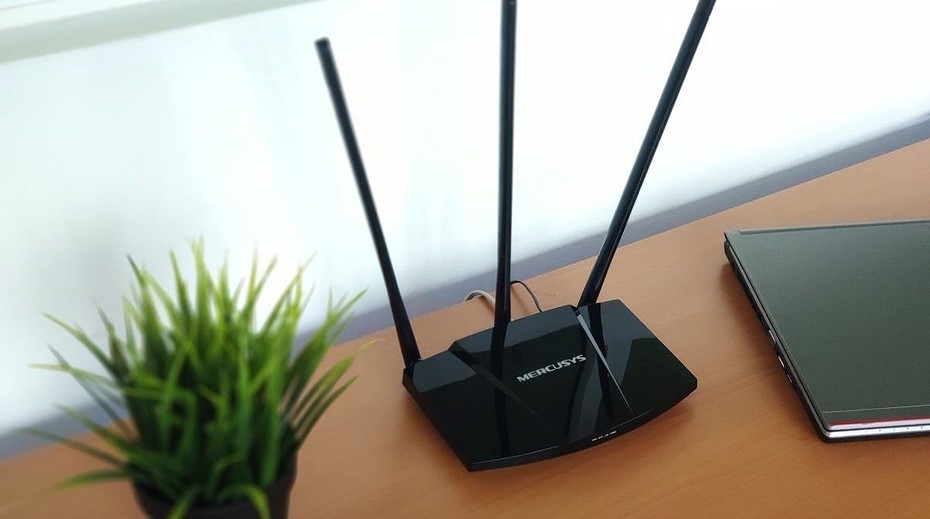
Бывает, что роутер не справляется с основной своей задачей – предоставлять возможность разным устройствам подключиться к интернету. Это компьютеры, смартфоны, ноутбуки, планшеты, любые связанные с ним сетевому кабелю или посредством Wi-Fi устройства.
Проявиться то, что роутер не раздает вай фай, может по-разному. Иногда пропадает сеть. Или все устройства ее видят, однако страницы не подгружаются. Вы либо видите перед собой совершенно белый экран, либо сообщение, что сеть недоступна.
Чтобы решить эти вопросы, обратите внимание на маршрутизатор, а также параметры сетевой настройки. Рассмотрим последовательность, которой следует придерживаться и как поступать, когда роутер не раздает интернет, поэтапно.
На роутере нет соединения с интернетом
Бывает, что вы включили маршрутизатор, но он не соединен с интернетом. Узнать об этом очень просто. Ваше устройство не будет видеть сеть, она пропадет. Сперва следует выключить роутер. Подождать минуты 2-3 и включить питание снова.
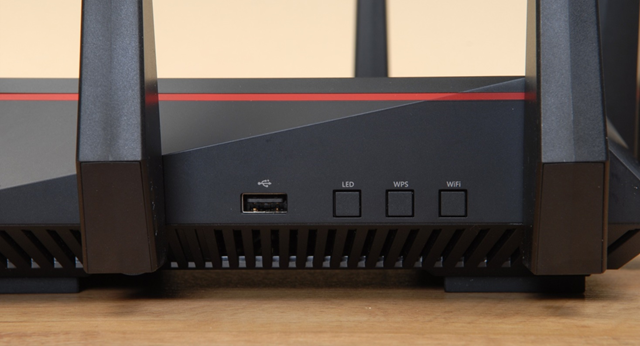
Помните, что ряд моделей производителей TP-Link, Keenetic, Zyxel снабжается отдельной кнопкой, которая включает и отключает Wi-Fi. Возможно, она просто была нажата, что и вызвало проблему.
Убедиться, что все работает, можно, посмотрев на состояние светодиодного индикатора «Internet» на задней панели маршрутизатора. Когда все нормально, он должен мигать. Если устройство без доступа к интернету, он просто ровно горит либо вовсе не светится.
Иногда проблема бывает в самом ПК, ноутбуке или смартфоне. К примеру, если у вас iPhone, найдите выбранный канал в настройках Wi-Fi сегмента «Домашняя сеть». Может оказаться, что он выбран неправильно. Следует отыскать свободный канал и активировать его.
Требуется помощь с подобной проблемой?
Оставьте заявку и наши специалисты оперативно решат ваш вопрос
Сеть может исчезнуть при неверных настройках WAN, то есть подключения к вашему провайдеру. Надо произвести сброс настроек маршрутизатора и настроить заново, ввести данные, предоставленные провайдером. Если тип подключения, (статический, динамический IP, PPPoE ит.д.), правильный, роутер должен установить соединение.
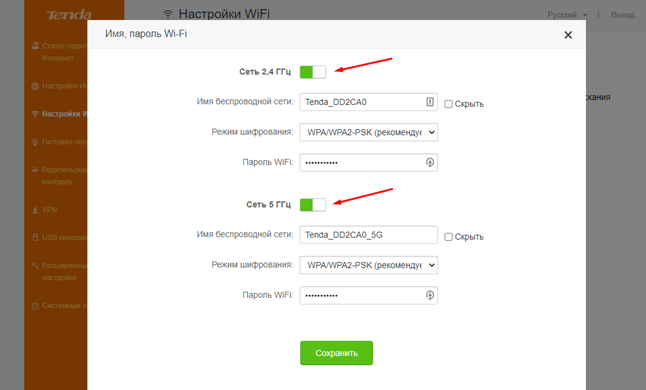
Очень редко, но бывает ситуация, что роутер не раздает Wi-Fi, когда беспроводной модуль находится в настройках в выключенном состоянии. Настраивая устройство, зайдите в «Настройки беспроводного режима» и убедитесь, что «Состояние Wi-Fi связи» в положении «Включено».
Если вы уверены, что сделали все правильно, но по-прежнему отсутствует соединение, причина может крыться в аппаратной ошибке.
Как проверить маршрутизатор и кабель?
Посмотрите, горит ли светодиодный индикатор питания. Если нет, то дело скорее с неисправности блока питания или провода.
Еще раз обращаем ваше внимание на то, что некоторые модели имеют кнопку, отключающую вай фай. Проверьте ее положение, может быть, вы не можете соединиться именно поэтому.
Сетевой кабель, который проводится в дом или квартиру, может иметь плохой контакт. При этом чаще он пропадает именно в соединительном разъеме. Попробуйте подключить его напрямую к компьютеру. Если все заработает, то проблема не в кабеле. Тогда роутер не видит интернет кабель в силу повреждения своего WAN–порта. Здесь не обойтись без ремонта или замены устройства. За некоторым исключением – у вашего маршрутизатора может быть еще порт LAN. Если это так, то стоит попробовать подключить кабель к нему.
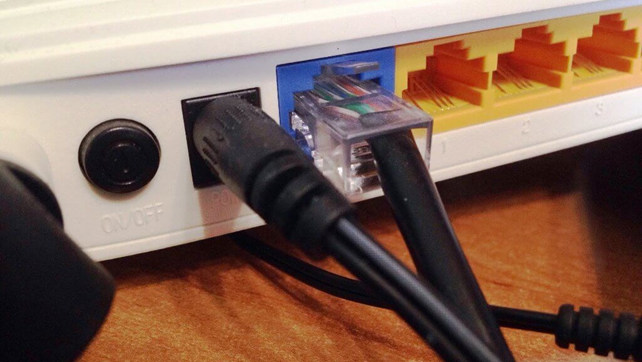
Не торопитесь покупать новый роутер! Если нет доступа к сети, обязательно вызовите специалистов своей компании-провайдера. Бывает, что проблемы обнаруживаются в их оборудовании. К сожалению, нельзя исключать и то, что распределительный кабель, проложенный через подъезд и коридор в квартиру, кто-то случайно или преднамеренно обрезал.
Сеть без доступа в интернет
Часто все обстоит так: маршрутизатор работает, Wi-Fi виден на всех устройствах, однако сайты не открываются. При этом, в правом нижнем углу экрана, на панели возникает восклицательный знак на желтом фоне. Если подвести курсор к иконке состояния сети, будет написано «Ограничено» или «Без доступа к интернету». Аналогичное предупреждение появится на смартфоне или планшете.
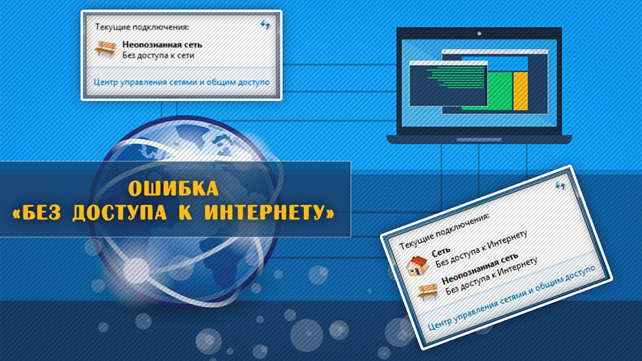
Как и прежде, сначала нужно проверить состояние сетевого кабеля. Может быть, он неплотно вставлен или в нем имеются повреждения? Попробуйте вытащить его, затем подключите снова. Если он неисправен, сигнал от провайдера на роутер не поступит. При этом Wi-Fi будет работать, но вы все равно не сможете посещать ресурсы интернета.
Если кабель исправен, нужно действовать программными методами. У вашего провайдера вам нужно узнать тип соединения и правильные его параметры. Точные наименования разделов для внесения изменений в настройки различаются у разных производителей маршрутизаторов. К примеру, если у вас TP-Link, то эти данные вводятся на вкладке «Интернет», которая расположена в разделе «Дополнительные настройки». Если у вас модель ASUS, эти значения можно выставить на разделе «Настройки интернета» в русскоязычной версии или «WAN» в англоязычной.
Как поступить, если все заполнено верно, но нет соединения с интернетом? Свяжитесь с провайдером. Спросите его, применяется ли им привязка по MAC-адресу. Если она есть, этот адрес следует прописать.
Интернет не раздается по кабелю
Бывает, что подключенный проводом к ПК роутер не раздает интернет. Посмотрите на индикатор LAN. Он может ровно светиться или мигать – тогда раздача идет нормально. Или не светиться вовсе – тогда проблема в маршрутизаторе.
Попробуйте подключить сетевой кабель провайдера напрямую к своему компьютеру, минуя роутер. Или подключитесь через ваш маршрутизатор к другому компьютеру и посмотрите, грузится ли интернет. Не исключается, что в вашем ПК какая-то неполадка.

Затруднение может вызывать неисправный сетевой адаптер ПК или неустановленные драйвера. Посетите «Центр управления сетями». Мы расскажем, как это сделать. Может оказаться, что вашего сетевого адаптера нет в его списке. Зато есть «неопознанное устройство» с желтым знаком восклицания. Тогда надо установить драйвер. Найдите его на сайте изготовителя материнской платы ПК. Если у вас ноутбук, то на страничке производителя. Скачайте и поставьте. Если проблема останется, увы — понадобится новая сетевая карта.
Порядок действий таков:
- вызываем строку «Выполнить», нажав на клавиатуре одновременно Win и R;
- прописываем команду: devmgmt.msc;
- выскочит диспетчер и список всех установленных на ПК устройств;
- заходим в раздел «Сетевые адаптеры», где и должна находиться сетевая карта.
Проблемы в получении IP-адреса
Вся загвоздка может оказаться в следующем: ПК испытывает затруднения в получении адреса IP. Зачастую на нем уже выставлен некий адрес, либо автоматическое определение настроек сети просто отключено. Так ли это, покажет идентификация. Что же это такое?

Ваш роутер, когда он работает в обычном режиме, должен являться основным маршрутизатором локальной сети. Это предполагает, что его встроенный сервер DHCP активен и присваивает IP-адреса всем устройствам. Так вот, может оказаться, что этот сервер неактивен.
Чтобы все это выяснить, надо направиться в настройки. Кликом правой кнопкой мыши по иконке состояния сети вы попадете в «Центр управления сетями и общим доступом». Далее поступаем так:
- выбираем «Изменение параметров адаптера»;
- обращаем внимание на значок «Ethernet» или «Подключение по локальной сети» — при отключенном кабеле или проблемах с ним, под иконкой с изображением компьютеров появится красный крестик;
- добиваемся, чтобы крестик исчез, что значит, что кабель подключен;
- кликаем на поле правой кнопкой мыши и находим в выпавшем меню «Свойства»;
- выделяем поле «IP версии 4 (TCP/IPv4)», нажимаем на «Свойства»;
- в новом окошке отмечаем «Получить IP–адрес автоматически».
Осталось нажать в этом окне «ОК» и перезагрузить ПК. Проблемы с раздачей интернета решены.
Почему роутер не раздает wi-fi?
У вас возникли проблемы с тем, что ваш Wi-Fi-роутер не раздает интернет? Если да, то вы не одиноки. Многие люди с трудом понимают, почему роутер не раздает вайфай или почему их вайфай роутер не раздает интернет. В этой статье блога мы рассмотрим некоторые распространенные причины, которые могут вызвать эту проблему. И предложим некоторые потенциальные решения, которые помогут восстановить работоспособность вашего Wi-Fi соединения.
.jpg)
Почему роутер перестал раздавать Wi-Fi?
Если ваш роутер работает, но не раздает Wi-Fi, причин может быть несколько. Самая распространенная проблема — слабый сигнал. Уровень сигнала маршрутизатора определяется его расположением и другими факторами окружающей среды, такими как стены и другие устройства, которые мешают его сигналу. Еще одна возможная причина, по которой роутер не раздает интернет, это неправильное подключение кабеля Ethernet. Если кабель подключен ненадежно, он не обеспечит необходимого соединения для раздачи Wi-Fi. Кроме того, если WiFi не включен или пароль WiFi неверный, роутер не сможет раздавать вам интернет. Другие проблемы, такие как перегруженная сеть или скрытая сеть Wi-Fi, также могут привести к тому, что маршрутизатор плохо раздает интернет.
.jpg)
Что делать, если роутер не раздает интернет ?
Если ваш роутер работает, но не раздает Wi-Fi или интернет соединение отсутствует. Вы можете попробовать предпринять несколько шагов для устранения проблемы.
Во-первых, убедитесь, что кабель Ethernet правильно подключен к маршрутизатору и компьютеру. Если это не так, проверьте правильность соединения. Если это все еще не работает, попробуйте другой кабель Ethernet.
Затем проверьте, включен ли Wi-Fi. На большинстве маршрутизаторов это делается путем доступа к веб-интерфейсу или панели управления маршрутизатора. Для этого введите IP-адрес маршрутизатора в адресную строку браузера. Возможно, вам придется обратиться к руководству по маршрутизатору, чтобы определить его IP-адрес. Получив доступ к панели управления, найдите меню с надписью «Настройки беспроводной сети» или «Настройки Wi-Fi» и убедитесь, что переключатель Wi-Fi установлен в положение «включено».
Также убедитесь, что пароль, связанный с вашей сетью Wi-Fi, правильный. Дважды проверьте правильность ввода всех символов и убедитесь, что нет лишних пробелов.
Если пароль правильный, проверьте, не перегружена ли сеть. Если это так, попробуйте изменить канал, на котором вещает ваш Wi-Fi. Это уменьшит помехи от других устройств, использующих тот же канал.
Наконец, проверьте, не скрыта ли ваша сеть Wi-Fi. Если это так, убедитесь, что вы вводите его точное имя (SSID) при подключении к нему. Также убедитесь, что настройки безопасности соответствуют параметрам вашего маршрутизатора.
Если ни один из этих шагов не решает проблему, обратитесь за дополнительной помощью к поставщику интернет-услуг или производителю маршрутизатора.
.jpg)
Как найти причину проблемы
Когда ваш роутер не раздает интернет, бывает сложно определить, в чем причина проблемы. Чтобы найти корень проблемы, начните с проверки некоторых основных шагов по устранению неполадок. Убедитесь, что кабель Ethernet подключен правильно и что пароль WiFi правильный. Если эти шаги не помогают, возможно, необходимо копнуть глубже.
Во-первых, убедитесь, что Wi-Fi включен. У большинства маршрутизаторов есть кнопка или переключатель, который управляет трансляцией сети. Если он выключен, просто включите его и проверьте, правильно ли работает маршрутизатор. Кроме того, если сеть перегружена слишком большим количеством одновременно подключенных устройств, это может вызвать проблемы с маршрутизатором, не раздающим интернет. Обязательно отключите все ненужные устройства и посмотрите, решит ли это проблему.
Наконец, убедитесь, что у вас пополнен денежный баланс и нет за должности. Обычно интернет провайдеры сразу блокируют доступ к интернету при отрицательном балансе на счету у клиента.
Проверьте, правильно ли подключен кабель Ethernet.
Если ваш роутер не раздает Wi-Fi, это может быть связано с тем, что Ethernet-кабель неправильно подключен. Если на вашем маршрутизаторе нет порта Ethernet, вам не нужно беспокоиться об этом шаге. Однако, если он есть, убедитесь, что он надежно подключен и не ослаблен. Также следует убедиться, что кабель Ethernet надежно подключен к модему или коммутатору. Если кабель Ethernet подключен неправильно, маршрутизатор не сможет раздавать сигнал Wi-Fi. Поэтому, если вы обнаружите, что ваш роутер работает, но не раздает Wi-Fi, дважды проверьте правильность подключения Ethernet-кабеля.
.jpg)
Проверьте, включен ли Wi-Fi
Если роутер не раздает интернет, следует предварительно проверить, действительно ли включен Wi-Fi. Это можно легко сделать, заглянув на страницу настроек роутера или воспользовавшись приложением для анализа Wi-Fi. Маршрутизатор также должен отображать SSID (идентификатор набора услуг) для сети. Если SSID не виден, это означает, что Wi-Fi не включен. Затем вы можете попробовать включить Wi-Fi на странице настроек маршрутизатора. В некоторых случаях вам может потребоваться перезагрузить маршрутизатор и перенастроить его, чтобы Wi-Fi стал видимым. Если ваш роутер работает, но не раздает Wi-Fi, это также может быть связано с неисправностью в самом роутере и вам может понадобиться обратиться за помощью в техподдержку.
.jpg)
Проверьте правильность пароля Wi-Fi
Если роутер работает, но не раздает интернет, возможно пароль от WiFi неверный. Чтобы проверить, так ли это, вам нужно будет войти на страницу настроек вашего маршрутизатора и найти настройки безопасности сети. Обычно это можно сделать, введя IP-адрес вашего маршрутизатора в веб-браузер. Перейдя в настройки безопасности, убедитесь, что введен правильный пароль WiFi. Если это не так, вам нужно будет сбросить пароль. Обязательно выберите надежный и безопасный пароль, чтобы защитить свою сеть Wi-Fi от взлома. Если у вас возникли проблемы со входом на страницу настроек маршрутизатора или у вас есть вопросы по установке безопасного пароля, обратитесь за помощью к своему интернет-провайдеру.
.jpg)
Проверьте, не скрыта ли сеть Wi-Fi
Если роутер не раздает интернет, возможно, сеть скрыта. Скрытая сеть — это сеть Wi-Fi, которая не передает свой SSID (идентификатор набора услуг), что затрудняет ее обнаружение. В этом случае вам нужно будет вручную настроить устройство для подключения к скрытой сети Wi-Fi. Для этого вам нужно будет найти SSID сети и ввести его в настройках вашего устройства. Шаги могут различаться в зависимости от используемого устройства. Например, если вы используете ноутбук с Windows, вы можете зайти в Центр управления сетями и общим доступом и выбрать «Настроить новое подключение или сеть». Затем вам нужно будет ввести SSID скрытой сети Wi-Fi, чтобы подключиться к ней. После ввода правильной информации вы сможете без проблем подключиться к сети Wi-Fi.
.jpg)
Проверьте, не перегружена ли сеть WiFi
Если ваш роутер работает, но не раздает Wi-Fi, одной из возможных причин может быть перегрузка сети. Это может произойти, если в одной сети слишком много подключенных устройств. В этом случае вы можете столкнуться с более низкой скоростью Интернета и трудностями при подключении к Интернету. Чтобы определить, в этом ли проблема, попробуйте уменьшить количество устройств, подключенных к сети, или обновить маршрутизатор, чтобы он поддерживал больше устройств. В качестве альтернативы вам может потребоваться приобрести дополнительные маршрутизаторы и создать отдельные сети для определенных устройств или групп устройств. В некоторых случаях простой перезапуск маршрутизатора также может помочь уменьшить перегрузку сети.
.jpg)
Следуя этим шагам, вы сможете определить причину проблемы и устранить ее. При наличии некоторого терпения и навыков устранения неполадок вы сможете быстро восстановить работоспособность маршрутизатора.
Основное причины почему роутер не раздает интернет
Владельцы беспроводных Wi-Fi маршрутизаторов TP-Link, Zyxel, Билайн или любой другой марки после настройки могут столкнуться с отказом отдельных функций. Обычно роутер не раздает мобильный интернет в частный дом по определенным причинам, которые следует правильно выявить и устранить.
Почему нет интернета по Wi-Fi
Пользователям, чей роутер отказывается раздавать интернет, нужно уметь определить причину такого сбоя.
Чаще всего к прекращению раздачи трафика приводят:
- поломка модема;
- выход из строя клиентского устройства;
- повреждение кабеля;
- сбой в подаче электричества;
- неисправность оборудования провайдера.
Сбои и ошибки передачи интернет-сигнала могут быть такими:
- сетевое оборудование не распознает сигнал;
- происходит перезагрузка сети;
- наблюдается плохая скорость интернета;
- отсутствие интернета по Wi-Fi при активном подключении клиента.
Определение причины производится методом тщательной проверки работоспособности маршрутизатора, кабеля, конфигурации параметров. Проверяют как раздающее, так и принимающее сигнал устройство. Рассмотрим пути диагностики и решения наиболее распространенных проблем, быстрый интернет на дачу часто может плохо раздаваться..
Большая нагрузка на маршрутизатор, в том числе на роутер ТП-Линк, может привести к временному сбою раздачи трафика.
Если роутер перестал раздавать интернет дома или в офисе по Wi-Fi, нужно:
- полностью отключить сетевое оборудование от электричества;
- подождать несколько минут;
- повторно включить девайс;
- подождать его полной загрузки;
- проверить доступность сети.
Если причиной стала перегруженность внутренней памяти роутера или модема, это позволит восстановить нормальную работу устройства. Если перезагрузка не решает проблему, нужно будет искать другие пути ее решения.
Возможные проблемы с роутером
В отдельных случаях пользователи сталкиваются с проблемой полного отсутствия домашнего беспроводного пространства после включения маршрутизатора. Понять, почему нет Wi-Fi от роутера, можно методом последовательного исключения возможных причин:
- Перезагрузить сетевое оборудование и проверить наличие нужной функции.
- Проверить работу режима Wi-Fi. Многие модели устройств имеют специальную кнопку включения раздачи Wi-Fi-сигнала. Случайное нажатие деактивирует эту опцию. Если лампочка не светится, функция недоступна. В таком случае нужно включить Wi-Fi с помощью соответствующей кнопки на корпусе модема.
Если подобная проверка не дала положительного результата, и раздачи трафика нет, нужно выполнить такие действия:
- Подключить смартфон или ноутбук к другому, заведомо исправному роутеру. Если проблема исчезает – дело точно в роутере, если сохраняется – нужно проверять настойки клиентского устройства.
- При наличии многочисленных беспроводных сетей пользователю нужно выбрать другой канал через веб-меню маршрутизатора. Для этого используют персональный компьютер.
- Сбой настроек. При наличии такой проблемы нужно выполнить сброс настроек до первоначальной конфигурации. Для этого используют кнопку Ресет (Reset), которую зажимают и удерживают до появления мигания светового индикатора.
В последнем случае потребуется повторная настройка параметров работы.
В целях более глубокой диагностики стоит проверить активность сеанса Wi-Fi сети в веб-меню роутера:
- Ввести в адресную строку браузера на ПК, подключенном к роутеру через LAN-порт, адрес веб-интерфейса роутера. Узнать этот адрес можно на наклейке, расположенной на нижней панели девайса.
- Авторизоваться и попасть в главное меню.
- Открыть раздел настройки беспроводной сети.
- Выбрать подраздел Wi-Fi.
- Проверить показатели работы сети.
Изучение логов в некоторых случаях позволит понять, почему нет Wi-Fi от роутера.
Проблемы с подключением по сетевому кабелю от маршрутизатора
Для получения сигнала по сетевому кабелю через роутер пользователю необходимо соединить оба устройства сетевым проводом. В случае отсутствия выхода в глобальную сеть надо разобраться, почему роутер не раздает интернет на дачу Калужская область через кабель.
Поиск причины выполняют следующим образом:
- Подключают другой ПК или ноутбук. Проверяют результат.
- Подсоединяют интернет-кабель напрямую к компьютеру. Проверяют наличие доступа к интернету.
- Проверяют активность светового индикатора LAN.
- Проверяют статус подключения.
В последнем случае устройство может не видеть подключение по сетевому кабелю или производить беспрерывную идентификацию.
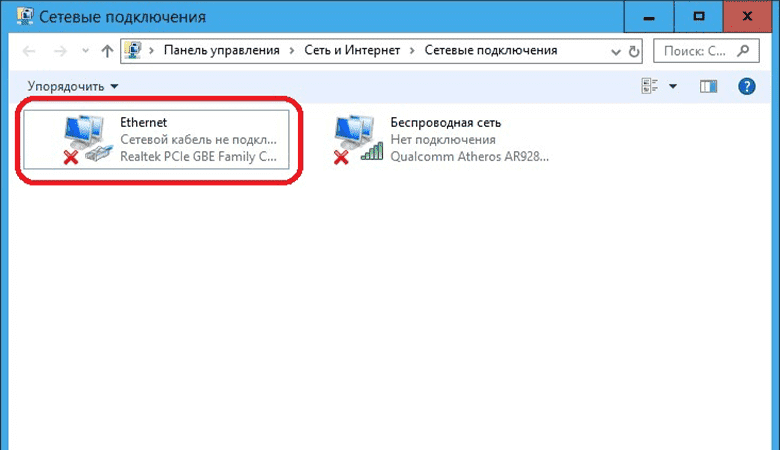
Компьютер не видит интернет-кабель
При наличии оповещения об отсутствии подключения к сети пользователю следует установить причину подобной ошибки.
Наиболее распространенных причин три:
- проблемы с роутером;
- сбой в работе компьютера;
- механическое повреждение интернет-кабеля.
Симптомом проблем с кабелем может стать периодическое отключение сети с ее последующим восстановлением.
Для проверки работоспособности роутера необходимо задействовать несколько клиентских устройств. Если во время подключения каждого из них сигнал отсутствует, ошибка в самом маршрутизаторе. Это может быть как механическая неисправность, так и программный сбой. Исключить последний можно с помощью отката к заводским настройкам. Полная перезагрузка системы и повторная корректировка параметров работы сети позволит исправить любые программные сбои и ошибки.
Проверить персональный компьютер на наличие проблем можно с помощью прямого подключения интернет-кабеля. Появление доступа к глобальной сети указывает на отсутствие неисправностей со стороны ПК. Другой метод предполагает соединение роутера с дополнительным компьютером через кабель.
Если проблема повторяется, следует понять, почему не раздается домашний сотовый интернет на даче через интернет-кабель. Часто причиной неисправности ПК бывает выход из строя сетевой карты. Замена этого элемента позволит хорошо работать домашнему интернету на конкретном ПК.
Настройка оборудования
Блог о модемах, роутерах и GPON терминалах Ростелеком

Почему роутер не раздает интернет по WiFi и как это исправить?!

Зачем нужен маршрутизатор в доме? Правильно — для того, чтобы подключиться к сети Интернет и дать в неё доступ всем подключенным устройствам — как по кабелю, так и через беспроводную сеть. Причём последних с каждым годом всё больше и больше — ноутбуки, планшеты, смартфоны.
Но в один прекрасный момент, любой владелец такого девайса может столкнуться с проблемой — роутер не раздаёт WiFi, либо подключение к нему есть, но нет доступа в сеть Интернет. При этом стационарный компьютер, подключенный через кабель — отлично работает.
После этого начинается через злоключений: звонки в техподдержку провайдера, походы в сервисные центры, вызовы компьютерного мастера. Последний, как правило, уходит спустя 10-15 с 1000 рублей в кармане. А ведь всё можно было сделать самостоятельно и без малейших финансовых затрат. Как? Об этом мы сейчас и поговорим.
Ситуации, когда роутер «не раздаёт WiFi», можно условно разделить на 2 группы:
1 — Не удаётся подключиться к беспроводной сети
Если при попытке подключения устройство вообще не видит Вашу беспроводную сеть, но при этом к другим отлично подключается, то обычно причину нужно искать на роутере. Первым делом смотрим на индикаторы, расположенные на лицевой панели. лампочка с антеннкой должна гореть или помаргивать.
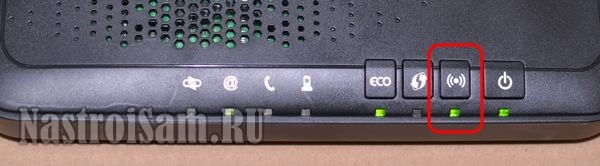
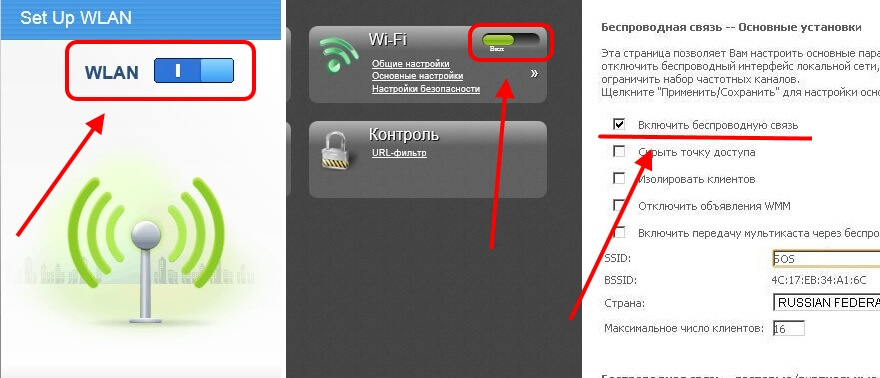
Если она вообще не светиться, то беспроводной модуль маршрутизатора выключен. На некоторых моделях для его включения/выключения есть отдельная кнопка на корпусе (как на скриншоте). В моей практике были случаи, когда её нажимал ребёнок, а взрослые думали, что сломался маршрутизатор.
Если кнопки нет, то в веб-интерфейсе, в разделе Wireless («Беспроводная сеть») должна быть галочка «Включить» или «Enable». Она должна обязательно стоять, иначе адаптер не будет работать.
Ещё одна возможная причина — используемый радиоканал. Если у Вас на маршрутизаторе выставлен автоматический выбор канала, то попробуйте поставить вручную 1-й или 6-й.
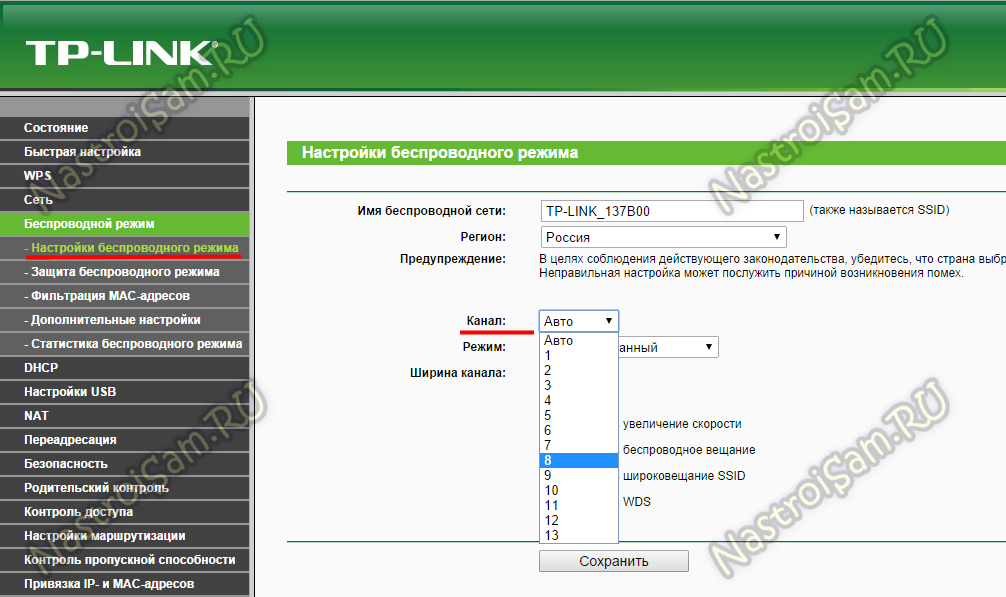
Если после этого сеть будет видна со смартфона или планшета, то у Ваших девайсов используется разный регион. А у каждого региона своё количество каналов — у России или Европы 13, у Японии 14, а у США (United States of America) — 11. Последний часто встречается на iPhone и iPad, привезённых из-за границы.
В случае, когда у Вас при попытке подключения постоянно откидывает с сообщением о неправильном пароле, то проверьте, чтобы в параметрах безопасности Вай-Фай для стандарта WPA2-PSK тип шифрования стоял AES.
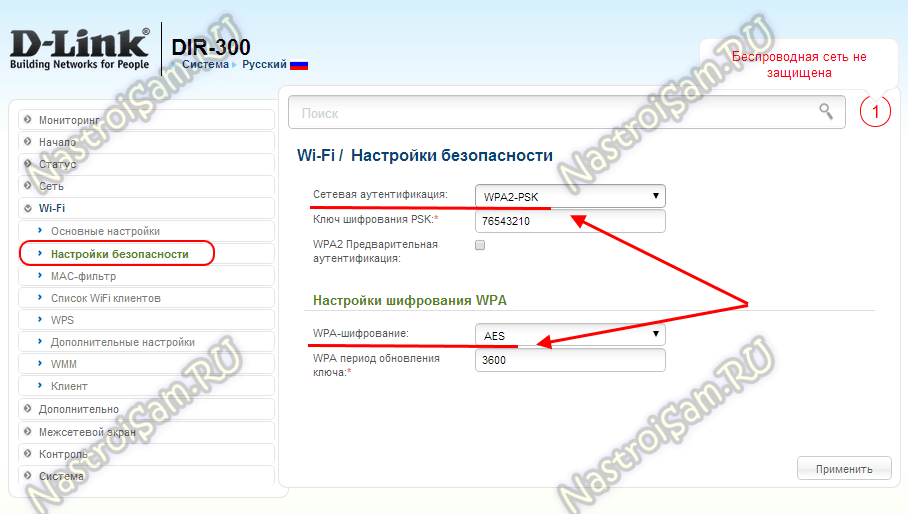
Не помогло? Попробуйте поставить чисто цифровой пароль. Всё равно откидывает? Смените стандарт на WPA-PSK.
2 — Подключение есть, но доступа в Интернет нет
Может случиться и так, что подключение вроде бы проходит, но потом долгое время в статусе висит сообщение «Получение IP-адреса«, затем идёт реконнект.
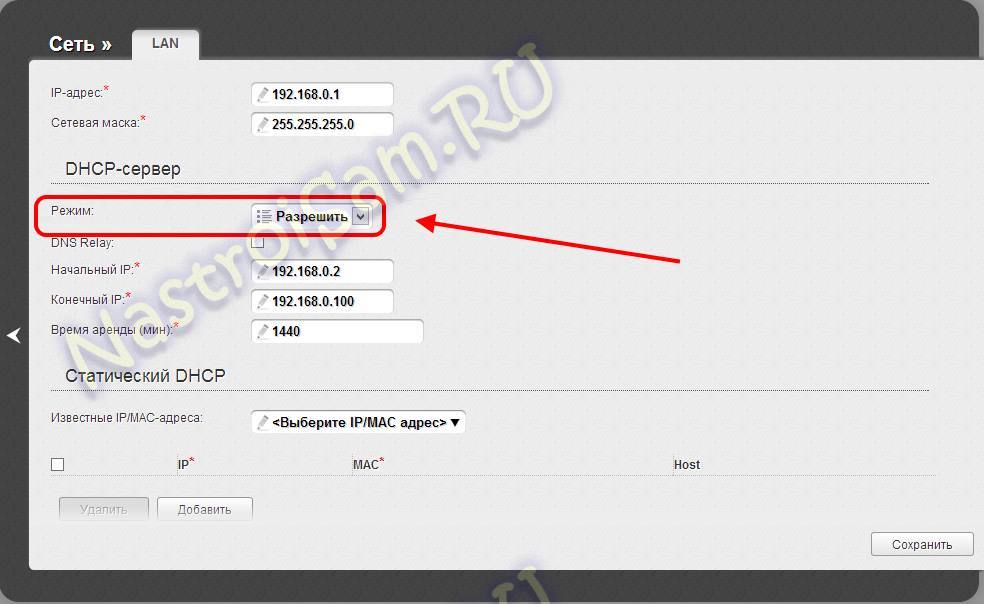
Это значит, что клиенты не могут получить адрес из-за того, что на роутере не включен DHCP-сервер. Зайдите в параметры локальной сети — раздел LAN — и проверьте чтобы для DHCP-сервера стояла галка «Включить» («Enable»).
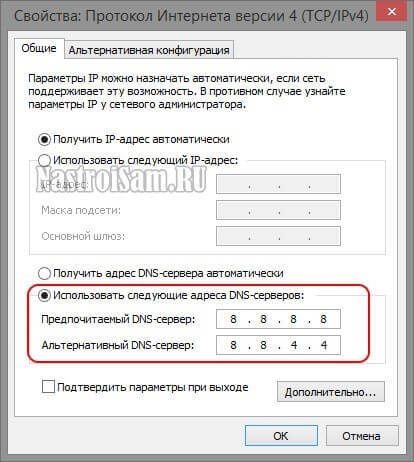
Вторая частая причина того, что роутер не раздаёт WiFi — проблемы с DNS-серверами. Они мог которые могут назначаться клиентам сети неправильно, либо не назначаться вообще, либо сами серверы работают нестабильно (бывает и такое, хоть и редко). Решение простое — прописать публичные ДНС от Гугл — 8.8.8.8, или Яндекс — 77.88.8.8. Сделать это можно вручную на подключаемом устройстве:
Либо в настройках DHCP-сервера:
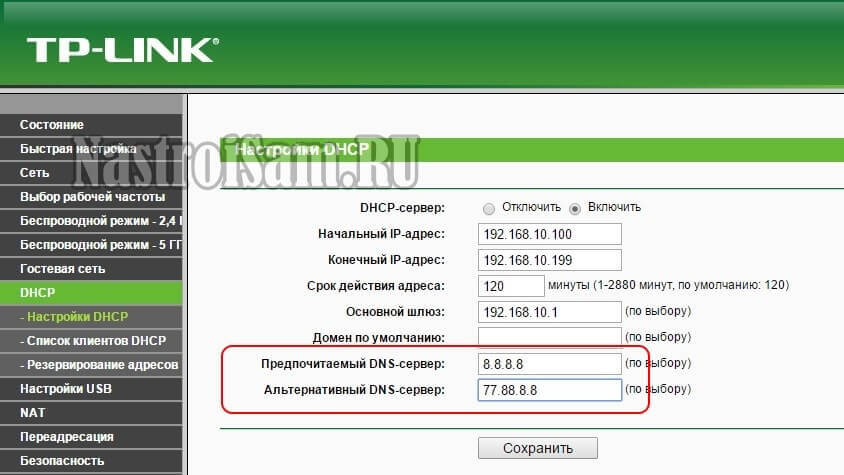
Я привёл самые частые варианты развития событий, в результате которых маршрутизатор может не раздавать Вай-Фай. Конечно, случаются и частные ситуации, когда нужна полная перенастройка сетевого оборудования, либо требуется применение нестандартного решения. Но к счастью, это всё же редкий случай. Поэтому приведенные выше советы помогут в 90% случаев.