«Приложение не поддерживается на вашем устройстве» — что делать, если это приложение нужно, но Google Play не позволяет его установить
Иногда при попытке загрузки и установки какого-нибудь приложения из маркета Google Play — можно столкнуться с сообщением о том, что оно не поддерживается (парочку примеров добавил на рис. ниже, см. ��).
Хорошо, если у этого приложения есть аналоги, но что если их нет или они точно не устроят, — как быть? Не покупать же в самом деле новый телефон из-за этого?! ��
Вообще, вопрос интересный (конечно), и не всегда легко-устранимый. Решил по нему дать неск. рекомендаций.
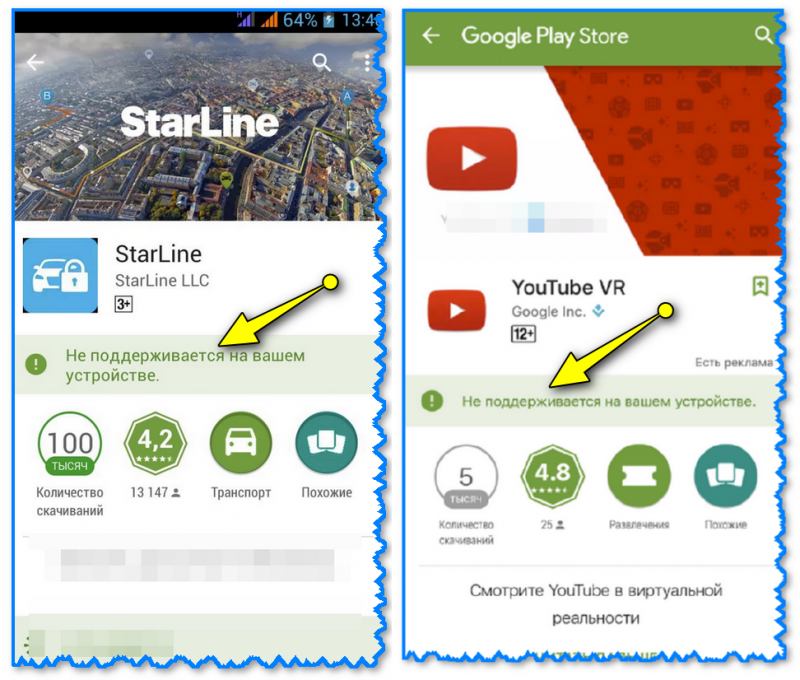
Пример ошибки (не поддерж. на вашем устройстве) — может возникнуть даже с популярными приложениями YouTube, AliExpress, Whatsapp
Рекомендации
Первая
Для начала совет банальный — перезагрузите смартфон, и попробуйте запустить установку заново.
Также внимательно прочитайте описание приложения (полную версию) и посм. его тех. требования (на моем рис. ниже требуется версия Android 9.0 и выше).
Затем сравните тех. требования приложения со своими ��хар-ками телефона: хватает ли их.
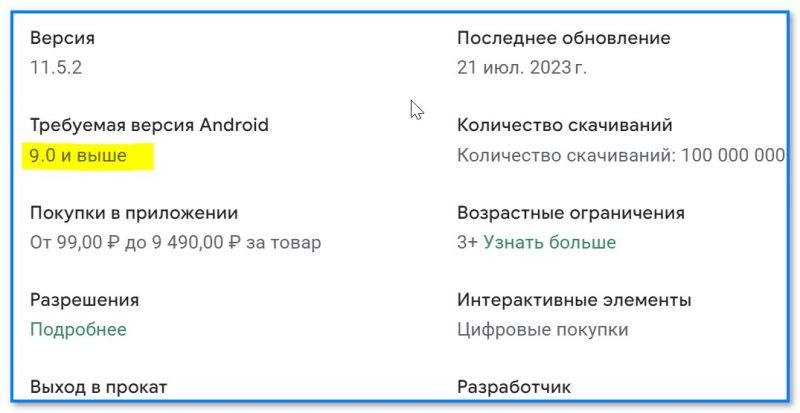
Требования — версия Андроид 9.0 и выше (описание игры на Play Market в качестве примера)
Если ваша версия Android 8.0, а приложению требуется верс. 9.0 (как в моем примере выше) — то не удивительно, что появится ошибка.
Конечно, можно вручную «изменить ряд характеристик» и обмануть проверку маркета Google Play (с помощью того же Market Helper) — но к стабильной работе телефона это не приведет.
Лучше рассмотрим «парочку» других выходов.
Вторая
Кроме Play Market есть и другие достаточно крупные магазины приложений (и даже российские — тот же ��RuStore, например).
Поэтому вот вам вторая логичная рекомендация — попробуйте поискать на другом маркете нужное вам приложение, и если оно там есть — установить его! Благо, что на том же RuStore есть немало «всякого добра», только ищи.
Кстати , не лишним было бы проверить приложения-аналоги. Не исключено, что на том же Google Play есть аналог даже лучше, чем то приложение, которое не устанавливается.
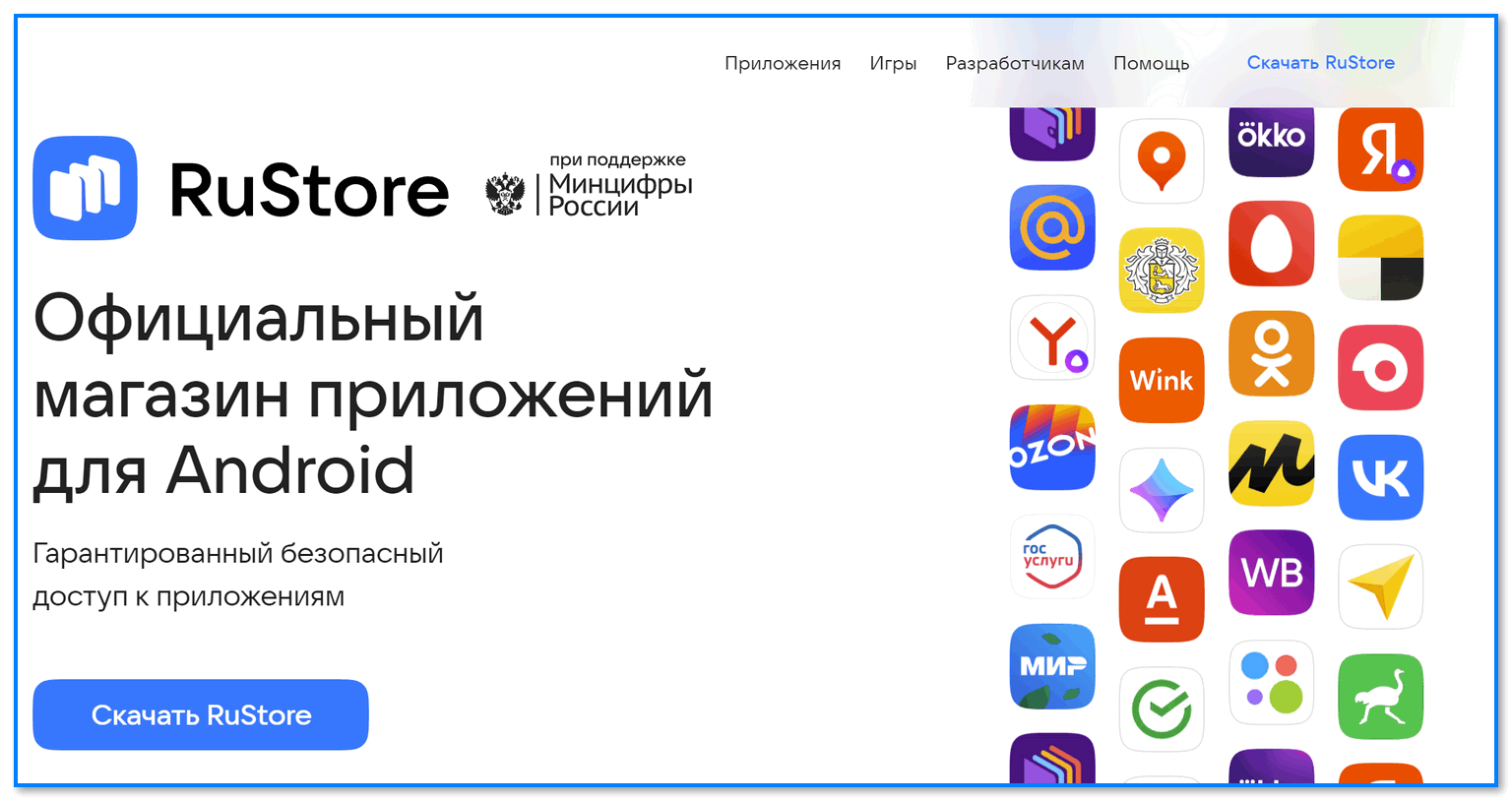
Официальный магазин приложений — RuStore (скрин с офиц. сайта)
Третья
Приложения можно устанавливать на смартфон не только через спец. магазины (как те же RuStore или Google Play) , но и просто загрузив и открыв APK-файл (подобно EXE-программе в Windows). Кстати, APK-файлы можно загрузить с офиц. сайтов их разработчиков.
Вообще, по этой теме у меня на блоге ��уже была заметка: в ней я показал, как можно установить приложения Сбера и ВТБ через APK-файлы ( прим. : на тот момент их приложения были недоступны в Google Play из-за санкций). Рекомендую ознакомиться!
�� Важно!
При загрузке и установке APK-файлов — будьте аккуратны, и загружайте их только с проверенных официальных сайтов! Дело в том, что злоумышленники нередко «редактируют» эти APK и вставляют туда вредоносную рекламу, трояны и пр.
Четвертая
Ряд приложений могут ограничиваться разработчиками для работы в определенных странах, например, когда оно не доведено «до ума». (отсюда и появл. «наша» ошибка о том, что оно не поддерживается. ).
Как вариант диагностики — можно попробовать установить на телефон какой-нибудь VPN-сервис и протестировать работу, сменив свой IP.
Пятая
В рамках этой заметки не могу не отметить, что нужное Android-приложение можно установить на ПК (ноутбук), через спец. эмулятор. Подойдет для тех случаев, когда этим приложением вы можете пользоваться дома.
Установка и настройка эмулятора не сложная, — на всё-про-всё понадобиться мин. 10 времени. О том, как это сделать — рассказывал в оной из своих заметок, ссылка ниже.
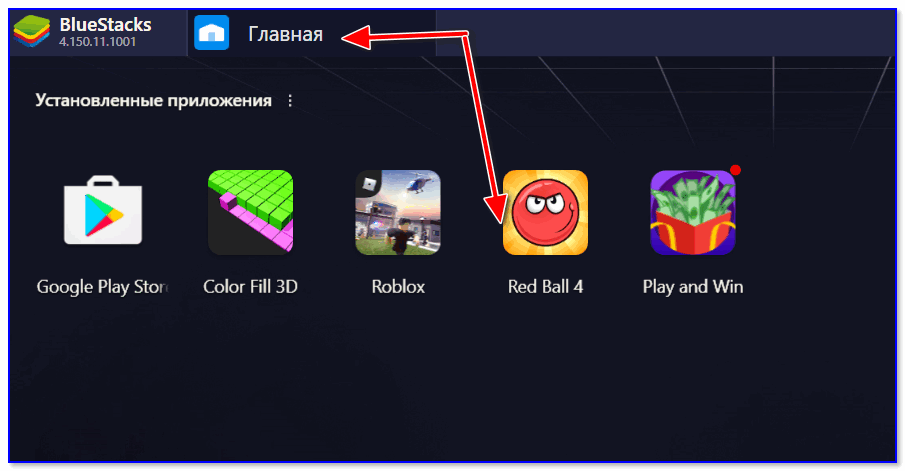
Главное окно эмулятора BlueStacks
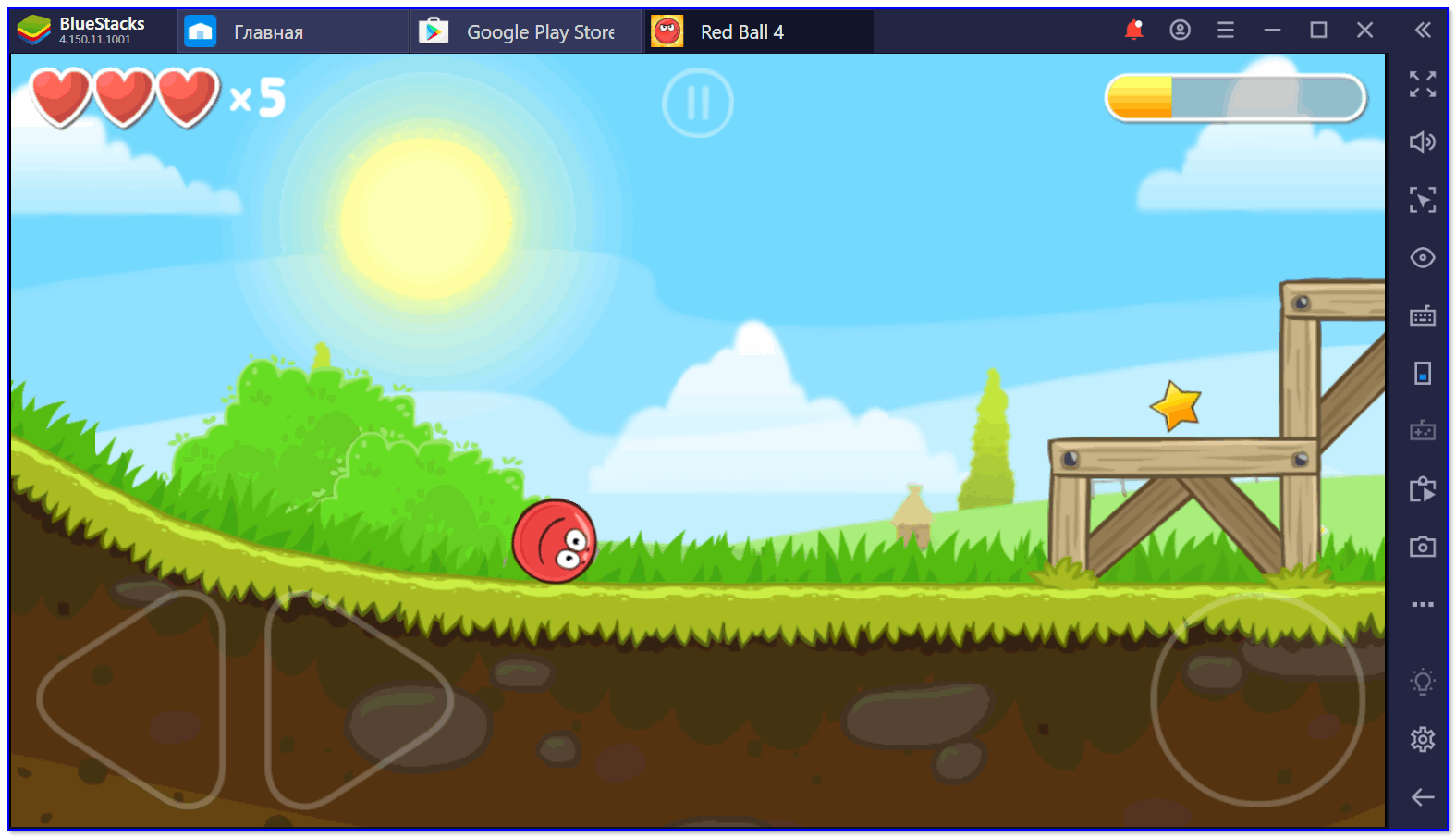
Игра про колобка / BlueStacks
Кстати, кроме BlueStacks (рекомендованного мной выше), есть и другие достойные эмуляторы. Я когда-то на блоге публиковал небольшую подборку из топ-10, рекомендую к ознакомлению. ��
Если вы решили вопрос как-то иначе — поделитесь пожалуйста решением в комментариях (см. ниже).
Заранее благодарю, удачи!
Приложение не поддерживается на вашем Android устройстве — что делать?
Ваш Андроид не поддерживает приложение, которое вы хотели бы установить из Google Play Маркете? Это может говорить например, о том, что ваше устройство со старой операционной системой Android. Не спешите расстраиваться, если при скачивании приложения появилось сообщение: «Не поддерживается на вашем устройстве», в данной статье, мы дадим инструкции как обходить такие ограничения.
Как исправить — не поддерживается на вашем устройстве
Чтобы установить желанное приложение, несовместимое с вашим устройством, вам необходимо установить программу Market Helper. Скачать её нужно с сайта разработчика (удостоверьтесь что у вас есть возможность устанавливать программы на Андроид устройство из других источников). Также для работы программы Market Helper нужны root права, Как получить Рут на Андроид вы можете узнать из нашего раздела.
- Откройте программу Market Helper на своем Андроид устройстве.

- Выберите характеристики устройства. По умолчанию в характеристиках будут указаны данные вашего устройства, зная какие условия нужны для скачивания приложения вы может их сменить в выпадающем меню. Можно сменить:
- тип устройства;
- модель устройства;
- регион расположения;
- Далее, после смены характеристик нажмите «Активировать» подтвердив права суперпользователя (root).

- Дождавшись сообщения: «Активировано успешно» с указанными вами данными модели устройства. Переходите в Google Play Маркет и устанавливайте «проблемное» приложение.
Альтернативные способы решения если приложение не поддерживается на вашем устройстве
- Самый простой и иногда верный способ — это удаление кэша приложения.
- Не можете скачать из Google Play, установите тогда APK файл данного приложения. (Скачать apk можно с множества источников).
- Если ограничения касаются из-за региона в котором вы находитесь, установите VPN. Сменив виртуально, свое местонахождение, вы сможете установить приложение.
Важно понимать, что сменив установочные характеристики, для того чтобы скачать из Google Play, приложение может работать не корректно, так как процессор или разрешение экрана несовместимы.
Что делать если не поддерживает гугл плей
Этот веб-сайт использует только те файлы cookie, которые необходимы для надлежащего функционирования сайта. Используя веб-сайт, вы соглашаетесь на все файлы cookie в соответствии с политикой использования файлов cookie. Чтобы узнать больше, ознакомьтесь с Политикой в отношении cookie файлов.

«Устройство не поддерживается»? (Android)
Последнее обновление: 2ч
Иногда при попытке скачать последнее обновление игры из Google Play вы можете видеть сообщение «Не поддерживается на вашем устройстве». Не волнуйтесь, Google уже работает над этой ошибкой.
А пока выполните следующие шаги, которые должны помочь временно решить проблему:
1) Откройте Настройки>Приложения>Google Play Маркет;
2) Выберите Память>Очистить данные;
Если это не помогло, выполните следующие простые действия:
1) Откройте Настройки>Приложения;
2) Выберите приложение Google Play Market и нажмите Удалить обновления
3) Переустановите игру
Помните, что мы описываем общие для большинства устройств шаги. Интерфейсы и операционные системы устройств Android могут быть разными, поэтому ваши действия могут немного отличаться от описанных выше.
Приложения Google Play не поддерживаются на вашем устройстве: как исправить?
Некоторые пользователи жалуются на то, что у них возникает ошибка Google Play «Не поддерживается на вашем устройстве»: как исправить неприятное недоразумение? Иногда такое оповещение появляется при попытке установить определенную программу. Вместе разберемся с проблемой и найдем выход из ситуации!
Установка ВПН
Одна из причин, почему сервисы Google Play не поддерживаются на вашем устройстве – географическая. Программу просто нельзя скачать на территории нашей страны такое бывает. Вспомните нашумевшую историю с Телеграмом!
В любом случае, исправить проблему можно – достаточно просто установить любой ВПН-клиент. Если подключение будет идти через сторонние сервера, а айпи-адрес скроется – любые программы станут доступны! Вам необходимо:
- Выбрать ВПН и загрузить его на телефон – есть платные и бесплатные варианты подписки. Например, вы можете использовать Browsec VPN. Turbo…, Thunder…, TunnelBear;


- Открыть программу и установить соединение.
Готово! Дополнительно ничего делать не придется – скорее всего, вы смогли исправить ошибку, при которой ваше устройство не поддерживает сервисы Google Play. Проблема сохранилась? Причина кроется в другом – давайте искать ответы и способы решения задачки.
Market Helper
Лучшим выходом из сложившейся ситуации станет установка специальной программы. Частенько ошибка, из-за которой Плей Маркет не поддерживается на вашем устройстве, кроется в следующих параметрах:
- Приложение несовместимо с вашим телефоном;
- Система не распознает марку/модель вашего смартфона.
Придется немного помочь алгоритмам заработать в нужном направлении и исправить трудности! Благо есть действенный метод – а именно, Market Helper. Вы сможете поменять системный идентификатор устройства, что позволит системе расшифровать ваш девайс как доступный для загрузки программ.
Важное условие! Для работы с приложением у вас должны быть рут-права . Как получить root? Поможет специальный софт:
- Скачайте приложение типа Framaroot (можно выбрать другую программу);
- Запустите утилиту;
- На экране появятся несколько методов получения прав – кликните на любую строку;
- Дождитесь автоматического завершения процесса – должно вылезти соответствующее уведомление;
- Перезагрузите девайс! Вы справились – поздравляем, будем исправлять ошибку.
Продолжаем разбираться, что делать, если сервисы Google Play не поддерживаются на вашем устройстве. Вы обеспечили себя расширенными административными правами – можно загружать Маркет Хэлпер, чтобы исправить трудности.
- Откройте настройки телефона и перейдите к разделу «Безопасность» ;
- Разрешите установку приложений из сторонних источников;
- Перейдите по ссылке http://codekiem.com/2013/02/13/market-helper/ – это официальный разработчик программного обеспечения;
- Загрузите установочный файл.
Вы узнали, почему в Гугл Плей пишет не поддерживается на вашем устройстве – это необходимо исправить! Первая часть пути пройдена, следуем дальше.
- Подключите смартфон к компьютеру с помощью шнура и перекиньте файл;
- Откройте Хэлпер любым файловым менеджером и дождитесь установки;
- Запустите помощник – выберите нужный тип устройства, производителя, модель, страну пребывания и оператора мобильной связи;
- Кликните на кнопку активации и подождите;
- Дайте разрешение на использование помощником рут-прав.
Как только все закончится, появится надпись «Активировано успешно». Теперь вы поняли, как в Google Play обойти ограничение «Не поддерживается на вашем устройстве»? Можете загружать нужный софт!
Обратите внимание: некоторые программы могут работать некорректно – ведь вы обманули систему.
Если необходимость в использовании Хэлпера отпала, нужно вернуть устройство в исходное состояние:
- Открываем Маркет Хэлпер;
- Находим свой девайс и жмем на кнопку «Restore», а затем кликаем по клавише «Activate».

Разобрались, как исправить Гугл Плей, если не поддерживается на вашем устройстве с помощью специального софта. Подобные действия можно осуществить в ручном режиме!
Вносим изменения в файл
Вы можете исправить возникшее несоответствие устройства магазину вручную – придется откорректировать документ. Для начала установите любой файловый менеджер – подойдет ES Проводник или Total Commander. Их можно найти в Плэй Маркете в свободном доступе, проблем с установкой не возникнет.
Теперь исправляем то, что сервисы Гугл Плей не поддерживаются! Запускаем менеджер:
- Откройте настройки и активируйте опцию доступа к рут-директориям;
- Теперь ищите папку «System» и запускайте файл под названием «build.prop» ;
- Открывайте документ в любом текстовом редакторе (можно встроенном);
- Нужно заменить строки «ro.product.model» и «ro.product.manufacturer» на название смартфона, которым хотите притвориться. Например , «Mi10» и «Xiaomi» .
Пока работа с проводником завершена – так как Google Play не поддерживается на вашем устройстве, необходимо почистить данные о нем.
- Откройте настройки смартфона;
- Найдите раздел с приложениями, в нем откройте Плэй Маркет;


- Кликните по кнопке «Очистить кэш» на нижней панели;
- Рекомендуем также воспользоваться опцией «Очистить данные» .

Перезагрузите устройство и возобновите попытки! Вы смогли исправить ошибку, когда Гугл Плей не поддерживается на вашем устройстве.
Ручная загрузка
Последний вариант – самостоятельная загрузка желанного приложения в формате АПК. Придется воспользоваться сторонними ресурсами: выбирайте источник тщательно, обязательно запустите проверку на вирусы. Всегда помните про риск столкнуться с мошенничеством, воровством личных и платежных данных!
Вы знаете, почему в Плей Маркете пишет не поддерживается на вашем устройстве – несовместимость можно обойти вручную:
- Найдите АПК-файл нужной программы и скачайте его, лучше всего искать на форуме 4pda;
- Подключите телефон к ПК шнуром, перенесите файл;
- Откройте любой файловый мессенджер и запустите инсталляцию АПК-приложения.

Пусть у вас не поддерживаются сервисы Google Play – это можно исправить! Обязательно проверяйте установочный файл на соответствие правилам безопасности и версии вашей операционной системы.
Больше ошибка «Требуются сервисы Google Play: они не поддерживаются на вашем устройстве» не будет пугать! Вы знаете, как решить возникшие трудности, устранить неполадки и получить доступ к полному каталогу программ. Никаких ограничений, скачивайте софт, который давно хотели заполучить.