Почему шрифт в яндекс браузере не четкий
Нечеткий шрифт в браузере Google Chrome. Что делать если в яндекс браузере шрифт стал размытым? Нечеткий шрифт в браузере Google Chrome.
Примерно такой как на скриншоте сверху. (Скриншот взят из интернета, из свободных источников)
Первым что я сделал это полез включать ClearType в настройках Windows, НО он был включен, т.е. можно попробовать этот вариант, но не думаю что он по каким то причинам сам по себе выключится.
Вычитав не один десяток нерабочих советов в интернете, наткнулся на вполне себе интересную инструкцию, она довольно проста, нужно прописать команды для ярлыка хрома.
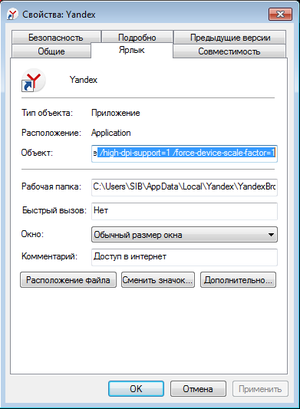
1 СПОСОБ: Жмем правой клавишей мыши на ярлыке браузера Яндекс или Google (работаем и там и там), переходим во вкладку «Ярлык», находим там поле «Объект:» и добавляем команду в самый конец поля, разумеется ничего в этом поле не удаляем, ставим пробел и прописываем команду:
Данная проблема возникает при некорректном обновлении браузера, да да, он обновляется без вашего согласия.
2 СПОСОБ: Пробуем обновить браузер вручную, для этого нужно перейти в настройки браузера (это такой значок шестеренки в правом верхнем углу или три горизонтальные полоски там же, значок зависит от браузера) далее жмем «дополнительно» > «о браузере» и выбираем обновить вручную. Если ручное обновление выполнить не удается (как было в моем случае, браузер просто ругался и выдавал ошибку) переходим на сайт браузера и ставим новую версию поверх старой!
Мне помогло, надеюсь поможет и читателям этой статьи!
- У Google Play новый дизайн и упрощенная оплата покупок
- вместо Nexus 5 на Google I/O покажут Nexus 4 на 32 ГБ с Android 5.0 и LTE
- на Google I/O покажут белый Nexus 4 со Snapdragon 600 и поддержкой LTE
- GOOGLE ПРЕДСТАВИЛА NEXUS 6, NEXUS 9, А ТАК ЖЕ ANDROID 5.0 LOLLIPOP
- Полезные приложения на Android или какие приложения установить на новый смартфон (Часть 1)
- Google стал мобильным оператором: $30 за безлимитные звонки и 1 ГБ в роуминге
Как устранить проблему размытого шрифта в браузере. Изменение настроек
К сожалению, иногда бывает такое, что в браузере появляется расплывчатый и размытый шрифт. Причем эта проблема периодически появляется во многих известных браузерах, в том числе и в Google Chrome. Хоть он и является абсолютным лидером по количеству пользователей, наличие багов и проблем ему также свойственны.
Алгоритм решения этой проблемы похож, независимо от того, какой браузер вы используете. Но, так как Google Chrome это самый популярный браузер, мы рассмотрим как решить проблему размытого шрифта именно в нем.
Размытый шрифт
Размытый шрифт портит зрение и заставляет напрягать глаза. Поэтому эту проблему нужно решать максимально быстро, особенно в тех случаях, когда вам приходится очень много работать за компьютером.
Однако проблема расплывчатого шрифта не всегда возникает из-за браузера. Иногда эта проблема появляется на уровне операционной системы, особенно после ее обновления. Кстати, нужно отметить, что размытый шрифт в браузере тоже часто появляется после его обновления.
Исправляем расплывчатый шрифт на уровне операционной системы
- Откройте меню «Пуск».
- В поисковой строке введите «ClearType». После этого должна появит ь ся «Настройка текста ClearType». Кликните на эт у настройку.
- В открывшемся окне отметьте «галочкой» пункт «Включить ClearType». По умолчанию он всегда включен, однако при обновлении системы он может отключиться. Чтобы исправить размытый текст, он всегда должен быть включен. Включив его, нажмите кнопку «Далее».
- Вам откроется окно с инструкциями, которым нужно следовать.
- После завершения процесса нажмите кнопку «Готово» и перезагрузите систему.
- Откройте на компьютере основное меню «Пуск».
- В поиске введите «Настройка представления». После этого перед вами должен появиться раздел «Настройка представления и производительности системы». Кликните на этот раздел.
- Вам откроется окно настройки, где вам нужно будет снять отметку с пункта «Сглаживать неровности экранных шрифтов».
- Сохраните изменения и перезапустите браузер.
Исправляем размытый шрифт на уровне настроек браузера
- Вышло обновление браузера, из-за которого возникает такая проблема. Вы обновили свой браузер и у вас появился размытый шрифт. Обычно такие «косяки» разработчиков очень быстро исправляются. Поэтому вами нужно, либо ждать официального исправления размытого шрифта и еще раз обновить браузер, либо наоборот, откатить браузер до прежней работающей версии и обновиться только, когда выйдет исправленное обновление обозревателя.
- Обратная ситуация. Вы используете устаревшую версию браузера и специально отключили на нем обновления, потому что эта версия браузера вам нравится. Но нужно понимать, что технологии меняются и интернет меняется постоянно, поэтому высокая вероятность того, что ваша версия браузера просто не может нормально отображать современные веб-страницы и шрифты. К примеру, ваш браузер просто не поддерживает какой-то шрифт и поэтому отображает его размытым, расплывчатым или просто нечитабельными символами. В этом случае выход один — обновить ваш браузер до последней версии.
Исправляем размытый шрифт в Google Chrome
- Открыть браузер Google Chrome.
- Ввести в поисковой строке вот такое выражение: «chrome://flags». После этого вам откро ю тся страницы с экспериментальным настройками Хрома. Их там очень много. Какие-то включены, а какие-то нет. Но вас должны интересовать некоторы е из них.
- Найдите на этой странице и отключите «Enable-font-caсhe-scaling». Для этого напротив него нужно установить параметр «Disabled», а потом перезапустить браузер. Некоторым пользователям это помогло. Если в вашей версии браузер а нет такого флага, тогда нужно отыскать альтернативный флаг «Enable-gpu-rasterization» и включить его.
- Найдите на этой же странице и включите параметр «Enable Reader Mode». Для этого напротив него установите значение «Enabled», а потом перезапустите браузер.
Заключение
Размытый шрифт в браузере — это проблема. В первую очередь, из-за н его страдает зрение, поэтому затягивать с исправлением этой проблемы не стоит. К сожалению, не существует единого решения, как исправить расплывчатый шрифт. Поэтому нужно постепенно пробовать исправлять ситуацию, всеми представленными способами.
Начать нужно с операционной системы, потому что она чаще всего является виновницей размытого шрифта. Потом нужно переходить к настройкам браузера. Если настроить браузер не удалось, тогда нужно его сменить.
Мы будем очень благодарны
если под понравившемся материалом Вы нажмёте одну из кнопок социальных сетей и поделитесь с друзьями.
Нечеткий шрифт в браузере Google Chrome. Что делать если в яндекс браузере шрифт стал размытым? Нечеткий шрифт в браузере Google Chrome. Что делать если в яндек
Первым что я сделал это полез включать ClearType в настройках Windows, НО он был включен, т.е. можно попробовать этот вариант, но не думаю что он по каким то причинам сам по себе выключится.
Вычитав не один десяток нерабочих советов в интернете, наткнулся на вполне себе интересную инструкцию, она довольно проста, нужно прописать команды для ярлыка хрома.
А вот и команда: /high-dpi-support=1 /force-device-scale-factor=1

1 СПОСОБ: Жмем правой клавишей мыши на ярлыке браузера Яндекс или Google (работаем и там и там), переходим во вкладку «Ярлык», находим там поле «Объект:» и добавляем команду в самый конец поля, разумеется ничего в этом поле не удаляем, ставим пробел и прописываем команду:
Данная проблема возникает при некорректном обновлении браузера, да да, он обновляется без вашего согласия.
2 СПОСОБ: Пробуем обновить браузер вручную, для этого нужно перейти в настройки браузера (это такой значок шестеренки в правом верхнем углу или три горизонтальные полоски там же, значок зависит от браузера) далее жмем «дополнительно» > «о браузере» и выбираем обновить вручную. Если ручное обновление выполнить не удается (как было в моем случае, браузер просто ругался и выдавал ошибку) переходим на сайт браузера и ставим новую версию поверх старой!
Мне помогло, надеюсь поможет и читателям этой статьи!
Как настроить шрифт в Яндекс Браузере

Для каждого сайта характерно использование индивидуального дизайна. Кроме оформления, часто используются нестандартные шрифты, которые могут как понравиться пользователю, так и вызвать негатив. Кроме того, он может быть слишком мелким или, наоборот, крупным, что затрудняет чтение информации с экрана. Для пользователей Яндекс браузера эта проблема легко решается. Разработчики предусмотрели возможность поменять шрифт в Яндекс браузере на тот, что привычен пользователю, а также изменить его размер в любой момент.
Как поменять размер букв и масштаб страницы
Изменить размер шрифта в Яндекс браузере можно в любой момент. Для этого необходимо зайти в настройки программы.
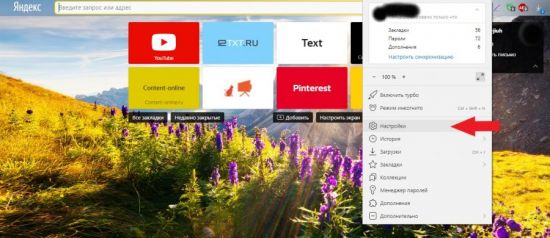
В последних версиях программы нужный раздел находится во вкладке «Сайты». Можно перейти в нее из навигационной колонки слева. Для этого необходимо кликнуть по нужной вкладке. Также пользователь может пролистать до нужного раздела колесиком мыши.
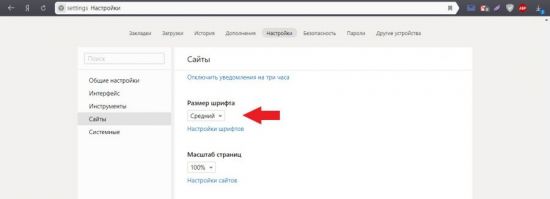
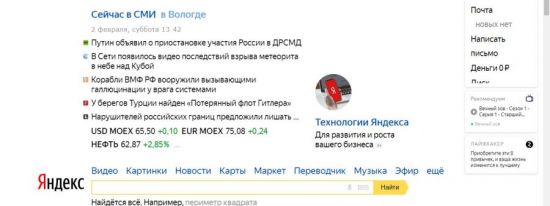
Первое, что пользователь может сделать в этих настройках, – это уменьшить или увеличить шрифт в Яндексе браузере. По умолчанию стоит средний. Нажав на пункт «Размер шрифта», программа предложит сделать его меньше или больше.
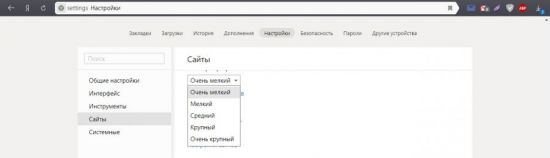
Для проверки можно зайти на любой сайт и увидеть, что произошло увеличение или уменьшение размера букв. Пример использования очень крупного шрифта:
И очень мелкого:
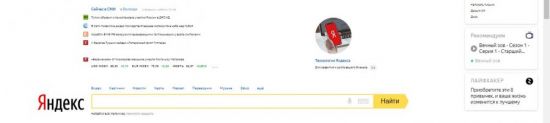
Поэкспериментировав с выбором, можно подобрать для себя идеальный размер шрифта. Кроме того, пользователь в любой момент может изменить масштаб страницы. Это поможет отобразить на экране больше информации. Сменить масштаб страницы можно несколькими способами.
1. В настройках программы.
Для этого необходимо кликнуть по соответствующему пункту и выбрать нужное процентное значение.
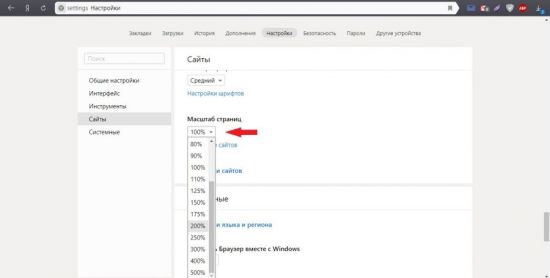
После этого сайты будут открываться в новом масштабе.
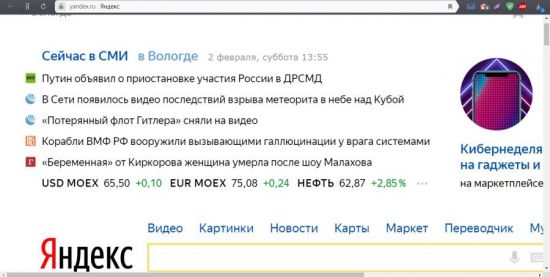
По краям экрана появятся ползунки для перемещения по странице.
2. Сочетанием клавиш.
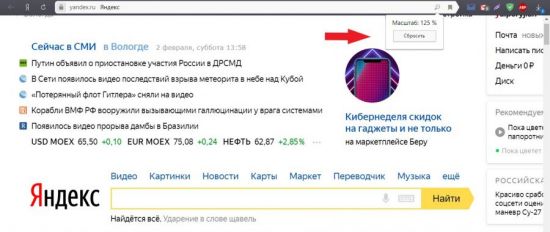
Любую страницу можно масштабировать с помощью горячих клавиш. Для увеличения используют комбинацию Ctrl и “+”, а для уменьшения – Ctrl и “-“. При этом вверху экрана будет отображаться информация об изменении в процентах.
3. Колесиком мыши.
Для быстрой смены масштаба можно использовать одну клавишу Ctrl и крутить колесо мыши вверх или вниз. При этом также будут происходить изменения масштабов сайта, а информация о происходящих изменениях будет отображаться на экране.
Как поменять вид шрифта
В том же разделе настроек пользователь может выбрать другой вид шрифта. Для этого выбирают пункт «Настройки шрифтов».
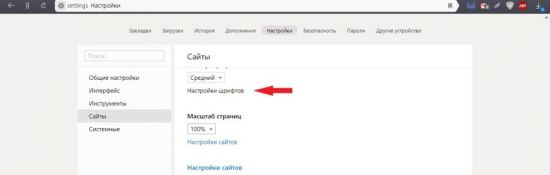
Откроется страница, вверху которой находятся два ползунка. Перемещая их, можно сменить стандартный и минимальный размер букв на экране.
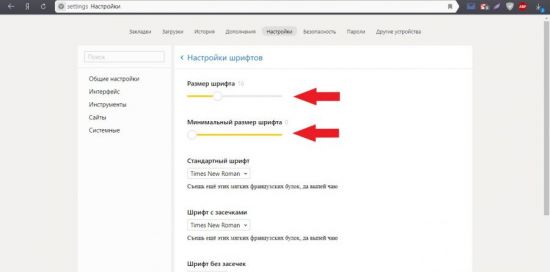
Ниже пользователь может изменить вид шрифта. В браузере представлено 4 варианта, под каждым из которых выводится пример того, как он будет выглядеть на страницах сайтов.
«Стандартный» используется для отображения большинства информации на экране. По умолчанию стоит Times New Roman. Для выбора другого нужно нажать на него и подобрать тот, что понравится больше всего.
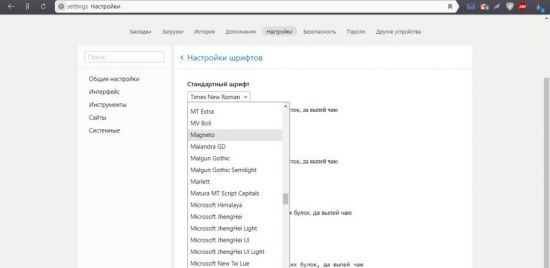
Далее идут пункты с засечками и без них. Дело в том, что на сайтах используют разные виды шрифтов. Сами по себе засечки – это тоненькие линии на концах букв. Смена в этих пунктах происходит описанным выше способом.
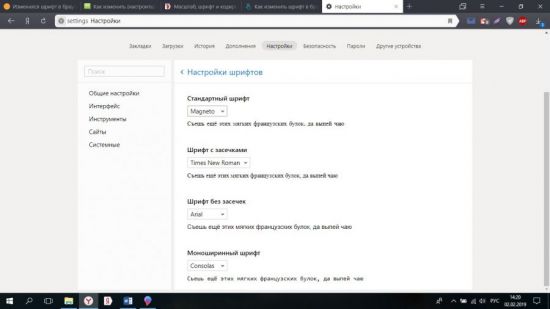
Моноширинный используется на сайтах в новостных колонках и для подписей к изображениям.
Устранение проблем
При работе с браузером могут возникнуть проблемы со шрифтом. Он может стать нечетким и даже совсем нечитаемым. Буквы наезжают друг на друга, появляются непонятные символы. Разберем самые частые проблемы и способы их устранения.
Если шрифт стал плохо разборчивым, как показано на рисунке, то, скорее всего, проблема в обновлении браузера.
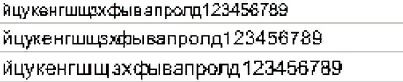
Если во время установки новой версии программы произошел какой-то сбой, то вполне возможно появление таких букв на экране. Чтобы избежать таких ситуаций лучше всего использовать автоматическое обновление браузера. Вручную это можно сделать следующим образом:
1. Выбрать в настройках вкладку «Дополнительно», а затем «О браузере».
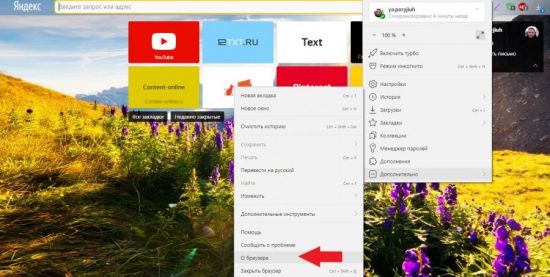
2. В открывшемся окне будет указана информация о вашей версии программы. Есть появится новое обновление, можно будет нажать кнопку «Обновить браузер».
Причиной того, что буквы становятся размытые, может быть и проблема в операционной системе компьютера. Возможно, вы меняли драйвер для одного из элементов ПК, и он внес некорректные изменения в систему.
Настроить сглаживание букв в Windows можно в Clear Type.
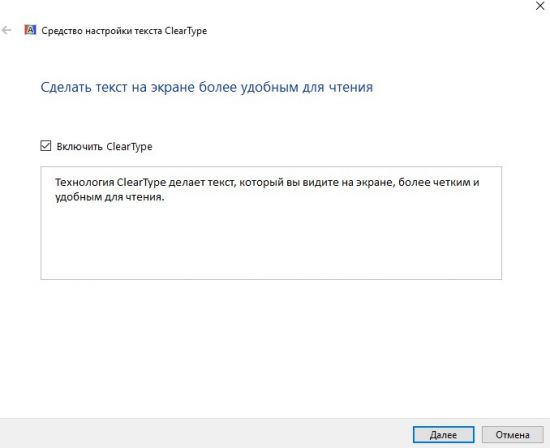
Система будет предлагать пользователю, какой шрифт выбрать. На основе предпочтений будет подобран вариант. Он может отличаться от стандартного, будет более жирный и насыщенный или наклонный и с засечками.
Изменяя размеры и виды шрифтов в Яндекс браузере, пользователь сможет подобрать для себя идеальное сочетание и комфортно работать с программой.