Перемещение или копирование элемента в другую папку
Так же как и в картотеке, в ней есть папки для у упорядотки документов, Outlook позволяет сохранять и упорядоизировать сообщения электронной почты. Перемещать и копировать сообщения между папками можно разными способами.
- Использование перетаскивания
- Использование копирования в папку или перемещения в папку
- Перемещение или копирование с помощью буфера обмена
Для работы с несколькими сообщениями сначала сделайте следующее:
- Чтобы выбрать смежные сообщения, щелкните первое, а затем, удерживая нажатой shift, щелкните последнее сообщение. Будут выбраны все сообщения в списке между первым и последним выбранным сообщением.
- Чтобы выбрать несмещные сообщения, щелкните первое сообщение, а затем, удерживая нажатой кнопку CTRL, щелкните дополнительные элементы.
Перемещение с помощью перетаскивания
- Выделите элемент, который требуется переместить.
- Перетащите курсор в папку назначения и отпустите кнопку мыши.
- Если папка, в которая вы хотите переместить или скопировать сообщение, не появляется из-за того, что оно находится в свернутой папке, наведите указатель мыши на значок свернутой папки, и вложенные папки появятся. Повторяйте это при необходимости, пока не появится нужная папка.
- Если элемент, который вы хотите переместить, является открытой папкой или списком SharePoint, его перетаскивание в другую папку приводит к операции копирования.
Копирование с помощью перетаскивания
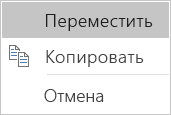
- Выберите элемент, который вы хотите переместить, удерживая нажатой правую кнопку мыши (или альтернативную кнопку мыши, если вы используете мышь с левой рукой).
- Перетащите указатель к папке назначения и отпустите кнопку мыши.
- Когда появится контекстное меню, выберите Копировать.
Перемещение или копирование с помощью параметра «Переместить в папку» или «Копировать в папку»
- Выделите элемент, который требуется переместить.
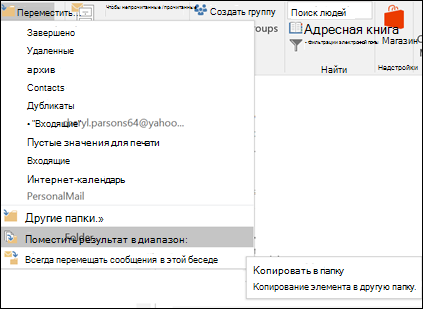
- На ленте Outlook переместить.
- Чтобы переместить элемент в папку, выберите ее в списке. Если папки нет в списке, выберите другая папка и выберите ее в диалоговом окне Выбор папки.
- Чтобы скопировать элемент в папку, выберите Копировать в папку.
Перемещение или копирование с помощью буфера обмена
- Выделите объект, который вы хотите переместить или скопировать.
- Для перемещения щелкните правой кнопкой мыши и выберите вырезать. Чтобы скопировать копию, щелкните правой кнопкой мыши и выберите Копировать. Кроме того, можно использовать сочетания клавиш.
Чтобы скопировать элемент, нажмите CTRL+C.
Чтобы переместить элемент, нажмите CTRL+X. - Перейдите к папке, в которой вы хотите переместить или скопировать элемент, а затем нажмите CTRL+V.
Перемещение с помощью перетаскивания
- Выделите элемент, который требуется переместить.
- Перетащите курсор в папку назначения и отпустите кнопку мыши.
Примечание: Если папка, в которая вы хотите переместить сообщение, не появляется, так как она находится в свернутой папке, наведите указатель мыши на значок свернутой папки, и вложенные папки появятся. Повторяйте это при необходимости, пока не появится нужная папка.
Копирование с помощью параметра «Копировать в папку»
- Выберите элемент, который нужно скопировать.
- В меню Правка выберите пункт Копировать в папку.
- В окне Копировать элементы выберите папку, в которой нужно сохранить копию сообщения, и нажмите кнопку ОК.
Примечание: Если вы хотите создать папку, в диалоговом окне Копирование элементов нажмите кнопку Создать.
Перемещение с помощью параметра «Переместить в папку»
- Выделите элемент, который требуется переместить.
- В меню Правка выберите пункт Переместить в папку.
- В окне Перемещение элементов выберите папку назначения и нажмите кнопку ОК.
Перемещение или копирование с помощью буфера обмена
- Выделите объект, который вы хотите переместить или скопировать.
- Для перемещения щелкните правой кнопкой мыши и выберите вырезать. Чтобы скопировать копию, щелкните правой кнопкой мыши и выберите Копировать. Кроме того, можно использовать сочетания клавиш.
Чтобы скопировать элемент, нажмите CTRL+C.
Чтобы переместить элемент, нажмите CTRL+X. - Перейдите к папке, в которой вы хотите переместить или скопировать элемент, а затем нажмите CTRL+V.
Сохранение сообщения в файле
Outlook вы можете сохранить сообщение электронной почты несколькими вариантами. Например, получаемые сообщения можно сохранить как файл на компьютере или в другой папке Outlook. Сообщение, которое вы создаете, можно сохранить в черновике и завершить позже.
Совет: Хотите сохранить сообщение электронной почты в формате PDF? В Windows 10 с помощью команды Печать распечатайте сообщение в формате PDF. Дополнительные инструкции или инструкции для других версий Windows см. в документе Сохранение сообщения в формате PDF.
Сохранение сообщения в файле на компьютере или в облаке
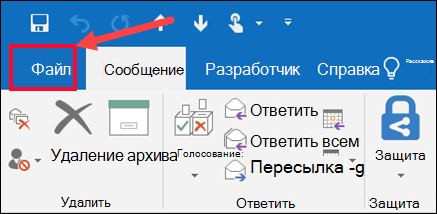
- Дважды щелкните сообщение, которое нужно сохранить, и в меню Файл выберите пункт Сохранить как.
- В диалоговом окне Сохранить как в области папок выберите папку ,а затем — папку, в которой нужно сохранить файл.
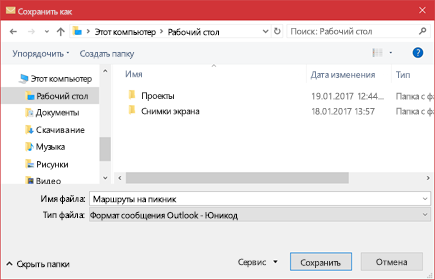
- В поле Имя файла введите имя файла.
- В списке Тип файла примите тип по умолчанию или выберите в списке другой тип файла.
Сохранение сообщения в формате PDF
Outlook не включает PDF-файл как один из типов по умолчанию Сохранить как. С программа Microsoft Print To PDF, включенная в Windows 10, позволяет печатать любые сообщения электронной почты непосредственно в PDF-файл. Если у вас нетWindows 10 , вы можете сохранить сообщение электронной почты в формате HTML, открыть его в Word, а затем сохранить его в формате PDF с помощью функции «Сохранить как» в Word.
Сохранение PDF-файла в формате PDF в Windows 10
- Откройте сообщение, которое вы хотите сохранить, и на вкладке Файл нажмите кнопку Печать.
- В drop-down Printer (Принтер) выберите Microsoft Print to PDF (Печать в PDF).
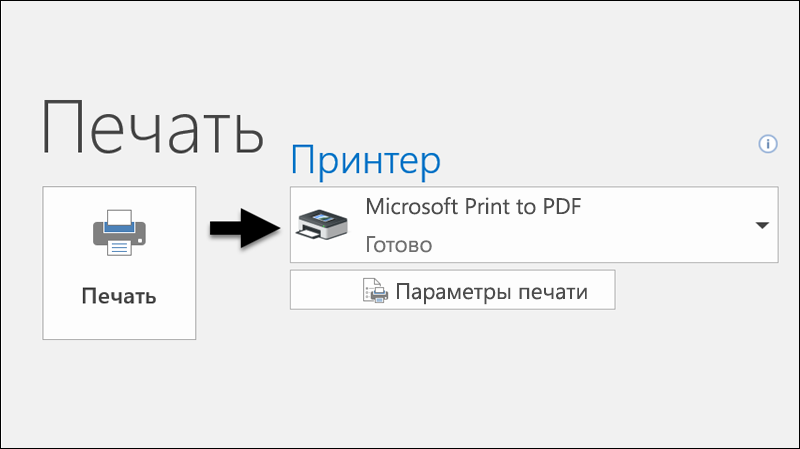
- Нажмите кнопку Печать.
- В окне Сохранить как для печати выберите папку для PDF-файла и введите имя файла. Затем нажмите кнопку Сохранить.
Сохранение в формате PDF в других версиях Windows
- Откройте сообщение, которое нужно сохранить, и на вкладке Файл нажмите кнопку Сохранить как.
- В диалоговом окне Сохранить как в области папок выберите папку ,а затем — папку, в которой нужно сохранить файл.
- В поле Имя файла введите имя файла.
- В списке Тип сохранения выберите HTML, а затем — Сохранить.
- Откройте Word и выберите файл >Открыть.
- Выберите HTML-файл, сохраненный в шаге 4.
- Выберите файл > сохранить как ,а затем выберите PDF (*.pdf) в формате файла, прежде чем напечатать сохранить.
Сохранение сообщения в другой Outlook папке
Если вы хотите сохранить сообщение в другой Outlook, самый простой способ сделать это — переместить или скопировать его в папку назначения. См. статью Перемещение или копирование элемента в другую папку.
Перемещение или копирование писем в приложении «Почта» на Mac

Можно перемещать или копировать письма между почтовыми ящиками в боковом меню Почты или строке «Избранное».
Перемещение писем
- В приложении «Почта» на компьютере Mac выберите одно или несколько писем.
- Выполните одно из указанных ниже действий.
- Перетяните письма в почтовый ящик в боковом меню Почты или строке «Избранное».
- Нажмите кнопку «Переместить»
 в панели инструментов Почты (возможно, сначала понадобится нажать кнопку «Еще объекты панели инструментов»
  ), затем выберите почтовый ящик (или воспользуйтесь панелью Touch Bar). Приложение «Почта» может предложить почтовый ящик на основании того, куда Вы перемещали подобные письма ранее.
Если перенести сообщение, которое является частью разговора, в другой почтовый ящик, оно станет связанным сообщением, но будет по-прежнему отображаться в начальном разговоре. См. Просмотр писем в виде разговоров.
Копирование электронных писем
- В приложении «Почта» на компьютере Mac выберите одно или несколько писем.
- Выполните одно из указанных ниже действий.
- Удерживая клавишу Option, перетяните письма в почтовый ящик в боковом меню Почты или строке «Избранное».
- Нажмите сообщения, удерживая клавишу Control, выберите «Скопировать в», затем выберите почтовый ящик.
В некоторых случаях у Вас не получится переместить сообщения учетной записи IMAP. Такое может случиться, если сообщения содержат недействительные символы (обычно добавленные почтовым сервером) или имеют слишком большой размер либо Вы превысили ограничения по объему памяти, наложенные поставщиком учетной записи.
Сохранение писем в виде файлов или PDF в приложении «Почта» на компьютере Mac
Письма можно сохранять как файлы для использования в других приложениях, а также в виде файлов PDF.
- В приложении «Почта» на компьютере Mac выберите одно или несколько писем или один или несколько разговоров.
- Выберите, как Вы хотите сохранить их.
- Сохранение сообщений в виде файлов. Выберите «Файл» > «Сохранить как» и выберите формат. Вариант «Форматированный текст» сохраняет формат (например, жирный шрифт или курсив), а «Простой текст» — нет. Вариант «Исходные данные» сохраняет отдельное сообщение в формате .eml.
- Сохранение сообщений в виде файлов PDF. Выберите «Файл» > «Экспортировать как PDF».
Также можно сохранить сообщения в формате .eml, просто перетянув их на рабочий стол. Если перетянуть разговор, все письма из него будут сохранены как отдельные файлы.
См. такжеИмпорт или экспорт почтовых ящиков в приложении «Почта» на компьютере Mac