Как очистить историю в Яндексе на телефоне
Большое количество создаваемых Яндекс.Браузером временных файлов занимает много памяти на смартфоне или планшете, замедляя работоспособность устройства и давая возможность установить меньше полезных приложений, чем хотелось бы. Чтобы не допустить этого, нужно время от времени чистить кэш браузера. Рассмотрим способы, как очистить историю в Яндексе на телефоне, работающем под управлением операционных систем Android или iOS.

Удаляем историю поиска Яндекс Браузера на телефоне
Удалить список просмотренных сайтов и временных файлов с памяти смартфона можно без помощи сторонних приложений. Весь необходимый функционал предусмотрен в самом браузере.
-
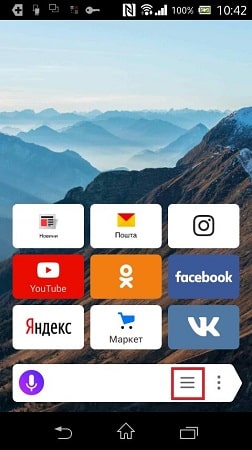
Откройте приложение Яндекс.Браузер и перейдите в меню настроек (иконка с тремя горизонтальными линиями).


-
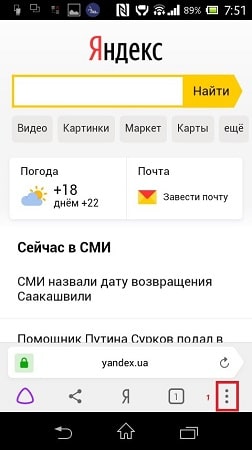
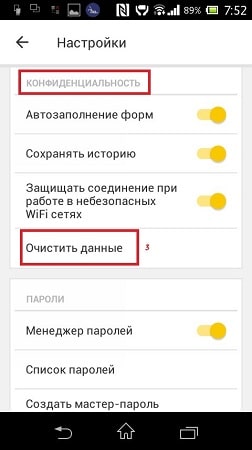
Откройте контекстное меню настроек и выберите пункт «Настройки».
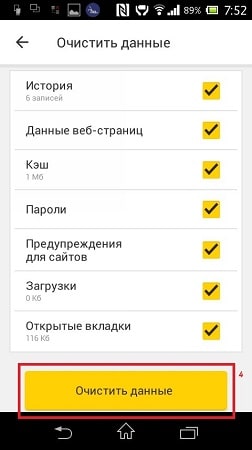
Нет необходимости удалять историю браузера и ненужные временные файлы слишком часто, делать это можно лишь периодически. Очистка кэша позволит освободить память устройства.
Эти приложения тайком пожирают память вашего смартфона. Как их очистить
Купив смартфон с большим объемом памяти, я перестал следить, сколько места занимают программы, так как пропала необходимость постоянно чистить накопитель. Но после случайного посещения раздела с приложениями я с удивлением заметил, что больше всего пространства требуют не какие-то 3D-игры с огромным количеством контента, а довольно простые утилиты для повседневного использования. Теперь делюсь своими наблюдениями, чем занята память телефона, и за какими программами нужно держать глаз да глаз.
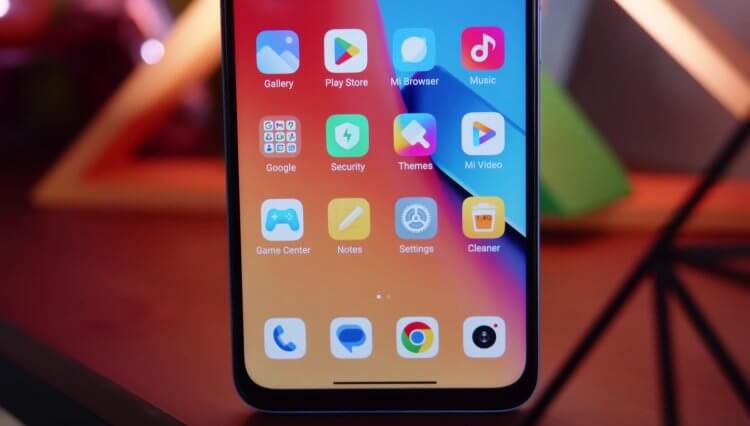
4 группы приложений, которые буквально воруют память вашего смартфона
Как очистить Telegram и WhatsApp
В первую очередь хочу рассказать не об одном приложении, а о целой группе программ, которую можно назвать «соцсети и мессенджеры». Переписываясь с друзьями или листая новостную ленту, мы автоматически загружаем на свой смартфон огромное количество данных, так как медиафайлы сохраняются автоматически. Сделано это для удобства, чтобы пользователь сразу мог воспроизвести полученное фото или видео. Но в итоге Телеграм занимает много места, как WhatsApp, Viber, VK, Одноклассники и другие приложения для общения.
⚡ Подпишись на AndroidInsider в Дзене, чтобы получать новости из мира Андроид первым
Разработчики подобных программ, конечно, предусмотрели средство удаления лишних данных, но всякий раз приходится залезать глубоко в настройки, чтобы, например, очистить Телеграм:
- Запустите приложение мессенджера или социальной сети.
- Откройте его настройки.
- Перейдите в раздел «Данные и память».
- Подтвердите очистку кэша.
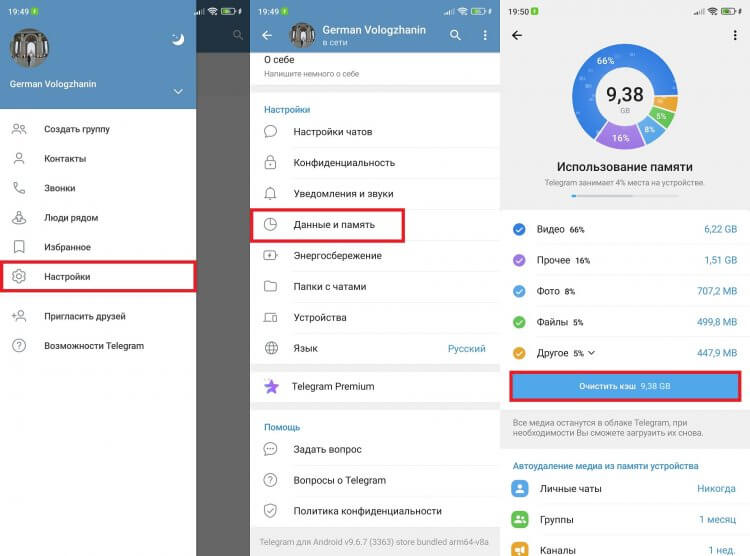
Не забывайте чистить мессенджеры от скопившегося хлама
В зависимости от используемого приложения названия пунктов меню могут отличаться. Дабы лишний раз не повторяться, рекомендую познакомиться с отдельной инструкцией, как очистить Ватсап на телефоне.
Почему Ютуб и Тик Ток занимают много места
Вторая группа приложений, занимающих много места, — программы для просмотра видео. К таковым можно отнести YouTube и TikTok. По аналогии с мессенджерами и социальными сетями они автоматически загружают контент на ваше устройство. Как правило, это происходит с короткими роликами, из которых полностью состоит TikTok, а в YouTube они называются Shorts. Для чего они скачиваются? Чтобы вы листали ленту без рывков и не могли оторваться.
❗ Поделись своим мнением или задай вопрос в нашем телеграм-чате
Принцип удаления мусора в этих приложениях разный. Сначала поговорим о том, как очистить Тик Ток:
- Запустите TikTok.
- Откройте вкладку «Профиль».
- Нажмите на «три полоски» в правом верхнем углу.
- Перейдите в раздел «Настройки и конфиденциальность», а затем — «Освобождение места».
- Нажмите кнопку «Очистить», расположенную напротив пункта «Кэш».
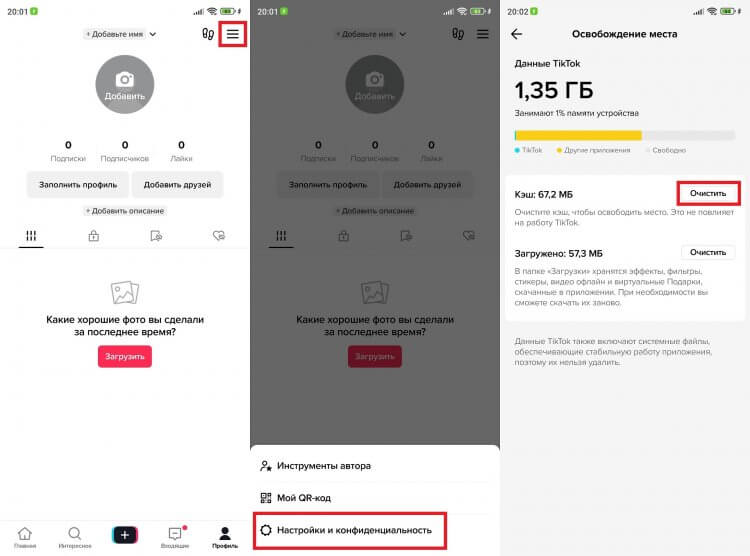
Предварительная загрузка видео TikTok позволяет сделать переключение плавным, но требует много места
Теперь о способе, как очистить Ютуб, который, кстати, подойдет и для освобождения места в Тик Токе:
- Откройте настройки смартфона.
- Перейдите в раздел «Приложения».
- Выберите YouTube.
- Откройте вкладку «Память».
- Нажмите кнопку «Очистить» и подтвердите удаление кэша.
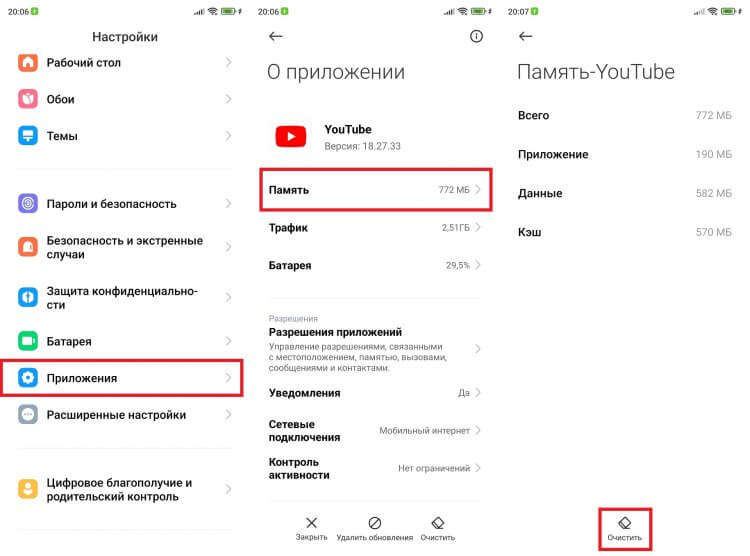
В кэше YouTube хранятся миниатюры видео и шортсы
Если помимо кэша вы решите очистить данные приложения, то освободится еще больше места, однако в таком случае будет выполнен автоматический выход из аккаунта. Потом придется заново проходить авторизацию в YouTube или TikTok.
Приложения для музыки
Как ни странно, много места в телефоне занимают приложения для прослушивания музыки от различных стриминговых сервисов. Происходит это из-за того, что вы загружаете треки на устройство для воспроизведения в офлайне. Но эту функцию можно отключить:
- Запустите приложение для музыки.
- Откройте его настройки.
- Отклюxите опцию «Автосохранение треков».
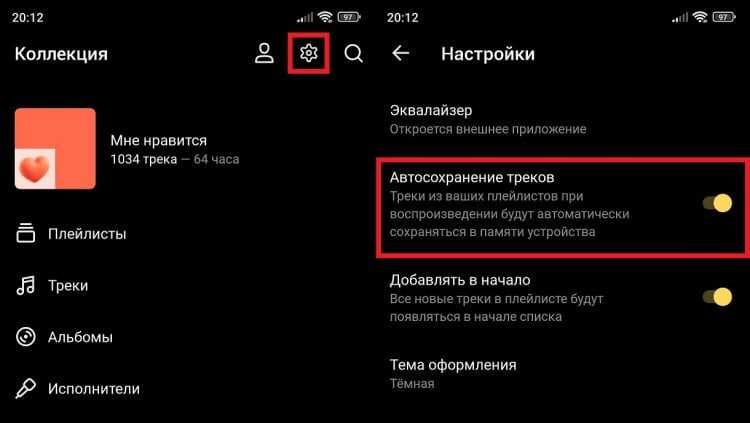
По умолчанию эта функция выключена, но, возможно, вы активировали ее случайно
Также вы можете избавиться от ранее загруженных песен. В качестве примера покажу, как очистить Яндекс Музыку:
- Запускаем приложение.
- Открываем настройки.
- Листаем вниз и переходим в раздел «Скачанные треки».
- Жмем кнопку «Удалить скачанные треки».
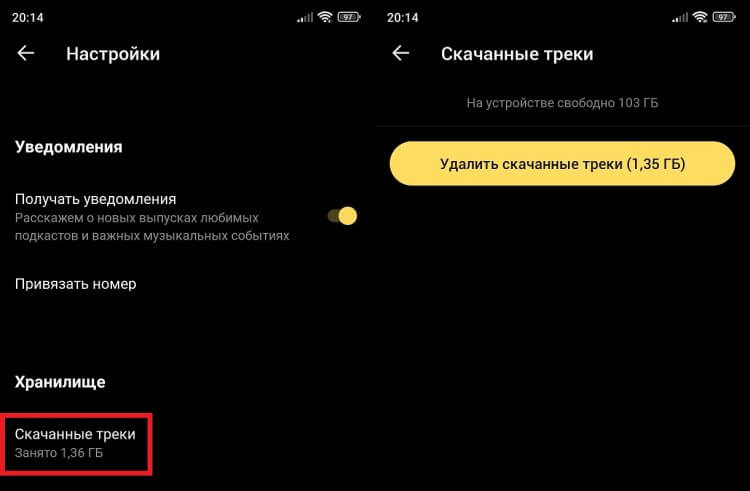
Удаляйте песни, если уверены, что не захотите их послушать без интернета
А еще подобные приложение загружают обложки альбомов и прочую информацию, которая попадает в кэш. Чтобы избавиться от нее, воспользуйтесь предыдущей инструкцией, рассказывающей о том, как очистить Ютуб.
�� Загляни в телеграм-канал Сундук Али-Бабы, где мы собрали лучшие товары с АлиЭкспресс
Как очистить кэш браузера
Самый большой шок у меня вызвал тот факт, что Яндекс занимает много места. Это мой основной браузер, за несколько месяцев использования растолстевший до 13 Гб. Причем, если верить статистике в разделе настроек «Приложения», большую часть занимает не кэш, а данные программы, которые включают в себя помимо прочего информацию об аккаунте.
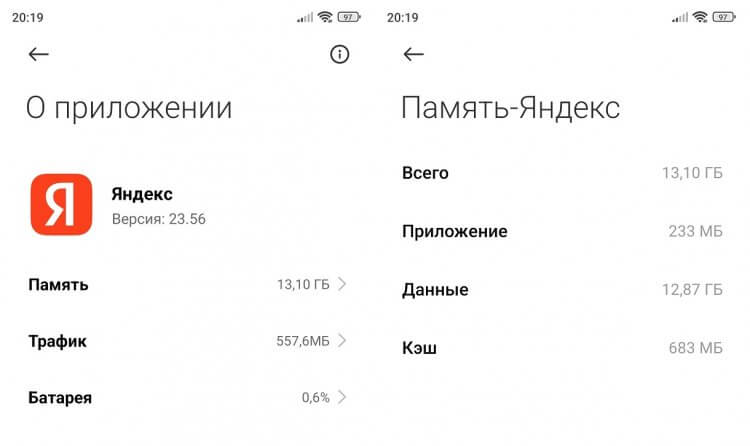
Яндекс и подобные ему браузеры занимают непозволительно много места
Сначала я подумал, что все дело в истории просмотра, а потому очистил кэш браузера через саму программу:
- Запустил Яндекс.
- Открыл настройки.
- Перешел в раздел «Очистить данные».
- Подтвердил удаление мусора.
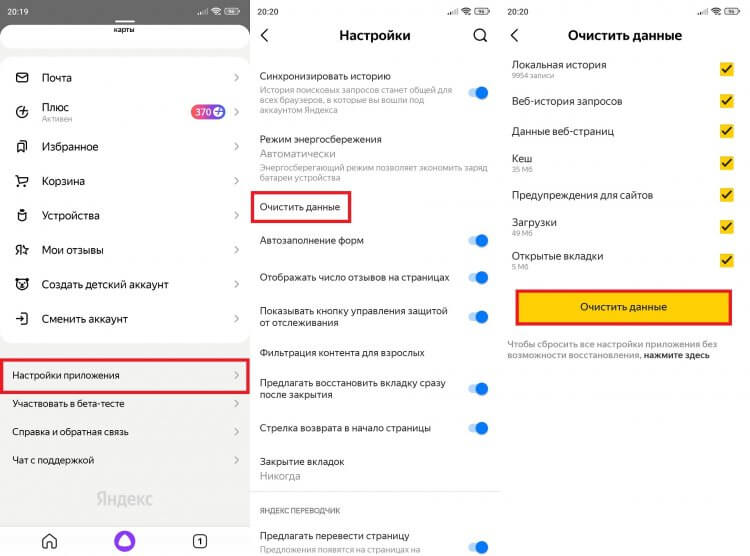
Увы, удаление кэша помогает не всегда
Забавно, но эта процедура позволила освободить меньше полутора гигабайтов. После очистки локальной истории, запросов и прочего кэша Яндекса программа стала весить 11,7 Гб. Возможно, с вашим браузером та же история. Придется чистить данные и заново проходить авторизацию?
Как бы не так! Нажав кнопку очистки данных, настройки смартфона перекидывают к параметрам браузера, где ранее уже был удален мусор. Единственный выход — удалить приложение на Андроид, а потом установить его снова.

Теги
- Новичкам в Android
- Приложения для Андроид
Наши соцсети
Новости, статьи и анонсы публикаций
Свободное общение и обсуждение материалов
Лонгриды для вас

Настройка смартфона — очень важное мероприятие, особенно если дело касается человека в возрасте. Помимо изменения шрифта, отключения лишних уведомлений и активации функций для людей с особенностями здоровья необходимо скачать приложения для пожилых. И тут важно не переусердствовать, чтобы пользователь не запутался в огромном количестве программ на главном экране. Базовые приложения Android вроде карт и браузеров есть на всех смартфонах, поэтому поиск альтернатив — дело факультативное. Мы же рассмотрим программы, которых по умолчанию нет, но их обязательно нужно установить.

За последние полтора года социальная сеть ВКонтакте переживает вторую молодость. Количество активных пользователей растет, да и все противники VPN тоже перешли именно сюда. С ростом количества контента в подписках лента новостей ВК у многих превратилась в помойку. Но за все годы, которые вы не заходили в VK, появилось множество настроек, которые позволяют навести в ней порядок. Достаточно просто в них разобраться. Так, буквально в пару касаний вы можете скрыть все публикации из конкретного источника или, наоборот, активировать уведомления обо всех новых постах.

Сегодня почти каждый смартфон оснащен сканером отпечатка пальца. Такое положение дел неслучайно, ведь биометрический способ разблокировки экрана считается одновременно и удобным, и безопасным. Однако все это — маркетинговые уловки. На деле же отпечаток пальца не защищает телефон. И если вы до сих пор готовы с этим спорить, то познакомьтесь с доводами, которые подтверждают данный тезис.
Почему Яндекс браузер много весит и что с этим делать
Всем привет. Недавно я чистил на ноутбуке диск «C» и столкнулся с необычной проблемой. Пользовательские файлы Яндекс браузера весили около 2,5 Гб и это при том, что я перед этим уже почистил кэш браузера. Как вообще такое возможно. Никакой браузер не должен занимать столько места, в идеале они должны быть легкими и быстрыми. Итак, сегодня мы поговорим, почему Яндекс браузер столько весит и что можно с этим сделать.
Откровенно говоря, ту проблему, с которой я столкнулся, можно назвать частным случаем. Но мало ли, может быть у вас именно такой же случай.

Почему Яндекс браузер так много весит
Очищая системный диск, я не мог не заглянуть в папку «Пользователи», которая находится в корне диска «С» и подозрительно много весит. Немного покопавшись в ней, я выяснил, что около половины всего ее веса приходится на папку с Яндекс браузером.

Два с половиной гигабайта весит папка с Яндекс браузером
Располагается он по такому пути, чтобы вы долго не искали:
C:\Пользователи\%USERNAME%\AppData\Local\Yandex\YandexBrowser
Внутри этой директории самой увесистой была папка Application, внутри которой было несколько папок, названия которых состояли из одних только цифр и точек. По последовательности цифр я предположил, что это версионность браузера.
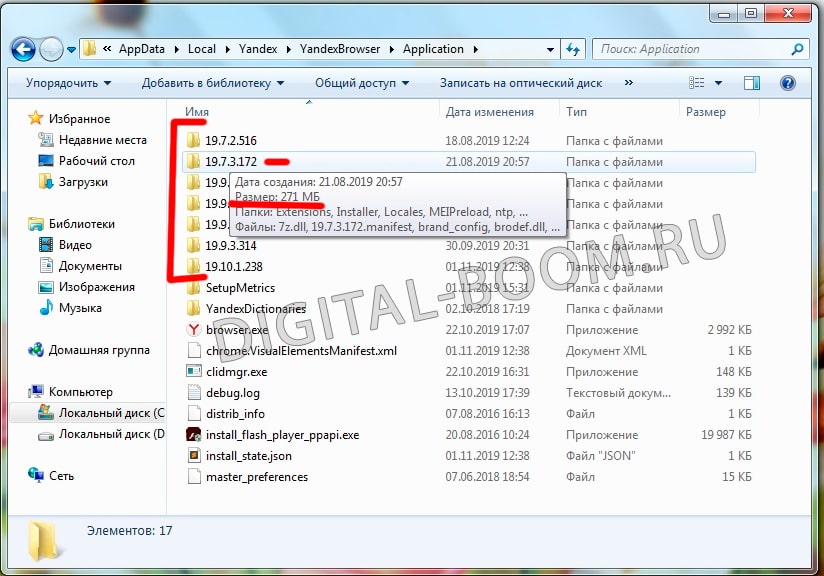
Вот, смотри, каждая версия весит почти по 300 Мб. И их 7 штук!
Но так как не был в этом уверен, и не хотелось, чтобы браузер сломался, и потерялись все закладки и пароли, я решил уточнить это у техподдержки браузера.
Решение проблемы
К счастью техподдержка ответила уже на следующий день. Сказали, что будут разбираться в проблеме и не знают, почему браузер после обновлений не подчищал предыдущие версии себя. Мне же порекомендовали удалить все папки, версии которых ниже, чем актуальная версия установленного браузера.
По факту, как и ожидалось, оказалось, что удалить можно все папки с цифрами, кроме самой последней. И таким образом я смог освободить еще 1,56 Гб места на диске «С».
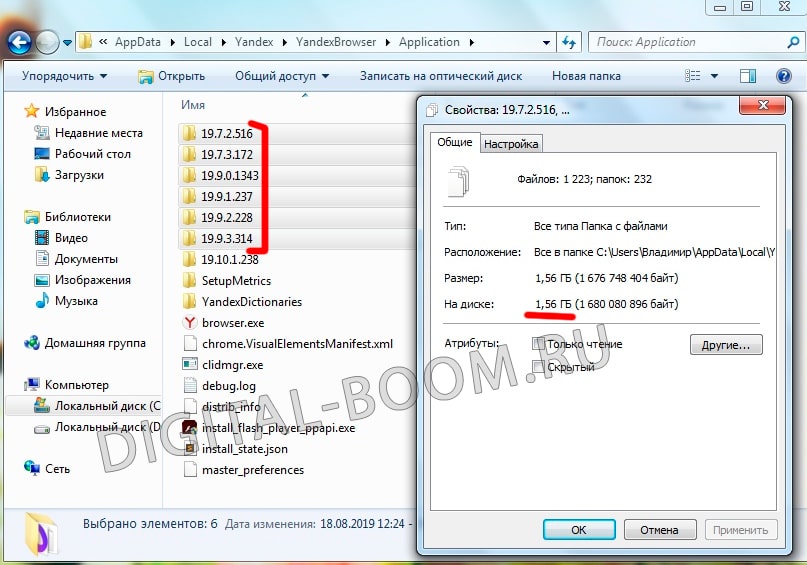
В общей сумме я освободил 1,56 Гб памяти, удалив скопившиеся старые версии браузера.
Вот такая история. Надеюсь, что кому-то она окажется полезной, и я не зря ее публиковал. Даже если у вас все нормально с Яндекс браузером, но от кого-то вы услышите, что Яндекс браузер у них много весит, вы сможете помощь товарищу советом.
Поделиться
Автор статьи: Цифровой
Друзья, если вы заметили на сайте какой-нибудь баг, то напишите об этом в комментариях или отправьте сообщение на почту через контакты, и мы его исправим.
А также мы будем рады услышать ваши пожелания, если вам по какой-то причине неудобно пользоваться сайтом.
Не будьте равнодушными к проекту. Спасибо! 🙂
Понравилась статья?
Нам очень приятно! Не могли бы вы поделиться этой статьей с друзьями? А также мы будем рады, если вы оставите комментарий.
Обещаем исправиться! Если вам есть, чем дополнить статью, напишите об этом в комментариях. А также будем благодарны за конструктивную критику. Спасибо!
Как очистить кэш браузера на мобильных устройствах
Сайт ― это набор файлов, которые хранятся на сервере. Чтобы показать сайт пользователю, браузер должен найти тропинку к серверу и запросить у него файлы сайта. Только после долгого пути ваш компьютер может показать страницу веб-ресурса, и вы можете насладиться контентом.
Может, вы замечали, что одни сайты загружаются долго, а другие моментально. Одна из причин ― данные веб-ресурса берутся из кэша. Кэш ― это временные файлы, которые хранят на компьютере данные с ранее посещенных сайтов. Чтобы упростить себе задачу, браузер сохраняет файлы часто посещаемых веб-ресурсов и оставляет их на компьютере. Когда вы возвращаетесь на сайт, браузер просто загружает его из собственной памяти, а не бродит в поиске сервера.
Несмотря на свою полезность, кэш иногда мешает:
- Переполняет память временных данных. Кратковременная память браузера не резиновая. Когда кэш занимает слишком много места, браузер начинает зависать, страницы грузятся медленнее.
- Не дают решить проблему с ошибками 400, 404, 500, 502 и т. п. Ошибки могут возникать как по вине пользователя, так и владельца сайта. Однако, если ошибка была исправлена, кэш может не дать вам увидеть страницу. Почему? Чтобы увидеть рабочую страницу, браузеру нужно будет обратиться напрямую к серверу, но так как в кэше уже есть данные сайта, он будет загружать старую версию с ошибкой.
- Вы можете не видеть обновлений на сайте. Например, на веб-ресурсе появился новый интерфейс или функционал. В этом случае ситуация такая же, как и с ошибками: браузер будет обращаться к старой версии сайта.
С каждой из перечисленных проблем может столкнуться любой пользователь, поэтому нужно знать, как работать с кешем на разных устройствах. В этой статье мы расскажем, как очистить кэш браузера на телефоне. Это легко! Покажем, как очистить кэш на телефоне в разных браузерах на операционных системах iOS и Android.
iPhone и Safari
Как очистить кэш браузера на айфоне в Safari:
- Откройте Настройки.
- Найдите и выберите в списке строку Safari.
- Нажмите Очистить историю и данные.
- Подтвердите действие и еще раз нажмите Очистить историю и данные.
iPhone и Яндекс Браузер
Как очистить кэш Яндекс Браузера на айфоне? Для этого:
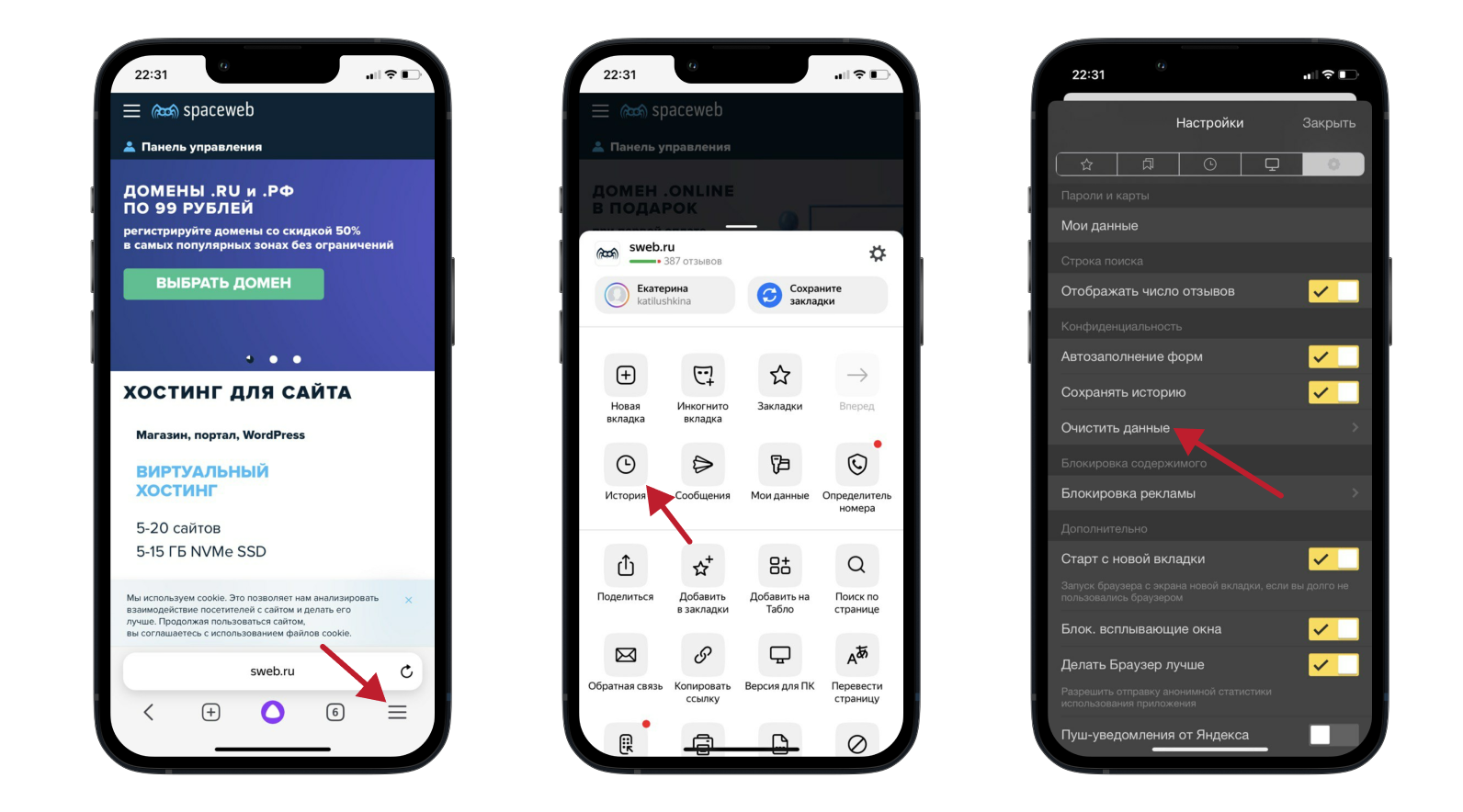
- Нажмите на значок бургера (☰).
- Выберите История.
- Перейдите во вкладку с иконкой Шестеренки и нажмите Очистить данные:
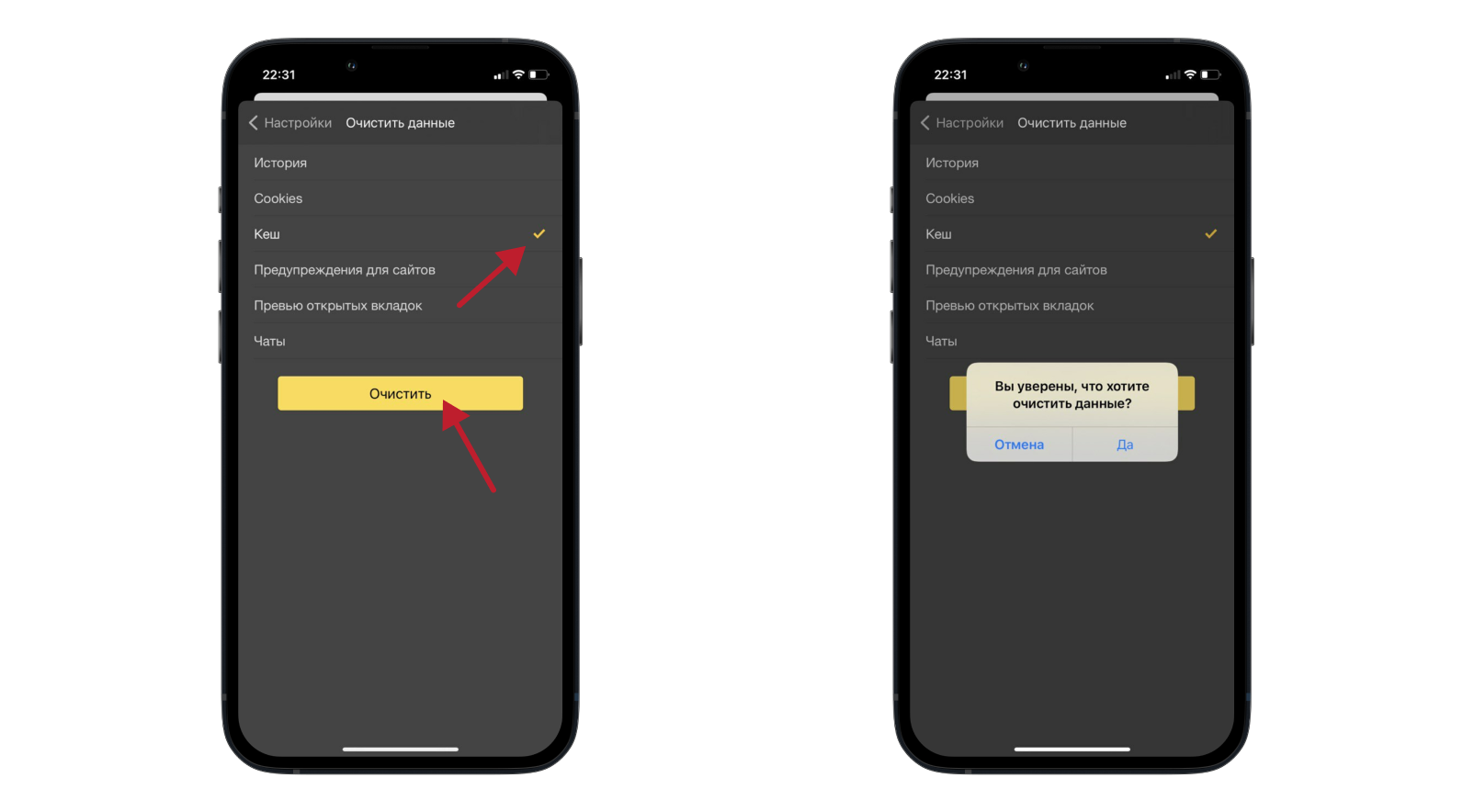
- Поставьте галочки на пунктах, которые нужно почистить.
- Нажмите Очистить. Во всплывающем окне ответьте Да:
iPhone и Opera mini
Как очистить кэш на айфоне в браузере Opera mini. Для этого:
- В меню внизу нажмите на значок бургера (☰).
- Выберите Настройки:
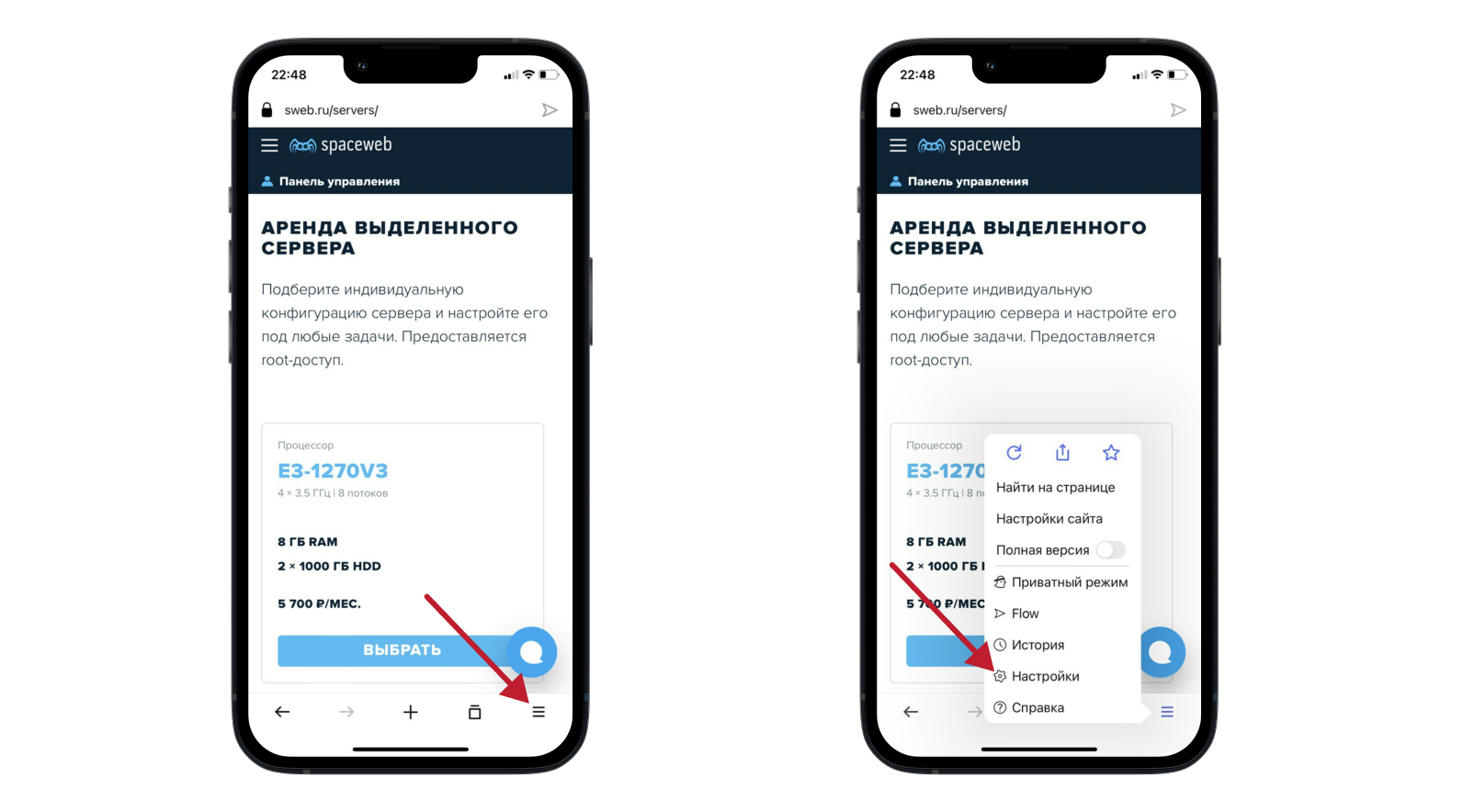
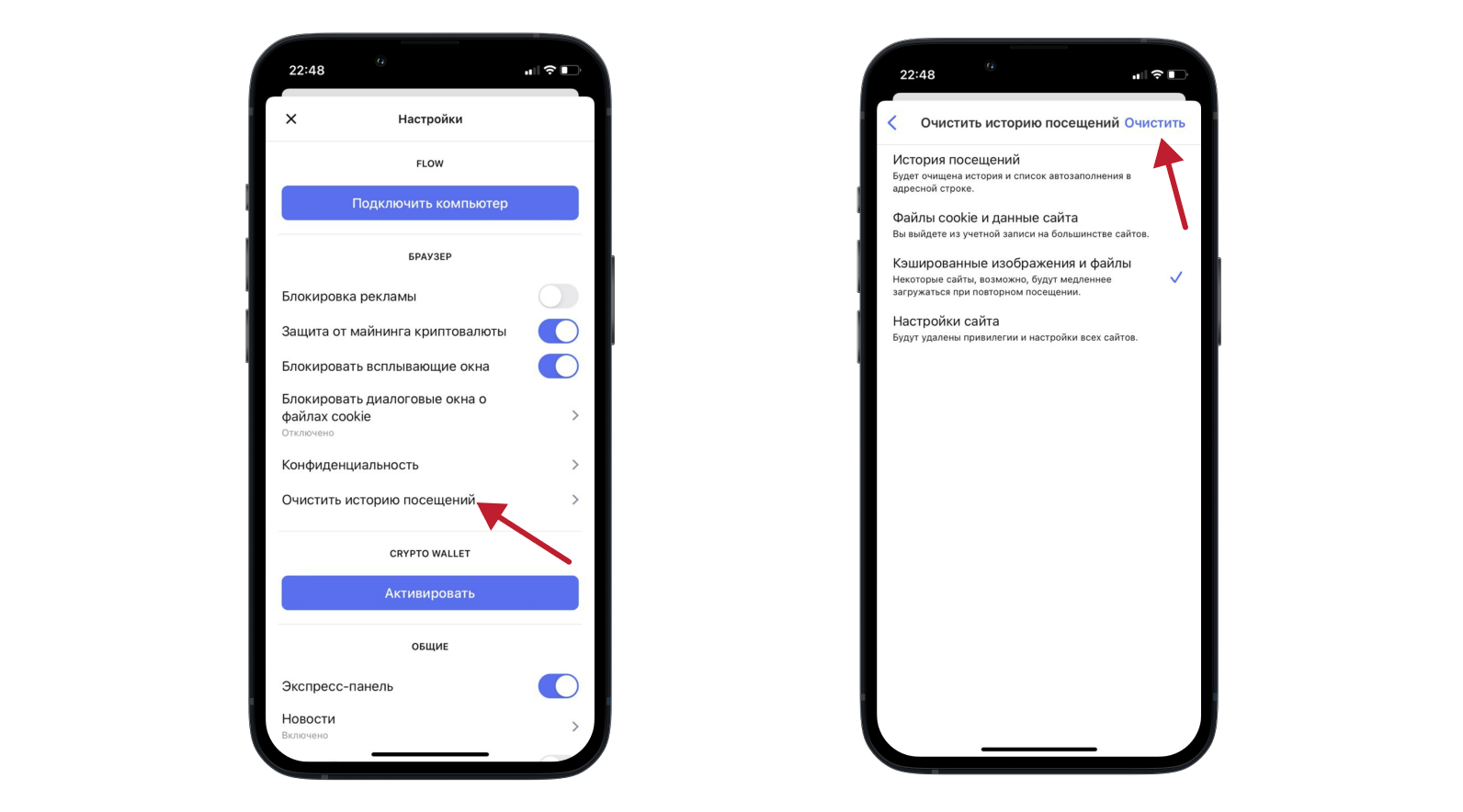
- Нажмите на строку Очистить историю посещений.
- Выберите пункт Кешированные изображения и файлы.
- В правом верхнем углу нажмите Очистить:
Android и Google Chrome
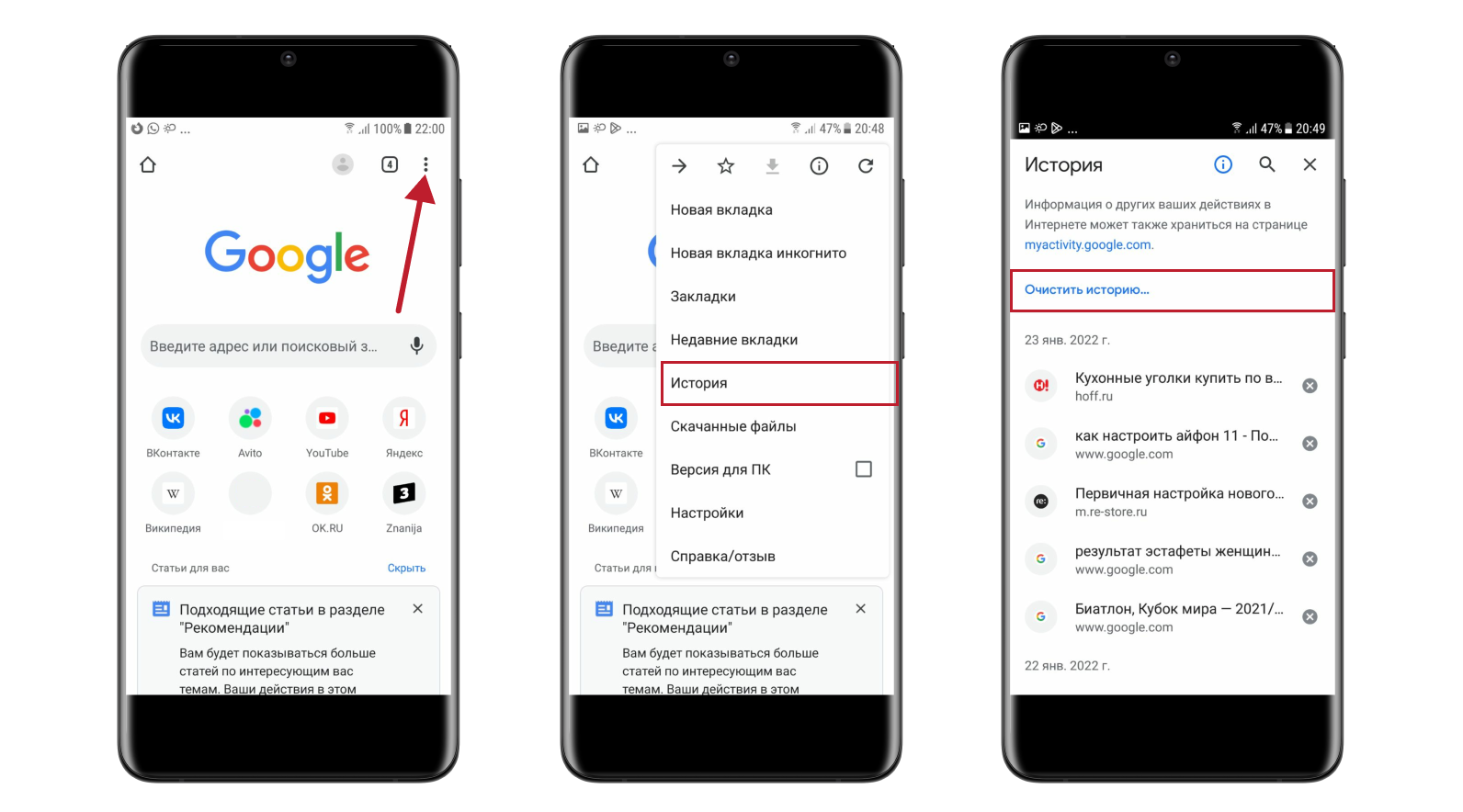
Как очистить кэш браузера на телефоне Андроид в Google Chrome:
- В правом верхнем углу нажмите на значок три точки (፧):
- Выберите История → Очистить историю…:
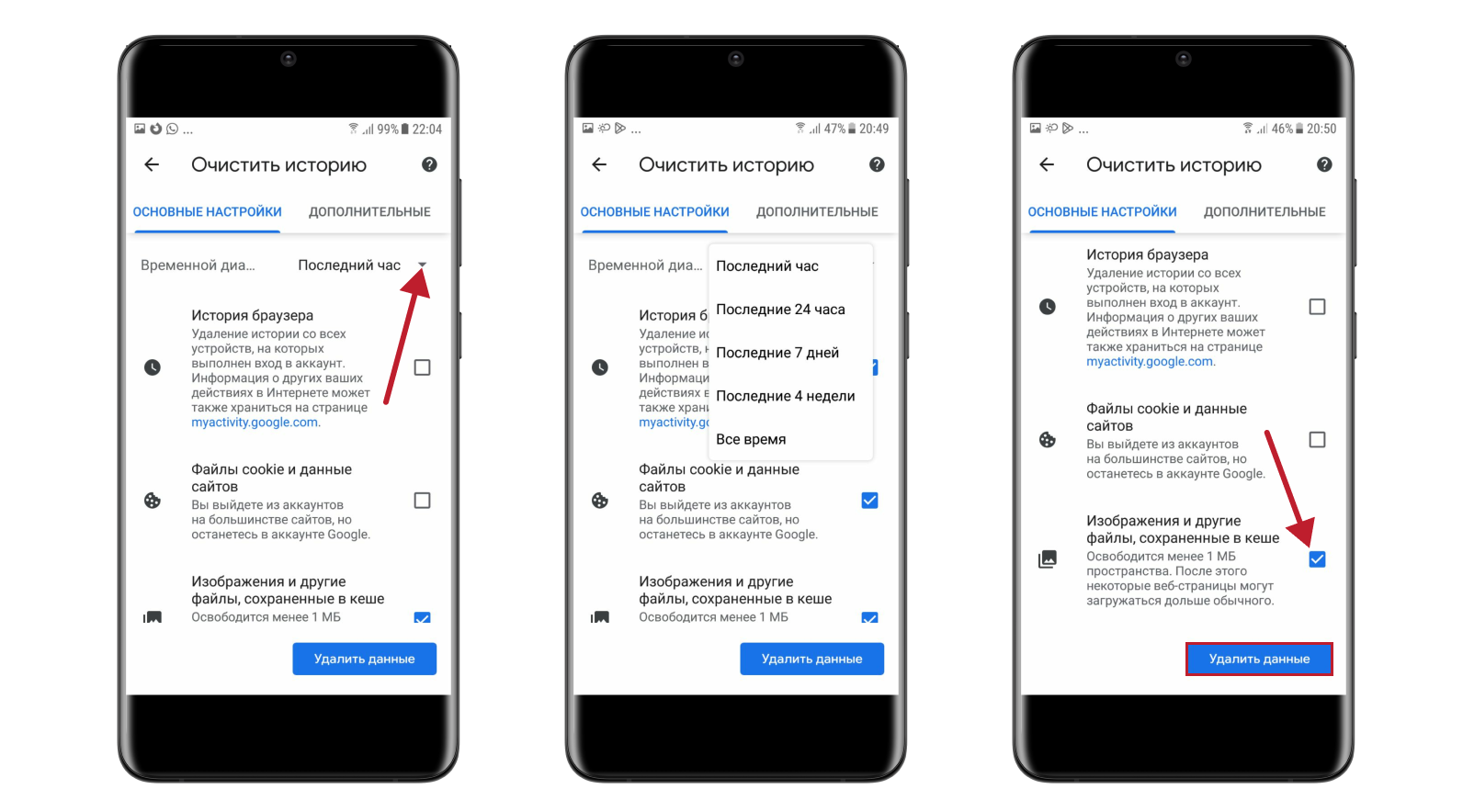
- Выберите временной диапазон.
- Поставьте галочку напротив Изображения и другие файлы, сохраненные в кеше.
- Нажмите Удалить данные:
Android и Яндекс Браузер
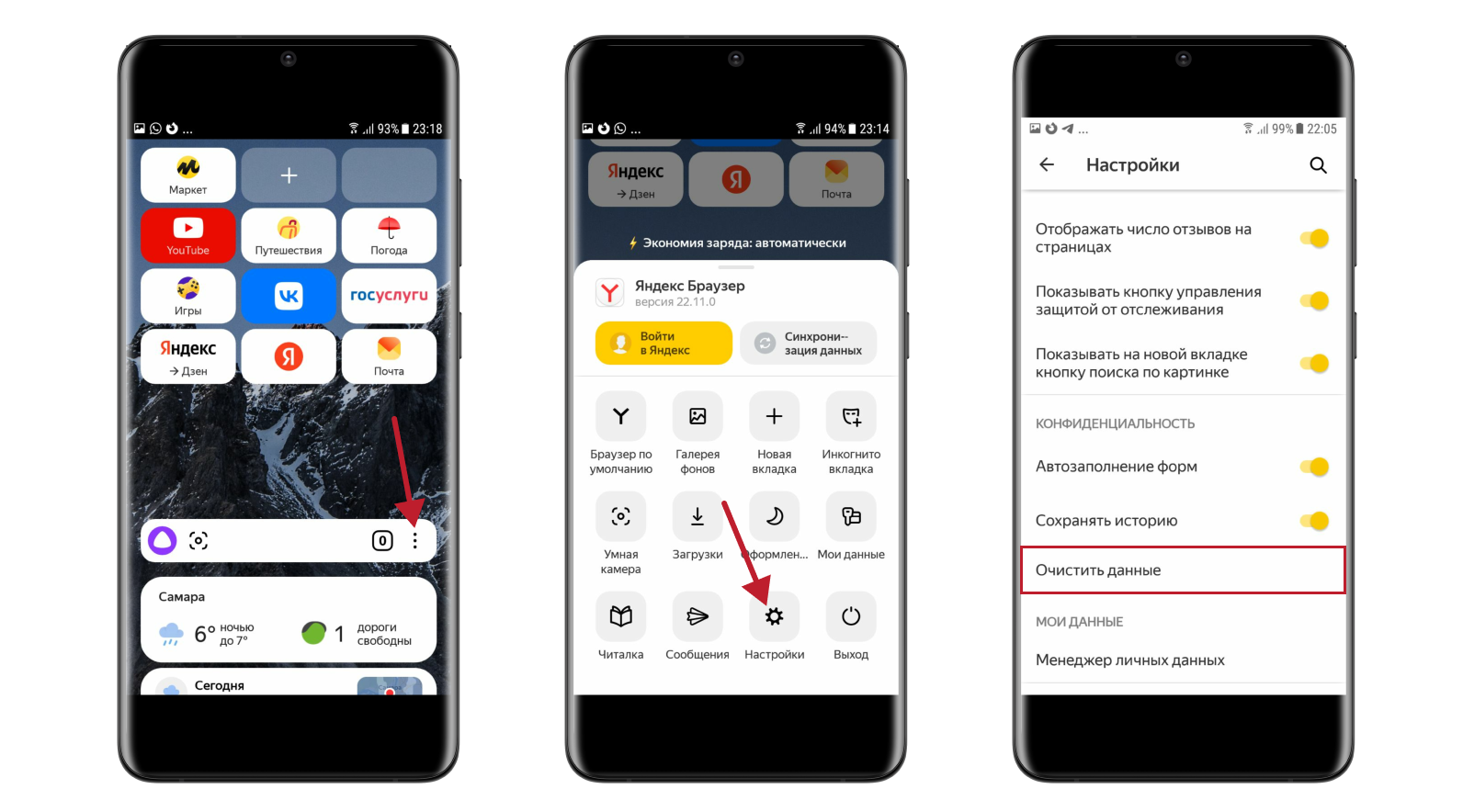
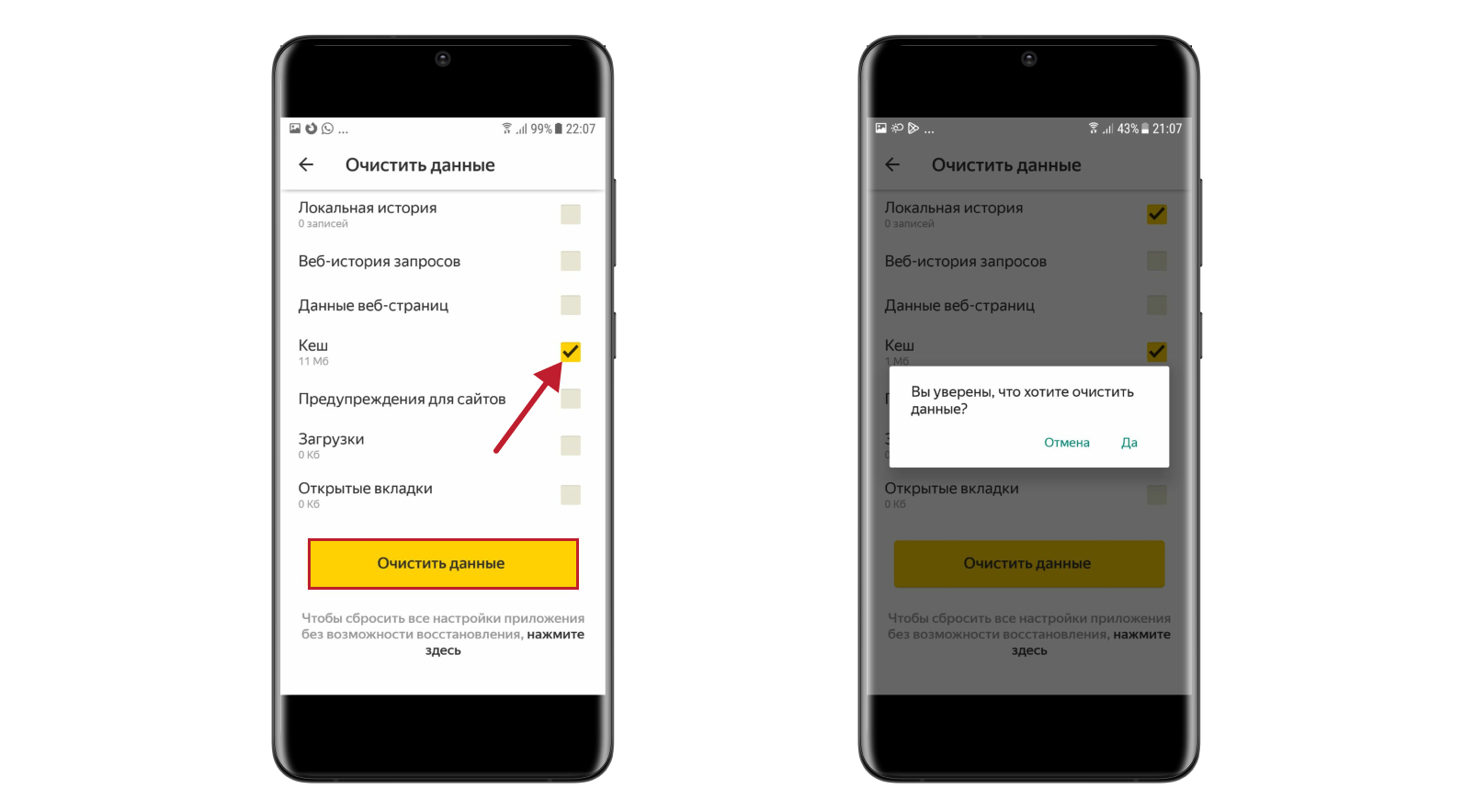
Как очистить кэш Яндекс Браузера на Андроид:
- Справа от поисковой строки нажмите на три точки (፧).
- Нажмите Настройки.
- Выберите Очистить данные:
Android и Firefox
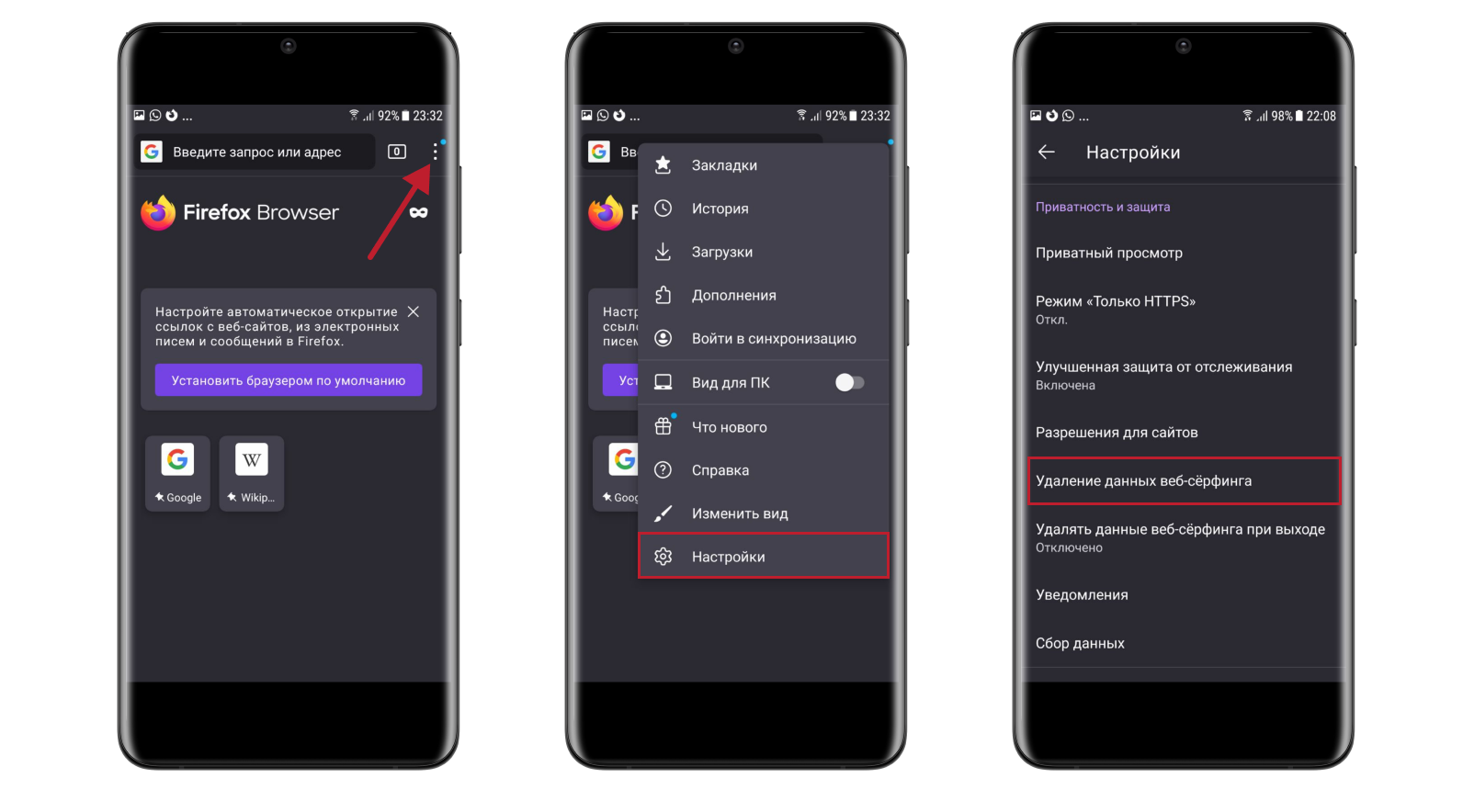
Как очистить кэш на телефоне Андроид в браузере Firefox:
- Справа от поисковой строки нажмите на три точки (፧).
- Выберите Настройки → Удаление данных веб-сёрфинга:
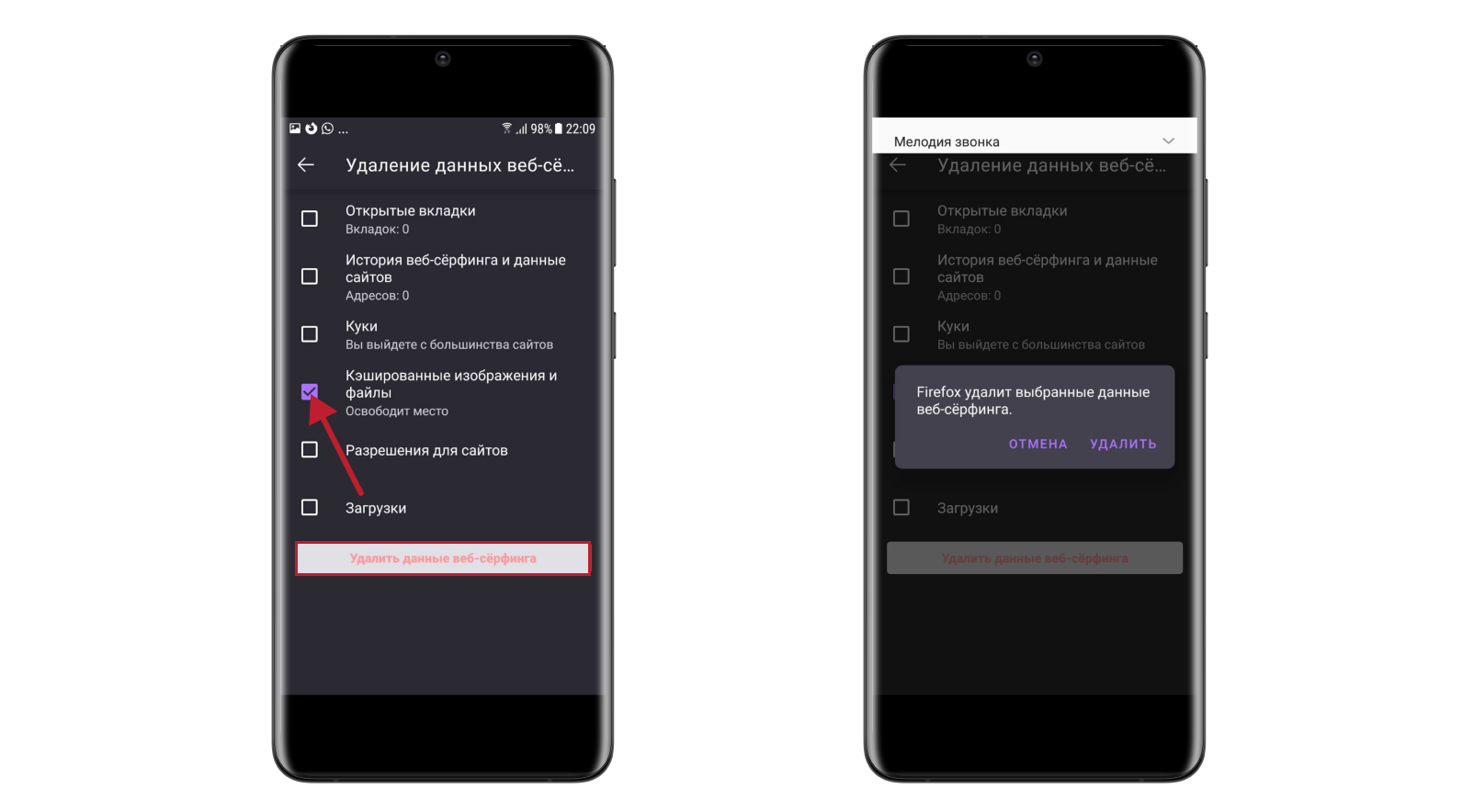
- Отметьте чекбокс Кэшированные изображения и файлы.
- Подтвердите удаление:
Android и Opera mini
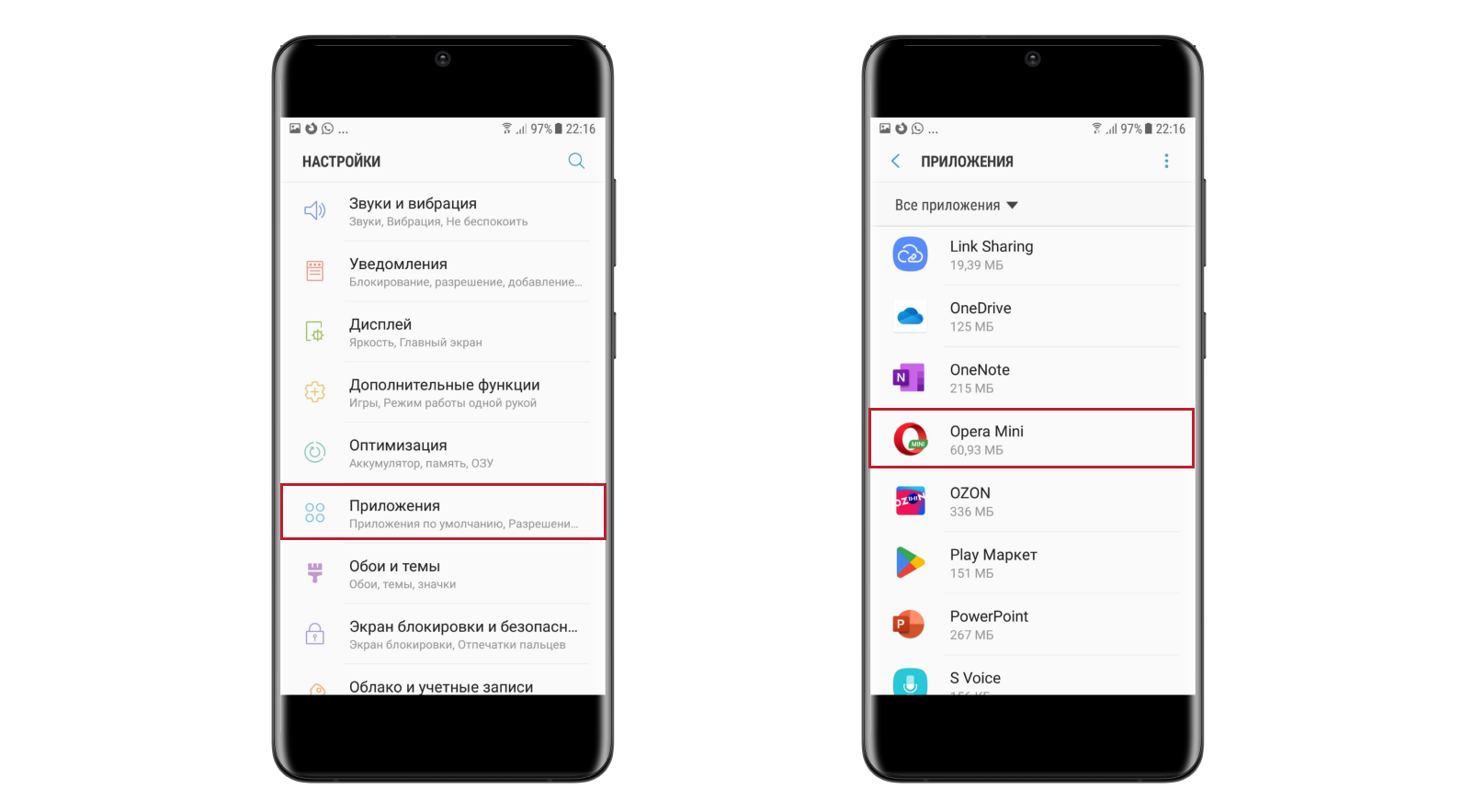
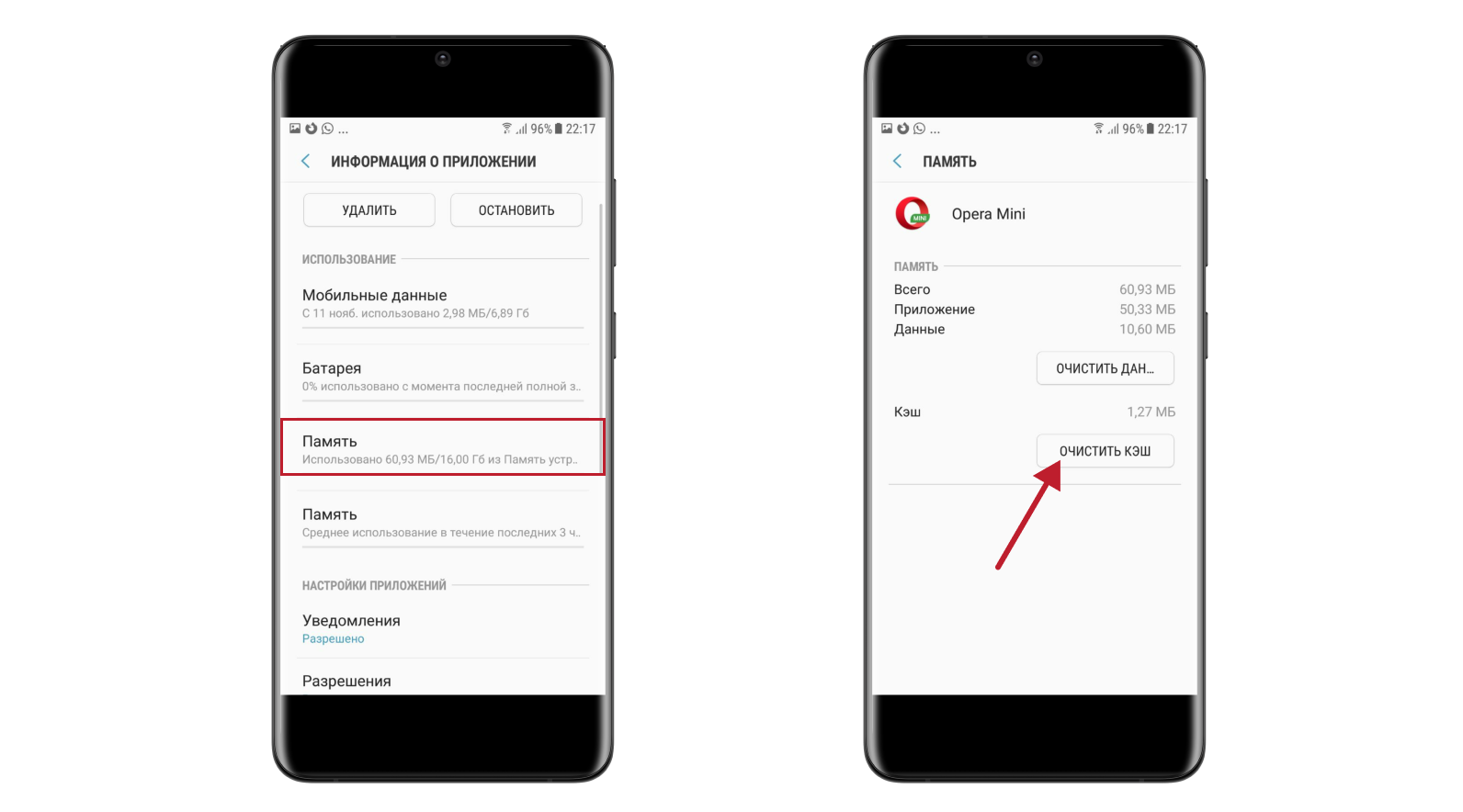
Как очистить кэш на Андроиде в браузере Opera mini? В отличие от других браузеров, в Opera mini можно очистить только историю поиска. Кеш можно удалить через настройки смартфона:
- Перейдите в стандартные настройки смартфона.
- Выберите Приложения → Opera mini:
Мы показали, как очистить кэш мобильного браузера на разных операционных системах. Чаще всего вместе с кешем можно почистить cookie-файлы.