Отобразить скрытые файлы в macOS. Простой способ
Нестандартные задачи часто требуют включить отображение системных папок и файлов. По умолчанию macOS скрывает эти файлы от пользователя, для его же безопасности. На сегодняшний день есть два известных способа включить отображение скрытых файлов в Finder или на рабочем столе.
Первый способ. Через терминал, используя команду:
defaults write com.apple.finder AppleShowAllFiles TRUE ; killall Finder
Чтобы снова скрыть файлы, достаточно ввести команду:
defaults write com.apple.finder AppleShowAllFiles FALSE ; killall Finder
Об этом способе уже известно достаточно давно, и свою задачу он выполняет исправно. Тем не менее есть ещё один способ, которым можно воспользоваться намного быстрее.
Второй способ. Непосредственно в окне Finder или на рабочем столе зажмите одновременно:
Command + Shift + . (точка)
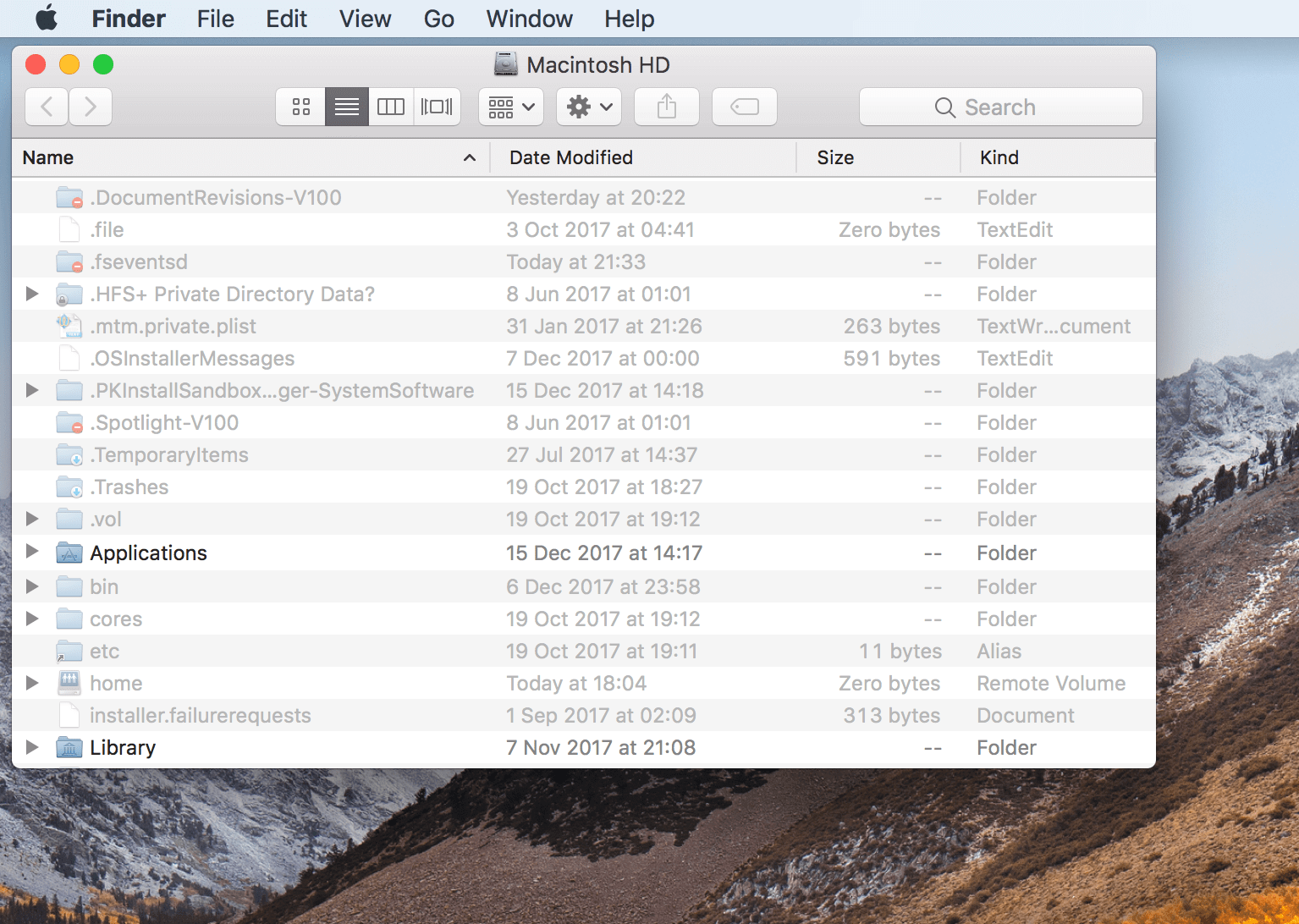
Результат будет виден сразу. Все скрытые файлы станут видимыми. Большой плюс в том, что этой же командой можно будет вернуть всё обратно, тем самым сильно сэкономив время.
Показывать полные имена файлов и папок на рабочем столе Mac
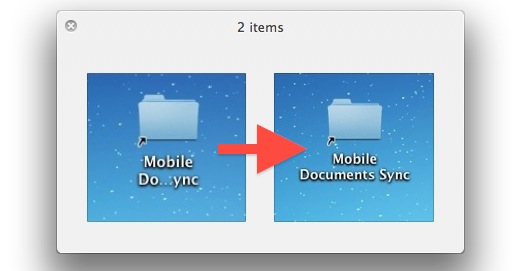
Вы когда-нибудь замечали, что некоторые файлы и папки отображают усеченные имена, когда они помещаются на рабочий стол Mac OS X? Файл или папка, названные чем-либо, превышающим определенное количество символов, будут сокращены серией из трех точек, что-то вроде «Синхронизация мобильных документов» будет отображаться как «Мобильное приложение… ync» и так далее. Один из наших читателей столкнулся с этим при настройке синхронизации файлов между компьютерами Mac с помощью iCloud и написал, что это ошибка, но это не так.
Причина сокращенных имен файлов и папок на самом деле связана с текущими настройками выравнивания сетки значков, и для отображения полного имени файла или папки все, что нам нужно сделать, это настроить размер шага сетки значков.
Как отображать полные имена файлов на рабочем столе Mac OS X
Программы для Windows, мобильные приложения, игры — ВСЁ БЕСПЛАТНО, в нашем закрытом телеграмм канале — Подписывайтесь:)
Это работает одинаково во всех версиях Mac OS X:
- Закройте все окна Finder и перейдите на рабочий стол Mac
- Щелкните меню «Просмотр» и выберите «Показать параметры просмотра» или просто нажмите Command + J.
- В разделе «Интервал сетки» щелкните и перетащите ползунок вправо, чтобы увеличить ширину сетки рабочего стола, сдвиньте вправо, пока не отобразится полное имя файла – изменения вступят в силу в реальном времени.
- Закройте параметры просмотра рабочего стола
Вот как это выглядит в современных версиях OS X. Убедитесь, что вы находитесь в параметрах просмотра рабочего стола Mac, чтобы найти соответствующую настройку интервала сетки:
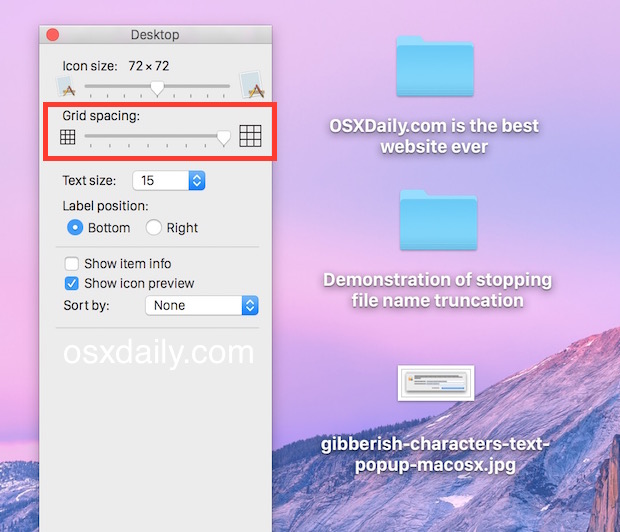
Как вы видете, увеличение интервала сетки значков остановит усечение имени файла на Mac.
В предыдущих версиях Mac OS X настройка в основном такая же, вы также можете изменить размер отображения значков:
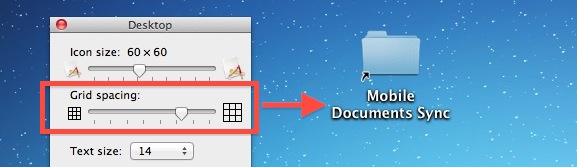
Предполагая, что размер текста составляет 12-14, перемещения сетки примерно на 3/4 достаточно для отображения наиболее полного имени большинства файлов и папок, но для некоторых очень длинных имен файлов вам придется переместить его еще дальше. Для текста большего размера просто переместите сетку на больший интервал, чтобы отобразить полные имена файлов. Поскольку изменения вступают в силу в реальном времени, вы можете протестировать настройки и посмотреть, что лучше всего подходит для ваших нужд, хотя вы быстро заметите, что интервал сетки также напрямую влияет на то, насколько загромождены значки.
Существует ограничение, и с очень длинными именами файлов невозможно отобразить полное имя на рабочем столе, хотя вы можете отображать их с достаточно широким окном Finder и полностью развернутой сортировкой «Имя».
Этот трюк будет применяться и к папкам, просматриваемым в представлении значков, поэтому, если значки на рабочем столе скрыты, открытие его в папке Finder (или любой другой папке, если на то пошло) можно настроить таким же образом.
Программы для Windows, мобильные приложения, игры — ВСЁ БЕСПЛАТНО, в нашем закрытом телеграмм канале — Подписывайтесь:)
Просмотр информации о файлах, папках и дисках на Mac

Можно быстро получить информацию о файлах, папках или дисках.
Просмотр свойств файла, папки или диска
- На Mac в окне Finder или на рабочем столе выберите объект.
- Выберите «Файл» > «Свойства» или нажмите сочетание клавиш Command-I. Для объекта открывается окно свойств.
Вы также можете посмотреть общую информацию о нескольких объектах. Выберите объекты, нажмите и удерживайте клавишу Control, затем выберите «Файл» > «Показать общие свойства». Для каждого объекта открывается отдельное окно свойств.
Отображение пути к файлу или папке
- На Mac нажмите значок Finder в Dock, чтобы открыть окно Finder.
- Выберите «Вид» > «Показать строку пути» или нажмите клавишу Option для быстрого отображения строки пути. Внизу окна Finder отображается расположение и вложенные папки, которые содержат файл или папку.
Вы также можете выполнить любое из указанных ниже действий.
- Отображение подпапок папки в окне Finder. Нажмите папку в строке пути.
- Копирование имени пути папки. Удерживая клавишу Control, нажмите папку в строке пути, затем выберите «Скопировать путь до «папка”».
Отображение свойств под значками
- На Mac откройте папку в Finder или нажмите рабочий стол.
- Выберите «Вид» > «Показать параметры вида».
- Установите флажок «Показывать свойства». (Доступно только для вида «Значки».)
В свойствах объекта могут отображаться такие данные, как размер файла, длина фильма, размеры изображения и многое другое.
Отображение свойств в панели предварительного просмотра
- На Mac откройте папку в Finder.
- Выберите «Вид» > «Показать окно просмотра».
Просмотр состояния iCloud
Когда Вы используете iCloud Drive для хранения документов на Mac, рядом с папками и файлами (в столбце «Состояние iCloud») могут стоять указанные ниже индикаторы.
- В iCloud. Значок состояния «В iCloud»
 говорит о том, что папка или файл находится только в iCloud. Для работы с таким объектом требуется подключение к интернету, если объект не загружен на Mac. Удерживая клавишу Control, нажмите файл, затем выберите «Загрузить сейчас».
 - Несоответствующий. Значок состояния «Несоответствующий»
 говорит о том, что папку или файл нельзя сохранить в iCloud. Обычно это происходит из-за того, что размер объекта превышает ограничение в 50 Гб для отдельных папок и файлов в iCloud Drive. Подробнее об освобождении места см. в разделе Оптимизация хранения данных.
 - Загружено. Значок состояния «Загружено»
 указывает на то, что папка или файл синхронизированы на Mac и в iCloud и их можно сразу просматривать и редактировать даже без подключения к интернету.
 - Ожидание загрузки. Значок состояния «Ожидание загрузки»
 говорит о том, что папка или файл еще не сохранен в iCloud.
 - Недостаточно места. Значок состояния «Недостаточно места»
 говорит о том, что папку или файл невозможно сохранить в iCloud, потому что там мало места. Похожий значок может также появиться рядом с iCloud Drive в боковом меню, и он тоже показывает, что в iCloud закончилось место для хранения файлов.
 - Круговая диаграмма. Значок состояния «Круговая диаграмма»
 постепенно закрашивается, по мере того как идет передача данных. Такая же круговая диаграмма может появиться рядом с iCloud Drive в боковом меню, и там она показывает общий прогресс передачи файлов на iCloud Drive или обратно.
Примечание. Даже если столбца «Состояние iCloud» в окне Finder нет, в большинстве случаев рядом с именем папки или файла появляется значок состояния передачи файла на iCloud. Единственный значок, который там не отображается — это значок «Загружено».
В меню статуса, расположенном внизу или вверху окна Finder отображается количество объектов на диске или в папке, а также объем доступного дискового пространства. Если Вы не видите меню статуса, выберите «Вид» > «Показать меню статуса».
Организация файлов в Finder на Mac
Finder — это исходная точка для работы с содержимым Mac. Значок приложения Finder выглядит как улыбающаяся рожица; нажмите значок в Dock, чтобы открыть окно Finder.
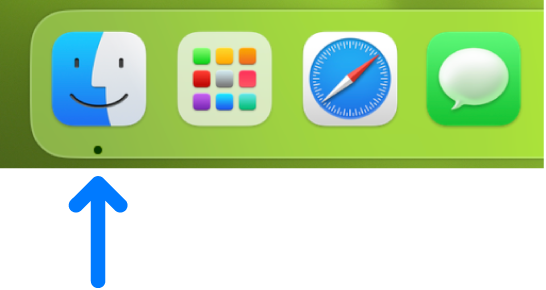
Окна Finder служат для организации и доступа практически ко всем объектам на компьютере Mac.
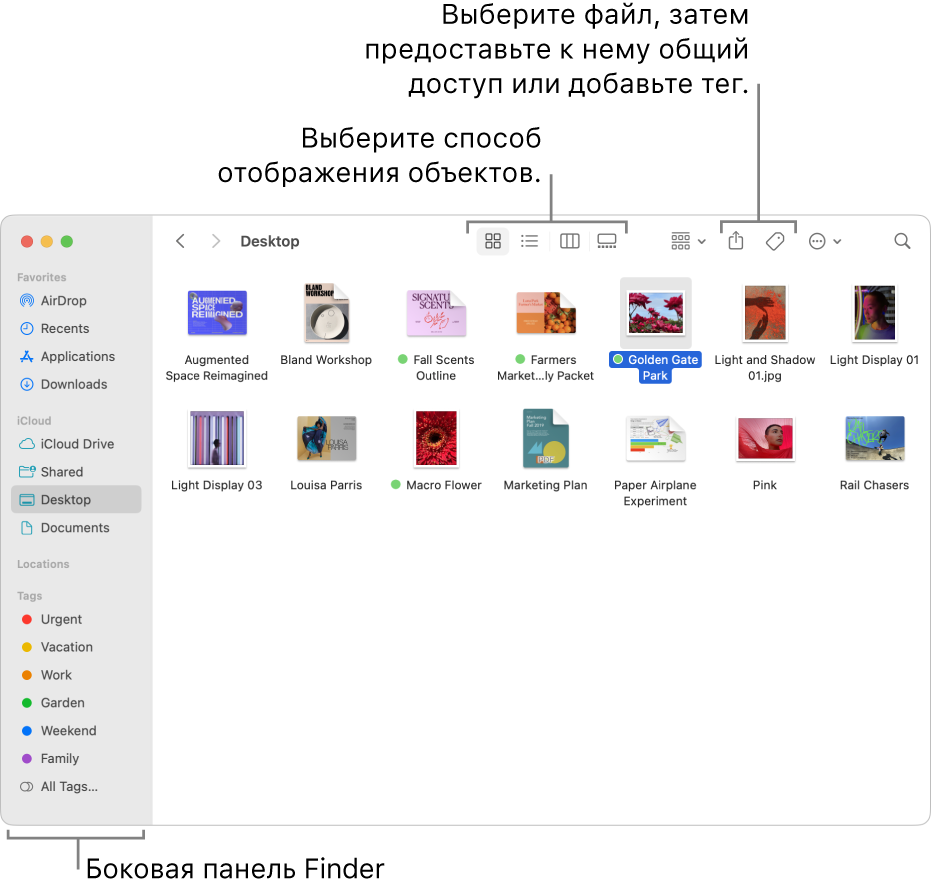
Просмотр своих материалов
Нажимайте объекты в боковом меню Finder для просмотра своих файлов, приложений, загрузок и многого другого. Чтобы работать с боковым меню было еще удобнее, настройте его. Чтобы работать с окном Finder было еще удобнее, отобразите окно просмотра.
Доступ к любым объектам
Используйте iCloud Drive для хранения файлов и папок в iCloud. Вы сможете ими воспользоваться на любом устройстве, если войдете с тем же Apple ID.
Упорядочивание с помощью папок и тегов
Если хотите, Вы можете упорядочивать файлы в папки. Можно создавать новые папки в своей папке «Документы», на рабочем столе или в iCloud Drive.
Для упрощения поиска файлов и папок к ним также можно добавлять теги, содержащие значимые ключевые слова.
Наведение порядка на рабочем столе
Стопки помогают упорядочить файлы в аккуратные группы на рабочем столе. Можно группировать стопки по типу, дате или тегам. При группировке по типу все изображения помещаются в одну стопку, все презентации помещаются в другую стопку и т. д. Когда Вы добавляете новые файлы, они немедленно переносятся в правильную стопку, так что порядок поддерживается автоматически.
Выбор вида
Можно выбрать, как объекты будут отображаться в окнах Finder. Например, необязательно просматривать объекты списком — Галерея позволяет перелистывать файлы и папки.
Отправка файлов и папок
Можно отправить копию файла или папки на находящийся рядом Mac, iPhone или iPad прямо из Finder. Для начала нажмите AirDrop в боковом меню. См. раздел Использование AirDrop для отправки файлов на соседние устройства.
Также можно выбрать файл или папку в Finder, затем нажать кнопку «Поделиться»  (или использовать Touch Bar), чтобы отправить файл или папку с помощью Почты, AirDrop, Сообщений и других вариантов. Если кнопка «Поделиться» не отображается, нажмите кнопку «Еще объекты панели инструментов»
  в конце панели инструментов.
Предоставление общего доступа к файлам и папкам
Вы можете работать над файлом или папкой в iCloud Drive совместно с другими пользователями iCloud. Выберите файл или папку в Finder, нажмите кнопку «Поделиться» (или используйте Touch Bar), затем выберите «Поделиться файлом» или «Поделиться папкой», чтобы начать. Если кнопка «Поделиться» не отображается, нажмите кнопку «Еще объекты панели инструментов» в конце панели инструментов. Использование iCloud для общего доступа к файлам и папкам и совместной работы над ними.
Чтобы посмотреть все документы, хранящиеся в iCloud Drive, нажмите папку iCloud Drive в боковом меню. Чтобы посмотреть только те документы, к которым Вы предоставили общий доступ, к которым Вам предоставили доступ или для совместной работы с которыми Вас пригласили, нажмите папку «Общие». Чтобы настроить элементы бокового меню, откройте меню «Finder» > «Настройки».
Синхронизация информации между Mac и другими устройствами
К Mac можно подключить iPhone, iPad или iPod touch для переноса и синхронизации объектов.
Например, можно добавить фильм на Mac и синхронизировать его с iPhone, чтобы смотреть фильм на обоих устройствах.
Можно синхронизировать музыку, фильмы, телешоу, подкасты, книги и другие объекты. Основные сведения о синхронизации Mac с другими устройствами.
Быстрое выполнение действий с помощью сочетаний клавиш
С помощью сочетаний клавиш можно быстро выполнять многие действия. Использование сочетаний клавиш macOS.