Как включить расширенный поиск в Яндексе

Поисковая система Яндекс является самой популярной на территории России. Миллионы человек в день пользуются мощностями Яндекс, отыскивая интересующую их информацию в интернете. Яндекс поиск имеет расширенный режим, о котором знают далеко не все, он дает возможность еще более точно находить нужную информацию в интернете.
Что дает расширенный поиск в Яндексе
Расширенный поиск в Яндексе позволяет найти запросы по разным параметрам:
- Местоположению. Это часто бывает полезно, например, если нужно найти кафе, гостиницу или специалистов по определенной услуге не в том месте, где вы сейчас находитесь.
Обратите внимание
Яндекс поиск определяет ваше текущее местоположение по геолокации. Но в расширенном поиске можно сменить это местоположение для получения другой выдачи сайтов в результатах.
- Период. Удобный параметр в расширенном поиске Яндекс, который бывает полезно применить, например, при поиске свежих новостей по конкретной теме.
- Язык. Расширенный поиск в Яндексе дает возможность отфильтровать найденные результаты по языку.
Эти 3 основных параметра расширенного поиска Яндекс позволяют заметно сузить объем информации в поисковой выдаче, отыскав именно то, что необходимо.
Как включить расширенный поиск в Яндексе
Отдельно рассмотрим способы включить настройки расширенного поиска в Яндексе на компьютере и телефоне.
На компьютере
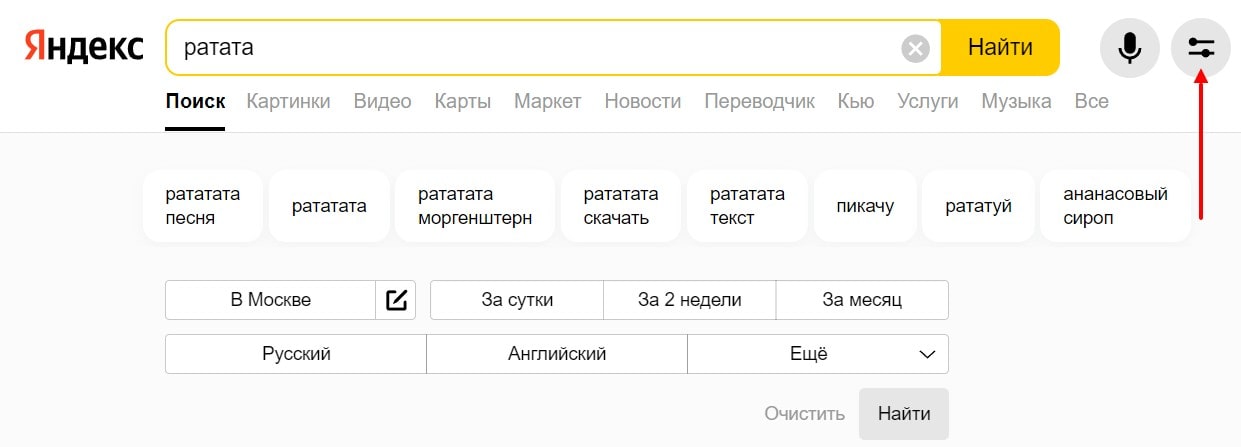
Когда поисковая система Яндекс отобразит найденные запросы, нужно нажать справа от строки поиска на значок расширенных параметров.
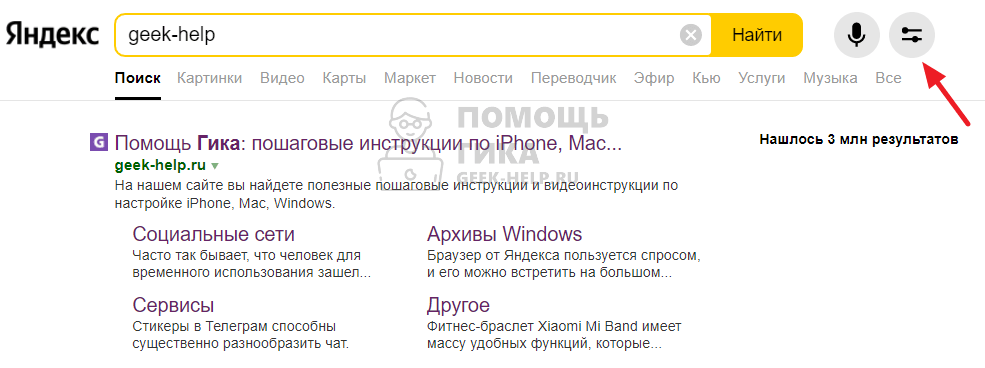
Далее появится панель с расширенными параметрами поиска. Нужно выбрать нужные для создания более точной выдачи.
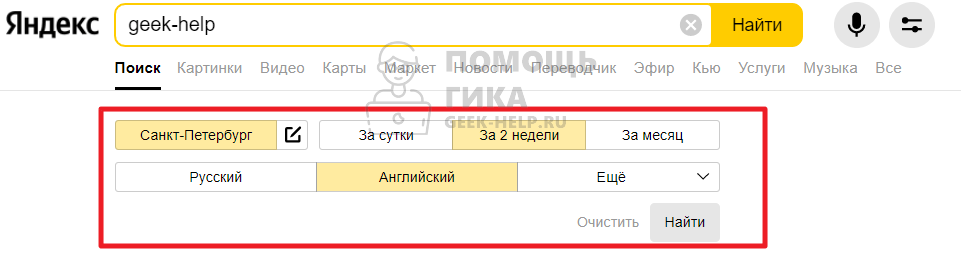
Отметим, что поисковая выдача будет менять динамически, то есть сразу после указания одного из параметров.
На телефоне
В мобильной версии Яндекс поиска тоже можно использовать расширенные параметры, но для этого нужно будет перейти к полной версии сайта. В поисковой выдаче нажмите на настройки браузера и выберите пункт “Полная версия” (или “Версия для ПК”, в зависимости от используемого браузера).

Далее, справа от поисковой строки, нажмите на значок расширенных параметров.
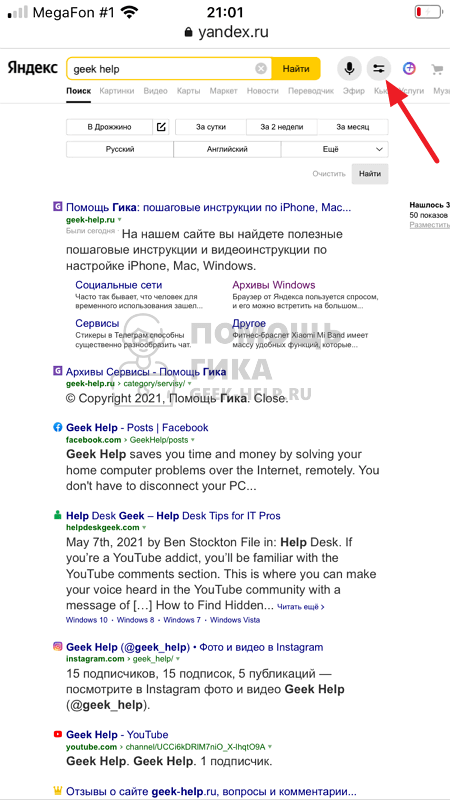
Откроется меню, которое позволит задать критерии для выбора наиболее релевантных результатов.
Как сделать расширенные сниппеты в Яндексе

Представление вашего сайта на странице поисковой выдачи Яндекс — ваша визитка. Его задача дать короткое описание ресурса и увеличить количество переходов. Качественный и яркий сниппет в поиске поможет повысить CTR, а значит и продажи. К счастью, Яндекс предлагает множество возможностей для красивого оформления привлекательного представления на поиске.
Что такое сниппет?
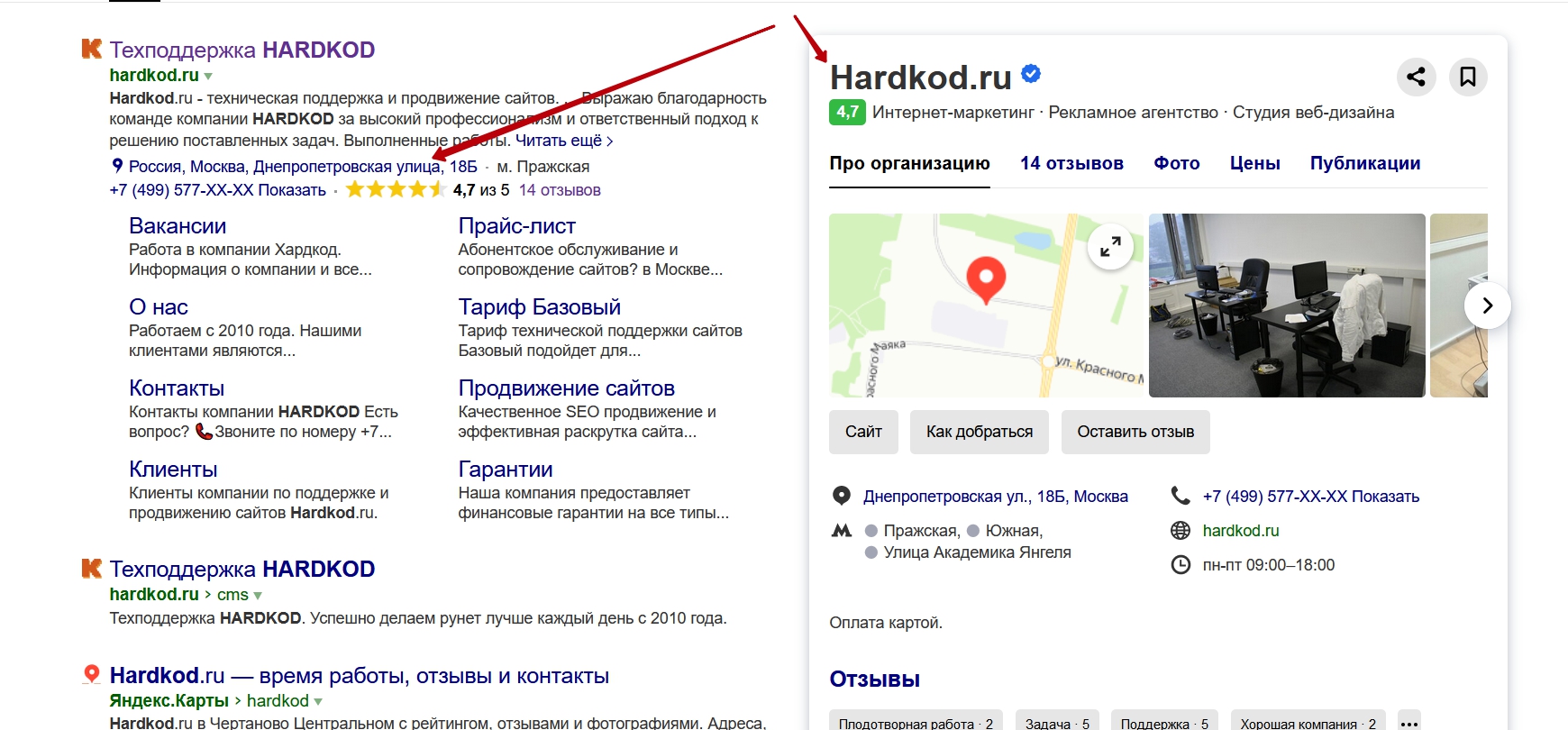
По сути, это краткая информация о сайте, которою мы видим на выдаче Яндекс, Google и других поисковиков в ответ на набранное в поисковой строке фразу. Основные составляющие стандартного сниппета — небольшая картинка (фавиконка), ссылка на страницу, заголовок и краткое описание. С течением времени, сниппет оброс множеством дополнений — быстрые ссылки, навигация, цены, контакты и номера телефонов, различные метки, значки и даже эмодзи. Этот вариант называют расширенным сниппетом, и именно о нем пойдет речь.
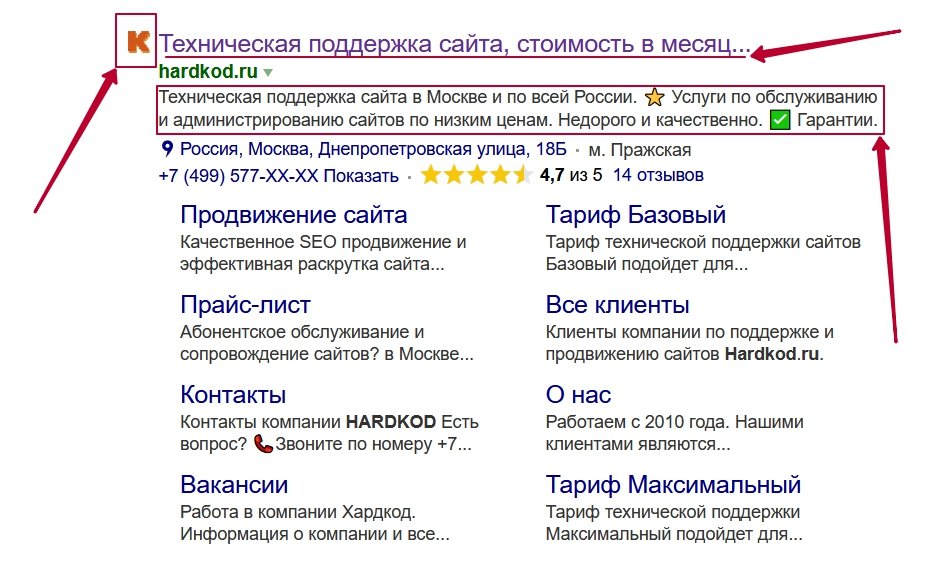

Яндекс, как и другие поисковики, формирует сниппет автоматически (у них даже есть урок, как сделать его лучше). Чаще всего, источником служат мета-теги title (название страницы, которое видно во вкладке браузера) и description. Стандартное описание ограничивается 160 символами, включая пробелы (это пара предложений).
Из чего состоит расширенный сниппет?
Пробегая глазами по выдаче, человек выбирает то описание сайта, которое лучше отвечает на его запрос и больше бросается в глаза, поэтому следует использовать все возможности для расширения сниппета. Ранее мы упомянули CTR и его связь с ростом продаж. По сути, это показатель кликабельности сниппетов, так как он показывает соотношение кликов по сайту к его показам в выдаче.
Расширенный сниппет может включать:
- адреса организации (офис, магазин) и ссылка на карту;
- быстрые ссылки на внутренние страницы сайта, например, в разделы каталога;
- рейтинг того или иного товара или статьи;
- контактную информацию — адрес, телефон, график работы;
- цену товара, если поиск был адресован конкретной продукции.
Внешний вид описания и его составляющие зависят от тематики страницы и использованных инструментов. Есть изменения, которые можно без особых сложностей добавить на сайт, а есть те, которые создаются поисковиками на основе структуры сайта. На них тоже можно влиять, хоть и не напрямую. Разберемся, как это делается.
С чего начать?
Первое, что стоит заполнить, это базовые данные, из которых состоит стандартный сниппет:
В редких случаях, поисковик может взять описание не из мета-тегов, а из содержимого страницы. Такое описание может выглядеть довольно странно:


И это далеко не самый плохой вариант. Чтобы такого не произошло, необходимо внимательно следить за заполнением заголовков H1-H4, в некоторых случаях можно закрыть от индексации отдельные куски текста, чтобы они не попали в сниппет. Главное помнить, что закрытый элемент не увидит только Яндекс, Google свободно сканирует содержимое тега .
Разделители в тексте
Даже без особых сложностей, можно сделать сниппет чуточку привлекательнее. Для этого текст должен быть логически разделен знаками препинания — запятыми, тире, круглыми скобками, вертикальными чертами. Разумеется там, где это действительно уместно.
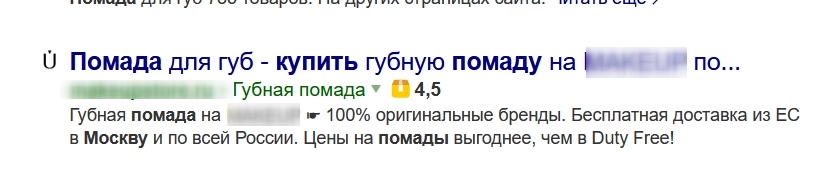
Еще один разделитель, который можно использовать в тексте — специальные символы Unicode. Они заметно выделяются на фоне привычных знаков препинания. Например — ✎, ❤ и другие.
Самый, пожалуй, яркий вариант разнообразить текстовое описание это эмодзи. К счастью, их количество настолько велико, что вы обязательно найдете подходящий под вашу тематику. Старайтесь подбирать вариант, который доступен для всех устройств и платформ, чтобы любой пользователь видел сниппет правильно. А еще можно пойти на уловку и начать свой description с пяти звездочек, имитирующих рейтинг — ⭐⭐⭐⭐⭐. Хотя, учитывая количество сайтов, которые используют этот прием, выделиться таким образом вряд ли удастся.
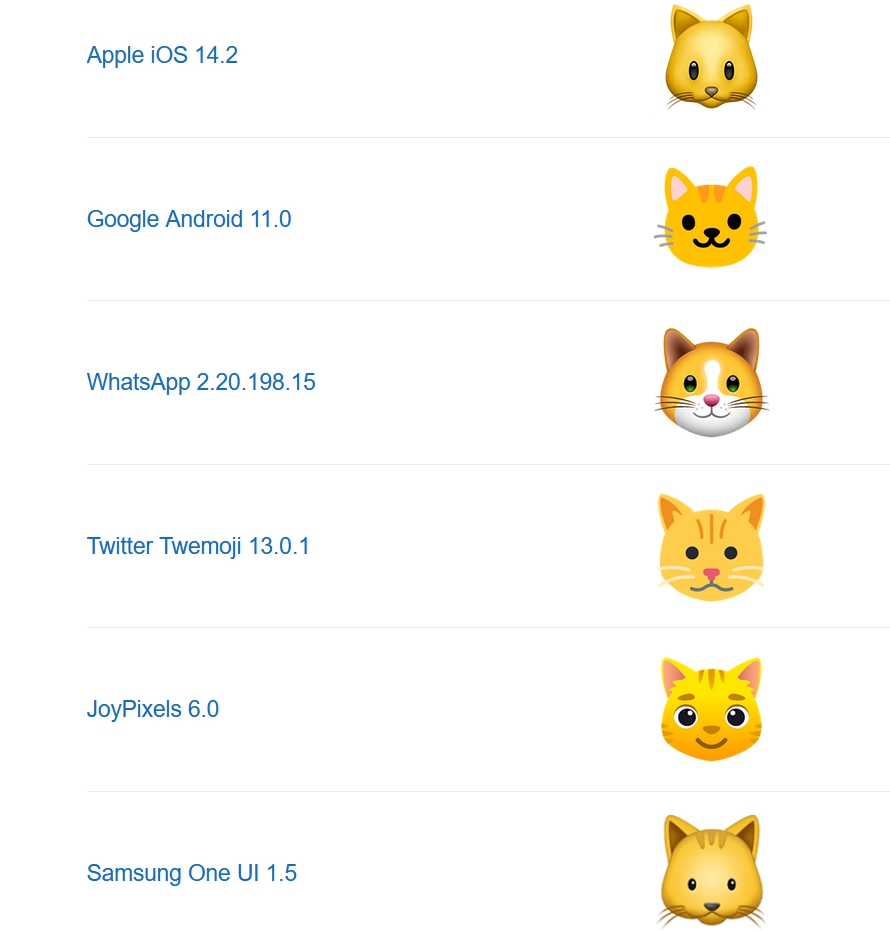

В некоторых случаях эмодзи невозможно добавить в сниппеты. Тогда вам помогут спецсимволы, описанные выше, либо какие-то креативные решения со знаками препинания, например =^_^=. Главное помните, что количество символов в описании все-таки ограничено и не слишком увлекайтесь — ради украшений не стоит жертвовать сутью.
Быстрые ссылки
Для того, чтобы проверить, сформированы ли быстрые ссылки для вашего сайта, зайдите на панель Яндекс.Вебмастер→Информация о сайте→Быстрые ссылки.
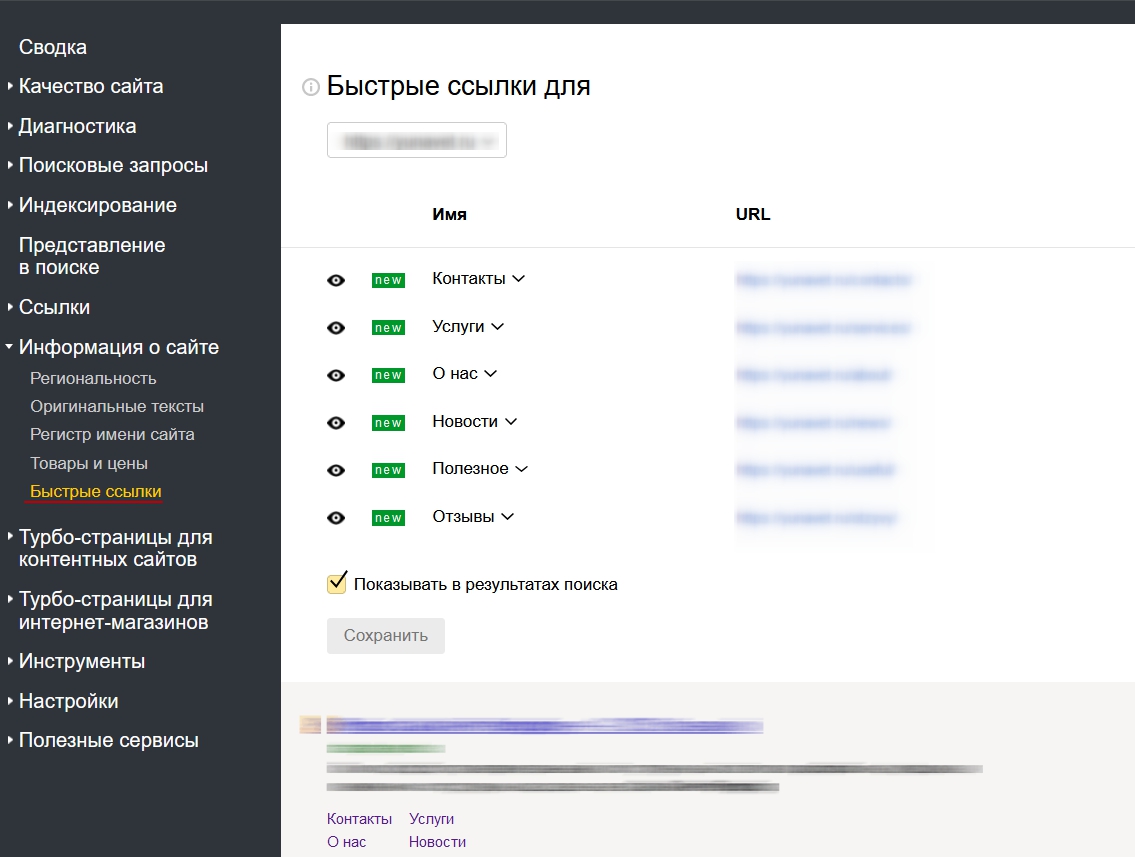
Подробную информацию о том, как они формируются, дает сам Яндекс. Основные условия:
- доступ к странице из меню и с главной;
- явное деление меню на разделы и подразделы;
- краткое четкое название, отражающее суть;
- содержимое title совпадает с h1 (на практике, это не всегда обязательный момент) и текстом ссылок;
- если ссылка выполнена в виде картинки, у нее заполнен атрибут alt.
Если ссылки уже сформированы, как показано на скрине выше, то вы можете управлять их видимостью (нажав на иконку глаза), а также выбирать более подходящие для отображения названия из предложенных вариантов. На поиске Яндекс сниппет с быстрыми ссылками выглядит так:
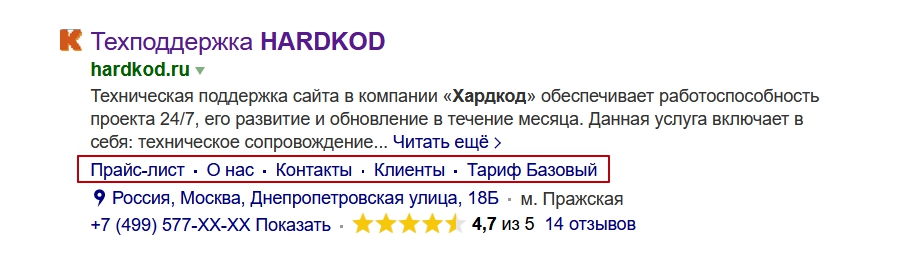
Или даже так, в зависимости от расположения в выдаче:
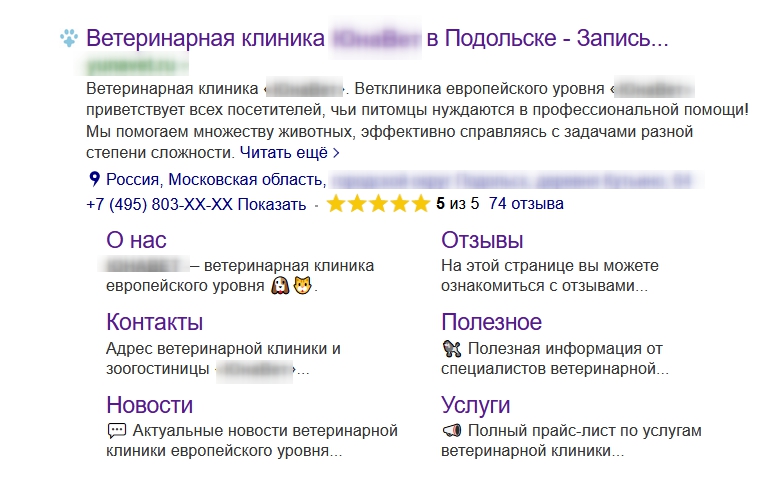
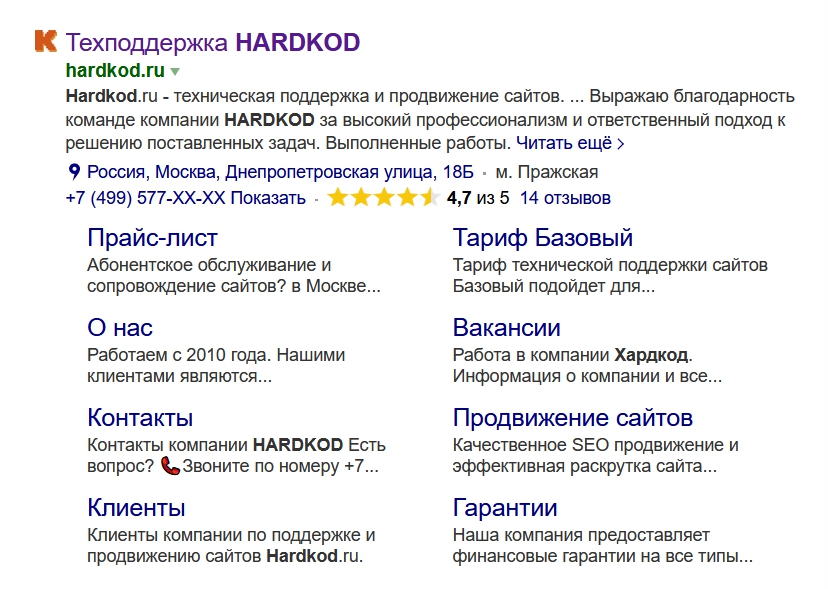
Если у вас быстрые ссылки еще не сформированы, выполните рекомендации, которые мы давали выше. Изменения не заставят долго ждать.
Метки
Существует несколько разных меток от Яндекс, которые отображаются в сниппете. Основные это «Защищенное соединение», «Турбо-страницы», «Выбор пользователей»,«Популярный сайт», «Официальный сайт по данным Я.Справочника» и другие (подробную информацию можно найти в Яндекс.Справке). Они появились в 2018 году и до недавнего времени на выдаче выводились все имеющиеся знаки, но сейчас можно увидеть пометки только о Турбо-странице, а также метку для официальных сайтов государства, посольств и т.д. (подробнее об этом по ссылке выше). Помимо этого, есть еще значок Яндекс.Маркета, который тоже вполне добываем, если у вас интернет-магазин.

Для того, чтобы посмотреть все значки сайта, нажмите в выдаче на зеленую стрелочку, и выберите пункт «Информация о сайте» — вы увидите полный перечень метод для вашего ресурса.
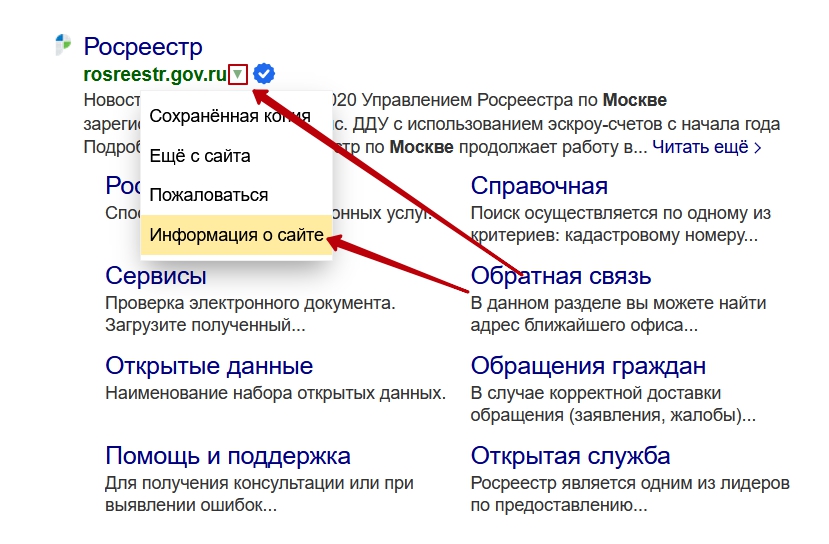
В итоге мы попадаем на страницу с полным перечнем информации:
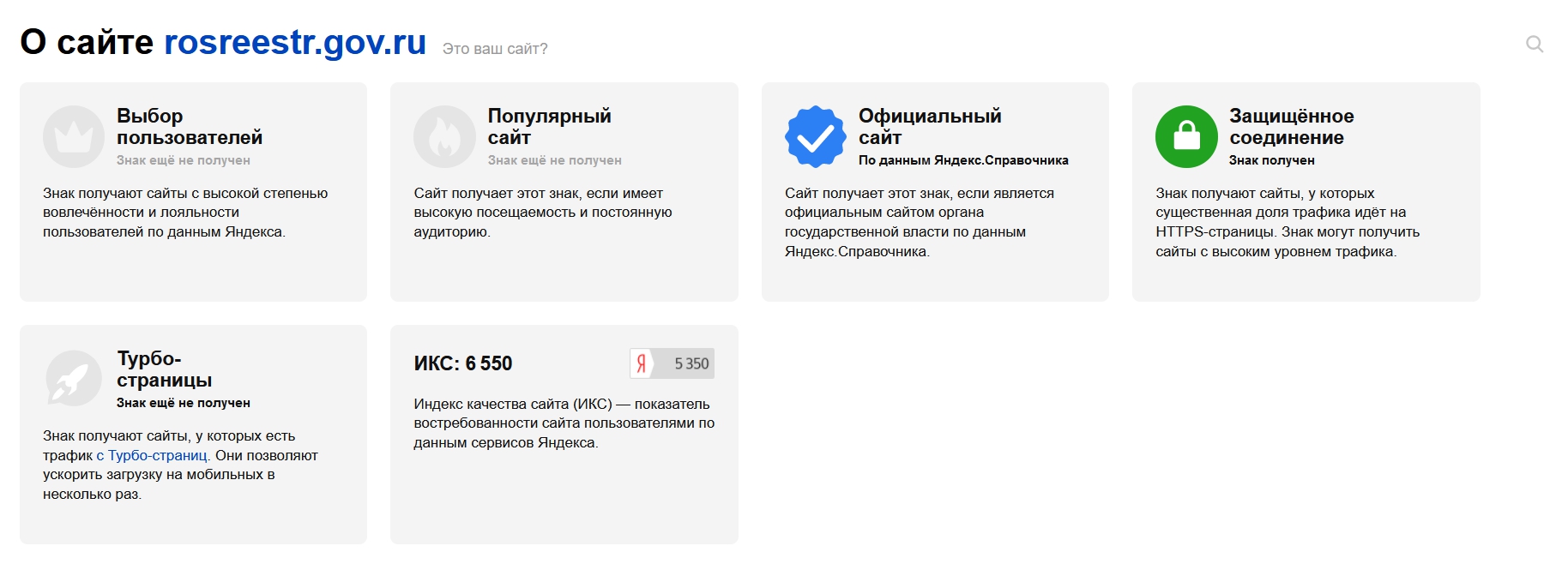
Также значки можно посмотреть на панели Яндекс.Вебмастер→Качество сайта→Показатели качества. Там же показано сравнение вас и конкурентов в вашей тематике, а также прогресс получения меток.
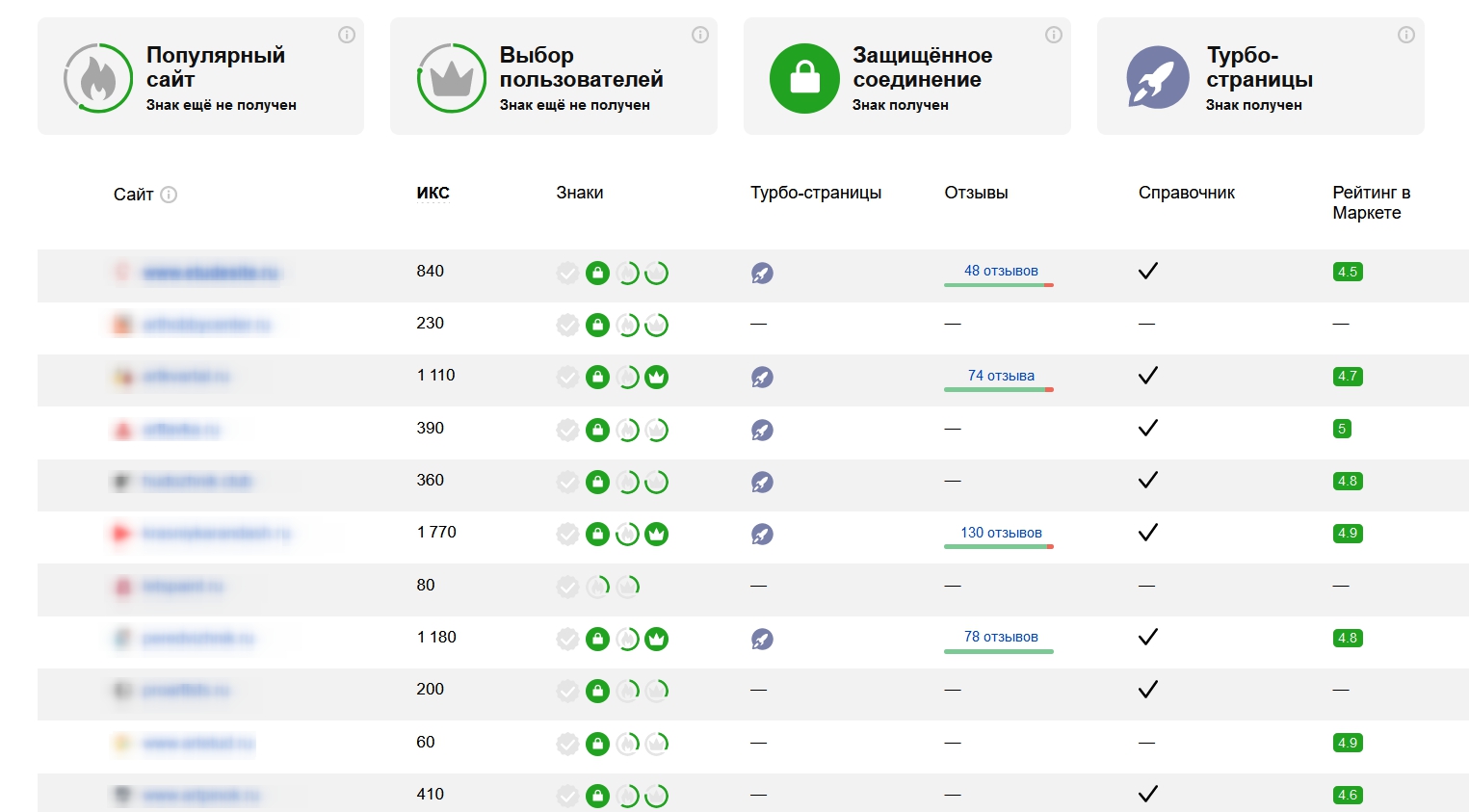
Вернемся непосредственно к получению меток и разберем те из них, которые влияют на выдачу и видны на ней пользователю.
Турбо-страницы
Для получения значка «Турбо-страницы» требуется подключить… турбо-страницы от Яндекс. В выдаче с мобильного возле сайта появится значок ракеты.
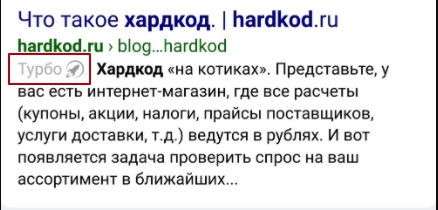
На сегодняшний день такие страницы представлены в двух вариантах — для текстовых сайтов и для интернет-магазинов. И в первом и во втором случае, помимо метки, вы получите еще и красивый расширенный сниппет, для которого не потребуются дополнительные действия.
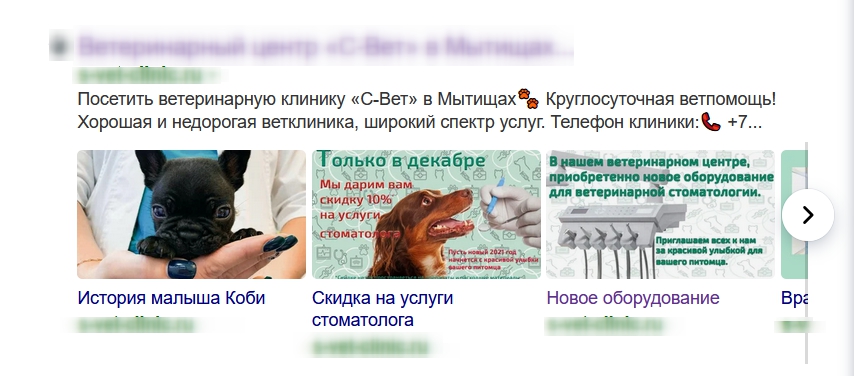
контентные сайты или разделы статей и блоги на сайтах услуг и интернет-магазинов. На выдаче появляется блок с каруселью текстовых материалов, которые представлены на сайте. Он выглядит заметно и эффектно, и доступен как с мобильного поиска:
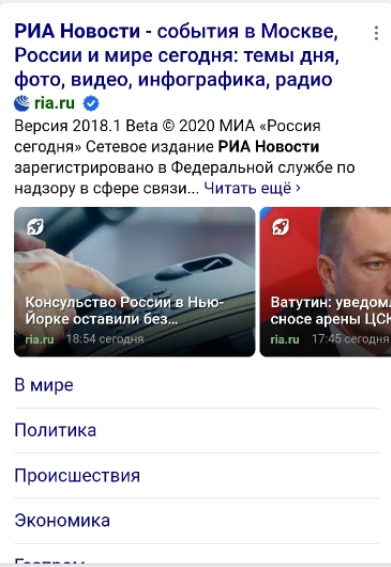
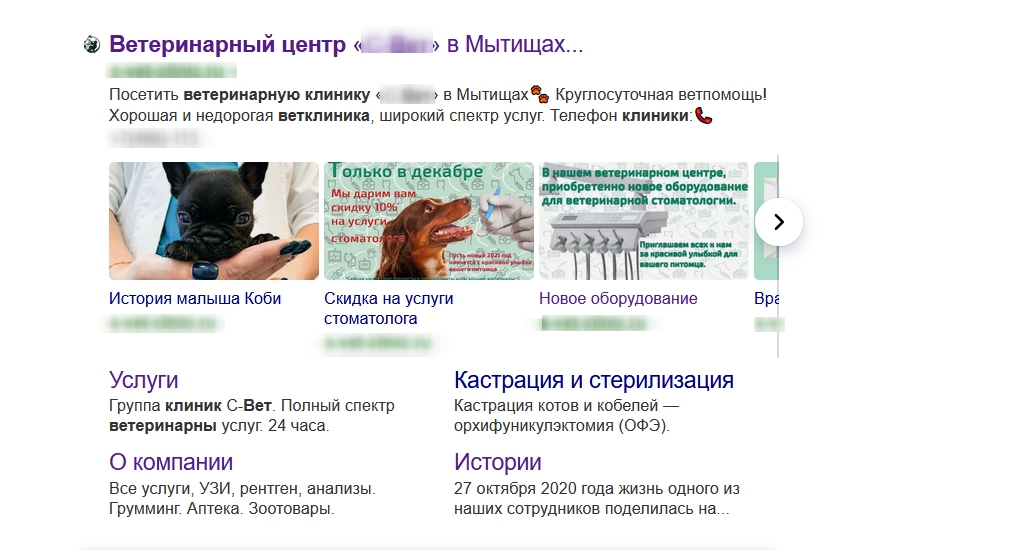
так и при просмотре выдачи на десктопе:
интернет-магазины получат шанс выводится с каруселью товаров:
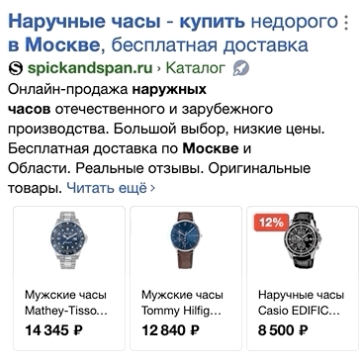
другое преимущество на выдаче, которое вы получите с добавлением Турбо-Страниц — появление картинки, а на десктопе и цены возле сниппета в выдаче (о них мы писали выше). Пример для мобильной выдачи:

Пример для вывода на десктопе:
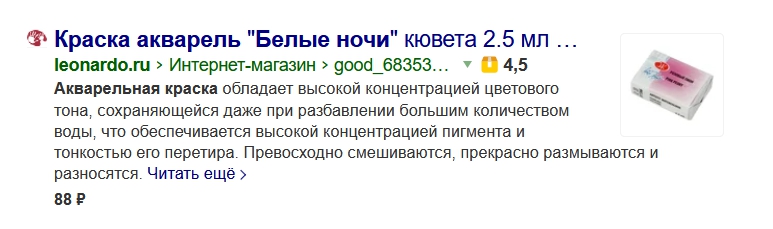
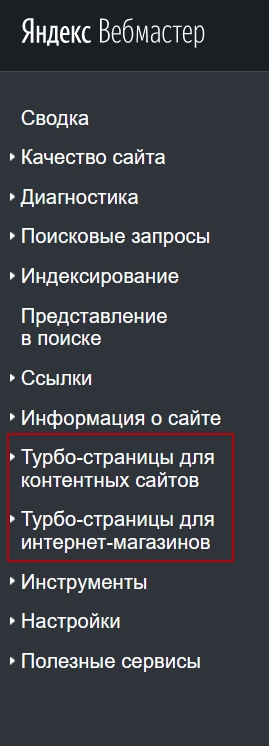
В официальной справке есть подробная инструкция по созданию источника, с которого будут получены данные о страницах. На панели Яндекс.Вебмастер найти, где настраиваются Турбо-страницы, также не составит труда.
Яндекс.Маркет
Для его подключения также требуется создать источник. Для Турбо-страниц интернет-магазинов и Яндекс.Маркета может быть использован один и тот же файл (оформлять его при этом нужно по правилам для Маркета). Помимо размещения на площадке Яндекс.Маркет вы получаете значок с рейтингом:
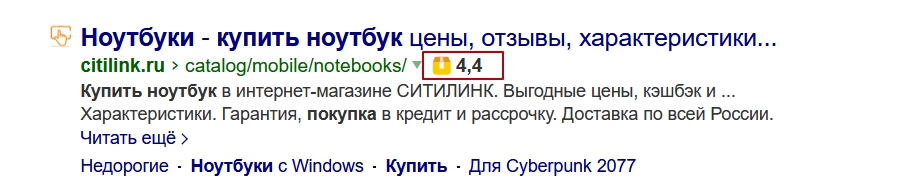
Также на выдаче показываются товары, но это мало относится к расширению конкретного сниппета, так как товары будут собраны из разных магазинов.
Навигационный ответ
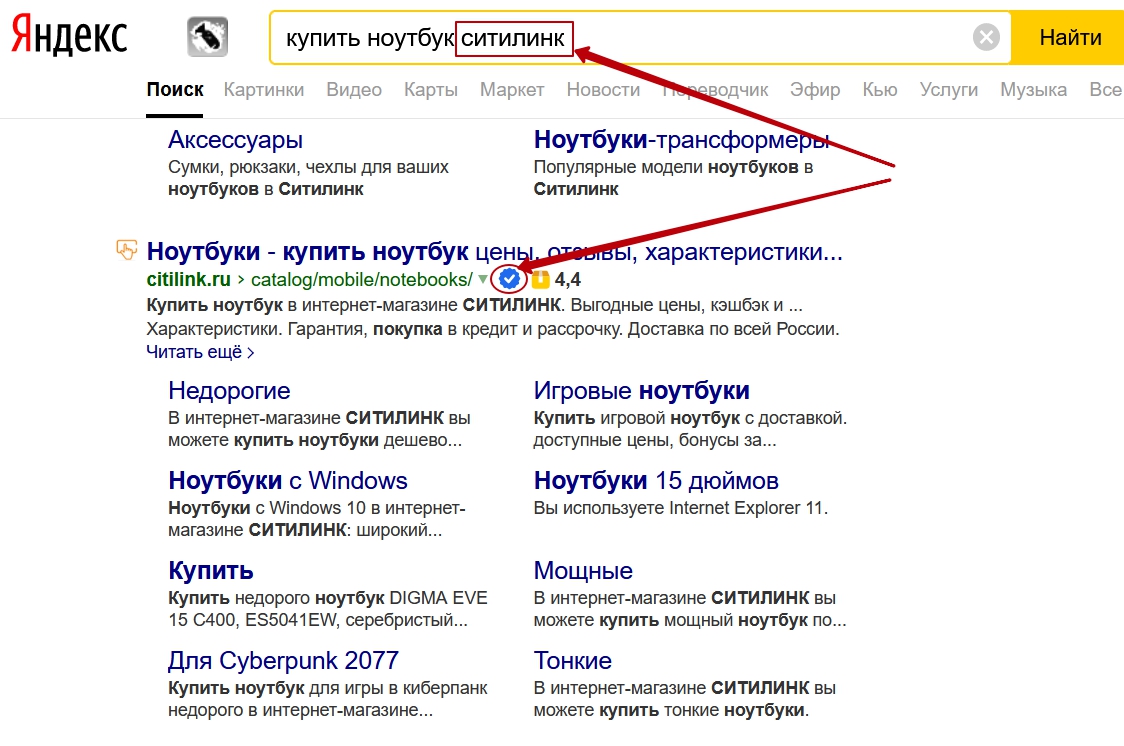
Этот значок идентичен с меткой официального сайта и прочими подобными, но появляется только тогда, когда запрос и адрес сайта совпадают. На него влияет скорее пользователь, чем сам сайт, так что останавливаться на этом подробнее мы не будем.
Картинки и видео в сниппете
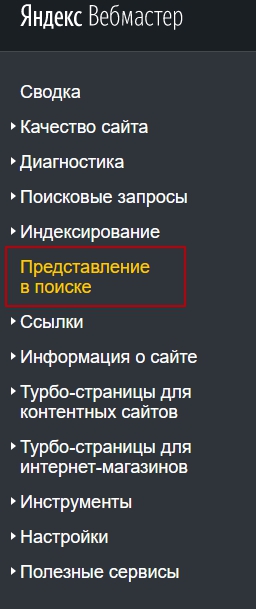
Для их получения потребуется дополнительная разметка, о которой говорится на странице «Представление в поиске» Яндекс.Вебмастер.
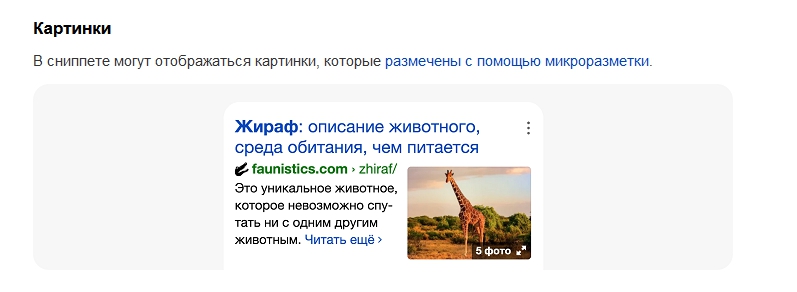
При этом картинка должна быть хорошего качества.
Другой способ получить картинку в сниппете — создать для сайта Турбо-страницы — подробнее о них мы говорили чуть выше.
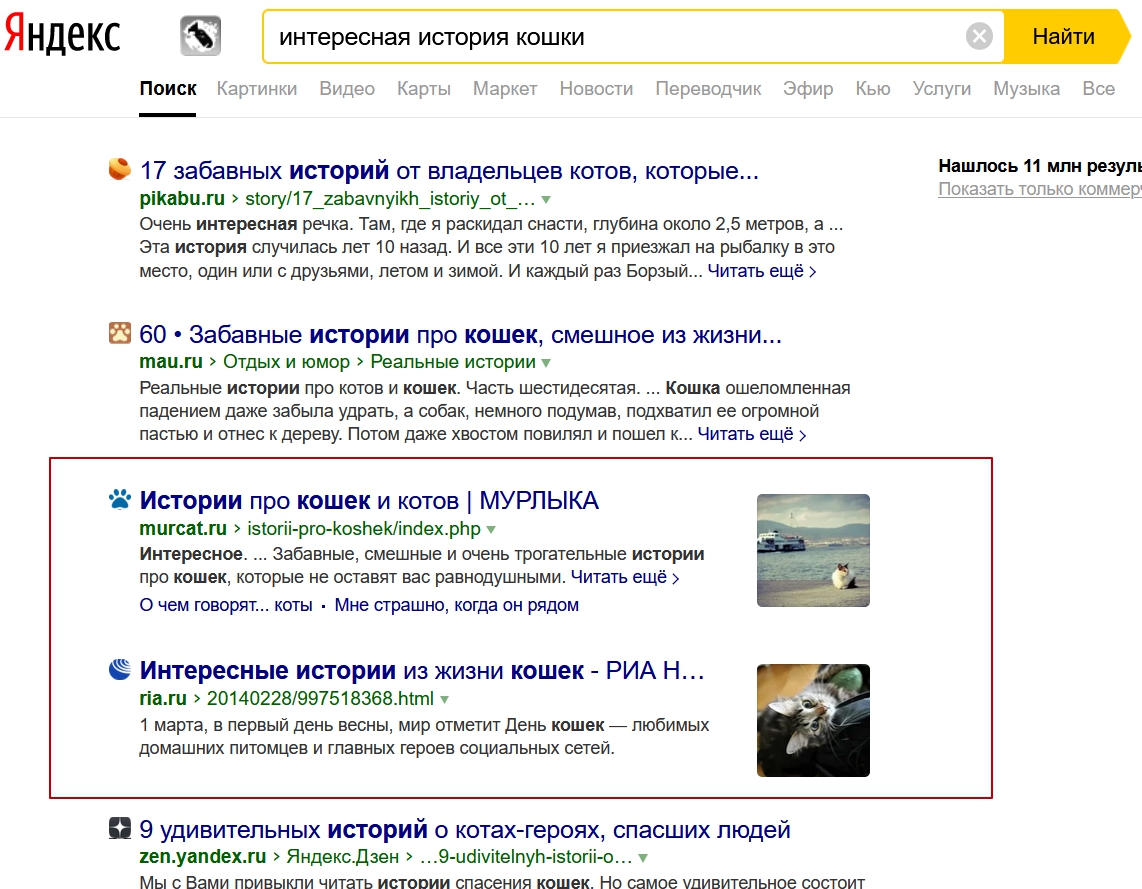
Важно также помнить, что фотография отнимет часть места у текста.
Онлайн-консультант
Ранее для дополнительного привлечения внимания мог использоваться чат, который выводился на поиске. Сейчас Яндекс отказался от этой функции и постепенно выводит чаты из сниппетов. Настраивать его для этих целей больше нет смысла.
Структурированные данные
Помимо простых методов, описанных выше, есть также требующие более серьезных манипуляций с сайтом — внедрение микроразметки. Существует несколько способов указать дополнительные данные в сниппете с ее помощью, и их выбор напрямую зависит от содержимого страницы.
Адрес
Одну страницу можно выделить с помощью добавления информации об адресе. И здесь, помимо микроразметки, есть еще один способ добавить эти данные в описание — Яндекс. Справочник. Как и во всех предыдущих случаях, лучше задействовать оба варианта. Из справочника, помимо адреса, подтянется также и рейтинг организации.
Показ цен
Еще один простой способ привлечь внимание пользователей к вашему сайту — сразу продемонстрировать стоимость товаров или услуг. Есть несколько способов:
- вручную прописанная в мета-тегах цена товара;
- микроразметка;
- Турбо-страницы.
При этом варианты свободно комбинируются и лучше задействовать сразу все. Товарная микроразметка поддерживается как Яндекс, так и Google, но для яндекса подойдет только Schema.org, прочие он не поймет. Важно помнить, что робот обходит товары не ежедневно, а значит данные о ценах будут обновляться не моментально. Впрочем, в мета-тегах информация тоже меняется не ежечасно.
Для статей и блогов
Чтобы указать автора статьи, ее заголовок, время публикации, потребуется разметка типа article. Обратите внимание на свойство «dateModified», оно позволит обновить дату даже у старой статьи, если вы ее отредактируете на пять или более процентов. Свежую информацию пользователи всегда читают охотнее. Называется такая разметка Schema.org: Article, NewsArticle или BlogPosting.
О других типах разметки мы расскажем в статье о сниппетах для Google. Перед тем, как добавлять все изменения, проверьте, есть ли они у конкурентов. Возможно, вам не нужно внедрять все и сразу, достаточно будет нескольких наименее трудоемких приемов, чтобы выделиться среди конкурентов.
Нужен красивый и заметный сниппет для сайта?
Звоните 8 (800) 350-81-86
Наши эксперты в области SEO сделают внешний вид вашего сайта в поиске лучшим из возможных. Яндекс будет в восторге!
Правила поиска в интернете: как искать информацию в Яндекс и Google
Мы живем в поистине восхитительные времена. Всего за несколько мгновений можем найти практически любую информацию, которая нас интересует. Если раньше приходилось идти в библиотеку или спрашивать у более опытных людей, то сейчас достаточно иметь под рукой смартфон или компьютер. Ведь гора информации лежит в интернете и только и ждет, чтобы кому-нибудь себя показать.

И если раньше поисковик вообще не всегда мог понять, что от него хочет пользователь, то сейчас алгоритмы поисковых систем стали просто безумно умными и могучими: понимают вас с полуслова и находят нужную информацию за доли секунд.
Однако все же иногда случается, что поисковик вас не понимает и выдает на запрос ну совсем уж какую-то несусветную чушь. Предлагаю разобраться, что делать в таком случае и почему так происходит.
Почему не получается найти нужную информацию в интернете
Итак, всего можно выделить две основные причины.
Первая — то, что вы ищете, попросту отсутствует в сети. Например, если вы учитесь в университете и ищете информацию на какую-то узкоспециализированную тему, вполне возможно, что ничего полезного для себя вы не найдете. Либо вам будут предлагаться материалы на похожие или приближенные к вашей темы, либо вы будете находить превью платного контента, за доступ к которому необходимо будет платить.
И вторая причина отсутствия нужной информации при поиске — это неправильная постановка запроса.
В первом случае мы вам помочь, к сожалению, никак не сможем, тут уж ничего не поделаешь, а вот что можно сделать во втором — сейчас расскажем.
Советы по поиску в интернете: как правильно гуглить
- Упрощаем запрос Убираем из запроса лишние слова, делаем его максимально сжатым и четким. Некоторые пользователи как будто бы обращаются к человеку, а не к безличной системе. Могут писать «подскажите, пожалуйста» и т.д. Но для поисковика это все лишние и ненужные слова. Ему важны лишь ключевые запросы, по которым он осуществляет поиск. К примеру, вместо того, чтобы напечатать «какая сегодня погода в Москве», можно ввести запрос «погода Москва», вместо «что делать, если болит голова» — «головная боль» (да, уверяю вас, даже без уточнения про то, что вам нужна именно помощь при головной боли, введя просто запрос «головная боль», вы получите нужную вам информацию). Знаки препинания в запросе можно не использовать, так как поисковые системы их все равно игнорируют. Также не имеет значения регистр. С большой или маленькой буквы вы напишите запрос — неважно, результат будет один и тот же.
- Уточняем запрос Если вы производите поиск по какому-то многозначному слову, лучше будет уточнить запрос, чтобы поисковая система поняла, что вам от нее нужно. Например, если вы ищете информацию о торте «Наполеон», так и пишите: торт Наполеон. Чтобы поисковик не путался и не предлагал вам информацию про французского императора. Если же вам нужна не ознакомительная информация о торте, а рецепт, также указываем это в запросе: рецепт Наполеон. В этом случае даже можно обойтись без слова «торт» — и так понятно, о чем идет речь. Также, например, в случае со словом «Цезарь»: если написать просто это слово, поисковик предлагает смешанную выдачу с рецептами салата и информацией о Гае Юлии Цезаре. Таких запросов еще много, я привела лишь пару примеров, поэтому лучше все-таки уточнять запрос, чтобы поисковик вас понял и предоставил нужную информацию.
- Используем наиболее релевантные слова Для запроса рекомендуем выбирать наиболее подходящие по теме слова. Также стоит думать о том, какие слова наиболее популярны и употребляемы. Например, если вы ищете современные шутки на какую-то актуальную тему, вы с большей вероятностью найдете то, что нужно, если будете искать по запросу «мемы» или «шутки», нежели чем «анекдоты».
- Используем синонимы Если поисковик не может ничего найти по запросу «реферат на тему», можно поискать по запросу «курсовая на тему», «сочинение на тему» и т.д.
Расширенный поиск в интернете
Для более эффективного и точного нахождения результатов поисковые системы предлагают воспользоваться расширенным поиском.
В Google это можно сделать следующим образом: вводим запрос, нажимаем настройки (справа от поисковой строки) и выбираем «Расширенный поиск»:
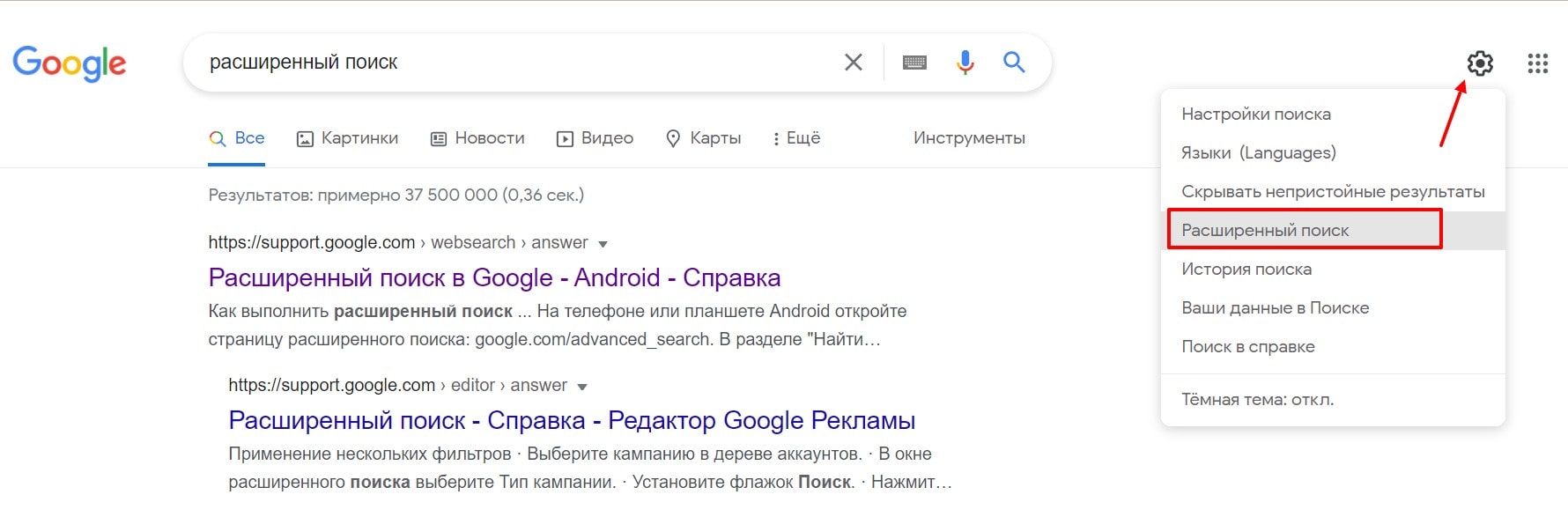
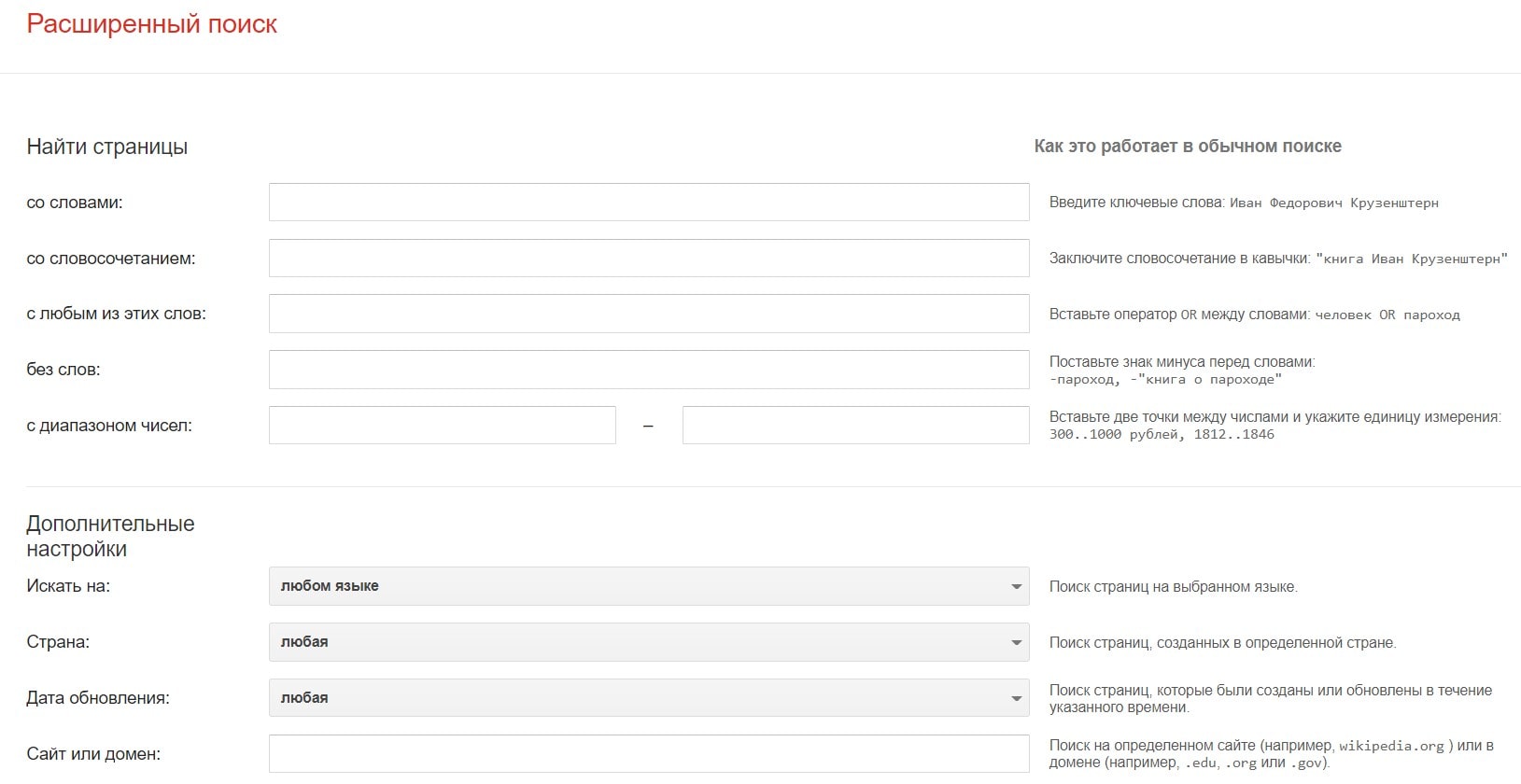
И здесь уже можно максимально точно настроить поиск: указать нужные слова или исключить ненужные, выбрать язык, на котором будут показываться результаты, страну, дату обновления, указать сайт (если нужно найти информацию на определенном ресурсе, например, на Википедии) и т.д.
В Яндексе расширенный поиск можно включить, нажав сюда:
Поисковые операторы
Яндекс и Google предоставляют возможность пользоваться поисковыми операторами для уточнения поискового запроса — это специальные слова или символы, которые помогут получить более точный результат.
В Google можно пользоваться следующими операторами:
- Минус — исключение результатов поиска. Пример: цезарь -салат
- Кавычки — поиск точного слова или фразы. Пример: «фентифлюшки»
- OR — поиск по одному либо другому слову одновременно. Пример: стрельба OR тир
- Site: — поиск по определенному сайту или домену. Пример: site:ru.wikipedia.org
- Related: — поиск сайтов с похожим контентом. Пример: related:lifehacker.ru
Операторы Яндекса:
- ! поиск слов в заданной форме. Пример: !цветочек
- + поиск сайтов с определенным словом. Пример: лапенко +роза
- «» поиск по цитате. Пример: «город это злая сила»
- «*» поиск по цитате с пропущенным словом. Пример: «обожаю запах * по утрам»
- | поиск по нескольким словам сразу. Пример: психолог | шаман
Больше статей на схожую тематику:
- Упали позиции сайта: почему так произошло и что с этим делать?
- SEO-продвижение в 2024 году: 10 актуальных трендов и рекомендаций
- Как применять гибкую методологию Agile в SEO-продвижении
Поиск в интернете: что лучше — Яндекс или Google?
На этот вопрос, конечно, ответа нет. Каждый пользуется той поисковой системой, которая ему больше нравится. Но в случае с поиском труднонаходимой информации рекомендую пользоваться обоими поисковиками сразу. Выдача у них разная, соответственно, если не нашли искомое в одной поисковой системе, есть шанс найти это в другой.
Предлагаю проверить, как справляются с поиском и чем отличается выдача в Яндексе и Google.
Сравнивать выдачу по обычным запросам не будем. Предлагаю выбрать что-то более интересное.
Вообще, есть такое мнение, что Google более серьезен, политкорректен и чтит правила, в отличие от Яндекса. Например, если вам нужно бесплатно посмотреть фильм, скачать игру или найти книгу — в Яндексе это удастся сделать с большей долей вероятности, чем в Google.
В процессе написания данной статьи наткнулась на пост в Пикабу, который навел меня на мысль сравнить выдачу по таким запросам:
- Расистские шутки Нет, ну а вдруг вы собрались писать диссертацию по лингвокриминалистике про расистские шутки и вам нужны примеры. Google действительно оказался более серьезен в этом плане. При поиске по данному запросу он предлагает ознакомиться со статьями на тему того, что расистский юмор — это плохо, рассказывает про известных людей, которых осудили за такие шутки и т.п.
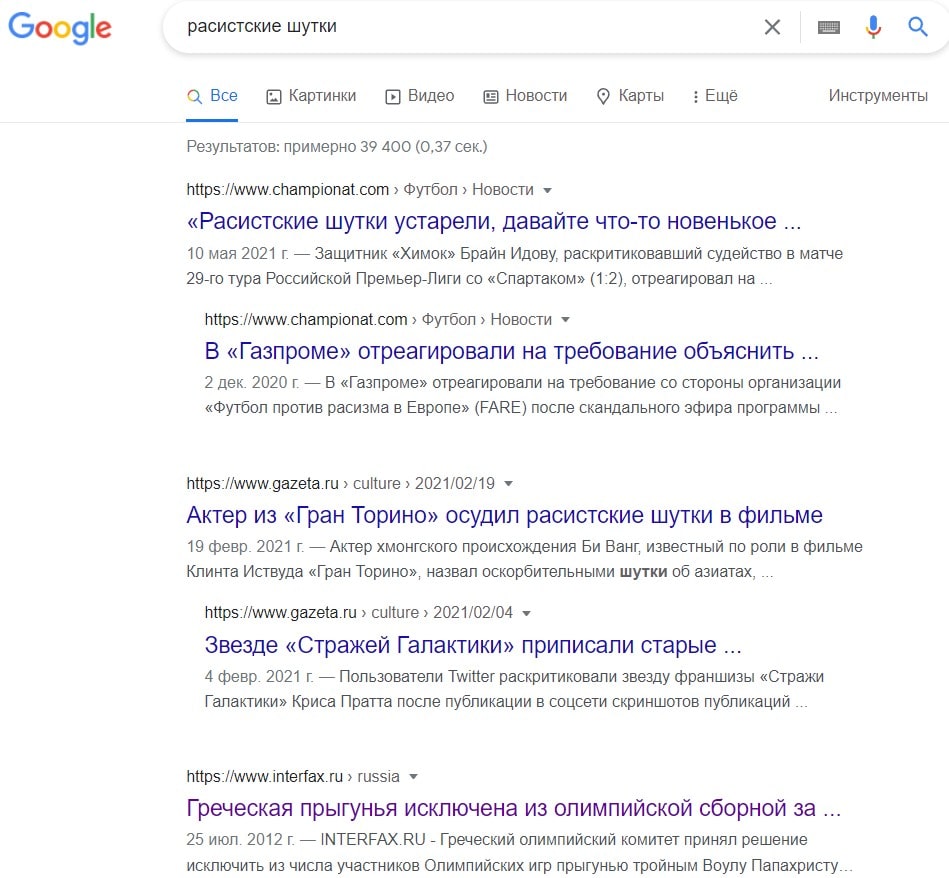 Яндекс же не сильно беспокоится об этической стороне вопроса и просто предлагает ознакомиться с шутками на тему расизма (даже с картинками):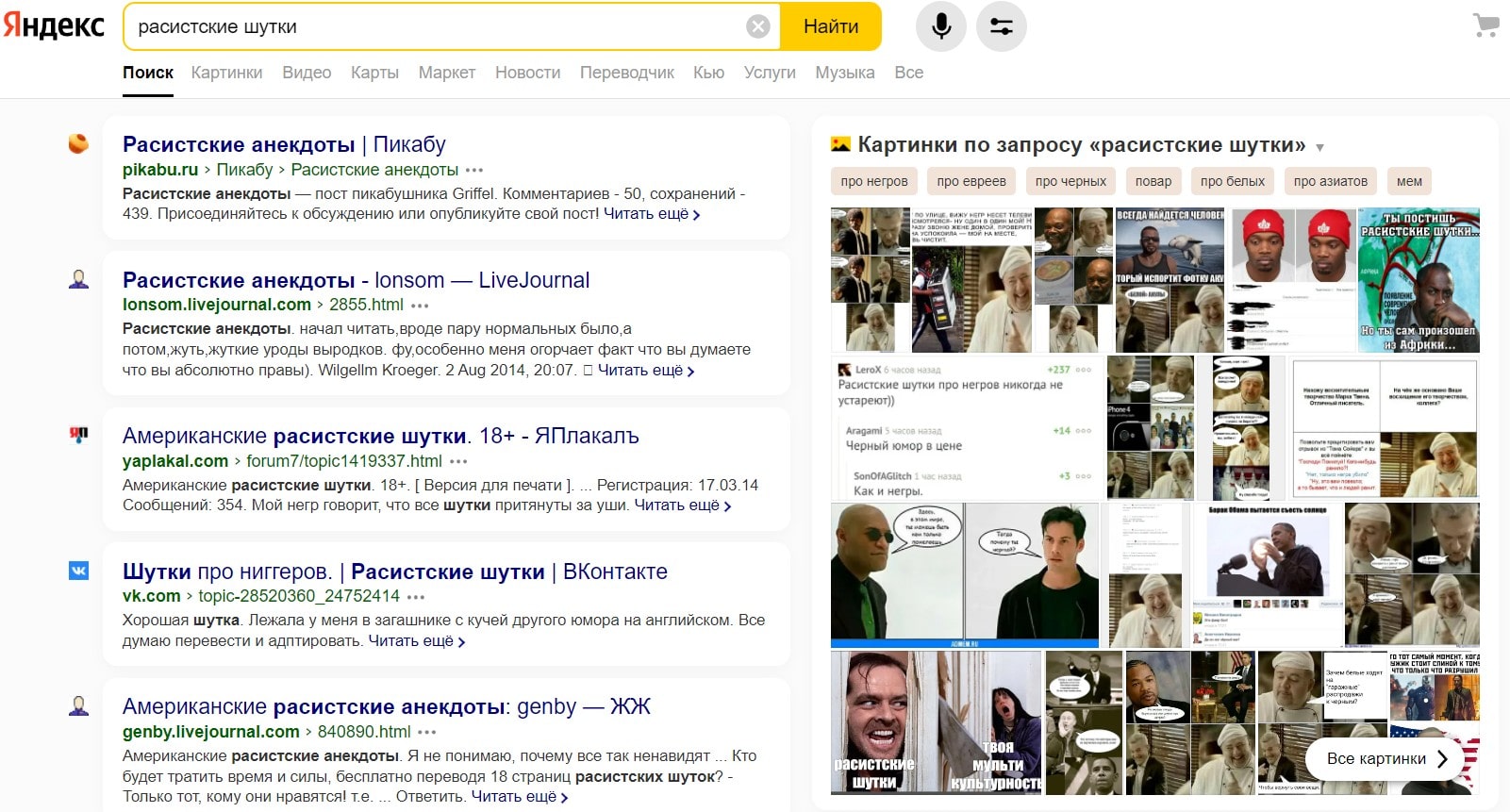
- То же самое будет, если искать шутки про геев. Вот результаты выдачи Google:
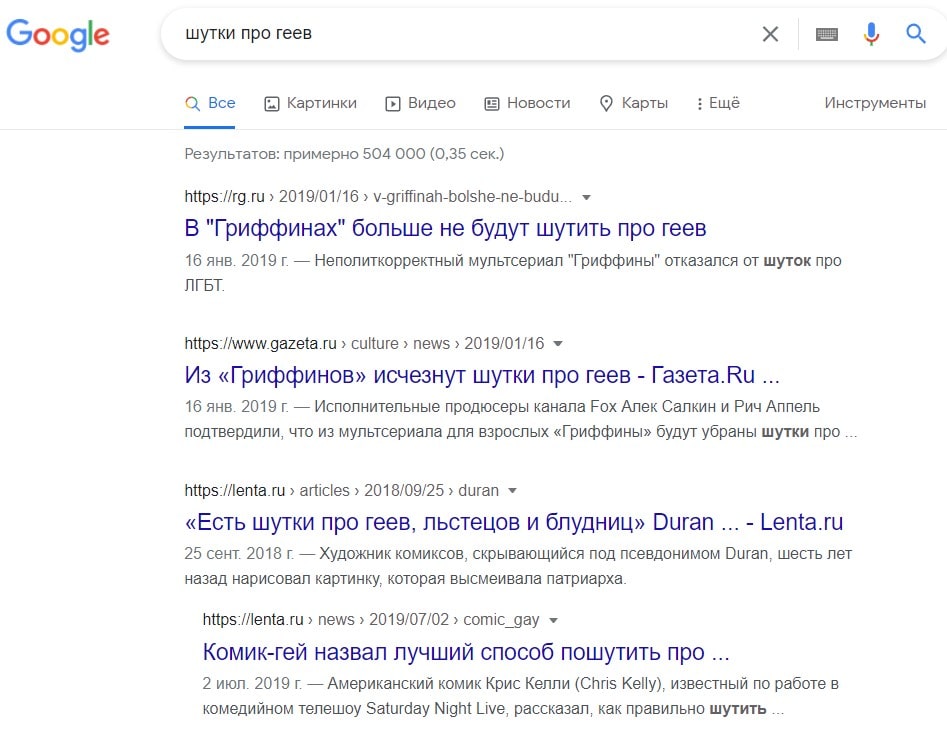 Опять-таки разного рода статьи на эту тему и только в конце выдачи один результат с шутками:
 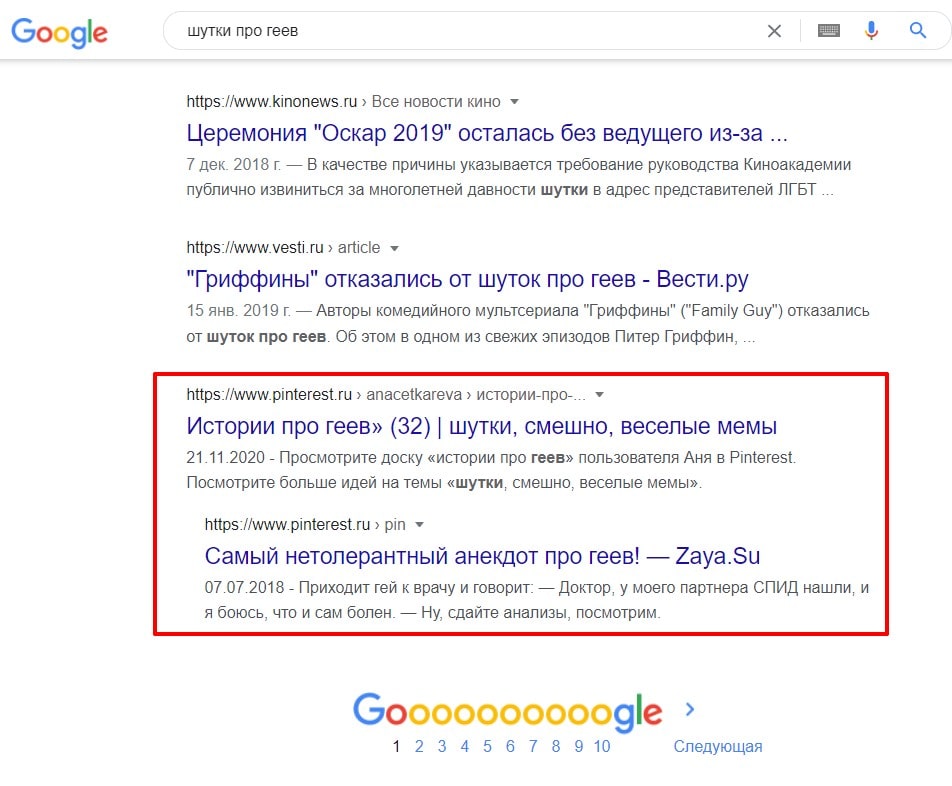 А вот такая выдача в Яндексе: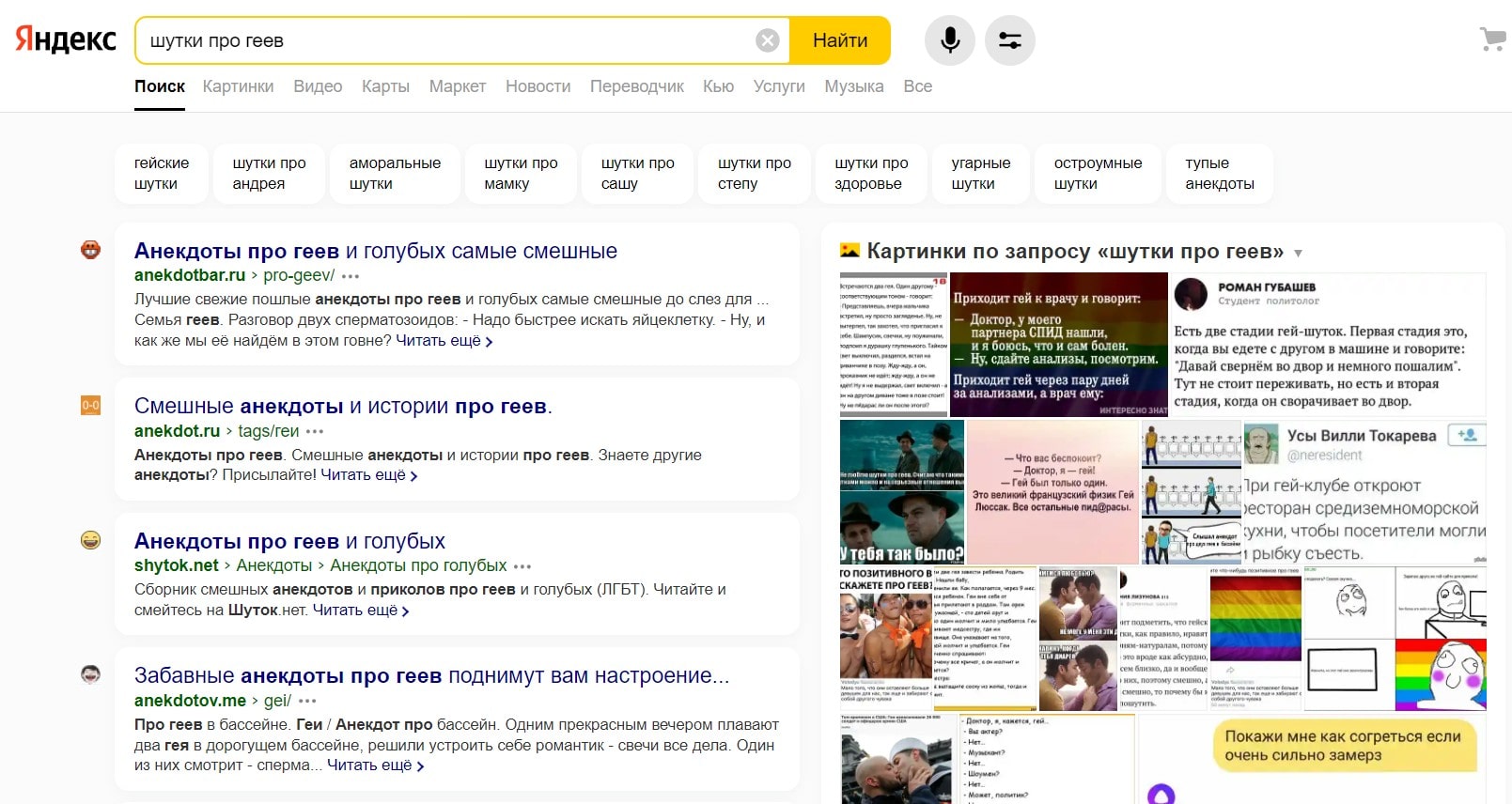
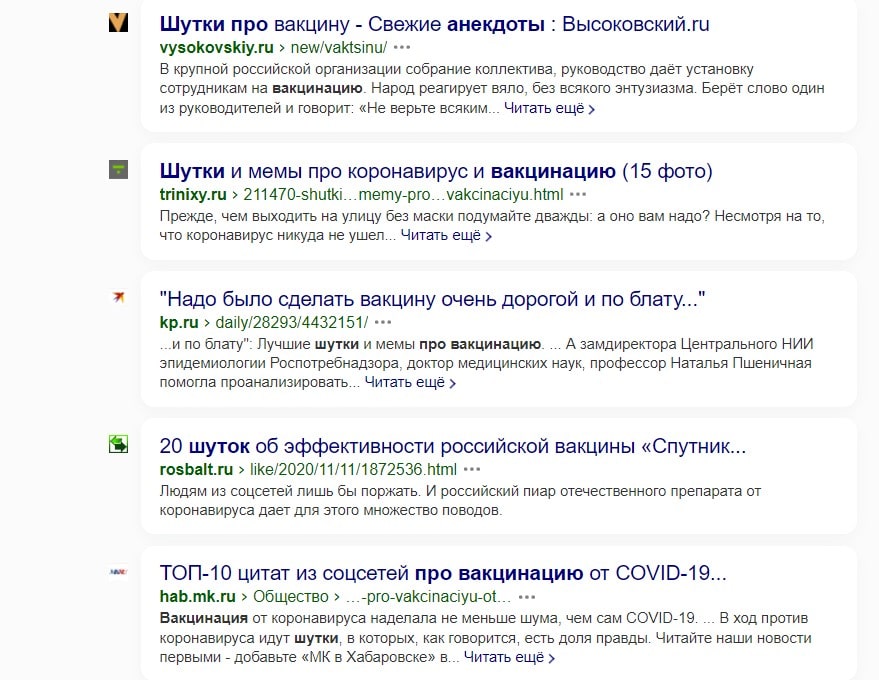
- Также из злободневного: решила погуглить шутки про вакцинацию. Что мы видим? В Google шутки на этот раз встречаются, но все-таки перемежаются с информационными статьями на тему вакцинации.
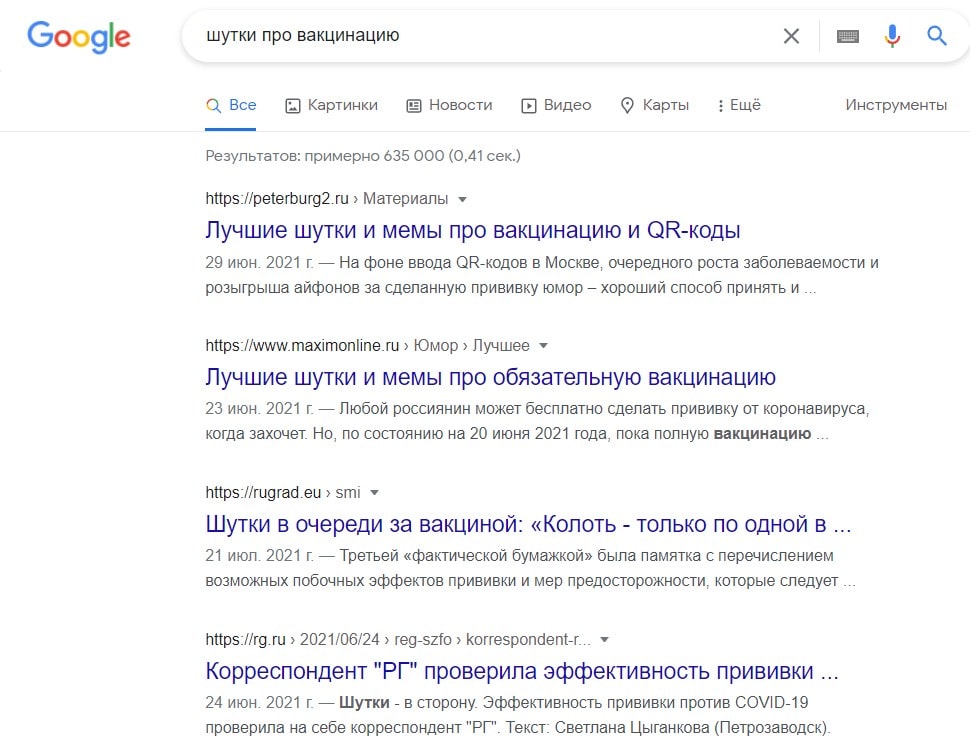
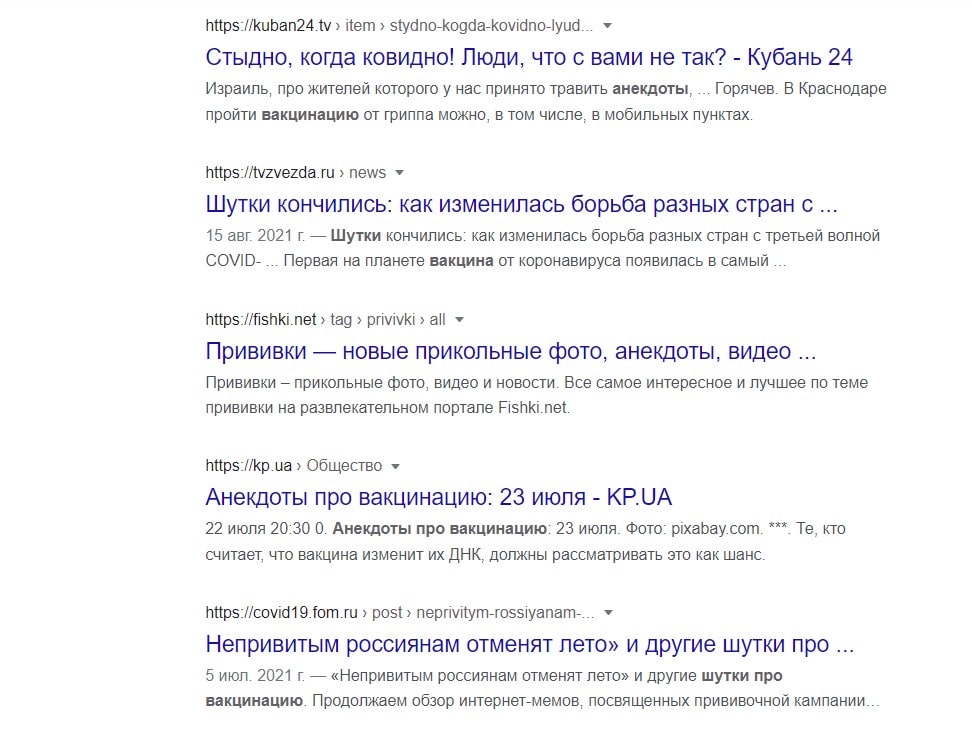
В Яндексе все-таки больший упор именно на развлекательный контент:
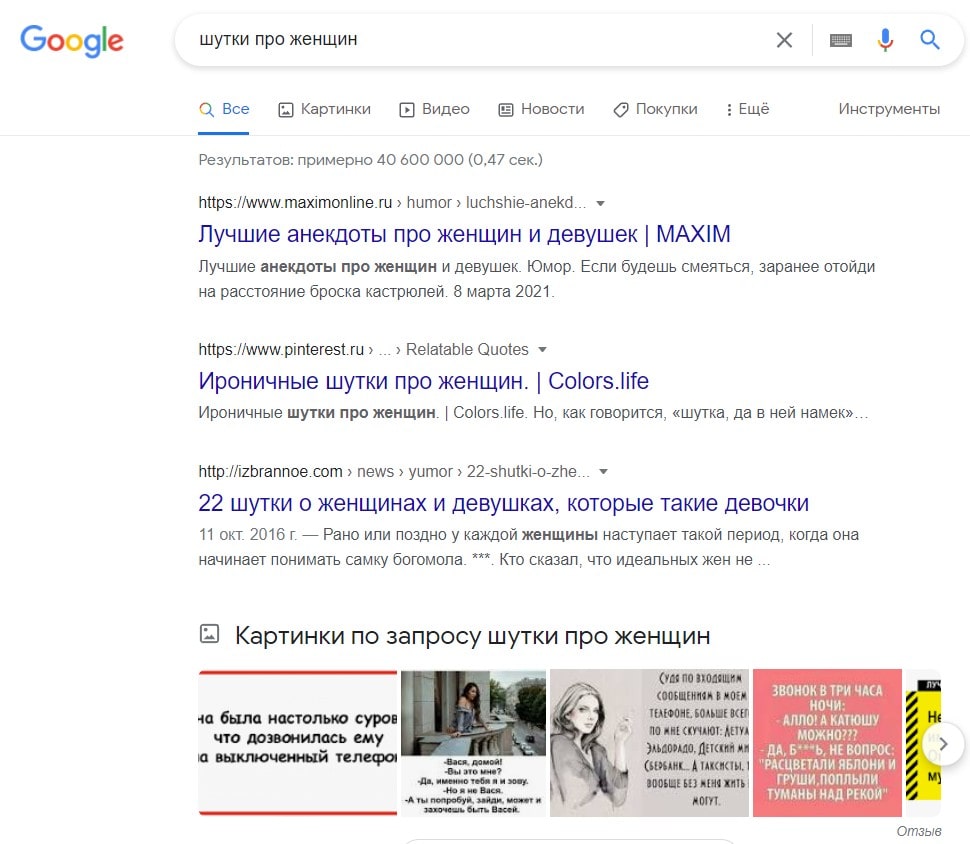 Значит, про женщин можно шутить, а про геев и расизм нельзя. Все ясно. Ну а с Яндексом и так все понятно уже: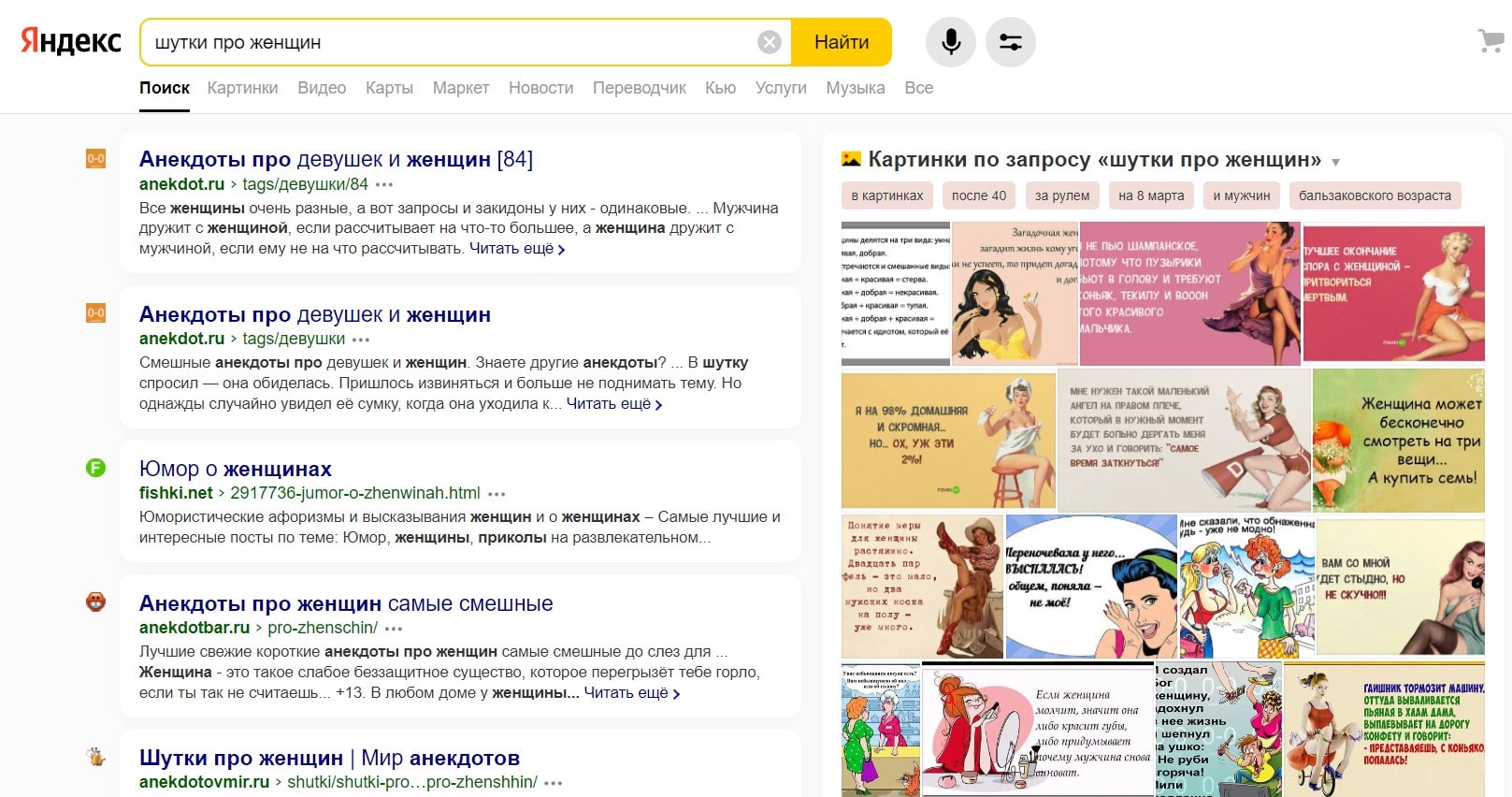
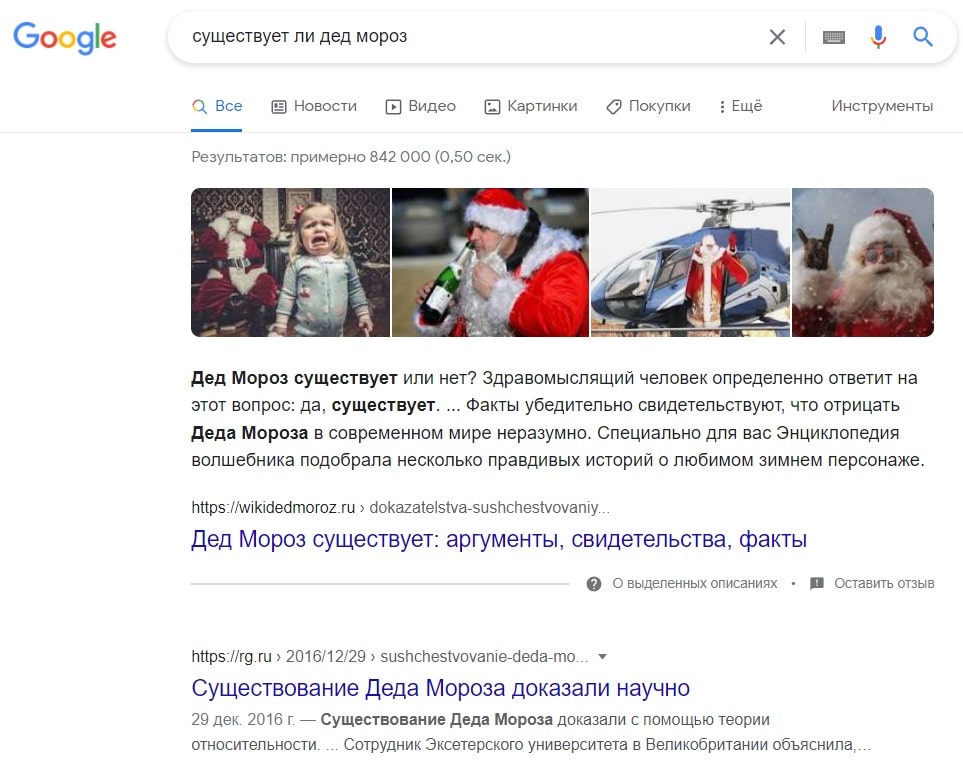 Говорит: «Да, конечно, существует». Даже статью про научные доказательства приводит. А Яндекс?
 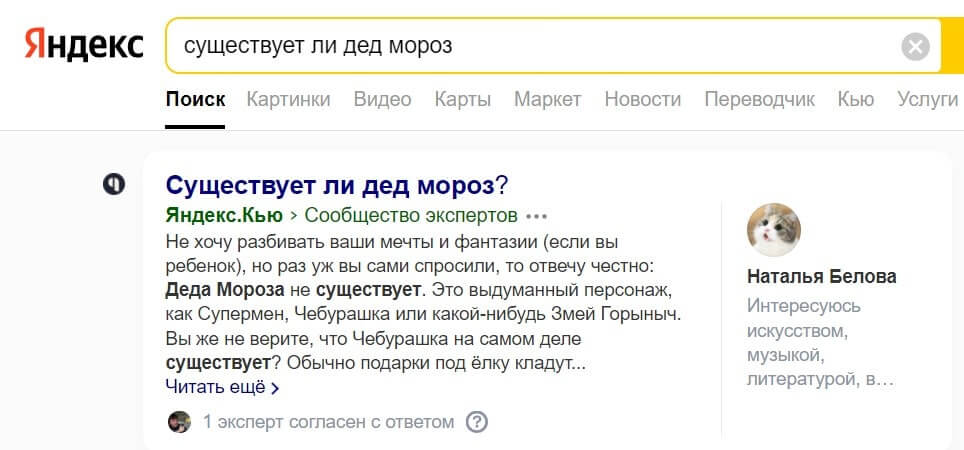 Он в самом начале приводит ссылку на сервис Яндекс.Кью, где написано, что Деда Мороза все-таки не существует.
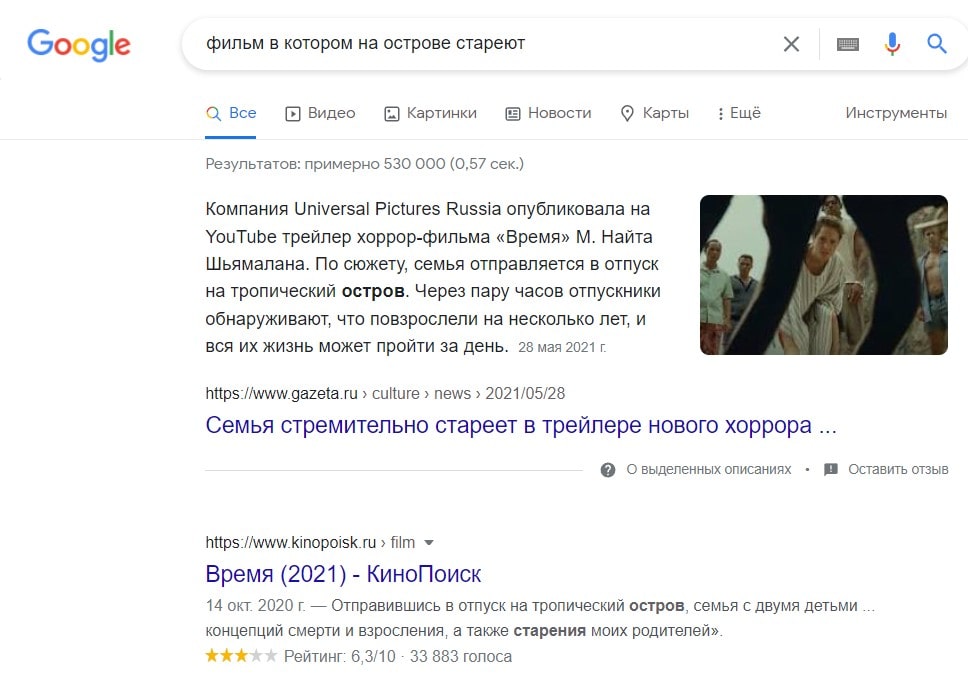 Четкий ответ на вопрос, все ок. То же самое в Яндексе: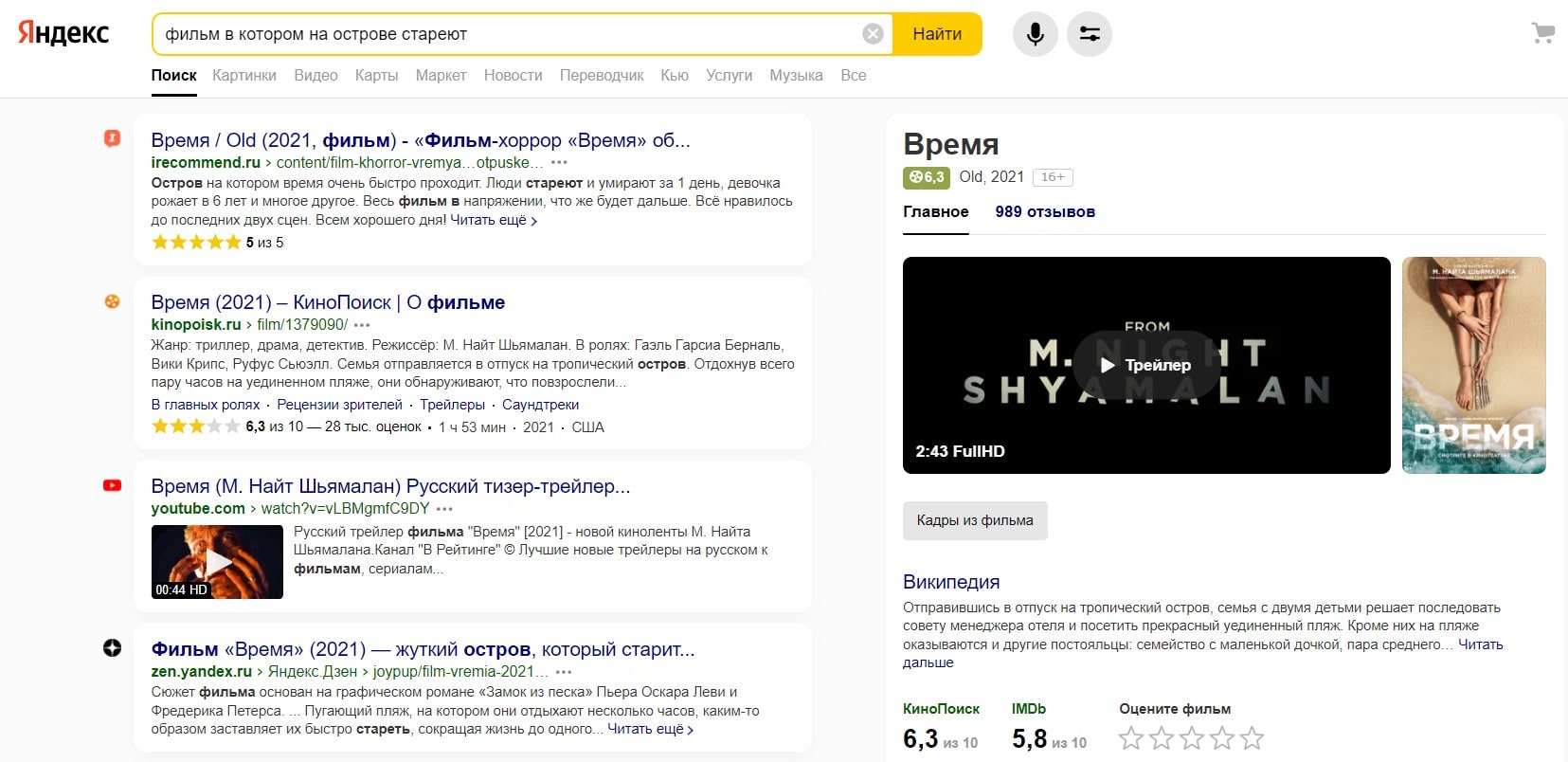
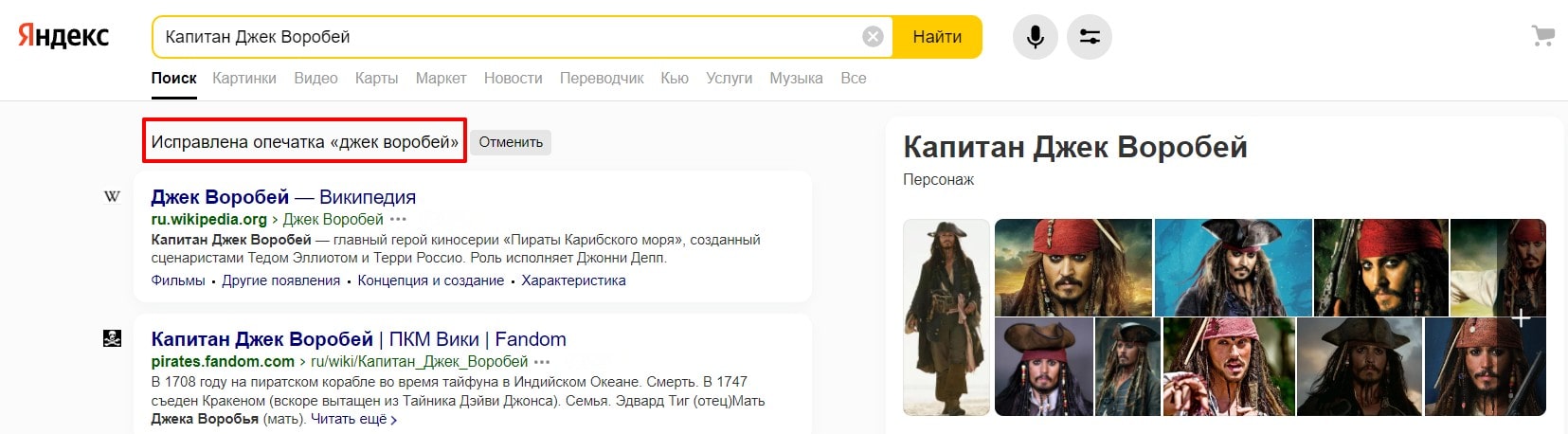 Google так, увы, не делает: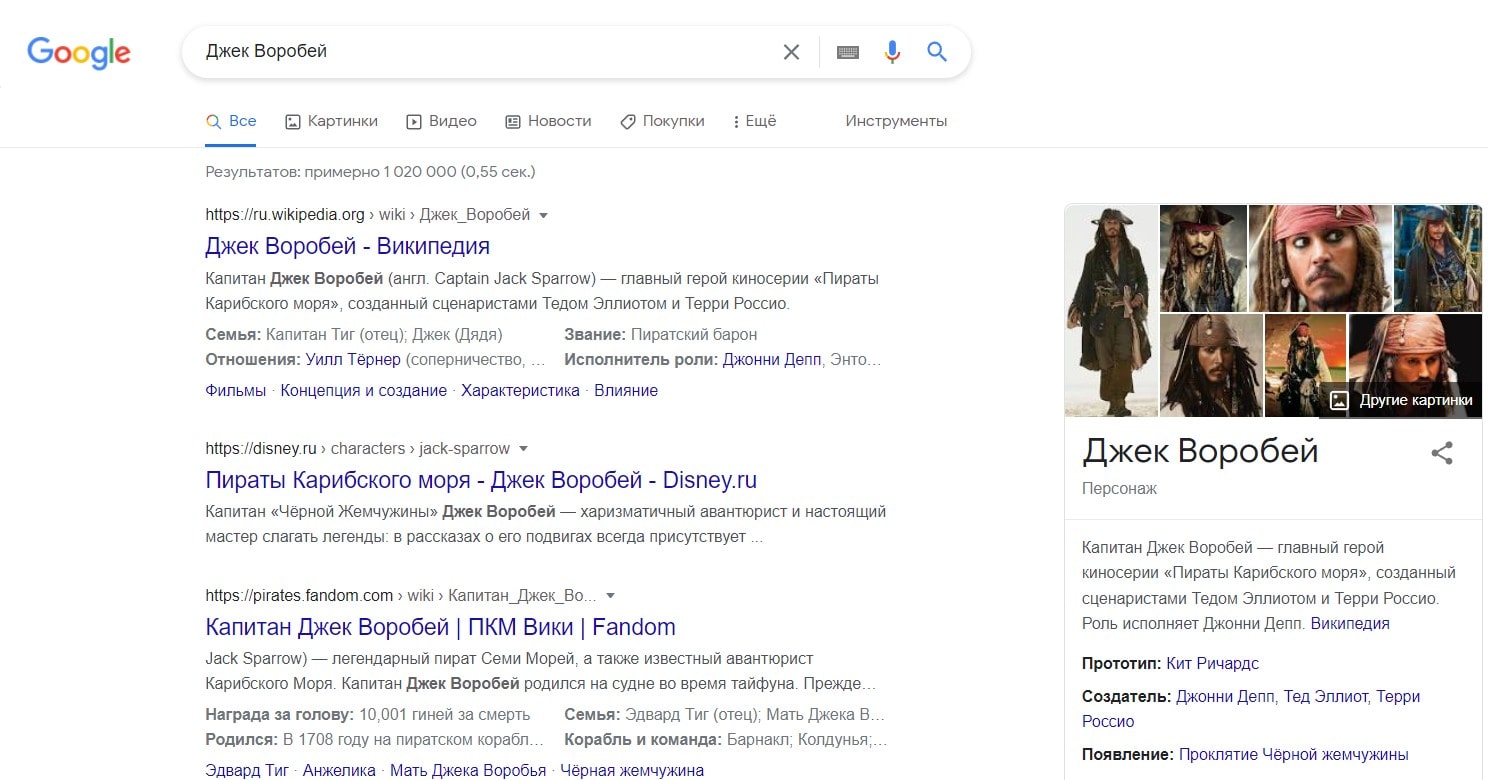
Нравится статья? Тогда смотрите наши курсы!
- Курс «SEO-интенсив»
- Мини-курс «Правильное SEO при алгоритмах Y1 и MUM»
- SEO-марафон «10-часовой интенсив по продвижению сайта»
Чем отличается поиск информации в Яндексе и Google для бизнеса
Ладно, шутки в сторону, настало время и серьезных примеров. Для владельцев сайтов, думаю, будет полезно узнать, как отличается выдача в этих поисковиках по важным для них запросам.
Над Яндексом в последнее время постоянно шутят на тему монополизации: появляются все новые и новые сервисы, и Яндекс постепенно подминает рынок под себя. Для сферы услуг теперь есть Яндекс.Услуги, для покупки товаров — Яндекс.Маркет, информационным сайтам теперь конкуренцию составит Яндекс.Кью и Яндекс.Дзен. Помимо этого, в выдаче Яндекса вы увидите ссылки на карты и справочник Яндекса, ну и, конечно, рекламу.
У нас была статья, в которой мы уже говорили о нынешней ситуации с выдачей в Яндексе. Что с этим делать и как жить – рассказывали здесь.
Вот, например, выдача по запросу «ремонт авто Москва» в Яндексе:
Как включить уведомления в Яндекс.Браузере
1. Нажмите на кнопку меню в виде трех горизонтальных полосок в правом верхнем углу и выберите пункт «Настройки».
2. Прокрутите страницу вниз и нажмите на кнопку «Показать дополнительные настройки».
3. В пункте «Личные данные» нажмите на «Настройки содержимого».
4. В появившемся окне найдите раздел «Уведомления» и нажмите «Управление исключениями».
5. В окошке введите название сайта mail.rambler.ru и нажмите «Разрешить».
6. Если ранее вы запретили уведомления для данного сайта, то найдите его в списке и измените разрешение для сайта, нажав на него.