Почему не сохраняется история звонков на айфоне
Причиной что на IPhone 5 не работает журнал звонков, может стать переполнение оперативной памяти на устройстве. Зайдите в настройки и очистите журнал вызовов. После чего мобильный телефон нужно перезагрузить и снова проверить работу журнала звонков.
- На IPhone 5 может быть причиной отсутствия журнала звонков переполнение оперативной памяти. Решением проблемы является очистка журнала вызовов в настройках и перезагрузка телефона.
- Если недавние звонки не отображаются, возможно в настройках вызовов были изменены нужные параметры. Для этого необходимо зайти в журнал вызовов и открыть опцию «Показать скрытые вызовы», если таковая имеется на прошивке.
- Для сохранения истории звонков на iPhone можно выбрать резервную копию слева от приложения и извлечь историю в файл. csv. Открыть его можно после завершения извлечения данных.
- На iOS 13 и новее можно не только просмотреть всю историю звонков, но и удалять последние или определенные вызовы.
- Количество сохраняемых звонков на iPhone зависит от версии операционной системы и емкости устройства, обычно хранятся несколько сотен записей.
- Почему не отображаются недавние звонки
- Как сохранить историю звонков на айфоне
- Можно ли посмотреть всю историю звонков на айфоне
- Сколько звонков сохраняется на айфоне
Почему не отображаются недавние звонки
Возможно, у вас изменены настройки в самих вызовах. Для этого нужно зайти в журнал вызовов. Зайдите в настройки, далее откройте вкладу «Функции» и затем нажмите «Показать скрытые вызовы». Данная опция есть не на всех прошивках.
Как сохранить историю звонков на айфоне
Выберите резервную копию слева от приложения и нажмите «Извлечь историю вызовов», затем выберите место, где вы хотите сохранить файл. csv содержащий историю вызовов. Извлечение займет всего несколько секунд. После того, как данные будут извлечены, откройте CSV-файл с входящими и исходящими вызовами.
Можно ли посмотреть всю историю звонков на айфоне
В ОС iOS 13 и более поздних версиях вы можете просматривать историю звонков и удалять все последние звонки или только определенные вызовы на iPhone.
Сколько звонков сохраняется на айфоне
Описание: По умолчанию в iOS стоит лимит в 100 звонков. Если вы совершаете большое количество звонков и вам важно сохранять всю историю вызово, данная инструкция для вас.
23.05.2023 Почему не сохраняется история звонков на айфоне
Изначально, на айфоне сохраняется история звонков в течение 100 дней. Однако, это количество может быть изменено в настройках телефона. Некоторые пользователи могут выбрать ограниченный период хранения, в то время как другие могут выбрать более длительный. По умолчанию настройки айфона позволяют хранить информацию о 100 звонках. Когда количество звонков превышает заданное число, старые вызовы автоматически заменяются на новые. Это может быть причиной того, почему на айфоне не сохраняется история звонков. Однако, путем настройки телефона можно сохранить большее количество звонков, что позволит пользователям сохранять свою историю звонков на дольший период времени.
Copyright © 2017 Номера телефонов горячей линии техподдержки.
Все права защищены. Запрещается копирование текста и изображений.
Как восстановить удаленную историю звонков на iPhone тремя способами

Обновлено Бои Вонг / 13 июня 2023 г. 09:05
Этим утром мне позвонил незарегистрированный номер на мой iPhone. Но когда человек на другой линии заговорил, я узнал, что это мой старший брат. Он сказал, что это его новый номер. Я хочу сохранить его в своих контактах. Но, к сожалению, я случайно удалил звонок в истории звонков своего iPhone. Могу ли я восстановить удаленную историю звонков на iPhone? Если да, пожалуйста, помогите мне с тем, как это сделать. Заранее спасибо!
Определенно да! Вы можете восстановить или вернуть удаленную историю звонков на вашем iPhone. Мы подготовили процедуры, которые обязательно помогут вам в этом вопросе. Пожалуйста, посвятите свое время этой статье для достижения наилучших результатов. Продолжить.

- Часть 1. Восстановление удаленной истории звонков на iPhone с помощью FoneLab iPhone Data Recovery
- Часть 2. Восстановить удаленную историю звонков на iPhone с помощью iTunes / Finder
- Часть 3. Восстановить удаленную историю звонков на iPhone с помощью iCloud
- Часть 4. Часто задаваемые вопросы о том, как восстановить удаленную историю звонков на iPhone
Часть 1. Восстановление удаленной истории звонков на iPhone с помощью FoneLab iPhone Data Recovery
Можно ли восстановить удаленную историю звонков на iPhone без потери данных? Да! Вы можете использовать сторонний инструмент восстановления, например FoneLab iPhone Восстановление данных. Этот инструмент может восстановить историю звонков, даже если на вашем телефоне нет резервных копий. Кроме того, он также может восстанавливаться из резервной копии iCloud и iTunes.
Кроме того, вам не нужно беспокоиться о том, какой iPhone вы используете. Это программное обеспечение может восстанавливать данные на всех устройствах и версиях iOS. Кроме того, он предлагает функцию предварительного просмотра, чтобы вы знали, какие именно данные вы восстановите.

С помощью FoneLab для iOS вы сможете восстановить потерянные / удаленные данные iPhone, включая фотографии, контакты, видео, файлы, WhatsApp, Kik, Snapchat, WeChat и другие данные из резервной копии iCloud или iTunes или устройства.
- С легкостью восстанавливайте фотографии, видео, контакты, WhatsApp и другие данные.
- Предварительный просмотр данных перед восстановлением.
- Доступны iPhone, iPad и iPod touch.
Готовы ли вы узнать, как восстановить удаленные журналы вызовов на iPhone? Пожалуйста, ознакомьтесь с подробными, но быстрыми шагами ниже.
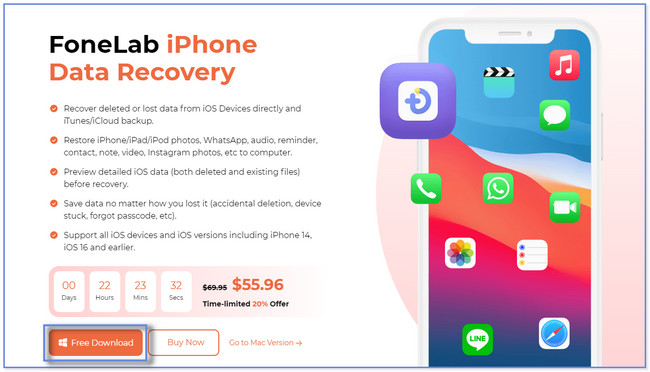
Шаг 1 Посетите официальный сайт FoneLab iPhone Data Recovery. После этого нажмите значок или кнопку «Бесплатная загрузка», чтобы получить инструмент восстановления на свой компьютер. Настройте программное обеспечение и затем нажмите кнопку «Установить», чтобы оно автоматически запустилось на вашем компьютере. Появятся 4 функции программного обеспечения. Пожалуйста, выберите Восстановление данных iPhone кнопку.
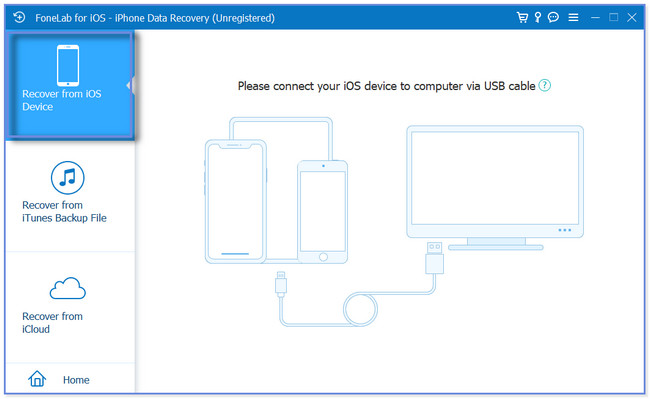
Шаг 2 Слева вы увидите и заметите 3 функции восстановления программного обеспечения. Он включает в себя восстановление из iCloud, восстановление из файла резервной копии iTunes и восстановление с устройства iOS. Пожалуйста, выберите Восстановление с устройства iOS кнопка. После этого подключите iPhone к компьютеру.
Примечание. Единственный способ сделать это — через USB-кабель. После подключения телефона к программе восстановления нажмите кнопку Начать сканирование чтобы продолжить.
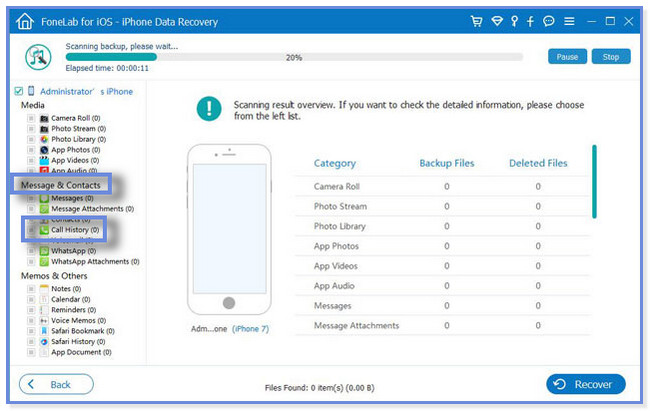
Шаг 3 Результат процесса сканирования появится в правой части инструмента. Пожалуйста, перейдите на Сообщение и контакты раздел слева. Позже нажмите кнопку История звонков раздел. Содержимое раздела появится в правой части программного обеспечения.
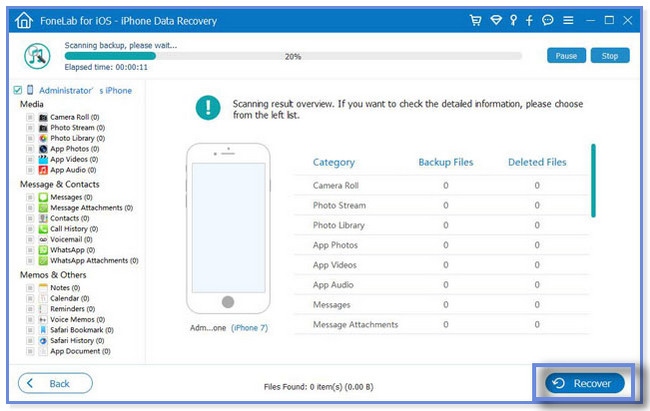
Шаг 3 Если вы закончили выбирать историю вызовов, которую хотите получить, нажмите кнопку Recover кнопка. Он размещен или расположен в нижней части программного обеспечения. Вы будете ждать процесса восстановления как минимум несколько секунд или минут. Это все еще зависит от размеров файлов, которые вы извлекаете. После этого отключите или отсоедините USB-кабель от компьютера, чтобы отключить iPhone.
FoneLab iPhone Восстановление данных выше может восстановить историю звонков на iPhone с резервной копией или без нее. В этом посте также рассказывается, как напрямую восстановить историю звонков из iTunes, Finder и iCloud. Но вы не сможете использовать их все, если забудете создать резервную копию истории звонков, используя их. Чтобы узнать о каждой из их процедур, прокрутите вниз.
С помощью FoneLab для iOS вы сможете восстановить потерянные / удаленные данные iPhone, включая фотографии, контакты, видео, файлы, WhatsApp, Kik, Snapchat, WeChat и другие данные из резервной копии iCloud или iTunes или устройства.
- С легкостью восстанавливайте фотографии, видео, контакты, WhatsApp и другие данные.
- Предварительный просмотр данных перед восстановлением.
- Доступны iPhone, iPad и iPod touch.
Часть 2. Восстановить удаленную историю звонков на iPhone с помощью iTunes / Finder
Вы также можете использовать приложение iTunes на своем компьютере, чтобы восстановить удаленную историю вызовов iPhone. Но большинство пользователей Mac знают, что последняя версия macOS заменила iTunes. Вы можете использовать его только в более поздних операционных системах macOS и Windows. К счастью, вы можете использовать Finder на своем Mac в качестве альтернативы. У них примерно такая же процедура. Только у них разные кнопки.
Убедитесь, что вы создали резервную копию истории звонков с помощью Finder или iTunes. В противном случае вы не сможете использовать этот метод. У вас есть резервная копия iTunes или Finder для удаленной истории звонков? Пожалуйста, имитируйте шаги ниже для достижения наилучших результатов.
Шаг 1 Пожалуйста, запустите или откройте Finder или iTunes на вашем компьютере. Это зависит от того, что вы использовали для резервного копирования истории вызовов iPhone. После этого подключите iPhone к компьютеру. Нажмите Доверять этому компьютеру кнопку на вашем iPhone после этого. В этом случае телефон предоставит компьютеру доступ для сканирования его содержимого. Позже, пожалуйста, нажмите на свой iPhone в левой части экрана.
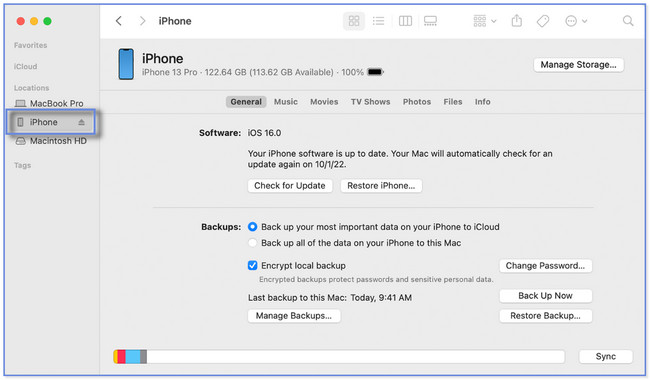
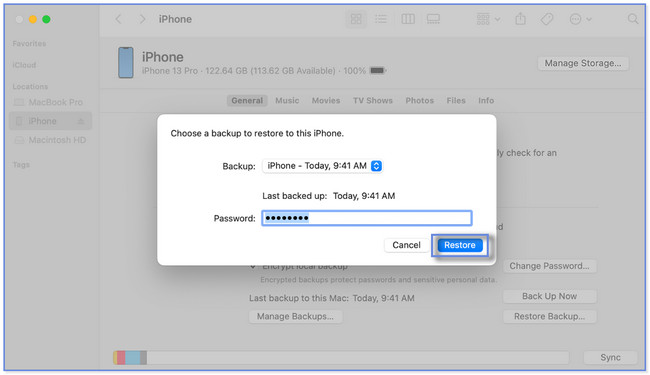
Шаг 2 Выберите Общие or Итоги кнопка с правой стороны. Позже нажмите кнопку Восстановить из копии кнопку внизу справа. Вы увидите доступные резервные копии, которые вы можете выбрать в процессе. Пожалуйста, выберите или щелкните наиболее подходящий. Нажмите на Восстановить кнопку потом. Пожалуйста, не прерывайте процесс, пока он не будет выполнен.
Часть 3. Восстановить удаленную историю звонков на iPhone с помощью iCloud
Описанные выше методы предназначены для восстановления истории звонков с помощью вашего компьютера. Вопрос: как восстановить удаленную историю звонков на айфоне без компьютера?
К счастью, да! Вы можете использовать резервную копию iCloud. Но для этого процесса понадобится ваш iPhone как новый. Это означает только то, что вам нужно удалить весь контент или данные вашего iPhone с помощью сброса настроек.
Вы хотите выполнить этот метод? Пожалуйста, будьте осторожны и убедитесь, что все ваши данные сохранены. Продолжить.
Шаг 1 Как только вы удалите все данные на своем iPhone, включите его и подключите к Wi-Fi. Вы увидите Приложения и данные экран. Вверху коснитесь значка Восстановление из резервной копии iCloud кнопка. Войдите или войдите, используя свою учетную запись iCloud, используя свой Apple ID. После этого выберите резервную копию, которую вы хотите восстановить.
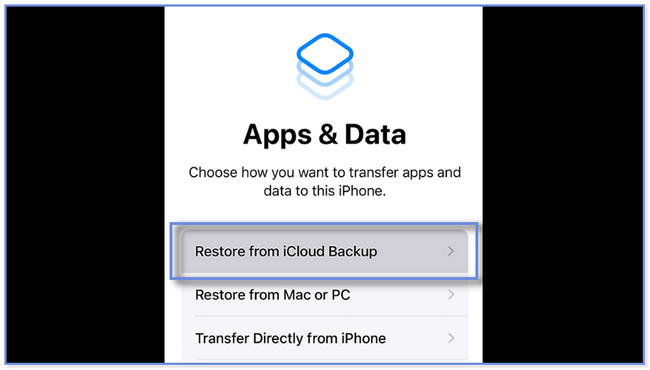
Шаг 2 Телефон направит вас к Восстановить из iCloud экран. Процесс восстановления будет длиться несколько минут или часов. Это по-прежнему зависит от скорости интернет-соединения и размера резервной копии.

С помощью FoneLab для iOS вы сможете восстановить потерянные / удаленные данные iPhone, включая фотографии, контакты, видео, файлы, WhatsApp, Kik, Snapchat, WeChat и другие данные из резервной копии iCloud или iTunes или устройства.
- С легкостью восстанавливайте фотографии, видео, контакты, WhatsApp и другие данные.
- Предварительный просмотр данных перед восстановлением.
- Доступны iPhone, iPad и iPod touch.
Часть 4. Часто задаваемые вопросы о том, как восстановить удаленную историю звонков на iPhone
1. Насколько давно iPhone хранит историю звонков?
iPhone может хранить только 100 журналов вызовов. И, к сожалению, iPhone не имеет возможности изменять и настраивать ограничения вашей истории вызовов. Но если вы хотите просмотреть более раннюю версию, проверьте журнал вызовов своего оператора сотовой связи или платежную ведомость.
2. Как получить историю звонков за последние два года?
Если вы используете свой iPhone ежедневно, восстановление истории звонков за последние два года может оказаться невозможным. Одна из причин заключается в том, что iPhone хранит только 100 журналов вызовов. Но вы можете использовать сторонний инструмент для восстановления истории вызовов iPhone, например FoneLab iPhone Восстановление данных.

Мы были бы рады, если бы помогли вам восстановить историю удаленных вызовов вашего iPhone. Среди всех методов этого поста, FoneLab iPhone Восстановление данных выделяется. Он может восстанавливаться из iTunes, резервных копий iCloud или вашего iPhone. Пожалуйста, загрузите программное обеспечение, если вам интересны другие его функции. Получить его сейчас на вашем компьютере!
С помощью FoneLab для iOS вы сможете восстановить потерянные / удаленные данные iPhone, включая фотографии, контакты, видео, файлы, WhatsApp, Kik, Snapchat, WeChat и другие данные из резервной копии iCloud или iTunes или устройства.
- С легкостью восстанавливайте фотографии, видео, контакты, WhatsApp и другие данные.
- Предварительный просмотр данных перед восстановлением.
- Доступны iPhone, iPad и iPod touch.
Ниже приведен видеоурок для ознакомления.

Статьи по теме
- Как восстановить сообщения, изображения и видео WhatsApp на iPhone
- Как восстановить потерянные / удаленные данные с iPhone / iPad / iPod Touch без резервного копирования
- Как восстановить данные со сломанного iPhone
- Как переносить текстовые сообщения с iPhone на компьютер
- Как восстановить потерянные / удаленные текстовые сообщения на iPhone
Как восстановить историю звонков в iPhone
Если вы ищете способ восстановить историю звонков со своего iPhone, вы попали в нужное место. В этой статье мы расскажем, как восстановить историю звонков из любой резервной копии iTunes. Восстановление данных истории звонков включает данные из любого приложения, совместимого с CallKit. Когда вы получите эти данные, вы также увидите все звонки, сделанные с помощью FaceTime, WhatsApp, Skype или любого другого приложения VoIP, все они аккуратно распределены по категориям. Ура! ��
История вызовов на вашем устройстве резервируется после подключения iPhone к iCloud через Wi-Fi или при создании резервной копии iTunes.
Если вы хотите получить историю звонков, обратите внимание, что вы не должны восстанавливать полную резервную копию своего iPhone, так как это приведет к удалению записей, созданных после момента создания резервной копии.
Откуда берутся данные истории звонков?
В зависимости от вашей резервной копии, ниже приведены 2 варианта получения истории вызовов: iCloud и iTunes.
Если у вас еще нет резервной копии iTunes, вы можете сгенерировать ее за несколько минут, используя свой компьютер и iTunes, который бесплатен от Apple. Когда вы запустите наше программное обеспечение, оно сразу покажет вам, есть ли у вас резервная копия iTunes.
Кроме того, вы также можете достаточно легко создать резервную копию iCloud. Для этого перейдите в Settings → iCloud → Backup . Если «iCloud Backup» включен, то ниже вы увидите дату вашего последнего резервного копирования. Не нажимайте кнопку «Резервировать сейчас», если вы не хотите перезаписывать резервную копию.
Если у вас есть резервная копия iCloud, вы сможете вернуть историю вызовов с помощью iPhone Backup Extractor. Прежде чем сделать это, убедитесь, что ваш iPhone не перезапишет вашу последнюю резервную копию. Для этого убедитесь, что ваш телефон не заряжается или не подключен через USB. Обычно резервные копии iCloud создаются автоматически, когда iPhone подключен к Интернету через Wi-Fi, заблокирован или подключен к источнику питания.
После того, как вы определили, извлекать ли всю историю звонков (включая удаленные) из iTunes или iCloud, вы можете выполнить следующие шаги, чтобы вернуть историю звонков:
Шаг 2. Если вы восстанавливаетесь из iCloud, нажмите кнопку + (или «Нажмите здесь, чтобы добавить учетную запись iCloud») в левой части приложения, затем введите свои учетные данные iCloud, чтобы добавить свою учетную запись iCloud.
Если вы восстанавливаетесь из резервной копии iTunes, вы увидите, что программа iPhone Backup Extractor автоматически сохранит их в папке резервных копий iTunes по умолчанию .
Если ваша резервная копия не находится в папке по умолчанию (она должна быть до тех пор, пока вы ее не переместили!), Вам нужно добавить, нажав кнопку + или «Нажмите здесь, чтобы узнать больше». Это поможет вам в этом процессе.
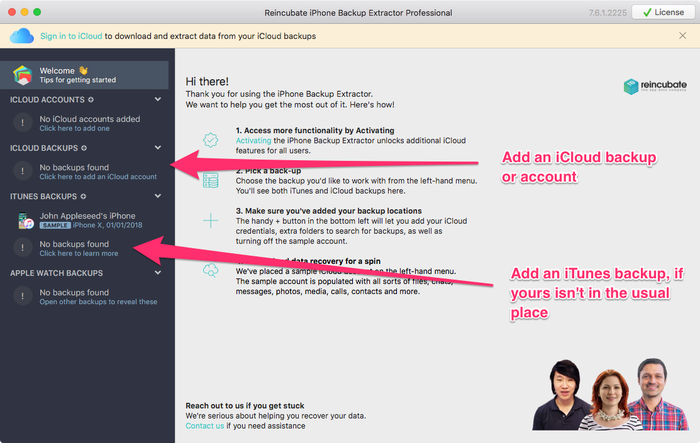
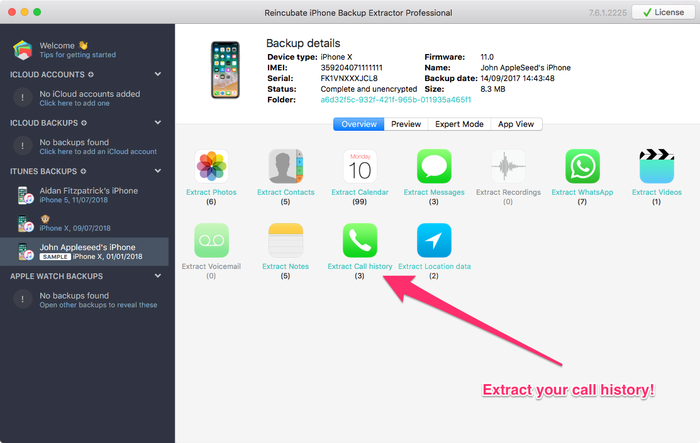
Шаг 3. Выберите резервную копию слева от приложения и нажмите «Извлечь историю вызовов», затем выберите место, где вы хотите сохранить файл .csv содержащий историю вызовов. Извлечение займет всего несколько секунд.
После того, как данные будут извлечены, откройте CSV-файл с входящими и исходящими вызовами.
Другие подходы
Есть две другие альтернативы для извлечения информации об истории звонков из резервной копии iTunes: нажмите «Просмотр приложения», затем «Apple Phone» и выберите «Все звонки»; или выберите опцию «Извлечь» в верхнем меню, затем выберите «Журнал вызовов как CSV» и выберите место, куда будет извлечен файл.
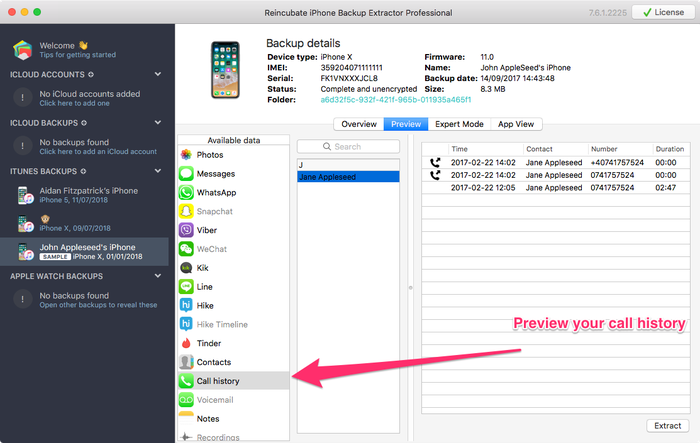
С другой стороны, также очень легко просмотреть историю звонков, не извлекая ее. Просто перейдите на вкладку «Предварительный просмотр», затем перейдите к «История звонков». Как показано ниже:
Следовали ли вы нашему пошаговому руководству по восстановлению истории звонков с вашего iPhone? Вам это помогло? Если вам нужны дополнительные сведения, не стесняйтесь обращаться в нашу службу поддержки . Мы хотели бы услышать от вас!
Как посмотреть историю звонков на айфоне после обновления iOS 15/16/17
В определенный момент эти данные могут оказаться крайне важными для владельца телефона, тем более если в журнале вызовов были номера, не записанные в контактную книгу. После установки прошивки может случиться все, что угодно: пропасть важные сообщения, контакты, могут удалиться фотографии и истории вызовов. Не только обновление iOS 15/16/17 может стать причиной удаления истории вызовов на айфоне. Часто пользователи ищут способ восстановить потерянные истории звонков на iPhone после того, как сделали джейлбрейк или столкнулись с системной ошибкой в процессе использования телефона.
Пропала история звонков на iphone
Если на вашем iPhone установлена iOS 13 и выше, вы можете посмотреть и восстановить удаленные истории звонков в разделе «Недавние» телефона. Но если вы удалите журнал вызовов отсюда, ещё можно восстановить истории вызовов через сотового оператора, но это отнимет у вас много времени. Придется посетить офис, написать заявление и дождаться детальной распечатки всех ваших звонков. Есть простой способ посмотреть историю звонков на iPhone после обновления iOS 15/16/17. Можно восстановить потерянные истории звонков сразу же на телефон с помощью Tenorshare UltData. Это займет всего несколько минут.
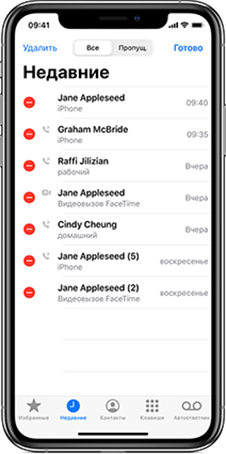
Как посмотреть и восстановить историю звонков на Айфоне после обновления iOS 15/16/17
Мы рекомендуем вам использовать простой инструмент Tenorshare UltData. Программа имеет интуитивно-понятный интерфейс и выполняет восстановление данных очень быстро.
1. Загрузите утилиту Tenorshare UltData с официальной страницы или нажмите ниже для загрузки. Выполните установку программы на вашем компьютере.
2. Подключите ваш iPhone к компьютеру с помощью USB провода. Далее запустите предварительно установленную программу UltData и дождитесь, пока она идентифицирует ваше устройство.
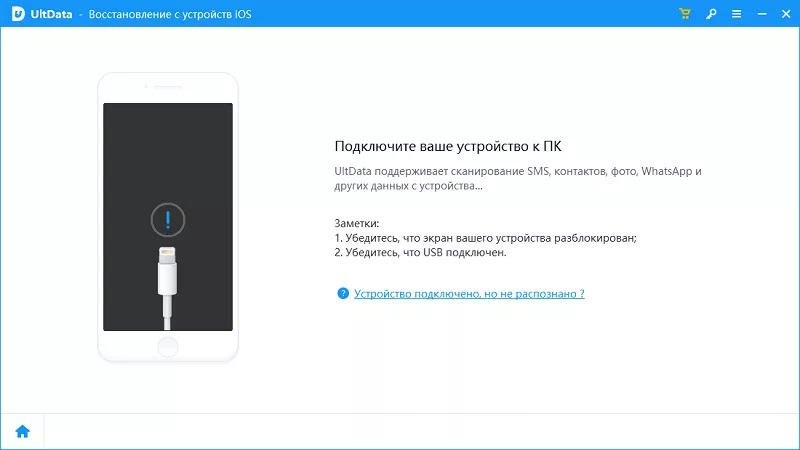
3. Выберите подходящий способ восстановления истории звонков. Можно восстановить с самого устройства, можно из резервной копии, сделанной в iTunes или в iCloud. Это очень удобно, если вам необходимо восстановить журнал звонков за прошлый период.

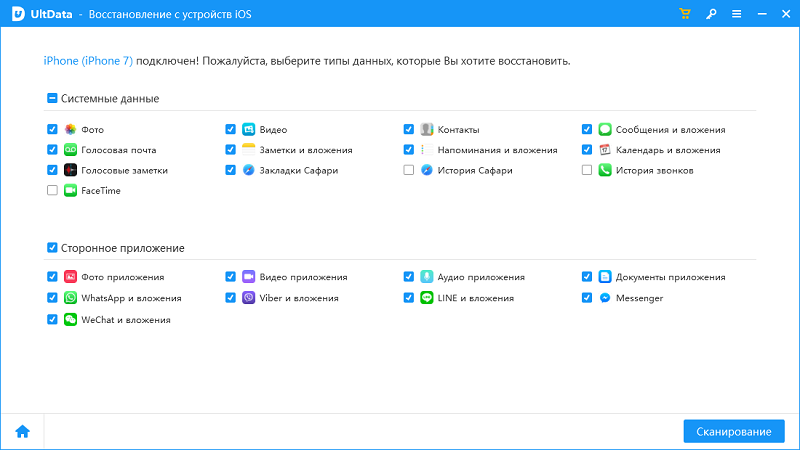
4. Далее вам необходимо отметить галочкой тип файлов, которые необходимо восстановить – История вызовов. После этого нажмите на кнопку «Сканировать». Утилита начнет сканировать данные – придется подождать пару минут.
5. Когда сканирование будет окончено вы увидите подробную историю вызовов с разделением на исходящие, входящие и пропущенные. Отметьте то, что необходимо восстановить и нажмите на кнопку восстановления.
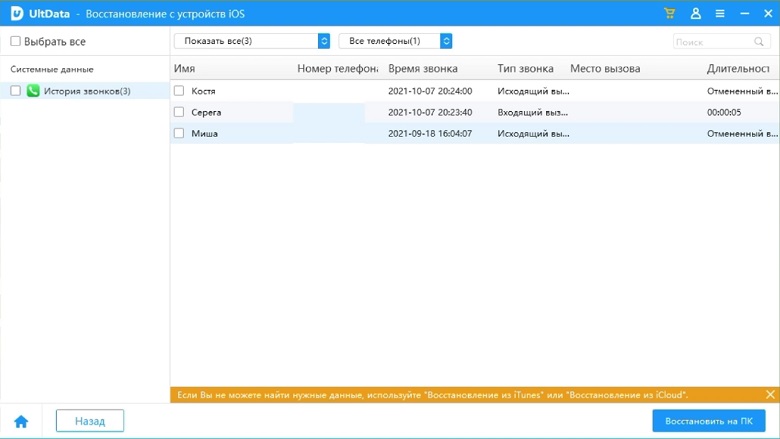
Обратите внимание, что журнал вызовов можно восстановить на iPhone, а можно экспортировать отдельным файлом на компьютер. Дождитесь завершения!
Использовать программу UltData можно на платформе Windows и на MacOS. Для знакомства с инструментом можно скачать пробную версию утилиты. Она имеет некоторые ограничения. Для полноценной работы мы рекомендуем вам использовать профессиональную версию Tenorshare UltData. Она может восстановить удаленное видео , фотографии, заметки , и другие файлы на iPhone/iPad.