Samsung Cloud — что это за программа на Андроид нужна ли она?

Samsung Cloud — фирменный облачный сервис, позволяющий безопасно хранить личные файлы, создавать резервные копии самсунговских приложений и в случае необходимости — легко восстанавливать. Бесплатно предоставляется 15 гигов. Есть пакеты на 50, 200 гигов.
Облако было представлено вместе с Galaxy Note 7.

Какие данные можно бэкапить/сохранять в облаке
- Макет главного экрана и приложений на нем.
- Контакты. Очень хорошо, ибо это важная вещь в любом телефоне.
- Журналы звонков. Мелочь, но тоже ведь нужно.
- Заметки.
- Настройки календаря.
- Закладки браузера. Отлично, только непонятно, какого именно браузера? Любого, Хром например, Мозилла, или только фирменного Samsung Internet? Наверно последнее.. так как Самсунг отказалась делать резервные копии сторонних программ..
- Настройки будильника. Нет, не особо важно, но зато экономит время, например у некоторых в будильнике несколько установок на разное время.
- Настройки часов.
- Настройки Wi-Fi.
- Обои. Как понимаю имеется ввиду заставки..
- Виджеты.
- Приложения. Вроде бы может быть резервная копия приложения вместе с его apk-файлом.
Как по мне — круто и полезно.
По поводу цен на облако Samsung Cloud:
- 50 гигов — $0.99
- 200 гигов — $2.99
Как мне кажется — недорого, доступно. 50 гигов за доллар? Нет, это не дорого))
Вначале 2018 года компания немного изменила условия работы Samsung Cloud для смартфонов Galaxy — теперь сервис не поддерживает резервные копии настроек сторонних приложений, свои да, а вот чужие проги теперь нужно бэкапить другой прогой. Может у Самсунга не хватает места. В принципе логичный ход. Это изменение не затронет резервное копирование безопасных папок — специальной части хранилища Galaxy, из которой можно восстановить данные, даже если устройство было украдено/потеряно.
Вообще на мое скромное мнение, современные телефоны Самсунга ничем не уступают Айфонам.. особенно по внешнему виду.. разница только в том что на одном Android, на другом iOS, а внешне — оба реально стильные..
Основные моменты
- Ваши файлы в облаке хранятся безопасно. Все таки Самсунг, в плане безопасности точно проблем нет.
- Хранить можно любые файлы — видео, фотки, бесплатных 15 гигов конечно не так много, но если что — можно купить дополнительно еще 50 гигов, или все 200.
- К данным в облаке можно получить доступ из любой точки мира, главное — наличие интернета. Вы просто заходите в учетную запись в браузере и смотрите свои файлы)) Например на море сделали много фоток, а дома пришли, с ноута зашли в облако и скачали фотки. Да, тут конечно нужно чтобы интернет быстрый был, но того стоит.
- В настройках можно указать какие данные необходимо сохранить в Samsung Cloud, а какие включить в резервную копию.
- Не знаю насколько правда, но прочитал, что можно синхронизировать только данные с внутренней памяти телефона. SD-карты не поддерживаются.
- Ну и конечно мне не нравится что Самсунг отменил поддержку резервных копий для сторонних программ. С одной стороны Самсунг хочет чтобы пользовались его прогами, ну ок, но с другой есть платные пакеты на 50 и 200 гигов, клиент платит деньги, можно было бы в таком случае и оставить резервные копии для сторонних приложений.
На заметку. Если вы вдруг удалили фотку на телефоне, но при этом она была в облаке, то на телефоне — она разумеется исчезнет. А вот в облаке — останется.
Samsung Cloud — внешний вид
Чтобы открыть настройки Samsung Cloud нужно пойти в Настройки, а там нажать пункт Облако и учетные записи, а после уже нажать по Samsung Cloud (сори за качество):

Собственно настройки синхронизации:

Как видим — в проге показывается сколько используется места (Cloud usage), можно вручную настроить что хранить в облаке, а что нет. Скажу только что современные фотки весят уже много, особенно если телефон дорогой, камера крутая, то.. я к тому что будьте готовы, если включить синхронизацию всего, то:
- Синхронизация может занять время, пока оно все закачается в облако. Нужен быстрый интернет, что не всегда дешевое удовольствие.
- Во время синхронизации телефон будет быстрее разряжаться.
- Постоянно включенная синхронизация.. хм.. ну вы поняли — автономное время работы телефона незначительно, но сократится.
Вот настройки бэкапа:

Все отлично. Особенно порадовала функция Auto back up, если ее включить, то:
- Автоматическое резервное копирование начнется через 10 минут после зарядки устройства с выключенным экраном. Возможно это имеется ввиду первый запуск. Только непонятно — копирование начнется через 10 минут после того как телефон зарядится полностью? Или после того как начнет заряжаться? Мое мнение — первый вариант.. но возможно ошибаюсь..
- После первого копирования следующее запустится уже через 24 часа, то есть через сутки. Один раз в сутки — такой интервал бэкапа, что вполне разумно.
Как видите — бэкапить можно текстовые сообщения СМС, а также мультимедийные сообщения, возможно имеется ввиду ММС.. музыку можно, документы, короче поддерживаются файлы чуть ли не любых форматов. Что еще хорошо — под каждым типом данных указано когда был последний бэкап, указывается дата и время (Last backed up).
Окошко восстановления, здесь также хорошо сделали — можно восстанавливать не все, а только отмеченное галочками:

При восстановлении текущие данные будут удалены и заменены из резервной копии.
Нашел такую картинку:
Видим опцию Sync via Wi-Fi only, что означает синхронизировать только по вай фаю. Sync now — это чтобы запустить синхронизацию прямо сейчас.
В некоторых телефонах в Samsung Cloud реализована корзина. В общем удаленные файлы помещаются туда и хранятся там 15 дней, а потом автоматически удаляются файлы.
Заключение
Коротко подведем итоги:
- Samsung Cloud — фирменное облако с поддержкой создания резервных копий самсунговских приложений.
- Удобный интерфейс, можно выбрать данные для резервной копии, а также выбрать данные при восстановлении.
- Бесплатно дается 15 гигов, но можно увеличить до 50/200 гигов, главное чтобы интернет потянул)) Кстати в Google Drive тоже дают бесплатных 15 гигов.
Мое мнение — годная прога.
Удачи, добра, до новых встреч друзья!
Как использовать Samsung Cloud — это полное руководство для начинающих

Размещено от Лиза Оу / 28 янв, 2021 09:00
Samsung Cloud — это встроенный облачный сервис хранения для всех пользователей Samsung. Многие люди используют Samsung Cloud в качестве бесплатного сервиса резервного копирования и восстановления Samsung. Существует бесплатное облачное хранилище 15GB, которое вы можете получить. Вы можете создавать резервные копии не только загруженных файлов, но и некоторых сторонних приложений.
Более того, вы можете активировать функцию синхронизации фотографий, чтобы синхронизировать фото и видео Samsung под Wi-Fi соединение. Даже если вам необходимо выполнить сброс настроек телефона к заводским настройкам, вы можете получить данные из предыдущего файла резервной копии Samsung Cloud.
Для начала убедитесь, что вы используете Android 7.0 (Nougat) и более поздние версии.

- Часть 1: руководство по использованию Samsung Cloud
- Часть 2: Samsung Cloud Альтернатива
Часть 1: руководство по использованию Samsung Cloud
Вот краткое введение того, что вы хотите знать о накопителе Samsung Cloud. Что ж, вы можете рассматривать следующие абзацы как обзор и руководство по Samsung Cloud. Давайте посмотрим, как получить доступ к Samsung Cloud на вашем Samsung Galaxy.
Что вы можете сделать резервную копию и восстановить с Samsung Cloud
Поддерживаемые устройства Samsung: Samsung Galaxy S5, S6, S6 Edge, S6 Edge Plus, S7, S7 Edge, S8 Plus, Note 4, Note 5, Note 7, Note 8.
Поддерживаемые типы данных Samsung: календарь, контакты (сохраненные в устройстве и на SIM-карте), журналы вызовов, настройки часов, макет главного экрана, приложения, настройки устройства, сообщения, музыка, голосовые записи, документы.
Как использовать Samsung Cloud
Часть 1. Как получить доступ к Samsung Cloud
Шаг 1 Откройте приложение «Настройки».
Шаг 2 Выберите Облако и аккаунты из списка.
Шаг 3 Затем нажмите Учетная запись последующей Добавить аккаунт добавить свою учетную запись Samsung.
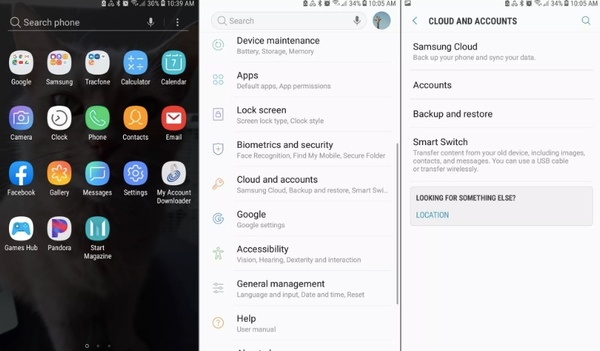
Примечание. Для более старых моделей Samsung вы можете нажать Samsung Cloud и Добавить аккаунт .
Часть 2. Как сделать резервную копию и восстановить данные с помощью Samsung Cloud
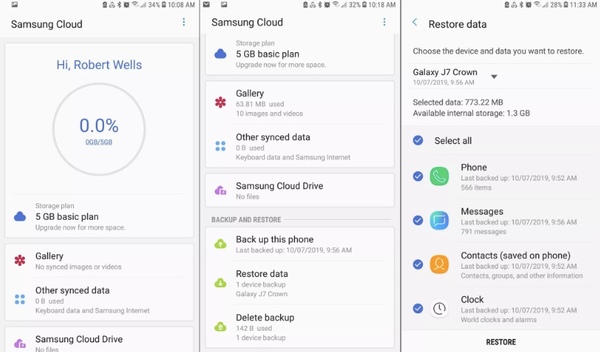
Шаг 1 Выберите Облако и аккаунты из приложения Настройки.
Шаг 2 Нажмите Резервное копирование и восстановление.
Шаг 3 Нажмите Резервные данные > выберите тип данных> Поддерживать использовать Samsung Cloud для резервного копирования данных.
Шаг 4 Нажмите Восстановить данные > выберите тип данных> Восстановить восстановить Samsung с помощью Samsung Cloud.
Часть 3. Как управлять настройками синхронизации и автоматического резервного копирования
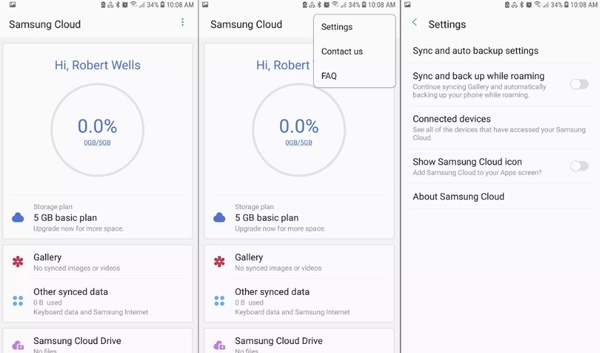
Шаг 1 Откройте приложение «Настройки». Нажмите Samsung Cloud от Облако и аккаунты.
Шаг 2 Нажмите на три точки Больше значок в правом верхнем углу. Выбрать Настройки последующей Синхронизация и автоматическое резервное копирование настроек.
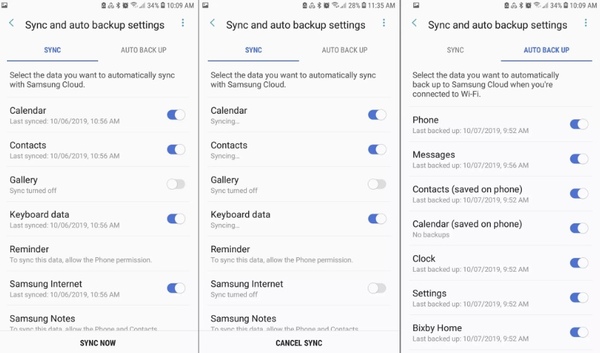
Шаг 3 В Синхронизация раздел, отметьте перед типом данных, который вы хотите синхронизировать. Затем нажмите Синхронизировать сейчас синхронизировать облако Samsung с фотографиями, контактами и многим другим.
Шаг 4 Переключение на Автоматическое резервное копирование раздел. Запускайте данные, которые вы хотите автоматически скопировать в Samsung Cloud, когда вы подключены к Wi-Fi.
Часть 4. Как получить доступ к Samsung Cloud через Интернет
Войти https://support.samsungcloud.com/#/login и войдите в свою учетную запись Samsung. Позже вы можете проверять файлы со всех ваших устройств Galaxy.
Что делать, когда Samsung Cloud Storage заполнен
Вы можете получить уведомление о том, что Samsung Cloud не может Резервные данные потому что не хватает места. Хорошо, если ваши файлы резервных копий Samsung превышают 15GB, вам нужно заплатить за дополнительное хранилище. В течение этого времени вы можете отключить синхронизацию Samsung и функции автоматического резервного копирования для экономии места. Удаление больших видео и старых картинок также полезно. На самом деле, вы можете передавать и управлять данными Samsung с помощью стороннего приложения для передачи файлов, чтобы получить лучший опыт.
Часть 2. Samsung Cloud Альтернатива
Вы можете использовать функции резервного копирования и восстановления Samsung Cloud для обеспечения безопасности ваших файлов. Однако Samsung Cloud не идеален. Вы не можете создавать резервные копии и восстанавливать данные, сохраненные на SD-картах. Не все телефоны Samsung поддерживают Samsung Cloud. Например, вы не можете использовать Samsung Cloud на устройствах Galaxy от Verizon. Все будет хуже, если вы будете использовать Samsung Galaxy 6 Series, Galaxy J3 / J7, Galaxy Note 4 Series и более ранние модели.
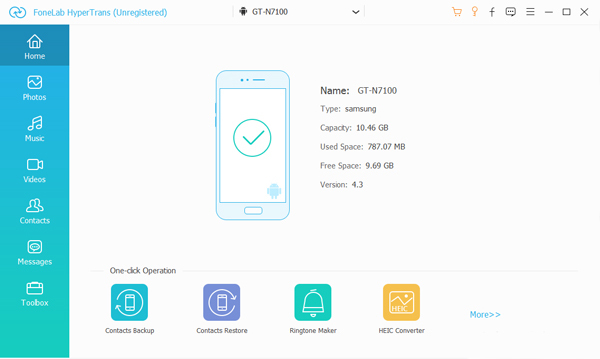
В течение этого времени вы можете запустить FoneLab HyperTrans с легкостью передавать и управлять данными с Samsung на любой телефон или компьютер.
- Передача данных с Samsung на любой Android, iOS, Windows или Mac.
- Резервное копирование и восстановление фотографий, видео, контактов, сообщений, музыки, документов и многое другое между устройством и компьютером.
- Используйте диспетчер контактов, чтобы добавлять, удалять, изменять имя контакта, адрес, номер, электронную почту и многое другое.
- Поддержка Android 8.0 и более ранних устройств, включая Samsung Galaxy S10, HTX, HUAWEI и т. Д.

Передача данных с iPhone, Android, iOS, компьютера в любое место без каких-либо потерь.
- Перемещайте файлы между iPhone, iPad, iPod touch и Android.
- Импортируйте файлы с iOS на iOS или с Android на Android.
- Переместите файлы с iPhone / iPad / iPod / Android на компьютер.
- Сохранить файлы с компьютера на iPhone / iPad / iPod / Android.
Таким образом, когда вы переключиться со старого Samsung на новый телефон, Вы можете переместить данные на любой Android или айфон легко и быстро. Все ваши данные и настройки Samsung не будут изменены. Не нужно беспокоиться об ограничении хранилища Samsung Cloud, не поддерживаемых типах данных, скорости Wi-Fi и прочем.
Это все о том, как использовать Samsung Cloud, и некоторые советы по этому поводу. Здесь вы можете создавать резервные копии и хранить любые данные, хранящиеся во внутренней и внешней памяти Samsung.
Статьи по теме
- Перенос данных с одной карты Micro SD на другой Android
- Как перенести фотографии со старого телефона LG на компьютер
- Как перенести фотографии со старого Samsung на другой Samsung
- Как перенести картинки между iPhone и Android
Облачное хранилище Samsung Cloud: что это и как им пользоваться
Илья – главный редактор сайта softdroid.net. Является автором нескольких сотен руководств и статей по настройке Android. Около 15 лет занимается ремонтом техники и решением технических проблем iOS и Android. Имел дело практически со всеми более-менее популярными марками мобильных смартфонов и планшетов Samsung, HTC, Xiaomi и др. Для тестирования используется iPhone 12 и Samsung Galaxy S21 с последней версией прошивки.
Не все владельцы мобильных устройств Samsung знают, что в их распоряжении есть полезный сервис Samsung Cloud. В данной статье мы рассмотрим следующие вопросы:
- Что такое Samsung Cloud
- Основные функции
- Поддерживаемые устройства
- Как пользоваться приложением Samsung Cloud
- Создание резервной копии
- Восстановление удаленных данных
- Просмотр содержимого
- Увеличение объема
- Тарифы на дополнительное пространство
Что такое Samsung Cloud
Samsung Cloud (читается как “Самсунг Клауд”) представляет собой удобное облачное хранилище с возможностью синхронизации всех важных данных на любых устройствах от компании Samsung. Этот сервис позволяет в режиме реального времени создавать резервную копию контактов, заметок, календаря, закладок браузера, фотографий, видеозаписей и другого содержимого смартфона.
Samsung Cloud работает в связке с телефонами Samsung таким же образом, как это происходит на устройствах под управлением Android (синхронизация с Google Drive) и iOS (бекапы на iCloud).
Основные функции Samsung Cloud
В базовый набор облачного хранилища Самсунг входят:
Синхронизация ценных данных, хранящихся на смартфоне
Эта возможность позволяет легко перейти на другое устройство без потери данных, или найти нужную информацию без доступа к вашему телефону. Функция помогает вернуть важные файлы, контакты и т.п., если устройство было физически повреждено настолько, что данные с него невозможно восстановить в сервисном центре. Кроме того, резервное копирование позволяет без сомнений ограничивать доступ к украденному смартфону по сети, чтобы злоумышленники не смогли считать приватную информацию.
Резервная копия приложений
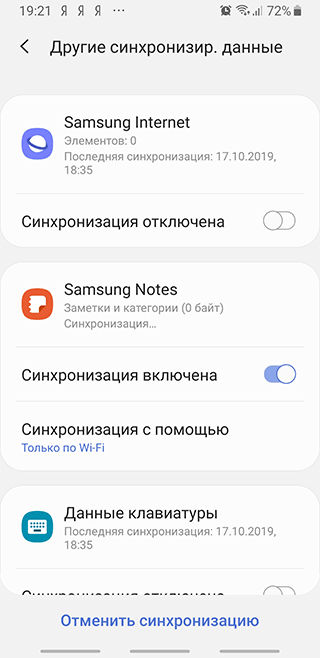
Кроме контактов и файлов из галереи, Samsung Cloud сохраняет данные из предустановленных на смартфон приложений. На новом устройстве автоматически загрузятся ваши личные данные, так что их не придется вводить вручную.
Хранение данных на нескольких устройствах одновременно
Ко всей информации, скопированной в облачное хранилище, можно получить доступ с любого другого устройства от компании Samsung – достаточно просто войти в свою учетную запись и запустить процесс синхронизации. Это удобно, когда часто требуется переключаться между смартфоном и планшетом.
Делиться информацией стало проще
Благодаря возможностям Samsung Cloud вы можете создавать приватные ссылки на выбранные файлы и делиться ими с другими пользователями в сети.
Есть у сервиса и свои недостатки:
Ограничение на тип памяти
Синхронизировать с Samsung Cloud можно только данные, которые находятся во внутренней памяти устройства – SD-карты и внешние носители не поддерживаются.
Отказ от работы со сторонними приложениями
Изначально в Samsung Cloud можно было загружать данные, хранящиеся в любых приложениях, установленных на смартфон. Однако с 6 февраля 2018 года облачное хранилище сохраняет информацию только из фирменных приложений, предустановленных на устройство. Таким способом снижается объем резервной копии, но теряется возможность сохранения информации из важных, хоть и легко переустанавливаемых приложений стандартными способами.
Какие устройства поддерживаются
Поскольку Samsung Cloud появился не так давно, использовать его можно только на новых устройствах. Поддержка облачного хранилища отсутствует на всех моделях до Galaxy 6, J3 и J7, на смартфонах до Galaxy Note 4 и планшетах до Galaxy Tab A и Tab S2.
Кроме того, сервис недоступен на устройствах под брендом Verizon.
Как пользоваться Samsung Cloud на мобильном устройстве
- Зайдите в основные настройки устройства.
- Найдите там пункт «Учетные записи и архивация» (название может незначительно меняться в зависимости от версии операционной системы).
- В открывшемся меню выберите «Samsung Cloud».
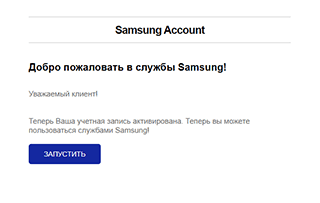
- Если вы не регистрировали аккаунт в Samsung Cloud, сделайте это, выбрав имя, email, указав дату рождения и прочие сведения.
- На email придет письмо об успешной регистрации.
- Далее, в вышеупомянутом разделе «Samsung Cloud» появится меню, через которое можно войти под своими данными.
- Далее можно выбрать необходимые настройки синхронизации.
После настройки облачного хранилища новые данные будут автоматически отправляться в Samsung Cloud сразу после их создания на телефоне или планшете.
Как сделать бекап в Samsung Cloud
Для создания резервной копии данных на устройстве от компании Samsung, выполните следующие действия:
- Перейдите в базовые настройки смартфона
- Далее выберите «Cloud и учетные записи» > Samsung Cloud > Запуск
- Если к устройству не привязано ни одной учетной записи Samsung, будет предложено войти в аккаунт (это необходимо для дальнейшей синхронизации)
- Войдите в учетную запись и выберите «Управление облачным хранилищем»
- В открывшемся меню выберите «Настройки резервного копирования». Здесь же можно активировать автоматическое сохранение бекапов, нажав на переключатель напротив соответствующего пункта меню.
- Выберите, что именно из представленного списка вы бы хотели синхронизировать с хранилищем Samsung Cloud
- Для запуска процесса создания резервной копии нажмите «Выполнить резервное копирование» (название этого пункта может отличаться на разных устройствах)
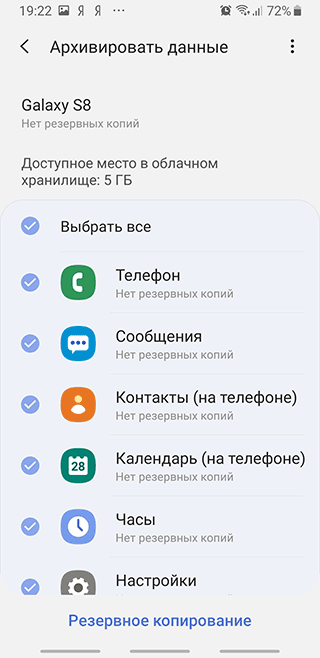
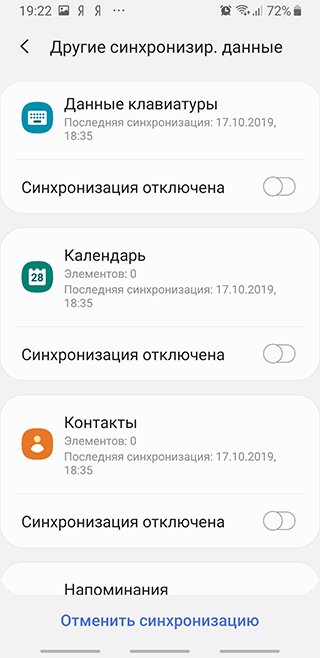
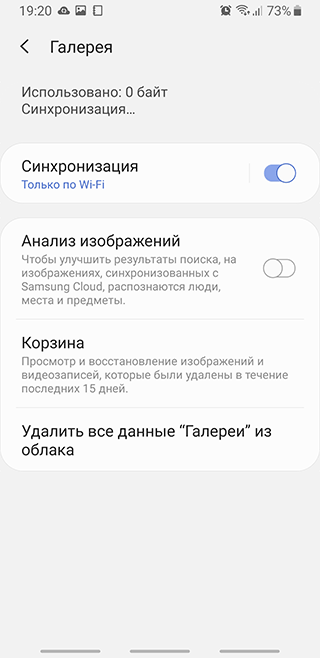
Передача объемных файлов (например, видеороликов) может потреблять достаточно много трафика, так что рекомендуется указать в настройках, что запускать синхронизацию следует только при активном подключении к сети Wi-Fi. Сделать это можно, нажав на пункт «Галерея» в списке синхронизации, и выбрав «Синхронизировать только через Wi-Fi».
При наличии безлимитного соединения через 3G/4G, эту функцию можно не включать – тогда синхронизация данных будет происходить сразу после обновления информации.
Как восстановить данные из Samsung Cloud
Восстановление данных из резервной копии можно выполнить следующим образом:
- Откройте «Настройки» устройства
- Выберите пункт «Cloud и учетные записи»
- Перейдите в раздел «Samsung Cloud»
- В открывшемся меню найдите раздел «Резервное копирование и восстановление»
- Нажмите на пункт «Восстановить» и выберите данные, которые нужно вернуть на устройство
Как посмотреть содержимое Samsung Cloud
К сожалению, зайти в облачное хранилище Samsung с ПК – невозможно, а функционал мобильной версии также ограничен.
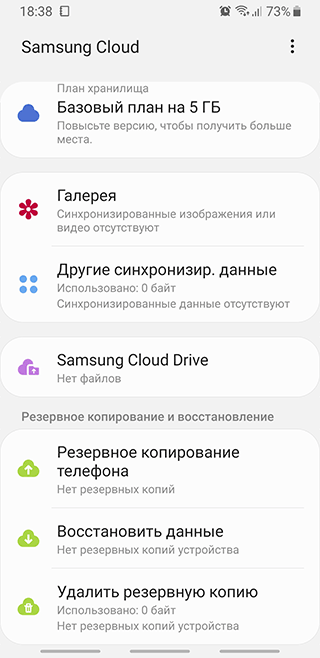
Так, вы сможете просмотреть объем занимаемого пространства, создать резервную копию в облаке или удалить ее. Для этих операций Вам понадобится мобильное устройство марки Samsung.
Перейти в облако Samsung Cloud можно через Настройки -> Учетные записи и архивация -> Samsung Cloud.
Как увеличить объем Samsung Cloud
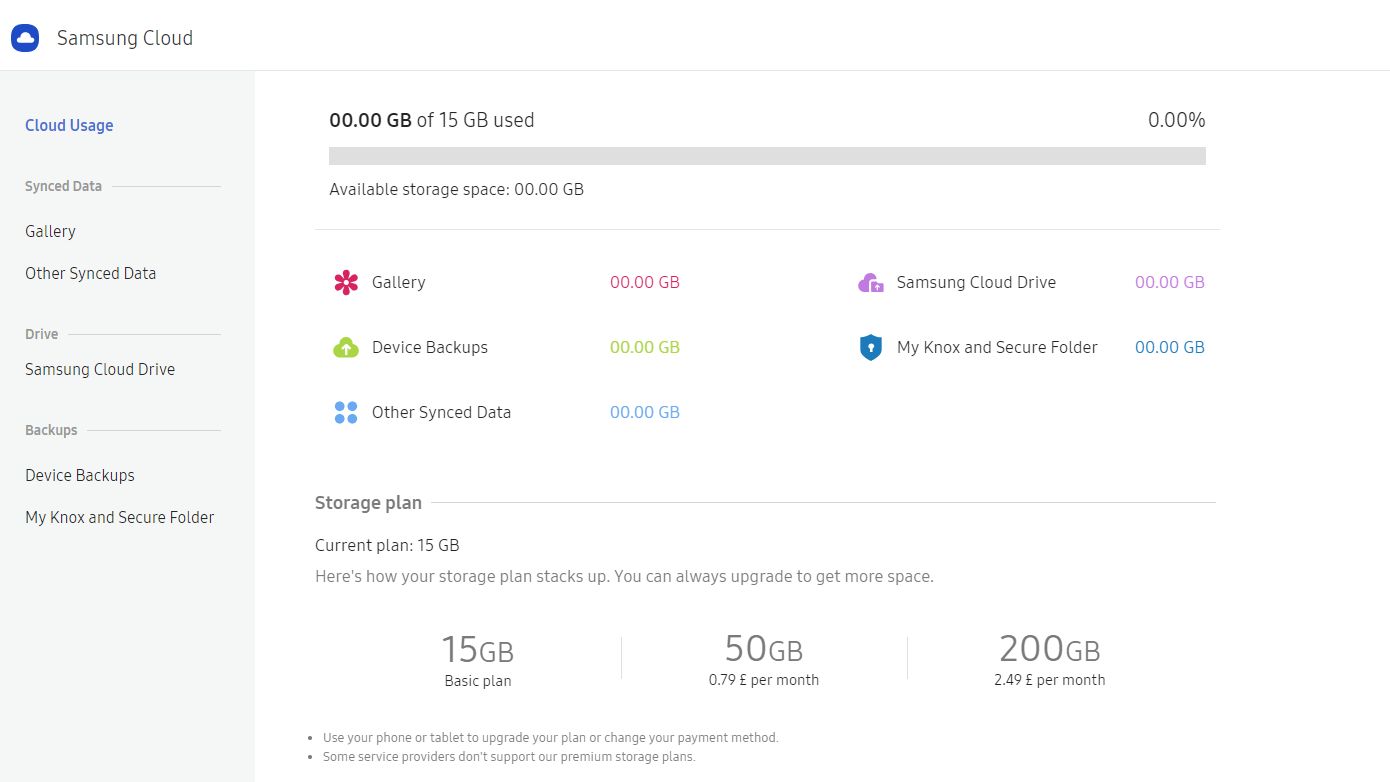
5 гб свободного места в Samsung Cloud предоставляются бесплатно, но если есть такая необходимость, то объем можно увеличить за отдельную плату прямо в настройках устройства:
- Зайдите в Настройки -> Учетные записи и архивация -> Samsung Cloud.
- Нажмите на “Базовый план на 5 Гб” в секции “План хранилища”.
К сожалению, поставщик может не поддерживать расширение облачного пространства в определенных странах. Кроме того, размер бесплатного файлового пространства может отличаться у разных поставщиков.
Samsung Cloud: тарифы на покупку дополнительного места
Доступные тарифы для увеличения объема в Samsung Cloud:
- 50 Гб – 0.99$ в месяц.
- 200 Гб – 2.99 в месяц.
Впрочем, купить место можно не во всех странах, как уже сказано выше.
Облачное хранилище Samsung: все, что вам нужно знать

Ищете замену облачному хранилищу Samsung?
3,48 доллара за целых 12 месяцев — это то, что вы заплатите за первый год с выбором нашего редактора IDRIVE. Это смехотворно дешево, не говоря уже о том, что 10 ТБ должно быть очень много для покрытия ваших потребностей в хранилище. Просмотреть сделку
Собственный смартфон Samsung Galaxy S20? Тогда у вас, вероятно, уже есть доступ к бесплатному облачному хранилищу от Samsung: Samsung Cloud. Как и следовало ожидать, это облачное решение, позволяющее удаленно хранить файлы со смартфона (или мобильного устройства) Samsung и многое-многое другое.
В частности, на серверах, которыми управляет одно из менее известных подразделений Samsung, Samsung SDS, которое присутствует более чем в 40 странах мира.
Обратите внимание, что Samsung подтвердила, что синхронизация галереи и хранилище на Диске для My Файлы больше не будут поддерживаться Samsung Cloud с 30 июня 2021 года. Если у клиентов есть план подписки на хранилище премиум-класса, он будет автоматически отменен 1 апреля 2021 года.
Данные пользователей будут переданы в Microsoft OneDrive с октября 2020 года. Те, кто оплатил доп. емкость в Samsung Cloud Storage получит дополнительную емкость хранилища OneDrive на один год, после чего им придется покупать дополнительную емкость хранилища OneDrive.
Что такое Samsung Cloud?
Как владелец нового устройства Samsung, вы обычно получаете 15 ГБ бесплатного облачного хранилища в Samsung Cloud, хотя клиенты Verizon исключены из этой сделки.
Вы можете создать резервную копию своего телефона или сохранить любые файлы, которые вы хотите, в этом шкафчике для хранения. Обратите внимание, что данные, созданные предварительно загруженными приложениями Samsung, такими как контакты и календарь, а также данные, связанные с самим устройством, не учитываются в квоте 15 ГБ.
Samsung разделяет данные, которые могут быть обработаны, на две группы следующим образом:
Что можно синхронизировать: Календарь, Контакты, Интернет Samsung, Клавиатура Samsung, S Notes, Samsung Notes, Samsung Pass, Галерея и Напоминания.
Что может быть скопировано: события календаря, контакты на SIM-карте и телефоне, журналы вызовов, настройки часов, макеты главного экрана, приложения, настройки, сообщения, музыка, голосовые записи и документы.
К сожалению, в этот процесс не включаются ни сообщения WhatsApp, ни фотографии. Также существует ограничение на размер файла 1 ГБ; все, что больше, не будет скопировано.
Как сохранить данные в Samsung Cloud
Чтобы начать, перейдите в раздел Облако и учетные записи в настройках своего устройства, выберите Samsung Cloud и немедленно управляйте своими данными. Вы можете проверять использование облака, создавать резервные копии данных, восстанавливать их и синхронизировать данные на нескольких устройствах, кроме внешнего хранилища (карты microSD не поддерживаются). Вам, очевидно, потребуется создать учетную запись или войти в сервис.
Помните, что сервис недоступен на старых устройствах Samsung (старше Galaxy S6), и что учетная запись привязана не к смартфону или планшету, а к вашему ID (или адресу электронной почты). Вы можете получить доступ к облачному хранилищу Samsung через браузер на странице support.samsungcloud.com, но вы не сможет добавлять файлы — это можно сделать только с телефона или планшета (Android).
Должен ли я использовать Samsung Cloud?
Если вам нужно дополнительное хранилище, Samsung взимает 0,99 доллара в месяц за 50 ГБ и 2,99 доллара в месяц за 200 ГБ без каких-либо скидок на годовые подписки. Просто помните, что возможность обновления доступна не на всех территориях и не у всех операторов связи.
По состоянию на июнь 2019 года опция хранения была доступна только в 30 странах, и даже тогда она была доступна не во всех мобильных сетях. Для сравнения, Google взимает 1,99 доллара США в месяц за уровень 100 ГБ и 7,99 доллара США за уровень 1 ТБ на Google Диск.
Даже это звучит дорого по сравнению с выбором нашего редактора, iDrive Personal который обеспечивает 5 ТБ хранилища за чуть более 3,50 долларов США при покупке на годовой основе.
Учитывая, что флагманский смартфон Samsung, Galaxy S20 Ultra, имеет до 1 ТБ внутреннего хранилища и может вместить еще 1 ТБ хранилища с помощью карты microSD, это имеет смысл выбрать шкафчик облачного хранилища, способный безопасно создавать резервные копии такого объема данных.