Как установить сертификат в опере
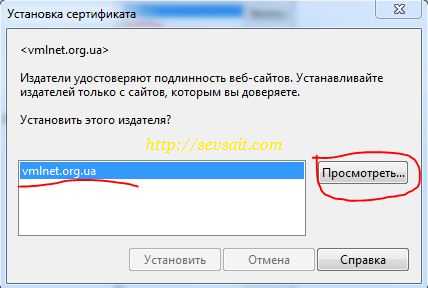
Нажимаем «Просмотреть» , после чего появится окно :
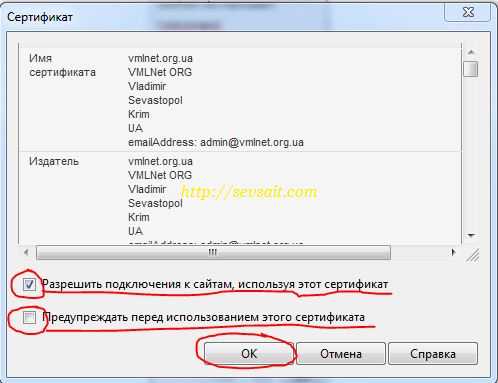
В окошке устанавливаем галку напротив «Разрешить подключение к сайтам, используя этот сертификат» и снимаем галку напротив «Предупреждать перед использованием этого сертификата. Получится как на рисунке выше. Нажимаем «Ок»
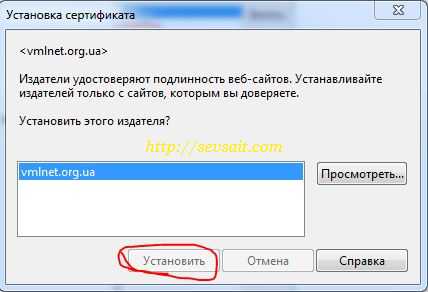
Нажимаем «Установить»,
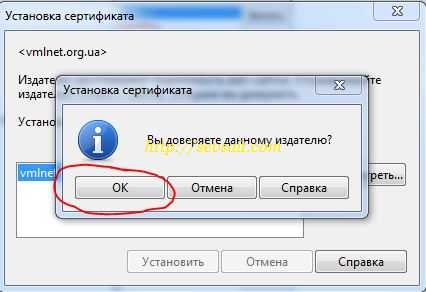
В окошке , отвечаем «Ок». Сертификат будет установлен и настроен для дальнейшей работы, после установки корневого сертификата необходимо перезагрузить браузер Opera, в противном случае он будет выдавать ошибку. Переходим на безопасную версию сайта.
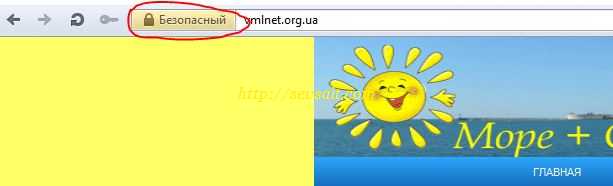
В строке адреса появится замочек с надписью «Безопасный». Нажав на этот замочек, можно просмотреть сведения о безопасности.
P.S. : Opera, очень шустрый и безопасный браузер, который поддерживает все принятые стандарты. Браузер очень удобен, стабилен, с большими возможностями настройки. Плюсы все просто не перечислить, те которые более заметны: очень быстро и правильно отрабатывает JS скрипты и вытягивает все нужное в кеш, что дает огромный прирост в скорости при просмотре галерей на JS (сейчас большинство галерей основано на JS), импорт — экспорт закладок, синхронизация с облаком закладок, данных пользователя, после экстренного завершения все равно запускает с ранее открытыми страницами и это далеко не все преимущества браузера. Из минусов, мной замеченных , очень любит кушать оперативную память при большом количестве открытых вкладок, желательно в настройка установить автоматическое очищение кеша при выходе из браузера, он тогда и быстрей стартует и страницы обновляются правильно, нет глюков с проблемами входа на сайт. Подробней можно посмотреть в обзоре браузеров.
Оренда жилья Севастополь Меню
Установка корневого сертификата в браузере Opera
Если при попытке установить защищенное соединение с одним из сервисов WebMoney (например, https://security.webmoney.ru) браузер Opera показывает предупреждение, подобное тому, которое показано на картинке ниже, то вам необходимо установить корневой сертификат WebMoney.
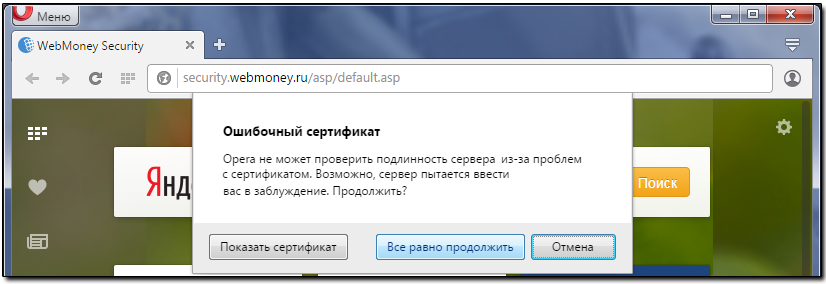
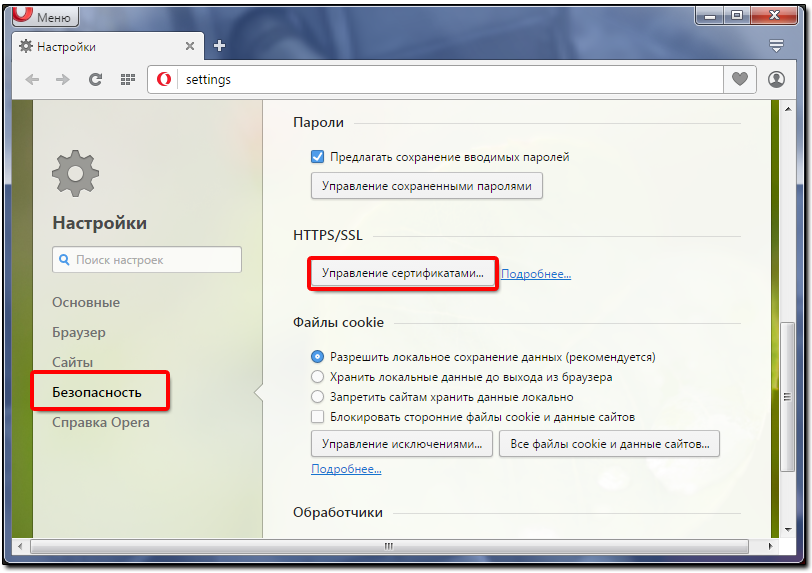
Для этого загрузите сертификат, а затем в «Меню»-«Настройки» пункт «Безопасность», раздел HTTPS/SSL кнопка «Управление сертификатами».
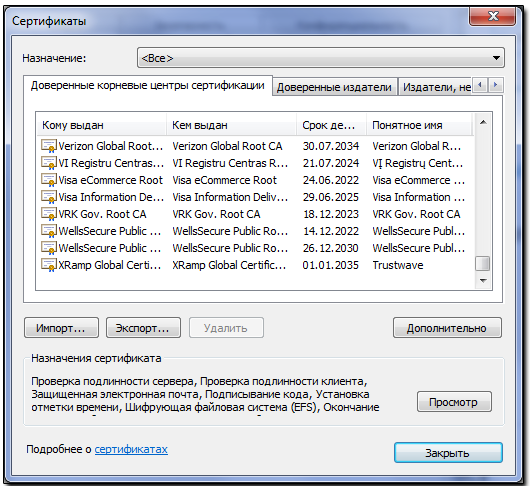
Для установки сертификата перейдите на вкладку «Доверенные корневые центры сертификации» и нажмите кнопку «Импорт. «,
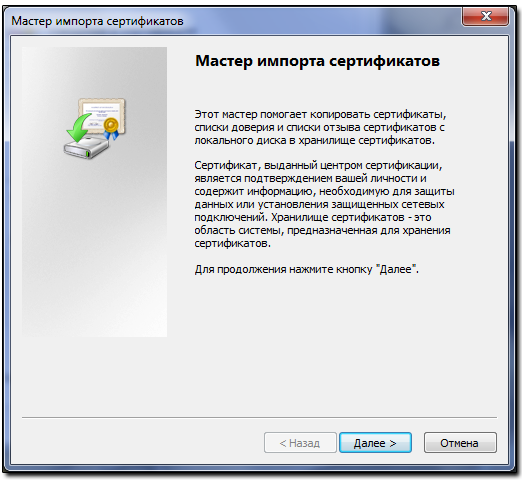
и в открывшемся окне кнопку «Далее >».
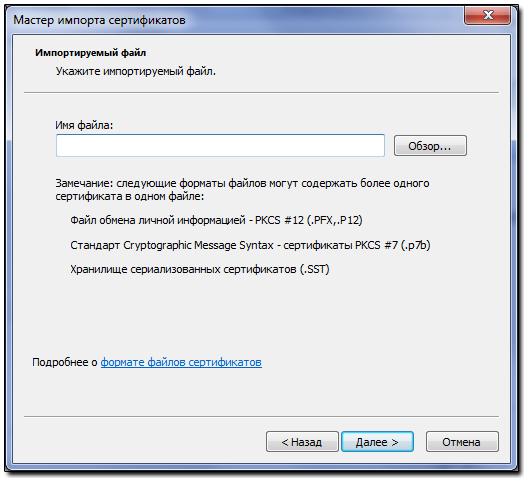
Для выбора файла сертификата нажмите кнопку «Обзор..».
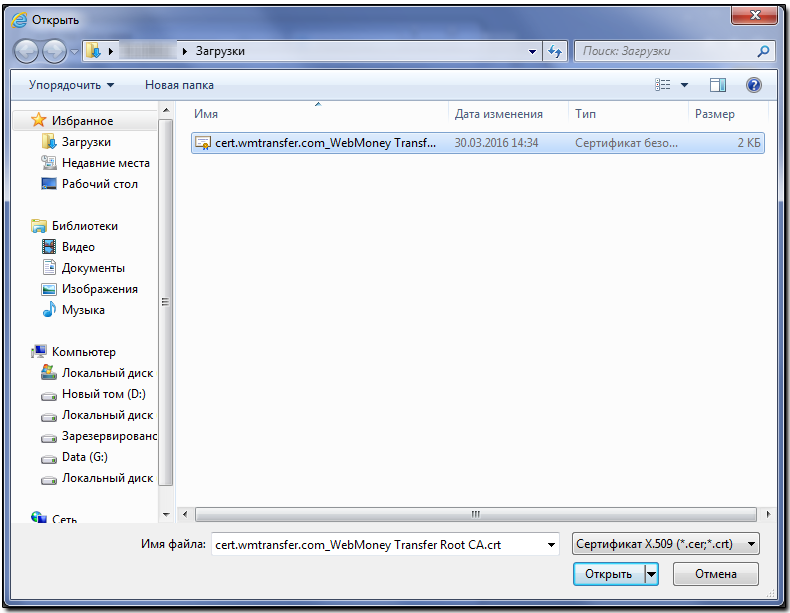
Найдите на жестком диске сохраненный файл сертификата и нажмите кнопку «Открыть»
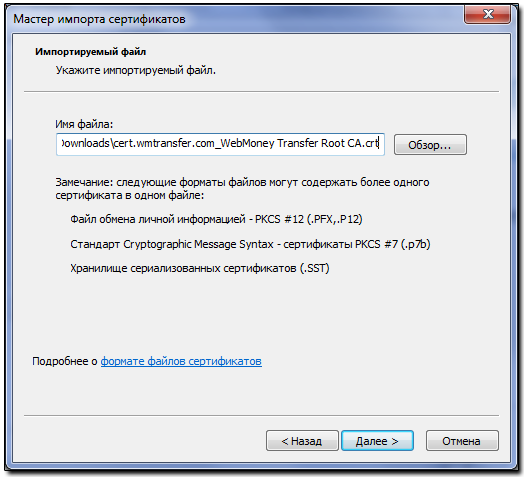
и затем кнопку «Далее >».
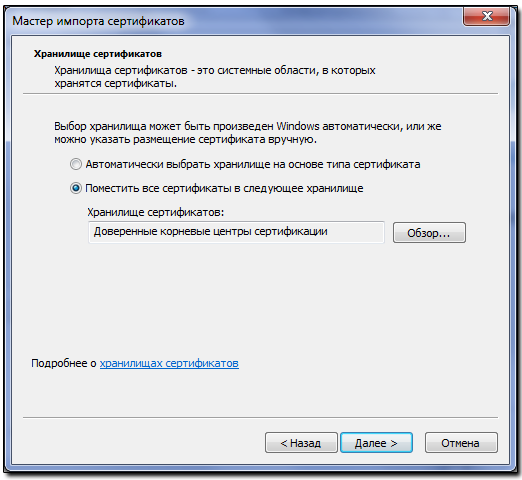
Обратите внимание, предлагаемое по умолчанию хранилище сертификатов должно совпадать c тем, куда следует поместить корневой сертификат. Если импорт был инициирован из другого раздела хранилища сертификатов, то нужно выбрать по кнопке «Обзор. » хранилище «Доверенные корневые центры сертификации» и нажать кнопку «Далее >».
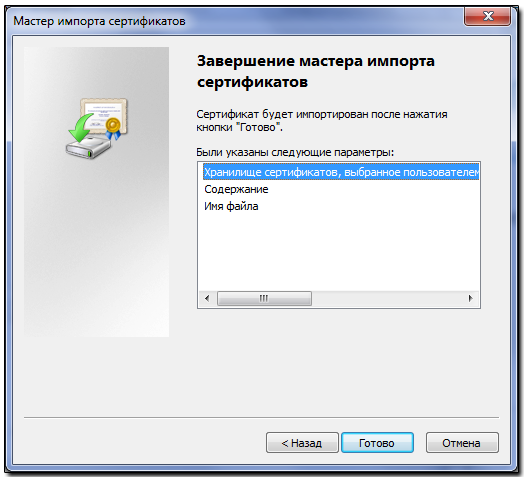
Затем следует подтвердить завершение работы мастера, нажав кнопку «Готово»,
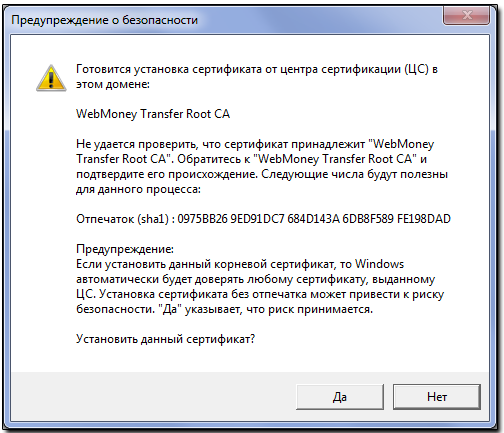
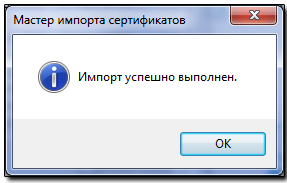
и, наконец, кнопку «ОК».
Для контроля правильности проделанных операций в окне Сертификаты откройте вкладку Доверенные корневые центры сертификации и в конце списка найдите установленный вами корневой сертификат
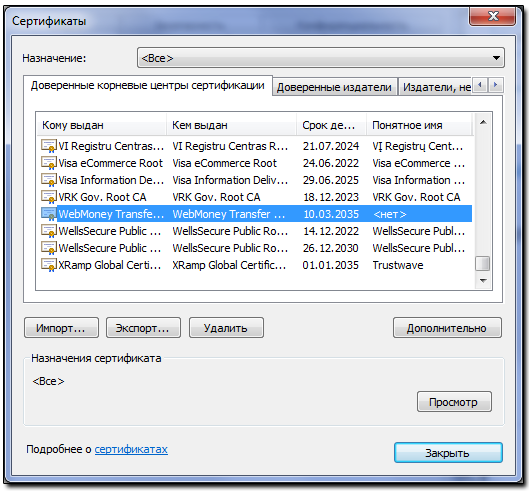
и откройте окно информации о сертификате, нажав кнопку «Просмотр». Убедитесь, что сертификат действителен и его срок действия оканчивается 10.03.2035 г.
Установка уже выпущенного сертификата на MacOS
Работать с электронной подписью на MacOS можно только в Google Chrome, Яндекс.Браузере, Mozilla Firefox или Opera. Сертификат может быть установлен только на флешку, рутокен (приобретается в сервисных центрах) или жесткий диск, но не в реестр. Сертификат, выпущенный на руководителя организации или ИП, устанавливается только на Рутокен.
- Настроить рабочее место по инструкции Начало работы на MacOS
- Установить сертификат на компьютер.
- Вставьте Рутокен с подписью в компьютер.
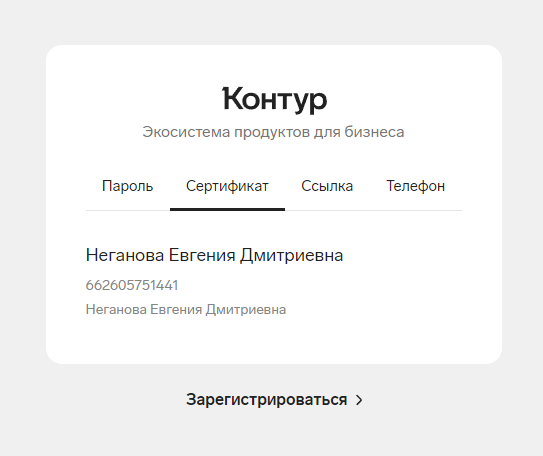
- Перейдите по ссылке https://auth.kontur.ru/.
- Выберите вход «По сертификату». Сертификат найдётся и установится автоматически. После этого вы сможете работать с подписью в сервисе.
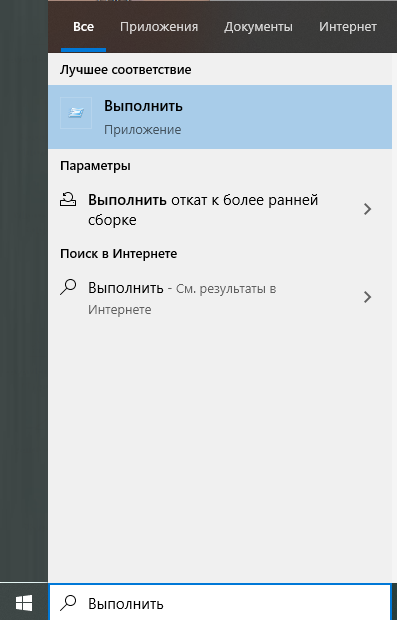
- На компьютере с Windows найдите приложение «Выполнить».
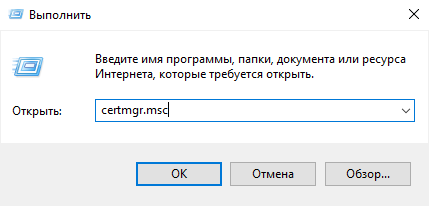
Чтобы выбрать правильный сертификат, можете ориентироваться на дату его действия.
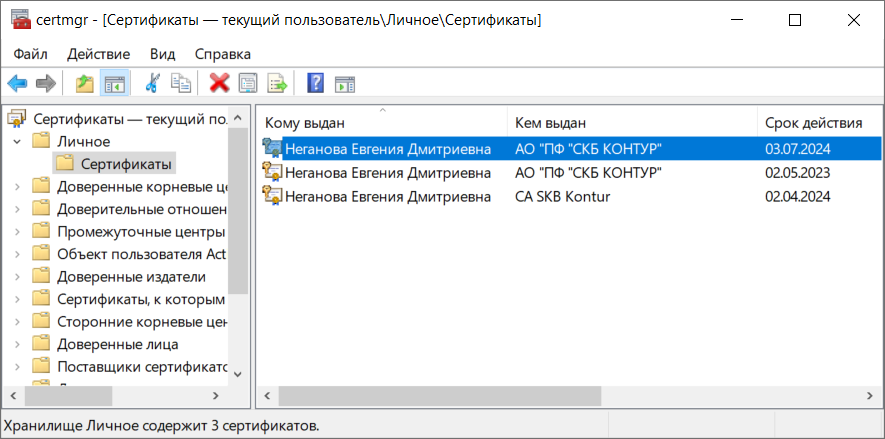
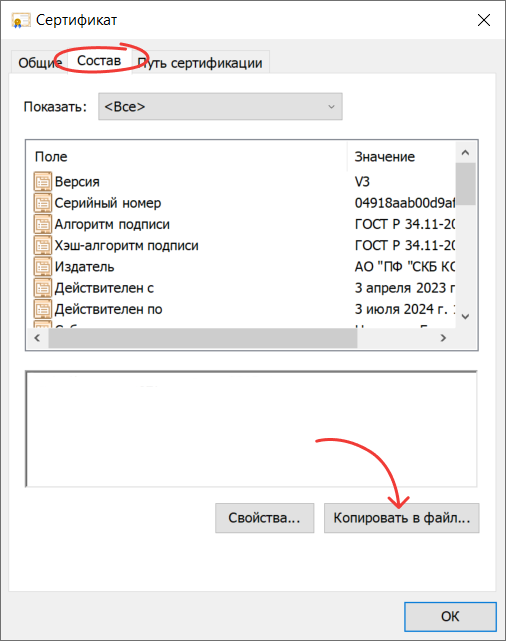
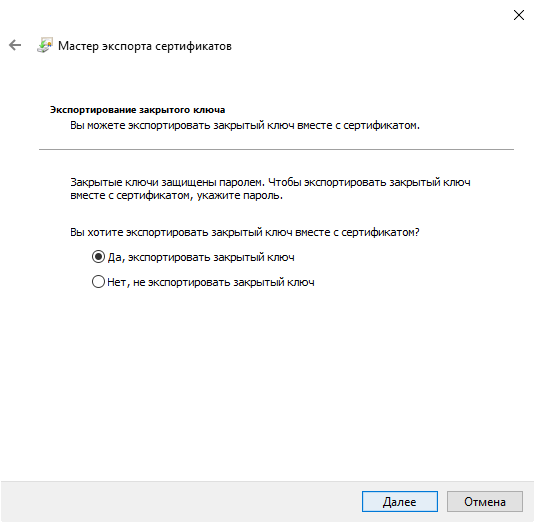
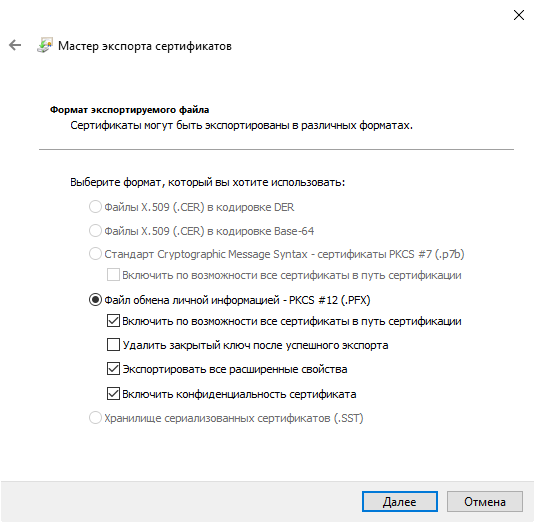
Пароль нужен для того, чтобы безопасно перенести сертификат с Windows на MacOS.


Чтобы установить сертификат с носителя:
-
На компьютере с MacOS откройте «Finder» → «Программы» → «cptools.app».
Установка корневого сертификата для Opera
При попытке загрузить сертификат вылезет окошко:
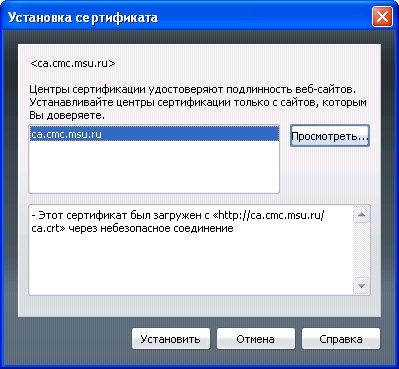
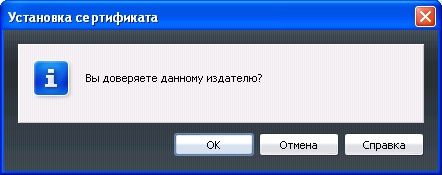
На этом можно было бы закончить, но Opera не будет до конца верить нашему сетрификату.
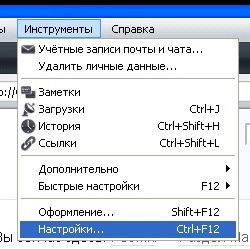
Чтобы это поправить, надо войти в настройки, например, через меню:
Выбрать вкладку «Дополнительно», в ней — «Безопасность», нажать «Управление сертификатами. «
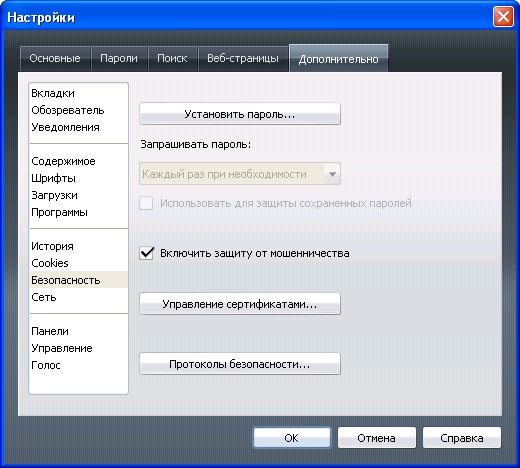
Откроется окно «Управление сертификатами». Выберем наш центр (ca.cmc.msu.ru),
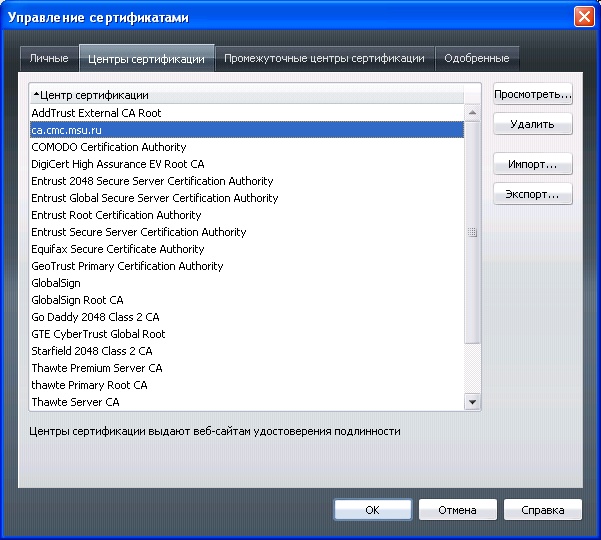
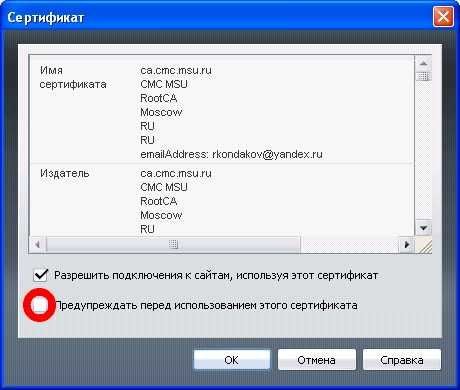
Надо снять галочку на пункте, отмеченном красным кружком (т.е. чтобы не предупреждало о сайтах, подписанных нашим сертификатом).
На рисунке галочка уже снята.