Что лучше, Skype или Zoom? Сравнение двух сервисов видеоконференций для работы на удалёнке
Новая реальность диктует новые правила — бизнес переходит на удалённую работу, составляет другие регламенты общения с сотрудниками и использует иные сервисы для связи. Самыми популярными и востребованными из них сейчас можно назвать Zoom и Skype. Заслуженно, но какой сервис лучше? Давайте сравнивать!
Skype для удалённой работы и видеоконференций — преимущества и недостатки
Skype — это привычный нам многие годы сервис для общения, который оснащён всеми необходимыми для этого функциями. По Скайпу можно писать, созваниваться, отправлять друг другу документы, общаться в видеоконференциях. Миллионы людей в течение последних 12 лет используют Skype для личного общения и работы: приложение удобное и бесплатное, а также хорошо подходит для корпоративной работы.
Сервис позволяет своим клиентам звонить голосом, совершать видеоконференции и вести чаты через Интернет. Скайп также завоевал популярность благодаря своим дополнительным функциям:
- Обмен мгновенными сообщениями;
- Передача документов;
- Видеозвонки;
- Skype для Skype звонков;
- Звонки на мобильные и стационарные телефоны;
- Групповые видеозвонки (премиум-функции);
- Отправка текстов (СМС);
- Голосовые сообщения;
- Демонстрация экранов пользователей.
Это, прежде всего, отсутствие аналитики, и возможности вести статистику звонков и контактов, возможности показа презентаций во время конференции. Также в Скайпе нет режима «Белой доски», который позволяет рисовать и визуализировать информацию прямо в момент видеозвонка.
Преимущества Zoom для удалёнки и работы в самоизоляции
Теперь поговорим подробнее о стремительно набравшем популярность Zoom. Сервис взлетел в последние недели благодаря простоте использования для видеоконференций и отсутствию лишних функций. Если Скайп позиционирует себя как мессенджер, но Zoom — это приложение только для прикладных задач по связи работников на удалёнке. Чем же он хорош? Это, прежде всего:
- Демонстрация экранов пользователей;
- Проведение совместных вебинаров;
- Виртуальные комнаты для совместной работы;
- Расшаривание экрана со смартфона;
- Работа с Google Disk и Dropbox;
- Групповые чаты для обмена сообщениями, фотографиями и аудио;
- Приглашения по телефону, почте или контактам компании;
- Работа с сетями Wi-Fi, 4G / LTE и 3G.
Zoom не позиционирует себя как мессенджер, поэтому в нем нет привычных для пользователей Скайпа и других похожих сервисов функций текстового общения: групповых чатов, смайлов, ботов, возможности звонить на городские телефоны и т. д.
Раскрытие возможностей видеоконференций: Пошаговое сравнение двух сервисов
Новые времена диктуют новые правила: бизнес, выставки уходят в онлайн, на удаленную работу, появляются новые запросы общения с сотрудниками или партнерами по бизнесу по различным сервисам связи. Как показывает практика, самыми популярными и отвечающими всем требованиям являются Zoom и Skype. Резонно возникает вопрос: какой сервис все-таки лучший? Попробуем сравнить!
Skype настолько прочно вошел в повседневный рабочий процесс, что без него мало представляется работа многих компаний. Миллионы пользователей по всему миру используют приложение также и для личного общения. По Skype можно созваниваться, писать, отправлять документы, общаться по видеоконференции. Приложение удобно, бесплатно и подходит для корпоративной работы любого размера компании.Сервис позволяет своим клиентам звонить голосом, совершать видеоконференции и вести чаты через Интернет.
Стоит отметить, что Skype завоевал популярность также с помощью своих дополнительных возможностей:
- Обмен мгновенными сообщениями;
- Передача документов;
- Видеозвонки;
- Skype для Skype звонков;
- Звонки на мобильные и стационарные телефоны;
- Групповые видеозвонки (премиум-функции);
- Отправка текстов (СМС);
- Голосовые сообщения;
- Демонстрация экранов пользователей
Стоит отметить, что Skype занимает лидирующие позиции в рейтинге мессенджеров во многих странах мира, что подтверждает его мобильность и эффективность. В приложении есть также ряд платных функций, например звонить на телефон напрямую из приложения, однако, в Skype отсутствует ряд возможностей, которые необходимы, например при удаленной работе. Прежде всего, отсутствие аналитики и возможности вести статистику звонков, контактов. Нет возможности показа презентаций и режима « Белой доски», который позволяет рисовать и визуализировать информацию прямо во время видеоконференции.
| Поговорим теперь подробно о стремительно набравшем популярность сервисе ZOOM. Прежде всего стоит отметить что успех пришел сервису благодаря простоте использования для видеоконференций и отсутствию лишних функций. Если Skype позиционирует себя как мессенджер, то Zoom — это приложение только для прикладных задач по связи работников на удалёнке. |
Чем же он хорош? Это, прежде всего:
- Демонстрация экранов пользователей;
- Проведение совместных вебинаров;
- Работа с Google Disk и Dropbox;
- Виртуальные комнаты для совместной работы;
- Расшаривание экрана со смартфона;
- Групповые чаты для обмена сообщениями, фотографиями и аудио;
- Приглашения по телефону, почте или контактам компании;
Преимуществами Zoom можно назвать возможность простой аналитики и ведения статистики, возможность работать с презентациями во время звонков, а также наличие режима «белой доски». В Zoom можно планировать встречи и получать совместные доступы к одному экрану, что в нынешних условиях делает его незаменимым.
Zoom не позиционирует себя как мессенджер, поэтому в нем нет привычных для пользователей Skype и других похожих сервисов функций текстового общения: групповых чатов, смайлов, ботов, возможности звонить на городские телефоны и т. д.
Кого выбрать, Skype или Zoom? В зависимости от задач, которые перед вами стоят на данный момент, мы советуем комбинировать использование этих двух сервисов. Не стоит заострять свое внимание только на одном сервисе, используйте эффективно оба. Например, Skype для индивидуального общения с клиентами и партнёрами, а Zoom — для больших онлайн-конференций и вебинаров. Это будет максимально эффективным решением в использовании всех сильных сторон этих двух сервисов.
Zoom или Skype
Skype – является одной из самых популярных программ для общения, в которой присутствуют видеозвонки. Но она далеко не единственная, и многим пользователям не нравится по ряду причин. В 2012 году вышел схожий по возможностям сервис Zoom, ориентированный на онлайн-конференции с большим количеством участников. В настоящий момент он на слуху. Потому многие люди интересуются: «Скайп или Зум – что лучше?». В данной статье мы проведем детальное сравнение.
Сопоставление сервисов
В первую очередь мы разберем те функции, которые они предлагают. Затем речь пойдет о внешнем виде каждого и удобстве использования. Ну а в конце статьи будут подведены итоги сравнения и соответствующие выводы.
Возможности
Основной акцент в Zoom сделан на видеоконференции на несколько участников. Но также присутствуют обычные переписки и личные звонки. Это все относится и к Skype, но он больше походит на мессенджер. В обоих случаях имеется клиент для ПК, мобильное приложение и веб-версия. То есть на первый взгляд сервисы похожие. Хотя есть одна серьезная разница, которую хотелось бы упомянуть.
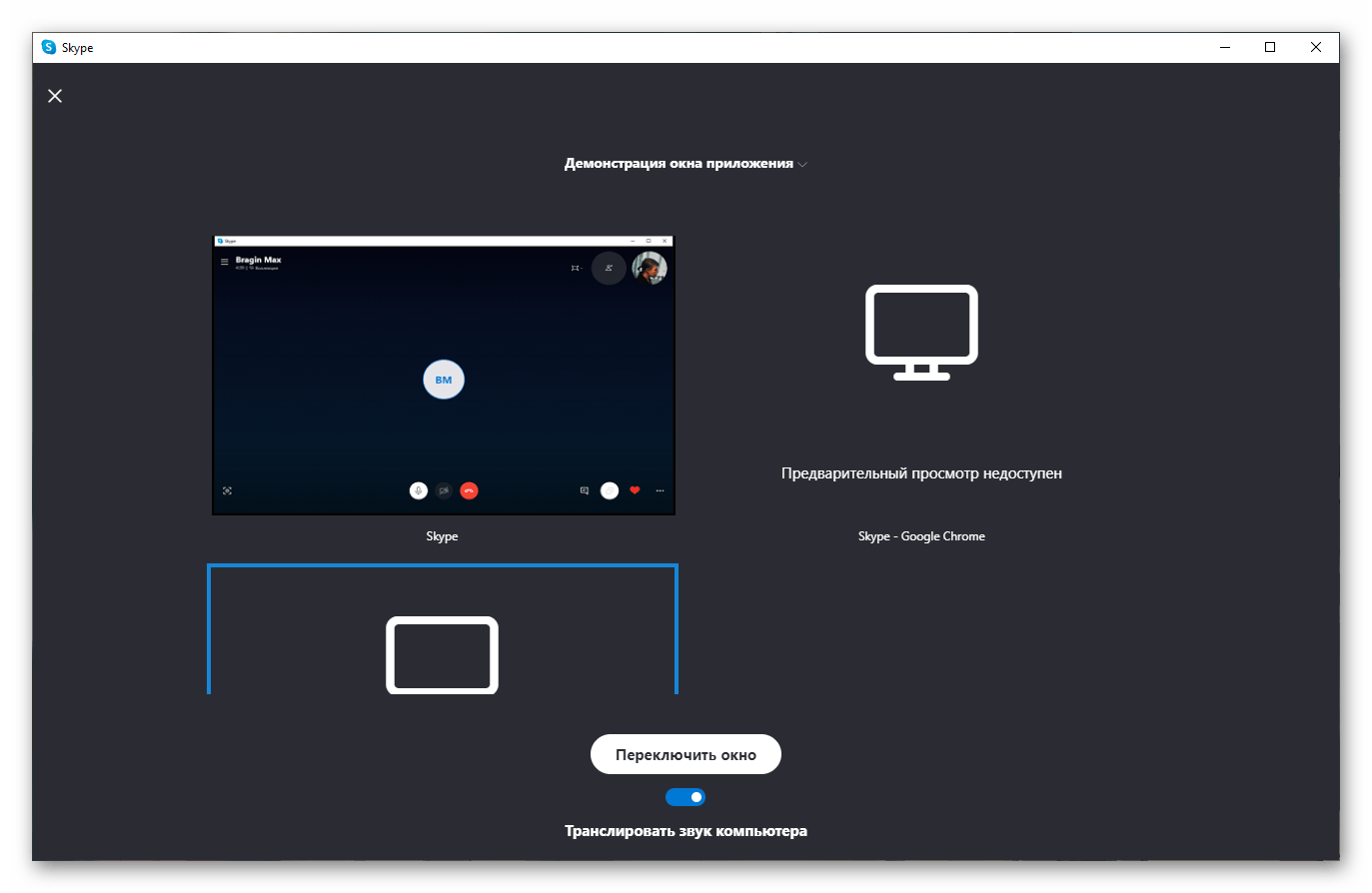
При разговоре в Скайпе другим участникам можно показать свой экран (функция «Демонстрация экрана») и передать системные звуки (с помощью замысловатых манипуляций), а в общий чат отправить какой-нибудь файл.
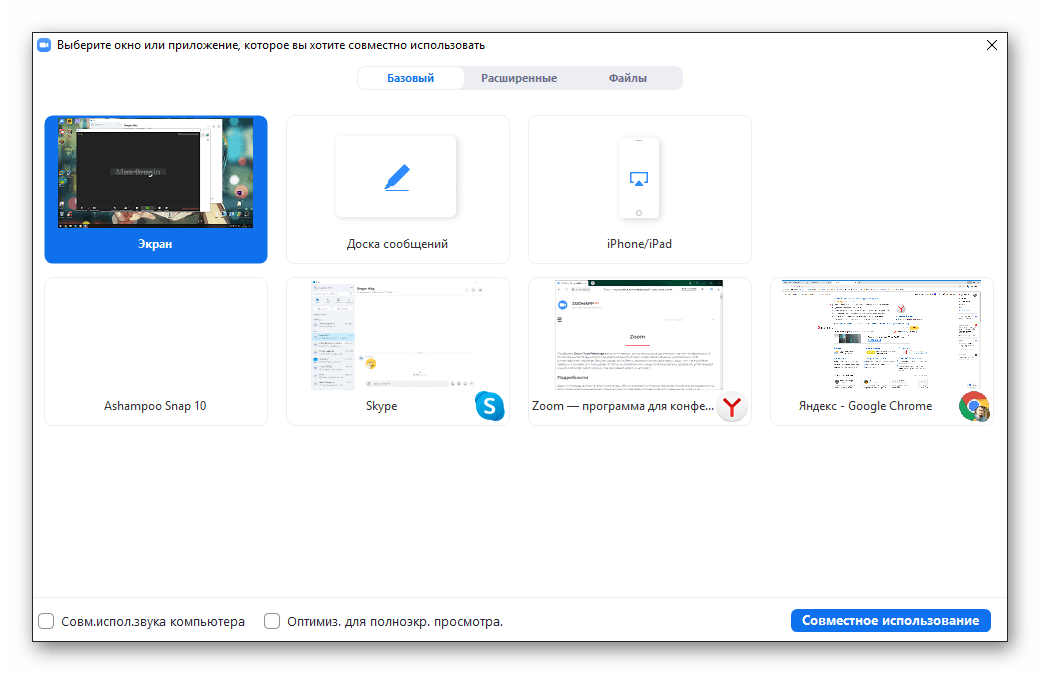
В случае с Зумом на экран можно вывести различные визуальные элементы для взаимодействия (функция «Интерактивная доска»), рисовать, писать текст, передать управление мышкой, разделять участников на группы.
Еще одна интересная особенность – виртуальный фон. С ее помощью можно заменить свой обыденный фон на любой другой, например, красивый вид сказочного года.
Запись разговоров присутствует в обеих программах, но в Зуме она более удобная.
Платные версии
На платформе Zoom имеется несколько видов подписки. Их оформление дает следующие преимущества:
- Ограничение на время конференции изменяется с 40 минут на 24 часа или вообще убирается.
- Количество участников может превышать 100 человек.
- Приоритетная поддержка, быстрые ответы от ТП.
- Отчетность.
- Администрирование пользователей.
- Удобнаязапись.
- И многое другое.
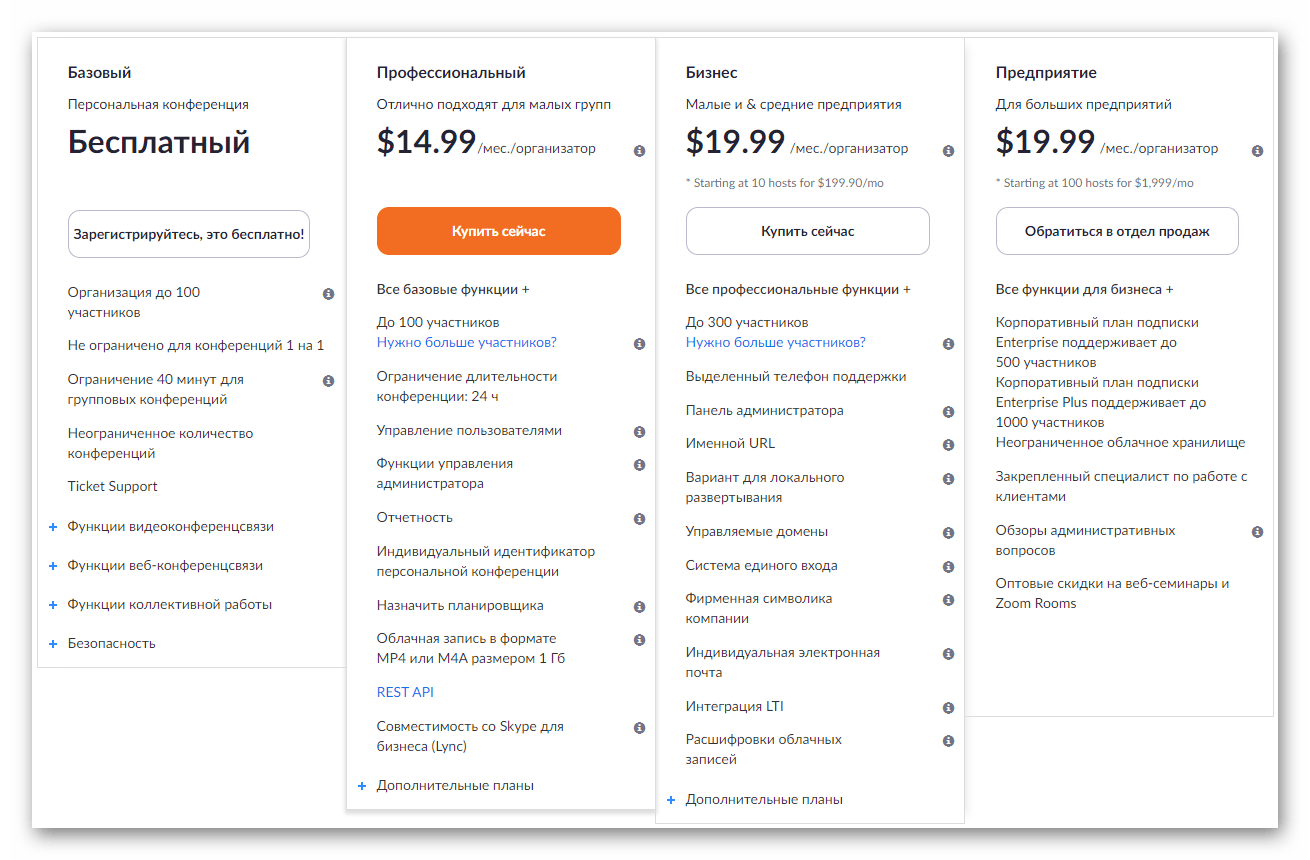
Детальная информация по тарифным планам и ценам описана здесь.

В случае со Скайпом есть специальная версия программы Skype for Business, которая в настоящий момент заменена Microsoft Teams. Это уже продвинутый инструмент для организации видеоконференций и наладки коллективной работы. Использовать ее можно для личного общения, подключения к учебным заведениям, различным компаниям. Основной акцент сделан на удобство и защиту персональных данных.
Интерфейс, удобство использования
Сравним внешний вид обеих программ:
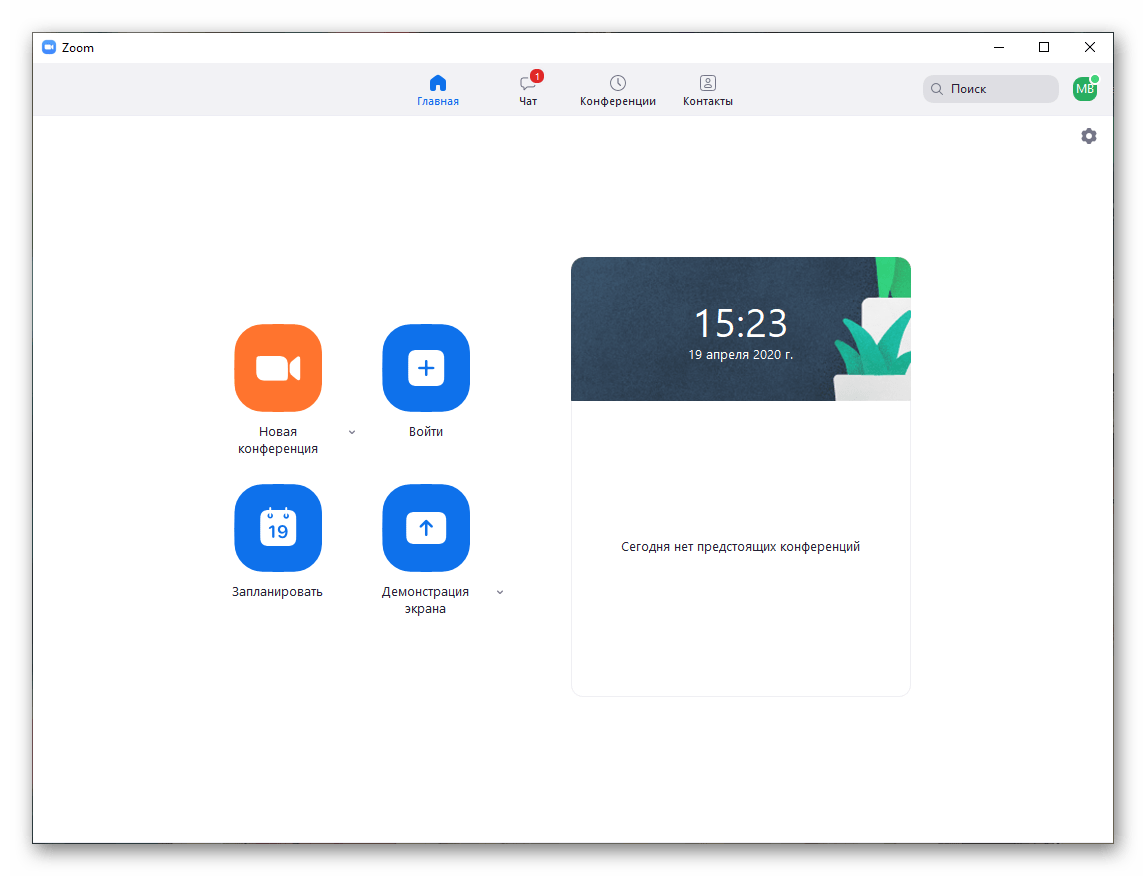
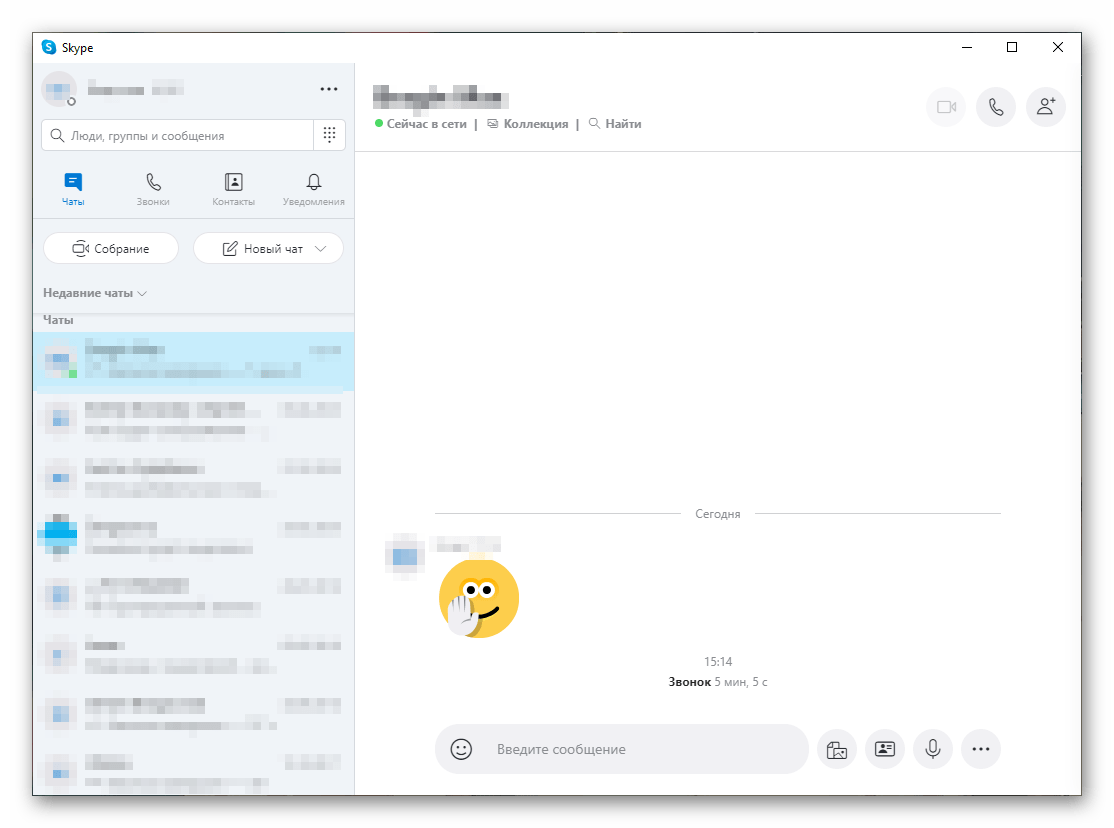
Как можно заметить, Зум чуть более современно выглядит, но все элементы расположены как-то странно: кнопок мало, а свободного пространства много. В Скайпе же их размещение более логичное. Тут уже полностью вкусовщина.
С удобством использования ситуация более очевидная: Skype для большей части пользователей понятнее и удобнее, ведь к нему уже привыкли. Переписки видно сразу же, из окна чата можно позвонить знакомому, да и регистрация значительно проще.
У Зума с этим все чуть хуже, но есть одно важное достоинство: учетная запись для подключения к чужим конференциям. А для их организации уже нужна регистрация.
Дополнение
Системные требования у обеих программ схожие – очень низкие. Конкретная информация для Zoom изложена в отдельной статье. Базовые версии у них бесплатные и доступны для всех актуальных устройств:
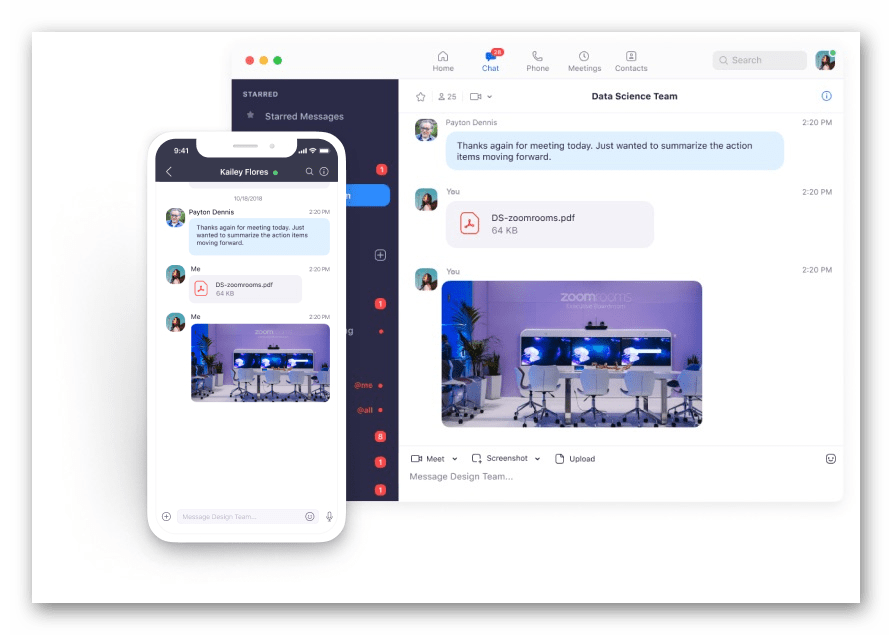
- Компьютеры и ноутбуки с Windows, Mac OS и различными дистрибутивами Linux.
- Смартфоны и планшеты под управлением Android и iOS.
- Также имеются веб-версии.
Итоги сравнения
По описанной выше информации вы можете примерно понять, чем Zoom отличается от Skype.Так что же стоит выбрать? Подведем итоги нашего сопоставления.
Зум больше подходит для удаленных уроков, лекций и других учебных мероприятий, где планируется выводить различную информацию для всех участников беседы, чтобы они могли как-то взаимодействовать с виртуальным пространством. То же касается различных бизнес-встреч с презентациями, графиками и т. д.
Скайп в плане возможностей в ходе видеозвонка несколько более скромный. Но если какие-либо дополнительные функции вам не нужны, то он идеально подойдет из-за привычного интерфейса и простоты использования.

Однозначного фаворита в данном сравнении выделить не получится, поскольку каждая из программ по-своему хороша и ориентирована на определенные задачи. И за базовые их версии платить не нужно.
Кроме того, если у всех ваших знакомых есть Зум, а вы планируете просто общаться с ним, то смысла от Скайпа никакого не будет. То же самое относится к противоположной ситуации.
Статьи
Как лучше выглядеть в Скайпе и Зуме: 5 простых советов
Видеоконференции, видеозвонки и удалённые интервью или лекции по Skype или Zoom плотно вошли в нашу жизнь. Так ли важно хорошо при этом выглядеть? Решать вам, но помните, что ваш визуальный образ оказывает значительное влияние на то, как ваши слова воспринимают по другую сторону экрана.
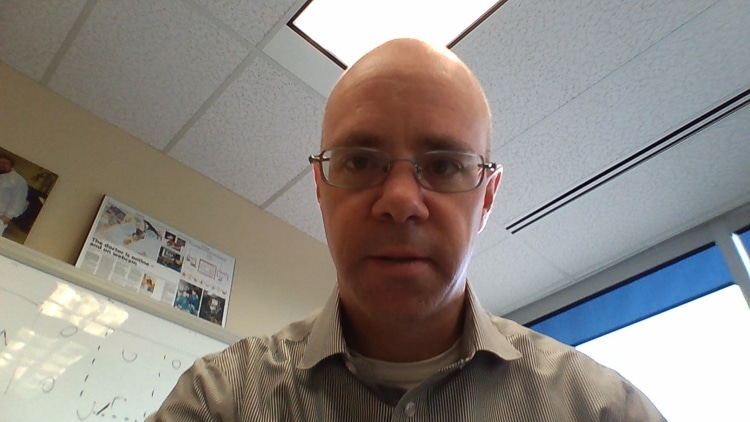
Знакомьтесь, это Дейв. Всем нам привычный стандартный вид удалённого собеседника. Мы видим потолок, бардак за спиной и искажённое плохим освещением и неправильным ракурсом лицо. Не особо внушает доверие, не правда ли?
Большинство советов, приведённых ниже, потребуют минимальных затрат вашего времени и средств. Но использование хотя части из них значительно улучшит впечатление, которое вы произведёте на собеседника или зрителя.
Совет 1: Используйте однородный фон
Убедитесь, что фон за вашей спиной не загромождён всякими отвлекающими деталями. Прежде всего, обязательно убедитесь, что на нем нет движущихся объектов – например, листьев растений, штор или теней, колышущихся из-за ветра или кондиционера.
Пересекающиеся над головой линии тоже не приветствуются, равно как и любимые многими книжные полки за спиной. Вам надо чтобы вас слушали, или чтобы вместо этого отвлекались на изучение содержимого вашей библиотеки или стоящих на полках безделушек?
Кроме того, видео на однородном фоне сжимается гораздо лучше, чем на забитом множеством деталей и содержащем движущиеся пятна. А ещё такой фон даёт гораздо меньше артефактов сжатия – в этом случае больше 90% передаваемого сигнала содержит информацию о главном – о вас, а не о всяких лишних деталях. С соответствующим повышением качества картинки.
Крайне не рекомендуется использовать эффект «виртуального фона», предлагаемый некоторыми сервисами – мало того, что он отвлекает внимание и занимает драгоценные мегабиты в секунду лишней информацией, снижая общее качество, но без нормального «зелёного экрана» зачастую даёт совершенно чудовищные результаты, залезая то на волосы, то на очки или даже глаза. Так что без «хромокея» за спиной лучше этим не баловаться.
Если вы находитесь в месте, где вы не можете изменить фон, попробуйте использовать внешнюю камеру (см. Совет 4) и максимально откройте диафрагму, чтобы размыть задний план.
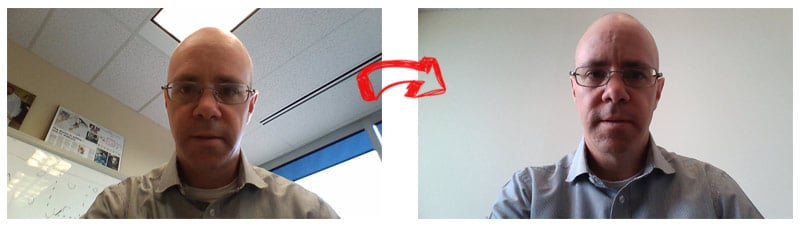
Мы просто изменили место съёмки – и насколько одно это уже улучшило картинку!
Совет 2: Используйте правильное освещение
Думается, вы и сами неоднократно видели, как качество изображения на видеоконференциях ухудшается, когда в комнате слишком темно. Но избегайте искушения исправить это, просто сидя под ярким верхним светом.
Рассеянный белый свет создаст гораздо более лестную для вас картинку, чем бьющий прямо сверху желтоватый прямой свет, дающий грубые жёсткие тени. Не у всех под рукой есть в наличии набор студийных светильников, но можно просто расположиться поближе к окну. Но только лицом к нему, и не в коем случае не спиной!
А ещё рекомендуется положить перед собой на стол большой белый лист бумаги или пенопласта, который будет мягко отражать свет на нижнюю часть лица, делая тени гораздо менее резкими. Обратите внимание, что если свет из окна, настолько яркий, что заставляет вас щуриться, то лучше задёрнуть шторы или жалюзи и пользоваться искусственным освещением. Главное, чтобы оно было достаточно ярким и имело цветовую температуру дневного света в 4600° К. То есть было белым, а не «тёплым» желтоватым.
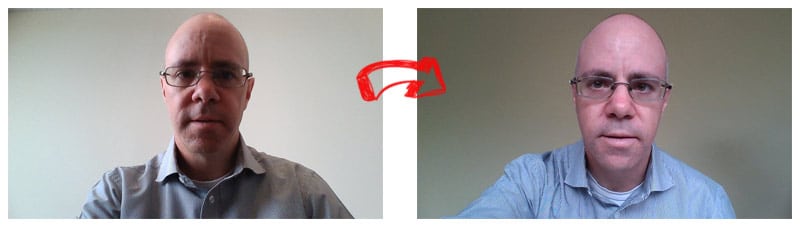
Дейв повернулся к окну лицом и положил на стол лист бумаги, «подсвечивающий» отражённым светом тени под подбородком, носом и бровями. Обратите внимание, насколько моложе и свежее он стал выглядеть, без этих резких теней.
 Совет 3: Выберите подходящую одежду
Вы можете подумать, что это слишком очевидно – конечно, перед тем, как показываться на камеру, вы выберете хорошо выглядящую одежду. Но осознаёте ли вы, что цвет или рисунок на вашей одежде может так сильно повлиять на качество изображения, что также будет отвлекать и зрителя?
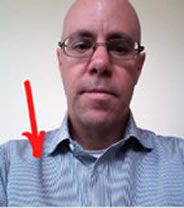
Например, одежда очень светлого или белого цвета может отражать так много света, что будет выглядеть сплошным плоским белым пятном без каких-либо деталей. Также важно избегать одежды в мелкую полосочку или клеточку. Матрицам камер и кодировщикам видео очень трудно это правильно отображать, в результате возникает очень сильно раздражающий зрителя «эффект муара».
Совет 4: Используйте внешнюю камеру вместо камеры ноутбука или смартфона
Одной из наиболее очевидных, но часто игнорируемых проблем со «встроенными» камерами являются искажения, вызванные углом, под которым на вас смотрят камеры ноутбуков или мобильных устройств, а также их характеристиками
Такие камеры неизбежно смотрит на вас со слишком близкого расстояния, причём слегка снизу, давая зрителю ракурс, при котором подбородок и нос выглядят больше, чем в реальности, да и вся голова выглядит непропорционально большой. Это усугубляется ещё и коротким фокусным расстоянием объективов встроенных камер. Вы и сами, наверное, неоднократно обращали внимание на этот характерный «пейзаж с ноздрями» у своих собеседников – а ведь вы выглядите точно так же.
Такой угол наклона камер плюс широкоугольный объектив также захватывает гораздо большую площадь фона у вас за спиной, включая и потолок над вами, что, в свою очередь, означает, что вам нужно контролировать и организовывать гораздо большее пространство, чтобы сохранить его незагромождённым для видеосессии
Чтобы обойти это, используйте отдельную внешнюю камеру. Это может быть как внешняя USB веб-камера, но гораздо лучше подойдёт обычная цифровая камера с выходом HDMI и оптическим зумом. Расположите камеру на штативе примерно в 3 метрах от себя и обязательно на уровне глаз или даже немного выше – это создаст более лестную картинку. А потом с помощью оптического зума скадрируйте изображение так, чтобы в кадр попадал минимум фона. Как подключить к компьютеру цифровую фото- или видеокамеру через фрейм-грабер линейки AV.io, чтобы получать с неё видео в реальном времени – можно прочесть вот в этой статье.

Здесь мы использовали цифровую камеру Canon PowerShot SX230 HS и фрейм-грабер Epiphan AV.io HD. Камера расположена в другом конце комнаты на уровне глаз. Обратите внимание, что Дейв также сменил рубашку и отошёл немного подальше от фона. Теперь это выглядит как профессиональное интервью, а не как обычный звонок в Skype.
Совет 5: Создайте простенькую «видеостудию».
Если вы собираетесь часто проводить подобные видеоконференции, переговоры, онлайн-лекции или стримы, то создайте небольшую студию. Используйте все приведённые выше советы, но добавьте к ним дополнительное освещение и улучшение акустики подробней об этом можно прочесть вот в этой нашей статье.
Бонусный совет: Заблокируйте настройки камеры
Несмотря на удобство автоматической настройки камеры, ёрзанье автофокуса при каждом повороте или наклоне головы и постоянная коррекция экспозиции могут сильно отвлекать и раздражать зрителя. Если вы используете внешнюю камеру, то просто заблокируйте автофокус и наведите камеру на резкость вручную. Зафиксируйте также уровень экспозиции и диафрагмы – в противном случае даже небольшие изменения слайдов на мониторе перед вами или солнечного света на стене позади могут вызвать ёрзанье уже экспозиции.
А последним штрихом будет отключение автоматического «баланса белого». Возьмите лист белой бумаги и выставьте баланс вручную. Иначе вы рискуете тем, что он тоже будет постоянно ползать от тёплого к холодному опять-таки в зависимости от того, какая картинку с монитора вашего компьютера в данный момент отражается на вашем лице или одежде.
Подведём итоги
Посмотрите, как далеко мы продвинулись в улучшении внешнего вида Дейва. Глядя на окончательное изображение ниже, как изменилось степень вашего доверия к нему? Согласитесь, теперь он выглядит не как очередной «лох из Скайпа», а больше похож на человека, которого снимает профессиональный оператор для телевизионного интервью. С соответствующим изменением отношения к тому, что он говорит!
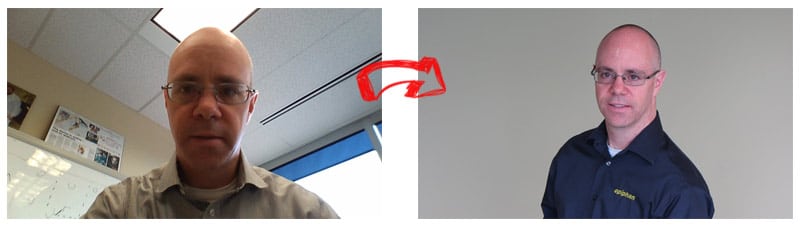
Используя приведённые выше простые советы, вы можете так же изменить и свой имидж в Skype или Zoom!
Последние статьи
Подпишитесь на нашу рассылку, чтобы узнавать о новых статьях:
- H.264/AVC или H.265/HEVC: Краткий гид по сжатию видео
- SRT или NDI для удалённого видеопроизводства
- Новинки Pearl: Новый MultiViewer и улучшения в CMS
- NDI и NDI|HX для сетевого производства видео
- Поддержка NDI для «комнат» в Zoom и производство видео в реальном времени
- Pearl Nano: улучшенное качество записи и трансляций
- Почему виртуальные мероприятия будут в выигрыше и после пандемии
- 5 причин, почему виртуальные мероприятия останутся с нами
- Дикий Запад удаленного видеопроизводства
- Выбор камеры для стримов в 2021 году
- Epiphan Cloud: простое управление несколькими устройствами
- Аудиооборудование для трансляций
- 7 непростых уроков о видеопроизводстве
- Видео 4K для онлайн трансляций
- Искусственный интеллект и транскрибирование в реальном времени
- HyFlex: новый формат в образовании
- Удалённый гость на стриме: что и как
- Где может пригодиться кадрирование?
- KVM2USB: 6 лет работы в космосе
- Как лучше выглядеть в Скайпе и Зуме: 5 простых советов