Британская и американская клавиатуры — British and American keyboards
Есть два основных Английский язык раскладка клавиатуры компьютера, раскладка США и раскладка Соединенного Королевства, определенные в BS 4822 ( 48-клавишная версия). Оба являются раскладками QWERTY. Пользователям в США нечасто нужно использовать символы валюты £ (фунт) и € (евро), которые являются общими потребностями в Соединенное Королевство и Ирландия, хотя символ $ (знак доллара) также входит в стандартную комплектацию клавиатур Великобритании и Ирландии. В других странах, которые преимущественно используют английский в качестве общего рабочего языка, таких как Австралия, Канада (англоязычные части), Пакистан, Индия и Новая Зеландия, обычно используется клавиатура США.
- 1 Клавиатуры Windows
- 1.1 Международные или расширенные раскладки клавиатуры
Клавиатуры Windows
Британский вариант расширенной клавиатуры, обычно используемой с персональными компьютерами, разработанными для Microsoft Windows отличается от американской раскладки следующим образом:
- Клавиатура Великобритании имеет на 1 клавишу больше, чем клавиатура США (UK = 62, US = 61, на клавишах пишущей машинки, 102 v 101, включая функциональные и другие клавиши)
- Клавиша Alt справа от пробела заменяется клавишей AltGr
- , дополнительная клавиша добавляется рядом с клавишей Enter для размещения # (цифровой знак ) и ~ (тильда )
- Знак £ (знак фунта ) занимает место, освобожденное цифровым знаком на 3 клавиша
- ¬ (отрицание ) занимает место, освобожденное тильдой на ` (могиле ) клавиша
- ⇧ Shift + ` дает ¬
- AltGr + ` производит ¦ (ломаную полосу, показанную как вторичный символ)
- € (знак евро ) создается AltGr + 4 и показаны как вторичный символ
- @ и «меняются местами (на ⇧ Shift + ‘ и ⇧ Shift + 2 , соответственно)
- на \ перемещается влево от клавиши Z ( ⇧ Shift + \ по-прежнему дает |)
- клавиша Enter охватывает две строки и более узкая, чтобы вместить Клавиша # / ~
- AltGr + гласная производит вариант этого гласного с острым ударением, необходимый для ирландского. Диакритические знаки, используемые в шотландском гэльском и валлийском, требуют настройки расширенной клавиатуры Великобритании.
- Некоторые клавиатуры Великобритании не имеют маркировки Backspace, Введите, Tab и Shift словами
Соединенное Королевство раскладка клавиатуры для компьютера под управлением Windows США раскладка клавиатуры
Ранние версии Windows обрабатывали как различия между двумя клавиатурами, так и различия между американским английским и британским английским за счет наличия двух вариантов английского языка — настройки для Великобритании и Настройка США. Хотя это решение подходит для пользователей в США, Соединенном Королевстве и Ирландии, это решение вызвало трудности в других англоязычных странах. Во многих англоязычных юрисдикциях (например, Канада, Австралия, страны Карибского бассейна, Гонконг, Малайзия, Индия, Пакистан, Бангладеш, Сингапур, Новая Зеландия и Южная Африка ), орфография традиционно больше соответствовала использованию британского английского, в то время как в этих странах было принято решение использовать раскладку клавиатуры США. В результате люди в этих странах были вынуждены выбрать настройку системы, несовместимую с британским английским, что привело к тому, что традиционный британский английский вышел из моды. Это особенно очевидно с орфографией, когда такие слова, как «цвет» и «центр», помечаются как неправильно написанные программным обеспечением для обработки текстов, когда операционная система настроена на настройку США.
Однако в более поздних выпусках Windows количество опций «настроек» было увеличено, что позволяет пользователям выбирать правильную клавиатуру и диалект независимо. Например, каждому дается ряд параметров по умолчанию для местоположения, которые обычно правильно соответствуют диалекту и клавиатуре. Кроме того, даже если аппаратная раскладка клавиатуры не соответствует региону, который был предварительно выбран, ее можно изменить без изменения региональных настроек.
Международная или расширенная раскладка клавиатуры

Международная раскладка клавиатуры США Соединенное Королевство Расширенная раскладка клавиатуры
Поскольку стандартная раскладка клавиатуры США в Microsoft Windows не позволяет вводить какие-либо диакритические знаки или диакритические знаки, это делает его непригодным для всех, кроме нескольких языков, если не используется международная раскладка США. Макет США Международный заменяет ` (серьезное), ~ (тильда), ^ (циркумфлекс ), » (двойная кавычка, чтобы сделать диэрезис ), и ‘ (апостроф, чтобы сделать клавиши с острым ударением ) в мертвых клавишах для создания акцентированных символов: таким образом, для example ‘ (release) a произведет á. Раскладка США International также использует правый alt (AltGr) в качестве модификатора для ввода специальных символов.
Эквивалентное сопоставление для британских / ирландских клавиатур называется раскладкой «UK Extended», которая, если активирована в настройки, позволят пользователю вводить широкий спектр диакритических знаков (например, серьезные акценты), которые не поддерживаются стандартной британской / ирландской раскладкой. В частности, à, è, ì, ò, ù, используемые в шотландском гэльском, могут быть сделаны (используя ` , отпустите, а затем гласную), ŵ и ŷ, используемые в Валлийский (используйте AltGr + 6 (^), отпустите, затем w и т. Д.). Таким же образом можно использовать испанские и португальские буквы ñ и õ (используя AltGr + # (~), отпустите, затем n и т. Д.).
Для более специализированного использования в Windows есть средство, позволяющее пользователям создавать индивидуальную раскладку, которая может более точно соответствовать их потребностям.
Клавиатуры Apple Macintosh
Версия клавиатуры Apple для Великобритании
Нестандартная раскладка США по умолчанию на компьютерах Apple Macintosh позволяет вводить диакритические символы, при этом весь набор символов MacRoman доступен напрямую.
Apple поставляет «британскую» раскладку клавиатуры со следующими отличиями:
- символ # заменен на символ £ (как на клавиатурах ПК); # доступен при нажатии ⌥ Option + 3
- На более поздних британских клавиатурах Apple, клавиша обратной кавычки / ~ перемещается слева от клавиши Z и заменяется знаком раздела (§) и знак плюс-минус (±) соответственно.
- Клавиша Enter охватывает две строки и имеет форму, аналогичную клавише Enter на многих клавиатурах ISO для ПК.
- Клавиши «и @ поменяны местами.
Другие раскладки клавиатуры
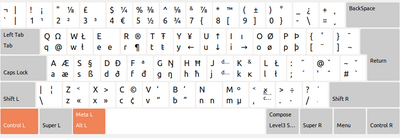 Британская международная раскладка клавиатуры (Linux)
  Расширенная раскладка клавиатуры Великобритании для Linux
 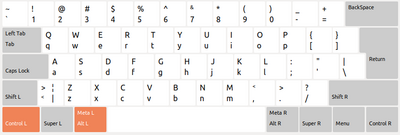 Американская раскладка клавиатуры (Linux)
Другие операционные системы может при желании переназначить раскладку клавиатуры или иметь другие клавиши-модификаторы (например, клавиатура Amiga имеет клавиши-модификаторы «A», а клавиатуры BBC Micro или Acorn часто имеют «Shift Lock», а также «Caps Lock»).
В Unix / Linux ключ «Windows» часто называют «супер-ключом» и может быть повторно отображен пользователями для определенных функций, но в большинстве программ по умолчанию ничего не делает.
Некоторые старые версии Unix / Программное обеспечение Linux, такое s Emacs использует левую клавишу Alt в качестве клавиши «Meta», что возвращает нас к более старым компьютерам MIT или LISP.
Chrome OS использует макеты Windows для США и Великобритании, за исключением того, что клавиша Caps-Lock помечена с увеличительным стеклом (��) и по умолчанию действует как ключ веб-поиска (в настройках есть параметр, чтобы вернуть его к соглашению). Ряд функциональных клавиш также помечен по-другому. Раскладка UK-extended для Chrome OS предоставляется с помощью надстройки Chrome и обеспечивает быстрый доступ к значительно большему (чем Windows) репертуару из предварительно составленных символов для языков Западной, Центральной и Восточной Европы (латинский алфавит).
Раскладки Дворжака
Современная упрощенная клавиатура Дворжака (раскладка для Великобритании) Современная упрощенная клавиатура Дворжака (раскладка США)
Также есть раскладки Дворака для каждого региона.
Пишущие машинки
Британская раскладка клавиатуры пишущей машинки, вариант 1 (полная) Британская раскладка клавиатуры пишущей машинки, вариант 2 (переносная) Американская раскладка клавиатуры пишущей машинки IBM Selectric Американская раскладка клавиатуры ( предшественник современной американской раскладки) См. также
- Раскладка клавиатуры
- Технические стандарты в Гонконге
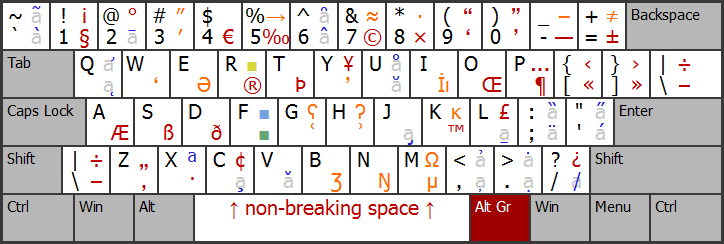
Клавиатурная раскладка «English (International)»
Специальные буквы и символы, обозначенные красным и оранжевым цветами, вводятся, когда прижата правая клавиша «Alt» (например: «Alt Gr»+«1» → «§» или «Alt Gr»+«a» → «æ» ). Специальные символы, расположенные в верхнем регистре, вводятся, когда помимо правой клавиши «Alt» прижата также одна из клавиш «Shift» (например: «Alt Gr»+«Shift»+«1» → «¡» или «Alt Gr»+«Shift»+«a» → «Æ» ).
Синими значками поверх светло-серой буквы «а» обозначены « мёртвые клавиши », предназначенные для ввода букв с диакритическими знаками. Последовательность действий при работе с ними должна быть следующей: прижать правую клавишу «Alt»; нажать клавишу с диакритическим знаком; отпустить правую клавишу «Alt»; набрать необходимую букву (например: «Alt Gr»+«`», «a» → «à» , «Alt Gr»+«Shift»+«`», «n» → «ñ» или «Alt Gr»+«/», «Shift»+«o» → «Ø» ).
Большинство из мёртвых клавиш позволяют также вводить дополняющие диакритические знаки (позволяющие добавлять соответствующий знак к произвольной букве) и отдельностоящие диакритические знаки (не относящиеся ни к какой букве вообще).
Дополняющие диакритические знаки вводятся путём сочетания соответствующей мёртвой клавиши с клавишей «пробел» и должны набираться непосредственно после ввода букв, к которым они относятся. Они нужны для ввода некоторых экзотических букв, которые либо отсутствуют в кодировке Unicode, либо не поддерживаются данной раскладкой (например: «Mm», «Alt Gr»+«`», «пробел» → «M̀m̀» или «Alt Gr»+«;», «Aa», «Alt Gr»+«2», «пробел» → «Ǟǟ» ).
Отдельностоящие диакритические знаки вводятся путём сочетания соответствующей мёртвой клавиши с клавишей «’» (например: «Alt Gr»+«;», «’» → «¨» или «Alt Gr»+«c», «’» → «¸» ). Эти символы не имеют статуса букв и не используются при записи слов (за исключением отдельностоящего диакритического знака «аку́т», набираемого по схеме «Alt Gr»+«’», «’» → «ˊ» и имеющего статус буквы в колтта-саамском языке).
Красным цветом обозначены символы, включённые в стандартную однобайтовую кодировку Windows для западноевропейских языков. Для символов, выделенных оранжевым цветом , требуется многобайтовая кодировка Unicode либо какая-либо из специализированных однобайтовых латинских кодировок. Некоторые из этих символов могут отображаться не вполне корректно или не отображаться вовсе при отсутствии в системе необходимых шрифтов.
Зелёным и синим цветами обозначены буквы и символы, ввод которых активизируется только по нажатию комбинаций клавиш «Alt Gr»+«f» и «Alt Gr»+«Shift»+«f» соответственно. Принцип действия этих специальных комбинаций аналогичен «мёртвым клавишам», описанным выше: сначала набирается соответствующая комбинация, затем — необходимая «цветная» буква (например: «Alt Gr»+«f», «Shift»+«e» → «Ɛ» или «Alt Gr»+«Shift»+«f», «e» → «ɜ» ).
Квадратиком жёлтого цвета обозначена клавиша, активизирующая ввод греческих букв.
Для ввода некоторых экзотических букв и символов используются также дополнительные правила, которые никак не отражены на схеме раскладки, приведенной выше. Эти специальные правила выделены в описаниях клавиш голубым цветом.
Упрощённая схема раскладки (без зелёных и синих букв) приводится ниже.
Для верхнего ряда клавиатуры выбрано расположение символов, по возможности максимально соответствующее аналогичной русской раскладке.
Название «Alt Gr» является синонимом правой клавиши «Alt».
В качестве взаимозаменяемой альтернативы вместо «Alt Gr» можно также использовать комбинацию клавиш «Ctrl»+«Alt».
Установка и удаление раскладки
Последовательность действий такая же, как в случае с аналогичной русской раскладкой, но язык надо выбирать «Английский (США)» вместо русского, а сама раскладка будет называться «English (International)». Соответственно, при удалении раскладки в диалоге установки и удаления программ надо искать пункт под названием «English (International) Keyboard Layout».
Упрощённая схема раскладки (без зелёных и синих букв)
Список клавиш

Нижний регистр — диакритический знак «гра́вис». Используется, в частности, во французском, итальянском и португальском языках. Поддерживаются буквы: «Àà», «Èè», «Ìì», «Ǹǹ», «Òò», «Ùù», «Ẁẁ», «Ỳỳ», вьетнамские «Ằằ», «Ầầ», «Ềề», «Ồồ», «Ừừ», «Ờờ», китайская «Ǜǜ», а также дополняющий диакритический знак (в сочетании с клавишей «пробел») и отдельностоящий диакритический знак «ˋ» (в сочетании с клавишей «’»).
Верхний регистр — диакритический знак «тильда». Используется, в частности, в португальском, испанском и вьетнамском языках. Поддерживаются буквы: «Ãã», «Ẽẽ», «Ĩĩ», «Ññ», «Õõ», «Ũũ», «Ṽṽ», «Ỹỹ», вьетнамские «Ẵẵ», «Ẫẫ», «Ễễ», «Ỗỗ», «Ữữ», «Ỡỡ», а также дополняющий диакритический знак (в сочетании с клавишей «пробел») и отдельностоящий диакритический знак «˜» (в сочетании с клавишей «’»).

Нижний регистр — знак параграфа (аналогично русской раскладке).
Верхний регистр — испанский перевёрнутый восклицательный знак («¡»).

Нижний регистр — диакритический знак «макро́н». Используется преимущественно для обозначения долготы гласных звуков. Поддерживаются буквы: «Āā», «Ǣǣ», «Ēē», «Ḡḡ», «Īī», «Ḹḹ», «Ōō», «Ṝṝ», «Ūū», «Ȳȳ», китайская «Ǖǖ», а также дополняющий диакритический знак (в сочетании с клавишей «пробел») и отдельностоящий диакритический знак «ˉ» (в сочетании с клавишей «’»).
Буква «Ǣǣ» вводится по схеме «мёртвая клавиша + буква, набранная с прижатой Alt Gr»: «Alt Gr»+«2», «Alt Gr»+«Aa» → «Ǣǣ» .
Для ввода букв «Ḹḹ» и «Ṝṝ», обозначающих долгие слогообразующие согласные при транслитерации санскрита, используются обычные комбинации с буквами «Ll» и «Rr» соответственно: «Alt Gr»+«2», «Ll» → «Ḹḹ» и «Alt Gr»+«2», «Rr» → «Ṝṝ» .
Мнемоническое правило: в некоторых языках (например, в финском) долгие гласные принято обозначать двукратным повторением одного и того же символа.
Верхний регистр — знак градуса (аналогично русской раскладке).

Знаки угловых минут и секунд (аналогично русской раскладке).

Знак евро (аналогично русской раскладке).

Знак промилле и направленная вправо стрелка (аналогично русской раскладке).

Нижний регистр — диакритический знак «циркумфле́кс». Используется, в частности, во французском, румынском языках и в языке эсперантно. Поддерживаются буквы: «Ââ», «Ĉĉ», «Êê», «Ĝĝ», «Ĥĥ», «Îî», «Ĵĵ», «Ôô», «Ŝŝ», «Ûû», «Ŵŵ», «Ŷŷ», «Ẑẑ», а также дополняющий диакритический знак (в сочетании с клавишей «пробел») и отдельностоящий диакритический знак «ˆ» (в сочетании с клавишей «’»).
Верхний регистр — диакритический знак «перевёрнутая кра́тка» («перевёрнутый бре́вис»). Используется в сербско-хорватском языке для обозначения долгого нисходящего ударения. Поддерживаются буквы: «Ȃȃ», «Ȇȇ», «Ȋȋ», «Ȏȏ», «Ȓȓ», «Ȗȗ», а также дополняющий диакритический знак (в сочетании с клавишей «пробел»).

Знак охраны авторского права и знак приближённого равенства (аналогично русской раскладке).

Математические знаки умножения (аналогично русской раскладке).

Одиночные и двойные английские кавычки («‘», «’», «“», «”»). Одиночная закрывающая кавычка («’») также известна под названием «апостроф». Апостроф широко используется, в частности, в английском и французском языках.
Замечание: в большинстве современных языков одиночные кавычки используются в качестве внутренних кавычек, и, соответственно, встречаются гораздо реже двойных. Однако, активное использование апострофа некоторыми европейскими языками делает оправданным расположение одиночных внутренних кавычек именно в нижнем регистре — аналогично машинописному апострофу («’») в стандартной английской раскладке.

Типографское тире и математический минус (аналогично русской раскладке).

Математические знаки «плюс-минус» и «не равно» (аналогично русской раскладке).

Нижний регистр — диакритический знак « ого́нэк ». Используется, в частности, в польском, литовском языках и в языке североамериканских индейцев навахо. Поддерживаются буквы: «Ąą», «Ęę», «Įį», «Ǫǫ», «Ųų», а также дополняющий диакритический знак (в сочетании с клавишей «пробел») и отдельностоящий диакритический знак «˛» (в сочетании с клавишей «’»).
Верхний регистр — специальная клавиша для ввода нейтрального тона вьетнамского языка. Позволяет вводить буквы «Ưư» и «Ơơ», а также «Ăă», «Ââ», «Êê» и «Ôô», — то есть все специальные вьетнамские гласные, произносимые нейтральным тоном (записываемые без тоновых диакритических знаков), — а также дополняющий диакритический знак «рожок», используемый в буквах «Ưư» и «Ơơ» (в сочетании с клавишей «пробел»).
После нажатия «Alt Gr»+«f» — буква для обозначения постальвеолярных щёлкающих согласных («ǃ»). Заглавной формы не имеет. В некоторых африканских языках (в частности, в зулу) для обозначения этих звуков используется латинская буква «q».

Нижний регистр — буква, широко использующаяся в полинезийских языках для обозначения гортанной смычки («ʻ»). Графически напоминает одиночную открывающую английскую кавычку («‘»), но не обязательно в точности совпадает с ней. В гавайском языке носит название « оки́на ».
Этот же символ используется в современной узбекской латинице (в буквах «Oʻoʻ» и «Gʻgʻ»), а также применяется при транслитерации иврита и в некоторых системах транслитерации арабского для обозначения буквы « айн ».

Азербайджанская буква «перевёрнутая e» («Əə»). По произношению — средняя между «a» и «e». Также используется во многих африканских языках. Строчная форма буквы является, кроме того, буквой алфавита МФА , в котором она носит название « шва ».
После нажатия «Alt Gr»+«f» — африканская буква «открытая e» («Ɛɛ»). Широко применяется в Западной Африке к югу от Сахары. Строчная форма буквы также используется в МФА .
После нажатия «Alt Gr»+«Shif»+«f», нижний регистр — буква МФА «перевёрнутая эпсилон» («ɜ»). Используется в транскрипции английского языка (например, в слове «girl»).

Нижний регистр — символ зарегистрированного товарного знака («®»). В России официально называется «знаком правовой охраны товарного знака».
Верхний регистр — специальная клавиша для ввода греческих букв. Позволяет набирать все современные греческие буквы (как строчные, так и прописные), включая вариант строчной буквы «сигма», использующийся на конце слов («ς»). Предназначена, в первую очередь, для ввода всевозможных словосочетаний и научных терминов, в которые входят греческие буквы (например, «β-каротин» или «ΛCDM-модель»).
Схема расположения греческих букв приводится ниже. Для ввода букв «μ» и «Ω», использующихся в единицах измерения физических величин, также предусмотрены более простые комбинации клавиш «Alt Gr»+«m» и «Alt Gr»+«Shift»+«m».
К сожалению, греческая диакритика в данной раскладке не поддерживается, что делает невозможным набор полноценных греческих текстов.
После нажатия «Alt Gr»+«f» — буква МФА , обозначающая одноударный звук «р» («ɾ»). Используется в письменности некоторых африканских языков. В стандарте Unicode заглавной формы не имеет.
После нажатия «Alt Gr»+«Shif»+«f», нижний регистр — буква МФА «перевёрнутая r» («ɹ»). Обозначает звук «р», характерный для английского языка.
После нажатия «Alt Gr»+«Shif»+«f», верхний регистр — буква МФА «перевёрнутая заглавная r» («ʁ»). Обозначает звук «р», характерный для немецкого и французского языков.

Исландская буква « торн » («Þþ»).
После нажатия «Alt Gr»+«f» — африканская буква «t с ретрофлексным хвостиком» («Ʈʈ»).
После нажатия «Alt Gr»+«Shif»+«f», нижний регистр — греческая строчная буква «те́та» («θ»). Используется в МФА для обозначения глухого звука, записываемого в английском языке сочетанием «th».

Нижний регистр — буква, обозначающая гортанную смычку при транслитерации иврита, а также в некоторых системах транслитерации арабского языка («ʼ»). Графически совпадает с апострофом, но технически представляет собой отдельный символ.
Этот же символ используется в различных сочетаниях во многих африканских языках.
Верхний регистр — знак японской иены («¥»). Также может использоваться для обозначения китайского юаня.
После нажатия «Alt Gr»+«f» — африканская буква «латинская гамма» («Ɣɣ»). Строчная форма буквы также используется в МФА .

Нижний регистр — диакритический знак «кра́тка» («бре́вис»). Используется, в частности, в румынском и турецком языках. Поддерживаются буквы: «Ăă», «Ĕĕ», «Ğğ», «Ḫḫ», «Ĭĭ», «Ŏŏ», «Ŭŭ», а также дополняющий диакритический знак (в сочетании с клавишей «пробел») и отдельностоящий диакритический знак «˘» (в сочетании с клавишей «’»).
Верхний регистр — диакритический знак «надстрочный кружок». Используется, в частности, в шведском и чешском языках. Поддерживаются буквы «Åå» и «Ůů», а также дополняющий диакритический знак (в сочетании с клавишей «пробел») и отдельностоящий диакритический знак «˚» (в сочетании с клавишей «’»).
После нажатия «Alt Gr»+«f» — африканская буква «латинская и́псилон» («Ʊʊ»). Строчная форма буквы также используется в МФА .

Нижний регистр — турецкая буква «i без точки» («ı»).
Верхний регистр — турецкая буква «I с точкой» («İ»). Обе буквы используются также в азербайджанском языке.
После нажатия «Alt Gr»+«f» — буква МФА «i с засечками» («ɪ»). Используется в письменности некоторых африканских языков. В стандарте Unicode заглавной формы не имеет.

Латинская лигатура «oe» («Œœ»). Строчная форма буквы также используется в МФА .
После нажатия «Alt Gr»+«f» — буква африканского эталонного алфавита «перечёркнутая o» («Ɵɵ»).

Нижний регистр — знак абзаца («¶»).
Верхний регистр — многоточие (подробнее см. в описании аналогичной клавиши в русской раскладке).
После нажатия «Alt Gr»+«f» — буква для обозначения губно-губных щёлкающих согласных («ʘ»). Заглавной формы не имеет. По произношению напоминает звук «п».

Двойные и одиночные французские кавычки (««», «»», «‹», «›»). Также известны под названием «кавычки-ёлочки».

Нижний регистр — английское короткое тире («–»). Используется, в частности, для обозначения диапазонов.
Верхний регистр — символ «о́белюс» («÷»). Используется для обозначения операции деления, а также, иногда, — для обозначения диапазонов.

Латинская лигатура «ae» («Ææ»). Используется в некоторых скандинавских языках. Строчная форма буквы является, кроме того, буквой алфавита МФА .
После нажатия «Alt Gr»+«f» — африканская буква «латинская альфа» («Ɑɑ»). Используется в некоторых языках Камеруна. Строчная форма буквы также используется в МФА , где носит название «рукописной a».
После нажатия «Alt Gr»+«Shif»+«f», нижний регистр — буква МФА «перевёрнутая рукописная a» («ɒ»). Используется в транскрипции американского английского.
После нажатия «Alt Gr»+«Shif»+«f», верхний регистр — буква МФА «перевёрнутая a» («ɐ»). Используется в транскрипции немецкого языка.

Немецкая лигатура « эсцет » («ẞß»). Образована из пары латинских букв «sz» («ſz») или «ss» («ſs»).
После нажатия «Alt Gr»+«f» — африканская буква «эш» («Ʃʃ»). Заглавная форма буквы графически совпадает с греческой «сигмой», но технически представляет собой отдельный символ. Строчная форма буквы также используется в МФА для обозначения звука «ш».
После нажатия «Alt Gr»+«Shif»+«f» — латинская средневековая буква «длинная s» («ſ»). Представляла собой разновидность строчной буквы «s», использовавшуюся в начале и в середине слов. Заглавной формы не имеет.

Исландская и фарерская буква « эд » («Ðð»). Строчная форма буквы также используется в МФА , где обозначает звонкий звук, записываемый в английском языке сочетанием «th».
После нажатия «Alt Gr»+«f» — африканская буква «d с ретрофлексным хвостиком» («Ɖɖ»). Заглавная форма буквы графически совпадает с заглавными формами исландской «ð» и сербско-хорватской « đ », но технически все эти три заглавные буквы имеют в стандарте Unicode отдельные кодовые позиции.

Нижний регистр — специальная клавиша для ввода африканских букв и фонетических символов. Позволяет вводить буквы « Ɑɑ », « Ʌʌ », « Ɖɖ », « Ɛɛ », « Ǝǝ », « Ɣɣ », « Ɩɩ », « ɪ », « Ƞƞ », « ɴ », « Ɔɔ », « Ɵɵ », « Ʃʃ », « Ʈʈ », « Ʊʊ », « ɟ », « Ƹƹ », « Ɂɂ », « ʘ », « ǃ », « ǀ », « ǁ » и « ǂ », а также фонетические символы « ː », « ˈ » и « ˌ ».
Верхний регистр — специальная клавиша для ввода дополнительных фонетических символов. Позволяет вводить буквы « ɒ », « ɐ », « ɜ », « ɡ », « ɥ », « ɹ », « ʁ », « θ » и « ſ ».
После нажатия «Alt Gr»+«f» — буква африканского эталонного алфавита «перечёркнутая j без точки» («ɟ»). Также используется в МФА . Заглавной формы не имеет.

Специальные символы для транслитерации арабской буквы « айн » («ʿ» и «ʕ»). Символ «ʕ» также используется в МФА .
Мнемоническое правило: в мальтийском языке (родственном арабскому) для обозначения этой буквы используется сочетание «għ».
После нажатия «Alt Gr»+«f» — буква африканского эталонного алфавита для обозначения звука, передаваемого арабской «айн» («Ƹƹ»).
После нажатия «Alt Gr»+«Shift»+«f», нижний регистр — буква МФА « рукописная g » («ɡ»). Представляет собой более простой вариант написания обычной латинской буквы «g» и зачастую взаимозаменяема с ней.

Специальные символы для обозначения гортанной смычки при транслитерации арабского языка («ʾ» и «ʔ»). Символ «ʕ» также используется в МФА .
Мнемоническое правило: в арабском языке для обозначения гортанной смычки используется знак « хамза » (англ. «hamza»).
После нажатия «Alt Gr»+«f» — эскимосская буква для обозначения гортанной смычки («Ɂɂ»). От упомянутого выше знака «ʔ» отличается наличием полноценных заглавной и строчной форм.

Нижний регистр — диакритический знак «крючок». Широко используется в писменности африканских языков. Поддерживаются буквы: «Ɓɓ», «Ƈƈ», «Ɗɗ», «Ƒƒ», «Ɠɠ», «ɦ», «Ƙƙ», «Ɲɲ», «Ƥƥ», «Ɽɽ», «Ƭƭ», «Ʋʋ», «Ⱳⱳ», «Ƴƴ».
Данная клавиша позволяет вводить все африканские буквы с хвостиками, кроме букв « Ɖɖ » и « Ʈʈ » (с ретрофлексными хвостиками), а также буквы « Ŋŋ » (обозначающей носовой звук «н»), для которых следует использовать комбинации с клавишей «Alt Gr»+«f» и клавишу «Alt Gr»+«n» соответственно.
После нажатия «Alt Gr»+«f» — африканская буква «йота» («Ɩɩ»).
После нажатия «Alt Gr»+«Shift»+«f», нижний регистр — буква МФА «перевёрнутая h» («ɥ»). Используется в транскрипции французского языка. Обозначает звук, средний между «j» и «w».

Нижний регистр — символ товарного знака («™»).
Верхний регистр — строчная эскимосская буква « кра » («ĸ»). До 1973 года входила в алфавит гренландского языка. В прописной форме записывается в виде пары символов «Kʻ» с использованием обычной латинской буквы «K». Размещена в раскладке в верхнем регистре по причине своей редкости.
После нажатия «Alt Gr»+«f» — буква для обозначения палатальных щёлкающих согласных («ǂ»). Заглавной формы не имеет.

Нижний регистр — диакритический знак «подстрочный макро́н». Используется, в частности, при транслитерации арабского и иврита. Поддерживаются буквы: «Ḇḇ», «Ḏḏ», «ẖ», «Ḵḵ», «Ḻḻ», «Ṉṉ», «Ṟṟ», «Ṯṯ», «Ẕẕ», а также дополняющий диакритический знак (в сочетании с клавишей «пробел») и отдельностоящий диакритический знак «ˍ» (в сочетании с клавишей «’»).
Верхний регистр — символ английского фунта («£»).

Нижний регистр — диакритический знак «умля́ут» («трема»). Используется, в частности, в немецком, французском и турецком языках. Поддерживаются буквы: «Ää», «Ëë», «Ḧḧ», «Ïï», «Öö», «ẗ», «Üü», «Ẅẅ», «Ẍẍ», «Ÿÿ», а также дополняющий диакритический знак (в сочетании с клавишей «пробел») и отдельностоящий диакритический знак «¨» (в сочетании с клавишей «’»).
Верхний регистр — диакритический знак «двойной гра́вис». Используется в сербско-хорватском языке для обозначения краткого нисходящего ударения. Поддерживаются буквы: «Ȁȁ», «Ȅȅ», «Ȉȉ», «Ȍȍ», «Ȑȑ», «Ȕȕ», а также дополняющий диакритический знак (в сочетании с клавишей «пробел»).
После нажатия «Alt Gr»+«f» — символ МФА для обозначения долготы звука («ː»). Выглядит как двоеточие, но с точками слегка треугольной формы.

Нижний регистр — диакритический знак «аку́т». Широко используется, в частности, в испанском, чешском и польском языках. Поддерживаются буквы: «Áá», «Ǻǻ», «Ǽǽ», «Ćć», «Éé», «Ǵǵ», «Íí», «Ḱḱ» «Ĺĺ», «Ḿḿ», «Ńń», «Óó», «Ǿǿ», «Ṕṕ», «Ŕŕ», «Śś», «Úú», «Ẃẃ», «Ýý», «Źź», вьетнамские «Ắắ», «Ấấ», «Ếế», «Ốố», «Ứứ», «Ớớ», китайская «Ǘǘ», а также дополняющий диакритический знак (в сочетании с клавишей «пробел») и отдельностоящий диакритический знак «ˊ» (в сочетании с клавишей «’»).
Буква «Ǽǽ» вводится по схеме «мёртвая клавиша + буква, набранная с прижатой Alt Gr»: «Alt Gr»+«’», «Alt Gr»+«Aa» → «Ǽǽ» .
Для ввода букв «Ǻǻ» и «Ǿǿ» с ударениями можно использовать комбинации с клавишами «;» и «/» соответственно:
- «Alt Gr»+«’», «;» → «ǻ» ;
- «Alt Gr»+«’», «Shift»+«/» → «Ǿ» .
Мнемоническое правило: клавиши «;» и «/» расположены рядом друг с другом и с клавишей «’», при этом символ «;», подобно букве «å», состоит из двух частей, расположенных друг над другом, а символ «/» входит в состав буквы «ø».
К сожалению, на приведенные выше комбинации не распространяется действие режима «Caps Lock»: заглавные буквы «Ǻ» и «Ǿ» надо даже в этом режиме набирать с помощью клавиши «Shift».
Верхний регистр — диакритический знак «двойной аку́т» («венгерский умляут»). Используется в венгерском языке. Поддерживаются буквы «Őő» и «Űű», а также дополняющий диакритический знак (в сочетании с клавишей «пробел») и отдельностоящий диакритический знак «˝» (в сочетании с клавишей «’»).
После нажатия «Alt Gr»+«f» — символ МФА для обозначения основного ударения («ˈ»). Представляет собой короткую вертикальную чёрточку, расположенную в верхней части строки (наподобие апострофа).

Одиночная и двойная немецкие открывающие кавычки. Расположены в левом нижнем углу клавиатуры, аналогично своему расположению относительно заключаемого в кавычки текста. Одиночная открывающая кавычка («‚») графически совпадает с запятой, но технически представляет собой отдельный символ. Закрывающие немецкие кавычки совпадают при этом с открывающими английскими.
Замечание: одиночная немецкая открывающая кавычка встречается гораздо реже двойной, однако она расположена в нижнем регистре в целях соблюдения единообразия с английскими кавычками.
После нажатия «Alt Gr»+«f» — буква для обозначения зубных щёлкающих согласных («ǀ»). Заглавной формы не имеет. По произношению напоминает звук «ц». В некоторых африканских языках (в частности, в зулу) для обозначения этих звуков используется латинская буква «c».

Нижний регистр — интерпункт («·»). Используется в каталанском языке в сочетании «l·l», а также в гасконском диалекте окситанского языка в сочетаниях «n·h» и «s·h». Графически напоминает знак умножения («∙»), но технически представляет собой отдельный символ.
Верхний регистр — специальная клавиша для ввода надстрочных, подстрочных и других специальных символов. Позволяет вводить надстрочные буквы «a» и «o» («ª» и «º»), применяющиеся в испанском и португальском языках для обозначения порядковых числительных, а также надстрочные и подстрочные цифры и знаки «плюс» и «минус».
Для ввода надстрочных символов («¹», «²», «³», «⁴», «⁵», «⁶», «⁷», «⁸», «⁹», «⁰», «⁻», «⁺») используются комбинации мёртвой клавиши с соответствующей цифрой (или с клавишами «-» и «=» соответственно в случае надстрочных знаков «минус» и «плюс»):
- «Alt Gr»+«Shift»+«x», «1» → «¹» ;
- «Alt Gr»+«Shift»+«x», «-» → «⁻» .
- «Alt Gr»+«Shift»+«x», «=» → «⁺» .
Для ввода подстрочных символов («₁», «₂», «₃», «₄», «₅», «₆», «₇», «₈», «₉», «₀», «₋», «₊») используются те же комбинации с дополнительной клавишей «Shift»:
- «Alt Gr»+«Shift»+«x», «Shift»+«1» → «₁» ;
- «Alt Gr»+«Shift»+«x», «Shift»+«-» → «₋» .
- «Alt Gr»+«Shift»+«x», «Shift»+«=» → «₊» .
Надстрочные цифры могут используются для обозначения некоторых единиц измерения (например: «км²», «м³»), сносок, степеней (например: «10⁻³»), тонов некоторых китайских диалектов (например: « hoeng¹ gong² »). Подстрочные цифры могут использоваться, например, при записи химических формул («H₂O», «H₂SO₄»). Однако в тех случаях, когда это возможно, вместо этих специальных символов лучше использовать средства разметки текста (например, стили «верхний индекс» и «нижний индекс» в Microsoft Word), поскольку они гораздо лучше поддерживаются современными операционными системами и предоставляют гораздо больше возможностей.
Также, в порядке исключения, данная клавиша позволяет вводить несколько дополнительных специальных символов: знак номера («№»), разорванную вертикальную черту («¦»), математические знаки «меньше или равно» и «больше или равно» («≤» и «≥»), знак «бесконечность» («∞») и стрелки («←», «→», «↑», «↓»), по следующим правилам:
- «Alt Gr»+«Shift»+«x», «n» → «№» ;
- «Alt Gr»+«Shift»+«x», «\» → «¦» ;
- «Alt Gr»+«Shift»+«x», «,» → «≤» ;
- «Alt Gr»+«Shift»+«x», «.» → «≥» ;
- «Alt Gr»+«Shift»+«x», «i» → «∞» ;
- «Alt Gr»+«Shift»+«x», «l» → «←» ;
- «Alt Gr»+«Shift»+«x», «r» → «→» ;
- «Alt Gr»+«Shift»+«x», «u» → «↑» ;
- «Alt Gr»+«Shift»+«x», «d» → «↓» .
Замечание: для ввода направленной вправо стрелки («→») можно также использовать более простую комбинацию клавиш «Alt Gr»+«Shift»+«5».
После нажатия «Alt Gr»+«f» — буква для обозначения боковых щёлкающих согласных («ǁ»). Заглавной формы не имеет. В некоторых африканских языках (в частности, в зулу) для обозначения этих звуков используется латинская буква «x».

Нижний регистр — диакритический знак «седи́ль». Используется, в частности, в турецком и французском языках, а также в румынском языке в случаях, когда нет возможности использовать подстрочную запятую. Поддерживаются буквы: «Çç», «Ȩȩ», «Ḩḩ», «Şş», «Ţţ», а также дополняющий диакритический знак (в сочетании с клавишей «пробел») и отдельностоящий диакритический знак «¸» (в сочетании с клавишей «’»).
Верхний регистр — символ цента («¢»).
После нажатия «Alt Gr»+«f» — африканская буква «открытая o» («Ɔɔ»). Широко применяется в Западной Африке к югу от Сахары. Строчная форма буквы также используется в МФА .

Нижний регистр — диакритический знак « га́чек ». Используется, в частности, в чешском и литовском языках, а также в китайской транскрипции. Поддерживаются буквы: «Ǎǎ», «Čč», «Ďď», «Ěě», «Ǧǧ», «Ȟȟ», «Ǐǐ», «ǰ», «Ǩǩ», «Ľľ», «Ňň», «Ǒǒ», «Řř», «Šš», «Ťť», «Ǔǔ», «Žž», «Ǯǯ», китайская «Ǚǚ», а также дополняющий диакритический знак (в сочетании с клавишей «пробел») и отдельностоящий диакритический знак «ˇ» (в сочетании с клавишей «’»).
Саамская буква «Ǯǯ» вводится по схеме «мёртвая клавиша + буква, набранная с прижатой Alt Gr»: «Alt Gr»+«v», «Alt Gr»+«Bb» → «Ǯǯ» .
После нажатия «Alt Gr»+«f» — африканская буква «перевёрнутая v» («Ʌʌ»). Заглавная форма буквы внешне совпадает с греческой буквой «лямбда», но технически представляет собой совершенно отдельный символ. Строчная форма буквы также используется в МФА (в том числе, в транскрипции английского).

Саамская буква «дз» («Ʒʒ»). Произносится, как слитное «дз». Также используется в некоторых африканских языках и в алфавите МФА (строчная форма).
После нажатия «Alt Gr»+«f» — нигерийская буква «перевёрнутая e» («Ǝǝ»). Строчная форма буквы совпадает с аналогичной азербайджанской буквой («Əə»), используемой также во многих африканских языках, но технически представляет собой отдельный символ.

Саамская буква «n с крючком» («Ŋŋ»). Обозначает носовой звук «н». Также используется во многих африканских языках и в алфавите МФА (строчная форма).
После нажатия «Alt Gr»+«f» — буква африканского эталонного алфавита «строчная заглавная n» («ɴ»). Также используется в МФА . Заглавной формы не имеет.

Нижний регистр — греческая строчная буква «мю» («μ»). Используется для обозначения приставки «микро-» в международной системе единиц ( СИ ).
Верхний регистр — греческая прописная буква «омега» («Ω»). В международной системе единиц ( СИ ) обозначает единицу сопротивления электрического тока (Ом).
После нажатия «Alt Gr»+«f» — буква для обозачения носовых гласных в языке североамериканских индейцев лакота («Ƞƞ»). Используется в сочетаниях «aƞ», «iƞ», «uƞ». Является, судя по всему, взаимозаменяемой с « Ŋŋ ».

Нижний регистр — диакритический знак «подстрочная запятая». Используется в латышском, румынском и ливонском языках. Поддерживаются буквы: «Ḑḑ», «Ģģ», «Ķķ», «Ļļ», «Ņņ», «Ŗŗ», «Șș», «Țț», а также дополняющий диакритический знак (в сочетании с клавишей «пробел»).
Верхний регистр — вьетнамский диакритический знак «надстрочный крючок». Обозначает низкий восходящий тон. Позволяет вводить следующие буквы: «Ảả», «Ẳẳ», «Ẩẩ», «Ẻẻ», «Ểể», «Ỉỉ», «Ỏỏ», «Ổổ», «Ởở», «Ủủ», «Ửử», «Ỷỷ», а также дополняющий диакритический знак (в сочетании с клавишей «пробел»).
После нажатия «Alt Gr»+«f» — символ МФА для обозначения дополнительного ударения («ˌ»). Представляет собой короткую вертикальную чёрточку, расположенную в нижней части строки.

Нижний регистр — диакритический знак «подстрочная точка». Широко используется в международном алфавите транслитерации санскрита (IAST), а также во вьетнамском языке и при транслитерации арабской графики. Поддерживаются буквы: «Ạạ», «Ḅḅ», «Ḍḍ», «Ẹẹ», «Ḥḥ», «Ịị», «Ḳḳ», «Ḷḷ», «Ṃṃ», «Ṇṇ», «Ọọ», «Ṛṛ», «Ṣṣ», «Ṭṭ», «Ụụ», «Ṿṿ», «Ẉẉ», «Ỵỵ», «Ẓẓ», вьетнамские «Ặặ», «Ậậ», «Ệệ», «Ộộ», «Ựự», «Ợợ», а также дополняющий диакритический знак (в сочетании с клавишей «пробел»).
Верхний регистр — диакритический знак «надстрочная точка». Используются, в частности, в мальтийском и польском языках, а также в ирландском языке при записи гэльским шрифтом. Поддерживаются буквы: «Ȧȧ», «Ḃḃ», «Ċċ», «Ḋḋ», «Ėė», «Ḟḟ», «Ġġ», «Ḣḣ», «Ṁṁ», «Ṅṅ», «Ȯȯ», «Ṗṗ», «Ṡṡ», «Ṫṫ», «Ẇẇ», «Ẋẋ», «Ẏẏ», «Żż», а также дополняющий диакритический знак (в сочетании с клавишей «пробел») и отдельностоящий диакритический знак «˙» (в сочетании с клавишей «’»).

Нижний регистр — специальная клавиша для ввода перечёркнутых латинских букв: сербско-хорватской, саамской и вьетнамской буквы «Đđ», скандинавской «Øø», польской «Łł», мальтийской «Ħħ», саамских «Ǥǥ» и «Ŧŧ» и многих других. Полный список: «Ƀƀ», «Ȼȼ», «Đđ», «Ɇɇ», «Ǥǥ», «Ħħ», «Ɨɨ», «Ɉɉ», «Łł», «Øø», «Ɍɍ», «Ŧŧ», «Ʉʉ», «Ɏɏ», «Ƶƶ».
Верхний регистр — испанский перевёрнутый вопросительный знак («¿»).

Верхний регистр — неразрывный пробел (аналогично русской раскладке).
Таблица греческих букв
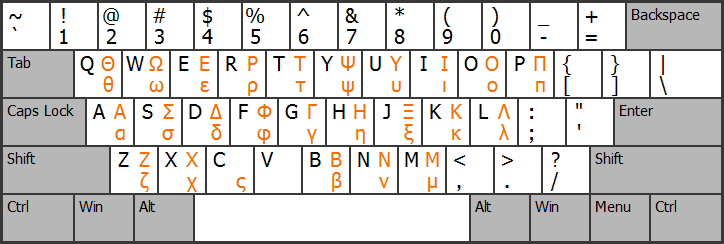
Для ввода греческих букв используется мёртвая клавиша «Alt Gr»+«Shift»+«r».
Расположение клавиш в целом соответствует стандартной греческой раскладке, за исключением букв «те́та» («Θθ»), «пси» («Ψψ»), «и́псилон» («Υυ»), «омега» («Ωω») и варианта строчной буквы «сигма», использующегося на конце слов («ς»):
- «Alt Gr»+«Shift»+«r», «Aa» → «Αα» ;
- «Alt Gr»+«Shift»+«r», «Bb» → «Ββ» ;
- «Alt Gr»+«Shift»+«r», «Gg» → «Γγ» ;
- «Alt Gr»+«Shift»+«r», «Dd» → «Δδ» ;
- «Alt Gr»+«Shift»+«r», «Ee» → «Εε» ;
- «Alt Gr»+«Shift»+«r», «Zz» → «Ζζ» ;
- «Alt Gr»+«Shift»+«r», «Hh» → «Ηη» ;
- «Alt Gr»+«Shift»+«r», «Qq» → «Θθ» ;
- «Alt Gr»+«Shift»+«r», «Ii» → «Ιι» ;
- «Alt Gr»+«Shift»+«r», «Kk» → «Κκ» ;
- «Alt Gr»+«Shift»+«r», «Ll» → «Λλ» ;
- «Alt Gr»+«Shift»+«r», «Mm» → «Μμ» ;
- «Alt Gr»+«Shift»+«r», «Nn» → «Νν» ;
- «Alt Gr»+«Shift»+«r», «Jj» → «Ξξ» ;
- «Alt Gr»+«Shift»+«r», «Oo» → «Οο» ;
- «Alt Gr»+«Shift»+«r», «Pp» → «Ππ» ;
- «Alt Gr»+«Shift»+«r», «Rr» → «Ρρ» ;
- «Alt Gr»+«Shift»+«r», «Ss» → «Σσ» ;
- «Alt Gr»+«Shift»+«r», «c» → «ς» ;
- «Alt Gr»+«Shift»+«r», «Tt» → «Ττ» ;
- «Alt Gr»+«Shift»+«r», «Uu» → «Υυ» ;
- «Alt Gr»+«Shift»+«r», «Ff» → «Φφ» ;
- «Alt Gr»+«Shift»+«r», «Xx» → «Χχ» ;
- «Alt Gr»+«Shift»+«r», «Yy» → «Ψψ» ;
- «Alt Gr»+«Shift»+«r», «Ww» → «Ωω» .
Дополнительные правила для восточноазиатских языков
Специальные буквы вьетнамского языка
Для ввода вьетнамских букв «Ăă», «Ââ», «Êê», «Ôô», «Ưư» и «Ơơ», а также их производных с тоновыми диакритическими знаками, следует использовать комбинации мёртвых клавиш, отвечающих за тоновый диакритический знак, с клавишами «1», «2», «3», «4», «[» и «]» соответственно, причём в случае нейтрального тона следует использовать мёртвую клавишу «Alt Gr»+«Shift»+«q»:
- «Alt Gr»+«Shift»+«q», «1» → «ă» ;
- «Alt Gr»+«`», «2» → «ầ» ;
- «Alt Gr»+«Shift»+«,», «3» → «ể» ;
- «Alt Gr»+«Shift»+«`», «Shift»+«4» → «Ỗ» ;
- «Alt Gr»+«’», «Shift»+«[» → «Ứ» ;
- «Alt Gr»+«.», «Shift»+«]» → «Ợ» .
Выбор специальных клавиш «1», «2», «3», «4», «[» и «]» для вьетнамского языка сделан по аналогии со стандартной вьетнамской раскладкой. К сожалению, на приведенные выше комбинации не распространяется действие режима «Caps Lock»: заглавные специальные вьетнамские буквы надо даже в этом режиме набирать с помощью клавиши «Shift».
Буквы «Ưư» и «Ơơ» без тоновых диакритических знаков также можно набирать, комбинируя мёртвую клавишу «Alt Gr»+«Shift»+«q» с обычными буквами «Uu» и «Oo»: «Alt Gr»+«Shift»+«q», «Uu» → «Ưư» , «Alt Gr»+«Shift»+«q», «Oo» → «Ơơ» .
Специальные буквы китайской транскрипции « пиньинь »
Для ввода китайской буквы «Üü» с тоновыми диакритическими знаками следует использовать комбинацию соответствующей мёртвой клавиши с буквой «v» (например: «Alt Gr»+«`», «Vv» → «Ǜǜ» или «Alt Gr»+«v», «Vv» → «Ǚǚ» ).
Отличия от предыдущей версии раскладки
По сравнению с предыдущей версией раскладки (в которой не поддерживались африканские и греческие буквы), в данной раскладке некоторые буквы и символы изменили своё расположение:
- для диакритического знака «седи́ль» теперь используется более удобная комбинация «Alt Gr»+«c»;
- буква «ʼ» перемещена с верхнего регистра клавиши «Alt Gr»+«w» в нижний регистр клавиши «Alt Gr»+«y»;
- для подстрочного диакритического знака «макро́н» выделена отдельная клавиша «Alt Gr»+«l»;
- символы для обозначения денежных единиц («¢», «¥» и «£») перемещены в верхний регистр соответствующих клавиш;
- некоторые из специальных символов, вводимых с помощью мёртвой клавиши «Alt Gr»+«Shift»+«x» также были перемещены на новые позиции.
Исходный файл, описывающий раскладку, а также скрипт на языке Python 3.0, использовавшийся для создания схемы раскладки и картинок с изображениями клавиш, прилагаются. Установочный архив подготовлен в программе Microsoft Keyboard Layout Creator версии 1.4. С перечисленными исходными файлами, а также с самой раскладкой можно делать всё, что угодно.
Я, владелец авторских прав на эти работы, настоящим добровольно передаю их в общественное достояние.
При написании данного руководства были использованы материалы из Википедии, а также материалы сайта bisharat.net и некоторых других открытых источников.
Предупреждение: я не являюсь специалистом ни в типографике, ни в филологии. Заранее прошу меня извинить за возможные неточности, содержащиеся в этом руководстве.
Переключение языков с помощью языковой панели
Excel для Microsoft 365 Word для Microsoft 365 Outlook для Microsoft 365 PowerPoint для Microsoft 365 Access для Microsoft 365 Классический клиент Project Online Publisher для Microsoft 365 Visio, план 2 Excel 2021 Word 2021 Outlook 2021 PowerPoint 2021 Access 2021 Project профессиональный 2021 Project стандартный 2021 Publisher 2021 Visio профессиональный 2021 Visio стандартный 2021 OneNote 2021 Excel 2019 Word 2019 Outlook 2019 PowerPoint 2019 Access 2019 Project профессиональный 2019 Project стандартный 2019 Publisher 2019 Visio профессиональный 2019 Visio стандартный 2019 Excel 2016 Word 2016 Outlook 2016 PowerPoint 2016 Access 2016 OneNote 2016 Project профессиональный 2016 Project стандартный 2016 Publisher 2016 Visio профессиональный 2016 Visio стандартный 2016 Excel 2013 Word 2013 Outlook 2013 PowerPoint 2013 Access 2013 OneNote 2013 Project профессиональный 2013 Project стандартный 2013 Publisher 2013 Visio профессиональный 2013 Visio 2013 Excel 2010 Word 2010 Outlook 2010 PowerPoint 2010 Access 2010 OneNote 2010 Project 2010 Project стандартный 2010 Publisher 2010 Visio 2010 Visio стандартный 2010 Еще. Меньше
После включения раскладки клавиатуры для нескольких языков в операционной системе Windows можно выбирать нужные языки с помощью языковой панели.
Примечание: Если вы просто хотите добавить несколько иностранных символов и вводите текст только на языках с кириллическим алфавитом, таких как русский или украинский, вы можете вставлять символы, не переключаясь на другую раскладку клавиатуры.
Дополнительные сведения о добавлении дополнительных языков редактирования и раскладок клавиатуры см. в Office в меню и средствах проверки.
Переключение раскладок клавиатуры с помощью языковой панели
При переключении на другой язык с помощью языковой панели раскладка клавиатуры меняется на раскладку для выбранного языка.
Используйте языковую панель в следующих случаях:

- для переключения между языками с латинским алфавитом, например английским, испанским или французским, и прочими языками, такими как арабский или китайский;
- для переключения между языками с нелатинскими алфавитами, например греческим и русским;
- для использования стандартных раскладок клавиатуры при вводе на разных языках с латинским алфавитом.
- Включив нужный язык клавиатуры, откройте документ и установите курсор в то место, куда требуется ввести текст на другом языке.
- Щелкните значок языка языковой панели, которая должна появиться на панели задач рядом с часовой стрелкой, и выберите нужный язык. Сочетание клавиш: Чтобы переключиться на другую раскладку клавиатуры, нажмите клавиши ALT+SHIFT.
Примечание: Значок является только примером. в ней показано, что в активной раскладке клавиатуры используется английский язык. Значок, который отображается на компьютере, зависит от языка активной раскладки клавиатуры и версии Windows.
Я не вижу языковую панели
Обычно языковая панель автоматически появляется на рабочем столе или на панели задач после включения в операционной системе Windows двух и более раскладок клавиатуры. Языковая панель не отображается, если она скрыта или в операционной системе включена только одна раскладка клавиатуры.
Если языковая панель не отображается, выполните следующие действия, чтобы проверить, скрыта ли языковая панель.
В Windows 10 и Windows 8
- Нажмите клавишу Windows и введите слово Панель , чтобы найти Панель управления.
- Выберите пункт Панель управления.
- В разделе Часы, язык и регион нажмите Изменение способа ввода.
- Нажмите кнопку Дополнительные параметры.
- В разделе Переключение методов ввода установите флажок Использовать языковую панель, если она доступна и выберите элемент Параметры.

- В диалоговом окне Языки и службы текстового ввода откройте вкладку Языковая панель и убедитесь, что выбран параметр Располагается в произвольном месте рабочего стола или Закреплена в панели задач.
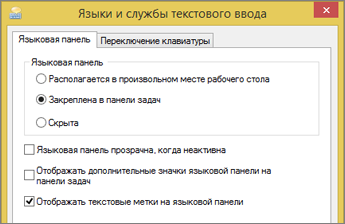
Управление параметрами языка ввода и интерфейса в Windows
Чтобы управлять всеми аспектами параметров языка ввода и интерфейса на компьютере Windows 11, используйте следующие методы.
Изменение раскладки клавиатуры
Чтобы переключить используемую раскладку клавиатуры, нажмите и удерживайте клавишу Windows, а затем несколько раз нажимайте клавишу ПРОБЕЛ , чтобы переключиться на все установленные клавиатуры. (Если другие раскладки не отобразятся, это значит, что у вас установлена только одна раскладка.)
Вы также можете выбрать сокращение языка на панели задач, а затем выбрать нужный язык или метод ввода.
Примечание: В поле ввода нажмите клавишу с логотипом Windows + точку (.) для доступа к эмодзи & больше клавиатуры, если язык поддерживает ее.
Если вы не можете найти необходимую раскладку клавиатуры, может потребоваться добавить новую клавиатуру.
Добавление клавиатуры
Добавление языка ввода позволяет задать порядок языковых параметров для веб-сайтов и приложений, а также изменить язык клавиатуры.
- Выберите начальный >параметры >время & язык >регион & языка.
- Выберите язык с нужной клавиатурой, а затем выберите Параметры.
- Нажмите Добавить клавиатуру и выберите клавиатуру, которую нужно добавить. Если нужная клавиатура не отображается, может потребоваться добавить новый язык, чтобы получить доступ к дополнительным параметрам. В этом случае перейдите к шагу 4.
- Вернитесь на страницу Языковые параметры , перейдите в раздел Предпочитаемые языки и выберите Добавить язык.
- Выберите нужный язык в списке, а затем нажмите кнопку Далее.
- Просмотрите все языковые возможности, которые вы хотите настроить или установить, а затем нажмите кнопку Установить.
Изменение языка интерфейса
При выборе языка интерфейса изменяется язык по умолчанию, используемый компонентами Windows, такими как «Параметры» и проводник.
- Выберите Начальная >Параметры >время & язык >регион & языка.
- Выберите язык в меню языка интерфейса Windows.
Установка языкового пакета
Если язык есть в списке Предпочитаемые языки, но не отображается в списке языков интерфейса Windows, сначала потребуется установить его языковой пакет (если он доступен).
- Выберите Начальная >Параметры >время & язык >регион & языка.
- В разделе Предпочитаемые языки выберите Добавить язык, введите нужный язык, а затем нажмите кнопку Далее.
- Выберите Скачать в разделе «Скачать языковой пакет».
- После установки языкового пакета выберите Назад.
- Выберите язык в меню языка интерфейса Windows.
Выпуск Windows 11 на одном языке
Если вы получаете сообщение «Разрешен только один языковой пакет» или «Ваша лицензия Windows поддерживает только один язык интерфейса», у вас есть один языковой выпуск Windows 10. Вот как проверить выпуск языка Windows 10:
- Выберите Пуск >Параметры >О программе, а затем перейдите к разделу спецификации Windows .
- Если рядом с разделом Выпуск отображается Windows 11 Home Single Language, у вас есть один языковой выпуск Windows 11, и вы не сможете добавить новый язык, если не приобретете обновление до Windows 11 Home или Windows 11 Pro.
Удаление дополнительных языковых пакетов или языков клавиатуры
- Выберите Пуск >Параметры >время & язык >регион & языка.
- В разделе Предпочитаемые языки выберите язык, который требуется удалить, а затем нажмите кнопку Удалить.
- Чтобы удалить отдельную клавиатуру, выберите язык (см. шаг 2), выберите Параметры, прокрутите вниз до раздела Клавиатуры , выберите клавиатуру, которую нужно удалить, и нажмите кнопку Удалить.
Для управления всеми параметрами языка ввода и интерфейса на устройстве с Windows 10 используйте следующие способы.
Изменение раскладки клавиатуры
Чтобы переключить раскладку клавиатуры, которую вы используете в Windows 10, нажмите и удерживайте клавишу Windows и продолжайте нажимать ПРОБЕЛ, чтобы по очереди отобразить все установленные раскладки клавиатуры. (Если другие раскладки не отобразятся, это значит, что у вас установлена только одна раскладка.)
Также можно щелкнуть сокращенное название языка в правом углу панели задач, а затем выбрать язык или способ ввода, который вы хотите использовать.
Примечание: В поле ввода нажмите клавишу Windows + точку (.), чтобы открыть раскладку с эмодзи, если ваш язык ее поддерживает.
Если вы не можете найти необходимую раскладку клавиатуры, может потребоваться добавить новую клавиатуру.
Добавление клавиатуры
Добавление языка ввода позволяет задать порядок языковых параметров для веб-сайтов и приложений, а также изменить язык клавиатуры.
- Нажмите кнопку Пуск , а затем выберите Параметры >Время и язык >Язык.
- В разделе Предпочитаемые языки выберите язык, который содержит необходимую клавиатуру, и нажмите Параметры.
- Нажмите Добавить клавиатуру и выберите клавиатуру, которую нужно добавить. Если нужная клавиатура не отображается, может потребоваться добавить новый язык, чтобы получить доступ к дополнительным параметрам. В этом случае перейдите к шагу 4.
- Вернитесь на страницу Параметры языка и выберите Добавить язык.
- Выберите нужный язык из этого списка и нажмите кнопку Далее.
- Просмотрите все языковые возможности, которые вы хотите настроить или установить, а затем нажмите кнопку Установить.
Для некоторых языков требуются дополнительные языковые функции
Чтобы некоторые языки работали правильно, вам потребуется администратор на компьютере, чтобы установить языковые функции. Ниже приведен список затронутых языков:
- IME Майкрософт — основная клавиатура японского языка
- Майкрософт Pinyin — основная клавиатура китайского языка (упрощенное письмо, Китай), основная клавиатура китайского языка (упрощенное письмо, Сингапур)
- Майкрософт Wubi — дополнительная клавиатура китайского языка (упрощенное письмо, Китай), дополнительная клавиатура китайского языка (упрощенное письмо, Сингапур)
- Майкрософт Bopomofo — основная клавиатура китайского языка (традиционное письмо, Тайвань), вторичная клавиатура китайского языка (традиционное письмо, ГОНКОНГ САР), вторичная клавиатура китайского языка (традиционное письмо, МАКАО САР)
- Майкрософт ChangJie — вторичная клавиатура китайского языка (традиционное письмо, Тайвань), дополнительная клавиатура китайского языка (традиционное письмо, ГОНКОНГ САР), вторичная клавиатура китайского языка (традиционное письмо, МАКАО САР)
- Майкрософт Quick — вторичная клавиатура китайского языка (традиционное письмо, Тайвань), основная клавиатура китайского языка (традиционное письмо, Гонконг САР), основная клавиатура китайского языка (традиционное письмо, МАКАО)
- Bangla Фонетический — вторичная клавиатура бенгальского языка (Индия)
- Гуджарати фонетический — вспомогательная клавиатура Гуджарати
- Фонетическая хинди — вторичная клавиатура хинди
- Kannada Phonetic — вторичная клавиатура Kannada
- Малаялам фонетический — вспомогательная клавиатура Малаялама
- Marathi Phonetic — вторичная клавиатура Marathi
- Odia Phonetic — вторичная клавиатура Odia
- Пенджабская фонетическая — вторичная клавиатура пенджаби (Гурмухи)
- Тамильский фонетический — вторичная клавиатура тамильского языка (Индия)
- Telugu Phonetic — вспомогательная клавиатура Telugu
Изменение языка интерфейса
При выборе языка интерфейса изменяется язык по умолчанию, используемый компонентами Windows, такими как «Параметры» и проводник.
- Нажмите кнопку Пуск , а затем выберите Параметры >Время и язык >Язык.
- Выберите язык в меню языка интерфейса Windows.
Установка языкового пакета
Если язык есть в списке Предпочитаемые языки, но не отображается в списке языков интерфейса Windows, сначала потребуется установить его языковой пакет (если он доступен).
- Нажмите кнопку Пуск , а затем выберите Параметры >Время и язык >Язык.
- Выберите язык в списке Добавить язык раздела Предпочитаемые языки, а затем выберите Параметры.
- Выберите Скачать в разделе «Скачать языковой пакет».
- После установки языкового пакета выберите Назад .
- Выберите язык в меню языка интерфейса Windows.
Выпуск Windows 10 с одним языком
Если вы получаете сообщение «Разрешен только один языковой пакет» или «Ваша лицензия Windows поддерживает только один язык интерфейса», у вас есть один языковой выпуск Windows 10. Вот как проверить выпуск языка Windows 10:
- Нажмите кнопку Пуск , выберите Параметры >О системе, а затем прокрутите экран вниз до раздела Характеристики Windows.
- Если рядом с пунктом Выпуск отображается текст Windows 10 Домашняя для одного языка, это значит, что ваш выпуск Window 10 поддерживает только один язык и вы не сможете добавить новый язык, пока не приобретете обновление до Windows 10 Домашняя или Windows 10 Pro.
Удаление дополнительных языковых пакетов или языков клавиатуры
- Нажмите кнопку Пуск , а затем выберите Параметры >время & язык >язык.
- В разделе Предпочитаемые языки выберите язык, который вы хотите удалить, и нажмите кнопку Удалить.
- Чтобы удалить отдельную клавиатуру, выберите необходимый язык (см. шаг 2), выберите Параметры, прокрутите вниз до раздела Клавиатуры, выберите клавиатуру, которую вы хотите удалить, и нажмите кнопку Удалить.