Как скрыть свою сеть Wi-Fi от посторонних — краткое руководство
Беспроводные сети не так безопасны, как проводные. Но можно просто скрыть имя своей сети, чтобы никто поблизости не мог подключиться к вашему Wi-Fi. Однако с точки зрения безопасности тут есть нюансы.
Согласно стандартам IEEE 802.11, каждая беспроводная сеть должна иметь идентификатор, который устройства используют для подключения к ней — сокращенно SSID. Роутеры постоянно передают сигнал, содержащий в том числе информацию о сети, включающую в себя SSID — простыми словам, они сигнализируют, что такая-то сеть существует и устройства поблизости могут к ней подключиться.
Казалось бы, если сделать свою сеть «невидимой», то гаджеты рядом не узнают о ней и, следовательно, не смогут к ней подключиться? К сожалению, это не совсем так.
Все беспроводные сигналы одинаковы: они начинаются от источника (роутера) и распространяются во всех направлениях. Невозможно «направить» сигнал Wi-Fi в виде прямого луча от роутера к конкретному устройству, как невозможно и остановить сигнал, когда он достигнет устройства.
Таким образом, если ваша сеть перестанет транслировать свой SSID, обычный пользователь не увидит ее в своем списке доступных сетей. Но теоретически злоумышленники все равно смогут обнаружить SSID, перехватив передачу данных с вашего устройства на роутер, когда вы подключаетесь к своей сети Wi-Fi. И об этом нужно помнить, скрывая свою сеть от посторонних.
Как скрыть свою сеть Wi-Fi от посторонних
- Нужно зайти в панель администратора роутера, введя его IP-адрес в браузере. Во многих случаях это 192.168.0.1, 192.168.1.1 или аналогичный. Его можно уточнить прямо на корпусе роутера или в инструкции производителя.
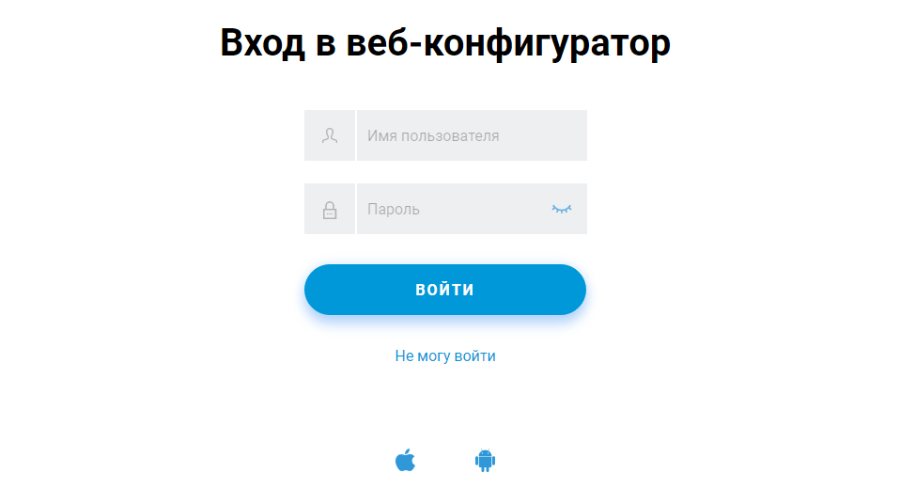
- Введите логин и пароль (они тоже обычно указываются на роутере, но стоит их изменить).
- Найдите раздел под названием «Беспроводная связь» или аналогичный. В подменю понадобится найти что-то вроде «Настройки беспроводной сети» , «Параметры беспроводной сети», «Основные настройки» и т. д.
- В этом меню вы можете настроить SSID, параметры канала и безопасность. Вам нужна опция «Включить широковещательную рассылку SSID», «Скрыть SSID», «Статус видимости», «Включить скрытую беспроводную связь» или другая с аналогичным названием.
- Установите флажок «Скрыть SSID», после чего сохраните настройки.
Как на самом деле обезопасить свою сеть Wi-Fi
Как мы уже выяснили, сокрытие SSID мало чего дает с точки зрения безопасности. А еще это добавляет неудобств. Когда ваш SSID виден, вы можете просто выбрать имя из списка сетей Wi-Fi на устройстве, ввести пароль и подключиться.
Когда SSID скрыт, для подключения нужно вручную ввести имя сети Wi-Fi и тип безопасности. Это дополнительная сложность, которая не улучшает безопасность.
Как действительно обезопасить свою сеть?
- Измените данные для входа в панель администратора. Если вы не сделаете этого, все остальные настройки безопасности будут бесполезны, потому что любой может войти в настройки роутера.
- Установите надежные пароли. Вместо того, чтобы пытаться скрыть свою сеть и надеяться, что ее никто не увидит, вам следует защитить трафик, зашифровав его безопасным паролем.
- Отключите функции WPS и UPnP — они имеют множество уязвимостей.
Как скрыть Wi-Fi сеть? Отключение трансляции SSID

Здравствуйте друзья! Сегодня я хотел бы продолжить тему защиты Wi-FI сети. Мы уже писали о том как защитить Wi-Fi, там мы подробно обсуждали данную тему. В этой статье мы будем говорить о том, как ее скрыть. Скрытие домашней Wi-Fi сети это первый и важный шаг на пути ее защиты, которому совсем не уделяется должного внимания.
В этой статье вы узнаете:
- Как скрыть Wi-Fi в роутере D-Link DI-624
- Как скрыть SSID в роутере D-Link DIR-300
- Сокрытие Вайфай в D-Link DIR-615
- Как спрятать WiFi в роутере TP-Link
Что дает сокрытие Вайфай сети?
После того, как вы скроете вещание SSID вашей домашней беспроводной сети, на всех устройствах, которые находятся в её радиусе действия, вместо имени вашей сети будет отображено «Другие сети». Для подключения к вашей Вай-Фай сети потребуется ввести не только ключ доступа, но и точное имя сети перед вводом ключа.
Как скрыть WiFi сеть?
Я вам покажу как скрыть Wi-Fi сеть на примере нескольких популярных роутеров. Начнем с маршрутизатора D-link. Роутеры D-link из-за большого количества пользователей, считается народными роутерами в России. Скрывать WiFi мы будем на моделях DI-624, DIR-300 и DIR-615.
Кстати, все эти настройки также применимы к роутерам других фирм. Но могут находится в другом месте. В конце статьи будет пример скрытия Wi-Fi для не менее популярных маршрутизаторов TP-Link.
На сайте есть две статьи которые могут вам пригодятся в случае если вы забыли пароль для доступа или не знаете IP-адрес маршрутизатора . Первая статья рассказывает как восстановить пароль роутера, а вторая, если вы не меняли стандартный пароль роутера, напомнит вам заводской пароль и IP-адрес по умолчанию «как узнать стандартный пароль роутера«.
D-Link DI-624
В старых моделях маршрутизаторов D-link опция сокрытия Wi-Fi сети находится в разделе Home -> Wireless и называется SSID Broadcast . Для того чтобы скрыть название WiFi сети, установим SSID Broadcast Disabled
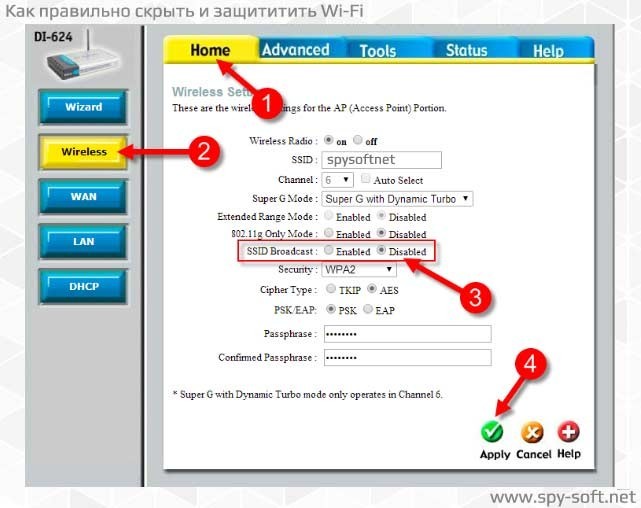
Ниже я привел пример сокрытия SSID в более новых роутерах.
D-Link DIR-300
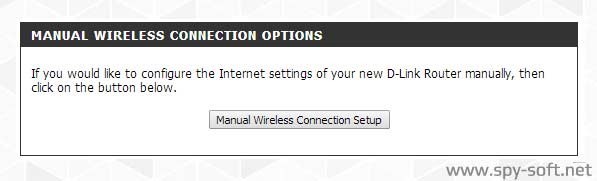
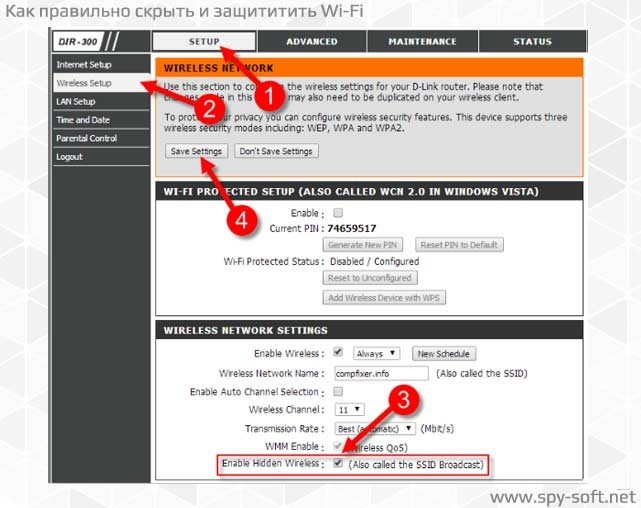
Зайдем в раздел SETUP , выберем подраздел Wireless Setup , нажмем на кнопочку Manual Wireless Connection Setup
Установим галочку Enable Hidden Wireless как это показано на скрине и кнопкой Save Settings сохраним настройки.
D-Link DIR-615
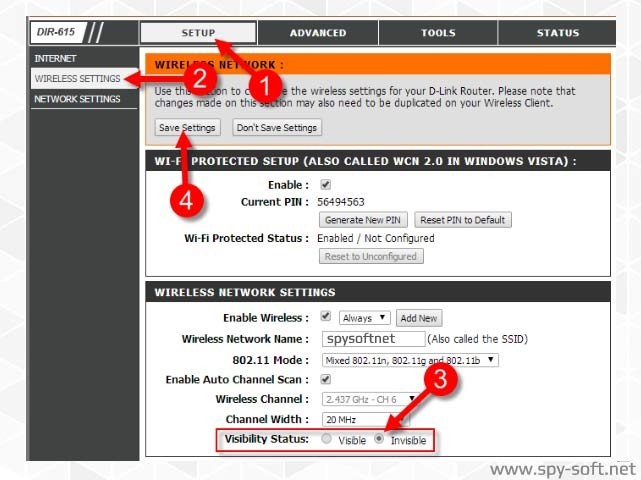
Войдем в раздел SETUP , и перейдем в подраздел WIRELESS SETTINGS , установим параметр Visibility Status: Invisible и кнопкой Save Settings сохраним настройки.
TP-Link
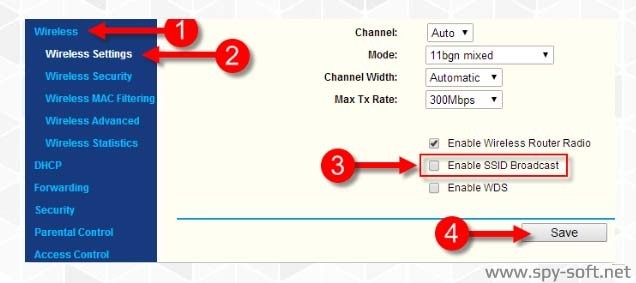
Зайдем в раздел Wireless , откроется первый подраздел Wireless Settings , снимим галочку параметра Enable SSID Broadcast и сохраним настройки:
Сокрытие WiFi путем запрета трансляции SSID не защищает на 100% вашу беспроводную сеть. Продвинутые пользователи могут использовать специальные программы такие как Kismet или CommView for WiFi. Которые могут вытащить SSID идентификатор даже из скрытой беспроводной сети!
Теперь вы скрыли свою WiFi сеть. Скрыть SSID это еще не значит, что вы полностью ее защитили. Это только первый шаг который должен сделать каждый, кто выходит в сеть через беспроводной роутер. Подробнее о защите Вай-фай сети вы можете прочитать в статье «как защитить домашний Wi-Fi», ссылку на которую я давал в начале статьи.
Напоследок хочу посоветовать использовать специальные программы для защиты WiFi. Такие программы не защищают, но оповещают при подключении новых устройств к вашей домашней Wi-Fi сети.
Скрыть SSID Wi-Fi — что это? (Hide/Скрыть широковещание SSID)

Приветствую. Данный материал расскажет об одной настройке, которую можете заметить в параметрах маршрутизаторов разных производителей (например Asus, TP-Link).
Скрыть SSID Wi-Fi — что это такое? (Hide SSID)
Настройка, позволяющая скрыть беспроводную сеть от обнаружения устройствами, но можно подключиться напрямую, указав название и пароль.
Данная опция может использоваться в целях безопасности — Wi-Fi редко, но может быть взломан. Хороший способ снизить риск — просто скрыть сеть из списка доступных.

Важно понимать, Wi-Fi сеть состоит из двух названий:
- SSID — обычное название, обнаруживается всеми устройствами, можно сделать скрытым используя настройку Hide SSID.
- BSSID — техническое название точки доступа, в списке доступных не отображается, однако можно подключиться вручную, указав название точки и пароль.
Обнаружить BSSID можно используя специальный софт. Взлом почти нереален — кроме пароля необходимо подобрать название, что почти нереально.
Практически все современные маршрутизаторы поддерживают опцию скрытия SSID:

Иногда опция скрытия SSID называется Включить широковещание SSID (Enable SSID Broadcast):

Подключение к скрытой сети
Откройте Панель управления (Win + R > control > OK), далее перейдите в Центр управления сетями и общим доступом. Кликните Создание и настройка нового подключения:

Выберите третий пункт:

Укажите данные для коннекта:

Заключение
- Скрыть SSID Wi-Fi — функция, позволяющая скрыть присутствие беспроводной сети в списке доступных.
- Активация повышает безопасность — сеть не видна, подобрать пароль не смогут, но при этом можно подключиться вручную, зная название/пароль.
Что такое SSID и почему беспроводная сеть без него не работает
SSID (Service Set Identifier) – уникальное название беспроводной сети, ее идентификатор. Это имя вашего соединения по Wi-Fi, которое вы видите на компьютере, ноутбуке, планшете, смартфоне и других устройствах с выходом в интернет. Поговорим о том, что представляет собой SSID, зачем он нужен, где его найти, а также зачем нужно менять идентификатор, использующийся в маршрутизаторе по умолчанию.
SSID – текстовая строка длиной до 32 байт. Уникальное название вашей точки доступа может включать в себя латинские буквы, цифры, дефисы, знаки подчеркивания и даже пробелы. Если бы не было этого идентификатора, как бы вы отличили свою беспроводную сеть от Wi-Fi соседей?
SSID и безопасность
Если вы живете в многоквартирном доме, то наверняка видите при подключении множество идентификаторов точек доступа ваших соседей. Кто-то дает свои названия домашним беспроводным сетям, а кто-то использует стандартные (заводские) SSID, использующиеся в роутерах по умолчанию. Найти их можно на стикере на самом маршрутизаторе. На той же наклейке вы увидите серийный номер устройства, MAC-адрес и пароль беспроводной сети по умолчанию.
Для повышения уровня сетевой безопасности рекомендуется:
- Ввести новый пароль длиной не менее восьми знаков. Использовать в нем буквы в верхнем и нижнем регистре, специальные символы, цифры.
- Поменять SSID.
- Включить в административной панели маршрутизатора опцию «Hide SSID» (скрыть идентификатор).
В последнем случае ваша сеть не будет видна соседям. Пароль, имя беспроводной сети и опция «Скрыть SSID» могут находиться в разных разделах веб-конфигураторов роутеров.