О всплывающих окнах и рекламе в Safari
Узнайте, как блокировать всплывающие окна и обращаться с навязчивой рекламой на устройствах iPhone, iPad или компьютере Mac. Всплывающими окнами могут быть рекламные объявления, уведомления, предложения или оповещения, которые открываются в текущем окне браузера, в новом окне или на другой вкладке. Некоторые всплывающие окна — это сторонние объявления, которые используют тактику фишинга, такую как предупреждения или сообщения о выигрыше призов якобы от Apple или другой доверенной компании, чтобы вынудить вас поделиться личной или финансовой информацией. В таких окнах также могут предлагаться бесплатные загрузки, обновления ПО или плагины, чтобы побудить вас установить нежелательное программное обеспечение. Далее приведены советы по управлению всплывающими окнами и другими помехами.
Избегайте взаимодействия со всплывающими окнами
- При появлении раздражающей всплывающей рекламы в Safari можно перейти в поле поиска и ввести новый URL-адрес или условие поиска, чтобы перейти на другой сайт. Если поле поиска не отображается на iPhone или iPad, вызовите его нажатием в верхней части экрана.
- В некоторых всплывающих окнах и рекламных объявлениях имеются фальшивые кнопки закрытия, поэтому при попытке закрыть всплывающее окно или рекламу соблюдайте осторожность. Если вы сомневаетесь, избегайте взаимодействия с объявлением и закройте окно или вкладку Safari.
- На компьютере Mac вы можете выйти из Safari, а затем нажать и удерживать клавишу Shift при открытии Safari. Это предотвратит автоматическое повторное открытие любых ранее открытых окон или вкладок.
Обновите программное обеспечение
Всегда устанавливайте последние обновления программного обеспечения Многие выпуски программного обеспечения содержат важные обновления системы безопасности и могут включать улучшения, помогающие контролировать всплывающие окна.
Приложения для компьютера Mac безопаснее всего загружать из App Store. Если вам нужно программное обеспечение, которое недоступно в App Store, получите его непосредственно у разработчика или из другого надежного источника, а не через рекламу или ссылку.
Проверьте настройки Safari
На iPhone или iPad откройте «Настройки» > «Safari».
- Включите параметр «Блокировка всплывающих окон».
- Включите параметр «Предупреждение о подмене сайта».
На компьютере Mac откройте Safari и в строке меню выберите «Safari» > «Настройки».
- На вкладке «Веб-сайты» можно настроить параметры разрешения или блокировки некоторых или всех всплывающих окон.
- На вкладке «Безопасность» включите предупреждение о подмене сайта.
Если на Mac установлено рекламное или другое нежелательное программное обеспечение
Появление на компьютере Mac всплывающих окон, которые не удается убрать, может означать, что вы случайно загрузили и установили рекламное (поддерживаемое за счет размещения рекламы) или другое нежелательное ПО. Некоторые сторонние сайты загрузки могут включать нежелательные приложения в комплект с интересующим вас программным обеспечением.
Если вы считаете, что на вашем компьютере Mac может быть вредоносное или рекламное ПО, выполните следующие действия.
- Обновите macOS до последней версии. Если на компьютере Mac уже используется последняя версия, перезагрузите его. В macOS содержится встроенный инструмент, который удаляет известное вредоносное программное обеспечение при перезапуске.
- Проверьте папку «Программы», чтобы узнать, есть ли у вас какие-либо неожиданные приложения. Вы можете удалить их.
- Проверьте вкладку «Расширения» в настройках Safari, чтобы узнать, установлены ли какие-либо ненужные расширения. Вы можете отключить расширения.
Если отображение рекламы и других нежелательных программ на компьютере Mac продолжается, обратитесь в Apple.
Дополнительная информация
- Безопасное открытие приложений на компьютере Mac
- Распознавайте фишинговые сообщения и другие виды мошенничества и не поддавайтесь на них
Информация о продуктах, произведенных не компанией Apple, или о независимых веб-сайтах, неподконтрольных и не тестируемых компанией Apple, не носит рекомендательного или одобрительного характера. Компания Apple не несет никакой ответственности за выбор, функциональность и использование веб-сайтов или продукции сторонних производителей. Компания Apple также не несет ответственности за точность или достоверность данных, размещенных на веб-сайтах сторонних производителей. Обратитесь к поставщику за дополнительной информацией.
window.open()
Открывает ссылку в новом окне, в новой вкладке или в iframe.
Время чтения: меньше 5 мин
Это незавершённая статья. Вы можете помочь её закончить! Почитайте о том, как контрибьютить в Доку.
Открыть/закрыть навигацию по статье
- Кратко
- Простой пример
- Как пишется
- Значения:
Обновлено 9 ноября 2022
Кратко
Скопировать ссылку «Кратко» Скопировано
Метод open ( ) объекта window позволяет открывать ссылки в новом окне, в новой вкладке или в iframe.
Простой пример
Скопировать ссылку «Простой пример» Скопировано
window.open('https://practicum.yandex.ru/');window.open('https://practicum.yandex.ru/');Как пишется
Скопировать ссылку «Как пишется» Скопировано
Метод open ( ) имеет три опциональных параметра:
window.open(url, target, windowFeatures);window.open(url, target, windowFeatures);url – строка, которая содержит относительный или абсолютный URL.
target – строка, которая указывает где откроется новое окно. Он может принимать те же значения, что и атрибут target тега : имя окна или одно из ключевых слов _self , _blank , _parent , _top .
window Features – строка, которая позволяет детально описать, как будет выглядеть новое окно. Опции в строке указываются через запятую в формате name = value , для булевых типов значение можно опустить.
Вызвать метод без параметров тоже можно, по умолчанию будет открыта чистая вкладка about : blank .
Значения:
Скопировать ссылку «Значения:» Скопировано
Числовые:
width or inner Width / height or inner Height — определит ширину и высоту содержимого окна включая полосы прокрутки. Минимальное возможное значения — 100px.
left or screen X / top or screen Y — здесь можно указать расстояние от левой верхней части (или рабочей области) экрана пользователя, на котором откроется окно.
Булевые:
popup — открывает ссылку в новом окне
menubar — отвечает за отображение строки меню
toolbar — управляет показом кнопок панели инструментов и панели закладок
location — отвечает за показ адресной строки
resizable — позволяет включить/выключить возможность пользователям изменять размеры окна
scrollbars — отображение полос прокрутки
status — отображение строки состояния
noopener — помогает повысить безопасность сайта, так как предотвращает доступ открываемого ресурса к текущей странице (через сеанс браузера).
При использовании noopener значения второго параметра метода open ( ) (кроме _top , _self , _parent ), будут обработаны как _blanknoreferrer — предотвращает передачу информации об исходном ресурсе на целевой. При установке этого значения как true noopener также становится true .
Примеры использования
Скопировать ссылку «Примеры использования» Скопировано
window.open("https://ya.ru/", "_self"); // ссылка откроется в текущем окне window.open("https://ya.ru/", "yandex", "popup"); // ссылка откроется в новом окне, которое примет имя "yandex" window.open("https://ya.ru/", "_blank", "top=100, left=100, width=400, height=500"); // ссылка откроется в новом окне, величина отступов и размеры окна будут соответствовать указаннымwindow.open("https://ya.ru/", "_self"); // ссылка откроется в текущем окне window.open("https://ya.ru/", "yandex", "popup"); // ссылка откроется в новом окне, которое примет имя "yandex" window.open("https://ya.ru/", "_blank", "top=100, left=100, width=400, height=500"); // ссылка откроется в новом окне, величина отступов и размеры окна будут соответствовать указаннымВозможности
Скопировать ссылку «Возможности» Скопировано
Использование метода open ( ) позволяет получить ссылку на новое окно и взаимодействовать с ним, например:
const newWindow = window.open("", "new window", "popup");newWindow.document.write("Hello, World!
");// откроется новое окно с текстом "Hello, World!"const newWindow = window.open("", "new window", "popup"); newWindow.document.write("Hello, World!
"); // откроется новое окно с текстом "Hello, World!"Особенности применения
Скопировать ссылку «Особенности применения» Скопировано
Авторы MDN рекомендуют использовать метод open ( ) в крайних случаях и (никогда!) не прибегать к встроенному (inline) использованию window . open ( ) .
a href='#' onclick='window.open(`any url`)'>У метода open ( ) есть несколько недостатков:
- многие браузеры блокируют попапы.
- open ( ) решает за пользователя, как именно открыть ссылку. Улучшится ли пользовательский опыт, если чтению контента будут мешать неожиданно всплывающие окна или переходы на новую вкладку (вместо открытия их в фоновом режиме)? Вряд ли.
- инлайновые значения вызывают неожиданное поведение ссылки при взаимодействии с ней (и не только). Важно и то, что они также передают неправильную семантику скринридерам.
Узнать подробнее можно на сайте MDN
Яндекс браузер открывает все в новом окне. Как это убрать?
Куда бы я не нажала открывается новая вкладка. Помогите. Спасибо!
Дополнен 9 лет назад
нет вкладок в настройках.
Лучший ответ
нажми шифт, он залип
Остальные ответы
инструменты=настройки=вкладки
по моему так удобней ещё а так в настройках браузера, открывать всё в одном окне и сохранить
Всё-таки великая вещь — настройки!
Пиз****ы, в настройках нету такого
ахаххаха, я зашёл и потом только заметил ШИФТ РЕАЛЬНО ЗАЛИП :DDD
шифт нажал помогло!
Клавиша Shift запала
КЛАВИШУ ШИФТ НАЖМИ. МНЕ ПОМОГЛО
Да, у меня тоже залипла клавиша. Только это был не шифт, а ctrl))
да не шифт это, у меня постоянно это возникает удаляю браузер и по новой ставлю, как по другому не знаю, дебильный яндекс
Shift залип нажми на него!
Shift Залип
Похожие вопросы
Ваш браузер устарел
Мы постоянно добавляем новый функционал в основной интерфейс проекта. К сожалению, старые браузеры не в состоянии качественно работать с современными программными продуктами. Для корректной работы используйте последние версии браузеров Chrome, Mozilla Firefox, Opera, Microsoft Edge или установите браузер Atom.
Открытие ссылки на новой вкладке, а не в текущей.
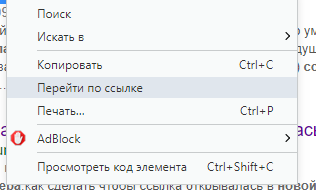
merkalov отредактировано На некоторых сайтах встречаются текстовые адреса сайтов (без гиперссылки: «yandex.ru»), в Opera открывает в текущей вкладке, что ужасно не удобно. Как сделать, чтобы открывалась такая ссылка в новой вкладке?
- Ctrl+лкм — открытие в новой фоновой вкладке
- Ctrl+Shift+лкм — открытие в новой вкладке
- пкм и потянуть вниз — открытие в новой вкладке
- Shift+лкм — открытие в новом окне
Ум освещает путь воле, а воля повелевает действиями.
Бывший пользователь отредактировано Подскажите пожалуйста как сделать чтоб открывалась новая вкладка автоматически?А то открывается в текущей((((
oaozao @Гость отредактировано @densik и чтобы всегда справа.
но видать придётся осваивать самому писание скриптов и вставлять их в ТампермонькуБывший пользователь @oaozao отредактировано @oaozaoThank you very much for answering!))) Noooo, I cannot do it myself, I will write official support to the group there and can help there ?!)))
Бывший пользователь отредактировано @oaozao There is a Tampermonk, maybe there are even scripts on the site itself you need to look for))))
vladimir976 @merkalov отредактировано @merkalov Попробуйте выделить ссылку, и перетащить её на панель вкладок, в пустое место, между вкладок или пустую вкладку. Работает и при доступном перетаскивании из других приложений. Это конечно не открытие в фоновой вкладке, но замечательная штука.
oaozao отредактировано Значить так, кому интересно, чтобы вкладка всегда открывалась крайней справа. Ставишь эту расширюху:
https://addons.opera.com/ru/extensions/details/classic-tabs/ в настройках расширения вторая строчка сверху «Open all tabs at the end of the tab bar» поставь точку, всё. Ну, а чтобы ещё и возвращаться всегда на ту вкладку на которой был перед этим, то в этом расширении галочка уже стоит по умолчанию на: «Activate the last active tab», так что можно не дёргаться. Ну или в самой опере в Настройках, если кто забыл: «Перемещаться по вкладкам в порядке использования».vladimir976 отредактировано Кстати, тут недавно во всплывающем окне поиска появилось «Перейти по ссылке». Открывается в текущей вкладке, что крайне неудобно. Как сделать, чтобы открывалось в новой вкладке?
temkem @vladimir976 отредактировано temkem @vladimir976 выше же написано!
Только за исключением «Жеста мыши» — пкм и потянуть вниз — открытие в новой вкладке @operasilver40 said in Открытие ссылки на новой вкладке, а не в текущей.:Ctrl+лкм — открытие в новой фоновой вкладке
Ctrl+Shift+лкм — открытие в новой вкладке
пкм и потянуть вниз — открытие в новой вкладке
Shift+лкм — открытие в новом окнеvladimir976 @temkem отредактировано @temkem Не использую движения мышью, надоели случайные срабатывания. Так как сделать, чтобы из из этого всплывающего окна ссылка открывалась в новой вкладке?
temkem @vladimir976 отредактировано @vladimir976 когда уже вызовите это всплывающее меню на такой ссылке, потом нужно зажать клавиши CTRL+SHIFT и потом кликнуть мышкой по надписи в этом меню «Перейти по ссылке». И таким образом ссылка откроется в новой активной вкладке.
Если нужно открыть в новой вкладке в фоне, то нужно после вызова этого меню на такой ссылке, зажать только клавишу Ctrl и кликнуть по надписи в этом меню «Перейти по ссылке»!vladimir976 @temkem отредактировано @temkem Когда нажимаешь на клавиатуре меню пропадает. А вообще, я такой текст перетаскиваю на панель вкладок, в пустое место или между вкладок.
temkem отредактировано @vladimir976 said in Открытие ссылки на новой вкладке, а не в текущей.:
Когда нажимаешь на клавиатуре меню пропадает.
я не знаю как вы там и что нажимаете, но у меня работает именно так, как я и описал в предыдущем сообщении.
vladimir976 @temkem отредактировано @temkem Имел ввиду не контекстное меню, а всплывающее окно перевода, которое появляется при выделении текста. А за наводку спасибо. Не пользовался давно контекстным меню на выделенном тексте-ссылке. А оно вон, функция нужная появилась. А ведь раньше не было.
temkem @vladimir976 отредактировано @vladimir976 а, не проще тогда ссылки(можно и закладки) открывать просто без выделения текста и этой функции «Всплывающее окно поиска» ?
То есть просто по ссылке(закладке) кликнув левой кнопкой мыши, но предварительно зажав Ctrl+Shift !
Я честно сказать функцией «Всплывающее окно поиска» и не пользуюсь вообще(отключаю в настройках) поэтому о нём и не подумал изначально!vladimir976 @temkem отредактировано vladimir976 @temkem Причём тут ссылки. Имелся ввиду простой текст без гипертекстовой ссылки, но в виде адреса сайта или страницы.
@temkem Причём тут ссылки. Имелся ввиду простой текст без гипертекстовой ссылки, но в виде адреса сайта или страницы.
Теперь я уже понял, про какое всплывающее окно и ссылки идет речь.
Нет такой возможности, о которой вы спрашивали — в этом «Всплывающем окне», но можете пользоваться вариантом, о котором я выше писал(хотя ваш вариант тоже не плохой!).vladimir976 @temkem отредактировано @temkem Ну просто подумал, что раз поиск там открывается в новой вкладке, то могли бы и ссылки такие в новой вкладке открывать. Жаль отключать такую удобную функцию. Но при ней включённой другими способами неудобно пользоваться.
zlfksnk отредактировано У меня вот обратная задача. Как сделать так, чтобы по умолчанию, при нажатии по ссылке правой кнопкой мыши (правой частью тачпада в моём случае), ссылка открывалась бы в текущей вкладке?
По умолчанию у меня открывается новая вкладка, мне это крайне неудобно.