Как Telegram забивает память смартфона и что делать?
Как очистить память и освободить место в телефоне от файлов Telegram?
Со временем мессенджер Telegram забивает память мобильного устройства. Дело в том, что все файлы, которые собеседники отправляют в личной переписке или групповом чате (видео, фотографии, документы), сохраняются в кэше смартфона.
Простыми словами, приложение хранит все медиафайлы в памяти телефона, чтобы пользователи могли в любой момент получить доступ к важной фотографии или видеозаписи. В определенный момент кэш Telegram может разрастись до нескольких гигабайт, поэтому придется освобождать свободное пространство на смартфоне.

Как удалить файлы Telegram?
Существует несколько способов, которые дают возможность освободить свободное пространство на телефоне и удалить медиафайлы Telegram. Два из них — прямо из приложения.
- Откройте мессенджер и перейдите в Настройки.
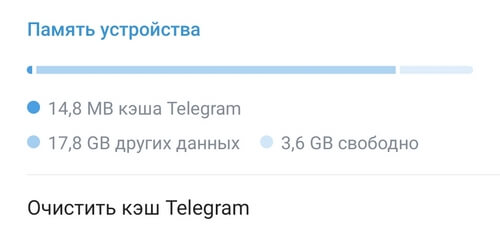
- Откройте раздел Данные и память — Использование памяти. Здесь показано, сколько места в памяти устройства занимает кэш мессенджера.
- Нажмите кнопку Очистить кэш Telegram, чтобы удалить все сохраненные файлы.
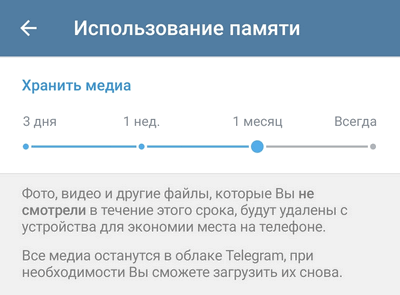
Также в разделе Использование памяти есть ползунок, который отвечает за время хранения файлов. По умолчанию стоит значение Всегда, но его можно изменить на 1 месяц, 1 неделю или 3 дня. В течение указанного срока фото, видео и другие файлы будут удалены из кэша для экономии места на телефоне. При этом все данные останутся в облаке Telegram, и их можно будет хагрузить при необходимости.
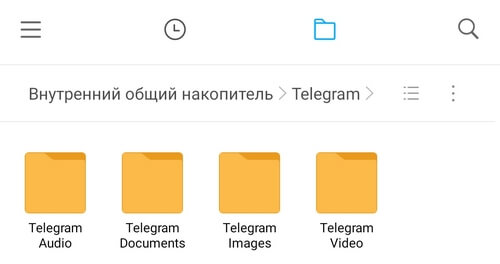
Последний способ удаления файлов из мессенджера Telegram, которые забивают внутреннюю память устройства — использование файлового менеджера. Все, что нужно сделать — зайти в менеджер файлов и найти папку Telegram. Здесь расположены загруженные медиафайлы — удалите их, чтобы освободить свободное пространство на смартфоне.
Чтобы точно узнать, что именно забивает память телефона, используйте нашу инструкцию.
Рекомендуем почитать:
- Google Chrome забивает память смартфона — что делать?
- «Другое» в памяти телефона — что там хранится и можно ли удалить?
- Смартфон требует очистить память — почему и что делать?
- Не приходит код подтверждения Telegram — почему и что делать?
- Телефон не сохраняет фото и видео — почему и что делать?
Скрытые функции Telegram на iOS, о которых вы могли не знать
Несмотря на некоторую странность и даже эксцентричность Павла Дурова, Telegram – реально хороший продукт международного уровня. Он не только приятен с точки зрения интерфейсного оформления, но и лишён ключевых недостатков WhatsApp. Нет, вы только представьте себе, что у вас не было бы возможности переключаться между разными устройствами, чтобы продолжить переписку там, где вам удобно. Но Дуров и его команда прекрасно понимают потребности пользователей и делают Telegram таким, каким бы они хотели видеть его сами: логичным, удобным и интуитивно понятным. Но есть в мессенджере и скрытые функции.
В Telegram на iOS (да и на Android тоже) есть скрытое меню отладки
Скрытые функции Telegram, о которых идёт речь, скрываются в меню отладки. Это особое меню для разработчиков, но воспользоваться им могут и рядовые пользователи. Если вы знали о его существовании, возьмите виртуальную медальку продвинутого пользователя и дайте другим узнать что-то новое. Тем более что за время развития Telegram меню отладки стало намного шире, чем было.
Как открыть скрытое меню Telegram
Получить доступ к меню отладки Telegram не так сложно, как может показаться:
- Запустите Telegram у себя на iPhone или iPad;
- Внизу экрана выберите вкладку «Настройки»;
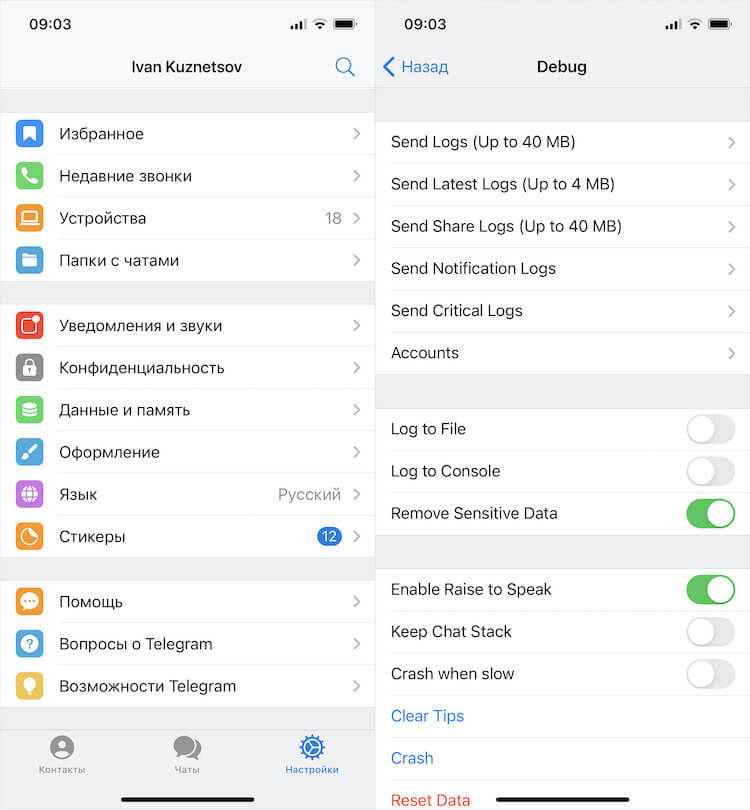
Получить доступ к меню отладки можно по 10-кратному нажатию на пункт настроек
- 10 раз подряд нажмите на иконку «Настроек»;
- Вы попадёте в меню со скрытыми функциями.
Как видите, здесь довольно много параметров, поделённых на раздели, которые не переведены на английский язык. Очевидно, их не стали переводить, потому что это не общеупотребительные параметры, а те, кто понимает, зачем они нужны, разберутся в них и так.
Параметров в меню отладки так много, что перечислять каждый из них и описывать их предназначение – тем более, что они не пригодятся рядовым пользователям, — мы не будем. Поэтому предлагаю останавливаться только на тех функциях, которые реально полезны и могут пригодиться.
Сразу скажу: по большому счёту использование меню отладки необязательно для рядового пользователя. Несмотря на наличие интересных и полезных функций, если вы никогда его не откроете и не включите ни одного параметра, который там скрыт, то ничего не потеряете.
В конце концов, основные функции, которые реально нужны всем, вынесены в основное меню, а фишки вроде шумоподавления активны по умолчанию, а в меню отладки спрятаны только какие-то экспериментальные инструменты, эффективность которых скорее всего не доказана.
Скрытые функции Telegram
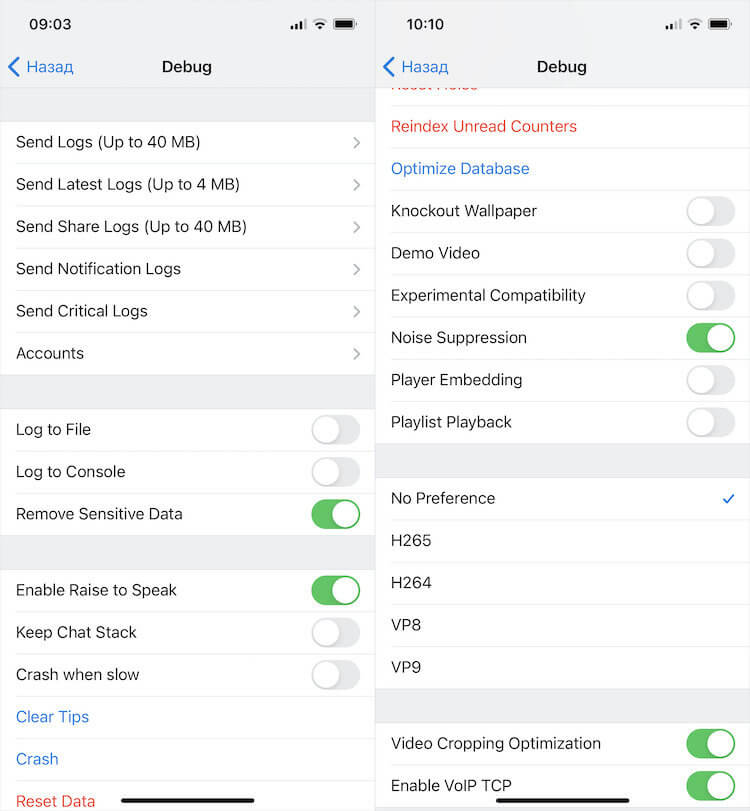
Большая часть скрытых функций Telegram бессмысленна
Параметр Accounts позволяет сохранить сразу несколько учётных записей, чтобы затем быстро переключаться между ними. Откройте его, нажмите Login to another account и пройдите авторизацию. Таким образом можно добавить больше двух учётных записей. Не знаю, кому это может быть нужно, но такая возможность есть.
Enable Raise to Speak – это механизм, который добавляет в меню Telegram функцию активации записи голоса для голосовых чатов. Включите её в меню отладки, после чего запись будет активироваться автоматически, когда вы будете поднимать смартфон со стола. Удобно ли это, решайте сами. Но в целом функция имеет право на жизнь.
Crash when slow – это довольно простой механизм, который закрывает Telegram, когда он начинает тормозить. Его суть сводится к тому, чтобы перезагрузить приложение и заставить пользователя запустить его заново. На случай, если нужно перезагрузить Telegram здесь и сейчас, есть кнопка Crash.
Clear Database and Cache – это функция очистки мессенджера. Если вы обнаружили, что Telegram занимает слишком много памяти на вашем устройстве, с помощью этой кнопки вы можете удалить всё, что накопил мессенджер. Правда, в обычном меню тоже есть такая функция, поэтому существование дублёра не совсем оправдано.
Optimize Database – это функция оптимизации хранилища. Нажатие на эту кнопку позволяет удалить ненужные данные, которые, по мнению Telegram, не обладают какой-либо ценностью. Правда, не очень понятно, зачем тогда вообще их сохранять.
Noise Suppression – функция активного шумоподавления. Она пригодится вам при записи голосовых сообщений и общении в голосовых чатах. Просто активируйте её, и посторонние шумы будут отсекаться. Правда, эффективность работы функции зависит от микрофонов в вашем iPhone.
Ну, и заключительная функция, которая, на мой взгляд, имеет смысл – это кодеки. Всего доступно на выбор 4 варианта: H265, H264, VP8 и VP9. От этого зависит расход трафика при воспроизведении видео. Правда, особой разницы я не заметил. Но Apple рекомендует использовать H264/H265.
Как очистить кэш Телеграм на айфоне
Нехватка памяти на телефоне – распространенная проблема. С ней рано или поздно сталкивается каждый обладатель гаджета. Особенно это актуально для владельцев продукции Apple, так как iPhone не предусматривает апгрейд в виде карты памяти. Первая мысль – это удаление медиафайлов и приложений, которые занимают больше всего места. Но удаление нескольких сотен фото и пары приложений не всегда может решить проблему. Особенно это относится к активным пользователям мессенджеров, в частности Телеграм.
Дело в том, что причиной нехватки свободного пространства в iPhone может стать кэш Телеграм. Как оказывается, любители обмениваться фото и видео, а также подписчики всевозможных пабликов, могут хранить на своем устройстве огромные объемы информации и даже не подозревать об этом. Поэтому знание ответа на вопрос как очистить кеш телеграм на айфоне может съэкономить вам много денег на покупке нового iPhone из-за нехватки встроенной памяти устройства.
Почему приложение Телеграм занимает много места на айфоне?
Приложение Телеграм устроено таким образом, что вся информация из переписок сохраняется в облаке сервиса. Но при этом копия всех файлов также сохраняется на устройстве. Это и есть кэш или кэшированное хранилище. Он предназначен для того, чтобы файлы не загружались каждый раз, когда вы заходите в диалог или чат. Таким образом, кэш экономит время загрузки информации и интернет-трафик. А вот память на iPhone не бережет. Поэтому очень активные юзеры мессенджеров чаще всего сталкиваются с проблемой нехватки места на устройстве.
Несмотря на отсутствие возможности установить карту памяти, большинство последних моделей iPhone обладают достаточным ее объемом. Но все же необходимо проверять и чистить кэш Телеграм на iOS. В противном случае ПО начнет подвисать, а сам телефон тормозить.
Некоторые пользователи нарочно не очищают кэшированные данные, боясь потерять информацию. В случае с Телеграм потеря данных не грозит. Так как копия файлов всегда остается в облаке приложения, вы в любой момент можете их просмотреть. Для этого достаточно просто зайти в нужную переписку и файлы снова будут загружены на iPhone.
Как очистить кэш Телеграм на айфоне?
Очистить кэш Телеграм на айфоне нельзя при помощи сторонних приложений. Стандартные настройки здесь тоже не помогут. На iPhone, как и на любом другом телефоне, очистка кэша телеграм на iPhone осуществляется через само мобильное приложение Телеграм. Алгоритм довольно прост.
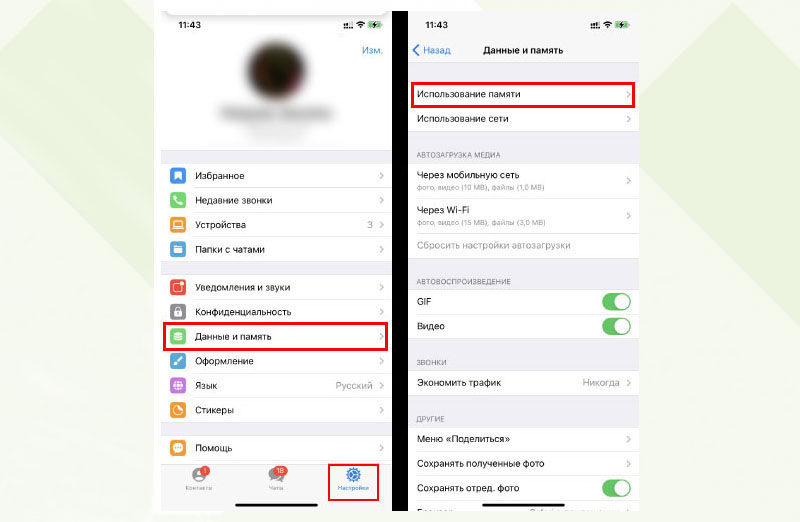
Для начала нужно зайти в приложение. Затем вызвать панель настроек, кликнув на соответствующую кнопку в правом нижнем углу. В выпавшем списке выбрать раздел «Данные и память» и далее выбрать пункт «Использование памяти» (см. скриншот ниже).
В пункте «Хранилище iPhone» будет показано сколько места занимают данные из Телеграм. Там же находится кнопка «Очистить кэш Telegram», при клике по которой на экране iPhone отобразится хранилище кэша. В этом меню можно выбрать какие группы файлов нужно очистить (см. скриншот ниже).
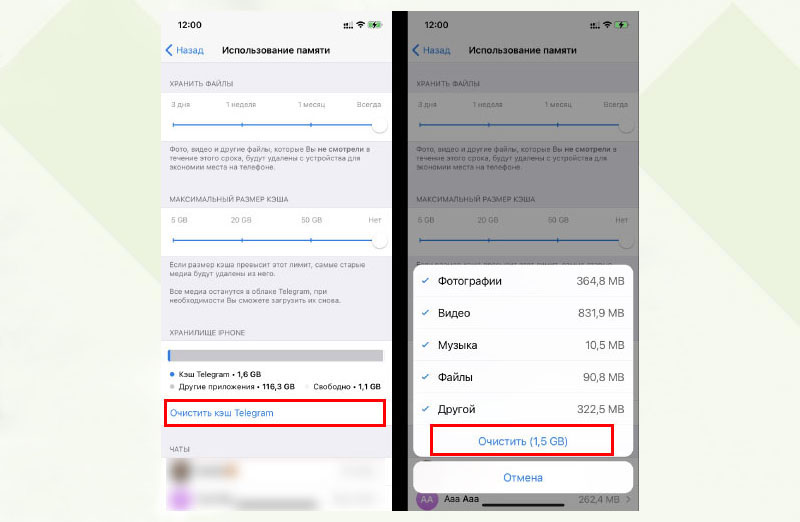
Нажмите на кнопку «Очистить» и в один клик вы значительно увеличите объем свободной памяти на телефоне.
Как уменьшить объем кэшированного хранилища на iPhone?
Для тех, кто использует Телеграм как рабочий инструмент, очистка кэша станет временным решением. Постоянное общение в чатах и подписки на всевозможные паблики, а также передача файлов приведет к повторению проблемы со свободной памятью на iPhone. Но процедуру очистки кэшированного хранилища не обязательно повторять на регулярной основе. Настройки приложения позволяют в несколько кликов отрегулировать заполнение кэша, оптимизировав работу и приложения, и вашего смартфона.
В разделе «Использование памяти» есть возможность установить автоматическую очистку кэша на iPhone от файлов, которые не использовались определенное время. Находим в самом верху ползунок под названием «Хранить файлы» и передвигаем его на нужный период. Стоит обратить внимание, что удаляться будут только те файлы, которые не просматривались в течение выбранного периода. Таким образом, кэш автоматически будет очищаться от ненужных файлов, которые повторно не используются. По умолчанию выбранное значение «Всегда», что не предполагает автоматического удаления. Вы же можете выбрать один из предложенных вариантов: 3 дня, 1 неделя, 1 месяц (см. скриншот ниже).
Настройки приложения Телеграм для iPhone незначительно отличаются от раздела настройки очистки кеша телеграм на Андроид. Отличие – возможность установить лимит на размер кэшированного хранилища. В разделе «Использование памяти» сразу под ползунком «Хранить файлы» есть еще один — «Максимальный размер кэша». Передвинув значение на один из вариантов: 5 GB, 16 GB и 32 GB, можно будет забыть о регулярных проверках кэша. Достигнув указанного объема, старые данные будут автоматически удаляться с телефона. Эта функция доступна только на iPhone. В телефонах на базе Android есть возможность установить только период автоматической очистки неиспользуемых файлов.
Эти функции позволяют настроить автоматическую очистку кэша Телеграм на iPhone, но они не уменьшают объемы информации, попадающей в него. Для того, чтобы экономно расходовать память телефона стоит отказаться от автосохранения фотографий из приложения на устройство. Для этого можно в разделе настроек «Данные и память» зайти в пункт «Сохранять полученные фото» и затем деактивировать все источники.
В разделе «Данные и память» следует отключить автозагрузку медиафайлов. Это не только уменьшит объем попадающей в кэш информации, но и будет экономить ваш интернет-трафик. В разделе «Автозагрузка медиа» нужно открыть пункты «Через мобильную сеть» и «Через Wi-Fi» и отключить (см. скриншот ниже).
Еще в меню «Данные и память» есть раздел «Автовоспроизведение», в котором два пункта «Видео» и «GIF». Из всех возможных типов информации эти наиболее объемные, поэтому их тоже следует деактивировать. Для этого достаточно передвинуть ползунки напротив каждого из них влево.
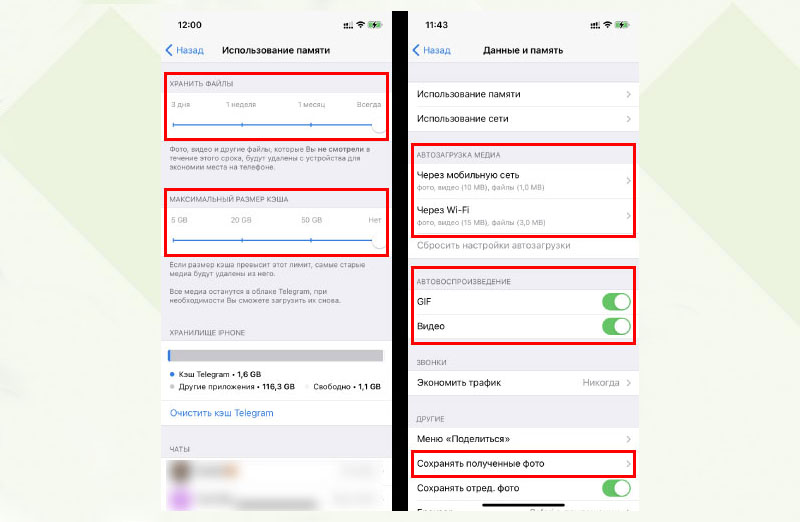
Отключение автозагрузки и автовоспроизведения предотвратит быстрое засорение памяти на iPhone и оптимизирует кэш Телеграм. А кроме экономии трафика и памяти на устройстве значительно уменьшится время на загрузку необходимых файлов и увеличится время автономной работы на одном заряде аккумулятора, так как подкачка всех подряд файлов будет прекращена.
Если у вас возникли вопросы по работе вашего iPhone или требуется ремонт iPhone в Харькове, вы можете обратиться за консультацией в сервисный центр FreshIT. Для этого нужно позвонить или написать в онлайн-чат.
Ваш Сервисный Центр FreshIT.
Как очистить Telegram полностью
Как сделать так, чтобы Telegram не занимал много места? Далее расскажем о способах, как очистить Telegram полностью.

Зачастую Telegram в течение времени начинает занимать достаточно большое количество объёма памяти на гаджетах. Особенно тогда, когда пользуетесь приложением очень часто. Это происходит из-за того, что все присланные вам файлы (фото, видео, аудио, гифки и тд) Telegram сохраняет по умолчанию. Такая функция может экономить интернет на мобильных устройствах (информация сохранена и не нужно открывать повторно), но в то же время забирает много места памяти. Если вы не хотите, чтобы Telegram забирал достаточно памяти, это возможно с легкостью решить следующими способами.
1. Очистите кэш

Кэш хранит в себе много данных и информации, которую вы просматривали ранее в Telegram, тем самым заполняя память не нужными элементами. Для того чтобы этого не происходило, его нужно время от времени очищать. Для того чтобы очистить кэш в Telegram нужно:
- Зайти в приложение Telegram;
- Нажать на значок Настройки (справа внизу);
- Выбрать Данные и память > Использование памяти;
- Очистить кэш Telegram > Очистить.
Теперь кэш будет очищен и Telegram начнет занимать меньше места.
2. Уменьшите размер и длительность хранения кэша
Плюс, вы можете уменьшить размер и длительность хранения кэша, зайдя в раздел Использования памяти и выбрав ползунком желательные параметры.

3. Отключите фоновую загрузку
В разделе Данные и память можно отключить Фоновую загрузку файлов, а также функцию Сохранения полученных фото, тогда кэш приложения будет засоряться реже.


На этом все. Надеемся наши инструкции помогут вам без проблем очистить Telegram и пользоваться им с удобством.