Чем группа в вайбере отличается от сообщества
Привет! Сегодня я покажу вам чем группа в вайбере отличается от сообщества. Многие могут подумать, что между группой и сообществом в приложении Viber, нет никакой разницы. На самом деле, разница не сказать что прям большая, но она действительно есть и она существенная. Смотрите далее мои пояснения и пишите комментарии, если у вас есть вопросы. Поехали!)
Начнём с группы. При создании, вы не можете указать название и описание группы. Добавить фото на аву можно позднее, если в группе больше одного участника. Если в группе 1 пользователь, вы можете перейти с ним в секретный чат.
В отличии от сообщества, вы можете сразу же добавить свои контакты (участников) в группу.

В настройках группы (свайп влево) вы можете отправить ссылку на группу своим друзьям в соцсетях. Вверху можно добавить значок группы.

В сообщество вы можете приглашать только по ссылке. То есть, при создании у вас нет возможности сразу добавлять свои контакты (пользователей).

Ещё одно отличие – в сообществе можно смотреть статистику, а в группе нет.
Чтобы открыть настройки сообщества, проведите пальцем по экрану от правого края экрана влево.
Это все отличия, во всём остальном разницы нет никакой.
Выбирайте: сообщества или групповые чаты

Сообщества и групповые чаты помогают объединять людей на основе общих интересов: от маленьких семейных групп до огромных сообществ единомышленников.
Чтобы выбрать подходящий формат чата, нужно учесть несколько важных моментов.
Размер имеет значение
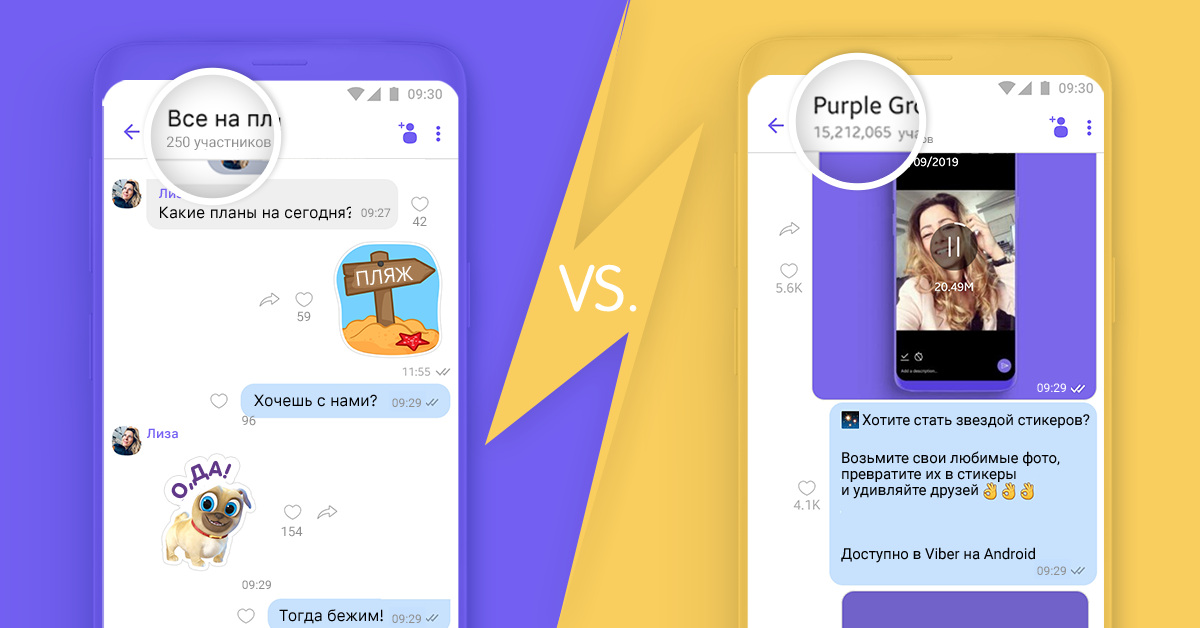
Групповые чаты обычно включают меньшее количество участников (до 250 человек) и используются для личных вопросов. Это лучшее решение для беседы с друзьями или родственниками. Участники могут вступить в группу по прямой ссылке или воспользоваться приглашением.
Сообщества крупнее и могут быть доступны вниманию широкой публики. Участники сообществ обычно не знакомы друг с другом. Количество участников сообщества не ограничено, а администраторы могут разрешить участникам приглашать друзей.
История чата доступна
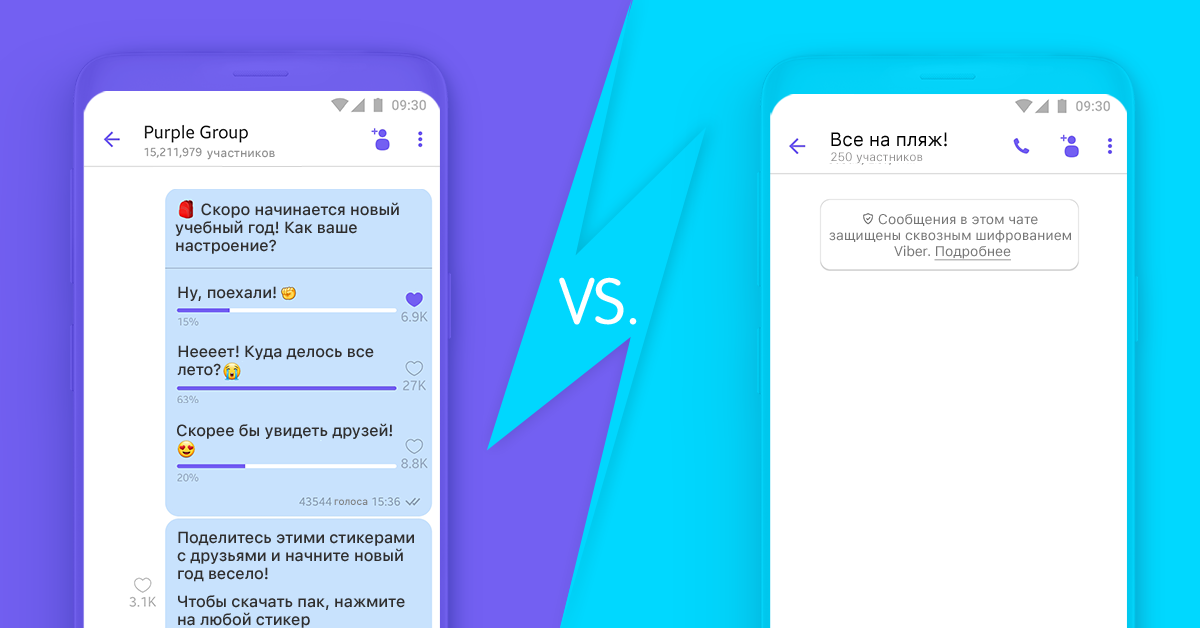
Когда новые участники присоединяются к групповому чату по ходу разговора, им требуется некоторое время на понимание контекста. Согласитесь, это может быть неудобно.
В сообществе история чата доступна для всех участников – неважно, когда они присоединились. Новые пользователи могут прочитать более ранние сообщения, а затем вернуться к обсуждению. Выбор только за ними.
Безопасность превыше всего
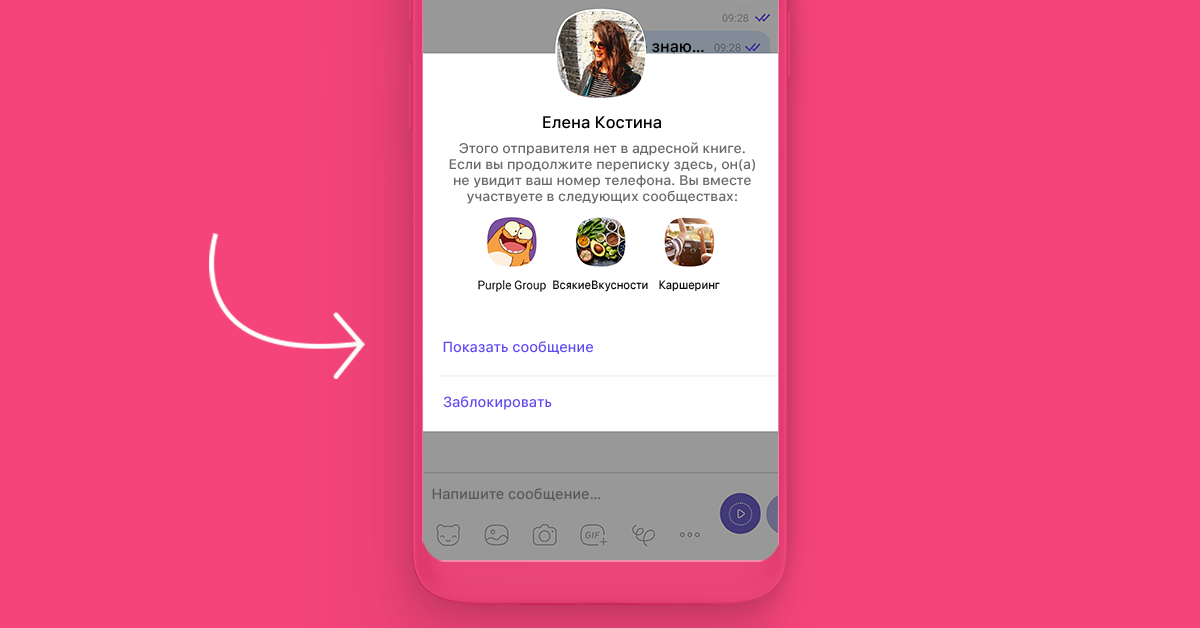
Групповые чаты – лучшее решение, когда все участники знакомы и чувствуют себя в безопасности в компании друг друга. Номера телефонов всех участников группы видны, поэтому любой из них может позвонить другому или написать личное сообщение.
В сообществах всё иначе. Поскольку к сообществу может присоединиться любой пользователь Viber, номера телефонов там скрыты. Для команды Viber очень важно дать пользователям безопасную площадку, где они могут обсуждать общие интересы и заводить новых друзей, не раскрывая номер личного мобильного телефона.
Каждый участник сообщества (включая администраторов) может разрешить или запретить другим участникам отправлять ему личные сообщения в анонимном чате. Даже если вы разрешили анонимные чаты с незнакомыми участниками сообщества, мы предложим вам принять или отклонить первое входящее сообщение от нового участника.
Власть в ваших руках
В групповых чатах администраторы могут удалять участников или добавлять новых.
В сообществах администраторы пользуются дополнительные инструментами для управления. Администраторы могут добавлять и удалять участников, разрешать или запрещать писать в сообщество, запрещать пользователям (повторно) вступать в сообщество, а также назначать администраторов и супер-админов, которые помогают управлять сообществом.
Делайте паузы в общении
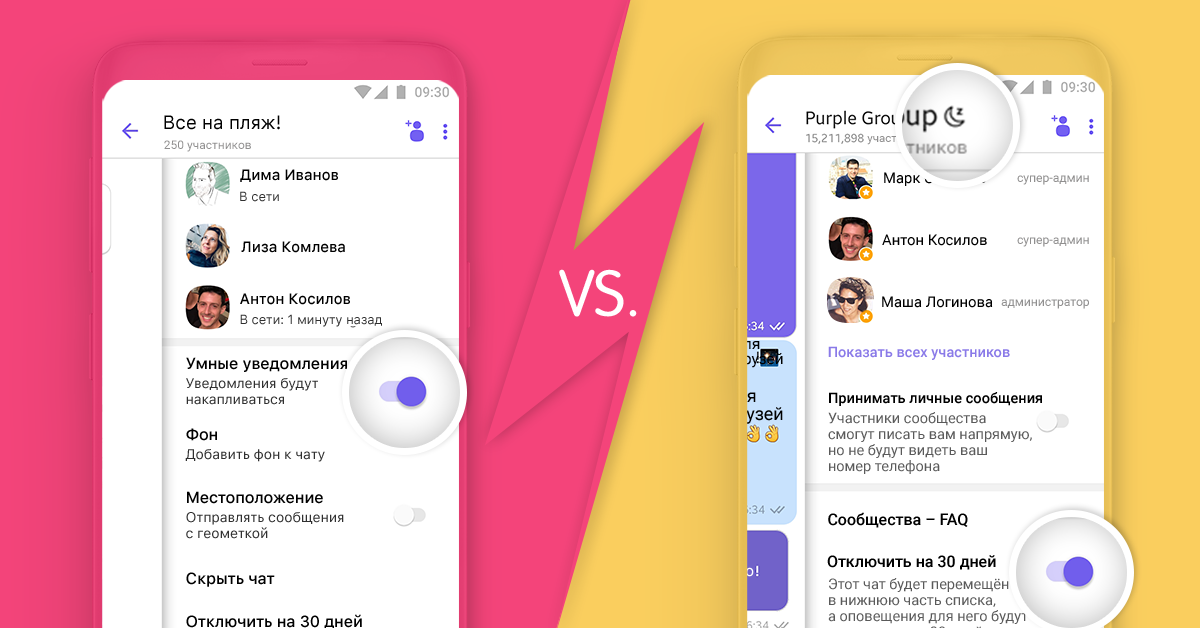
В групповых чатах все участники получают уведомление о каждом новом сообщении. Если собеседники активно общаются, Viber отправляет умные уведомления (несколько уведомлений в одном), чтобы постоянный звук новых уведомлений не раздражал.
В сообществах можно отключить все уведомления на 30 дней. Это позволяет отвлечься от происходящего в сообществе, но оставаться его участником. По истечении 30 дней, уведомления автоматически активируются, а сообщество появляется вверху списка чатов каждый раз, когда приходит новое сообщение.
Когда вы общаетесь с большим количеством людей одновременно, сообщества позволяют делать это гораздо удобнее
Создайте своё сообщество и заводите новые знакомства. Тематика сообщества может быть любой, от котиков до ядерной физики – вам решать!
Чем отличается сообщество от группы в Вайбере, что выбрать?
В этом обзоре расскажем, чем отличается сообщество от группы в Вайбере – далеко не все пользователи понимают разницу. Если вы задумываетесь о создании паблик-чата, самое время сравнить разные типы бесед по важнейшим критериям. Как же иначе сделать правильный выбор?
Размер
Начинаем разбираться, чем отличается в Вайбере группа и сообщество – первый параметр будет самым очевидным. Поговорим о возможном количестве участников, ведь существуют определенные лимиты.
Групповой чат – более приватный, обычно, участники друг с другом знакомы и общаются на конкретные определенные темы. Максимальное количество пользователей – 250 человек.
Приглашать других могут все члены групповой беседы – через специальную ссылку. В поисковой системе по названию результатов вы не найдете.
Если выбираете второй вариант (сообщество) – количество участников не ограничено , вот чем отличается сообщество от группы в Вайбере. Вступать могут разные люди, достаточно ввести название или ключевое слово в поисковую строку мессенджера. Также пользователи могут самостоятельно звать друзей, без привлечения администратора (если это разрешено настройками приватности).
История переписки
Следующее, о чем стоит сказать – история чата, которая оказывается недоступна новому пользователю. Все, о чем шла речь ранее, до вступления человека в беседу, остается скрытым. Неприятно, неудобно, порой невозможно вступить в разговоро, не владея предметом.
Вам решать, группа или сообщество в Вайбере – если выбираете второй вариант, все новые участники смогут получить доступ к полной истории более ранних сообщений. Очень удобно для понимания контекста беседы.

Анонимность и приватность
Чаще всего в небольших чатах (до 250 человек) общаются люди, знакомые между собой – или объединенные определенной важной темой. Поэтому номера телефонов участников полностью открыты, посмотреть может любой пользователь.
Стоит задуматься о том, как группу перевести в сообщество в Вайбере, если вы хотите скрыть номер телефона. Все члены большого паблика защищены правилами приватности – телефонные номера полностью скрыты.
Кроме того, любой пользователь может разрешить или запретить анонимную частную переписку – если вы не хотите, чтобы другие участники писали вам в личную беседу. Первое входящее сообщение будет помечено специальным стикером – вы можете с легкостью отказаться от общения, если так хотите.

Возможности администратора
Очень многие интересуются, как в Вайбере из группы сделать сообщество, по причине большего функционала, который становится доступным для администратора. Если в небольшой беседе админ может добавлять или удалять людей, возможности админа большого паблика гораздо шире.
Отличие группы и сообщества в Вайбере в большом инструментарии – можно управлять множеством пользовательских действий. Администратор вправе добавить или удалить человека, разрешить или запретить писать сообщение, закрыть повторное вступление в паблик, назначить другого админа.

Уведомления
Вот в чем разница группы и сообщества в Вайбере – в небольших чатах возможности управления уведомлениями достаточно ограничены. Вы будете получать оповещение при каждом входящем сообщении, а затем можете выбрать. При желании можно включить опцию умных уведомлений, которая позволяет собрать несколько сигналов воедино. Вы не будете слышать звук при каждом входящем, если они идут друг за другом – система сгруппирует сообщения и пошлет одно уведомление.
В сообществах же есть интересная опция отключения входящих уведомлений внутри паблика на тридцать дней. Вы по-прежнему остаетесь в числе участников, но не видите и не слышите оповещений – просто заходите и читайте ленту, когда это удобно.
Напоследок скажем, как переделать сообщество в группу в Вайбере. Сейчас в рамках мессенджера такой возможности нет – нельзя превратить групповую беседу в огромный паблик и наоборот. Может быть, такая опция появится в недалеком будущем.
Пока же вам придется создавать новую беседу и самостоятельно приглашать пользователей, которых хотелось бы привлечь к общению.
Что лучше, группа или сообщество в Вайбере – решать вам! Разные цели, разное количество участников, предполагают разные типы публичных чатов. Подумайте, что вы хотите создать и сделайте правильный выбор: надеемся, мы смогли с этим помочь.
Отличие группы от сообщества в Viber, как переделать группу в сообщество

В Вайбере можно общаться не только в частных беседах, но и в общественных чатах. Они хорошо подходят для общения большого количества людей, поддерживают дополнительные опции, например, голосование. Рассмотрим, чем отличается группа от сообщества в Вайбере, какой вариант общения выбрать.

Групповые беседы в Вайбере
Разница между группой и сообществом в Вайбере есть. Оба чата можно создать через меню мобильного устройства, однако они отличаются системой управления, количеством мест для участников и дополнительными опциями.
Разница существенная, перед созданием нужно определить цели беседы и прикинуть, сколько человек будет участвовать. Переписываться через Вайбер можно на компьютере и мобильнике, все созданные переписки синхронизируются автоматически.
Внимание. Создавать группу или сообщество можно бесплатно. Разберем основные отличия и определимся, что лучше создать.

Основные отличия
Отличия группы от сообщества в Вайбере можно выделить следующие:
- Количество участников.
- Звонки, видеоконференции.
- Отображение истории чата.
- Состав и сложность системы администрирования.
- Использование чат-ботов.
- Способы вступления в чат.
Чтобы наглядно описать возможности обоих чатов, составим таблицу:
| Сообщество Viber | Групповой чат Viber |
| Присоединиться можно по ссылке, по QR-коду, с помощью приглашения, через поиск по имени беседы | Вступить можно только по приглашению или по ссылке |
| Каждый новый участник может увидеть всю историю сообщений со дня основания чата | Доступны только сообщения, написанные после присоединения |
| Сложная система управления. Работают Администраторы и супер-админы. Доступна статистика посещений и активности пользователей | Управлением занимает человек, создавший чат |
| Неограниченное количество участников, официальная цифра – до 1 млрд. | Присоединиться могут 250 абонентов, с учетом создателя |
| Возможность отключения комментариев. Тогда в беседе смогут писать только администраторы (удобное решение для собственного блога или продвижения товара) | Писать сообщения могут все абоненты |
| Звонить нельзя | Групповые вызовы. В старой версии Viber до четырех человек, в новой – до 20 |
| Установка и настройка чат-бота, который сможет отвечать на запросы посетителей, публиковать важные новости | Чат-бот не поддерживается |
Сделать можно как сообщество, так и группу. Обе беседы можно настроить, придумать собственное название, установить аватарку.
Перед созданием подумайте, зачем нужен чат и как он будет использоваться. Если переписка нужна для общения нескольких друзей, подойдет группа. Для продвижения своих товаров или рекламирования бизнеса лучше сделать сообщество.
Внимание. Как переделать группу в сообщество в Вайбере? Такой опции, к сожалению, нет.
Как создать группу и сообщество в Viber
Разберемся, как сделать группу или сообщество через мобильное устройство. Рассмотрим краткую инструкцию, которая подойдет для Андроида и Айфона.
Инструкция, как сделать беседу:

- Откройте мессенджер, перейдите в меню создания нового чата.
- В меню сверху есть все необходимее инструменты, нажмите на подходящий вариант.
- Далее откроется телефонная книга, отметьте участников и пригласите их.
- Придумайте название, установите аватарку.
- Начинать общение можно в любое время.
Читайте также:
- Пошаговая инструкция, как создать группу в Вайбере.
- Руководство, как работать с сообществами Viber.
Для привлечения внимания пользователей придумайте необычное название, установите аватарку. Редактировать установки беседы можно в любое время, для этого тапните по трем точкам справа и перейдите в меню «Информация». Режим редактора открывается с помощью кнопки в виде карандаша.
Что лучше создавать
Определиться лучше до начала создания чата. Примите во внимание перечисленные ниже факторы. Если они перевешивают, создавайте сообщество:
- Большое количество людей.
- Возможность установки бота в перспективе.
- Продвижение своего бизнеса.
- Нужна статистика.
- Планируется команда для управления беседой.
Группа или сообщество в Вайбере? Здесь важно оценить предназначение переписки и прикинуть, зачем она нужна. Если перевешивают следующие факторы, создавайте группу:
- Общение работников офиса.
- Переписка с друзьями по поводу поездки на горные лыжи.
- Обсуждения подарка для друга или родственника.
- Постоянное общение между родственниками, товарищами.
Главное отличие группы от сообщества в Вайбере – это количество участников, система управления и отслеживание статистики. Заранее продумайте, зачем нужна переписка и сделайте правильный выбор. Как из группы сделать сообщество в Вайбере? Такой опции нет, поэтому принимайте верное решение заранее.
Совет. Если все упростить, сообщество пригодится для работы или продвижения своего дела. Группа – хорошее решение для общения с друзьями и родственниками.
Если нужно, чтобы все вступившие пользователи получали доступ к истории чата, делайте сообщество.
Можно ли переделать групповой чат в Viber
Что делать, если изначально была создана групповая беседа, но ее нужно перевести в сообщество? В этом случае придется снова создать чат, затем пригласить в него всех пользователей. Также можно поместить пригласительную ссылку на новую переписку в группе, затем попросить всех участников вступить в новый чат.
Внимание. Как сообщество перевести в группу в Вайбере или наоборот. В 2020 году такой функции в Viber не добавили. Придется создавать новую беседу и приглашать всех пользователей заново.
Чем отличается группа от сообщества в Вайбере? Оба вида чатов доступны всем абонентам бесплатно. Отличия есть в количестве участников, отображении истории переписки, системе управления, встроенной статистики. Перед созданием ознакомьтесь с отличиями в таблице и примите решение. В любом случае, неверно созданный чат можно удалить и сделать новый.