Как включить режим управления одной рукой при использовании жестов
Те, кто уже познакомился с управление смартфоном Xiaomi жестами, скорее всего уже никогда не вернется к варианту с наэкранными кнопками. Жесты — это действительно очень удобно. Но, как же в таком случае включить режим управления одной рукой? Ведь раньше, достаточно было всего лишь провести пальцем слева направо по сенсорным кнопкам и он активировался. Способ есть. И называется он «Сенсорный помощник». В последних версиях MIUI он сделан практически незаметным и совсем не раздражает.
-
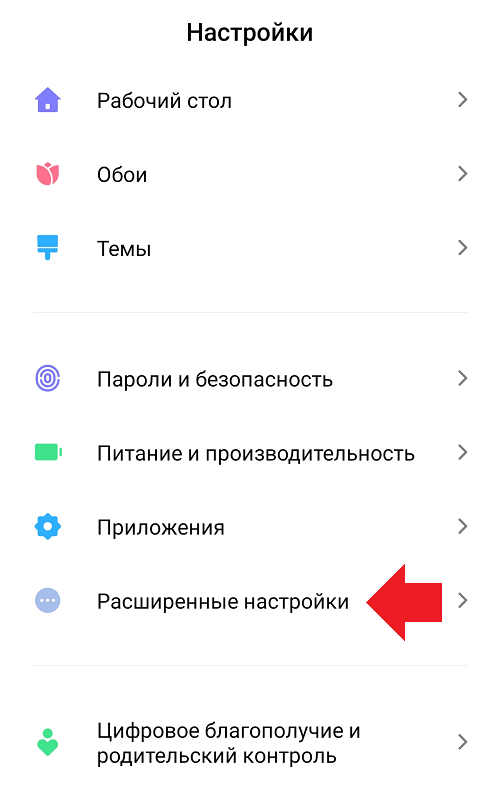
Заходим в Настройки—>Расширенные настройки—>Сенсорный помощник. Активируем пункт «Включить сенсорный помощник». После этого, справа или слева экрана вы увидите кнопку в виде скобочки. К сожалению, ее скриншот сделать нельзя
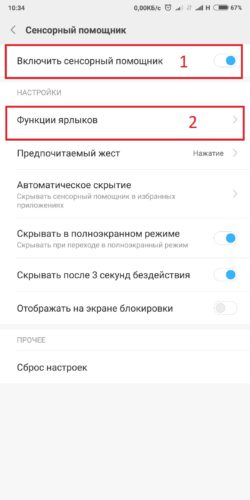
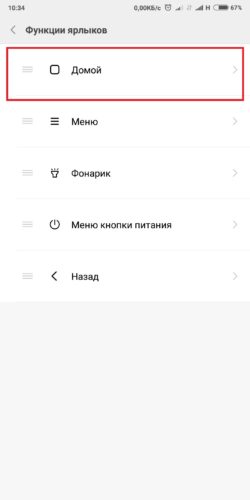
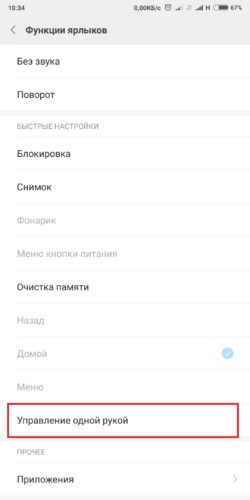

Теперь, раскрыв сенсорный помощник (нажмите на ту скобочку), самый первый ярлык в нем будет активировать режим управления одной рукой.
Как включить и настроить режим управления одной рукой на смартфоне Xiaomi
В последних версиях фирменной оболочки MIUI от Xiaomi, появилась возможность управлять смартфоном одной рукой. Особенно удобной эта функция будет для владельцев устройств с большой диагональю экрана.

Переключиться в режим управления одной рукой очень просто: достаточно провести от сенсорной кнопки «Домой» до «Назад» и от «Домой» до «Меню». В результате изображение сместится в угол по направлению движения пальца. Вуаля! Теперь вы с легкостью можете дотянуться до всех функциональных элементов.
Для того, чтобы настроить режим управления одной рукой:
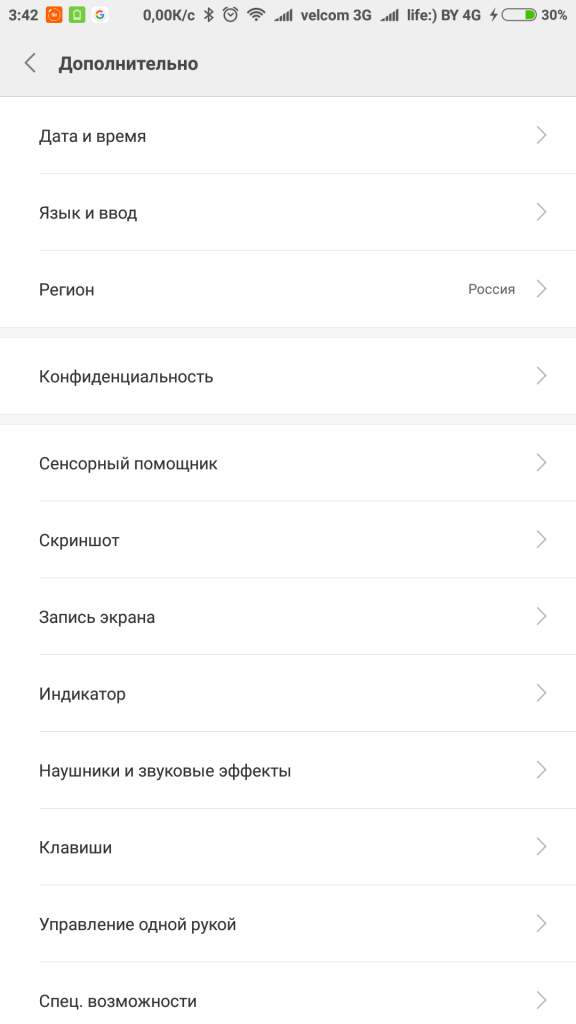
• Заходим в настройки, кликаем «Дополнительно», находим «Управление одной рукой» 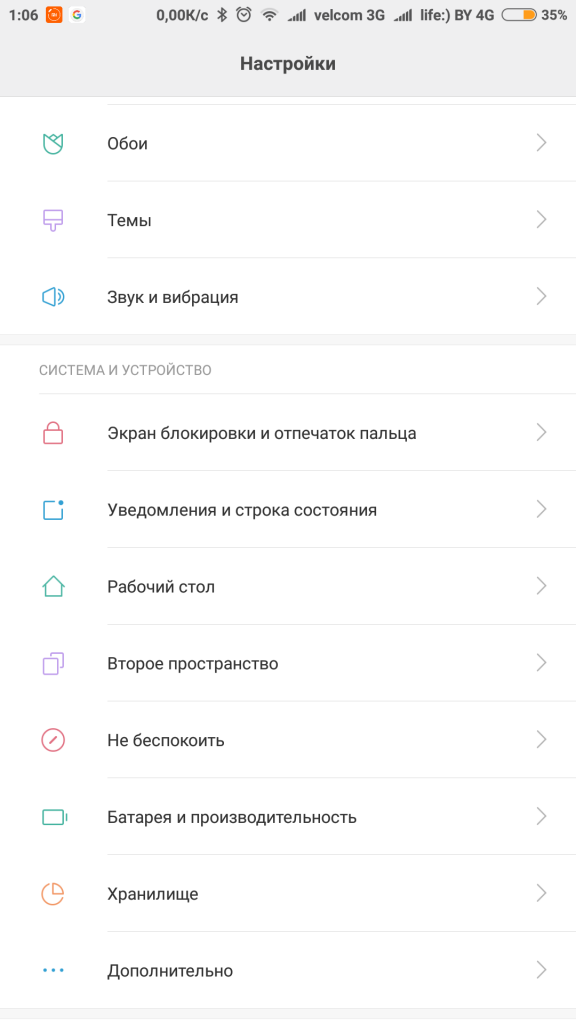
-Вы можете отключить подтверждение при каждом входе в режим
-Нажав на шестеренку в левом нижнем углу, есть возможность попасть в настройки
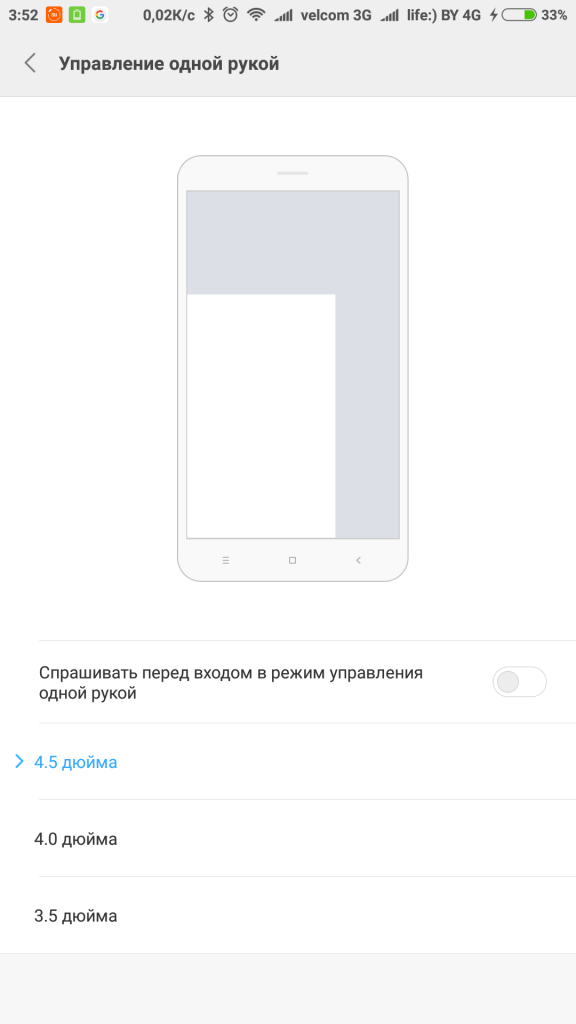
• Выбираем необходимый размер уменьшенного окна 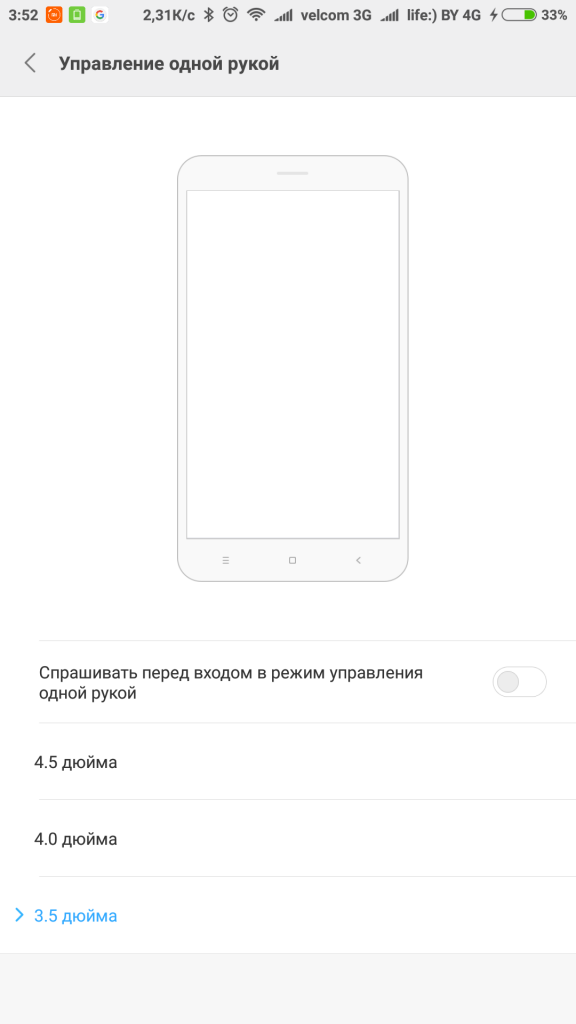
Пользуйтесь смартфонами Xiaomi с удовольствием!
Как включить управление одной рукой Xiaomi?
Далеко не всем пользователям удобно пользоваться крупными экранами диагональю 6 дюймов и более – при использовании устройства в одной руке не всегда дотягиваешься до нужной иконки. На такой случай компания Xiaomi в своей прошивке подготовила специальную настройку. Называется она “Управление одной рукой” и мы о ней сейчас подробно расскажем.
Что такое “Управление одной рукой”?
Как ясно из названия, эта функция значительно упрощает использование смартфона с помощью одной руки. Как это возможно? Да очень просто – с помощью одного свайпа вы уменьшаете рабочую область экрана своего смартфона, диагональ которой выбираете сами. И вот как это делается.
Настройка функционала
Заходим в “Настройки”.
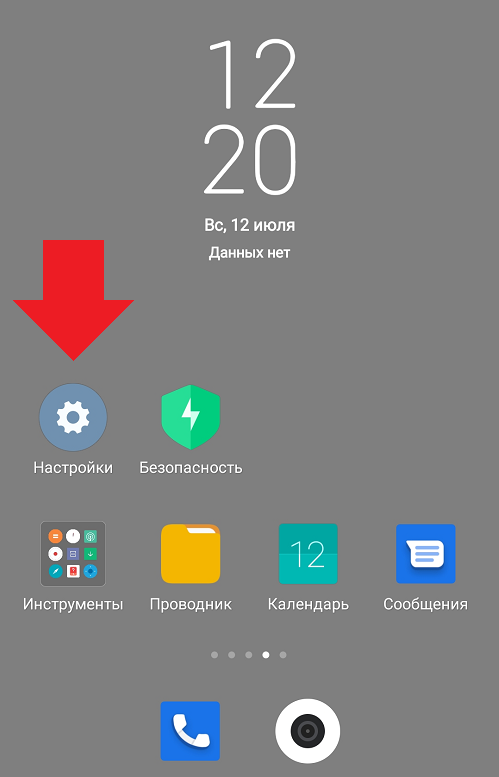
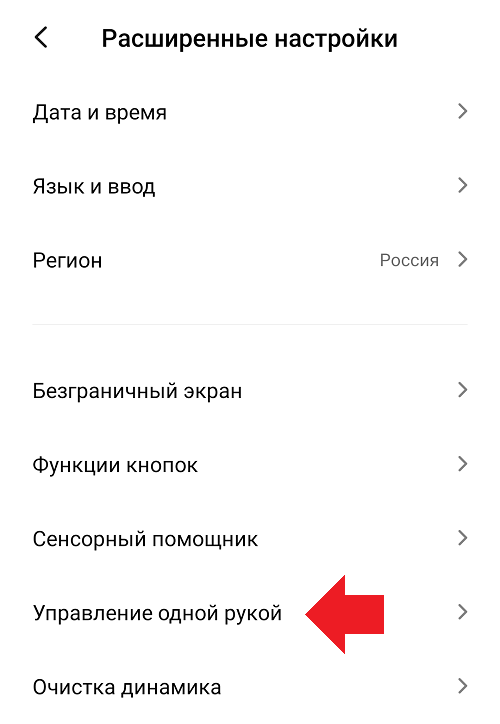
Далее открываем “Расширенные настройки”.
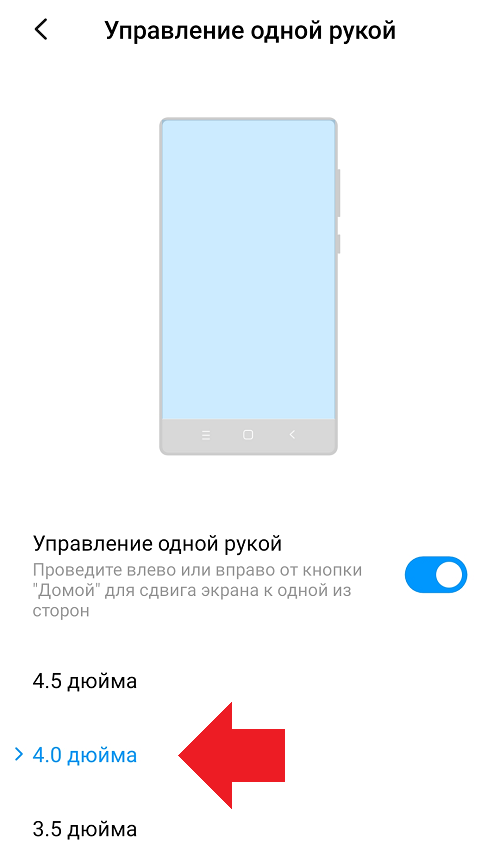
Находим строку “Управление одной рукой” и нажимаем на нее.
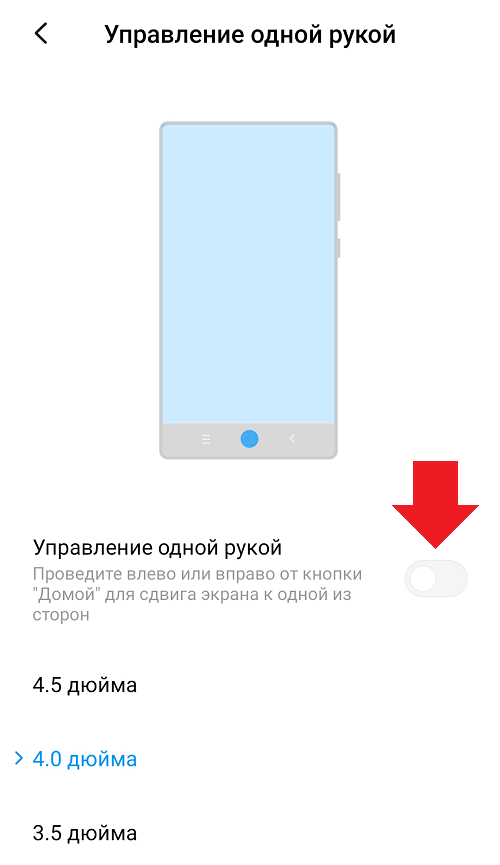
Должно получиться так – это говорит о том, что функция активирована:
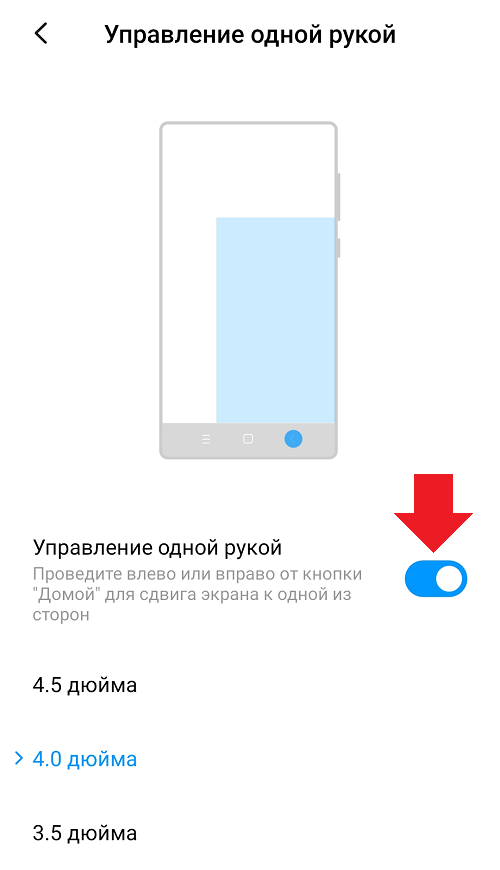
Теперь вы должны выбрать диагональ экрана экрана, которая вам подходит. В нашем примере три размерности: 3,5 дюйма, 4 дюйма и 4,5 дюйма. В зависимости от размерности экрана эти цифры могут различаться. Мы для примера оставим 4 дюйма.
Что дальше? Выходим на рабочей стол и включаем функцию. Если вы хотите, чтобы уменьшенная рабочая область была слева, проведите пальцем от кнопки “Домой” в левую сторону (в нашем примере – в сторону кнопки “Последние приложения”). Если область нужна справа, проведите пальцем от кнопки “Домой” вправо (в нашем примере – в сторону кнопки “Назад).
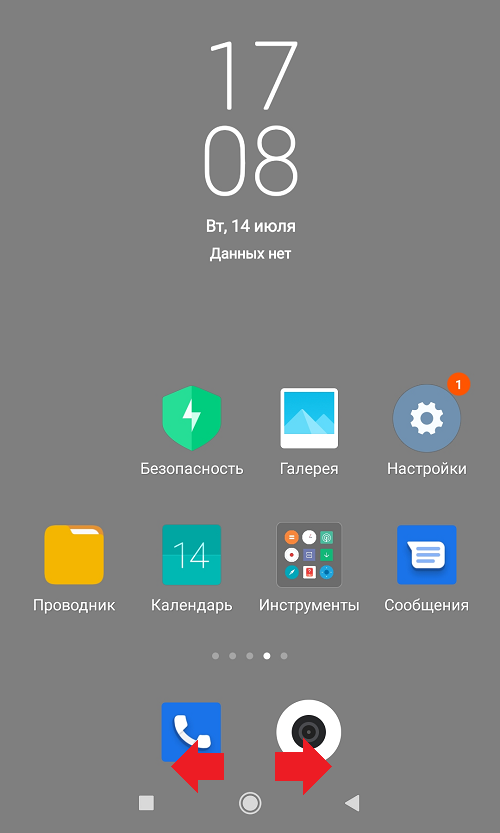
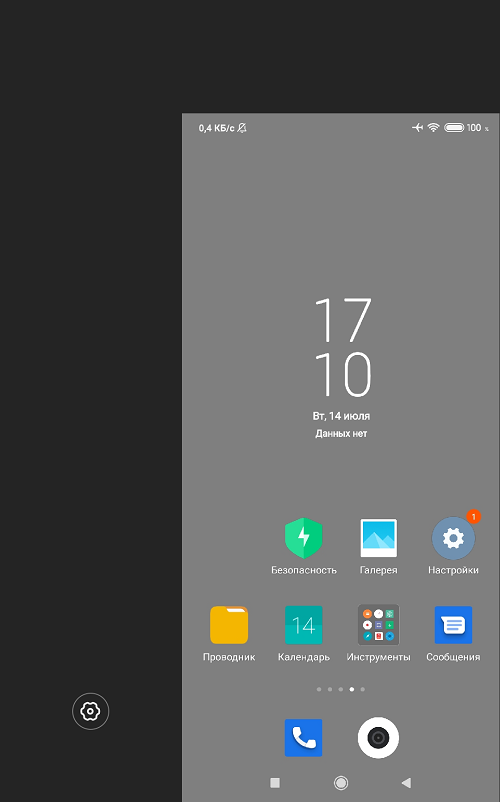
Для примера мы провели вправо:
А теперь – влево:
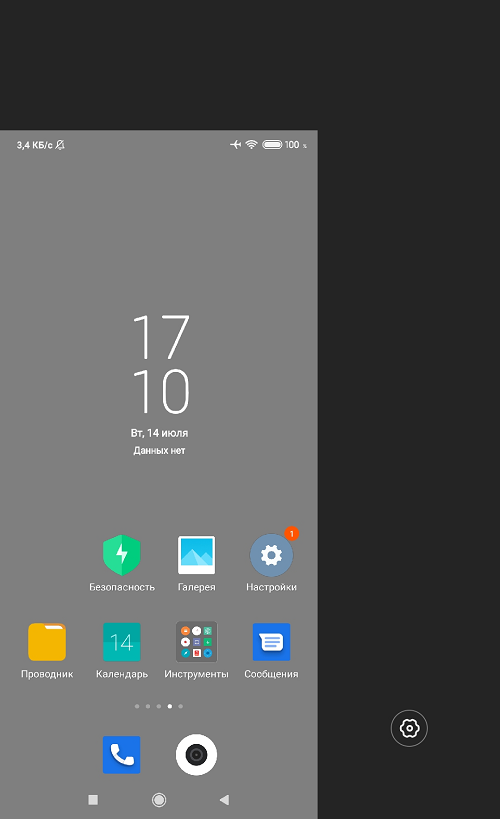
Необычно, не так ли? Темная область не используется.
Как вернуть экран в обычный рабочий режим? Достаточно нажать на любое место темной области.
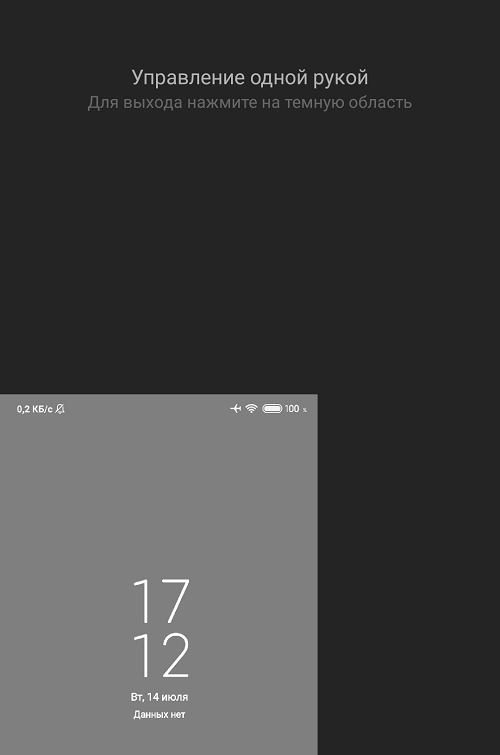
Вот так эта функция работает на MIUI 11.
Xiaomi управление одной рукой: Как включить, что это такое
В нынешнее время производители смартфонов стараются внедрять в свои устройства опции и возможности, всячески помогающие людям комфортнее жить и использовать их гаджеты. В этой статье речь пойдет об одной из таких функций – управление 1 рукой. Что это такое и как активировать – читайте далее.
Что такое на Xiaomi управление одной рукой
Функция управления одной рукой или по-другому опция «Маленький экран» – это возможность уменьшить привычный размер экрана смартфона с помощью специальных настроек для более удобного его использования.
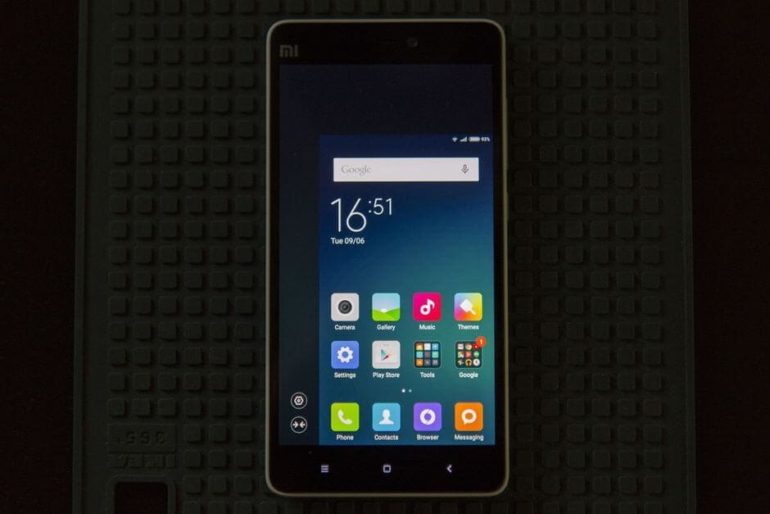
Многие пользователи сомневаются в необходимости этой функции на телефоне, поэтому не используют ее, однако «Маленький экран» имеет ряд преимуществ.
Для чего это нужно:
- Во-первых, становится комфортнее с телефонами, которые имеют большие дисплеи, например, как на смартфоне Xiaomi Redmi Note 5, у которого экран практически 6 дюймов;
- Во-вторых, бывают ситуации, когда не очень удобно орудовать устройством, используя две руки, например, при поездке в транспорте, когда одна рука держится за поручень, здесь то на помощь и приходит опция управления одной рукой, позволяющая дотянуться до любой точки экрана, и, получившая свое название как раз, благодаря данному преимуществу.
Также, «Маленький экран» подразумевает регуляцию экрана и для правшей, и для левшей.
Как включить
Активировать «управление» можно двумя способами: первый немного длиннее, но, если вы включаете «Маленький экран» первый раз, рекомендуется воспользоваться именно первым методом, так как в ходе его настройки можно отрегулировать очень важные детали.
Настраиваем управление одной рукой – первый метод:
- Зайдите в «Настройки» и найдите вкладку «Дополнительно»;
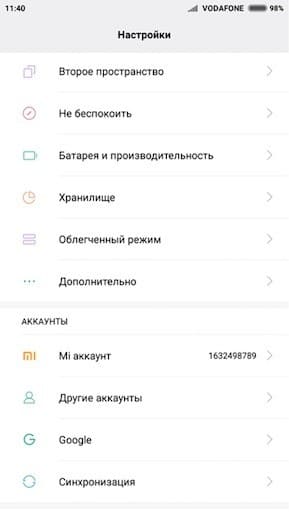
- Дальше найдите вкладку «Управление одной рукой» и перейдите;
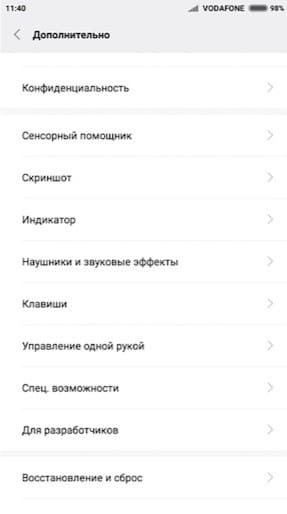
- Активируйте функцию, передвинув соответствующий ползунок;
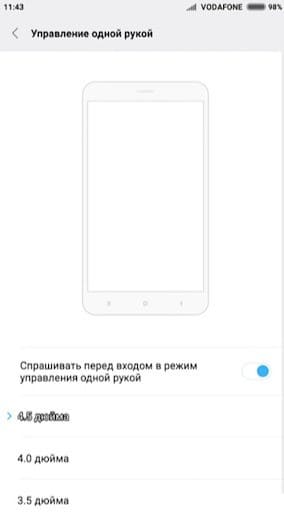
- Теперь вы можете выбрать желаемый размер экрана (стандартный размер можно уменьшит на 1-2 дюйма);
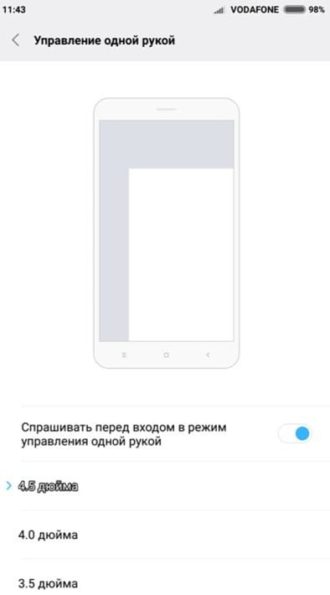
- Если вы нажмете на картинку с телефоном, система продемонстрирует вам, как включить «управление»: для правой руки – провести пальцем от кнопки «Home» к «Back» (правый нижний угол), для левой – от «Home» к «Overflow» (левый нижний угол), отключить – от любой из этих кнопок (в зависимости, какую руку вы использовали) назад к кнопке «Home»;
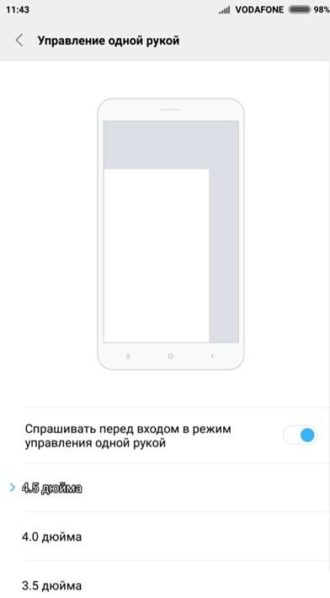
- Также, внизу вы увидите поле «Запрос при входе в режим» — это очень удобная вещь, которая спрашивает подтверждение при попытке переключиться на управление одной рукой, так как, если вы ее отключите, можете оказаться в этом режиме случайно, просто проведя пальцем по кнопкам, и, попав в «нужную комбинацию»;
Готово. На этом этапе инструкция первого метода завершена
Далее рассмотрим способ попроще, позволяющий перейти в «Маленький экран» прямо с рабочего стола.
Что нужно сделать:
- Зайдите на главный экран/рабочий стол;
- Пальцем сдвиньте кнопку «Home» в нужном вам направлении;
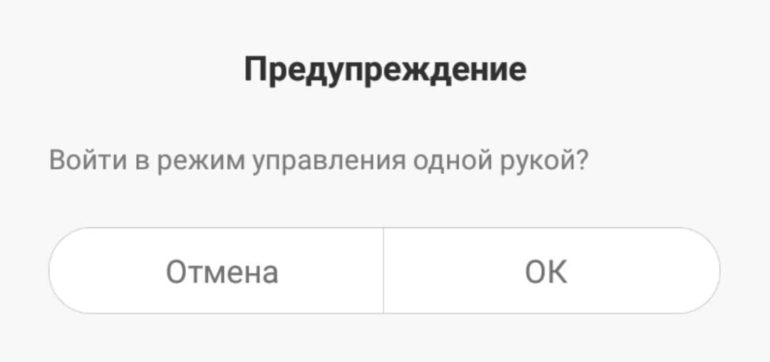
- Ответьте согласием на запрос;
Чтобы выйти из этого режима, необходимо нажать на свободное место в пустом экране. Вы увидите эту подсказку, когда перейдете на одноручное управление.
Какие проблемы могут возникнуть и что делать, если не работает управление
Используя эту опцию, пользователи иногда сталкиваются с некоторыми видами неполадок, которые мы сейчас обсудим.
Что делать, если:
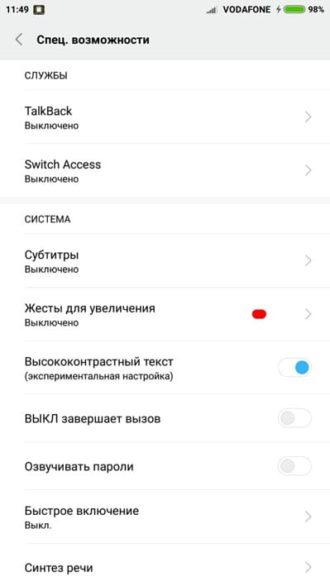
- Экран не возвращается в привычные размеры. Необходимо открыть «Настройки», далее перейти в «Специальные возможности» и отключить поля «Switch Access» и «Жесты для увеличения».
- Если телефон не переходит в данный режим. Для начала проверьте в «Настройках», включена ли у вас эта функция. Также причина отсутствия работы может возникать из-за недостаточно быстрого свайпа (движения) по клавишам.
- Опция не подключается. Возможно, на вашем гаджете установлено неофициальное ПО, которое обязательно стоить сменить – в этом могут быть предпосылки некорректной работы и других функций тоже.
Смотрите также:
- Как настроить wifi роутер xiaomi router 3
- Быстрая зарядка xiaomi — Полный аккумулятор за 30 минут!
- edl Xiaomi: что это за режим и как в него войти/выйти.
- Xiaomi фото контактов — 2 способа добавить фото