Можно ли изменить адрес почты?
К сожалению, изменить адрес почты нельзя. Создайте новую почту с нужным именем и настройте в ней сборщик писем со старой почты. Все письма оттуда будут приходить на новый адрес.
Создать новую почту
- Перейдите к форме регистрации.
- Заполните анкету, указав нужный адрес.
- Нажмите «Зарегистрироваться».
Настроить сборщик писем
- Войдите в новую почту с компьютера.
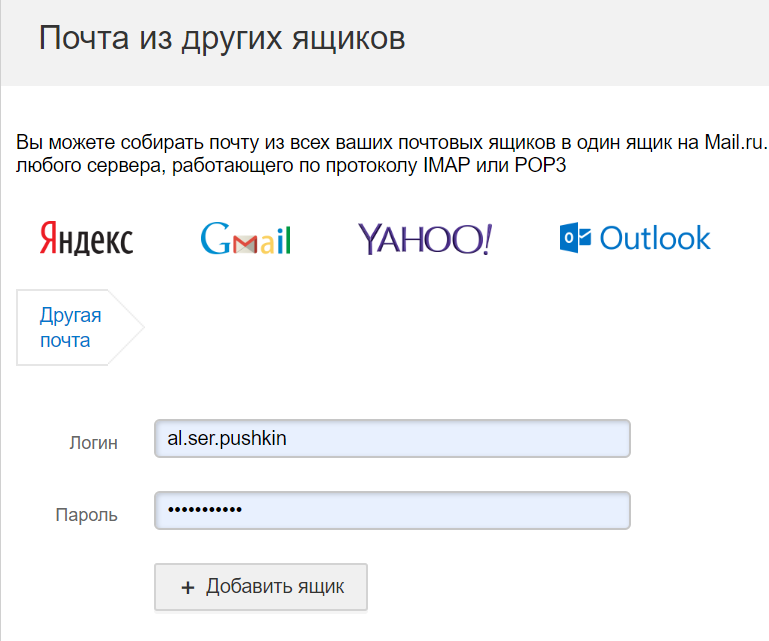
- Перейдите в настройки → «Почта из других ящиков».
- Укажите логин и пароль от старой почты.
- Нажмите .
Обновлено 4 августа 2023 г.
Настройка почты в почтовом приложении Android
Outlook для Microsoft 365 Outlook для Microsoft 365 для Mac Outlook 2021 Outlook 2021 для Mac Outlook 2019 Outlook 2019 для Mac Outlook 2016 Outlook 2016 для Mac Microsoft 365 для дома Office для бизнеса Office 365 для малого бизнеса Администратор Microsoft 365 Outlook.com Outlook Web App Еще. Меньше
Приложения Android могут отличаться в зависимости от модели устройства, поэтому инструкции могут не в точности соответствовать интерфейсу. Используйте их как общее руководство или обратитесь к справочной документации для конкретного устройства.

Для простого управления электронной почтой и календарем рекомендуем использовать приложение Outlook для Android.
Вы пользуетесь почтой AOL? Если да, то эта страница вам не поможет! Обратитесь в службу поддержки AOL за помощью. Эта страница и параметры на ней предназначены только для пользователей Outlook.com и Microsoft 365 для бизнеса.
Выберите встроенное почтовое приложение Android:
Сначала следует обновить приложение Gmail до последней версии.
- Откройте на телефоне или планшете приложение Google Play Маркет.
- В строке поиска введите «Gmail», затем нажмите кнопку Обновить.
Примечание: Если обновление недоступно, у вас уже установлена последняя версия.


Откройте приложение Gmail.
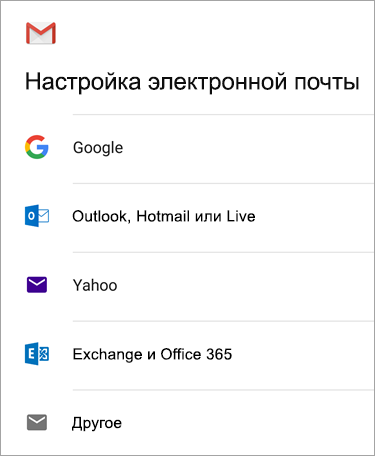
Коснитесь значка меню в левом верхнем углу и выберите Настройки > Добавить учетную запись > Exchange и Microsoft 365.
Важно: НЕ выбирайте «Outlook, Hotmail и Live», если вы хотите синхронизировать только почту, а не календарь/контакты.

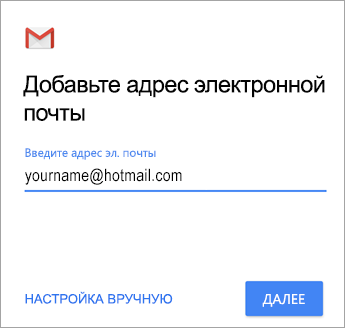
Введите полный адрес электронной почты и нажмите Далее.
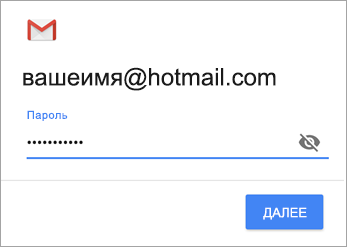
Введите пароль и нажмите Далее.

Выполните указанные действия для своего типа учетной записи.
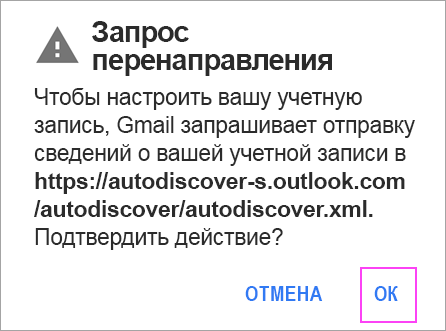
- Пользователи Outlook.com: пропустить этот шаг
- Для Exchange и других учетных записей необходимо узнать у ИТ-администратора или поставщика услуг электронной почты параметры сервера и вручную настроить учетную запись.
- Для рабочей или учебной учетной записи Microsoft 365 может появится экран Перенаправление запроса. Нажмите ОК. На экране параметров сервера входящей почты измените сервер на outlook.office365.com.

Следуйте любым запросам, которые вы можете получить для обеспечения безопасности или разрешений устройства, настроек синхронизации и т. д.
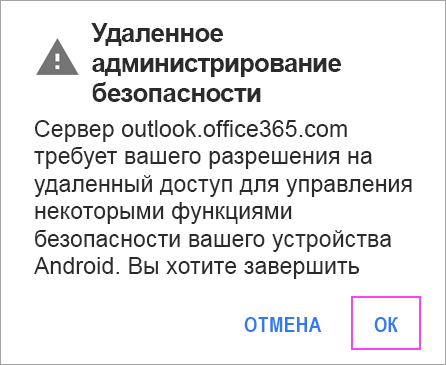
Если у вас рабочая или учебная учетная запись Microsoft 365, вам также может быть предложено подтвердить Удаленное администрирование безопасности и утвердить дополнительные меры безопасности. В этом случае нажмите ОК или Активировать.

Перейдите в почтовый ящик, который только что настроили. Если вы видите сообщение Для синхронизации почты требуется устранить проблемы, откройте его и нажмите Использовать другое почтовое приложение.
Если вы не видите это сообщение и ваши письма синхронизируются, пропустите этот шаг.
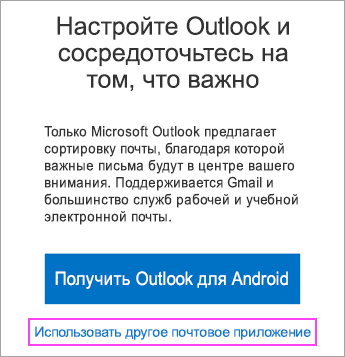

Разверните панель уведомлений Android, проведя пальцем сверху вниз по экрану.
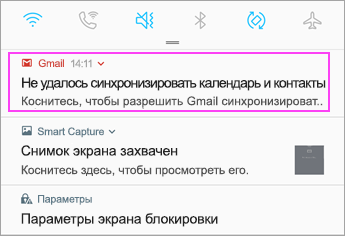
Если вы видите уведомление «Не удалось синхронизировать календарь и контакты«, коснитесь его. Нажмите кнопку Разрешить, чтобы предоставить доступ. Готово!
Примечание: если вы не видите уведомления об ошибке, проверьте синхронизацию календаря и контактов.
Если вам не удается добавить свою учетную запись электронной почты в приложение Gmail, выполните настройку вручную.
Настройка вручную в приложении Gmail
Откройте приложение Gmail. Выберите Настройки > Добавить учетную запись > Другая.
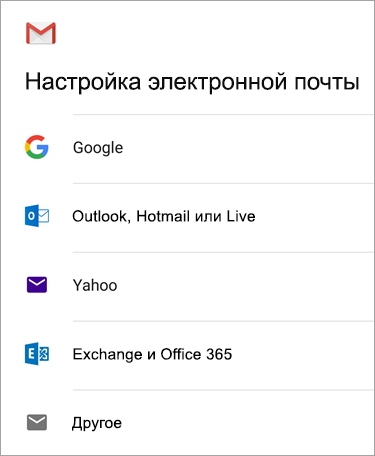
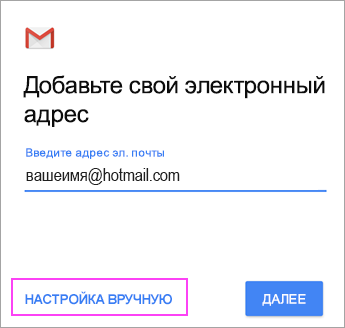
Введите свой полный адрес электронной почты и нажмите Настройка вручную > Exchange.
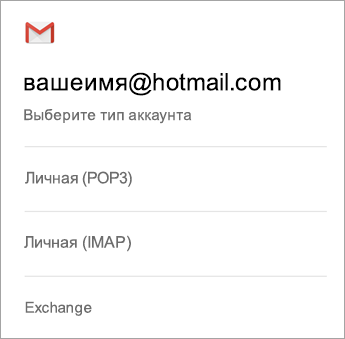
Введите пароль и нажмите Далее.
Укажите следующие параметры сервера (если доступны):
Параметры сервера входящей почты
- Домен\Имя пользователя
Убедитесь, что отображается ваш полный адрес электронной почты. Например: вашеимя@outlook.com. - Пароль
Введите пароль для доступа к почте. - Сервер
- Если учетная запись электронной почты оканчивается на @outlook.com, @hotmail.com, @msn.com или @live.com (сюда также относятся все другие учетные записи, размещенные в Outlook.com), укажите eas.outlook.com.
- Если вы используете рабочую или учебную учетную запись, размещенную в Microsoft 365 для бизнеса, укажите outlook.office365.com.
Примечание: Если вы настраиваете учетную запись Exchange, но не знаете имени своего сервера Exchange Server, обратитесь к администратору.
Параметры сервера исходящей почты (SMTP)
- SMTP-сервер
- Если вы используете учетную запись Outlook.com, укажите smtp-mail.outlook.com.
- Если у вас учетная запись Microsoft 365 для бизнеса, укажите smtp.office365.com.
- Если у вас почтовые учетные записи Exchange, узнайте имя сервера у поставщика службы электронной почты или администратора системы.
Если появятся инструкции или запросы разрешений, выполните требуемые в них действия. Вам также может быть предложено задать параметры синхронизации и отображаемое имя.
Примечание: Если вы используете Microsoft 365 для бизнеса, может потребоваться предоставить расширенный контроль доступа. В этом случае нажмите Activate (Активировать).
Теперь перейдите в папку «Входящие». Если вы видите сообщение «Требуется действие», выполните указанные ниже действия.
Примечание: Если вы не видите подобного сообщения и вся ваша почта синхронизирована, не нужно выполнять это действие.
- Коснитесь почтового сообщения, чтобы открыть его.
- Коснитесь ссылки Использовать другое почтовое приложение, чтобы включить синхронизацию с приложением Gmail.
Вы пытаетесь синхронизировать календарь и контакты?
В зависимости от вашей версии Android для надлежащей синхронизации календаря и контактов могут потребоваться дополнительные действия.
- Разверните панель уведомлений Android, проведя пальцем сверху вниз по экрану устройства.
- Если вы видите уведомление «Не удалось синхронизировать календарь и контакты«, коснитесь его.
Примечание: Если вы не видите уведомления об ошибке синхронизации, ваши календарь и контакты должны синхронизироваться.
Gmail запросит доступ. Нажмите Разрешить и следуйте инструкциям на экране. Готово!
Примечание: Синхронизация почты, календаря, контактов и задач может занять несколько минут. Если устройству не удается подключиться к вашей учетной записи, убедитесь, что вы правильно ввели адрес электронной почты и пароль.
Как изменить электронную почту?
Электронную почту можно изменить только в браузере или мобильном браузере.
Для того чтобы изменить электронную почту:
- Перейдите на страницу https://stepik.org/edit-profile/email;
- Введите новую почту в поле «Новый адрес» и нажмите кнопку «Добавить почту»:
- В поле с новой электронной почтой нажмите кнопку «Сделать основным»;
- Подтвердите новый email, нажав на кнопку «Почта не подтверждена! Отправить код подтверждения». На указанную электронную почту придет письмо с подтверждением email.
- Удалите старый email, нажав кнопку «Удалить».
Что делать, если при попытке изменения почты, появляется сообщение
«E-mail address already exists»?Такое сообщение отображается, если на этот email уже зарегистрирован профиль на Stepik.
Попробуйте, пожалуйста, добавить почту, на которую ещё не заведена учетная запись.
Помимо прочего, вы можете отвязать почту от аккаунта. Для этого воспользуйтесь, пожалуйста, формой для сброса пароля по ссылке: https://stepik.org/accounts/password/reset/
- Укажите в этой форме ту почту, которую вы пытаетесь привязать к аккаунту. На нее придет письмо со ссылкой для сброса пароля.
- Скопируйте ее и вставьте в браузер.
- Введите новый пароль и еще раз авторизуйтесь – со старой почтой и новым паролем.
После этого вы сможете добавить другую почту для этого аккаунта на странице https://stepik.org/edit-profile/email и удалить старую почту, которая вам нужна для привязки к другому аккаунту.
Также вы можете удалить ваш аккаунт, к которому привязана почта, если вы им не пользуетесь. Тогда эта почта вновь будет доступна для указания в другом аккаунте.
Для удаления аккаунта, пожалуйста, авторизуйтесь на сайте https://stepik.org/ в браузере. Затем перейдите по ссылке https://stepik.org/users/delete-account/, в появившееся окно введите еще раз пароль от аккаунта, и он будет удален.
Обращаем внимание, что восстановить удаленный аккаунт невозможно.
Как настроить электронную почту на смартфоне Samsung Galaxy
С помощью почтового клиента «Электронная почта» («Samsung Email») вы можете отправлять и получать письма с вашего смартфона Samsung Galaxy.
«Электронная почта» поддерживает различные почтовые сервисы. Вы можете добавить в приложение несколько аккаунтов электронной почты одновременно.
В приложение можно добавить только существующую почту. То есть ту, которая была создана заранее. Создать новую почту через приложение «Электронная почта» нельзя.
В магазинах приложений почтовый клиент называется «Samsung Email». Установленное на смартфон приложение называется «Электронная почта» и выглядит так:
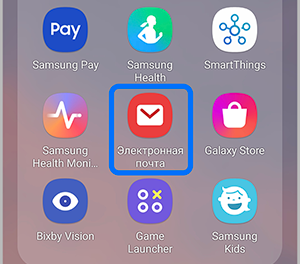
Если на вашем Samsung Galaxy нет такого приложения, вы можете скачать его вGalaxy Store или Play Market.
*Приложение «Samsung Email» («Электронная почта») поддерживается не на всех устройствах.
Как добавить электронную почту впервые


Шаг 1. Откройте приложение «Электронная почта», выберите нужный вам почтовый сервис. Если у вас нет такого приложения, вы можете скачать его в Galaxy Store.


Шаг 2. Выберите нужный вам почтовый сервис и следуйте инструкциям на экране. Если среди предложенных нет нужного, нажмите «Другие».
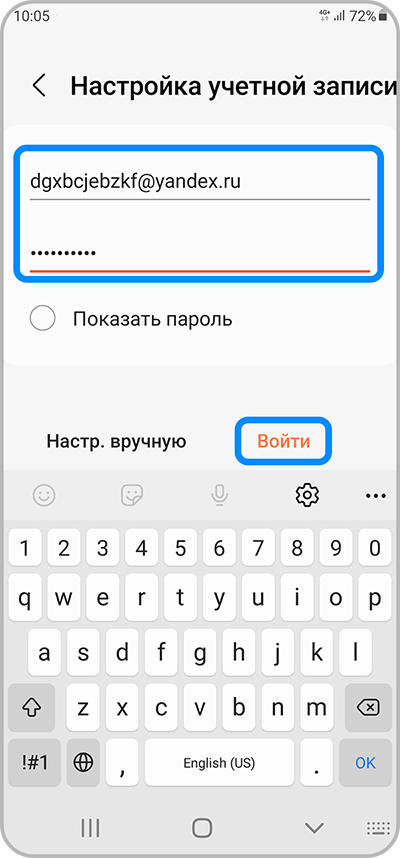
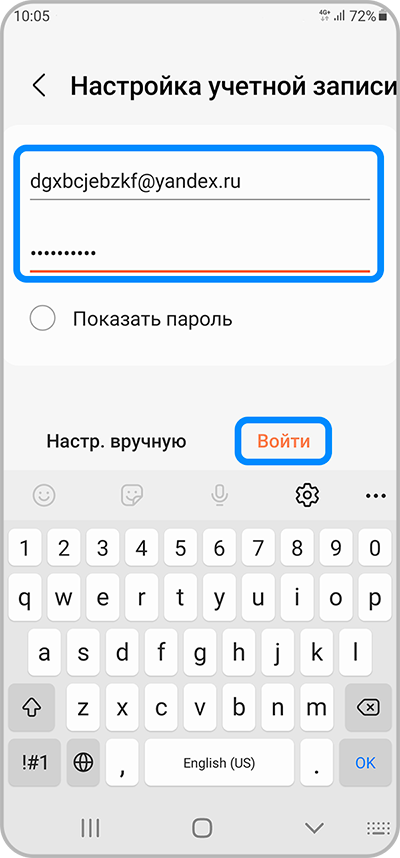
Шаг 3. Введите адрес электронной почты и пароль, нажмите «Войти». В этом случае настройка почтового сервера будет произведена автоматически.
Вы также можете настроить параметры сервера вручную, если добавляете почту через кнопку «Другие». Для этого:
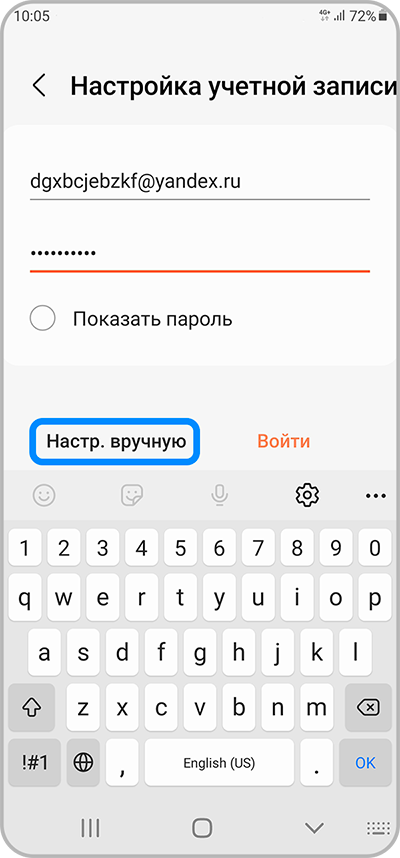
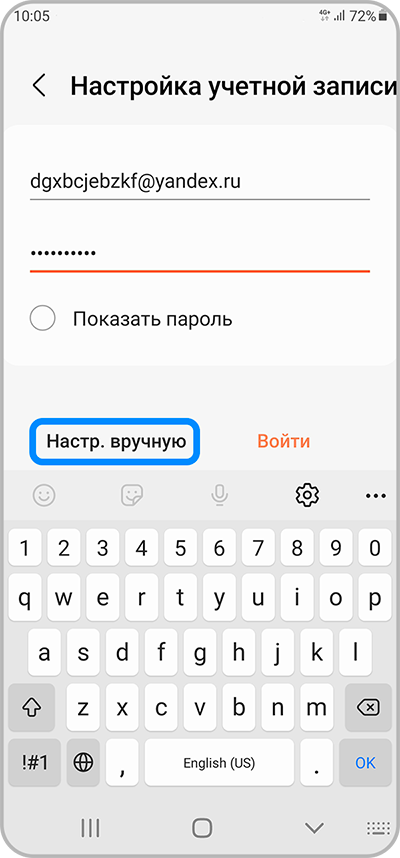
Шаг 1. В окне ввода электронной почты и пароля нажмите «Настроить вручную».
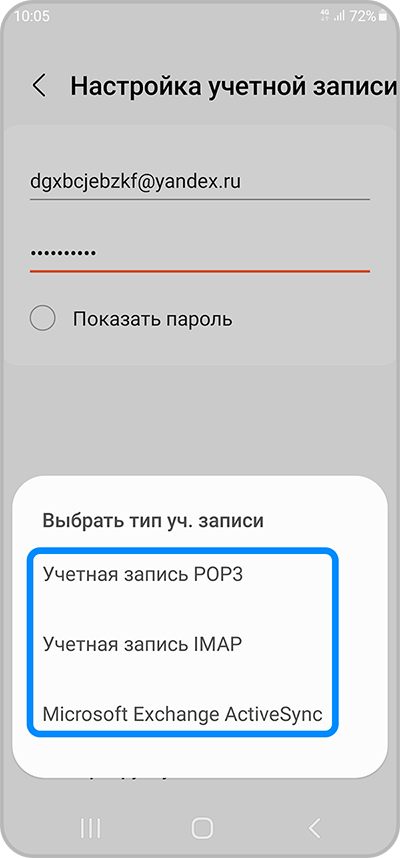
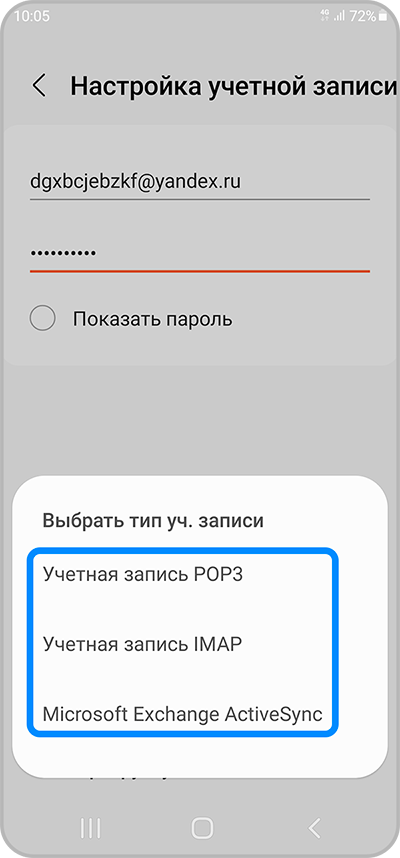
Шаг 2. Выберите тип учетной записи. Какой тип учетной записи выбирать и какие настройки почты прописывать – уточните у почтового провайдера.
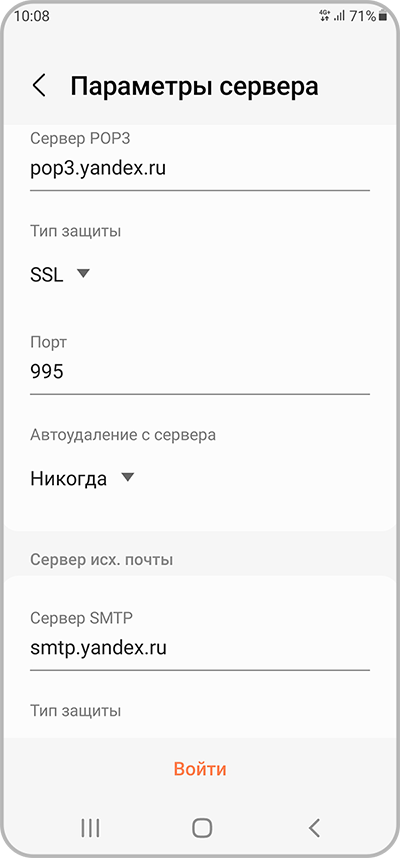
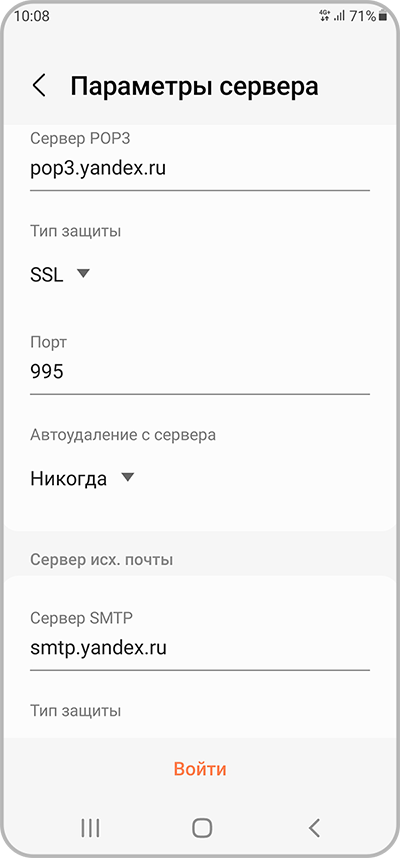
Шаг 3. Укажите настройки сервера входящей и исходящей почты.
Как добавить еще один электронный адрес
Если вы уже используете в приложении электронный адрес и хотите добавить новый:
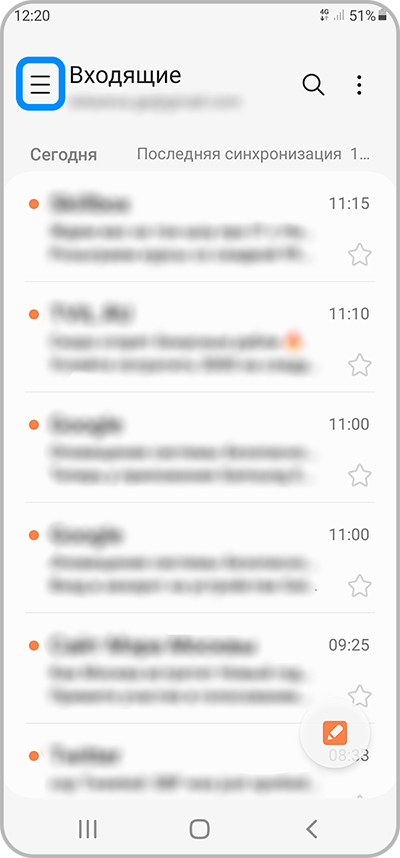
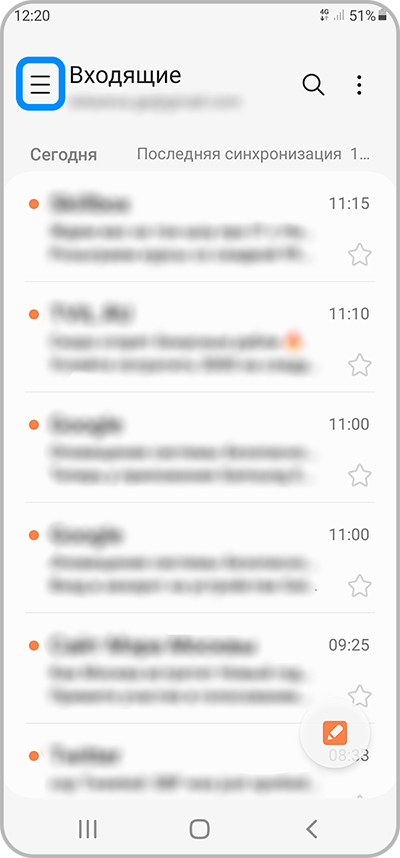
Шаг 1. Откройте приложение «Электронная почта» и зайдите в «Меню» (три полоски).
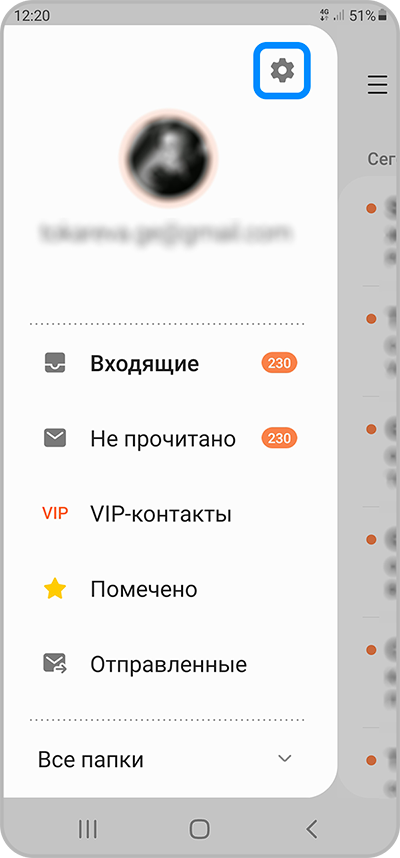
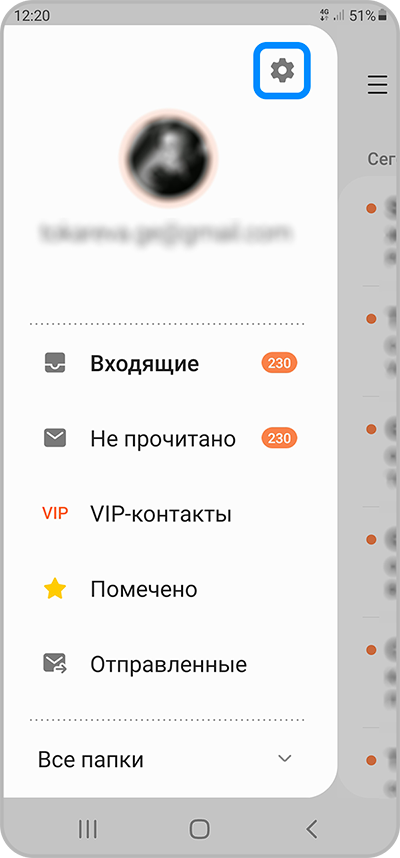
Шаг 2. Нажмите «Настройки» (иконка шестеренки)
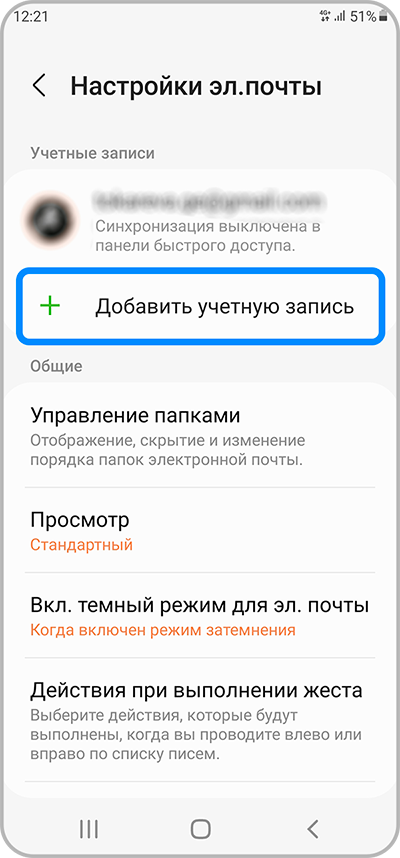
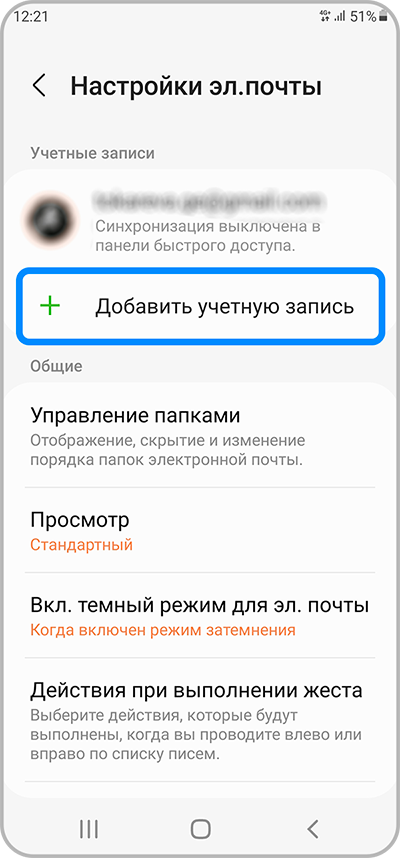
Шаг 3. Выберите «Добавить учетную запись».
Что делать, если при добавлении почты возникает ошибка
- Попробуйте внимательно ввести логин и пароль еще раз.
- Если не добавляется почта Yandex или Mail.ru, создайте пароль для внешних приложений. Как это сделать, смотрите ниже.
- Проверьте настройки почтового сервера, если настраивали почту вручную: настройки сервера входящей/исходящей почты, порт, тип защиты. Уточняйте верные настройки у почтового провайдера (на сайте, где зарегистрирована почта).
- Обратитесь к почтовому провайдеру (на тот сайт, где зарегистрирована почта).
Возможно, нет доступа к почтовому ящику для почтовых приложений по протоколам POP3/IMAP или есть другие сложности со стороны провайдера.
Если не добавляется почта Yandex или Mail.ru
При добавлении почты Yandex или Mail.ru может возникать ошибка. В таком случае нужно создать отдельный пароль для приложения и использовать его, чтобы добавить почту в Samsung Email.
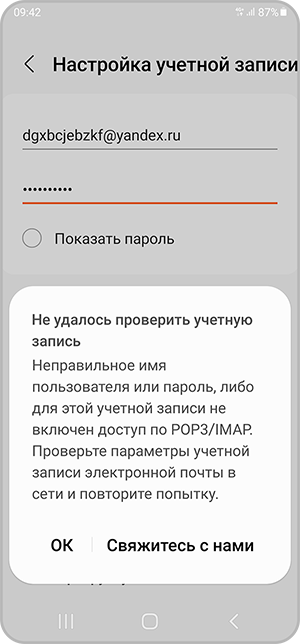
Создать пароль для почты Yandex:
2. В меню слева выберите раздел «Безопасность».
3. Выберите пункт «Пароли приложений» (внизу страницы).
4. Нажмите «Включить пароли приложений» и затем «Создать новый пароль». Если вы включили двухфакторную аутентификацию, просто нажмите «Создать пароль приложения».
5. Выберите тип приложения.
6. Придумайте название пароля: например, можно указать название приложения, для которого вы создаете пароль. С этим названием пароль будет отображаться в списке.
7. Нажмите кнопку «Создать». Пароль приложения отобразится во всплывающем окне. Скопируйте его и используйте при добавлении почты в приложении «Samsung Email».
Созданный пароль можно увидеть только один раз. Если вы ввели его неправильно и закрыли окно, удалите текущий пароль и создайте новый.
Создать пароль для почты Mail.ru:
1. Войдите в свой аккаунт на mail.ru.
2. В углу экрана нажмите на свой аккаунт и перейдите в «Пароль и безопасность».
3. Выберите пункт «Пароли для внешних приложений».
4. Нажмите «Добавить» («Add») и придумайте название пароля. Например, можно указать название приложения, для которого вы создаете пароль. После этого нажмите «Продолжить» («Continue»).
5. Подтвердите создание – введите пароль от своего почтового ящика.
6. Пароль приложения отобразится во всплывающем окне. Скопируйте его и используйте при добавлении почты в приложении «Samsung Email».
Созданный пароль можно увидеть только один раз. Если вы ввели его неправильно или закрыли окно, создайте новый пароль.