Создание и управление файлами адаптации (CUIx)
Создание, переименование, сброс или восстановление файлов адаптации (CUIx) осуществляется с помощью редактора адаптации интерфейса пользователя (НПИ). Назначение основного или корпоративного файла адаптации для программы.
Откройте редактор адаптации пользовательского интерфейса (АПИ)

- Выберите вкладку «Управление» панель «Адаптация» «Пользовательский интерфейс» . найти
Установка рабочего файла адаптации (CUIx)
Прежде чем получить возможность добавления пользовательских команд в файл CUIx, следует назначить файл адаптации в качестве рабочего файла.
- На панели «Адаптации: » вкладки «Адаптация» нажмите кнопку «СТРЕЛКА ВНИЗ» на раскрывающемся списке «Файлы адаптации».
- Выберите «Основной файл адаптации имя файла>» или один из загруженных файлов CUIx для задания его в качестве рабочего файла адаптации.

Создание нового файла адаптации (CUIx)
- На вкладке «Передача» в правой панели нажмите кнопку «Создать новый файл адаптации».
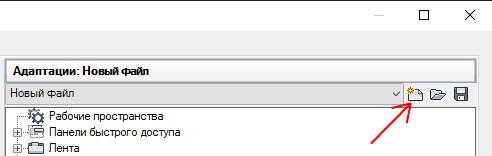
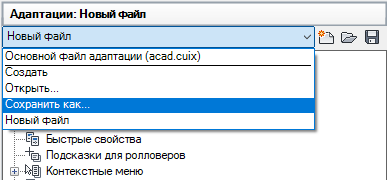
Создание файла адаптации (CUIx) на основе существующего файла адаптации
- В Проводнике перейдите к файлу :\Users\\AppData\Roaming\Autodesk\\\\support\.cuix.
- Создайте копию выбранного файла адаптации под новым именем (например, enterprise.cuix) или в другой папке (например, в общедоступной сетевой папке для доступа к файлу пользователей), чтобы сохранить исходный файл CUIx (если в дальнейшем может потребоваться изменить его или использовать еще раз).
Прим.: Такой способ создания нового файла адаптации потребует дополнительных действий, если в скопированном файле CUIx нет необходимости во всех командах и элементах интерфейса пользователя.
Переименование группы адаптации
- На вкладке «Адаптация» панели «Адаптации: » выберите в раскрывающемся списке файл CUIx.
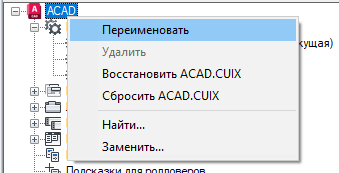
Прим.: Имя группы адаптации не может содержать пробелы.
Восстановление или сброс файла адаптации
Прим.: Можно выполнить возврат к исходному состоянию только для файлов адаптации CUIx, находящихся в папке UserDataCache, вложенной в папку установки программы.
- На вкладке «Адаптация» панели «Адаптации » щелкните правой кнопкой мыши имя группы адаптации.
- Выберите «Сбросить» или «Восстановить» .
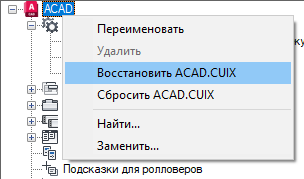
Назначьте основной или корпоративный файл адаптации (CUIx)
- Щелкните меню приложения «Параметры».
- На вкладке «Файлы» диалогового окна «Параметры» щелкните на знаке «плюс» (+) рядом с узлом «Файлы адаптации», чтобы развернуть его.
Не удается загрузить файл адаптации.
Привет всем. У меня срочная проблема с автокадом. Пишу диплом, почти все закончила и тут, практически на последних листах при открытии вылезает вот такое окошко : Не удается загрузить файл адаптации. Файл не найден: КОМСТР, иногда не открывается классический вид, но чаще именно комстр. Дальше, когда пытаешься элементарно залить маленький участок, вылезает фатальная ошибка и все закрывается. Такое продолжается как на 12- на компе, так и на 11 (буке). Становится даже страшно,до диплома пара дней, и чертежи не сложные, а такой ужас((( Помогите!
Просмотров: 40965
Сообщений: n/a
Команда _MENU и вперед, к поискам файла адаптации.
Обычно, в Windows XP, он находится здесь: C:\Documents and Settings\ \Application Data\Autodesk\AutoCAD 20xx\R1x.x\rus\Support\acad.cui
Если не удастся загрузить этот файл, замени его на такой же файл из папки C:\Program Files\AutoCAD 20xx\UserDataCache\Support (однако все настройки интерфейса будут утеряны) и попробуй загрузить еще раз.
Регистрация: 05.01.2012
Сообщений: 38
У меня вылетает каждый раз при запуске — после восстановления — нормально, но при перезапуске опять вылетает? почему??
LISP, C# (ACAD 200[9,12,13,14])
Регистрация: 25.08.2003
С.-Петербург
Сообщений: 39,640
Проверяй права доступа в каталог, где располагается файл acad.cui(x).
__________________
Моя библиотека lisp-функций
—
Обращение ко мне — на «ты».
Все, что сказано — личное мнение.
| Кулик Алексей aka kpblc |
| Посмотреть профиль |
| Посетить домашнюю страницу Кулик Алексей aka kpblc |
| Найти ещё сообщения от Кулик Алексей aka kpblc |
Регистрация: 05.01.2012
Сообщений: 38
эт да — (у меня Акад стоит не на диске С), вопрос — а где назначать эти права?
LISP, C# (ACAD 200[9,12,13,14])
Регистрация: 25.08.2003
С.-Петербург
Сообщений: 39,640
__________________
Моя библиотека lisp-функций
—
Обращение ко мне — на «ты».
Все, что сказано — личное мнение.
| Кулик Алексей aka kpblc |
| Посмотреть профиль |
| Посетить домашнюю страницу Кулик Алексей aka kpblc |
| Найти ещё сообщения от Кулик Алексей aka kpblc |
Регистрация: 05.01.2012
Сообщений: 38
помогло: пкм-безопасность-создатель владелец-полный доступ
Регистрация: 18.08.2011
Сообщений: 288
Здравствуйте! У меня проблема с файлом адаптации. Я его загружаю, но вид окон совсем другой — не так как на работе. Что сделать, Autocad переустановить и загрузить снова?
Регистрация: 23.05.2012
Сообщений: 1,374
| У меня проблема с файлом адаптации. Я его загружаю, но вид окон совсем другой — не так как на работе. Что сделать, Autocad переустановить и загрузить снова? |
А версия AutoCAD одна и та же?
__________________
Как-то так.
Регистрация: 18.08.2011
Сообщений: 288
Сообщение от sertor
А версия AutoCAD одна и та же?
Да, Autocad 2006. Но дома у меня семерка а на работе XP3. Все коллеги используют один и тот же файл адаптации — он лежит на сервере. Поэтому я недоумеваю, почему у меня дома другие окна и программа коряво — ну как коряво — она не те блоки использует и текст вставляет горизонтально, а должен быть вертикально — это подпись блока. Есть ещё неудобства. Дело в том, что сначала я установил дистрибутив с этим файлом. Потом с работы принёс нужный файл адаптации — тот что правильно все отрисовывает. Я менял имя — Autocad его не загружал, просит его исправить, хотя имена разные, просто менял файл с заменой — всё равно не помогает. Не знаю что неправильно.
—
Файл адаптации автокад где лежит
Примечание В некоторых операционных системах папки, находящиеся в профиле пользователя, по умолчанию являются скрытыми. Для просмотра этих файлов может потребоваться изменение параметров отображения. В меню «Пуск» выбрать «Панель управления» «Свойства папки». На вкладке «Вид» диалогового окна «Свойства папки» установить флажок «Показывать скрытые файлы и папки».
Для поиска файла конфигурации
- Выбрать меню «Пуск» (Windows) «Все программы» (или «Программы») Autodesk AutoCAD 2008 AutoCAD 2008.
- Выбрать меню «Сервис» «Параметры».
- В диалоговом окне «Параметры» на вкладке «Файлы» нажать на значок «+» слева от надписи «Имена файлов справки и других файлов».
- Нажать на значок «+» слева от надписи «Файл настройки».
- Становится виден путь, по которому хранится файл настройки.
Поиск местоположения по умолчанию файлов адаптации
- Выбрать меню «Пуск» (Windows) «Все программы» (или «Программы») Autodesk AutoCAD 2008 AutoCAD 2008.
- Выбрать меню «Сервис» «Параметры».
- В диалоговом окне «Параметры» на вкладке «Файлы» нажать на значок «+» слева от надписи «Файлы адаптации».
- Нажать на значок «+» слева от надписи «Основной файл адаптации».
- В группе «Основной файл адаптации» выбрать путь для просмотра местоположения основного файла адаптации.
- Нажать на значок «+» слева от надписи «Файл адаптации предприятия».
- В группе «Файл адаптации предприятия» выбрать путь для просмотра местоположения основного файла адаптации предприятия.
Примечание По умолчанию поле пути для файла адаптации предприятия остается пустым до указания файла. Дополнительную информацию об определении файла адаптации см. в “Настройка интерфейса пользователя” Руководства по адаптации.
Для поиска местоположения по умолчанию файлов пользовательских значков
- Выбрать меню «Пуск» (Windows) «Все программы» (или «Программы») Autodesk AutoCAD 2008 AutoCAD 2008.
- Выбрать меню «Сервис» «Параметры».
- В диалоговом окне «Параметры» на вкладке «Файлы» нажать на значок «+» слева от надписи «Файлы адаптации».
- В группе «Папка для пользовательских значков» выберите имя пути для просмотра пользовательских файлов изображения кнопок, используемых с файлами адаптации.
Для поиска местоположения справочной системы и других файлов по умолчанию
- Выбрать меню «Пуск» (Windows) «Все программы» (или «Программы») Autodesk AutoCAD 2008 AutoCAD 2008.
- Выбрать меню «Сервис» «Параметры».
- В диалоговом окне «Параметры» на вкладке «Файлы» нажать на значок «+» слева от надписи «Имена файлов справки и других файлов», чтобы развернуть список.
- Нажать на значок «+» слева от файла, который требуется найти, а затем выбрать путь для просмотра местоположения файлов.
Для поиска местоположения файла соответствия шрифтов по умолчанию
- Выбрать меню «Пуск» (Windows) «Все программы» (или «Программы») Autodesk AutoCAD 2008 AutoCAD 2008.
- Выбрать меню «Сервис» «Параметры».
- В диалоговом окне «Параметры» на вкладке «Файлы» нажать на значок «+» слева от надписи «Имена файлов текстового редактора, словаря и шрифтов».
- Нажать на значок «+» слева от надписи «Файл соответствия шрифтов».
- Становится виден путь, по которому хранится файл соответствия шрифтов.
Для поиска местоположения файла альтернативного шрифта по умолчанию
- Выбрать меню «Пуск» (Windows) «Все программы» (или «Программы») Autodesk AutoCAD 2008 AutoCAD 2008.
- Выбрать меню «Сервис» «Параметры».
- В диалоговом окне «Параметры» на вкладке «Файлы» нажать на значок «+» слева от надписи «Имена файлов текстового редактора, словаря и шрифтов».
- Нажать на значок «+» слева от надписи «Файл альтернативного шрифта».
- Становится виден путь, по которому хранится файл альтернативного шрифта.
Для поиска путей к прочим вспомогательным файлам
- Выбрать меню «Пуск» (Windows) «Все программы» (или «Программы») Autodesk AutoCAD 2008 AutoCAD 2008.
- Выбрать меню «Сервис» «Параметры».
- В диалоговом окне «Параметры» на вкладке «Файлы» нажать на значок «+» слева от надписи «Путь доступа к вспомогательным файлам».
- Становятся видны пути, по которым программа ищет прочие вспомогательные файлы.
- Поиск файлов шаблонов чертежей
- Поиск PMP-файла
Файл адаптации автокад где лежит
Организация программных и вспомогательных файлов AutoCAD .
Пользователь может изменять структуру папок AutoCAD в соответствии со своими нуждами.
Коротко об организации файлов
■ Коротко об автоматической загрузке процедур AutoLISP на стр. 463
■ «Укажите «Пути поиска» и «Местоположения файлов»» в Руководстве пользователя
Файлы поддержки используются программой AutoCAD для хранения описаний адаптаций, загрузки приложений AutoLISP и ObjectARX и описания текстовых шрифтов.
Файлы поддержки используются программой AutoCAD® для хранения описаний адаптаций и описания текстовых шрифтов.
Структура папок AutoCAD, используемая по умолчанию, отражает организацию программных и вспомогательных файлов AutoCAD по логическим группам. Пользователь может изменить структуру папок, если она по каким-либо причинам его не устраивает. Однако следует учитывать, что для работы некоторых приложений требуется наличие файлов в определенных папках; поэтому изменения следует выполнять так, чтобы не возникало конфликтов. Если имена диска и папки не указаны, файл может быть найден программой AutoCAD только если он располагается по стандартному пути поиска библиотек.
ПРИМЕЧАНИЕ
Изменено местоположение вспомогательной папки в AutoCAD 2004.
Пути к локальным настраиваемым файлам хранятся в системной переменной LOCALROOTPREFIX. Пути к перемещаемым настраиваемым файлам хранятся в системной переменной ROAMABLEROOTPREFIX. Если сеть поддерживает перемещаемые профили, то настраиваемые файлы, находящиеся в перемещаемом профиле пользователя, доступны для него при работе на любом компьютере в сети.
Следующий сценарий на языке LISP создает команду CUSTFILES, которая запускает Проводник Windows® в требуемой папке.
Путь поиска библиотек.
Поиск вспомогательных файлов осуществляется в соответствии с установленным путем поиска библиотек, т.е. в следующем порядке:
■ Текущая папка. Как правило, она задается в поле «Рабочий каталог» окна свойств ярлыка программы.
■ Папка, в которой находится текущий файл чертежа.
■ Папки, перечисленные при задании пути доступа в команде НАСТРОЙКА на вкладке «Файлы». (См. раздел Укажите «Пути поиска» и «Местоположения файлов» в Руководстве пользователя.)
■ Папка, в которой находятся программные файлы AutoCAD.
В зависимости от установок среды, имена двух или более папок из приведенной последовательности могут совпадать.
Если файл не находится ни в одной из папок, просматриваемых при поиске, необходимо задавать его полное имя (включая путь), чтобы AutoCAD мог найти его.
Например, для того чтобы вставить в чертеж блок, хранящийся в файле part5.dwg и располагающийся вне пути поиска библиотек, необходимо сделать следующее.
Команда: вставить
Ввести имя блока или [?]: /files2/olddwgs/part5
Если вставляемый чертеж найден в указанной папке, AutoCAD продолжает выдавать стандартные запросы на прекращение выполнения команды ВСТАВИТЬ.
Структура папок
AutoCAD использует иерархическую структуру папок. Рекомендуется хранить дополнительные файлы (например, приложения на языке AutoLISP и файлы адаптации) отдельно от программных и вспомогательных файлов AutoCAD. Это упрощает разрешение возможных конфликтов и дает возможность обновлять версии приложений, не воздействуя на другие приложения.
По умолчанию файлы AutoCAD хранятся в папке Program Files. Можно создать на том же уровне новую папку (например, /AcadApps), затем создать в ней вложенные папки для макросов AutoLISP и VBA, файлов адаптации и сторонних приложений. В случае, когда на одном компьютере параллельно выполняется несколько проектов, можно создать отдельную папку для чертежей (например, /AcadJobs), создать в ней группу вложенных папок для каждого проекта.
Последовательность поиска команд .
При вводе команды AutoCAD совершает ряд действий по оценке корректности ее имени. В качестве команды можно ввести встроенную команду или системную переменную; команду, определенную в файле acad.pgp (внешнюю команду или псевдоним); определенную пользователем команду AutoLISP. Кроме того, команды могут описываться в приложениях ObjectARX и в драйверах устройств. Команду можно ввести в командной строке или выбрать в соответствующем меню. Команды могут вызываться из файла сценария, а также из приложений AutoLISP или
Ниже приведено описание последовательности поиска, применяемой в программе AutoCAD для проверки имени команды.
1 . При пустом вводе (нажатии клавиши ПРОБЕЛ или ENTER без ввода имени команды) AutoCAD повторно обращается к последней выполненной команде.
По умолчанию вызывается команда СПРАВКА.
2 . AutoCAD проверяет имя команды на соответствие встроенным командам. Если имя обнаружено и ему не предшествует точка (.), AutoCAD проверяет имя команды на соответствие неопределенным командам. Если это переопределенная команда, то поиск продолжается. В противном случае команда выполняется, пока этому не воспрепятствует иная причина. Выполнение ее в прозрачном режиме или в режиме «Перспектива» может оказаться невозможным.
3. AutoCAD сначала проверяет имя команды на соответствие командам, описанным в драйвере устройства, а затем командам, описанным в драйвере монитора.
4. В AutoCAD выполняется проверка имени команды на соответствие внешним командам, определенным в файле параметров программы (acad.pgp). Если имя соответствует определению внешней команды, то эта команда выполняется и поиск прекращается.
5. AutoCAD проверяет имя команды на соответствие командам, описанным в приложениях AutoLISP или ObjectARX. В этот момент происходит загрузка в память автоматически загружаемых команд.
6. AutoCAD проверяет имя команды на соответствие системным переменным. При обнаружении совпадения AutoCAD выполняет команду УСТПЕРЕМ с использованием в качестве имени переменной введенного имени.
7. Если имя команды соответствует псевдониму команды, определенному в файле параметров программы, AutoCAD использует развернутое имя команды и начинает новый цикл поиска (проверка имени на соответствие встроенным командам).
8. Если поиск оказался безуспешным, выдается сообщение о том, что команда неизвестна.
Краткий справочник
Параметры данной вкладки служат для пользовательской настройки программы.
Системные переменные
Хранит полный путь к корневой папке, в которую были установлены файлы локальных настроек.
Хранит полный путь к корневой папке, в которую были установлены перемещаемые файлы адаптации.
Материал этого урока взят из электронной книги
«Руководство по адаптации» ,
скачанной с сайта фирмы Autodesk (www. autodesk.ru) .
Прямо Сейчас Подпишитесь На Рассылку!
И Получайте Бесплатные
Обучающие Видео Уроки
По AutoCAD На Ваш E-mail!
Просто Введите Ваши Данные В Форму!
Внимание!
Как активировать рассылку?
Если вы не знаете как правильно активировать рассылку, пройдите по этой ссылке . Там Вы найдёте подробную инструкцию.
P.S. Уважаемый подписчик, если Вы хотите:
- о чём-то меня спросить или дать полезный совет;
- предложить урок или интересную статью по теме Autocad ;
- прислать ваш отзыв или комментарий по видеоурокам;
- или просто поделиться своим опытом в работе Autocad ,
То Вы всегда можете:
- написать мне письмо на E-mail : autocad-profi@yandex.ru
- или оставить Ваше сообщение в «гостевой книге»
Итак, Уважаемый подписчик, жду вас на страницах моего сайта autocad-profi.ru .
Желаю вам удачи и успешного изучения программы AutoCAD !
До новых встреч!
Дмитрий Лапин.
Видеокурс по Revit
Архитектурно — строительное проектирование в программе Revit.

AutoCAD обучение
Подпишитесь на бесплатную рассылку : « Эффективная работа в AutoCAD» .
| Чертежи и черчение |
| Рабочий чертёж Требования к чертежу Чертёж детали литья Чертёж детали на станках Чертёж детали гибки Чертёж д. из пластмассы Групповой чертёж Чертежи пружин |