Как увеличить громкость в наушниках на телефоне
Необходимость увеличения громкости звука хоть раз возникала у каждого пользователя. Причем далеко не всегда причина кроется в проблемах со слухом. Чаще всего такая необходимость возникает либо из-за недобросовестного монтажа роликов, выгружаемых на YouTube или другие площадки, либо из-за каких-то программных ошибок в самом смартфоне. Многие производители намеренно ставят ограничение громкости в свои смартфоны, дабы уберечь ваш слух, поэтому прежде чем увеличивать громкость взвесьте все за и против.
Рассказываем о том, как увеличить громкость в наушниках на смартфоне.
Первое, что необходимо сделать — проверить, не установлено ли в вашем смартфоне ограничение на громкость звука. Особенно это актуально для тех смартфонов, которые были приобретены на сером рынке. Некоторые страны имеют в своем законодательстве пункт, который запрещает производителям выставлять громкость на максимум. Это необходимо учитывать еще при покупке телефона.
Плюс, сегодня мы не будем рассматривать банальные настройки звука. Прежде чем перейти к непосредственной настройке, выкрутите ползунок громкости на максимум и зайдите в Настройки звука. Возможно, что в подпункте Мультимедиа громкость не максимальная.
Полезные товары с AliExpress, которые пригодятся вам в конце зимы.
Как увеличить громкость наушников на Самсунге
Корейцы позаботились о своих пользователях и предоставили достаточно много разных настроек звука на своих смартфонах. При правильном подходе вы сможете увеличить громкость как через наушники, так и через сам динамик смартфона.
- Для начала необходимо зайти в Настройки.
- Далее выбираете пункт Звуки и вибрация.
- Нажимаете на Качество звука и эффекты.
- Затем переходим в Эквалайзер и устанавливаем пресет на Рок.
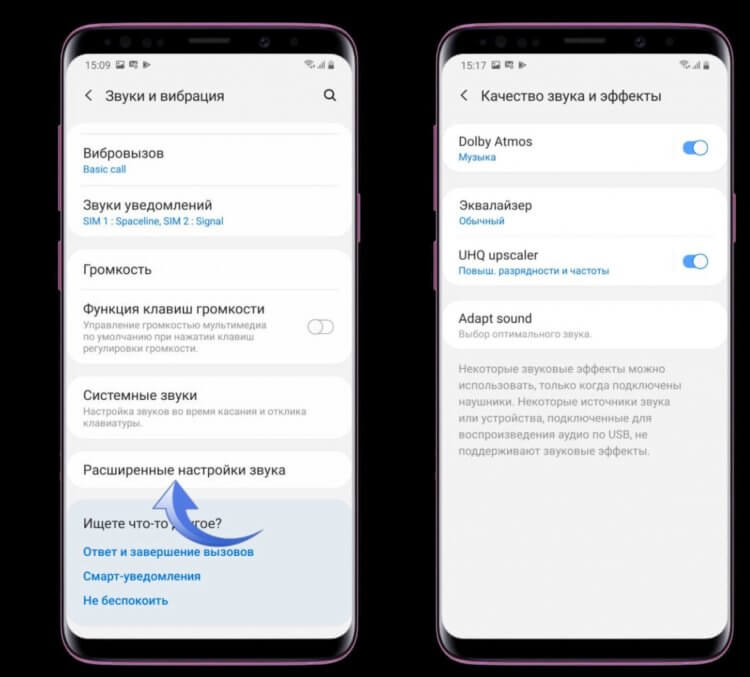
Настраиваем звук на телефонах Samsung.
Плюс, в настройках звука на Samsung есть еще несколько дополнительных параметров, которые могут помочь в увеличении громкости:
- Dolby Atmos позволяет настроить пространственное звучание на Android.
- UHQ upscaler. Фишка доступна только при подключении проводных наушников ч и позволяет повышать разрядность или разрядность и частоту.
- Adapt sound. Функция позволяет гибко настраивать звук в зависимости от возраста пользователя.
Учтите, что настройки звука на Самсунге сильно зависят от модели смартфона и версии прошивки. Детально изучите каждый из параметров и установите его под себя.
Как увеличить громкость на Xiaomi
Про нативный эквалайзер в смартфонах Xiaomi было сказано уже везде и всеми. Если кто-то не знал, в смартфонах китайского бренда существует специальный инструмент для гибкой настройки звука. Профессионалы точно оценят его по достоинству и смогут гибко настроить звучание под себя, а простые пользователи без проблем сделают звук в наушниках громче.
Чтобы увеличить громкость наушников на Xiaomi, следуйте простой инструкции:
- Подключите наушники к вашему смартфону.
- Далее откройте Настройки, перейдите в раздел Дополнительно.
- Здесь найдите пункт Наушники и звуковые эффекты.
- Включите тумблер напротив Усилитель звука Mi Sound.
- Затем перейдите в Эквалайзер.
- Настройте ползунки по вашему усмотрению.
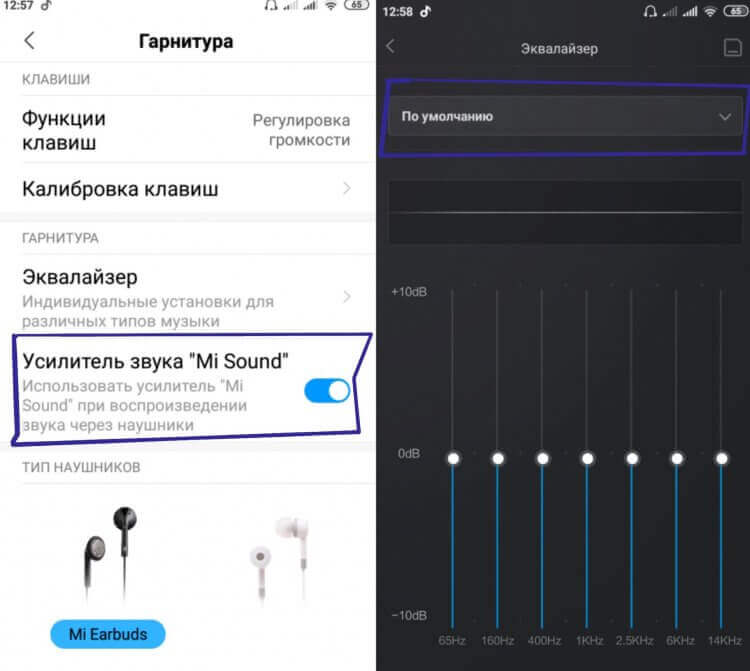
Вот так выглядит эквалайзер на Xiaomi.
Подписывайтесь на нас в Яндекс.Дзен, там вы найдете много полезной и интересной информации из мира Android.
Как увеличить громкость на смартфоне
Есть еще один способ увеличить громкость на телефоне, который работает почти на всех устройствах под управлением Android. Чтобы его включить, вам необходимо активировать режим разработчика.
В одной из предыдущих статей мы уже касались этого режима и объясняли, что может пойти не так при его включении. Учтите, что все настройки проводятся исключительно на ваш страх и риск.
Чтобы увеличить громкость в наушниках, вам необходимо:
- Перейти в Настройки, О телефоне.
- Найти пункт Версия сборки и нажать на него 7 раз.
- После этого появится надпись Вы стали разработчиком.
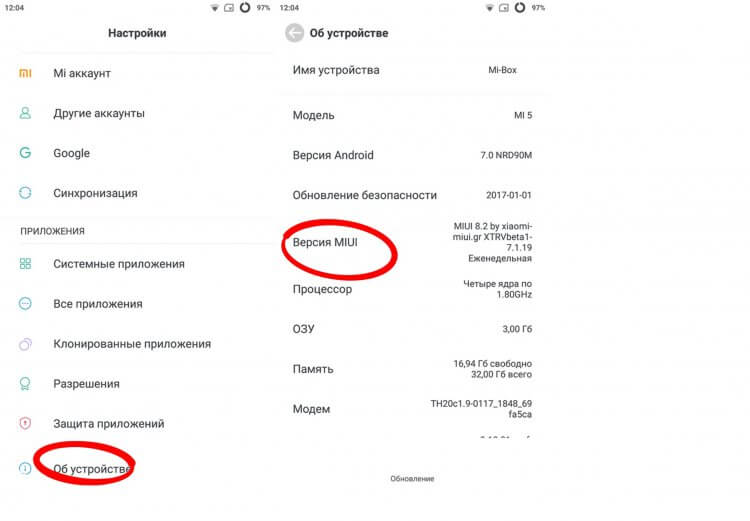
Активируйте режим разработчика для дальнейших действий.
Важно: раздел Версия сборки может называться абсолютно по-разному. На Xiaomi, например, он именуется как Версия MIUI, на Samsung — Номер сборки.
Затем можно приступать к непосредственным изменениям в Настройках. Если вдруг что-то пойдет не так, вы всегда можете отключить режим разработчика в настройках смартфона. Мы рассказывали об этом ранее.
- Переходим в Настройки, Расширенные настройки.
- Затем заходим в пункт Для разработчиков.
- Находим пункт Аудиокодек для передачи через Bluetooth, выбираем LDAC.
- Затем переходим в пункт Частота дискретизации через Bluetooth, выбираем 96.0 кГц.
- Далее переходим в пункт Глубина кодирования звука, выбираем 32 бит/отсчет.
- После этого переходим в Режим аудиоканала Bluetooth — ставим стерео.
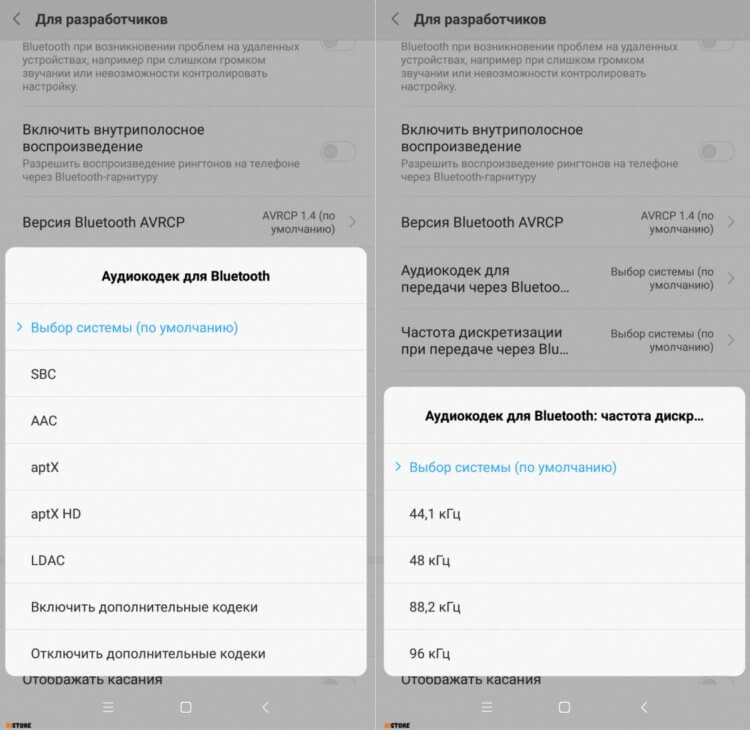
Настраиваем кодеки, частоту дискретизации и прочие параметры.
Конечно, люди осведомленные в мире музыки, не одобрят изменение на LDAC для всех наушников, ибо нюансов здесь очень много. О том, какой кодек лучше для тех или иных наушников хорошо рассказал автор AndroidInsider.ru Артем Сутягин. Рекомендую к прочтению его материал.
Остались вопросы? Смело задавайте их в нашем Телеграм-чате или в комментариях ниже. Вместе с командой наших читателей мы обязательно вам поможем. Чат работает 24/7 без перерывов на обед и выходных.

Теги
- Мобильные технологии
- Новичкам в Android
- Смартфоны Samsung
- Смартфоны Xiaomi
Наши соцсети
Новости, статьи и анонсы публикаций
Свободное общение и обсуждение материалов
Лонгриды для вас

Производительность игровых компьютеров ушла далеко вперед, а смартфоны не смогут ее достигнуть ни при каких обстоятельствах просто из-за особенностей своей конструкции. Мобильные устройства по понятным причинам делаются компактными, поэтому запихнуть туда RTX 4090 и сопутствующую систему охлаждения не представляется возможным. Тем не менее, уже сейчас каждый из вас может играть с ПК на телефоне, причем это касается не какого-нибудь порта GTA III, а самых последних проектов наподобие Cyberpunk 2077 и The Last of Us Part I.

Рано или поздно даже у самых опытных пользователей смартфонов на Андроид начинается кризис идей, и они не знают, что скачать из Гугл Плей. Да, даже такое обилие приложений время от времени вводит в ступор: все то, что попадается в рекомендациях, либо уже было скачано ранее, либо выглядит недостаточно интересно. Чтобы найти действительно полезные приложения в Гугл Плей, нужно немного попотеть: впрочем, мы традиционно сделали всю работу за вас и готовы представить ТОП-5 полезных программ для Андроид по итогам недели. И да — они действительно достойны оказаться на вашем смартфоне!
Одно из отличий Андроид от Андроид ТВ — это частота выхода обновлений. Операционка для смартфонов, включая небольшие исправления и крупные апдейты, практически на все устройства приходит в разы чаще, чем на ТВ-приставки или телевизоры. Из-за этого владельцы гаджетов на Андроид ТВ болезненно воспринимают изменения интерфейса и других функций, которые возникают после обновления: лично я не знаю никого, кто бы вообще знал, какая сборка ОС работает на телевизоре в данный момент и как он вообще обновляется. Сегодня расскажу вам о том, как узнать версию Андроид ТВ, настроить автообновление или отключить его.
Настройте уровень звука в наушниках на iPhone или iPad
Функция «Адаптация наушников» в iOS и iPadOS 14 и более поздних версий позволяет усиливать тихие звуки и регулировать уровень громкости отдельных звуковых частот в соответствии с особенностями слуха пользователя.
- AirPods Pro (1-го и 2-го поколения)
- AirPods (2-го и 3-го поколения)
- AirPods Max
- Apple EarPods (с разъемом 3,5 мм или Lightning)
- Powerbeats
- Powerbeats Pro
- Beats Solo Pro
- Beats Fit Pro
Если включена функция автоматического переключения наушников AirPods между iPhone, iPad и Apple Watch (с watchOS 7), на всех этих устройствах будут применяться пользовательские настройки звука. Исключение составляет переключение наушников на компьютер Mac.
Настройка звука с помощью функции «Адаптация наушников»
- Убедитесь, что у вас установлена последняя версия iOS или iPadOS.
- Перейдите в меню «Настройки» > «Универсальный доступ» > «Аудиовизуальный элемент» > «Адаптация наушников». Включите параметр «Адаптация наушников».
- Выберите подходящий вариант применения пользовательских настроек звука.
- Включите параметр «Телефон», чтобы применить эти настройки для телефонных звонков, вызовов FaceTime и видеозвонков в сторонних приложениях.
- Включите параметр «Медиа», чтобы применить эти настройки для воспроизведения музыки, фильмов, подкастов, аудиокниг, Siri, голосовой почты и Live-прослушивания.
- Измените настройки звука наушников:
- Использование пользовательских настроек звука. Вам будет предложено прослушать несколько аудиофрагментов и выбрать те, что вы слышите лучше. После прохождения теста вы сможете использовать пользовательские настройки, которые были подобраны на основе ваших ответов.
- Использование аудиограммы.
- Ручная настройка звука.
Использование пользовательской настройки звука
- Сбросьте все текущие конфигурации звука, чтобы восстановить настройки по умолчанию.
- Перейдите в меню «Настройки» > «Музыка» > «Эквалайзер», затем нажмите «Выкл.», чтобы выключить эквалайзер музыки.
- Перейдите в меню «Настройки» > «Универсальный доступ» > «Аудиовизуальный элемент», затем настройте баланс с помощью бегунка. Переместите бегунок громкости на середину.
- Подключите наушники. Убедитесь, что вокруг нет посторонних звуков.
- Перейдите в меню «Настройки» > «Универсальный доступ» > «Аудиовизуальный элемент» > «Адаптация наушников». Выберите параметр «Пользовательская настройка звука».
- Следуйте инструкциям на экране. После прохождения теста нажмите «Использовать пользовательские настройки звука», чтобы применить пользовательские настройки, подобранные на основе ваших ответов. Вы можете восстановить прежние настройки в любое время.
Использование аудиограммы из приложения «Здоровье»
Нажмите «Пользовательская настройка звука», затем «Использовать аудиограмму», чтобы использовать аудиограмму из приложения «Здоровье» для настройки звука в наушниках.
Если ваша аудиограмма практически симметричная, технология «Адаптация наушников» определит настройки левого и правого каналов исходя из средних значений для обоих ушей. Если ваша аудиограмма асимметричная, левый и правый каналы будут настроены в соответствии со значениями для уха, которое слышит лучше.
Ручная настройка звука
На экране настроек наушников можно вручную изменять параметры тембра и усиления тихих звуков. Нажмите «Воспроизвести образец звука», чтобы прослушать образец звука с текущими настройками. Во время воспроизведения образца звука вы можете менять настройки и сравнивать результаты.
Настройка баланса громкости между левым и правым каналами.
- Перейдите в меню «Настройки» > «Универсальный доступ» > «Аудиовизуальный элемент».
- Отрегулируйте баланс громкости с помощью бегунка.
Настройте функцию «Прозрачный режим» на AirPods Pro
В меню «Адаптация наушников» можно включить функцию «Прозрачный режим» для AirPods Pro, чтобы усилить звучание голоса собеседника и настроить громкость внешних шумов в соответствии с особенностями вашего слуха. В AirPods Pro (2-го поколения) можно также использовать функцию адаптивного воспроизведения звука, которая автоматически регулирует уровень шума в зависимости от окружающей обстановки. Подробнее о функции «Режим прозрачности» и о том, как её включить.
Когда функция «Прозрачный режим» включена, текущие настройки адаптации наушников могут повлиять на восприятие вашего голоса или повысить громкость внешних шумов. Для комфортного использования наушников необходимо настроить эти параметры. Установите бегунок на среднее значение тембра или усиления звука. Затем постепенно начните перетаскивать бегунок вверх до тех пор, пока не настроите оптимальную громкость голосов находящихся рядом людей или других внешних шумов.
Изменение настроек Прозрачного режима.
- Убедитесь, что у вас установлена последняя версия iOS или iPadOS.
- Вставьте AirPods Pro в уши и подключите их к iPhone или iPad.
- Перейдите в меню «Настройки» > «Универсальный доступ» > «Аудиовизуальный элемент» > «Адаптация наушников» > «Режим прозрачности».
- Выберите параметр «Режим настройки прозрачности» и включите его.

Чтобы настроить баланс громкости между левым и правым каналами, переместите бегунок баланса прозрачности. Можно также изменить настройки режима прозрачности, нажав на кнопку «Слух» в Пункте управления.
Использование режима «Общение» на AirPods Pro
В режиме «Общение» наушники AirPods Pro фокусируются на звуках речи человека, находящегося перед вами. Это помогает при общении лицом к лицу.
Чтобы включить режим «Общение», выполните следующие действия.
- Убедитесь, что у вас установлена последняя версия iOS или iPadOS.
- Вставьте AirPods Pro в уши и подключите их к iPhone или iPad.
- Перейдите в меню «Настройки» > «Универсальный доступ» > «Аудиовизуальный элемент» > «Адаптация наушников».
- Убедитесь, что функция «Адаптация наушников» включена.
- Нажмите «Режим прозрачности» и включите параметр «Режим настройки прозрачности».
- Включите режим «Общение».
Вы также можете включить режим «Общение», нажав кнопку «Слух» в Пункте управления.
Нет звука в наушниках на телефоне: 10 советов тем, у кого пропал звук

В сем доброго здравия!
Вообще, телефон, судя по статистике, — гораздо надежнее в плане звука, чем ПК (это в Windows — то выбрана не та звуковая карта, то подключено что-то не так, то в BIOS что-то не то, и т.п.). Однако, ни одного беспроблемного гаджета пока не создано.
В этой небольшой заметке решил собрать 10-ку наиболее популярных советов и рекомендаций, которые «малой кровью» помогают решить проблему отсутствия звука в наушниках на телефоне. Не претендую на истину в последней инстанции, но нижеприведенная «мелочь» покрывает большую часть причин текущей проблемы. Так что. ��
Перейдем ближе к теме.
�� Важно!
Если всё-таки какой-никакой звук у вас есть, но он плохой или слишком тихий — рекомендую вместо сей заметки ознакомиться с этим:
1) Плохой звук в Bluetooth наушниках : он прерывается, есть задержки, легкое шипение и т.д.
2) Как увеличить громкость на телефоне (Андроид) — слишком тихий звук
Как вернуть «пропавший» звук в наушниках: на что обратить внимание
�� Совет 1
Первая рекомендация банальная и простая — попробуйте перезагрузить телефон и проверьте настройки звука. Возможно, включен какой-нибудь «тихий» режим в параметрах телефона.
Если у вас беспроводные Bluetooth-наушники — имейте ввиду, что иногда они авто-отключаются («засыпают»). Попробуйте их откл./вкл., чтобы они установили соединение заново. Во многих случаях помогает! ��
Кроме этого , посмотрите на уровень громкости непосредственно в том приложении, которое у вас воспроизводит MP3-файл, или радио, или еще что-то. ��
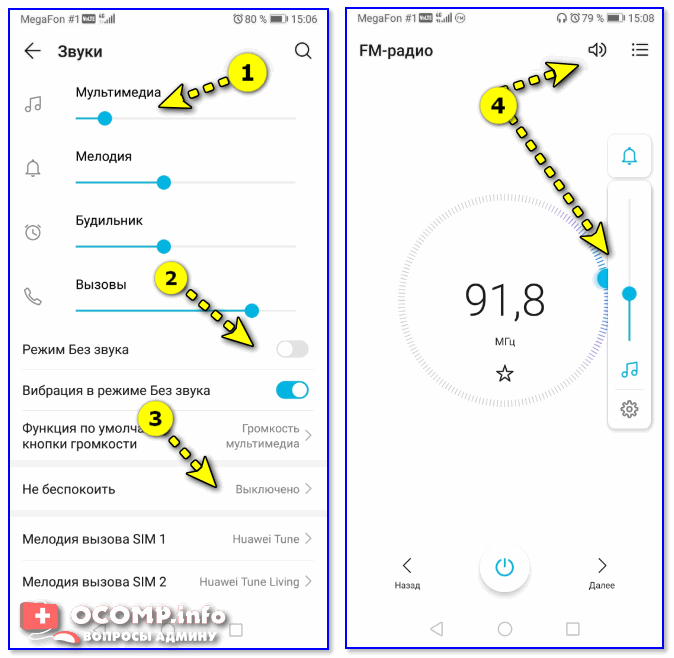
Настройки звука — Android 9.0
�� Совет 2
Если у вас проводные наушники — обратите внимание на состояние провода, особенно возле штекера(��).
Очень часто в этом месте из-за постоянных перегибов — происходит обрыв медных жилок, и контакт становится не стабильным. Если слегка пошевелить провод (в этом месте) — возможно, у вас на мгновение появится звук (тогда причина очевидна) !
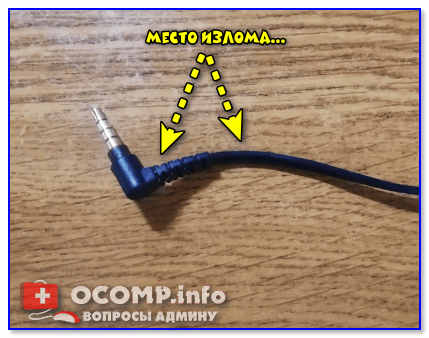
Частое место излома
В любом случае, рекомендуется перепроверить наушники на другом (заведомо исправном) телефоне/ПК/ноутбуке.
�� Совет 3
Обратите внимание на аудио-разъем, не попало ли в него что-нибудь? Нередко, туда попадает пыль, размахрившиеся кусочки ниток (из кармана, в котором носите), и пр. мусор.
Для его очистки можно порекомендовать следующее:
- взять обычную зубочистку и ее конец обернуть ватой;
- затем смочить ее в спирте;
- после, аккуратно вставить зубочистку в аудио-разъем и сделать несколько вращательных движений;
- как правило, вся пыль и мусор оседают на вате. Кстати, если после первой чистки она была грязная — процедуру следует повторить.
Нет ли в разъеме постороннего мусора
�� Совет 4
На верхней панельке при подключении штекера от наушников должен загораться соответствующий значок. Причем, в 98% случаев вне зависимости от того, исправны ли сами наушники или провод: главное, чтобы аудио-разъем и штекер были в порядке.
Если этого не происходит — высока вероятность, что аудио-разъем неисправен и ему требуются замена.
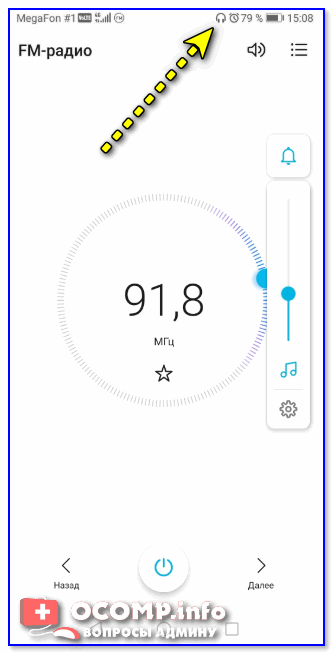
Значок наушников / верхняя панелька
�� Совет 5
Если речь идет о беспроводных наушниках — проверьте, заряжены ли они (обычно, при их включении — загорается световой индикатор).
Кстати, новые наушники всегда обычно идут разряженными «в ноль» (в целях безопасности).
*
�� В помощь!
Не работает один беспроводной наушник, перестал воспроизводить звук — https://ocomp.info/ne-rab-besprovodnoy-naushnik.html
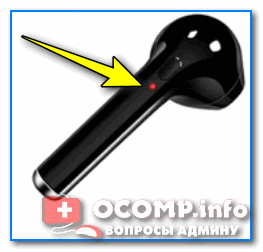
Включена ли гарнитура — обратите внимание на индикатор
�� Совет 6
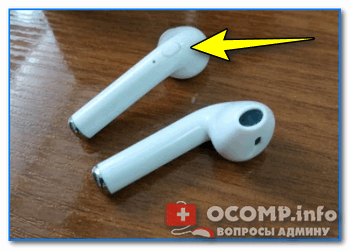
При использовании гарнитуры, которая ранее авто-подключалась к другому телефону по Bluetooth, может привести к тому, что функция сопряжения будет отключаться сразу после включения устройств.
Попробуйте запустить сопряжение в ручном порядке: зажмите кнопку включения до тех пор, пока не начнет моргать индикатор сине-красным цветом.
�� Совет 7
Проверьте в настройках телефона — включен ли Bluetooth, и видны ли наушники в списке подключенных устройств (актуально для беспроводной гарнитуры) .
Вообще, я бы порекомендовал проделать следующее:
- удалить из списка устройств Bluetooth всё: наушники, микрофоны и пр. гаджеты, которые вы ранее подключали к телефону;
- после, выключить работу Bluetooth в настройках телефона;
- перезагрузить аппарат;
- затем снова включить Bluetooth и произвести процедуру сопряжения с наушниками.
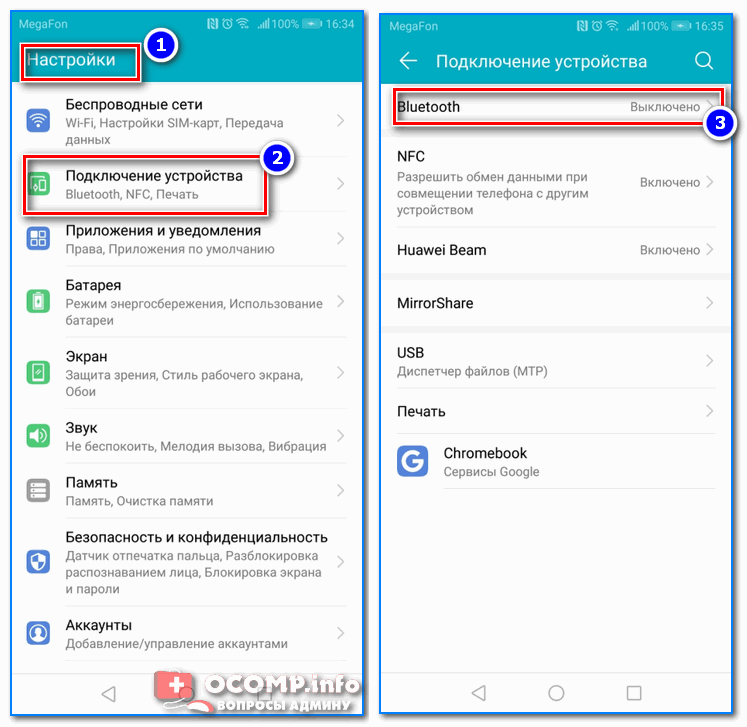
Настройки — подключение устройства — Bluetooth
�� Совет 8
Если для подключения наушников вы используйте переходники — обратите пристальное внимание на них. ��
Далеко не все из них обратно-совместимые, и подходят ко всем моделям телефонов. На тех же Xiaomi нередко приходится сталкиваться с «фишками» от производителя, аппараты которых требуют «родные» переходники и адаптеры.

�� Совет 9
Очень не лишним будет попробовать подключить к телефону заведомо исправную гарнитуру (причем, если у вас ранее перестала работать проводная модель — стоит попробовать беспроводную / и наоборот. -//-) .
Главное здесь выяснить: будет ли работать гарнитура с другим интерфейсом. Если все «OK» — то может на ней и остановиться. Ну а заказать гарнитуру по дешевке можно в китайских онлайн-магазинах, ссылки ниже.
�� Совет 10
В случае заражения телефона вирусами, появления критических системных ошибок, глюков и пр. «добра» — стоит попробовать сбросить аппарат до заводских настроек ( важно : при этом будут стёрты и удалены контакты и файлы из памяти телефона — сделайте заранее их бэкап) .
�� В помощь!
Как сбросить настройки Андроид до заводских [Hard Reset] (т.е. удалить все данные с телефона, планшета).
Если вам удалось как-то решить вопрос иначе — дайте знать в комментариях (заранее благодарю).
На сим всё, удачи!
Первая публикация: 18.04.2020
Как настроить беспроводные наушники на телефоне?

Разбираемся, как настроить беспроводные наушники и использовать блютуз наушники на 100%. Эквалайзер, кодеки, громкость и так далее. Настройка беспроводных наушников – улучшает и адаптирует их звучание под вас, но производит настройку Bluetooth наушников малое число пользователей. В этой статье разберем настройку на телефонах андроид, настройка звука на iPhone в отдельной статье.
Основной функционал почти всегда доступен сразу «из коробки». В этой статье копнем поглубже, чем просто дефолтные или стандартные настройки.
Если по запросу «настроить наушники», вы ищете информацию о том, как подключить наушники, то посмотрите отдельные инструкции, как подключить наушники к телефону, ПК и ТВ. Это, можно сказать, первый и главный шаг в настройке наушников.
⭐ Лучшие беспроводные наушники (2024):
Настройка блютуз наушников — видео
- Как настроить беспроводные блютуз наушники на телефоне (Андроид);
- Настраиваем качество звука на телефоне;
- Настройка громкости для наушников;
- Настройка эквалайзера — системный и через приложение;
- Приложения для наушников на Андроид — официальные и неофициальные;
- Подключение наушников к двум источникам – мультипойнт;
- Как настроить Bluetooth TWS наушники на телефоне;
- Настройка радио-наушников;
- Сброс настроек наушников.
��️ 1. Как настроить беспроводные блютуз наушники на телефоне (Андроид)
Настройка звука и функций после подключения, что можно настроить?

Настройка беспроводных наушников в первом приближении сводится к двум основным областям:
- Различные настройки звука. Эквалайзер, громкость и прочие улучшайзеры.
- Дополнительные настройки. Часто осуществляются через фирменное приложение, если у наушников есть доп. функционал: шумоподавление, изменение сенсорного управления и т. п.
Далее остановимся чуть подробнее на каждом пункте того, как настроить наушники на Андроиде.
�� 2. Настраиваем качество звука на телефоне

Ощутимое влияние на качество звука может оказать смена кодека. Если наушники поддерживают несколько кодеков, то можно поэкспериментировать и выбрать другой. Конечно, почти всегда по aptX звук лучше, чем, скажем, по SBC. И в 90% случаев, если есть aptX, то по нему наушники и подключаются. Но иногда этого не происходит. А разница между SBC и AAC, например, в зависимости от телефона может быть в пользу одного или другого кодека.
Как настроить наушники через телефон в этом смысле? Смена кодека производится через обычное меню или меню разработчика, или сторонние программы. Иногда через фирменное приложение. В каждой модели телефона — по разному.
Кроме того звук может варьироваться в зависимости от используемого программного плеера. Они по-разному «общаются» с железом и кодеками: одни плееры «украшают» звук, другие выдают его более честным.
Есть и ПО для смены частоты\битрейта «на лету». Например, в приложении от Sony можно менять и кодек и включать их фирменный «улучшайзер» звука. Подробно о настройке звука можно почитать в нашей специальной статье.
⭐ Лучшие беспроводные TWS наушники (2024):
�� 3. Настройка громкости для наушников

От громкости зависит многое. На более высокой громкости (в разумных пределах) музыка нам нравится больше, это известный факт. Регулировать её можно стандартными средствами: в используемом проигрывателе, кнопками (иногда отдельно, иногда одновременно). Чаще всего громкость в наушниках меняется отдельно от системной. Уровней настройки много.
Если стандартной громкости вам не хватает, то можно забраться в инженерное меню. Но я не советую увлекаться. Высокая громкость, особенно длительное время, вредна для слуха. Подробнее о настройке громкости можно почитать в нашей подробной статье.
��️ 4. Настройка эквалайзера — системный и через приложение

Настройка наушников на Андроиде зачастую сводится к настройкам эквалайзера. В некоторых оболочках\версиях ОС есть программный эквалайзер. Но далеко не всегда – не в каждом телефоне. Но в каждом программном плеере есть собственный эквалайзер. Обычно есть предустановленные пресеты и можно сделать свои.
В фирменных приложениях от наушников тоже часто бывают эквалайзеры, хоть и не всегда. Подробнее о настройке эквалайзера можно почитать в нашей большой статье.
�� Bluetooth наушники:
�� 5. Приложения для наушников на Андроид — официальные и неофициальные

Настроить беспроводные наушники на Андроид можно через фирменное приложение, если оно имеется. Функционал варьируется в зависимости от производителя и конкретной модели наушников. Всегда проверяйте в документации и на сайте, есть ли упоминания об официальном приложении. Из полезного в нём часто имеется:
- Настройка управления, сенсоров и жестов.
- Настройка шумоподавления.
- Настройка уведомлений. Особенно радует, когда бывает возможность аудио-дублирования текстовых сообщений.
Есть и сторонние приложения с дополнительным функционалом. Собственно, для управления воспроизведением и регулировки громкости можно использовать плеер, который больше нравится. Некоторые приложения дают дополнительные возможности в плане приёма вызовов: быстрый ответ, переключение звука между динамиком и наушниками и так далее.
Кстати, управление без помощи рук, например, можно реализовать через голосового помощника. Многие наушники сейчас имеют нативную поддержку того или иного ассистента. Правильная настройка наушников на Андроиде даст немало дополнительных возможностей
�� 6. Подключение наушников к двум источникам – мультипойнт

Некоторые наушники поддерживают одновременное подключение к 2 источникам. Например, вы слушаете музыку с ноутбука, но не пропустите звонок, который придёт на подключённый телефон. Эта функция почти всегда указана в характеристиках.
Но иногда имеет смысл проверить: для подключения наушников ко второму источнику нужно перевести их в режим сопряжения. Как при первом подключении. И потом попробовать подключить к первому. Сработало – мультипойнт есть. ��
Если вы хотите подключить 2 пары наушников к телефону, то это чаще всего не получится. У Samsung есть свои технологии для этого, но поддерживаются только собственные телефоны и наушники. Либо можно использовать дополнительные Bluetooth адаптеры. Или, например, у Marshall есть вариант: подключаем наушники к телефону по Bluetooth, а вторые к ним проводом.
�� 7. Как настроить Bluetooth TWS наушники на телефоне
Есть ли разница в настройке Xiaomi, JBL, Samsung и пр.?

Как настроить Bluetooth наушники – это общий вопрос. Но, конечно, есть различия в зависимости от производителей и конкретных моделей. На самом деле, нет каких-то общих отличительных черт, характерных для всех моделей одного производителя.
То есть, нельзя однозначно ответить на вопрос, как настроить наушники Xiaomi. Лучше всего смотреть инструкцию к конкретной модели.
Общие черты можно вывести, пожалуй, только в плане фирменного приложения. Ведь оно обычно одно на все модели одного производителя. Даже, когда функционал разный. Настроить наушники Самсунг можно через приложение, так же, например, и наушники JBL. У одних фокус на доп. функциях, у других – на настройках звука.
�� 8. Настройка радио-наушников

Некоторые беспроводные наушники соединяются с источником не по Bluetooth, а по радио-каналу. А как настроить радио наушники? Во-первых, им для соединения с источником нужен адаптер. Обычно это наушники для компьютера: адаптер подключается к USB, автоматически подтягиваются драйверы, а к адаптеру подключаются наушники.
Обычно настройки не нужны. Часто можно скачать фирменное приложение, где есть различные настройки: звук, микрофон, управление. К телефону такие наушники чаще всего подключить не получится: в нём нет полноразмерного USB, а через переходники не факт, что заработает. Но можно проверять. ��
�� 9. Сброс настроек наушников

Семь бед — один Reset
- Если это «классические» беспроводные наушники (с проводом и\или оголовьем между наушниками), то нужно выключить их, после чего зажать кнопку питания на 10-20 секунд или больше. Наушники должны включиться, не отпускаем кнопку и ждём дополнительный сигнал: изменится индикатор, возможно, будет звуковое\голосовое подтверждение. У некоторых моделей зажимать нужно кнопку Bluetooth.
- Если это полностью беспроводные TWS наушники, то нужно зажимать кнопку на кейсе или на обоих наушниках (тут кнопки или сенсоры). Логика такая же, выключаем наушники (убираем в кейс или выключаем вне кейса по инструкции) и удерживаем кнопки\сенсоры до звукового сигнала или индикации. Обычно тоже 10-20 секунд, может быть больше. Подробнее – в инструкции.