Как вставить карту памяти в Honor 10?
Здравствуйте. Когда вы будете пользоваться телефоном Huawei Honor 10, то вы сможете использовать собственную память телефона и карту памяти. Для карты памяти есть специальный слот. Она не идет вместе с телефоном, поэтому вам нужно будет найти его самостоятельно. Он находится за задней крышкой, редко на боковых панелях. Также вы можете посмотреть место его нахождения в инструкции. Берете карту, вставляете в правильном направлении, и все, она активна.
Куда вставлять флешку
в Huawei Honor 10 нет возможности использовать карту памяти. только собственную память телефона.
Карта памяти вставляется там же где и сим карта. Во всяком случае в Honor 10 Lite так
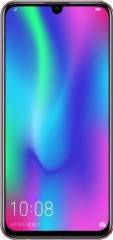
На левой гране находится слот под две nanoSIM карты, возможности установки карты памяти нет. И это один из минусов данной модели телефона. При покупке стоит сразу подумать — а хватит ли вам 64 Гбайт внутренней памяти или лучше добавить еще три тысячи рублей и взять сразу модель с 128 Гбайт. Но в целом телефон классный! Внешний дизайн просто бомба! Можно сколько угодно говорить о том, что стекло — это непрактично (особенно если нет поддержки беспроводной зарядки), но зато как это красиво, особенно в сочетании с градиентом. В руке лежит — идеально. Экран у Honor 10 довольно большой — 5,84 дюйма, но никаких неудобств это не доставляет. Смартфон прекрасно ложится в руку и — что важно — не скользит. Экран — хороший. Хоть и не AMOLED. Зато естественные цвета, плюс в отличие от многих «китайцев» дисплей у Honor 10 — «теплый» и не уходит в синеву. Батарея — отличная. Заряжается смартфон фантастически быстро — за полчаса 64%, за час — 94%. И держит заряд долго, особенно если не выкручивать ползунок яркости на полную.
Карты памяти для Huawei Honor 10 Lite 4G (HRY-LX1)

в наличии 1 шт. Артикул 47983
Карта памяти Transcend MicroSDXC 64Gb (class 10) в наличии 1 шт. Артикул 47983

в наличии 2 шт. Артикул 47987
Карта памяти SanDisk MicroSDHC 32Gb (class 10) в наличии 2 шт. Артикул 47987

в наличии 5 шт. Артикул 47982
Карта памяти Transcend MicroSDHC 32Gb (class 10) в наличии 5 шт. Артикул 47982

в наличии 5 шт. Артикул 47972
Карта памяти Exployd MicroSDHC 8Gb (class 10) в наличии 5 шт. Артикул 47972

в наличии 1 шт. Артикул 47970
Карта памяти OltraMax MicroSDHC 32Gb (class 10) в наличии 1 шт. Артикул 47970

в наличии 3 шт. Артикул 47961
Карта памяти Perfeo MicroSDHC 16Gb (class 10) в наличии 3 шт. Артикул 47961

в наличии 1 шт. Артикул 47976
Карта памяти Mirex MicroSDHC 8Gb (class 10) в наличии 1 шт. Артикул 47976

в наличии 2 шт. Артикул 47986
Карта памяти SanDisk MicroSDHC 16Gb (class 10) в наличии 2 шт. Артикул 47986

в наличии 4 шт. Артикул 47968
Карта памяти OltraMax MicroSDHC 8Gb (class 10) в наличии 4 шт. Артикул 47968
Быстрый просмотр
в наличии 1 шт. 47983
941 522 в наличии 1 шт.
Быстрый просмотр
в наличии 2 шт. 47987
1339 711 в наличии 2 шт.
Быстрый просмотр
в наличии 5 шт. 47982
860 459 в наличии 5 шт.
Быстрый просмотр
в наличии 5 шт. 47972
410 207 в наличии 5 шт.
Быстрый просмотр
в наличии 1 шт. 47970
570 315 в наличии 1 шт.
Быстрый просмотр
в наличии 3 шт. 47961
530 261 в наличии 3 шт.
Быстрый просмотр
в наличии 1 шт. 47976
390 261 в наличии 1 шт.
Быстрый просмотр
в наличии 2 шт. 47986
790 531 в наличии 2 шт.

Скидка 10% при покупке автомобильного держателя и АЗУ
Для расчета скидки просто добавьте эти товары в корзину
Быстрый просмотр
в наличии 4 шт. 47968
490 243 в наличии 4 шт.
Доставка
Мы доставим купленные у нас карты памяти в любой город России в кратчайшие сроки Почтой России 1-м классом, посылкой онлайн, а также курьерскими службами СДЭК, Яндекс и EMS. Кроме того, возможен самовывоз в г. Йошкар-Ола в любой рабочий день. Заказать карты памяти для Huawei Honor 10 Lite 4G (HRY-LX1) Вы сможете с оплатой как при получении, так и по предоплате, сэкономив на доставке. Подробнее о способах доставки и оплаты читайте здесь. Возникли вопросы? Свяжитесь с нами!
Простой возврат
Верните любой товар в течение 14 дней независимо от причин
Гарантия
Гарантийный срок от 1 до 3 месяцев на весь ассортимент
Акции и скидки
Копите скидки, покупайте товары с максимальной выгодой
Надежная упаковка
Качественная упаковка любых видов товаров!
Устанавливаем карту памяти в Хонор и продолжаем качать

Как установить карту памяти на Хонор 7а? Воспользуйтесь скрепкой, которая идет в комплекте, и вставьте ее в углубление с левого торца телефона. Достаньте специальный лоток, после чего вставьте в него флешку вместе с SIM, а далее верните все на место до характерного щелчка. После этого подключите Micro SD и пользуйтесь девайсом. Если возникают трудности, их легко устранить с помощью форматирования или выполнения иных шагов, на которых кратко остановимся в статье.
Как вставить карту памяти в телефон Хонор
Многие пользователи не могут разобраться, как вставить карту памяти в телефон Хонор, ведь в старых телефонах флешки нужно было устанавливать под задней крышкой или даже под аккумулятором мобильного устройства. Сегодня все проще, но необходимо знать, где находится карта памяти в телефоне Хонор, чтобы избежать неправильной установки.
Алгоритм действий имеет следующий вид:
- Отключите мобильное устройство. Перед тем как поставить карту памяти в Хонор, выключите смартфон, чтобы избежать сбоев в операционной системе и потери данных. Но на всякий случай можно и перенести данные на компьютер или другой телефон.
- Найдите специальную скрепку, с помощью которой можно установит Micro SD. Она идет в комплекте. Вставьте ее в углубление с левой стороны в торце мобильного девайса.

- Поставьте SD-карту так, чтобы микросхема «смотрела» вниз. При этом разъем для флешки должен быть подписан во избежание ошибок. В крайнем случае, посмотрите в инструкцию, где должно наглядно показываться, как установить накопитель на Хонор.
- Верните слот на место до характерного щелчка. При закрывании убедитесь, что карта памяти не выпирает, ведь в ином случае закрыть отсек не получится. Более того, его можно повредить, и тогда потребуется ремонт телефона.
- Включите смартфон и проверьте видит ли он флешку. Если да, попробуйте перетащить туда файлы или перенести приложение на карту памяти.
Аналогичным способом можно разобраться, как установить, и куда вставлять карту памяти в Хонор 30i. Отметим, что общие подходы идентичны у всех современных смартфонов. Инструкция подходит для устройств 7а ПРО, 10 и других. Разница только в том, что слот для SD-карты может быть индивидуальным или комбинированным с SIM.

Куда вставляется карта
Из рассмотренной инструкции ясно, как подключить карту памяти на телефоне Хонор, и куда ее установить. Для этого предусмотрен специальный лоток с торцевой части, куда и необходимо внедрить Micro SD. В модели Хонор 7а этот отсек совмещен с разъемами для двух SIM-карт, которые идут немного дальше.
Для выполнения всех манипуляций достаточно извлечь из смартфона основание с помощью острой шпильки в комплекте, установить накопитель, и запустить смартфон. При использовании другой модели мобильного устройства стоит изучить инструкцию перед выполнением работы. Но учтите, что времена с установкой MicroSD за аккумулятором и боковом разъеме без специального лотка остались в прошлом. Теперь установить флешку проще.
Многие спрашивают, можно ли вставить карту памяти в Хонор 10 или 20. Такая опция не предусмотрена производителем, и в мобильном устройстве удается установить только под SIM. Но в дополнительном накопителе и нет необходимости, ведь встроенные возможности предусматривают 128 ГБ, чего достаточно большей части пользователей.

Какая карта подойдет для Хонор
Следующий вопрос — какую карту памяти поддерживает Хонор 9 Лайт, 7а или другие модели. Большинство устройств Honor успешно работает с накопителями типа MicroSD, имеющими размер до 256 ГБ. Если установить карточку большего размера, могут возникнуть ошибки. Обычно информация, какая подходит SD, указывается в технических характеристиках на официальном сайте или ресурсе продавца. Эти моменты необходимо уточнять заранее до покупки.

Как настроить
Много вопросов касается того, как активировать карту памяти в телефоне Хонор. В большинстве случаев этот процесс происходит автоматически. Если этого не произошло, изделие необходимо форматировать. Для этого сделайте следующее:
- Войдите в Настройки, а после перейдите в раздел Память.
- Зайдите в Карта памяти.
- Выберите пункт форматировать, а после — Очистить и отформатировать.
- Дождитесь завершения процесса и кликните Готово.
Если настроить карту памяти в телефоне Honor не удается, может потребоваться форматирование через кард-ридер и ПК / ноутбук. В таком случае накопитель необходимо вытащить из разъема, установить в кард-ридер и вставить в разъем USB. После определения флешки остается нажать на правую кнопку мышки и выбрать раздел Форматировать.
Как достать карту
Владельцы смартфонов должны понимать, как правильно достать карту памяти из телефона Honor. Здесь важно следовать специальной инструкции, чтобы избежать потери данных из накопителя. Алгоритм действий имеет следующий вид:
- Войдите в Настройки и Память, а далее Карта памяти.
- Жмите на кнопку Извлечь.
- Дождитесь оповещения о возможности извлечения накопителя.
- Отключите телефон.
- Достаньте лоток по рассмотренной выше схеме с помощью специальной шпильки.
Зная, как извлечь карту памяти из телефона Honor, и следуя этой инструкции, можно избежать сбоев в работе оборудования или потери важных данных. В дальнейшем можно легко установить изделие в тот же лоток и быть уверенным в корректном распознавании смартфоном.
Частые проблемы
В процессе установки могут возникнуть трудности, и установить Micro SD с первого раза не удается. Или можно поставить, но телефон не видит карту памяти. Основные проблемы можно свести к следующим:
- Выход из строя флешки. Попробуйте установить ее в другое мобильное устройство. Если и здесь возникают трудности, значит, требуется замена.
- Ошибки форматирования. Используйте ту файловую систему, которая применяется на смартфоне. Чаще всего необходима FAT32.

- Накопитель установлен с ошибкой. Ошибиться трудно, но теоретически можно установить девайс «вверх ногами». Чтобы этого не произошло, важно проявить особое внимание.
В сложных моментах может потребоваться сброс до заводских или обращение в поддержку. В первом случае войдите в Настройки, а там Система и обновления. Найдите пункт Сброс и выберите восстановление до заводских. Что касается второго пути, наберите 8-800-70-016-77 и получите консультацию специалистов.
В комментариях опишите, с какими трудностями вам приходилось столкнуться, и каким советам вы рекомендуете следовать, чтобы правильно установить флешку на Хонор 7А или смартфоны иных моделей.
Как установить карту памяти в телефон : Один комментарий
- Алекс13.02.2021 в 09:38 на хонор 7а нет раздела ПАМЯТЬ
Установка SIM-карты в смартфон Honor 10
Перед выполнением процедуры стоит помнить о некоторых важных нюансах:
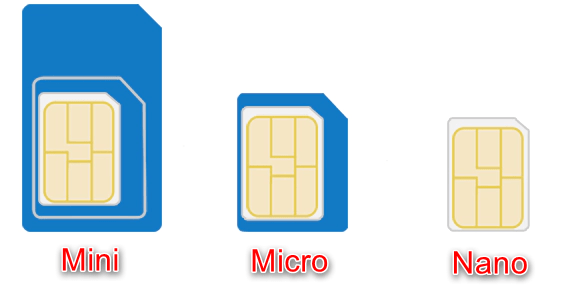
- в рассматриваемом смартфоне задействуются карты формата nanoSIM – другие не подходят;
- устанавливать симку можно как в выключенный, так и во включённый девайс, после чего он должен сразу же взять компонент в работу;
- основные проблемы с распознаванием карты легко могут быть устранены самостоятельно.
Установка СИМ-карты в Хонор 10
Добавление требуемого компонента происходит следующим образом:
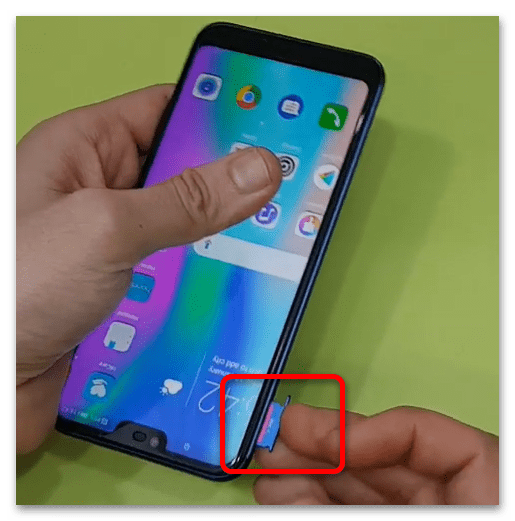
- Извлеките из корпуса комбинированный лоток – он находится на левом торце устройства. Если штатный инструмент для изъятия отсутствует, можно воспользоваться подходящим заменителем: швейной иглой, разогнутой скрепкой, зубочисткой или серьгой. Вставьте инструмент в отверстие и нажмите до щелчка – лоток должен частично выйти из корпуса. Возьмитесь за него и вытащите целиком.

- В лоток Honor 10 можно вставить только две SIM-карты, карты памяти не поддерживаются. Для первого варианта первичным слотом (SIM1) считается обозначенный цифрой 1 на изображении ниже, вторичным (SIM2) – цифрой 2. Стоит иметь в виду, что тип связи 4G LTE доступен только для одного слота.

- Конструкцию из SIM и лотка установите обратно в смартфон: вставьте в соответствующий паз и нажмите до щелчка.
- Подождите около 30 сек – за это время телефон должен определить карту и взять её в работу: зарегистрироваться в сети и получить от оператора настройки мобильного интернета и MMS.
Устранение возможных проблем
К сожалению, даже такая элементарная операция не всегда проходит гладко: на том или ином этапе можно столкнуться с одним или несколькими сбоями. Рассмотрим наиболее частые и предложим варианты их устранения.
Симка не распознаётся
Данная проблема – самая распространённая и возникает вследствие самых разнообразных причин.
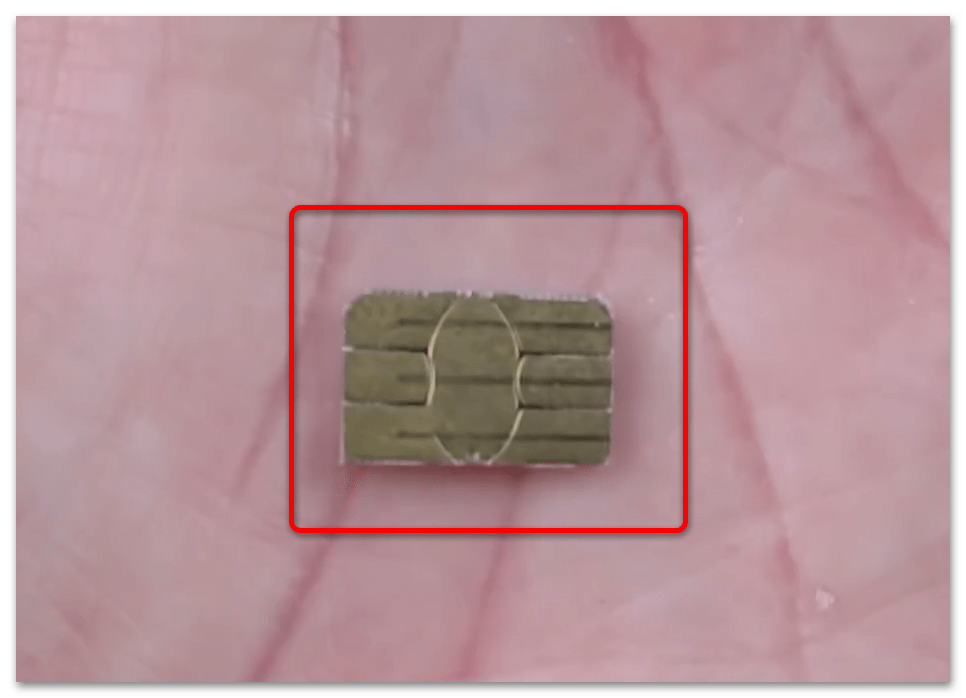
- Наиболее частым источником являются механические манипуляции с SIM-картой – например, обрезка вариантов mini- либо microSIM до подходящего размера. В первом случае это 100% причина: дело в том, что у такого устаревшего формата вся нужная электроника по площади превышает контактный чип, поэтому при обрезке nanoSIM она никогда не будет работать. Для типоразмера «микро» вероятность благополучного исхода выше, однако при неаккуратном обращении также можно повредить контакты. Несмотря на такие различия, решение одно: замена карты на подходящую в салоне оператора сотовой связи.
- Если симка новая, то причина может быть в телефоне. Проверьте сам слот – в нём не должно быть загрязнений или коррозии. Грязь можно удалить самостоятельно, тогда как коррозия представляет собой симптом залития, что, в свою очередь, означает серьёзные неполадки, не устранимые в домашних условиях.
- Заодно проверьте и работоспособность слотов: например, поменяйте местами карты в лотке – возможно, одна половина вышла из строя.
Лоток не удерживается в пазе
Эта проблема однозначно аппаратная и означает поломку фиксатора в слоте, что невозможно устранить в домашних условиях, поэтому придётся посещать сервисный центр.
Карта не ловит сеть
Данная проблема встречается реже остальных, и означает чаще всего программные сбои в работе модуля связи.
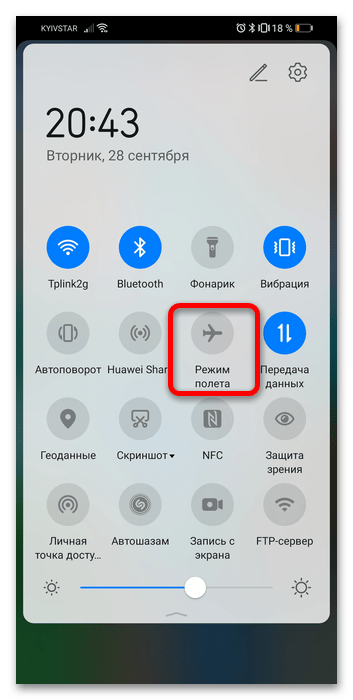
- Первое, что стоит сделать в такой ситуации – включить режим полёта. Соответствующий элемент активации по умолчанию присутствует в шторке EMUI: проведите двумя пальцами вниз от верха экрана, найдите среди кнопок отмеченную на скриншоте ниже и нажмите на неё.
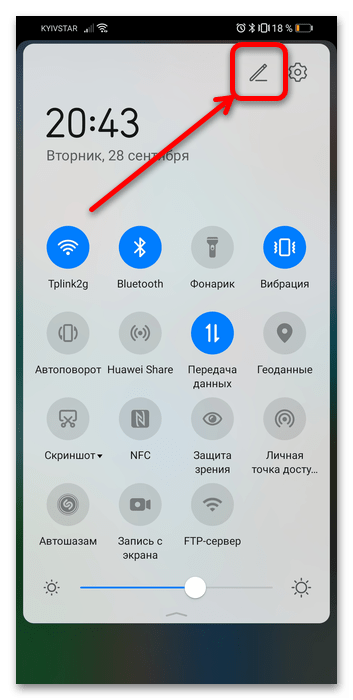
 Если требуемый элемент отсутствует, его можно либо добавить, либо воспользоваться настройками прошивки. В первом случае тапните по кнопке с карандашом,
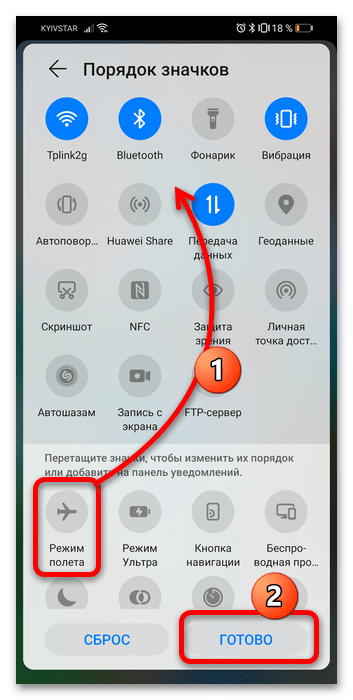
  далее найдите в перечне ниже нужный элемент, перетяните его в верхний блок и воспользуйтесь кнопкой «Готово».
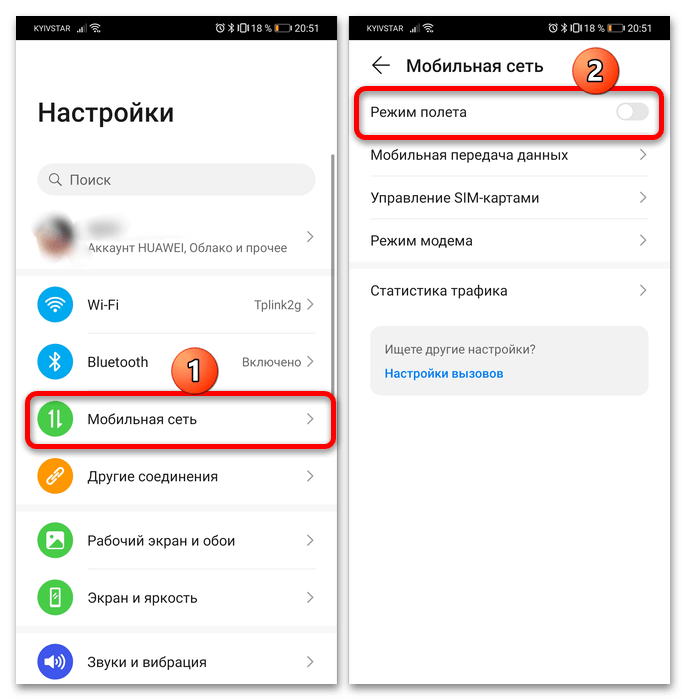
  Для задействования пункта в «Настройках» вызовите любым способом соответствующую оснастку, перейдите в раздел «Мобильная сеть» и активируйте переключатель «Режим полёта».
  Выключите режим полёта через 1-2 минуты, по истечении которых сеть должна появиться, а симка заработать.
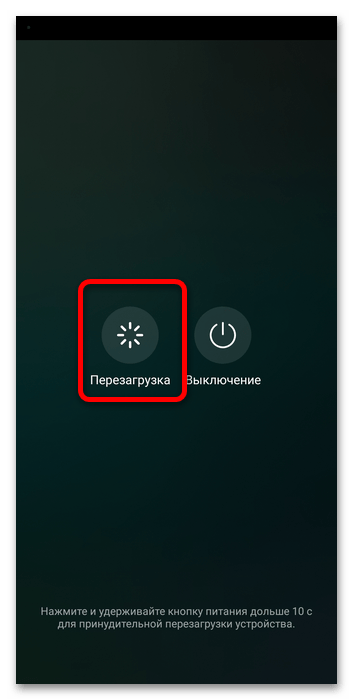
 - Если активация режима полёта не может быть выполнена или не помогла, попробуйте перезагрузить мобильный девайс. Если не знаете, как это делается, обратитесь к статье по ссылке далее. Подробнее: Как перезагрузить Honor 10
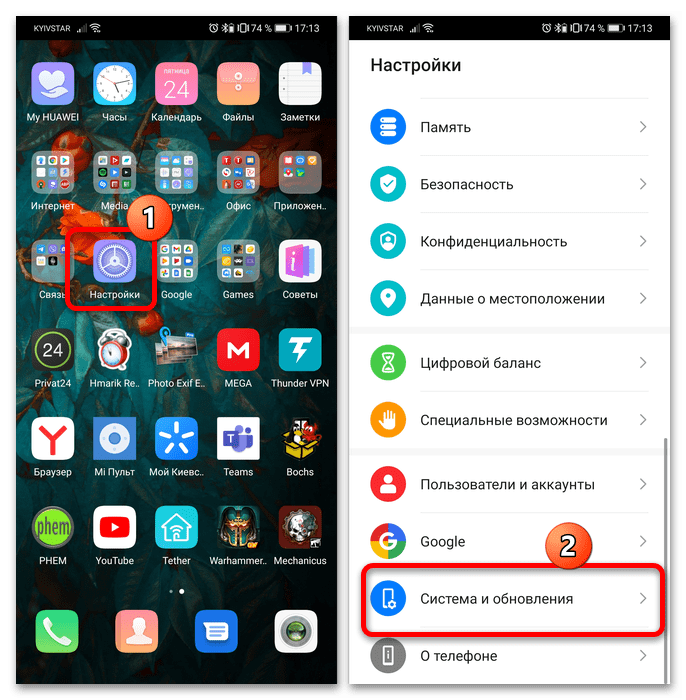
- Следующий вариант подразумевает сброс настроек сети. Для этого вызовите «Настройки» и перейдите к пункту «Система и обновления».
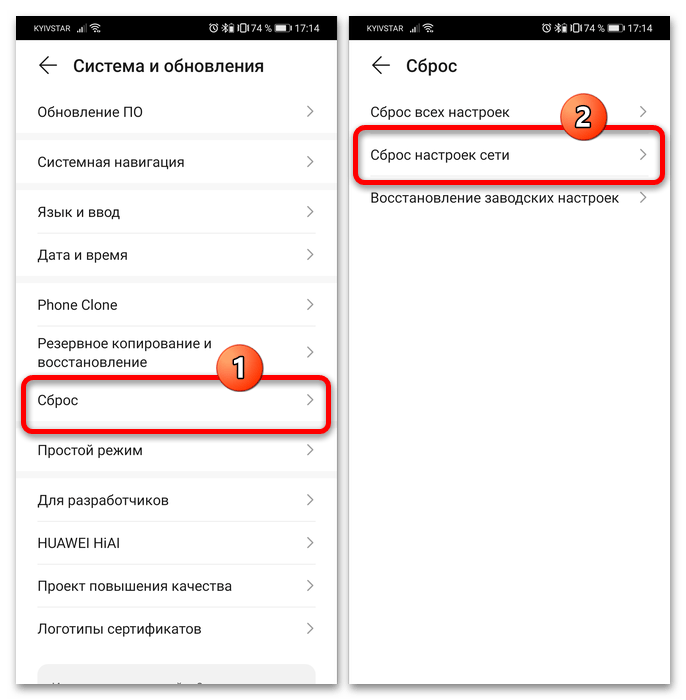
 Откройте «Сброс», далее – подраздел «Сброс настроек сети».
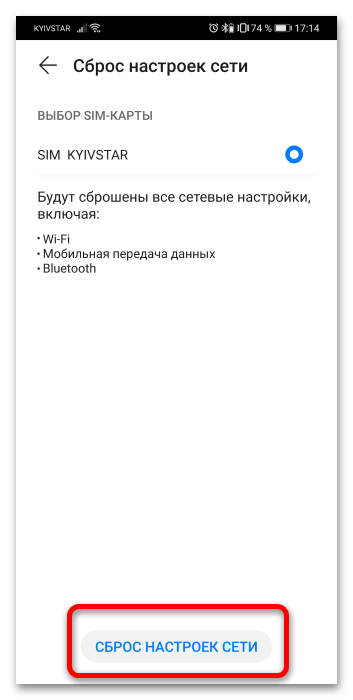
  Ознакомьтесь с предупреждением, затем воспользуйтесь доступной кнопкой.
Важно! Всё имеющиеся в устройстве настройки сетей, в том числе и сохраненные точки Wi-Fi, будут удалены!
Для подтверждения операции нужно будет ввести пароль блокировки (символьный или графический) либо PIN-код, если таковые были настроены на смартфоне.