Уменьшение объема хранилища или аннулирование тарифного плана iCloud+
Если у вас больше пространства в хранилище iCloud, чем требуется, вы можете аннулировать тарифный план iCloud+ или сменить его на план с меньшим объемом пространства.
Прежде чем аннулировать iCloud+ или перейти на тарифный план с меньшим объемом пространства, скачайте или удалите содержимое, которое не поместится в хранилище нового объема. Чтобы не потерять информацию, узнайте, как скопировать данные, хранящиеся в iCloud.
- Как аннулировать тарифный план iCloud+ или перейти на тарифный план с меньшим объемом пространства на iPhone, iPad или iPod touch
- Как аннулировать тарифный план iCloud+ или перейти на тарифный план с меньшим объемом пространства на компьютере Mac
- Как аннулировать тарифный план iCloud+ или перейти на тарифный план с меньшим объемом пространства на компьютере с Windows
- Что происходит при уменьшении объема хранилища или аннулировании тарифного плана iCloud+
Как аннулировать тарифный план iCloud+ или перейти на тарифный план с меньшим объемом пространства на iPhone, iPad или iPod touch
- Откройте приложение «Настройки».
- Нажмите свое имя.
- Нажмите iCloud.
- Нажмите «Управлять хранилищем учетной записи» или «Управлять хранилищем».
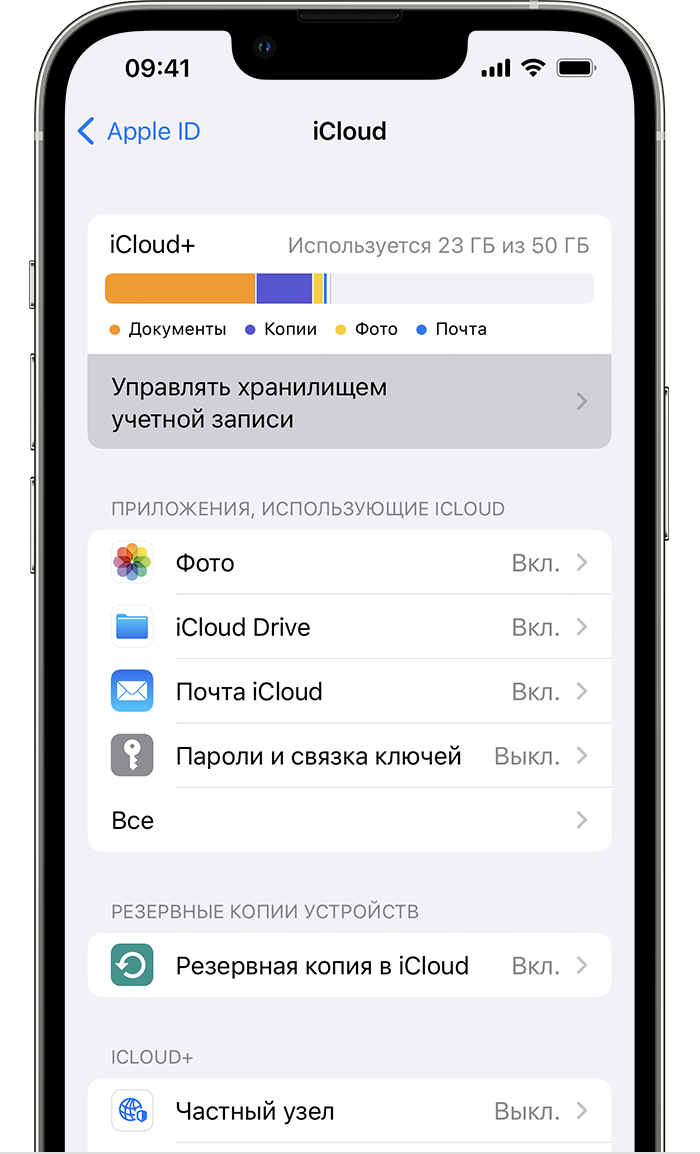
- Нажмите «Сменить план хранилища».
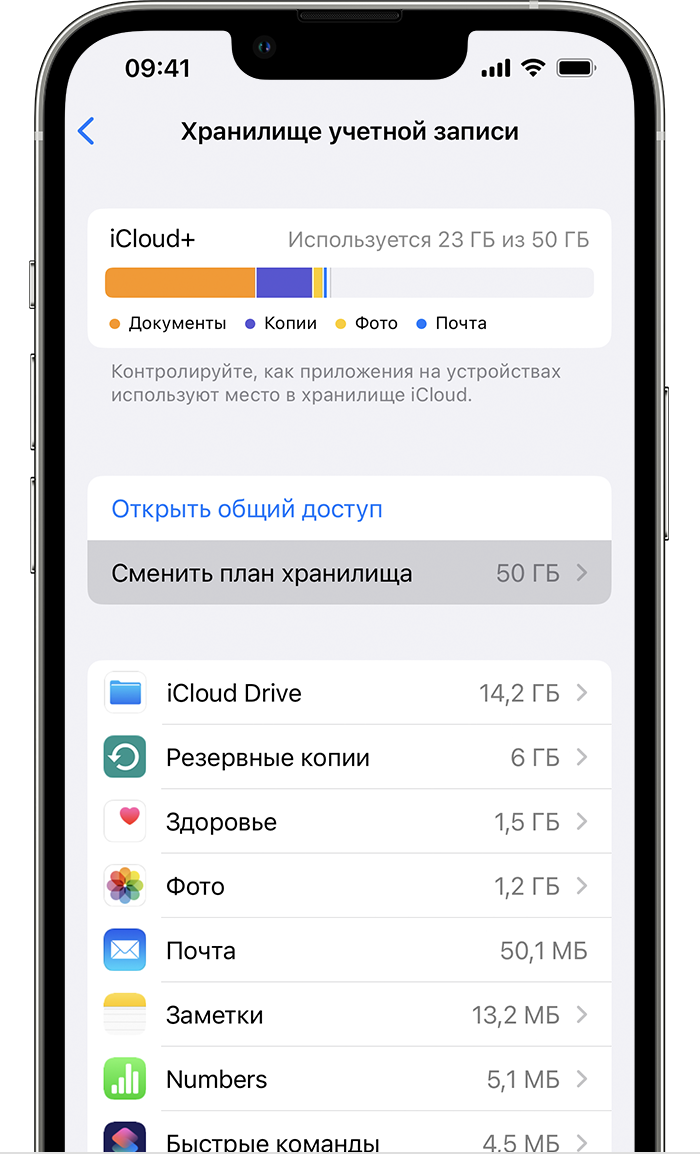
- Нажмите «Выбрать бесплатный план» и введите пароль идентификатора Apple ID.
- Выберите другой тарифный план:
- Чтобы перейти на тарифный план с меньшим объемом хранилища, выберите новый объем.
- Чтобы отменить подписку iCloud+, выберите бесплатный план на 5 ГБ или вариант «Отсутствует».
- Нажмите «Готово». Если вы не можете нажать «Готово», убедитесь, что вход выполнен с тем же идентификатором Apple ID, который используется для тарифного плана iCloud+. Вы также можете попробовать выполнить эти действия на другом устройстве. Если вам все еще нужна помощь, обратитесь в службу поддержки Apple.
В случае аннулирования тарифного плана iCloud+ или уменьшения объема хранилища изменения вступят в силу по окончании текущего расчетного периода подписки 1 .
Как аннулировать тарифный план iCloud+ или перейти на тарифный план с меньшим объемом пространства на компьютере Mac
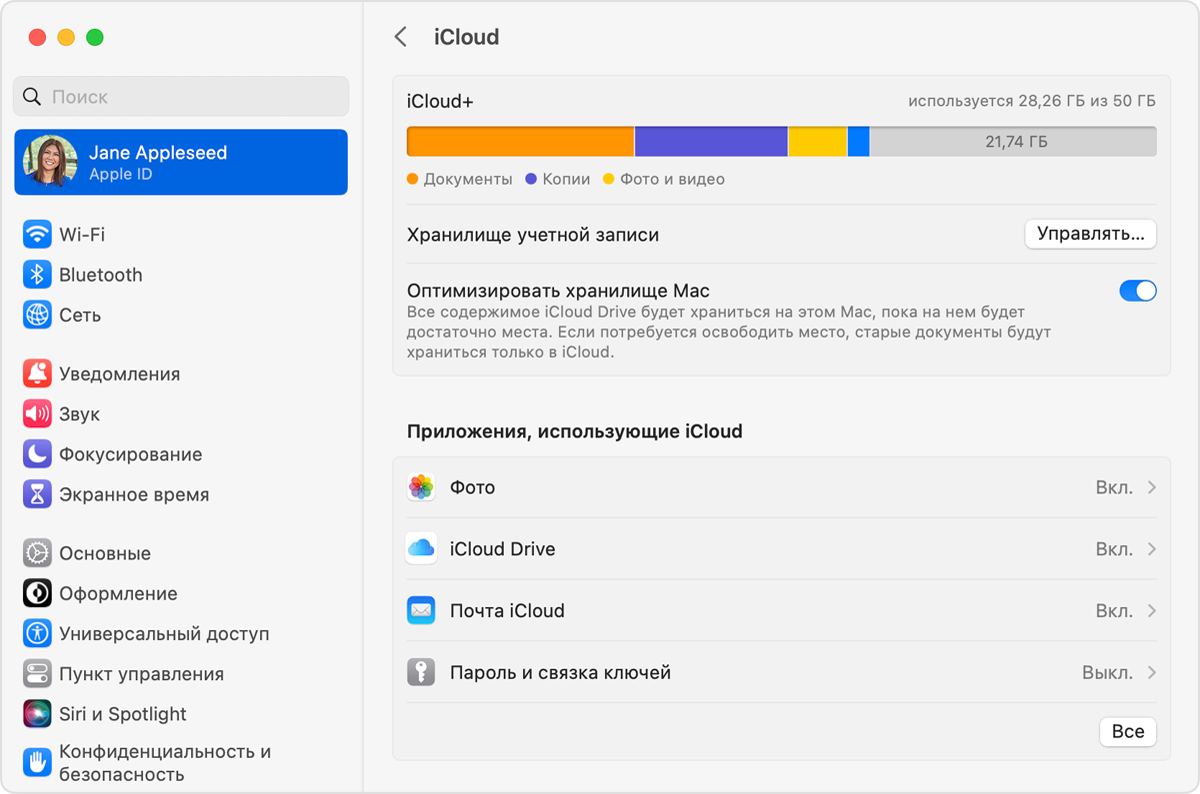
- Выберите меню Apple > «Системные настройки». В macOS Monterey или более ранней версии выберите меню Apple > «Системные настройки».
- Нажмите Apple ID.
- Нажмите iCloud.
- Нажмите «Управлять».
- Нажмите «Сменить план хранилища».
- Нажмите «Выбрать бесплатный план».
- Если появится запрос, введите пароль идентификатора Apple ID и нажмите «Управлять».
- Выберите другой тарифный план:
- Чтобы перейти на тарифный план с меньшим объемом хранилища, выберите новый объем.
- Чтобы отменить подписку iCloud+, выберите бесплатный план на 5 ГБ или вариант «Отсутствует».
- Нажмите «Готово». Если вы не можете нажать «Готово», убедитесь, что выполнен вход с тем же идентификатором Apple ID, который используется для тарифного плана iCloud+. Вы также можете попробовать выполнить эти действия на другом устройстве. Если вам все еще нужна помощь, обратитесь в службу поддержки Apple.
В случае аннулирования тарифного плана iCloud+ или уменьшения объема хранилища изменения вступят в силу по окончании текущего расчетного периода подписки 1 .
Как аннулировать тарифный план iCloud+ или перейти на тарифный план с меньшим объемом пространства на компьютере с Windows
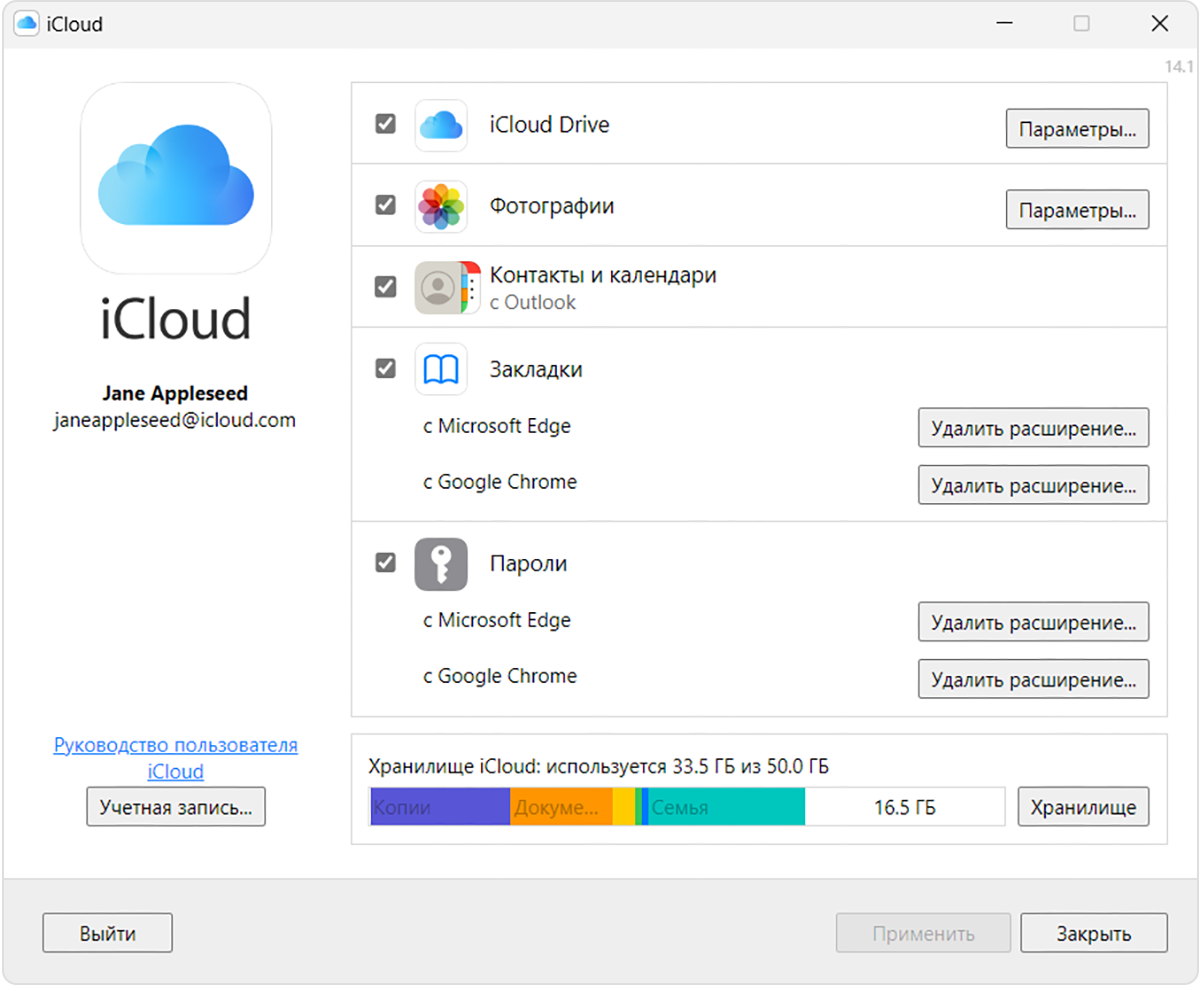
- Откройте приложение iCloud для Windows.
- Нажмите «Хранилище».
- Нажмите «Сменить план хранилища».
- Нажмите «Выбрать бесплатный план».
- Введите пароль идентификатора Apple ID и нажмите «Управлять».
- Выберите другой тарифный план:
- Чтобы перейти на тарифный план с меньшим объемом хранилища, выберите новый объем.
- Чтобы отменить подписку iCloud+, выберите бесплатный план на 5 ГБ или вариант «Отсутствует».
- Нажмите «Готово». Если вы не можете нажать «Готово», убедитесь, что выполнен вход с тем же идентификатором Apple ID, который используется для тарифного плана iCloud+. Вы также можете попробовать выполнить эти действия на другом устройстве. Если вам все еще нужна помощь, обратитесь в службу поддержки Apple.
В случае аннулирования тарифного плана iCloud+ или уменьшения объема хранилища изменения вступят в силу по окончании текущего расчетного периода подписки 1 .
Что происходит при уменьшении объема хранилища или аннулировании тарифного плана iCloud+
- Если объем данных в iCloud превысит объем хранилища по новому тарифному плану, iCloud не будет синхронизировать и обновлять данные. Обновление возобновится, когда вы увеличите объем хранилища или освободите место, удалив данные.
- При переходе на бесплатный план iCloud вы потеряете доступ к таким функциям iCloud+, как «Скрыть e-mail», «Частный узел» и «Защищенное видео HomeKit» 2 .
- Если вы платите за подписку Apple One и тарифный план iCloud+ одновременно, можно уменьшить объем хранилища или аннулировать тарифный план iCloud+ и просто пользоваться тарифным планом iCloud+, включенным в подписку Apple One. Если нажать кнопку «Сменить план хранилища», могут потребоваться дополнительные шаги, прежде чем вы сможете понизить или отменить хранилище.
1. Частичный возврат средств осуществляется в установленном законом порядке. Если вы недавно сменили тарифный план хранилища iCloud+, обратитесь за возвратом средств в компанию Apple в течение 14 дней. Узнайте, как запросить возмещение.
2. Некоторые функции доступны не во всех странах и регионах.
Информация о продуктах, произведенных не компанией Apple, или о независимых веб-сайтах, неподконтрольных и не тестируемых компанией Apple, не носит рекомендательного или одобрительного характера. Компания Apple не несет никакой ответственности за выбор, функциональность и использование веб-сайтов или продукции сторонних производителей. Компания Apple также не несет ответственности за точность или достоверность данных, размещенных на веб-сайтах сторонних производителей. Обратитесь к поставщику за дополнительной информацией.
Переход на тарифный план iCloud+
iCloud+ — это премиум-подписка, которая расширяет службу iCloud объемом хранилищем, необходимым для ваших данных, и такими функциями, как «Частный узел iCloud», «Скрыть e-mail» и «Защищенное видео HomeKit».
Переход на тарифный план iCloud+ на устройстве Apple
Чтобы перейти на тарифный план iCloud+, перейдите в раздел «Управлять хранилищем учетной записи» в «Настройках» на iPhone, iPad или Mac, затем выберите пункт «Купить еще место» или «Сменить план хранилища». Откройте раздел «Управлять хранилищем учетной записи», чтобы повысить тарифный план Или выполните инструкции для своего устройства.
Повышение тарифного плана на iPhone или iPad
- Перейдите в меню «Настройки» и нажмите на свое имя.
- Нажмите iCloud, затем — «Управлять хранилищем учетной записи» или «Управление хранилищем». Либо прокрутите вниз и нажмите «Обновить до iCloud+».
- Нажмите «Купить еще место» или «Сменить план хранилища».
- Выберите тарифный план и следуйте инструкциям на экране.
Выполнение перехода на компьютере Mac
- Откройте меню Apple > «Системные настройки».
- Щелкните идентификатор Apple ID.
- Нажмите iCloud.
- Нажмите «Управлять». Либо прокрутите вниз и нажмите «Обновить до iCloud+».
- Нажмите «Сменить план хранилища» или «Купить дополнительное место», а затем измените тарифный план.
- Нажмите «Далее» и введите пароль учетной записи Apple ID.
Переход на тарифный план iCloud+ на компьютере с ОС Windows
- Откройте приложение iCloud для Windows.
- Нажмите «Хранилище».
- Нажмите «Сменить план хранилища».
- Выберите тарифный план и нажмите «Далее».
- Введите пароль учетной записи Apple ID и нажмите «Купить».
Что такое iCloud+?
Не уверены, готовы ли вы к повышению тарифного плана? Сначала узнайте больше о премиум-функциях, включенных в iCloud+.
Информация о продуктах, произведенных не компанией Apple, или о независимых веб-сайтах, неподконтрольных и не тестируемых компанией Apple, не носит рекомендательного или одобрительного характера. Компания Apple не несет никакой ответственности за выбор, функциональность и использование веб-сайтов или продукции сторонних производителей. Компания Apple также не несет ответственности за точность или достоверность данных, размещенных на веб-сайтах сторонних производителей. Обратитесь к поставщику за дополнительной информацией.
Что произойдет с данными, если не оплатить iCloud
Apple iCloud – это онлайн-сервис, предлагаемый компанией Apple, который позволяет сохранять и синхронизировать данные между устройствами. Он предоставляет возможность хранения фотографий, контактов, документов и других файлов на удаленных серверах Apple.
Один из главных вопросов, которые интересуют пользователей iCloud, заключается в том, что произойдет с их данными, если они не оплатят услугу. Ведь в некоторых случаях пользователи могут забыть или не иметь возможности оплатить подписку.
Если не оплатить iCloud, все данные, хранящиеся на облачном сервисе, останутся в системе в течение 30 дней после окончания подписки. Пользователь всегда сможет войти в свою учетную запись и скачать или удалить данные. Однако после 30 дней неоплаты данные будут удалены безвозвратно.
Что случится с данными в iCloud без оплаты
Если не оплатить подписку на iCloud, то возникнут следующие проблемы:
- Невозможность загружать новые данные на iCloud
- Возможные потери уже сохраненных данных в iCloud
- Отсутствие доступа к приложениям и сервисам, связанным с iCloud
- Ограничение функциональности устройств, синхронизированных с iCloud
- Ограничение доступа к резервным копиям и восстановлению данных
Что будет, если удалить папиллому самостоятельно: последствия и возможные риски
По истечении периода неоплаты, учетная запись iCloud может быть деактивирована, и все данные, хранящиеся в iCloud, могут быть удалены. Поэтому рекомендуется своевременно оплачивать подписку на iCloud, чтобы избежать потери важной информации и проблем с доступом к сервисам Apple.
Невозможность обновления информации
Если вы не оплачиваете услуги iCloud, возникает ряд ограничений в отношении обновления и синхронизации данных. В первую очередь, это касается облачного хранилища, которое перестает быть доступным для сохранения новых файлов и фотографий.
Кроме того, не оплатив подписку на iCloud, вы лишаетесь возможности автоматической синхронизации контактов, календарей, заметок и других личных данных между устройствами под управлением iOS или macOS. Это означает, что изменения, внесенные на одном устройстве, не будут отражаться на других устройствах, и вы будете вынуждены обновлять информацию вручную или использовать другие способы синхронизации данных.
Также стоит отметить, что без оплаты iCloud становится недоступной функция резервного копирования данных. Это означает, что вы не сможете сохранить все важные файлы и настройки устройства в облачном хранилище, что может быть особенно проблематично в случае потери или повреждения устройства.
В целом, невозможность обновления информации является серьезным ограничением, которое может затруднить повседневное использование устройств Apple. Поэтому рекомендуется своевременно оплачивать услуги iCloud, чтобы сохранить доступ к полному функционалу и удобству использования ваших устройств.
Ограничение доступа к файлам и документам
Если вы не оплатите услугу iCloud, то ваш доступ к сохраненным файлам и документам может быть ограничен. Ваша учетная запись iCloud будет переведена в режим хранения только ограниченного количества данных, и вы не сможете загружать новые файлы или создавать новые документы.
Ваши существующие файлы и документы, сохраненные на iCloud, все еще будут доступны, но вы не сможете получить к ним полный доступ, пока не оплатите услугу iCloud или не освободите резервное пространство.
Если вам необходим доступ к своим файлам и документам, вам потребуется выполнить следующие действия:
- Оплатить услугу iCloud для восстановления полного доступа к своим данным;
- Освободить место на своем iCloud аккаунте, удалив ненужные файлы или документы;
- Перенести свои файлы и документы на другое хранилище, если вы не планируете оплатить услугу iCloud.
Обратите внимание, что после истечения предоставленного периода без оплаты, подписка на услугу iCloud может быть автоматически отменена, и доступ к вашим файлам и документам может полностью ограничиться. Поэтому рекомендуется регулярно проверять состояние вашего аккаунта iCloud и оплачивать услугу вовремя, чтобы избежать потери доступа к своим данным.
Потеря контактов и календарей
Если вы решите не оплачивать пользование iCloud, вы рискуете потерять доступ к своим контактам и календарям. Обычно эти данные хранятся в облаке и синхронизируются со всеми вашими устройствами. Однако, без оплаты подписки на iCloud, вы не сможете использовать эту функцию.
В результате, вы можете столкнуться с потерей всех ваших контактов и календарных событий. Это может быть неприятной ситуацией, особенно если вы зависите от этих данных для своей работы или личной жизни.
Чтобы избежать потери контактов и календарей, рекомендуется оплатить подписку на iCloud или регулярно создавать резервные копии этих данных на внешних устройствах или других облачных сервисах.
Нет возможности резервирования данных
Если вы не оплатите услуги iCloud, то у вас не будет возможности резервировать ваши данные. Резервное копирование очень важно, так как оно позволяет сохранить все важные файлы и настройки вашего устройства в случае его потери или повреждения.
Без доступа к iCloud вы не сможете восстановить ваши контакты, фотографии, видео, календари и другую важную информацию. Это может стать серьезной проблемой, особенно если вы храните на своем устройстве ценные данные или документы, которые необходимы для работы или личных целей.
Кроме того, если у вас нет возможности резервировать данные, вы можете потерять свои настройки при переустановке операционной системы или при покупке нового устройства. Вам придется заново настраивать все приложения, учетные записи и другие настройки, что может быть долгим и неудобным процессом.
Поэтому, чтобы избежать потери данных и упростить процесс восстановления после сбоев или потери устройства, рекомендуется оплачивать услуги iCloud и регулярно резервировать свои данные.
| Преимущества резервирования данных: |
| 1. Защита данных от потери и повреждения. |
| 2. Возможность быстрого восстановления после сбоев. |
| 3. Сохранение настроек и настроек приложений. |
| 4. Удобство и простота использования. |
| 5. Доступ к данным с любого устройства. |
Заблокирована возможность синхронизации устройств
При неоплате услуг iCloud ваше устройство, например iPhone или iPad, будет отключено от синхронизации с облачным хранилищем. Это означает, что ваши фотографии, видео, контакты и другие важные данные не будут автоматически сохраняться и обновляться на серверах iCloud.
Без доступа к синхронизации вы можете потерять данные, которые хранятся только на вашем устройстве. Кроме того, если вы используете несколько устройств Apple, таких как Mac, iPhone и iPad, вы больше не сможете получить доступ к обновленным файлам и документам с любого из них.
Блокировка возможности синхронизации устройств является одним из механизмов защиты данных и стимулирует пользователей оплачивать услуги iCloud своевременно. Поэтому, если вы не хотите потерять доступ к своим ценным данным и иметь возможность синхронизировать их между своими устройствами, рекомендуется оплатить услуги iCloud вовремя.
Потеря фотографий и видео
Неоплата iCloud может привести к потере ваших ценных фотографий и видеозаписей. Когда вы не оплачиваете плату за использование iCloud, ваше хранилище будет ограничено, и вы больше не сможете сохранять новые файлы в облаке. Кроме того, если вы не оплатите счет вовремя, ваши существующие фотографии и видео могут быть удалены из хранилища iCloud.
Это может быть особенно разрушительно, если вы храните важные семейные фотографии, видеозаписи праздников или другие ценные воспоминания в iCloud. Потеря этих файлов может быть не только эмоционально неприятной, но и невозможной для восстановления.
Чтобы избежать потери фотографий и видео при неоплате iCloud, регулярно проверяйте состояние вашей учетной записи и оплачивайте плату вовремя. Если у вас возникают финансовые трудности, обратитесь в службу поддержки iCloud, чтобы обсудить возможные варианты и предотвратить потерю ваших файлов.
Безвозвратное удаление данных из iCloud
Если вы не оплатите услугу iCloud, то ваши данные могут быть безвозвратно удалены из облачного хранилища. Как только истекает срок действия вашей подписки, Apple сохраняет ваши данные в течение 30 дней.
В течение этого периода вы не сможете получить доступ к вашим файлам и документам через iCloud. Если вы не примите решения о продлении подписки и не оплатите услугу в течение этих 30 дней, то данные будут удалены без возможности их восстановления.
Apple регулярно напоминает о необходимости оплаты услуги iCloud и предупреждает о возможности удаления данных. Однако, если вы не обратите внимание на эти уведомления или забудете про продление подписки, то рискуете потерять все важные файлы и документы, хранящиеся в iCloud.
Чтобы избежать потери данных, следует регулярно проверять срок действия вашей подписки на iCloud и своевременно продлевать ее. Если вы все же решили завершить использование iCloud, перед этим обязательно создайте резервные копии всех важных данных.
Что произойдет, если не продлить тариф?
Если не продлить подписку на дополнительно место, объем Облака вернется к стандартному — 8 ГБ. Если за это время вы загрузили в Облако меньше 8 ГБ файлов, просто продолжайте пользоваться им.
Если в Облаке уже больше 8 ГБ, вы не сможете загружать и редактировать файлы, делиться ими, создавать папки. В течение 3 месяцев можно скачать файлы, удалить лишние или подключить дополнительное место. Если не продлить тариф, мы переместим в корзину часть файлов, которые занимают больше 8 ГБ. Там они будут храниться 14 дней, а затем удалятся навсегда.
Пример. 1 февраля в Облаке подключили тариф 32 ГБ и загрузили 20 ГБ файлов. 1 марта тариф не продлили — объем Облака вернулся к 8 ГБ. Прошло 3 месяца, за это время тариф также не продлили, поэтому 1 июня мы перенесли 12 ГБ файлов в корзину. Файлы лежали в корзине 14 дней. Их не восстановили, поэтому 15 июня корзина очистилась и 12 ГБ файлов удалились навсегда.
Чтобы этого не произошло, подключите автоплатеж — тариф будет продлеваться автоматически, и ваши файлы не потеряются.