Переименование и переусортовка столбцов в окне «Внешние данные»
Visio, план 2 Visio профессиональный 2021 Visio стандартный 2021 Visio профессиональный 2019 Visio стандартный 2019 Visio профессиональный 2016 Visio стандартный 2016 Visio профессиональный 2013 Visio 2013 Visio премиум 2010 Visio 2010 Visio стандартный 2010 Visio 2007 Еще. Меньше
Окно Внешние данные автоматически появляется после успешного связываия фигур в рисунке Visio с внешним источником данных, таким как таблица Excel, база данных Access, база данных SQL Server, список SharePoint, источник данных OLEDB или ODBC.
Перетаскивать или изменять данные в окне Внешние данные нельзя, но вы можете переименовать или переусортировать столбцы с помощью Параметры столбцов.
Примечание: Чтобы отобразить окно Внешние данные, на вкладке Данные, выберите его рядом с окном внешних данных.
Переименование столбцов
- Щелкните правой кнопкой мыши заголовок любого столбца в окне Внешние данные и выберите столбецПараметры .
- В диалоговом окне Параметры столбца, который нужно переименовать, выберите нужный столбец. Это делает имя столбца в списке редактируемым.
- Введите новое имя на месте исходного.
Примечание: Нельзя использовать имя, которое уже используется.
Нажмите кнопку Сбросить имя, чтобы вернуть имя исходному источнику данных.
Переусортовка столбцов
- Щелкните правой кнопкой мыши заголовок любого столбца в окне Внешние данные и выберите столбецПараметры .
- В диалоговом Параметры столбец выберите столбец, который нужно переместить.
Совет: Выберите столбец, который вы хотите переместить, если он еще не выбран. В окне Внешние данные отображаются только столбцы с выбранными флажками.
Переименование столбцов и вычисления в результирующем наборе стр. 1
Имена столбцов, указанные в предложении SELECT , можно переименовать. Это делает результаты более читабельными, поскольку имена полей в таблицах часто сокращают с целью упрощения набора. Ключевое слово AS, используемое для переименования, согласно стандарту можно и опустить, так как оно неявно подразумевается.

 Консоль
 Выполнить
переименует столбец ram в Mb (мегабайты), а столбец hd в Gb (гигабайты). Этот запрос возвратит объемы оперативной памяти и жесткого диска для тех компьютеров, которые имеют 24-скоростной CD-ROM:
Переименование особенно желательно при использовании в предложении SELECT выражений для вычисления значения. Эти выражения позволяют получать данные, которые не находятся непосредственно в таблицах. Если выражение содержит имена столбцов таблицы, указанной в предложении FROM , то выражение подсчитывается для каждой строки выходных данных. Так, например, чтобы вывести объем оперативной памяти в килобайтах, можно написать:
Консоль
Выполнить
Теперь будет получен следующий результат:
Иногда бывает необходимо выводить поясняющую информацию рядом с соответствующим значением. Это можно сделать, добавив строковое выражение как дополнительный столбец. Например, запрос:
Консоль
Выполнить
даст следующий результат:
Если же явно не указать имя для выражения, то будет принят способ именования по умолчанию, который зависит от используемой СУБД. Так, в MS Access будут использованы имена типа выражение1 и т. д., а выходной столбец в MS Cистема управления реляционными базами данных (СУБД), разработанная корпорацией Microsoft. Язык структурированных запросов) — универсальный компьютерный язык, применяемый для создания, модификации и управления данными в реляционных базах данных. SQL Server вообще не будет иметь заголовка.
Как изменить названия столбцов
Все мы привыкли, что ячейки в Excel называются буквами и цифрами. Такое обозначение является очень удобным, поскольку сразу можно догадаться, что является адресом колонки, а что — строки. Однако Excel иногда издаёт нам свои извороты, и при очередном открытии программы, столбцы, вместо букв, обозначаются цифрами. Наверное каждого не раз раздражал такой порядок вещей.
Итак, давайте узнаем, как привести названия ячеек к стандартному виду. Имеем такое отображение формул в Excel :
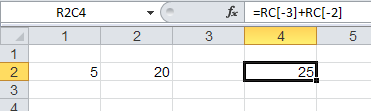
Чтобы вернуть привычный вид, выберем Файл — Параметры — Формулы . Появится следующее окно:
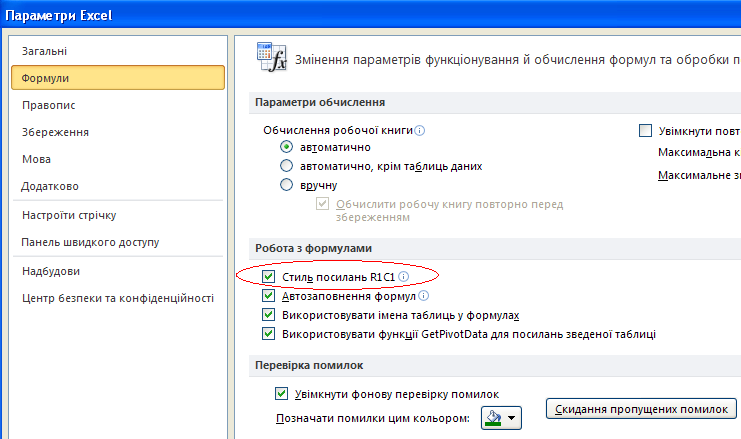
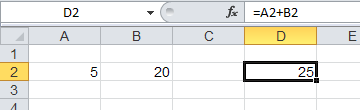
В нем, снимаем галочку с пункта Стиль ссылок R1C1 и жмем ОК . И получаем такие привычные нам подписи колонок назад:
- Изменение регистра букв в тексте
- Сумма прописью на украинском языке
- Поиск латиницы в кириллице и наоборот
- Транслитерация с украинского на английский
Переименование столбца (Power Query)
Вы можете переименовать заглавный колонок, чтобы сделать его более понятным. Одновременно можно переименовать только один столбец.
Примечание Чтобы избежать конфликта имен столбцов с другими командами, которые создают столбец, Power Query создает уникальное имя. В таких случаях часто бывает нужно переименовать их. Однако имена столбцов таблицы должны быть уникальными для всех столбцов. При переименовании столбца в уже существовавом столбце создается ошибка.
Переименование столбца
- Чтобы открыть запрос, найдите ранее загруженную из редактора Power Query, выберем ячейку в данных и выберите запрос>изменить. Дополнительные сведения см. в этойExcel.
- Выберите столбец, а затем выберите преобразовать>Переименовать. Вы также можете дважды щелкнуть заглавную кнопку столбца.
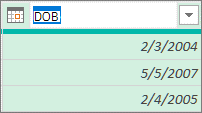
Заглавные колонок источника данных
При переименовании заглавного столбца в Power Query исходный заглавный колонок источника данных не переименовываться. Избегайте переименования заглавного столбца в источнике данных, так как это может привести к ошибкам запроса. Однако, возможно, кто-то другой может изменить заглавный колонок в импортируемом внешнем источнике данных. В этом случае вы можете получить сообщение об ошибке:
«Столбец таблицы не найден».
Чтобы исправить ошибку запроса, выберите Перейти к ошибке в желтом поле сообщения и исправь формулу в панели формул. Но будьте внимательны. При изменении предыдущего шага в области запроса Параметры действий могут также оказаться затронуты последующие действия. Чтобы подтвердить исправление, обновите данные, нажав главная> Обновить >Обновить просмотр.