Мало кто понимает, как работает iCloud. Вот короткая инструкция

У пользователей айфонов часто есть вопросы к тому, как устроен iCloud в их устройствах. Даже герои фильма «Домашнее видео», которые случайно загрузили в облако свое порно, не понимали, что происходит. Поэтому коротко отвечаем на вопросы: что будет, если удалить фото из iCloud, а что будет, если удалить из телефона?
Что будет, если удалить фото из iCloud (или из телефона)
Если при включенной синхронизации с iCloud удалить фотографию из телефона, то она пропадет и из облака тоже. Если в таком же случае удалить фотографию из облака, то она также исчезнет из телефона. Автоматическая синхронизация в iCloud работает немного не так, как у других облаков, например у «Google Фото», OneDrive и «Яндекс.Диска», которые не удаляют фотографии после удаления с телефона.
Как посмотреть фото в iCloud
Если у вас Windows, воспользуйтесь веб-интерфейсом или скачайте приложение, которое синхронизирует фотографии из iCloud с папкой на компьютере. На сайт облака можно зайти через мобильный Safari, Chrome или браузер для Android. Там видно, что уже синхронизировано, а что еще нет. Через веб-интерфейс и приложение также получится скачать все фотографии из iCloud на компьютер или очистить облако , но для этого нужно сначала отвязать приложение с фотографиями.
Как отвязать фотографии от iCloud
В iCloud хранятся не только фотографии, но и куча информации: сведения об установленных приложениях, данные в этих приложениях, календарь, заметки и так далее. В настройках можно указать, какие именно данные останутся в облаке, и отменить синхронизацию фотографий. После этого можно удалять фотографии из телефона — из облака они не пропадут, потому что нет синхронизации.
Настройки — ваше имя — iCloud — «Фото» — отключите «Фото iCloud».
Это не приведет к удалению фотографий из облака, но есть важный момент . Отключайте синхронизацию, только если галочка стояла напротив пункта «Сохранение оригинала». В этом случае фотографии хранятся и на телефоне, и в облаке. Если галочка стояла напротив «Оптимизации хранилища», то, возможно, на телефоне хранятся только уменьшенные копии, а сами фотографии находятся в облаке. Айфон сам решает, как и когда сжимать фотографии, поэтому есть опасность потерять часть фотографий.
Что будет с фото после отключения iCloud на Айфоне?
Компания Apple даёт своим клиентам доступ к официальному облачному хранилищу, нюансы использования которого известны далеко не всем. Казалось бы, загружай свои файлы в iCloud и все, но есть множество подводных камней, требующих понимания. К примеру, многие поклонники «яблочных» устройств не знают, что случится с фотографиями после отключения iCloud на iPhone, о чем, собственно, и пойдет речь.

Что такое iCloud и каковы преимущества хранения фото в облачном сервисе
Сложно представить современного человека, который никогда не прибегал к помощи облачных хранилищ. Удаленные сервисы помогают хранить большие объемы информации, не засоряя при этом память смартфона. И особенно их использование актуально для любителей смартфонной съемки, когда фото «съедают» приличную часть внутренней памяти.
Что касается сервисного выбора, то если пользователи Android привыкли к хранилищу от Google, то у поклонников Apple есть свой iCloud, предназначенный для всех «яблочных» устройств. Облако позволяет хранить любые файлы, начиная с фото и заканчивая заметками. При этом для доступа к сервису пользователю достаточно иметь выход в интернет, средство связи и данные для идентификации в хранилище.
Регистрируясь в «облаке», каждый пользователь получает дополнительные 5 Гб памяти, которые можно использовать по своему усмотрению.
Смартфон синхронизируется с системой, и начинает автоматически загружать туда фото, и другие файлы. Полностью приостановить синхронизацию вручную невозможно – реально лишь отключить часть, связанную с обменом фотографий, или полностью отказаться от использования сервиса.

Когда отключение облака опасно
Облачный сервис iCloud для Apple имеет не только достоинства, но и недостатки. С одной стороны, его удобно использовать для хранения файлов, с другой – данные не защищены от случайного удаления.
Так, при чистке памяти смартфона, можно потерять и заведомо сохраненные данные в онлайн-сервисе. И наоборот. Убрать эту связку можно только отключив хранилище. При отказе от «облака» удаленные фотографии с телефона останутся в iCloud.
Важно! При отключении сервиса новые смартфонные снимки загружаться на него перестанут.
Для отказа от синхронизации:
- Откройте «Настройки».
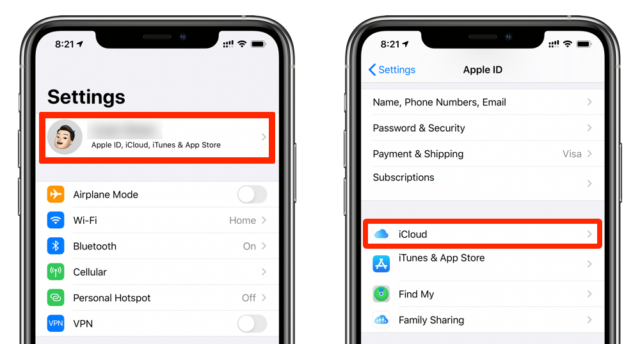
- Выберите своё имя, вверху меню.

- Кликните на раздел «iCloud».
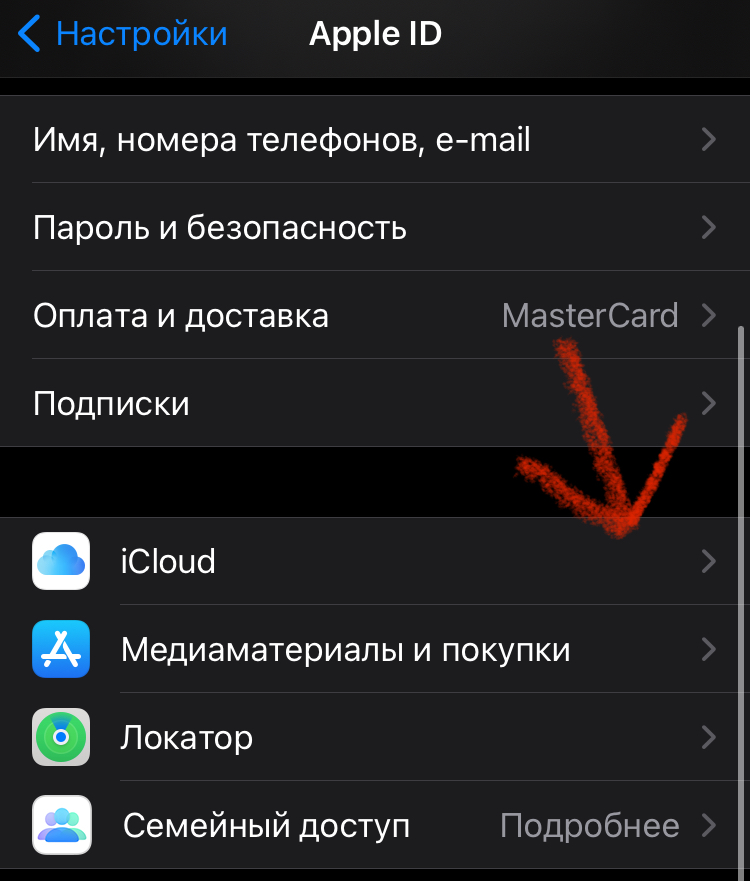
- Выберите «выкл» напротив пункта «Фото».
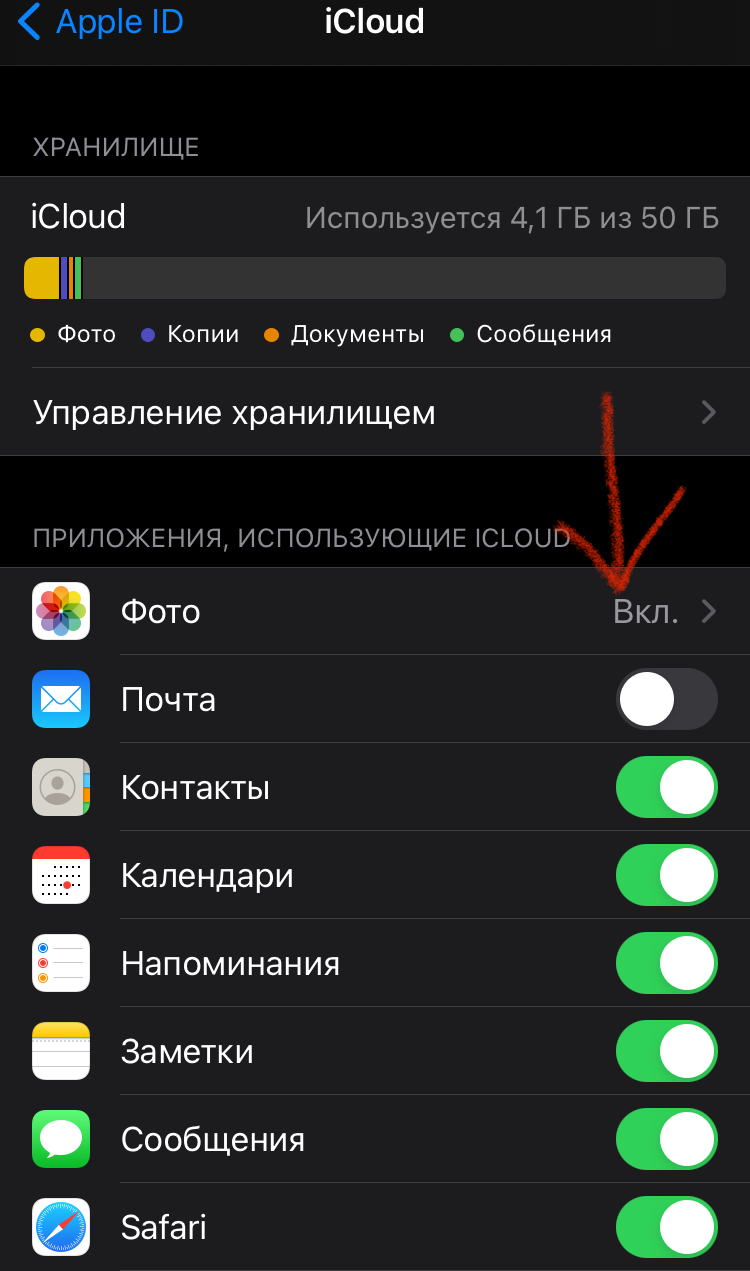
Отключение сервиса не приведёт к удалению файлов, хранящихся на нем. К ним также можно получить доступ, зайдя в систему с любого «яблочного» устройства, или воспользовавшись веб-версией.
Следует быть осторожным при отключении «облака» только в том случае, если до этого была активирована оптимизация хранилища. В таком случае большинство фактографий сохраняются именно на сервере, оставаясь в памяти смартфонов в виде уменьшенных копий.
При этом отключение хранилища сделает невозможным быстрый доступ к полноценным фотографиям в хорошем качестве.
Если доступ к фотографиям нужен постоянный, рекомендовано отключить оптимизацию и загрузить все файлы на устройство. Для этого следует убедиться, что памяти на смартфоне для завершения процесса будет достаточно.
Оптимальные варианты хранения данных
Бесплатная версия iCloud ограничена 5 Гб памяти. Многим пользователям такого объема недостаточно. Фотографии, особенно сделанные на последние модели iPhone, весят достаточно много, поэтому и хранилище заполняется быстро.
Apple предлагает варианты расширения фирменного хранилища за отдельную плату. Есть возможность подключить тарифный план на 50 Гб, 200 Гб и 2Т. Стоимость пакета оплачивается ежемесячно. Дополнительных 50 Гб стоят 1 доллар США. Два других тарифа – 3 и 10 долларов, соответственно.
На iPhone успешно работают и другие облачные хранилища.
Так, можно подключить сервис от Google, куда после настройки синхронизации также перенесутся медиафайлы. Фотографии можно хранить и на физических носителях, тем более что аккаунт удалённого сервиса могут заблокировать, удалить или даже украсть.
Восстановление прав на него нередко занимает много времени, а то и вовсе становится невозможным. Пароли легко забываются, а электронные почты часто меняются. В качестве альтернативы онлайн-хранилищам можно использовать съемные жесткие диски, флешки и даже ПК.

Память iPhone ограничена. Это спровоцировало рост популярности облачных хранилищ. У Apple есть свой сервис iCloud, который отличается от аналогов. Этот момент необходимо учитывать при возникновении желания отключить диск или один из его сервисов, поскольку последствия могут оказаться не предсказуемыми.
Что произойдет с вашими фотографиями, если вы выключите и снова включите «Фото iCloud»?

Сохранение изображений в библиотеку iCloud — это отличный способ получить доступ ко всем вашим медиафайлам на всех ваших устройствах, а также быть доступным для вас через веб-сайт. iCloud.com, но некоторые люди считают, что эта функция не соответствует их потребностям, и хотят отключить ее, но беспокоятся о результатах. Будут ли эти фотографии удалены и исчезнут с вашего устройства и других устройств? Затем, если я снова включу фотографии iCloud, вернутся ли снова старые фотографии, которые я не хочу снова?

Что произойдет, если вы отключите синхронизацию фотографий iCloud
Некоторые отключают фотографии iCloud на своих устройствах, и в этом случае они не теряют ни одну из этих фотографий и загружаются на устройство, если для этого достаточно места.Здесь пользователь решает, как он хочет сохранять свои фотографии и видео, исходя из их предпочтительное хранилище либо в облаке, либо на других устройствах. Таким образом, библиотеки фотографий на их устройствах не связаны с синхронизацией iCloud и iCloud.com.
Но эти фотографии не удаляются и остаются в медиатеке iCloud.
И если пользователь хочет навсегда удалить фотографии из сервиса iCloud, он должен зайти на сайт iCloud.com и удалить с него фотографии и видео.
Что произойдет после того, как я снова включу функцию синхронизации фотографий?
Если пользователь затем преднамеренно или непреднамеренно повторно активирует фотографии iCloud на устройстве, будут ли какие-либо из этих действий удалять фотографии с его устройства после повторного включения функции «Фото iCloud»?
Имейте в виду, что удаление мультимедиа в iCloud Photos очень похоже на перенос мультимедиа. То есть, когда вы удаляете фото или видео через iCloud Photos в iOS, iPadOS, macOS или на iCloud.com, вы получаете предупреждение, в котором говорится:
Хотите удалить один элемент со всех ваших устройств? Этот элемент будет удален из iCloud Photos на всех ваших устройствах».
Это предупреждение сообщает вам, что вы собираетесь потерять элемент (фото или видео), но фотографии на самом деле перемещают его в папку «Недавно удаленные», куда iCloud перемещает удаленные элементы, в папку «Недавно удаленные», и примерно через 30 дней они автоматически удаляется автоматически Кроме того, вы можете перейти в папку «Недавно удаленные», выбрать элемент или все элементы и немедленно удалить их безвозвратно, после этого их невозможно будет восстановить.
А когда вы случайно повторно включаете Фото iCloud на устройстве, iCloud объединяет фотографии и фильмы на ваших устройствах и на сайте iCloud.com, создавая полную коллекцию всех ваших фотографий.
Мы знаем, что проблема синхронизации фотографий сбивает с толку, особенно если вы отключите ее, а затем повторите, поэтому мы рекомендуем, если у вас есть более одного устройства и вы хотите обмениваться фотографиями между этими устройствами, сделайте эту функцию, и если вы только Имейте одно устройство, периодически делайте резервную копию своего устройства и таким образом сохраняйте свои фотографии В резервной копии, если, не дай бог, что-то случилось с вашим устройством,
Используете ли вы эту функцию для синхронизации фотографий с iCloud и возникают ли у вас проблемы с этой функцией?
المصدر:
Как отключить фото iCloud на iPhone и iPad
«Фото iCloud» – отличный способ беспрепятственно создавать резервные копии фотографий с iPhone в iCloud. Но если у вас заканчивается место для хранения iCloud и вы не хотите переходить на платный план, вот как отключить функцию iCloud Photos.
Не волнуйся. Вы можете отключить функцию фотографий iCloud без потери фотографий или видео. Но прежде чем мы начнем, мы настоятельно рекомендуем вам сделать резервную копию всех ваших фотографий и видео. Вы можете загрузить все фотографии и видео с веб-сайта iCloud или перенести фотографии на свой Mac или ПК.
Подготовка к отключению фотографий iCloud
Программы для Windows, мобильные приложения, игры — ВСЁ БЕСПЛАТНО, в нашем закрытом телеграмм канале — Подписывайтесь:)
Для начала откройте приложение «Настройки» на своем iPhone или iPad.

Затем перейдите в раздел «Фото».

Прежде чем отключить эту функцию, давайте поговорим о том, что происходит с вашими фотографиями и видео после ее отключения. Если вы используете функцию «Оптимизировать хранилище iPhone», у вас не будет локальных копий всех ваших фотографий. Многие фотографии будут только в сжатом виде.
Перед отключением фотографий iCloud рекомендуется переключиться на параметр «Загрузить и сохранить оригиналы». Это загрузит копии всех фотографий и видео в iCloud в полном разрешении (снятые со всех ваших устройств Apple). Если у вас недостаточно места для этого, загрузите фотографии с веб-сайта iCloud, прежде чем продолжить.

Если вы используете Фото iCloud на отдельном устройстве (например, Mac или iPad), исходные версии с полным разрешением по-прежнему будут доступны на других устройствах, использующих Фото iCloud.
Но фотографии будут удалены с вашего текущего устройства. Apple будет хранить копию ваших данных в течение 30 дней, так что не беспокойтесь. Вы по-прежнему можете получить свои данные, повторно включив эту функцию и используя параметр «Загрузить и сохранить оригиналы».
Отключение фотографий iCloud
После того, как ваши фотографии будут безопасно загружены и заархивированы, коснитесь переключателя рядом с опцией «Фото iCloud», чтобы отключить эту функцию.

Если вы используете функцию «Оптимизировать хранилище iPhone», вы увидите всплывающее окно с вопросом, хотите ли вы загрузить копию своих фотографий iCloud на свой iPhone. Здесь выберите опцию «Загрузить фото и видео».
Если на вашем iPhone или iPad нет места для хранения, и вы уверены, что у вас есть резервная копия, вы можете выбрать вариант «Удалить с iPhone».

Через пару секунд функция iCloud Photos будет отключена. Чтобы проверить освободившееся пространство для хранения, перейдите в свой профиль в приложении «Настройки» и выберите «iCloud».
Вы можете повторно включить эту функцию в любое время в приложении «Настройки». Просто перейдите в раздел «Фото» и коснитесь переключателя рядом с опцией «Фото iCloud», чтобы включить эту функцию.
Тот факт, что вы перестали использовать Фото iCloud, не означает, что вы перестанете создавать резервные копии своей библиотеки фотографий. Например, Google Фото – отличная альтернатива фотографиям iCloud. Apple упрощает перенос всей библиотеки фотографий iCloud в Google Фото всего за пару кликов!
Программы для Windows, мобильные приложения, игры — ВСЁ БЕСПЛАТНО, в нашем закрытом телеграмм канале — Подписывайтесь:)